File .htaccess là gì là câu hỏi được nhiều quản trị viên website và người mới làm SEO quan tâm khi muốn tối ưu hiệu suất, bảo mật cũng như kiểm soát hoạt động của website trên máy chủ Apache. Chỉ với một tệp cấu hình nhỏ, bạn có thể thiết lập chuyển hướng URL, tạo đường dẫn thân thiện, bảo vệ thư mục, chặn truy cập trái phép hay cải thiện tốc độ tải trang. Trong bài viết này, hãy cùng SEODO tìm hiểu file .htaccess là gì, cách tạo, cấu hình và sử dụng file .htaccess đúng cách để quản lý website hiệu quả và hạn chế các lỗi không mong muốn.
1. File .htaccess là gì?
File .htaccess (viết tắt của HyperText Access) là một tệp cấu hình được sử dụng trên máy chủ web Apache HTTP Server nhằm kiểm soát cách máy chủ xử lý các yêu cầu truy cập đến website. Thay vì chứa mã nguồn như các tệp PHP, HTML hay JavaScript, .htaccess chỉ bao gồm các chỉ thị (directives) và quy tắc cấu hình giúp quản trị viên tùy chỉnh hoạt động của website một cách linh hoạt.
Mỗi khi người dùng truy cập vào một trang web, Apache sẽ đọc các quy tắc trong file .htaccess trước khi trả nội dung về trình duyệt. Dựa trên những cấu hình này, máy chủ có thể thực hiện nhiều tác vụ như:
- Tự động chuyển hướng từ HTTP sang HTTPS.
- Redirect URL hoặc chuyển sang tên miền mới.
- Chặn hoặc cho phép truy cập từ một số địa chỉ IP nhất định.
- Hiển thị trang lỗi 404, 403 hoặc 500 theo giao diện tùy chỉnh.
- Bảo vệ thư mục, tệp tin hoặc giới hạn quyền truy cập vào các tài nguyên quan trọng.
- Thiết lập URL thân thiện (Rewrite URL) để hỗ trợ SEO.
Nhờ cơ chế hoạt động này, quản trị viên có thể thay đổi cách website vận hành ngay trên từng thư mục mà không cần khởi động lại máy chủ Apache. Đây cũng là lý do file .htaccess được sử dụng rộng rãi trong quản trị website, tối ưu SEO, tăng cường bảo mật và cải thiện hiệu suất vận hành.
>>>Đọc thêm: Phân loại & lợi ích Website Navigation MỚI NHẤT
2. Các cách sử dụng của file .htaccess
File .htaccess được các quản trị viên website và lập trình viên sử dụng để tùy chỉnh cách máy chủ Apache xử lý các yêu cầu truy cập mà không cần chỉnh sửa trực tiếp tệp cấu hình chính của máy chủ. Đây là một công cụ mạnh mẽ giúp kiểm soát hoạt động của website, tăng cường bảo mật và tối ưu hiệu suất.
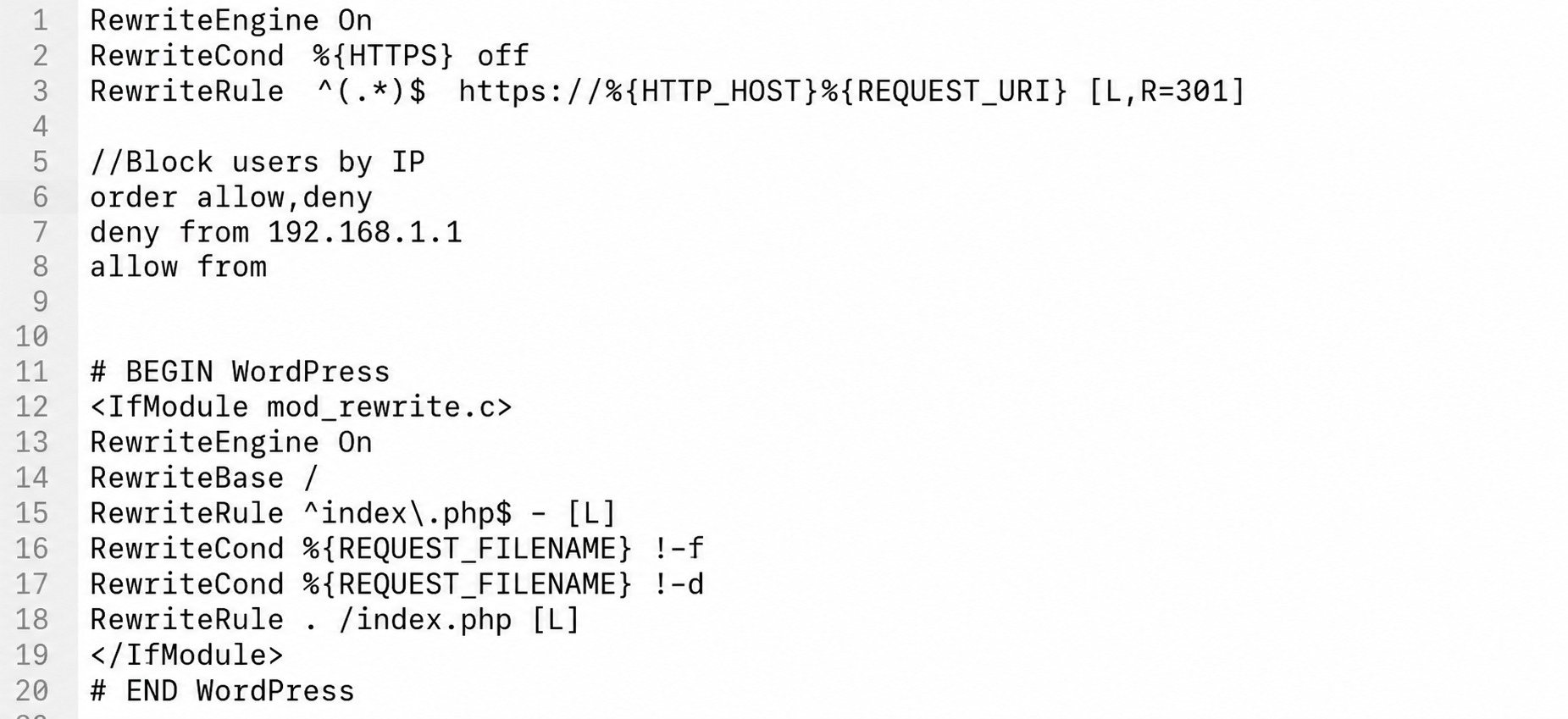
Một số ứng dụng phổ biến của file .htaccess bao gồm:
- Chuyển hướng URL (Redirect): Chuyển người dùng từ URL cũ sang URL mới hoặc từ tên miền cũ sang tên miền mới bằng Redirect 301 hoặc 302.
- Buộc sử dụng HTTPS: Tự động chuyển tất cả truy cập từ HTTP sang HTTPS để tăng tính bảo mật và cải thiện SEO.
- Tạo trang lỗi tùy chỉnh: Thiết lập các trang lỗi như 404, 403 hoặc 500 với giao diện riêng thay vì sử dụng trang mặc định của Apache.
- Quản lý quyền truy cập: Cho phép hoặc chặn người dùng truy cập website theo địa chỉ IP, thư mục hoặc tệp tin nhằm nâng cao tính bảo mật.
- Rewrite URL: Tạo đường dẫn thân thiện với người dùng và công cụ tìm kiếm, góp phần cải thiện trải nghiệm và hỗ trợ SEO.
- Bảo vệ thư mục và tệp tin: Hạn chế quyền truy cập vào các dữ liệu quan trọng hoặc thiết lập xác thực bằng mật khẩu.
Để tạo hoặc chỉnh sửa file .htaccess, bạn chỉ cần sử dụng một trình soạn thảo văn bản như Notepad, Notepad++ hoặc Visual Studio Code, sau đó viết các chỉ thị theo đúng cú pháp của Apache và lưu tệp với tên .htaccess. Cuối cùng, tải file lên hosting thông qua FTP hoặc File Manager. Trước khi sử dụng, hãy đảm bảo máy chủ Apache đã cho phép file .htaccess ghi đè cấu hình thông qua chỉ thị AllowOverride.
Một lưu ý quan trọng là các quy tắc trong file .htaccess sẽ có hiệu lực đối với thư mục chứa tệp và toàn bộ các thư mục con. Vì vậy, bạn nên đặt file đúng vị trí và kiểm tra kỹ cú pháp trước khi lưu, bởi chỉ một lỗi nhỏ cũng có thể khiến website gặp lỗi 500 Internal Server Error hoặc hoạt động không đúng như mong muốn.
3. Những lý do không nên lạm dụng file .htaccess
Mặc dù file .htaccess là công cụ mạnh mẽ giúp cấu hình và quản lý website trên máy chủ Apache, nhưng việc lạm dụng hoặc chỉnh sửa thiếu cẩn thận có thể gây ra nhiều vấn đề về hiệu suất, bảo mật và khả năng hoạt động của website. Vì vậy, bạn chỉ nên sử dụng file này khi thực sự cần thiết và luôn kiểm tra kỹ trước khi áp dụng trên môi trường thực tế.
Dưới đây là những lý do bạn nên hạn chế lạm dụng file .htaccess:
- Làm giảm hiệu suất website: Mỗi khi có một yêu cầu truy cập, máy chủ Apache sẽ kiểm tra và đọc file .htaccess trong thư mục hiện tại cũng như các thư mục cha. Nếu file chứa quá nhiều quy tắc hoặc cấu hình phức tạp, thời gian xử lý sẽ tăng lên, từ đó ảnh hưởng đến tốc độ tải trang.
- Tiềm ẩn rủi ro bảo mật: File .htaccess có quyền kiểm soát nhiều thiết lập quan trọng của website. Nếu người không có thẩm quyền chỉnh sửa hoặc file bị thay đổi do lỗ hổng bảo mật, website có thể bị chuyển hướng trái phép, mở quyền truy cập ngoài ý muốn hoặc vô hiệu hóa các cơ chế bảo vệ.
- Dễ khiến website gặp lỗi: Chỉ một lỗi cú pháp nhỏ trong file .htaccess cũng có thể khiến Apache không thể xử lý yêu cầu, dẫn đến lỗi 500 Internal Server Error hoặc làm website không thể truy cập. Do đó, trước khi chỉnh sửa, bạn nên sao lưu file hiện tại và kiểm tra kỹ cấu hình sau khi cập nhật.
Để đảm bảo website hoạt động ổn định, hãy chỉ thêm những quy tắc thực sự cần thiết vào .htaccess, thường xuyên dọn dẹp các cấu hình không còn sử dụng và ưu tiên thiết lập trực tiếp trong file cấu hình chính của Apache nếu có quyền quản trị máy chủ.
>>> TÌM HIỂU THÊM: SEO Onpage là gì? Tất tần tật từ A-Z để tối ưu Onpage tăng thứ hạng website bền vững
4. Trường hợp sử dụng file .htaccess phổ biến
File .htaccess được sử dụng trong nhiều tình huống khác nhau để quản lý và tối ưu website trên máy chủ Apache. Dưới đây là những trường hợp sử dụng phổ biến nhất cùng với ví dụ minh họa.
4.1. Chuyển hướng URL bằng file .htaccess
Chuyển hướng (Redirect) là một trong những tính năng được sử dụng nhiều nhất của .htaccess. Tính năng này giúp chuyển người dùng và công cụ tìm kiếm từ URL cũ sang URL mới, đồng thời giữ lại giá trị SEO khi thay đổi cấu trúc website hoặc tên miền.
Ví dụ chuyển hướng một trang sang URL mới: Redirect 301 /old-url.html /new-url.html
Nếu muốn chuyển hướng toàn bộ website sang một tên miền khác, bạn có thể sử dụng:
Redirect 301 / https://newdomain.com/
Lưu ý: Sau khi thiết lập Redirect 301, hãy kiểm tra lại bằng trình duyệt hoặc các công cụ kiểm tra HTTP Status Code để đảm bảo chuyển hướng hoạt động chính xác và không tạo vòng lặp (Redirect Loop).
4.2. Tạo trang lỗi 404 tùy chỉnh
Thay vì hiển thị trang lỗi mặc định của Apache, bạn có thể tạo một trang 404 thân thiện để hướng dẫn người dùng quay lại website hoặc tìm kiếm nội dung khác.
Ví dụ: ErrorDocument 404 /404.html
Sau khi thêm dòng lệnh trên, Apache sẽ hiển thị trang 404.html mỗi khi người dùng truy cập vào một URL không tồn tại.
>>> XEM THÊM: Bạn đã biết hết các thuật ngữ SEO trong năm 2026? Update ngay!
4.3. Buộc website sử dụng HTTPS
Nếu website đã cài đặt chứng chỉ SSL, bạn nên cấu hình .htaccess để tự động chuyển mọi truy cập từ HTTP sang HTTPS. Điều này giúp tăng tính bảo mật, tạo sự tin cậy với người dùng và là một yếu tố có lợi cho SEO.
Ví dụ:
RewriteEngine On
RewriteCond %{HTTPS} off
RewriteRule ^(.*)$ https://%{HTTP_HOST}%{REQUEST_URI} [L,R=301]
Trước khi sử dụng đoạn mã trên, hãy đảm bảo máy chủ đã kích hoạt module mod_rewrite.
4.4. Chặn hoặc cho phép địa chỉ IP truy cập website
File .htaccess cũng cho phép quản trị viên kiểm soát quyền truy cập theo địa chỉ IP. Đây là giải pháp hữu ích khi cần ngăn chặn các IP có dấu hiệu tấn công hoặc chỉ cho phép một số IP được truy cập vào khu vực quản trị.
Ví dụ chặn một địa chỉ IP:
Require all granted
Require not ip 100.0.1.0
Nếu cần chặn nhiều IP, chỉ cần bổ sung thêm các dòng:
Require not ip 100.0.2.0
Require not ip 109.9.0.1
Ngoài địa chỉ IP, Apache cũng hỗ trợ chặn truy cập theo tên miền (Host): Require not host blockeddomain.com
Đây là một trong những phương pháp đơn giản nhưng hiệu quả để tăng cường bảo mật và hạn chế các truy cập không mong muốn vào website.
5. Không tìm thấy file .htaccess phải làm sao?
Trong quá trình quản lý website, nhiều người thắc mắc không tìm thấy file .htaccess mặc dù website vẫn hoạt động bình thường. Trên thực tế, tình trạng này khá phổ biến và thường xuất phát từ một trong hai nguyên nhân dưới đây.
5.1. File .htaccess đang bị ẩn
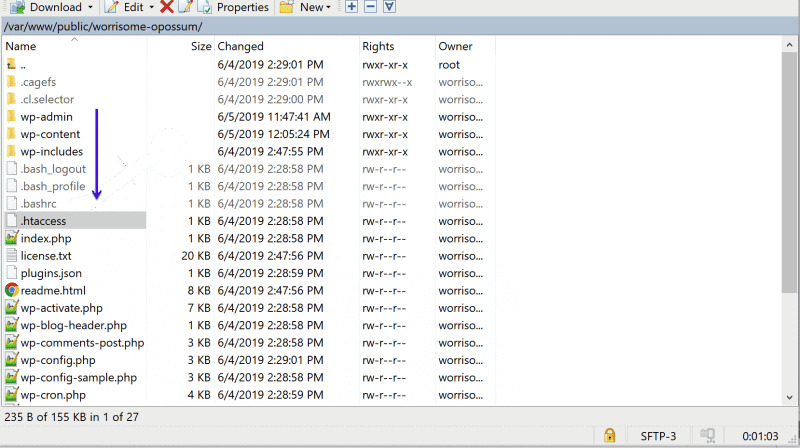
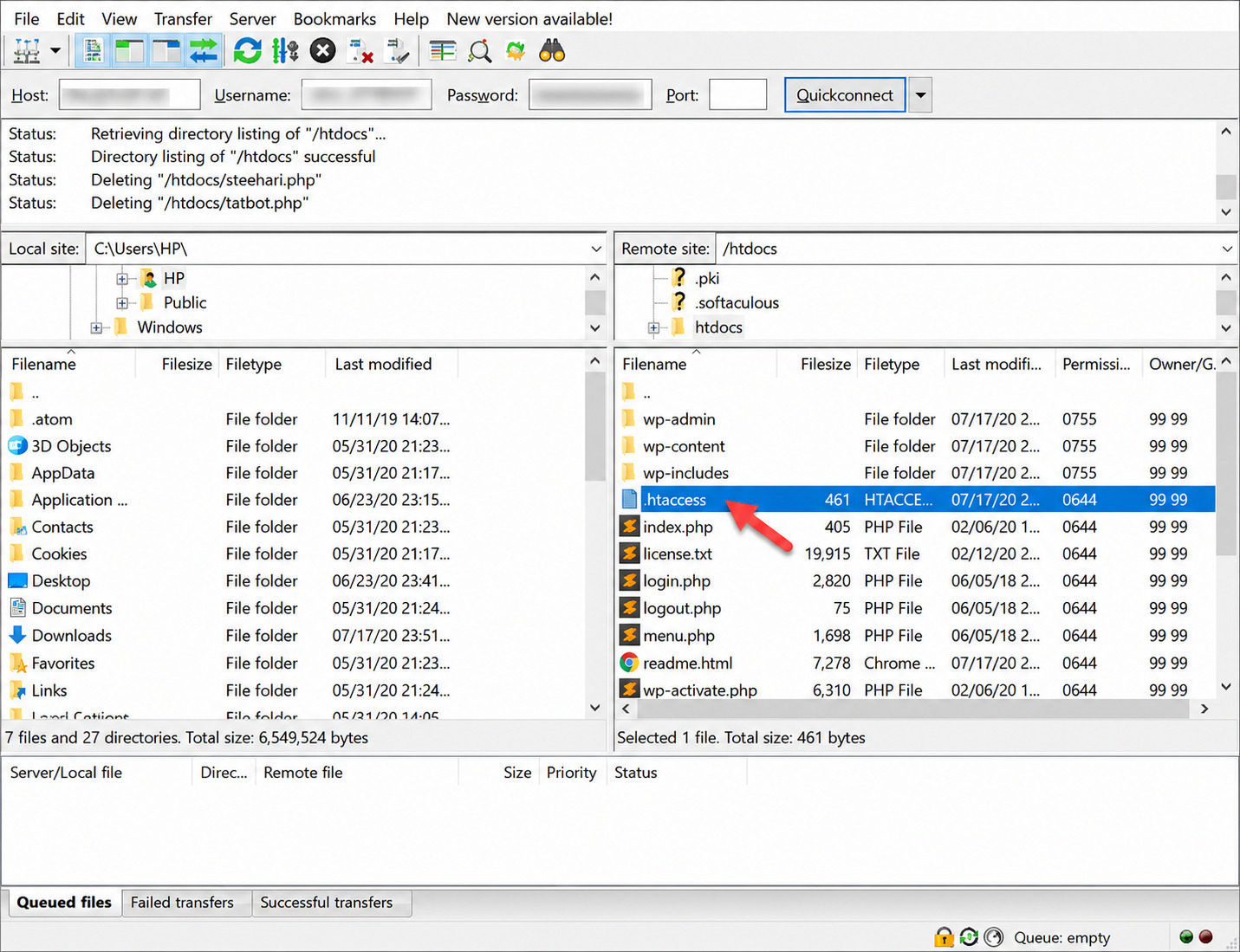
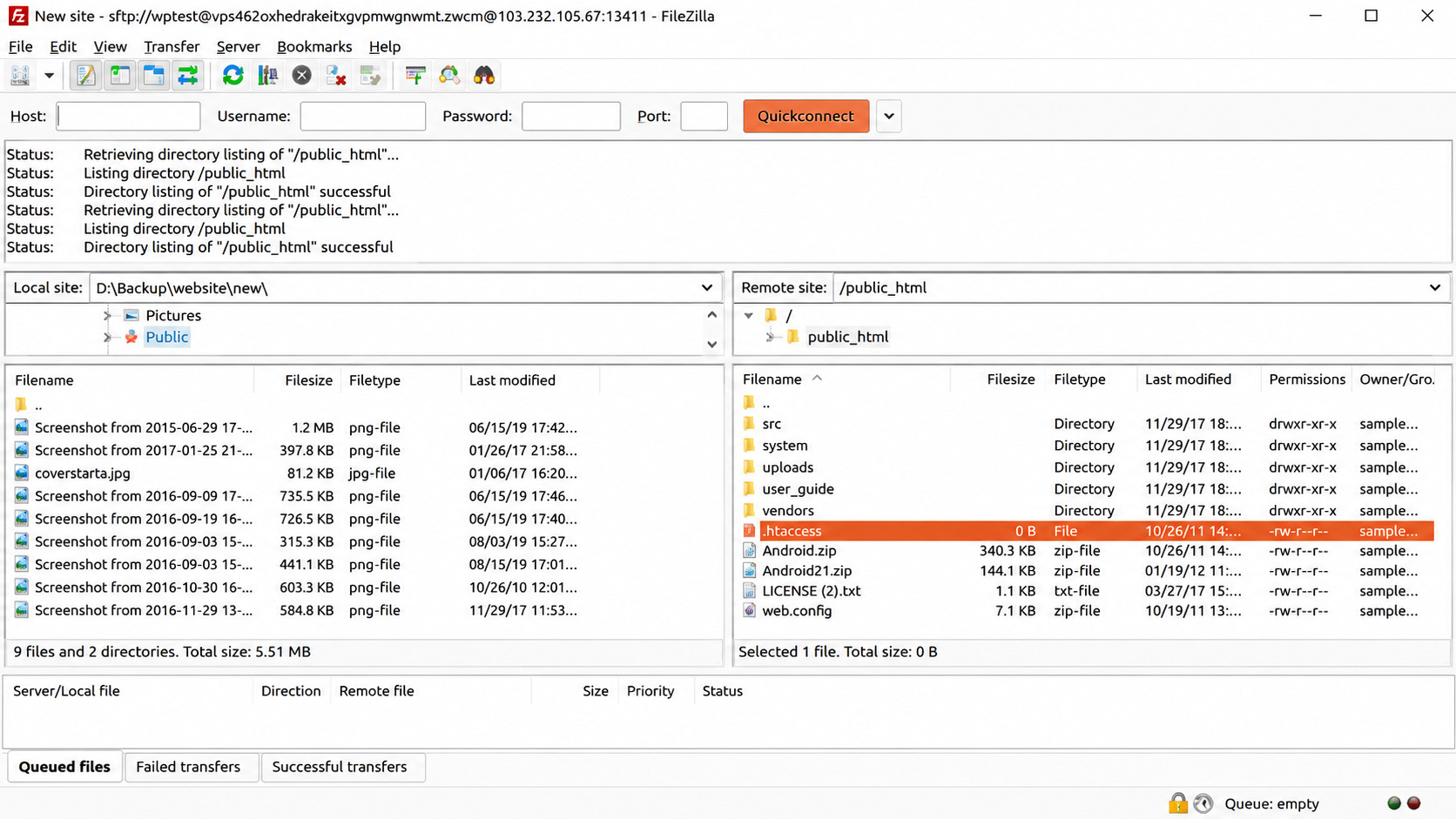
Theo mặc định, .htaccess là một tệp ẩn của hệ thống vì tên file bắt đầu bằng dấu chấm (.). Do đó, nhiều phần mềm FTP hoặc File Manager sẽ không hiển thị file này nếu chưa bật chế độ xem tệp ẩn.
Để hiển thị file .htaccess, bạn có thể thực hiện như sau:
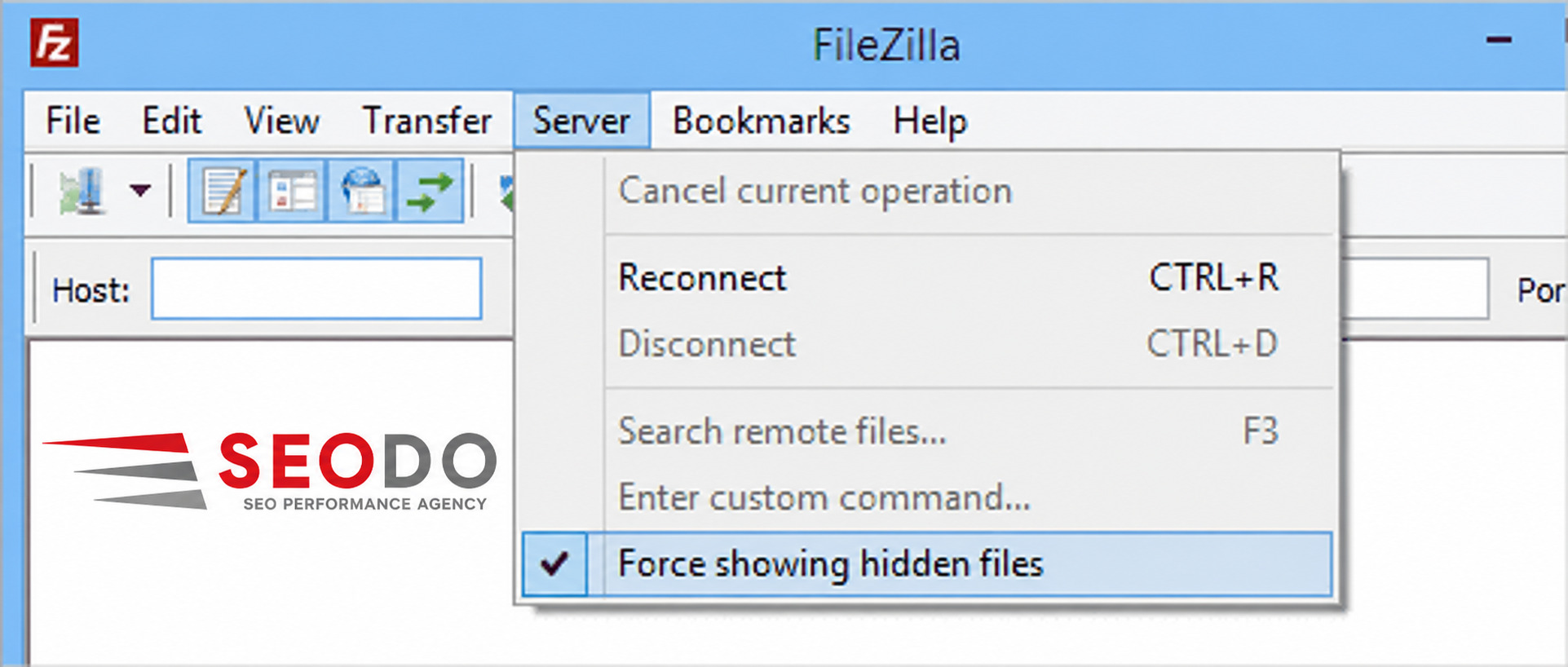
- Trên FileZilla: Chọn Server → Force showing hidden files để hiển thị toàn bộ tệp ẩn trên máy chủ.
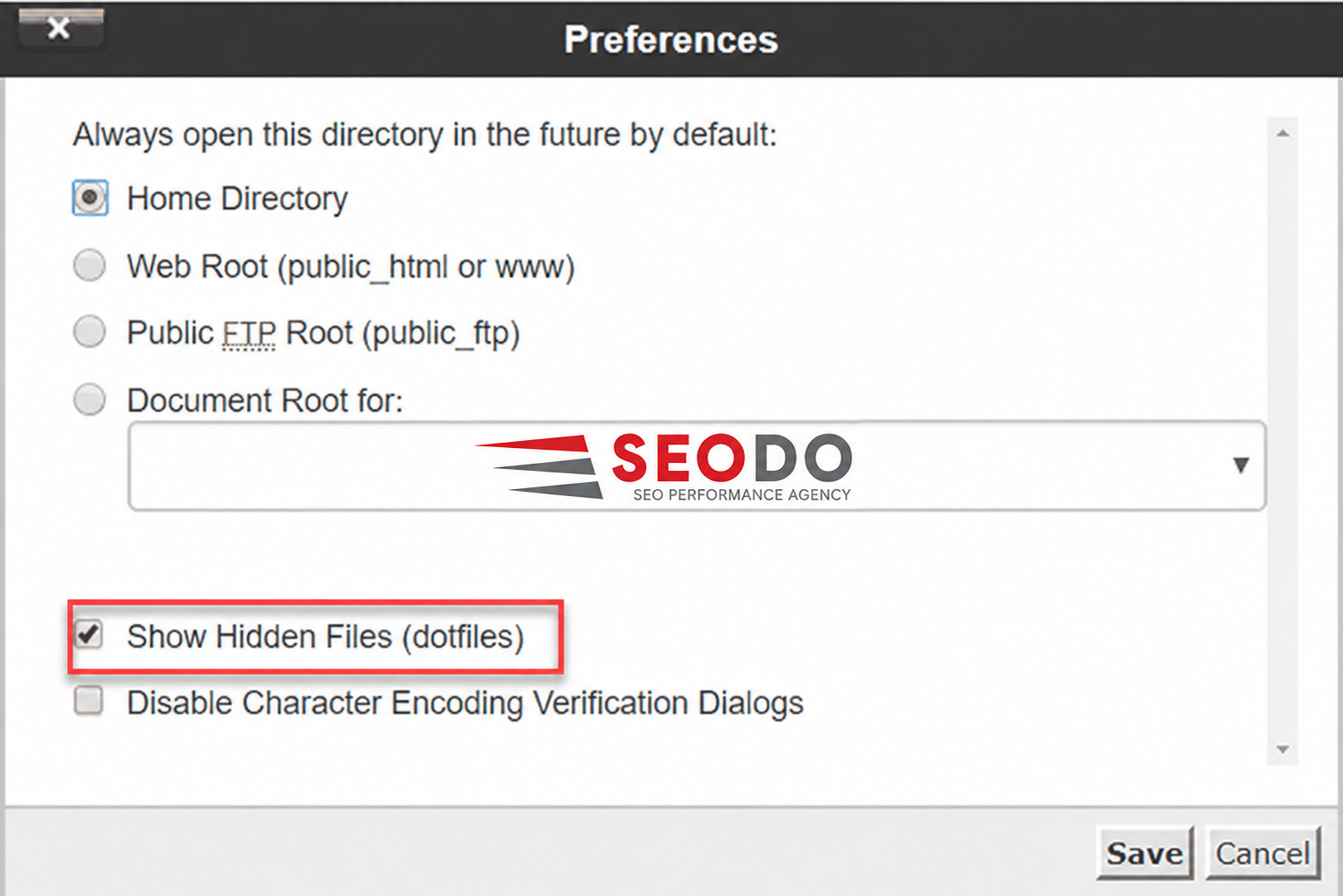
- Trên cPanel: Mở File Manager → Settings → tích chọn Show Hidden Files (dotfiles) rồi lưu lại.
- Các phần mềm FTP khác: Tìm tùy chọn Show Hidden Files, Hidden Files hoặc Display Dotfiles trong phần Settings hoặc Preferences.
Sau khi bật chế độ hiển thị tệp ẩn, hãy tải lại (Refresh) thư mục gốc của website. Lúc này, file .htaccess thường sẽ xuất hiện nếu đã tồn tại.
>> NHỮNG BÀI VIẾT HAY CÓ THỂ BẠN ĐÃ BỎ LỠ:
- Majestic SEO là gì? Tìm hiểu 6 tính năng chính Majestic 2026
- Core Web Vitals là gì? Khám Phá 3 Chỉ Số Cốt Lõi Mới Google
5.2. File .htaccess chưa được tạo
Nếu vẫn không tìm thấy file .htaccess, rất có thể website của bạn chưa được tạo tệp này.
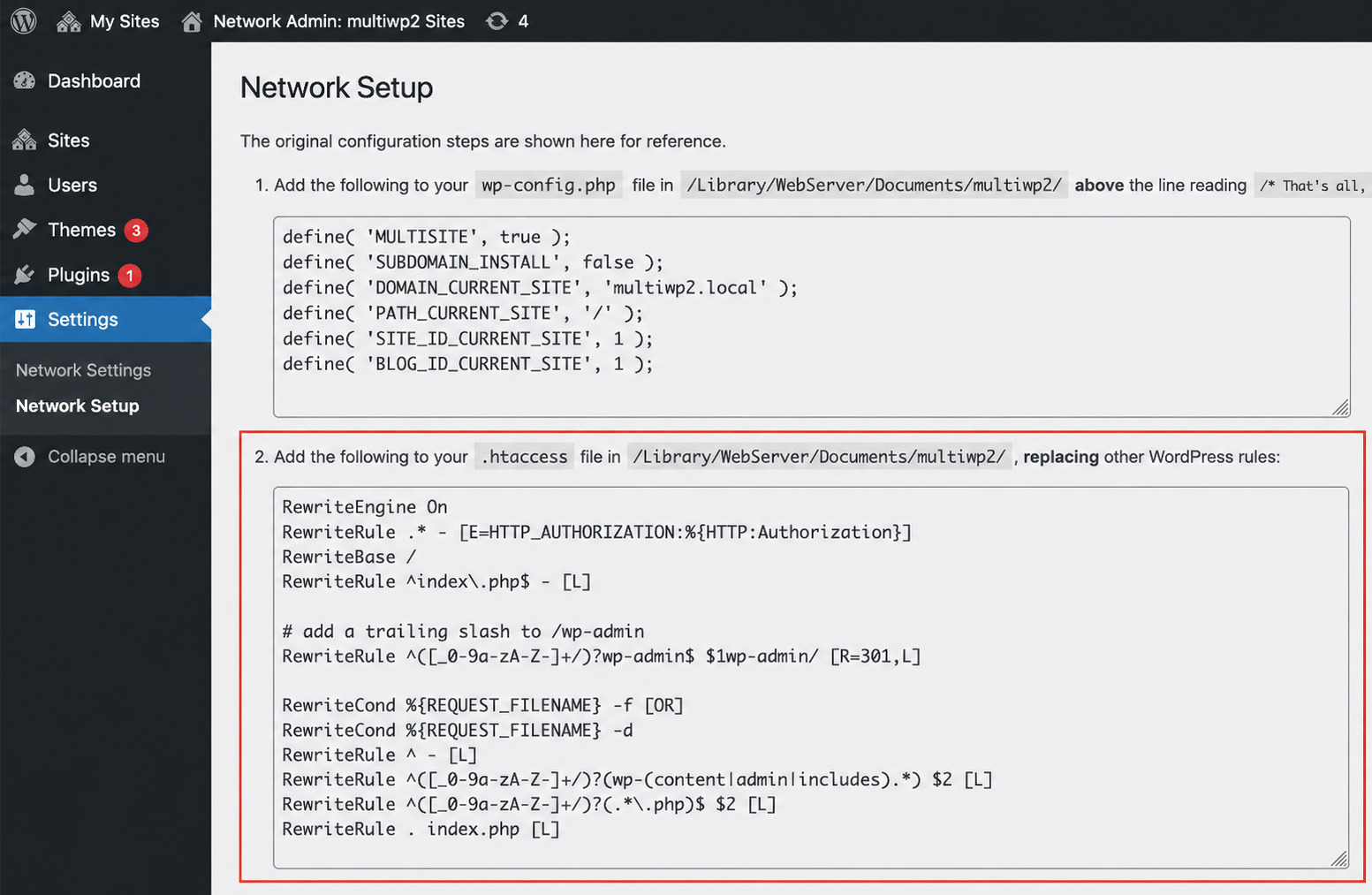
Đối với website WordPress, file .htaccess thường được tạo tự động khi bạn thiết lập hoặc cập nhật Permalinks. Để tạo lại file, hãy truy cập:
Dashboard → Settings → Permalinks → Save Changes
Bạn không cần thay đổi bất kỳ thiết lập nào, chỉ cần nhấn Save Changes từ 1–2 lần để WordPress tự sinh lại file .htaccess nếu máy chủ cho phép.
Trong trường hợp WordPress không thể tự tạo file do thiếu quyền ghi (Write Permission), bạn có thể tạo thủ công bằng các bước sau:
- Mở Notepad hoặc bất kỳ trình soạn thảo văn bản nào.
- Lưu tệp với đúng tên .htaccess (không có phần mở rộng .txt).
- Khi lưu, chọn Save as type: All Files.
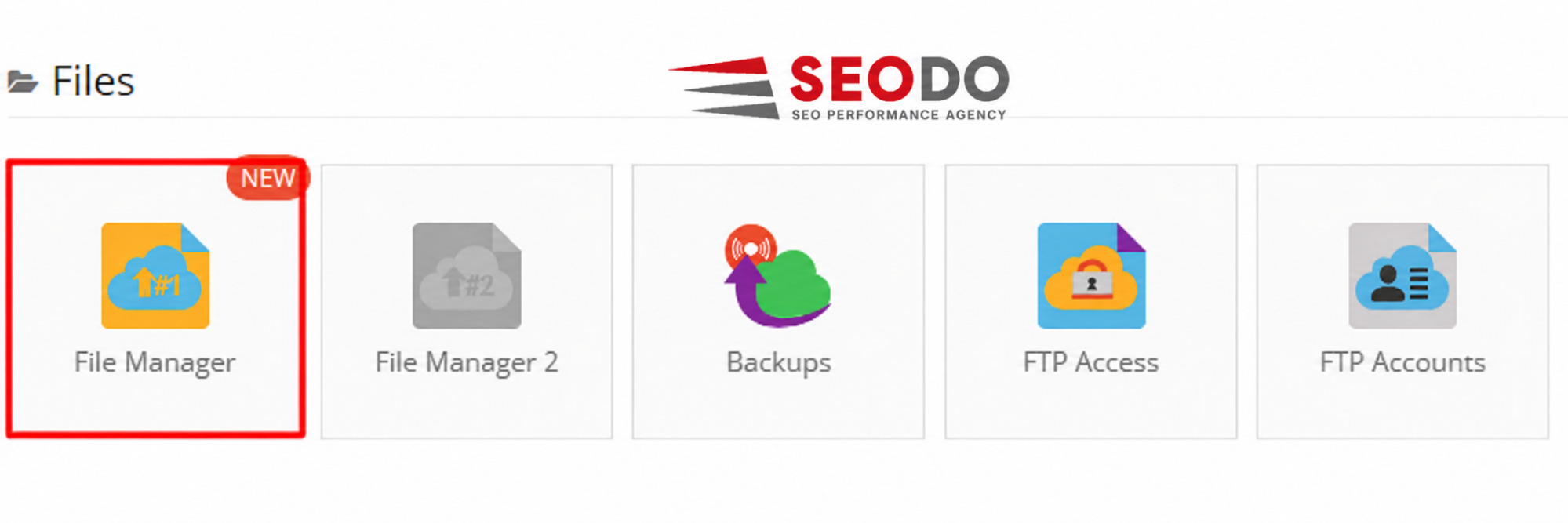
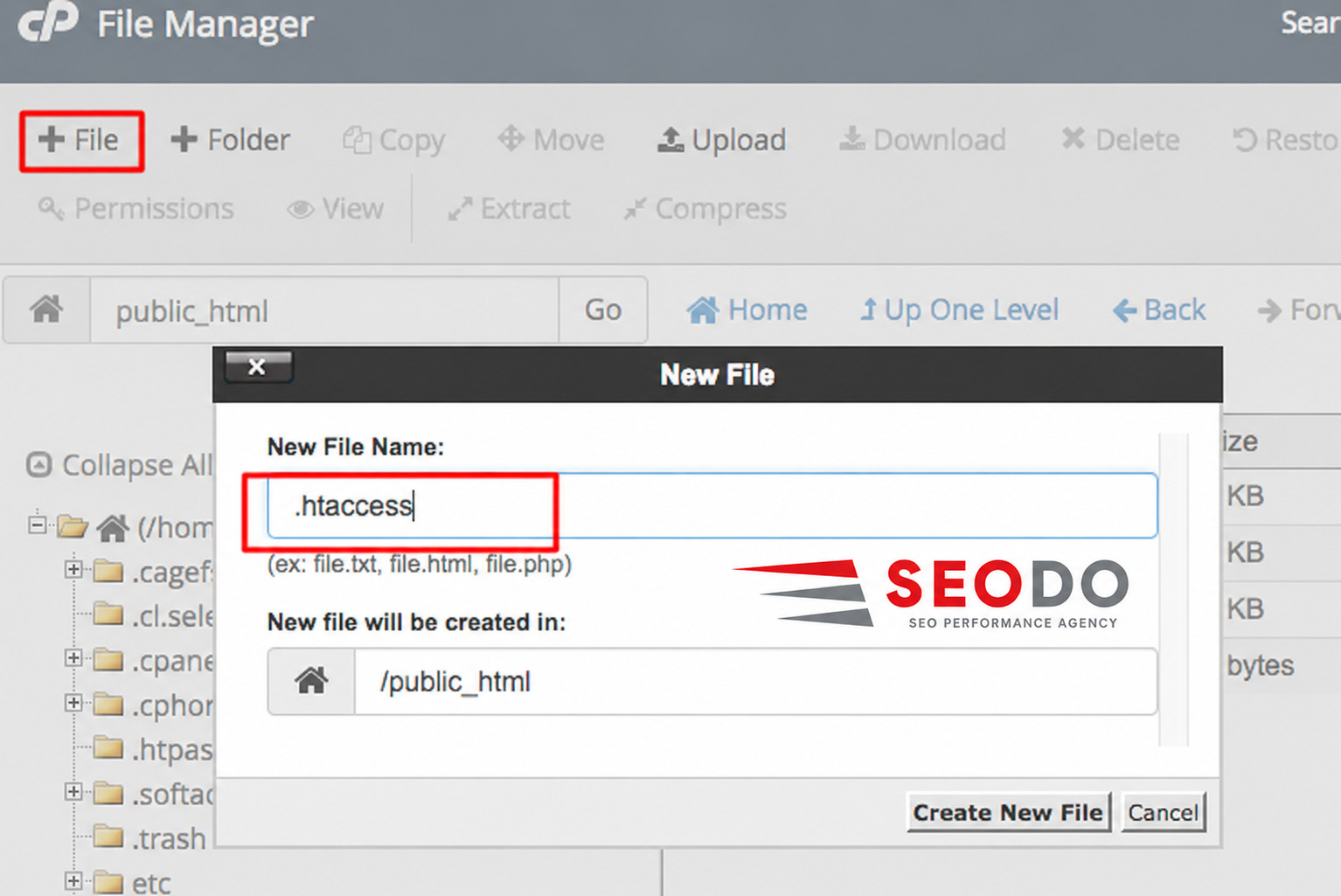
- Tải file lên thư mục gốc của website (public_html, htdocs hoặc thư mục cài đặt website) thông qua FTP hoặc File Manager.
- Thêm các đoạn mã cấu hình cần thiết vào file sau khi tạo thành công.
Lưu ý: Trước khi chỉnh sửa file .htaccess, bạn nên sao lưu phiên bản hiện tại để tránh trường hợp website gặp lỗi do sai cú pháp hoặc cấu hình không chính xác.
6. Hướng dẫn tạo file .htaccess nhanh chóng
Việc tạo file .htaccess khá đơn giản và chỉ mất vài phút thực hiện. Bạn có thể tạo mới tệp này bằng trình soạn thảo văn bản hoặc trực tiếp trên hosting nếu website chưa có sẵn file .htaccess.
Đây là cách phổ biến và dễ thực hiện nhất.
Bước 1: Tạo file mới
Mở Notepad, Notepad++ hoặc bất kỳ trình soạn thảo văn bản nào trên máy tính. Sau đó chọn Save As, đặt tên tệp là .htaccess và chọn Save as type: All Files (.) để tránh file bị lưu thành .htaccess.txt.
Bước 2: Thêm nội dung cấu hình
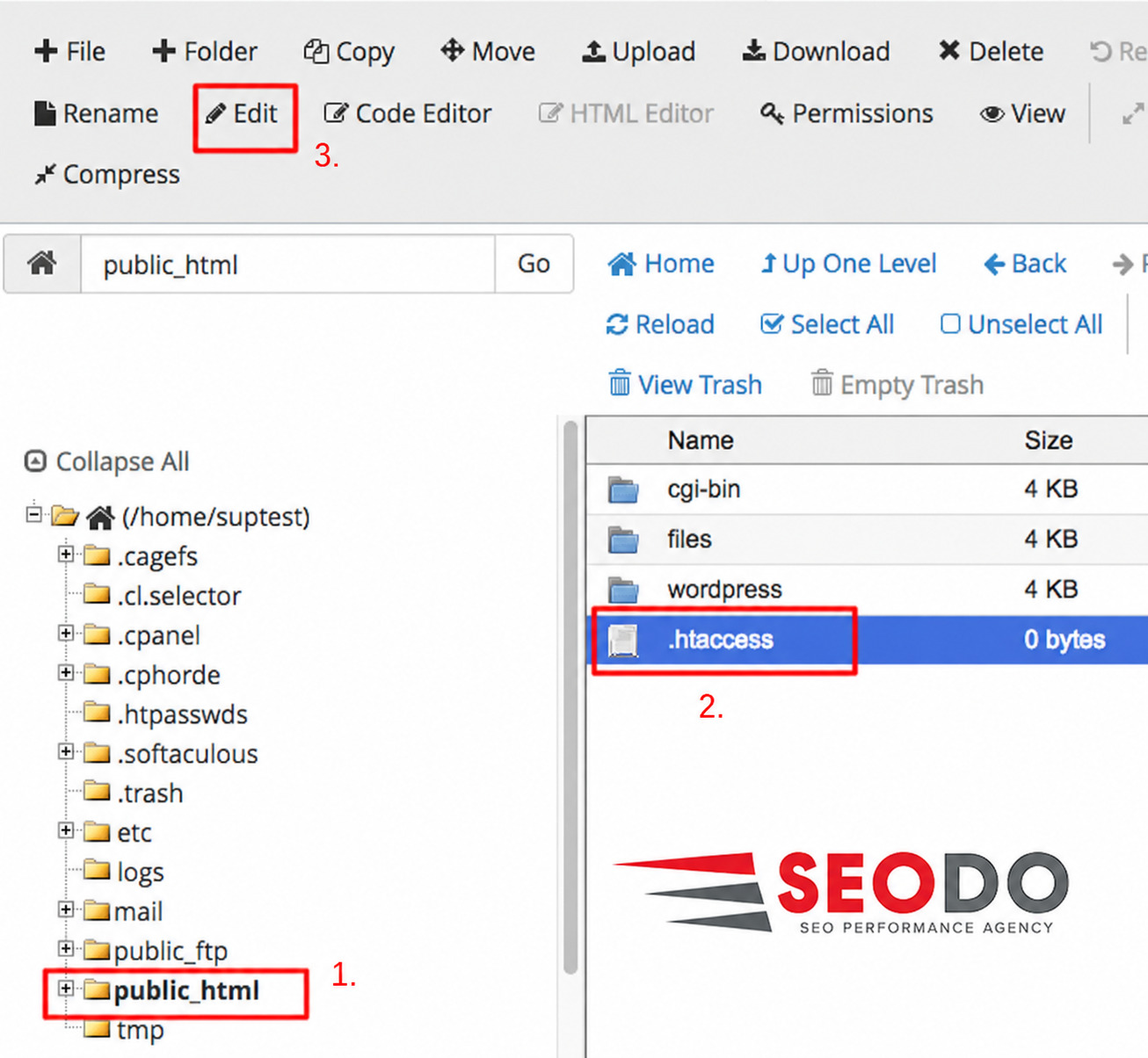
Mở file .htaccess vừa tạo và nhập các chỉ thị (Directive) Apache theo nhu cầu, chẳng hạn như Redirect 301, Rewrite URL, chuyển hướng HTTPS hoặc các quy tắc bảo mật. Nếu chưa cần cấu hình ngay, bạn vẫn có thể tạo file trống và bổ sung nội dung sau.
Bước 3: Upload file lên hosting
Sử dụng FileZilla, cPanel File Manager hoặc công cụ quản lý hosting để tải file .htaccess lên thư mục gốc của website (thường là public_html, htdocs hoặc thư mục chứa mã nguồn). Sau khi upload, hãy kiểm tra lại website để đảm bảo các cấu hình hoạt động chính xác.
7. Một số thao tác thường dùng với file .htaccess
Ngoài việc cấu hình website, file .htaccess còn được sử dụng để thực hiện nhiều tác vụ giúp tối ưu SEO, tăng cường bảo mật và cải thiện hiệu suất hoạt động của website. Dưới đây là những đoạn mã (snippet) được sử dụng phổ biến nhất trên máy chủ Apache.
7.1. Chuyển đổi domain có hoặc không có www
Để tránh trùng lặp nội dung và thống nhất URL chuẩn (Canonical URL), bạn nên cấu hình website chỉ sử dụng một phiên bản duy nhất: có www hoặc không có www.
Chuyển sang phiên bản có www
RewriteEngine On
RewriteCond %{HTTP_HOST} !^www\.domain\.com$ [NC]
RewriteRule ^(.*)$ https://www.domain.com/$1 [L,R=301]
Chuyển sang phiên bản không có www
RewriteEngine On
RewriteCond %{HTTP_HOST} ^www\.(.*)$ [NC]
RewriteRule ^(.*)$ https://%1/$1 [L,R=301]
Lưu ý: Sau khi cấu hình, hãy cập nhật URL chuẩn trong Google Search Console và thẻ Canonical để đảm bảo tối ưu SEO.
7.2. Tạo trang lỗi tùy chỉnh
Bạn có thể thay thế các trang lỗi mặc định của Apache bằng giao diện thân thiện hơn để nâng cao trải nghiệm người dùng.
- ErrorDocument 401 /error/401.php
- ErrorDocument 403 /error/403.php
- ErrorDocument 404 /error/404.php
- ErrorDocument 500 /error/500.php
7.3. Thiết lập Redirect 301
Redirect 301 giúp chuyển hướng URL cũ sang URL mới và giữ lại gần như toàn bộ giá trị SEO.
Chuyển hướng một URL
Redirect 301 /old-page.html /new-page.html
Chuyển hướng toàn bộ website sang domain mới
RewriteEngine On
RewriteRule ^(.*)$ https://newdomain.com/$1 [R=301,L]
7.4. Chặn Hotlink hình ảnh
Hotlink xảy ra khi website khác sử dụng trực tiếp hình ảnh từ máy chủ của bạn, gây tiêu tốn băng thông. Bạn có thể ngăn chặn bằng đoạn mã sau:
RewriteEngine On
RewriteCond %{HTTP_REFERER} !^$
RewriteCond %{HTTP_REFERER} !^https://(www\.)?domain\.com [NC]
RewriteRule \.(jpg|jpeg|png|gif|webp)$ /images/nohotlink.jpg [L]
7.5. Tối ưu cấu trúc URL
File .htaccess có thể giúp tạo các URL thân thiện hơn với người dùng và công cụ tìm kiếm.
Ví dụ:
- Ẩn phần mở rộng .php.
- Chuyển URL từ .php sang .html.
- Tự động thêm dấu / ở cuối URL nếu cần.
- Rewrite URL động thành URL tĩnh để tăng tính thân thiện với SEO.
7.6. Chặn địa chỉ IP truy cập
Nếu phát hiện IP có dấu hiệu spam hoặc tấn công website, bạn có thể chặn bằng:
Require all granted
Require not ip 192.168.1.123
Require not ip 192.168.1.0/24
7.7. Bảo vệ các tệp cấu hình quan trọng
Một số tệp như .htaccess, wp-config.php hoặc .env chứa thông tin quan trọng và không nên cho phép truy cập trực tiếp.
Ví dụ bảo vệ file .htaccess:
<Files .htaccess>
Require all denied
</Files>
Bảo vệ wp-config.php:
<Files wp-config.php>
Require all denied
</Files>
7.8. Chuyển toàn bộ website sang domain mới
Khi thay đổi tên miền, bạn nên sử dụng Redirect 301 để chuyển toàn bộ lưu lượng truy cập và giữ lại giá trị SEO.
RewriteEngine On
RewriteCond %{HTTP_HOST} ^(www\.)?olddomain\.com$ [NC]
RewriteRule ^(.*)$ https://www.newdomain.com/$1 [R=301,L]
7.9. Buộc website sử dụng HTTPS
Nếu website đã cài đặt chứng chỉ SSL, hãy chuyển toàn bộ truy cập sang HTTPS để tăng tính bảo mật.
RewriteEngine On
RewriteCond %{HTTPS} off
RewriteRule ^(.*)$ https://%{HTTP_HOST}%{REQUEST_URI} [L,R=301]
7.10. Một số cấu hình tối ưu khác
Ngoài các chức năng trên, file .htaccess còn hỗ trợ nhiều cấu hình hữu ích như:
- Giới hạn dung lượng tệp được tải lên máy chủ.
- Bật nén Gzip để giảm dung lượng truyền tải và tăng tốc độ tải trang.
- Thiết lập bộ nhớ đệm (Browser Cache) cho hình ảnh, CSS và JavaScript.
- Xóa tiền tố /category/ trong URL WordPress.
- Chặn bot xấu hoặc giới hạn quyền truy cập vào các thư mục quan trọng.
Việc sử dụng đúng các đoạn mã .htaccess sẽ giúp website hoạt động ổn định hơn, tăng cường bảo mật, cải thiện hiệu suất và hỗ trợ tối ưu SEO. Tuy nhiên, trước khi chỉnh sửa, bạn nên sao lưu file hiện tại để có thể khôi phục nhanh chóng nếu xảy ra lỗi.
8. Câu hỏi thường gặp về File .htaccess
File .htaccess là gì?
File .htaccess là tệp cấu hình của máy chủ Apache, cho phép quản trị viên thiết lập các quy tắc như chuyển hướng URL, bảo mật thư mục, tạo trang lỗi tùy chỉnh, bật HTTPS và tối ưu hoạt động của website mà không cần chỉnh sửa cấu hình máy chủ chính.

File .htaccess nằm ở đâu?
Thông thường, file .htaccess được đặt trong thư mục gốc của website (public_html hoặc htdocs). Tuy nhiên, bạn cũng có thể tạo file này trong các thư mục con để áp dụng cấu hình riêng cho từng thư mục.
Làm thế nào để tạo file .htaccess?
Bạn có thể tạo file .htaccess bằng bất kỳ trình soạn thảo văn bản nào như Notepad, Notepad++ hoặc Visual Studio Code, sau đó lưu tệp với tên .htaccess và tải lên hosting thông qua FTP hoặc File Manager.
Website nào có thể sử dụng file .htaccess?
File .htaccess chỉ hoạt động trên các máy chủ web sử dụng Apache HTTP Server (hoặc LiteSpeed tương thích Apache). Nếu website chạy trên Nginx, các cấu hình tương tự sẽ được thực hiện trong file cấu hình của Nginx thay vì .htaccess.
Chỉnh sửa file .htaccess có ảnh hưởng đến SEO không?
Có. Nếu được cấu hình đúng, file .htaccess sẽ giúp tối ưu SEO thông qua Redirect 301, chuẩn hóa URL, buộc HTTPS và cải thiện cấu trúc liên kết. Ngược lại, cấu hình sai có thể gây lỗi chuyển hướng hoặc khiến website không thể truy cập.
Bài viết trên là toàn bộ nội dung liên quan đến .htaccess. Qua các thông tin trên, dịch vụ SEO từ khóa SEODO hy vọng đã cung cấp cho bạn đọc những thông tin hữu ích, giúp bạn đọc hiểu rõ hơn về loại tệp này. Có thể thấy tệp .htaccess mang lại rất nhiều lợi ích trong quá trình duyệt Web, tuy nhiên bạn cũng nên cẩn trọng và nhận sự trợ giúp từ các chuyên gia để tránh tình trạng không may với Website của bạn.
Chinh phục top Google nhờ những phương pháp SEO kỹ thuật trong các bài viết sau đây:
- Redirect 301 và 302 là gì? Chuyển hướng đúng cách trong SEO
- Tối Ưu Tốc Độ Website “Mượt Mà” Chỉ Trong 20 Phút
- Thẻ meta là gì? – Tác động của Thẻ Meta Google đến SEO?
- Canonical là gì? Tối ưu Website On TOP với Rel Canonical mới nhất