Tối ưu tốc độ website giúp trang web tải nhanh hơn, cải thiện trải nghiệm người dùng, tăng tỷ lệ chuyển đổi và hỗ trợ SEO hiệu quả. Ngược lại, một website tải chậm có thể khiến khách hàng rời đi ngay từ những giây đầu tiên, đồng thời ảnh hưởng tiêu cực đến khả năng xếp hạng trên Google.
Trong bài viết dưới đây, hãy cùng SEODO tìm hiểu cách kiểm tra tốc độ website và 10 phương pháp tối ưu hiệu quả giúp nâng cao hiệu suất toàn diện cho trang web.
1. Tối ưu tốc độ website là gì?
Tối ưu tốc độ website là quá trình cải thiện hiệu suất hoạt động của trang web nhằm rút ngắn thời gian tải trang, tăng tốc độ phản hồi của máy chủ và giúp nội dung hiển thị nhanh hơn trên mọi thiết bị. Việc tối ưu có thể bao gồm nhiều giải pháp như nén hình ảnh, tối ưu mã nguồn, sử dụng bộ nhớ đệm, CDN, nâng cấp Hosting hay cải thiện cơ sở dữ liệu.
Mục tiêu của tối ưu tốc độ website là giúp người dùng truy cập nhanh chóng, thao tác mượt mà và hạn chế tình trạng website tải chậm hoặc gián đoạn. Đồng thời, việc website có tốc độ load nhanh cũng đáp ứng các tiêu chuẩn đánh giá hiệu suất của Google như Core Web Vitals.

2. Tại sao cần tối ưu tốc độ website?
Tốc độ tải trang là một trong những yếu tố ảnh hưởng trực tiếp đến trải nghiệm người dùng, hiệu quả SEO và khả năng chuyển đổi của website. Một website tải nhanh không chỉ giữ chân khách hàng tốt hơn mà còn giúp doanh nghiệp nâng cao hiệu quả kinh doanh.
- Cải thiện trải nghiệm người dùng (UX): Website tải nhanh giúp người dùng tiếp cận thông tin thuận tiện, tạo cảm giác chuyên nghiệp và tăng mức độ hài lòng. Theo Google, khoảng 53% người dùng di động sẽ rời khỏi website nếu thời gian tải vượt quá 3 giây và phần lớn người dùng muốn trang web hiển thị trong khoảng 2 giây.
- Hỗ trợ SEO và cải thiện thứ hạng Google: Tốc độ tải trang là một tín hiệu xếp hạng quan trọng của Google. Website có hiệu suất tốt thường được Google đánh giá cao hơn, đồng thời cải thiện các chỉ số Core Web Vitals, giúp tăng khả năng xuất hiện trên kết quả tìm kiếm.
- Tăng tỷ lệ chuyển đổi và doanh thu: Mỗi giây chậm trễ đều có thể ảnh hưởng đến quyết định của khách hàng. Theo nghiên cứu của Akamai, chỉ cần website chậm thêm 1 giây có thể làm giảm khoảng 7% tỷ lệ chuyển đổi, đặc biệt đối với website bán hàng và thương mại điện tử. Ngược lại, website tải nhanh sẽ giúp khách hàng dễ dàng hoàn thành các hành động như mua hàng, đăng ký hoặc gửi biểu mẫu.

3. Các công cụ kiểm tra tốc độ website phổ biến hiện nay
Để tối ưu website hiệu quả, trước tiên bạn cần đánh giá chính xác hiệu suất hoạt động của website. Dưới đây là những công cụ được nhiều chuyên gia SEO và lập trình viên sử dụng để kiểm tra tốc độ tải trang cũng như xác định các vấn đề cần cải thiện.
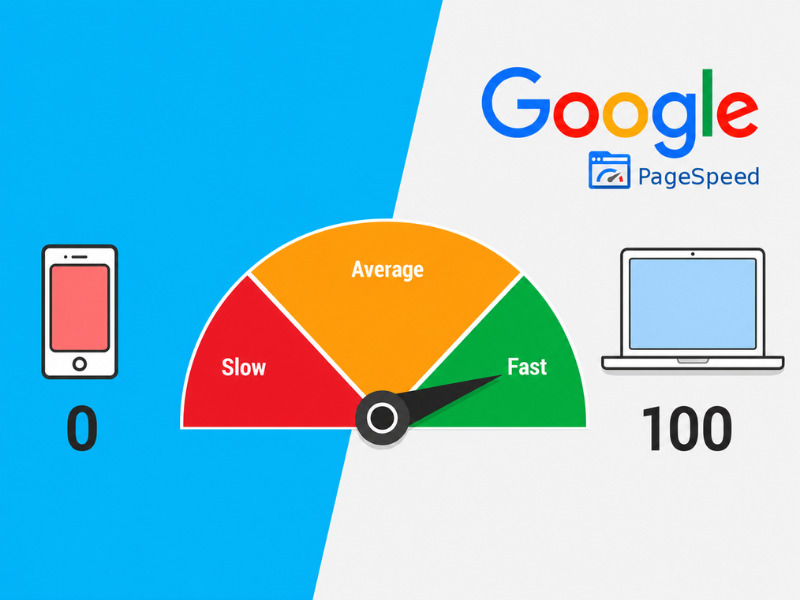
- Google PageSpeed Insights: Google PageSpeed Insights là công cụ miễn phí do Google phát triển, giúp đánh giá hiệu suất website trên cả thiết bị di động và máy tính. Ngoài việc chấm điểm hiệu năng theo thang điểm 100, công cụ còn đo lường các chỉ số Core Web Vitals và đưa ra các đề xuất tối ưu để cải thiện tốc độ cũng như SEO.
- GTmetrix: GTmetrix cung cấp báo cáo chi tiết về thời gian tải trang, dung lượng tài nguyên, số lượng yêu cầu HTTP và biểu đồ Waterfall giúp xác định chính xác tệp hoặc thành phần nào đang làm website tải chậm. Đây là công cụ phù hợp để phân tích chuyên sâu sau khi kiểm tra bằng Google PageSpeed Insights.
- Pingdom Website Speed Test: Pingdom cho phép kiểm tra tốc độ tải website từ nhiều vị trí máy chủ trên thế giới, đồng thời hiển thị thời gian tải của từng thành phần như hình ảnh, CSS, JavaScript và font chữ. Nhờ đó, bạn có thể đánh giá trải nghiệm truy cập của người dùng tại từng khu vực.
- WebPageTest: WebPageTest hỗ trợ kiểm tra website trên nhiều trình duyệt, thiết bị và điều kiện mạng khác nhau. Công cụ cung cấp báo cáo chi tiết về hiệu suất tải trang, giúp lập trình viên dễ dàng phân tích và tối ưu các vấn đề kỹ thuật.
- Chrome DevTools: Chrome DevTools là bộ công cụ dành cho nhà phát triển được tích hợp sẵn trên trình duyệt Google Chrome. Thông qua các tab Network, Performance và Lighthouse, bạn có thể theo dõi quá trình tải tài nguyên, phát hiện các tệp gây chậm website và kiểm tra hiệu suất trong quá trình phát triển hoặc chỉnh sửa trang web.
4. Cách tối ưu tốc độ website hiệu quả, tăng tốc tải trang
Để cải thiện tốc độ website một cách bền vững, bạn cần tối ưu đồng thời cả máy chủ, mã nguồn và các tài nguyên hiển thị trên trang. Dưới đây là các giải pháp phổ biến, dễ triển khai và mang lại hiệu quả rõ rệt đối với hầu hết các website.
4.1. Xóa plugin/theme không sử dụng và tối ưu Database
Đối với các website sử dụng WordPress, việc cài đặt quá nhiều plugin hoặc theme nhưng không còn sử dụng là nguyên nhân phổ biến khiến website hoạt động chậm. Những thành phần này vẫn có thể tiêu tốn tài nguyên hệ thống, làm tăng thời gian xử lý của máy chủ.
Bên cạnh đó, cơ sở dữ liệu (Database) tích lũy nhiều dữ liệu rác như bản nháp, bản sửa đổi bài viết, bình luận spam hoặc bảng dữ liệu không còn dùng đến cũng ảnh hưởng đến hiệu suất truy vấn.
Để tối ưu, bạn nên:
- Gỡ bỏ hoàn toàn plugin và theme không còn sử dụng.
- Xóa bản nháp, bản sửa đổi, bình luận spam và dữ liệu tạm.
- Thực hiện tối ưu Database định kỳ để giảm dung lượng và tăng tốc độ xử lý.
Công cụ gợi ý: WP-Optimize, WP-Sweep, Advanced Database Cleaner.
4.2. Nâng cấp Hosting/VPS và hiệu suất máy chủ
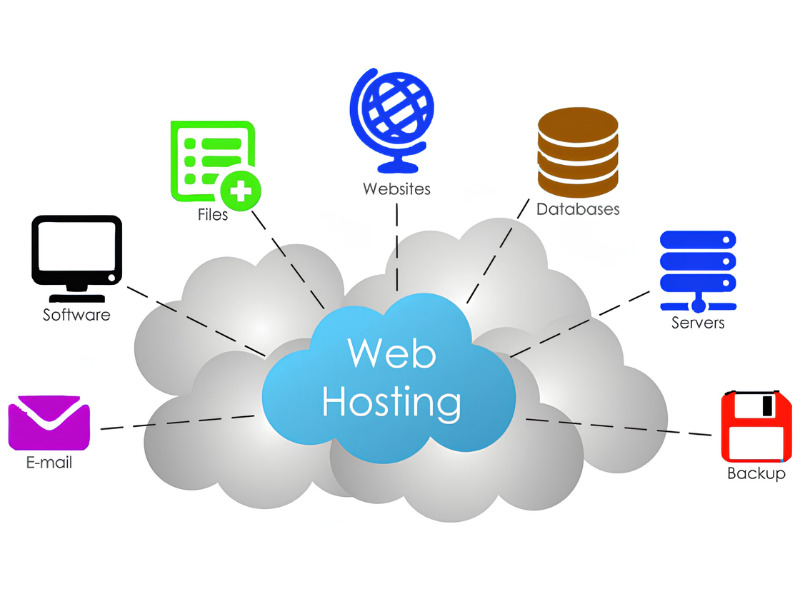
Dù website đã được tối ưu tốt đến đâu, tốc độ vẫn khó cải thiện nếu sử dụng máy chủ có cấu hình thấp hoặc chia sẻ quá nhiều tài nguyên. Khi lượng truy cập tăng cao, website có thể phản hồi chậm hoặc thậm chí bị quá tải.
Để đảm bảo hiệu suất ổn định, bạn nên:
- Lựa chọn Hosting hoặc VPS sử dụng ổ cứng SSD/NVMe để tăng tốc độ đọc ghi dữ liệu.
- Nâng cấp gói lưu trữ khi website có lượng truy cập lớn hoặc nhiều chức năng.
- Cập nhật phiên bản PHP và phần mềm máy chủ thường xuyên.
- Ưu tiên các nhà cung cấp hỗ trợ HTTP/2, HTTP/3, LiteSpeed hoặc CDN tích hợp.
Ví dụ: Các website thương mại điện tử thường sử dụng VPS hoặc Cloud Server để đảm bảo tốc độ tải trang ổn định trong các chương trình khuyến mãi và thời điểm có nhiều người truy cập cùng lúc.
4.3. Tối ưu hình ảnh và video
Hình ảnh và video thường chiếm phần lớn dung lượng của một trang web. Nếu tải trực tiếp các tệp có kích thước lớn, website sẽ mất nhiều thời gian để hiển thị nội dung, đặc biệt trên thiết bị di động hoặc mạng Internet tốc độ thấp.
Bạn nên áp dụng các giải pháp sau:
- Nén hình ảnh trước khi tải lên bằng TinyPNG, ShortPixel, Imagify…
- Ưu tiên sử dụng định dạng WebP để giảm dung lượng mà vẫn giữ chất lượng hiển thị.
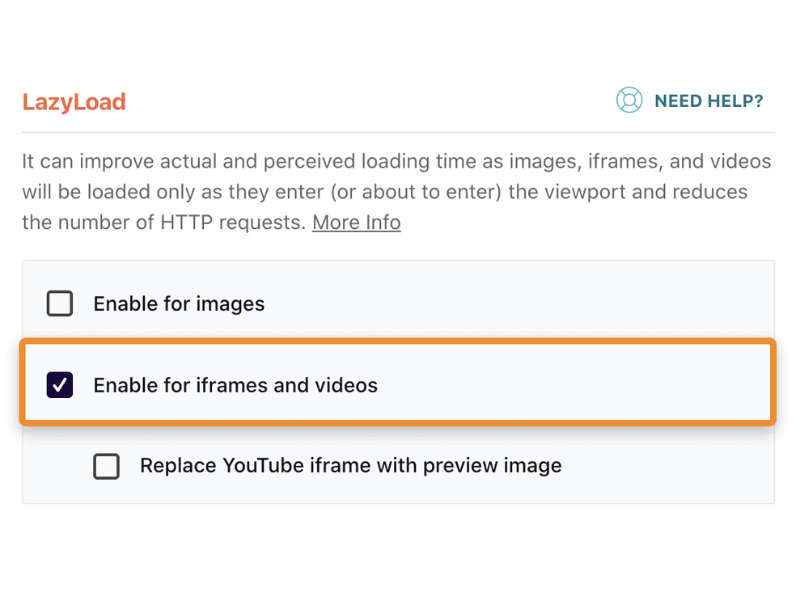
- Kích hoạt Lazy Loading để chỉ tải hình ảnh hoặc video khi người dùng cuộn đến vị trí hiển thị.
- Nhúng video từ YouTube hoặc Vimeo thay vì tải trực tiếp lên máy chủ nhằm giảm băng thông và dung lượng lưu trữ.
Theo Google, định dạng WebP có thể giúp giảm khoảng 25–35% dung lượng ảnh so với JPEG hoặc PNG mà vẫn đảm bảo chất lượng hiển thị.
4.4. Thiết lập bộ nhớ đệm (Caching)
Caching là kỹ thuật lưu trữ tạm thời các tệp tĩnh như HTML, CSS, JavaScript, hình ảnh và font chữ. Khi người dùng quay lại website, trình duyệt hoặc máy chủ sẽ sử dụng các dữ liệu đã lưu thay vì tải lại từ đầu, giúp rút ngắn đáng kể thời gian tải trang.
Có hai loại Cache phổ biến:
- Browser Cache: Lưu tài nguyên trên trình duyệt của người dùng để tăng tốc các lần truy cập tiếp theo.
- Server Cache: Lưu sẵn phiên bản tĩnh của website trên máy chủ, giảm thời gian xử lý mỗi khi có yêu cầu mới.
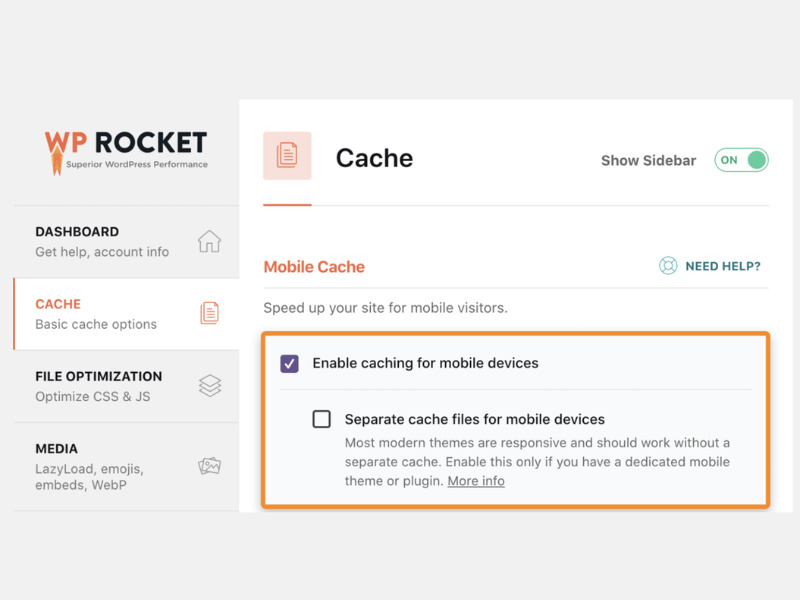
WP Rocket giúp bạn dễ dàng kích hoạt bộ nhớ đệm. Bạn chỉ cần mua, cài đặt và kích hoạt nó. Bộ nhớ đệm cơ bản (server và browser) đều được bật theo mặc định. Nếu trang của bạn đáp ứng, hãy chuyển đến cài đặt bộ nhớ cache và tích chọn “enable caching for mobile devices” để bật bộ nhớ đệm cho thiết bị di động.
>>> Tham khảo thêm những công cụ SEO khác:
- Công cụ phân tích đối thủ trong 4 năm chinh chiến với nghề.
- Công cụ phân tích, đánh giá và tối ưu khác hàng Google Analytics.
4.5. Kích hoạt nén Gzip
Gzip là phương pháp nén dữ liệu trước khi máy chủ gửi đến trình duyệt. Các tệp HTML, CSS và JavaScript sẽ được giảm kích thước đáng kể, từ đó rút ngắn thời gian truyền tải và cải thiện tốc độ hiển thị nội dung.
Bạn có thể bật Gzip bằng nhiều cách:
- Thêm cấu hình vào file .htaccess (Apache).
- Thiết lập trực tiếp trên máy chủ Nginx hoặc Apache.
- Sử dụng các plugin như WP Fastest Cache, LiteSpeed Cache hoặc WP Rocket.
Gzip có thể giảm kích thước các tệp HTML, CSS và JavaScript khoảng 50–70%, giúp website tải nhanh hơn mà vẫn đảm bảo nội dung được hiển thị đầy đủ trên hầu hết các trình duyệt hiện nay.
4.6. Sử dụng CDN và tối ưu DNS
Khoảng cách giữa người dùng và máy chủ là một trong những nguyên nhân khiến website tải chậm, đặc biệt với các website có lượng truy cập từ nhiều khu vực khác nhau. Để khắc phục, bạn nên sử dụng CDN (Content Delivery Network) – hệ thống máy chủ phân phối nội dung trên toàn cầu.
CDN sẽ lưu trữ bản sao của các tài nguyên tĩnh như hình ảnh, CSS, JavaScript trên nhiều máy chủ. Khi người dùng truy cập website, dữ liệu sẽ được tải từ máy chủ gần vị trí của họ nhất thay vì máy chủ gốc, giúp giảm độ trễ và cải thiện tốc độ tải trang.
Ví dụ: Nếu máy chủ của website đặt tại Việt Nam nhưng người dùng truy cập từ Mỹ, CDN sẽ tự động phân phối dữ liệu từ máy chủ tại Mỹ thay vì phải lấy trực tiếp từ Việt Nam. Điều này giúp rút ngắn đáng kể thời gian phản hồi.
Một số dịch vụ CDN phổ biến hiện nay gồm:
- Cloudflare
- Amazon CloudFront
- Akamai
- BunnyCDN
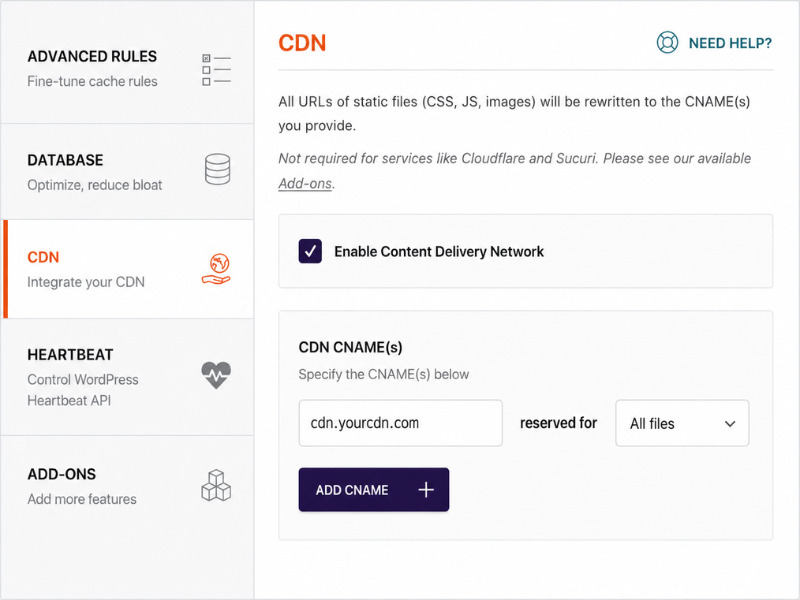
Bên cạnh CDN, bạn cũng nên tối ưu DNS (Domain Name System). DNS có nhiệm vụ chuyển đổi tên miền thành địa chỉ IP của máy chủ. Nếu quá trình DNS Lookup diễn ra chậm, toàn bộ website cũng sẽ mất nhiều thời gian hơn để bắt đầu tải.
Thay vì sử dụng DNS mặc định từ nhà đăng ký tên miền, bạn nên chuyển sang các nhà cung cấp có tốc độ cao như Cloudflare DNS, giúp giảm thời gian tra cứu DNS và cải thiện chỉ số phản hồi ban đầu của website.
4.7. Giảm thiểu mã nguồn HTML, CSS và JavaScript
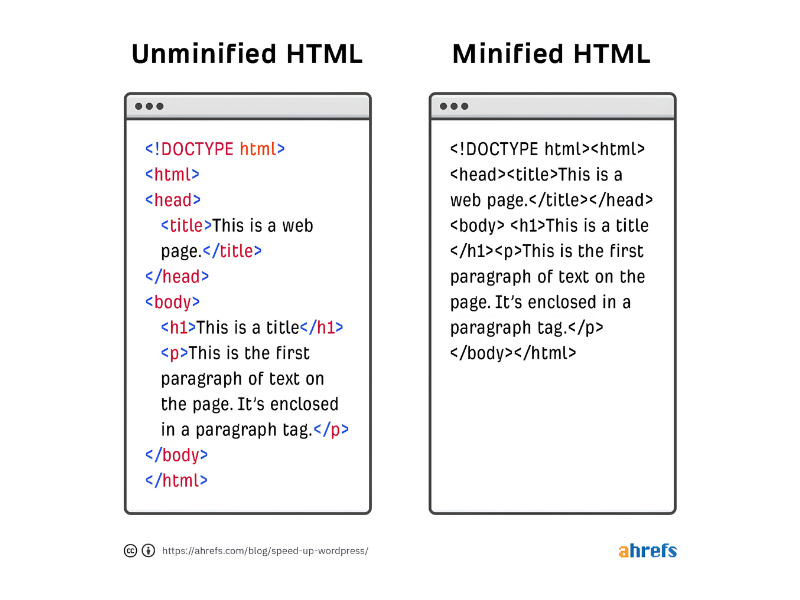
Sau khi tối ưu máy chủ và hình ảnh, bước tiếp theo là giảm dung lượng mã nguồn của website. Đây là kỹ thuật Minify, giúp loại bỏ các khoảng trắng, dòng ghi chú (comment), ký tự xuống dòng và những đoạn mã dư thừa mà không làm thay đổi chức năng của website.
Việc giảm kích thước các tệp HTML, CSS và JavaScript giúp trình duyệt tải ít dữ liệu hơn, từ đó rút ngắn thời gian hiển thị trang.
Theo thống kê của SEMrush, khoảng 68% website chưa tối ưu đầy đủ các tệp CSS và JavaScript, khiến website tải chậm hơn mức cần thiết. Nếu sử dụng WordPress, bạn có thể tự động thực hiện Minify bằng các plugin như:
- WP Rocket
- Autoptimize
- CSSNano
- UglifyJS
Lưu ý, trước khi thực hiện Minify, bạn nên sao lưu website và kiểm tra lại giao diện sau khi tối ưu vì một số website có thể phát sinh lỗi hiển thị hoặc xung đột JavaScript.
4.8. Kết hợp CSS/JS và giảm yêu cầu HTTP
Mỗi hình ảnh, file CSS hoặc JavaScript trên website đều tạo ra một HTTP Request gửi đến máy chủ. Website càng nhiều tệp thì số lượng yêu cầu càng lớn, dẫn đến thời gian tải trang tăng lên.
Một giải pháp phổ biến là Combine CSS/JS, tức kết hợp nhiều file nhỏ thành một file duy nhất để giảm số lượng HTTP Request.
Ví dụ, thay vì tải:
- style.css
- header.css
- footer.css
- responsive.css
Bạn có thể gộp thành một file style.min.css duy nhất.
Tuy nhiên, hiệu quả của kỹ thuật này phụ thuộc vào giao thức máy chủ:
- HTTP/1.1: Nên kết hợp CSS/JS vì trình duyệt chỉ tải tuần tự từng tệp.
- HTTP/2: Không bắt buộc phải kết hợp vì giao thức này cho phép tải đồng thời nhiều tệp cùng lúc.
Nếu máy chủ của bạn sử dụng HTTP/1.1, việc kết hợp các tệp sẽ giúp tăng tốc độ website vì cần tải ít tệp hơn. Nếu sử dụng HTTP/2, việc kết hợp các tệp sẽ không tạo ra nhiều khác biệt vì dù sao các tệp cũng có thể tải cùng lúc.
Để kiểm tra trang web của bạn sử dụng phiên bản nào, hãy đưa tên miền của bạn vào công cụ kiểm tra Key CDN’s tester.
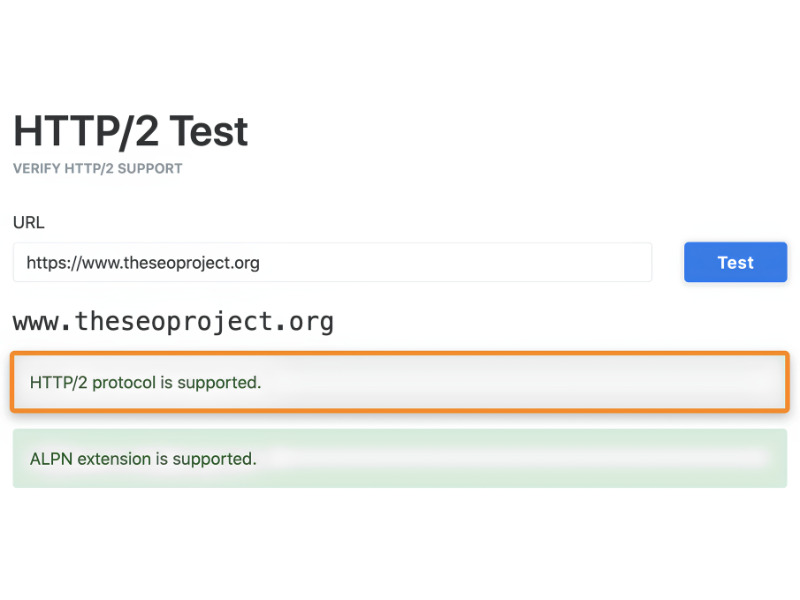
Nếu HTTP/2 không được hỗ trợ, bạn nên kết hợp các tệp CSS và JavaScript. Để thực hiện việc này trong WPRocket, hãy tick vào mục “Combine CSS files (Enable Minify CSS files to select)” và “Combine JavaScript files” trong cài đặt.
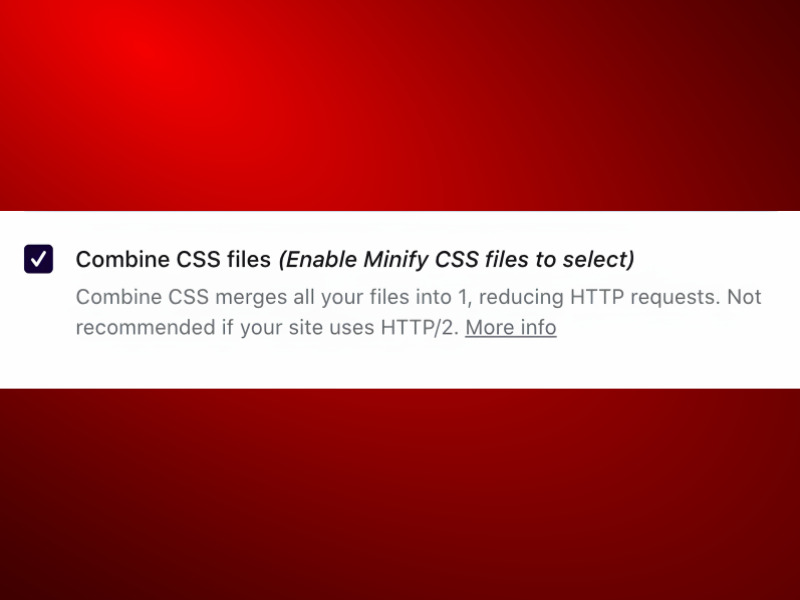
Nếu bạn sử dụng Autotimize, sẽ có hai mục “Aggregate” để tổng hợp các tệp.
Lưu ý: Việc kết hợp hoặc tối ưu các tệp CSS/JS đôi khi có thể gây xung đột và làm lỗi giao diện hoặc một số chức năng trên website. Vì vậy, hãy sao lưu dữ liệu trước khi thực hiện, sau đó kiểm tra kỹ toàn bộ website sau khi cài đặt. Đồng thời, đừng quên xóa bộ nhớ đệm (cache) và kiểm tra trong cửa sổ ẩn danh để đảm bảo các thay đổi đã được cập nhật chính xác.
4.9. Loại bỏ Render-blocking và bật Preload
Một trong những nguyên nhân khiến website hiển thị chậm là Render-blocking Resources. Đây là hiện tượng trình duyệt phải tải xong các tệp CSS hoặc JavaScript trước khi hiển thị nội dung cho người dùng.
Trong thực tế, người dùng không cần toàn bộ website tải hoàn chỉnh ngay lập tức. Điều quan trọng là nội dung ở màn hình đầu tiên (Above the Fold) cần xuất hiện càng sớm càng tốt.
Để khắc phục, bạn nên:
- Sử dụng thuộc tính Defer hoặc Async cho JavaScript.
- Chuyển các script không quan trọng xuống cuối trang.
- Tối ưu CSS quan trọng (Critical CSS).
Ngoài ra, hãy kết hợp với Preload để thông báo cho trình duyệt biết những tài nguyên nào cần ưu tiên tải trước, chẳng hạn:
- Font chữ
- CSS chính
- Logo
- Ảnh hero đầu trang
Bạn có thể thực hiện loại bỏ các nguồn chặn render bằng cách hoãn việc tải các tệp CSS và JavaScript không cần thiết cho nội dung trong “màn hình đầu tiên”. Để làm điều đó trong WPRocket, hãy tick chọn các mục “Load JavaScript deferred” và “Optimize CSS delivery”.
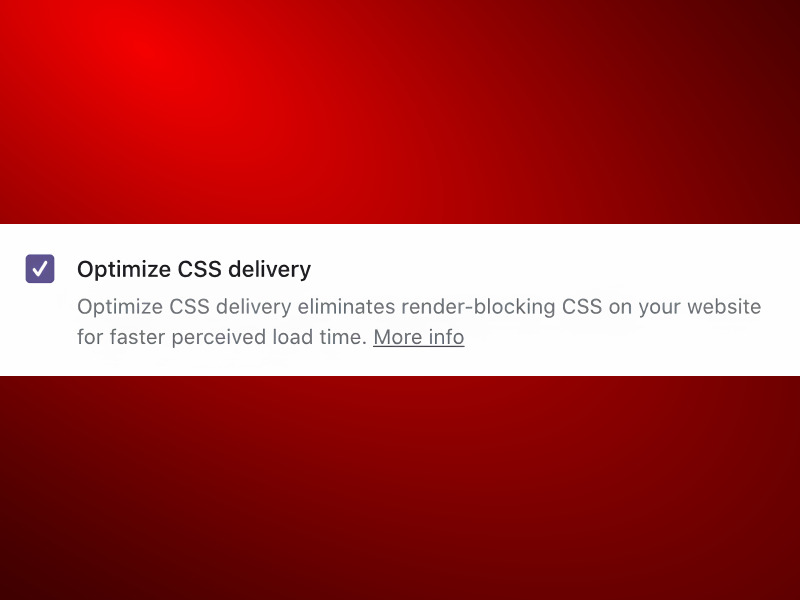
Nếu bạn không sử dụng WPRocket, bạn sẽ cần hai plugin: Autoptimize và sync JavaScript. Trong cài đặt của Autoptimize, hãy kiểm tra mục “Inline và Defer CSS”. Sau đó, trong cài đặt của Async JavaScript, hãy nhấn “Enable Async JavaScript”.
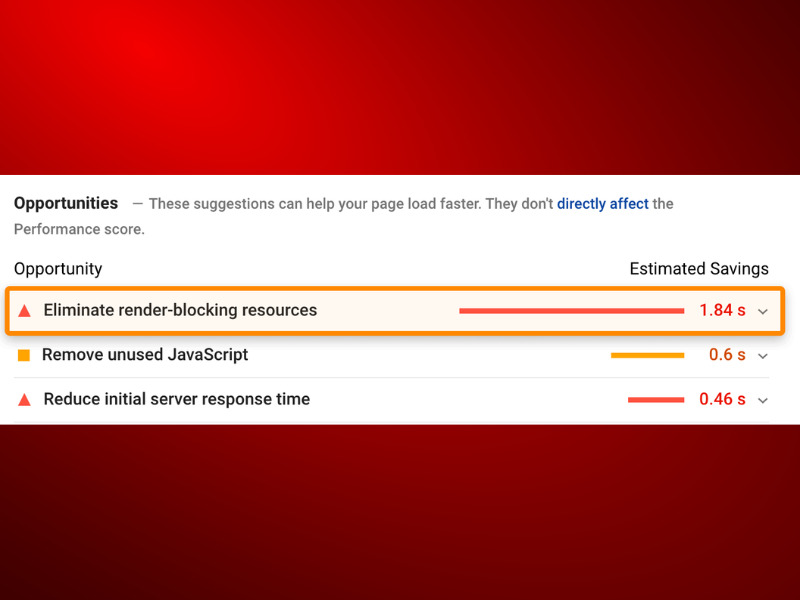
Nếu trước đây bạn gặp sự cố “eliminate render-blocking resources” trong PageSpeed Insight, thì điều này thường sẽ khác phục được sự cố đó.
4.10. Giảm Redirect và hạn chế Pop-up
Mỗi lần chuyển hướng (Redirect), trình duyệt phải gửi thêm một hoặc nhiều yêu cầu đến máy chủ trước khi đến được URL cuối cùng. Nếu website tồn tại chuỗi chuyển hướng liên tiếp, thời gian tải sẽ tăng đáng kể.
Ví dụ:
http://domain.com
→ https://domain.com
→ https://www.domain.com
→ https://www.domain.com/trang-chu
Thay vì tạo nhiều bước như trên, bạn nên cập nhật toàn bộ liên kết nội bộ, Sitemap và backlink để trỏ trực tiếp đến URL cuối cùng.
Ngoài Redirect, việc lạm dụng Pop-up cũng ảnh hưởng đáng kể đến hiệu suất website. Các cửa sổ quảng cáo, form đăng ký hoặc banner xuất hiện ngay khi người dùng vừa truy cập không chỉ tiêu tốn tài nguyên mà còn làm giảm trải nghiệm sử dụng.
Để tối ưu tốc độ website, bạn nên:
- Chỉ sử dụng Pop-up khi thực sự cần thiết.
- Hạn chế nhiều Pop-up xuất hiện cùng lúc.
- Trì hoãn hiển thị Pop-up sau vài giây hoặc khi người dùng cuộn trang.
- Loại bỏ các Pop-up không mang lại giá trị chuyển đổi.
5. Câu hỏi thường gặp về tối ưu tốc độ tải trang website (FAQs)
Trong quá trình tối ưu tốc độ website, nhiều quản trị viên thường băn khoăn về thời gian cải thiện hiệu suất, mức điểm Google PageSpeed cần đạt và tần suất kiểm tra website. Dưới đây là những câu hỏi phổ biến cùng lời giải đáp giúp bạn tối ưu website hiệu quả hơn.
Mất bao lâu để thấy điểm PageSpeed tăng?
Sau khi áp dụng các kỹ thuật tối ưu như nén hình ảnh, bật bộ nhớ đệm, giảm thiểu mã nguồn,.. điểm Google PageSpeed Insights thường được cải thiện gần như ngay lập tức. Với những website chỉ gặp các lỗi cơ bản, thời gian tối ưu có thể chỉ mất khoảng 20–30 phút và kết quả sẽ được phản ánh ngay ở lần kiểm tra tiếp theo.
Để đảm bảo kết quả chính xác, hãy xóa bộ nhớ đệm (cache) của website và trình duyệt trước khi chạy lại công cụ đo tốc độ.
Có cần thiết phải đạt 100/100 điểm Google PageSpeed không?
Không. Mục tiêu quan trọng nhất không phải là đạt 100/100 điểm, mà là mang lại trải nghiệm tốt cho người dùng.
Thực tế, nhiều website lớn vẫn có điểm PageSpeed dưới 100 nhưng vẫn đạt hiệu suất tốt nhờ thời gian tải nhanh và đáp ứng đầy đủ các chỉ số Core Web Vitals. Nếu website của bạn đạt khoảng 80–90+ điểm, tải trang trong dưới 3 giây và hoạt động ổn định trên cả máy tính lẫn thiết bị di động thì đã được đánh giá là rất tốt cho SEO và tỷ lệ chuyển đổi.
Bao lâu thì nên bảo trì và kiểm tra tốc độ web 1 lần?
Bạn nên kiểm tra hiệu suất website ít nhất mỗi tháng một lần để kịp thời phát hiện các vấn đề ảnh hưởng đến tốc độ tải trang. Ngoài ra, hãy kiểm tra ngay sau khi thực hiện các thay đổi lớn như:
- Cài đặt hoặc gỡ plugin.
- Thay đổi giao diện (Theme).
- Nâng cấp Hosting hoặc VPS.
- Đăng tải nhiều hình ảnh, video hoặc thêm tính năng mới.
Tối ưu tốc độ website không chỉ giúp trang web tải nhanh hơn mà còn cải thiện trải nghiệm người dùng, nâng cao thứ hạng SEO và tăng tỷ lệ chuyển đổi. Hãy theo dõi và tối ưu định kỳ để website luôn đáp ứng các tiêu chuẩn của Google, vận hành ổn định và mang lại trải nghiệm tốt nhất cho người dùng.
Chinh phục top Google nhờ những phương pháp SEO kỹ thuật trong các bài viết sau đây:
- Thẻ meta là gì? – Tác động của Thẻ Meta Google đến SEO?
- Canonical là gì? Tối ưu Website On TOP với Rel Canonical 2026
- Snippet là gì? 6 bước tối ưu Features Snippet cho website
- AMP là gì? Hướng dẫn cài đặt và tối ưu AMP updated 2026