

 WulingTăng trưởng bền vững từ chiến lược SEO
 SCGNghiệm thu dự án sớm 2 tháng
 cirCOVượt KPI trước 3 tháng
Bạn muốn biết website có đang hiện trên Google không, khách tìm bằng từ gì để vào trang, và trang nào đang có vấn đề?
Tôi là Thái Doãn Kiên, CEO SEODO. Search Console là công cụ miễn phí của Google, cho bạn biết mỗi tháng website hiện ra bao nhiêu lần, được bấm bao nhiêu lần và khách tìm bằng từ nào, nên bạn biết nội dung nào đang mang khách về và trang nào cần sửa trước.
Đọc xong, bạn tự cài được Google Search Console, biết xem số nào trước và có 7 việc kiểm tra mỗi tháng để sớm thấy trang bị tụt khách.
Tóm tắt nhanh
- Search Console là gì: công cụ miễn phí của Google cho biết website hiện ra trên Google thế nào và đang gặp vấn đề gì, bản thân nó không làm website tăng hạng.
- Giúp bạn biết gì: website hiện ra bao nhiêu lần, được bấm bao nhiêu lần, khách tìm bằng từ nào và trang nào chưa có trên Google.
- Có mất phí không: không, Search Console miễn phí cho mọi website và không có gói trả phí.
- Bắt đầu thế nào: thêm website bằng tài khoản Google của doanh nghiệp, xác minh quyền sở hữu rồi gửi sơ đồ trang web, khoảng 2 đến 3 ngày sau là có số liệu.
- Xem gì trước: từ khoá nào đang mang khách về và trang nào đang tụt lượt bấm, sau đó mới xem trang nào chưa có trên Google.
- Lỗi hay gặp: coi vị trí trung bình là thứ hạng thật của từ khoá, hoặc nghĩ bấm yêu cầu lập chỉ mục là chắc chắn lên Google.
1. Google Search Console là gì?
Nắm đúng GSC và chỗ khác với GA4 giúp bạn biết mở công cụ nào cho từng câu hỏi.
Google Search Console (GSC) là dịch vụ miễn phí của Google cho biết website hiện ra trên Google Tìm kiếm thế nào và đang gặp vấn đề gì. Google khuyên xem khoảng mỗi tháng một lần, vì có email báo khi xảy ra sự cố.
Google Search Console dùng để theo dõi, duy trì và sửa lỗi khi website xuất hiện trong kết quả tìm kiếm, theo trang Giới thiệu về Search Console. Tôi hay gọi nó là kênh giao tiếp hai chiều. Bạn gửi sơ đồ trang web, yêu cầu thu thập lại trang vừa sửa, còn Google báo trang nào chưa lập chỉ mục, website có bị phạt không. Nếu bạn mới tìm hiểu SEO là gì và gồm những phần nào, GSC là công cụ đầu tiên nên cài, dù bản thân nó không làm website tăng hạng.
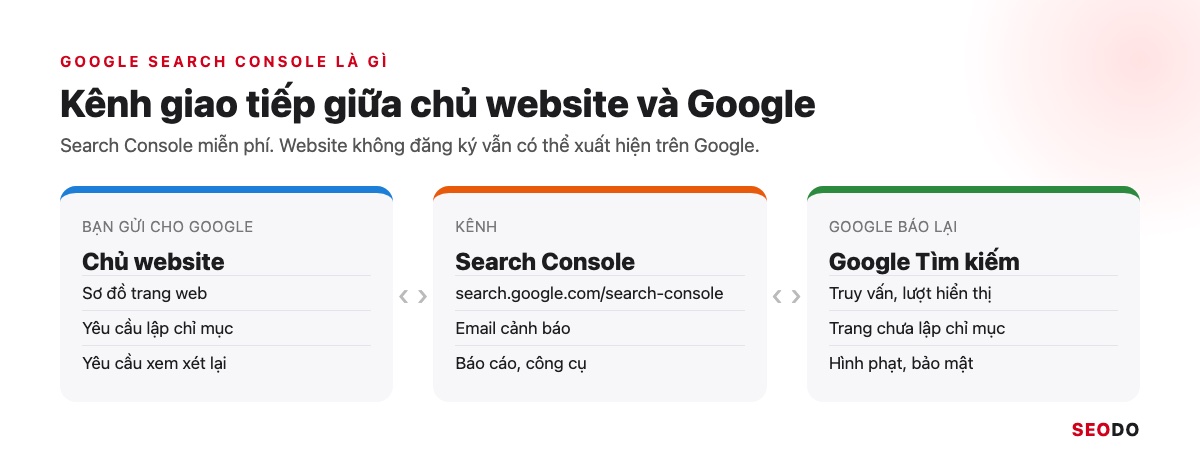
1.1. GSC giúp gì cho website: 4 nhóm việc
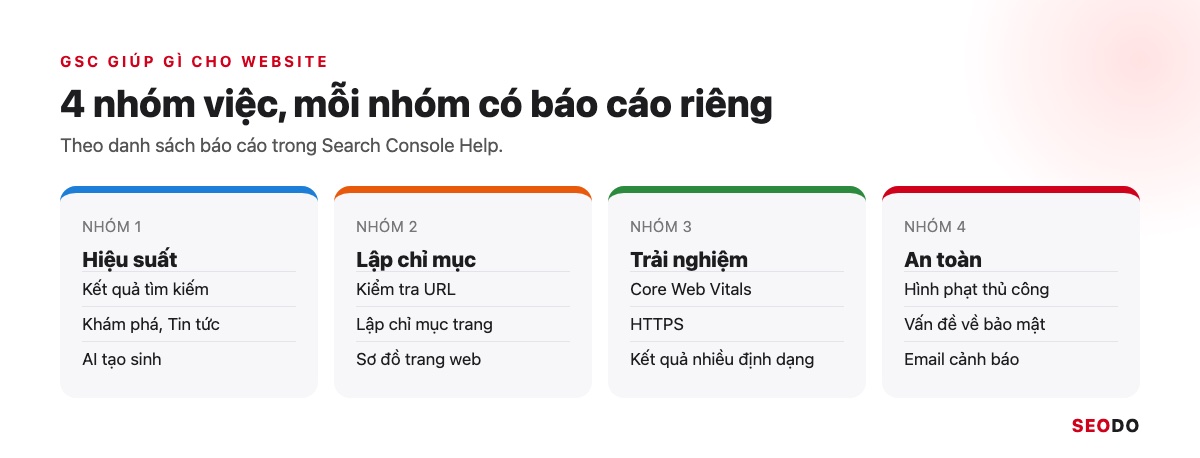
Báo cáo chia làm 4 nhóm:
- Hiệu suất: truy vấn, lượt hiển thị, lượt nhấp.
- Lập chỉ mục: trang nào có trên Google.
- Trải nghiệm: Core Web Vitals, HTTPS.
- An toàn: hình phạt thủ công, bảo mật.
Nhiều website chỉ xem Hiệu suất mà quên Hình phạt thủ công, đến khi lượt nhấp giảm mạnh mới biết.
1.2. Ai cần dùng Search Console và bao lâu xem một lần
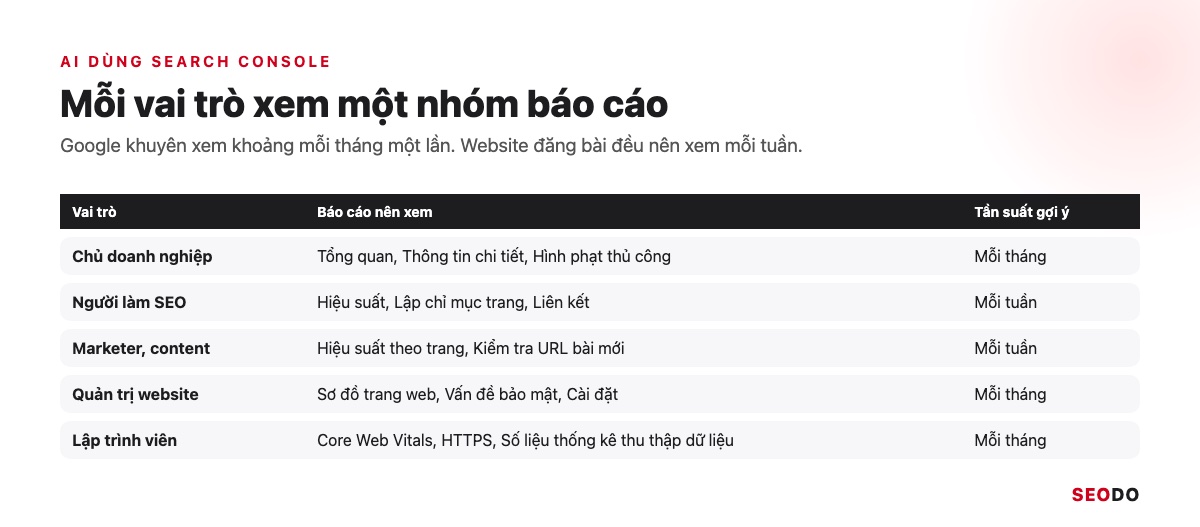
GSC dành cho 5 nhóm người:
- Chủ doanh nghiệp.
- Người làm SEO.
- Marketer.
- Quản trị website.
- Lập trình viên.
Theo Get started with Search Console, xem mỗi tháng một lần là đủ. Website bán hàng hoặc đăng bài đều thì SEODO khuyên xem Hiệu suất và Lập chỉ mục trang mỗi tuần.
1.3. Google Search Console khác Google Analytics 4 thế nào
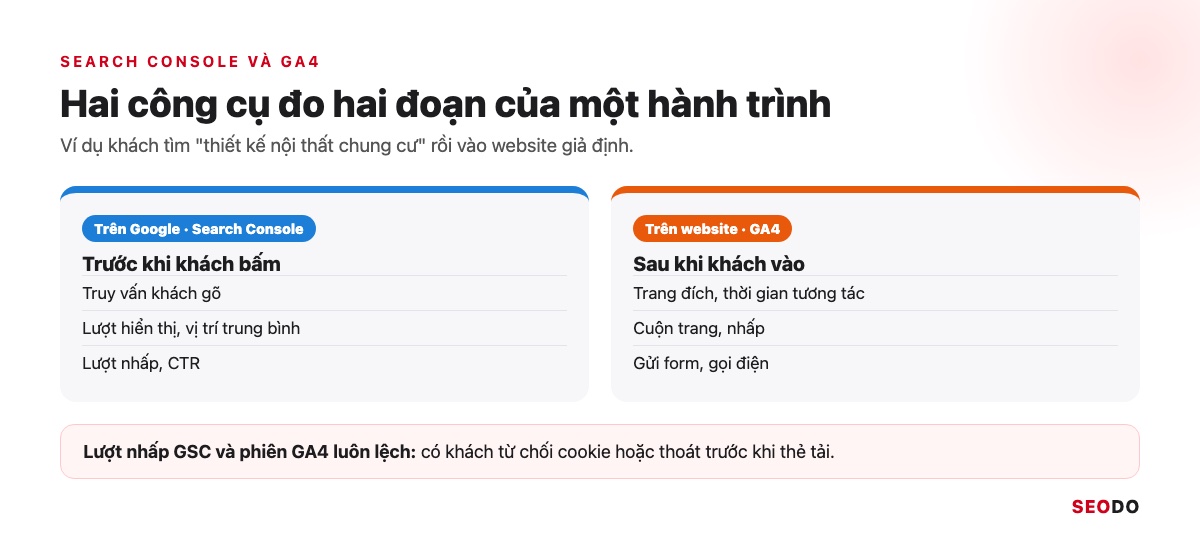
Search Console đo đoạn trên Google trước khi khách bấm, còn Google Analytics 4 đo đoạn trên website sau khi khách vào. Vì vậy lượt nhấp GSC và số phiên Organic Search trong GA4 luôn lệch nhau, cách ghép hai nguồn có trong bài so sánh GA4 và GSC.
| Tiêu chí | Search Console | GA4 |
| Đo gì | Hiện diện trên Google | Hành vi trên website |
| Thời điểm | Trước khi bấm | Sau khi vào trang |
| Chỉ số chính | Lượt hiển thị, lượt nhấp, CTR, vị trí | Phiên, người dùng, sự kiện chính |
| Thời gian lưu | 16 tháng | Khám phá 2 hoặc 14 tháng |
| Ai dùng nhiều | SEO, quản trị website | Marketer, chủ doanh nghiệp |
2. Google Search Console có tốt cho SEO không?
GSC giúp SEO đến đâu, và việc nào cần công cụ khác.
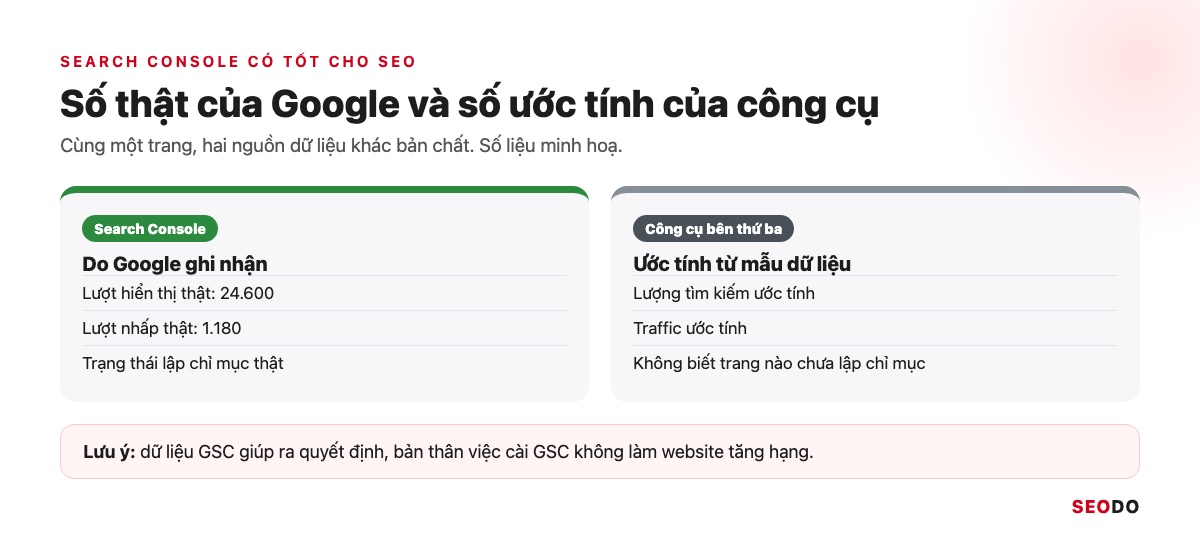
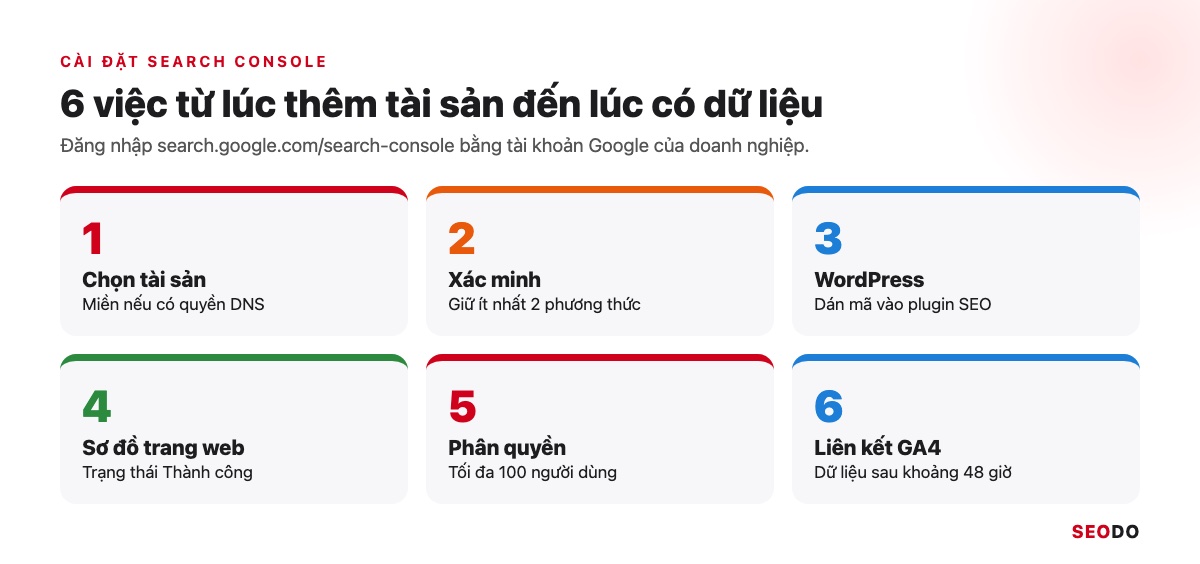
Có, Google Search Console là công cụ bắt buộc cho SEO vì đây là nguồn dữ liệu duy nhất do chính Google cung cấp. Nó không có thứ hạng theo ngày và không bảo đảm trang được lập chỉ mục.
Mọi công cụ SEO khác đều ước tính lượng tìm kiếm và thứ hạng, chỉ GSC cho số lượt hiển thị, lượt nhấp thật mà Google ghi nhận. Vì vậy khi làm SEO audit cho một website, đội SEODO luôn mở GSC trước rồi mới chạy công cụ thu thập dữ liệu.
2.1. 5 lợi ích đo được khi dùng GSC
Mỗi lợi ích gắn với một báo cáo và một việc làm tiếp. Lợi ích nào không dẫn tới hành động thì bạn đang xem số cho vui.
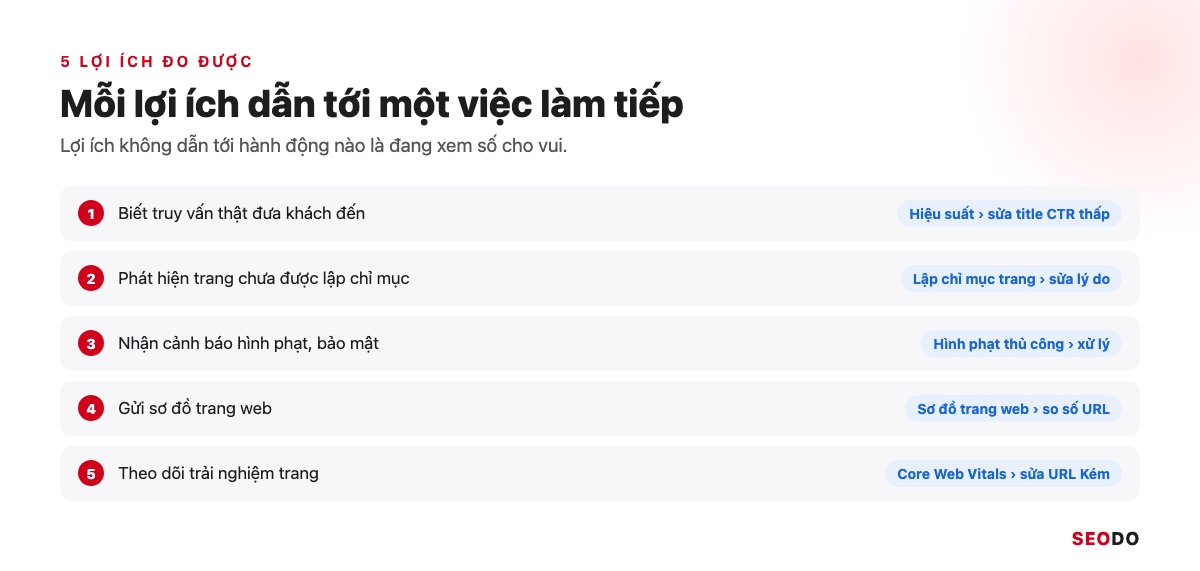
| Lợi ích | Báo cáo | Việc làm tiếp |
| Biết truy vấn thật | Hiệu suất | Viết lại title cho truy vấn CTR thấp |
| Phát hiện trang chưa lập chỉ mục | Lập chỉ mục trang | Sửa lý do có nguồn Trang web |
| Nhận cảnh báo | Hình phạt thủ công, Bảo mật | Xử lý rồi gửi yêu cầu xem xét lại |
| Gửi sơ đồ trang web | Sơ đồ trang web | So số URL phát hiện với số trang thật |
| Theo dõi trải nghiệm | Core Web Vitals | Sửa nhóm URL Kém ở di động |
2.2. Những gì Search Console không làm được
GSC chỉ có vị trí trung bình, không có thứ hạng từng từ khoá theo ngày, và truy vấn ẩn danh bị loại khỏi bảng. Khi cần theo dõi hạng theo ngày, theo thiết bị, bạn dùng thêm các cách check thứ hạng từ khoá chuyên dụng.
3. Cách cài đặt Search Console và xác minh website từ A đến Z
Sáu bước đưa website đến lúc có tài sản đã xác minh, có sitemap và đúng người dùng.
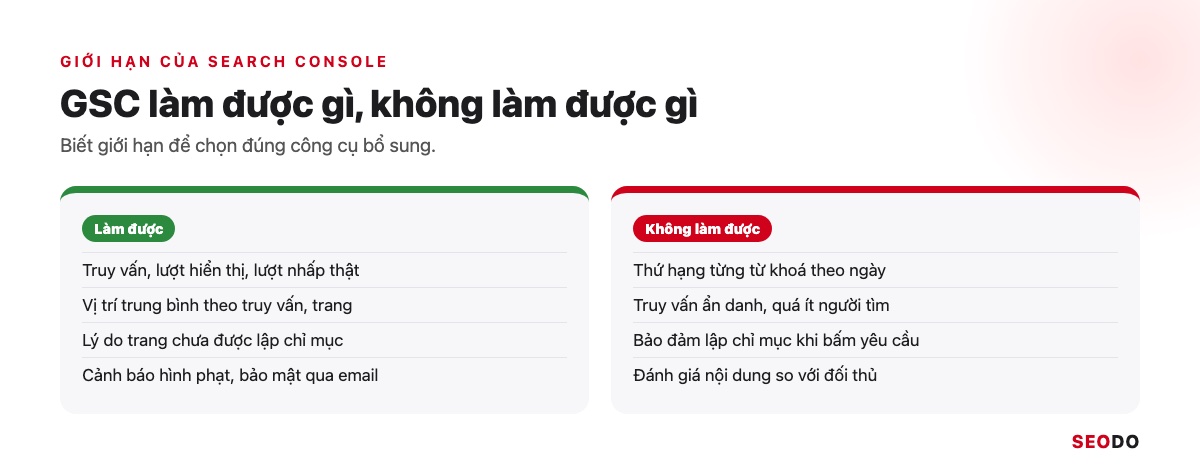
Cài Search Console gồm 6 việc, từ chọn tài sản, xác minh, cài trên WordPress, gửi sơ đồ trang web đến phân quyền và liên kết GA4. Tiêu chí đạt là giữ ít nhất 2 phương thức xác minh và sơ đồ trang web báo Thành công.
Bạn đăng nhập ở search.google.com/search-console bằng tài khoản Google của doanh nghiệp, không dùng email cá nhân của nhân viên. Các bước dưới đây theo tài liệu Thêm tài sản và Xác minh quyền sở hữu trang web.
3.1. Chọn loại tài sản: Miền hay Tiền tố URL
Có quyền DNS thì chọn tài sản Miền làm tài sản chính, không có quyền DNS thì dùng Tiền tố URL. Tài sản Miền nhập dạng noithatabc.example, gồm cả http, https, www và mọi tên miền con. Tài sản Tiền tố URL chỉ gồm URL đúng tiền tố, nên https://noithatabc.example/ không bao gồm bản http. Mỗi tài khoản giữ tối đa 1.000 tài sản.
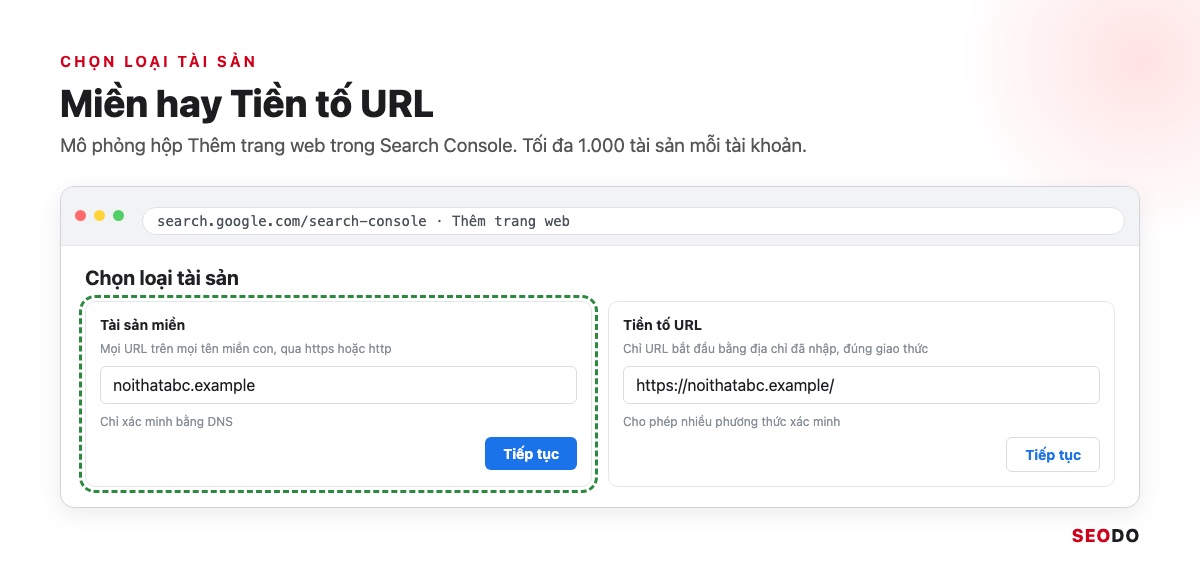
| Loại | Phạm vi | Cách xác minh |
| Miền | Mọi tên miền con, mọi giao thức | Chỉ bản ghi DNS |
| Tiền tố URL | Chỉ URL đúng tiền tố | Tệp HTML, thẻ HTML, GA, GTM, DNS |
3.2. 6 cách xác minh quyền sở hữu và nên chọn cách nào
Nên chọn ít nhất 2 phương thức khác loại, ví dụ DNS và thẻ HTML, còn website đã có GTM thì xác minh bằng Google Tag Manager là nhanh nhất. Lý do là Search Console kiểm tra lại mã định kỳ, mã mất thì sau thời gian gia hạn bạn mất quyền.
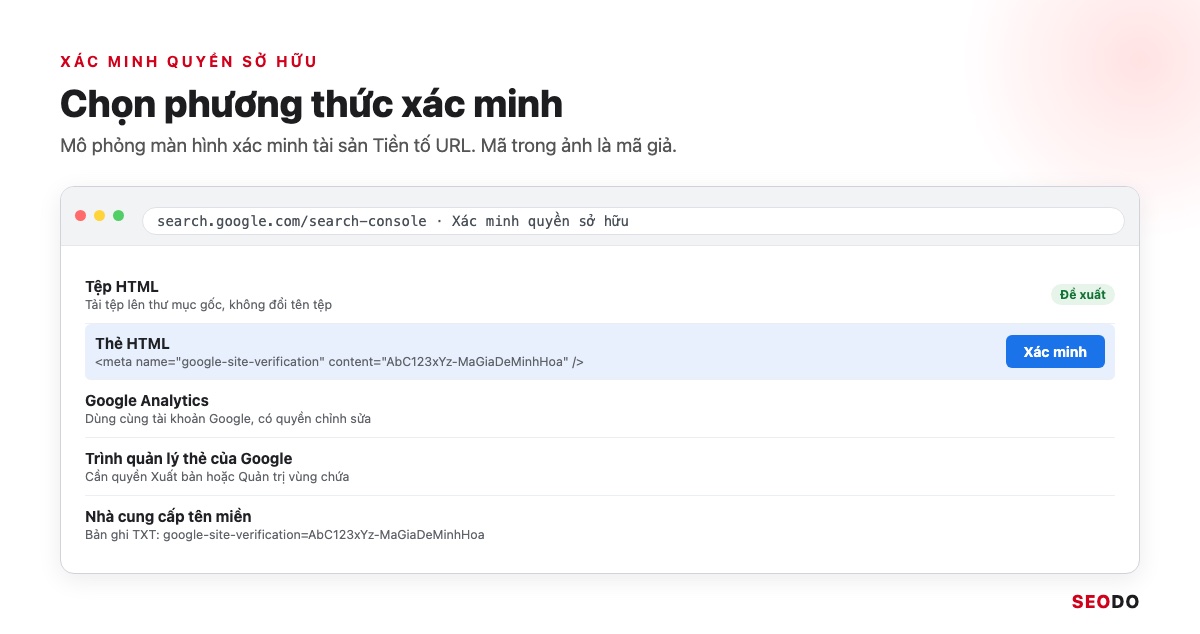
| Phương thức | Cần quyền gì | Lưu ý |
| Bản ghi DNS (TXT) | Quản lý tên miền | Duy nhất cho tài sản Miền |
| Tệp HTML | Tải tệp lên thư mục gốc | Không đổi tên tệp |
| Thẻ HTML | Sửa head trang chủ | Không xoá thẻ |
| Google Analytics | Quyền chỉnh sửa GA | Cùng tài khoản Google |
| Google Tag Manager | Quyền Xuất bản vùng chứa | Noscript ngay sau body |
| Google Sites, Blogger | Cùng tài khoản | Tự động |
<meta name="google-site-verification" content="AbC123xYz-MaGiaDeMinhHoa" />

Loại: TXT   Tên: @   Giá trị: google-site-verification=AbC123xYz-MaGiaDeMinhHoa
3.3. Xác minh trên website WordPress bằng plugin SEO
Chọn phương thức Thẻ HTML, chép mã trong thuộc tính content rồi dán vào ô Search Console của Rank Math SEO (Cài đặt chung, Công cụ quản trị trang web) hoặc Yoast SEO (Site connections). Xác minh xong, mã nguồn trang chủ phải còn thẻ google-site-verification. Thẻ này hay mất khi đổi plugin, và tài sản mất quyền theo.
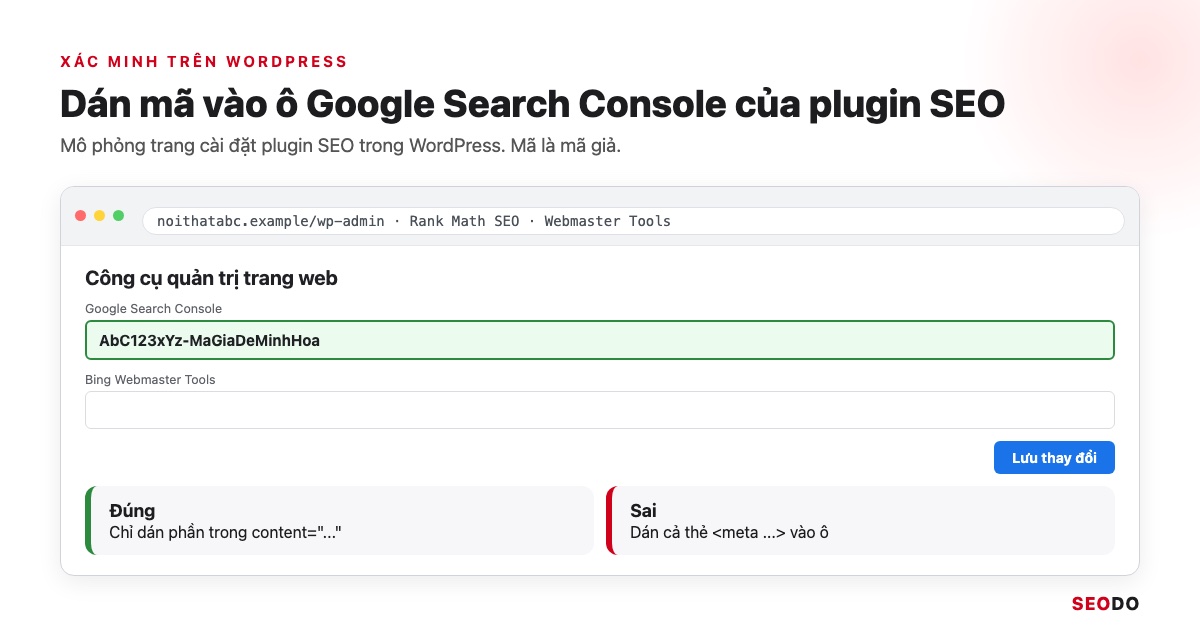
3.4. Gửi sơ đồ trang web đầu tiên
Vào Sơ đồ trang web, nhập đường dẫn sitemap (WordPress thường là sitemap_index.xml) rồi bấm Gửi. Tiêu chí đạt là trạng thái Thành công và số URL phát hiện xấp xỉ số trang muốn lập chỉ mục, cách lọc trang thừa có trong bài sitemap là gì và cách tạo chuẩn SEO.
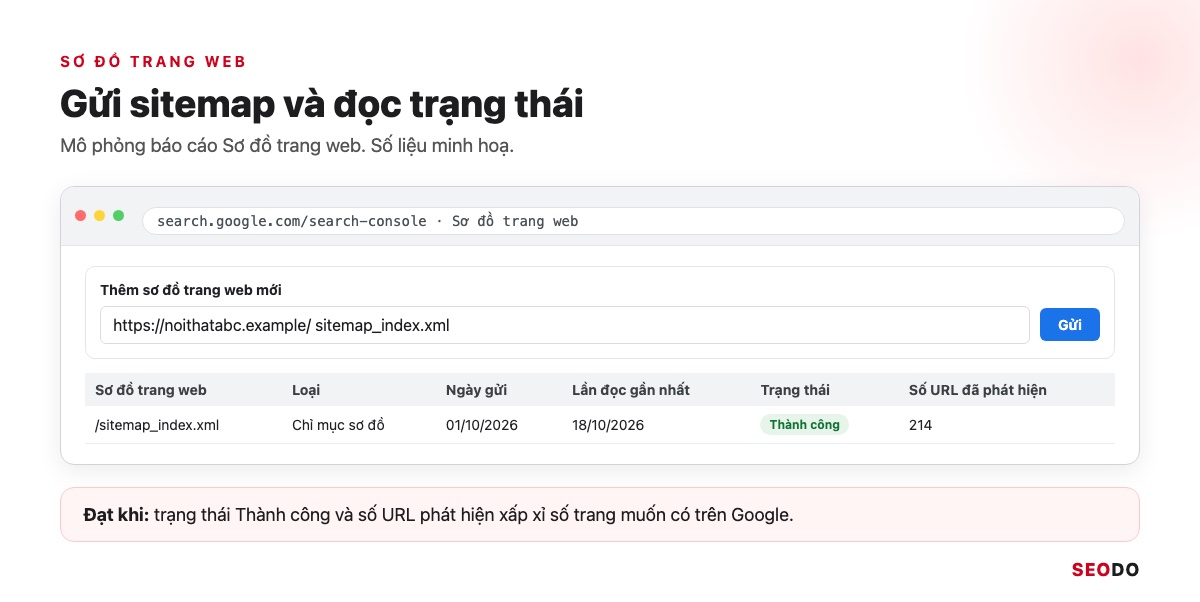
3.5. Thêm người dùng và phân quyền cho agency
Trong Cài đặt, Người dùng và quyền, mỗi tài sản có tối đa 100 người dùng không phải chủ sở hữu (Search Console Help). Doanh nghiệp luôn giữ 1 chủ sở hữu đã xác minh bằng tài khoản công ty, đơn vị SEO thuê ngoài chỉ cần quyền người dùng toàn quyền.
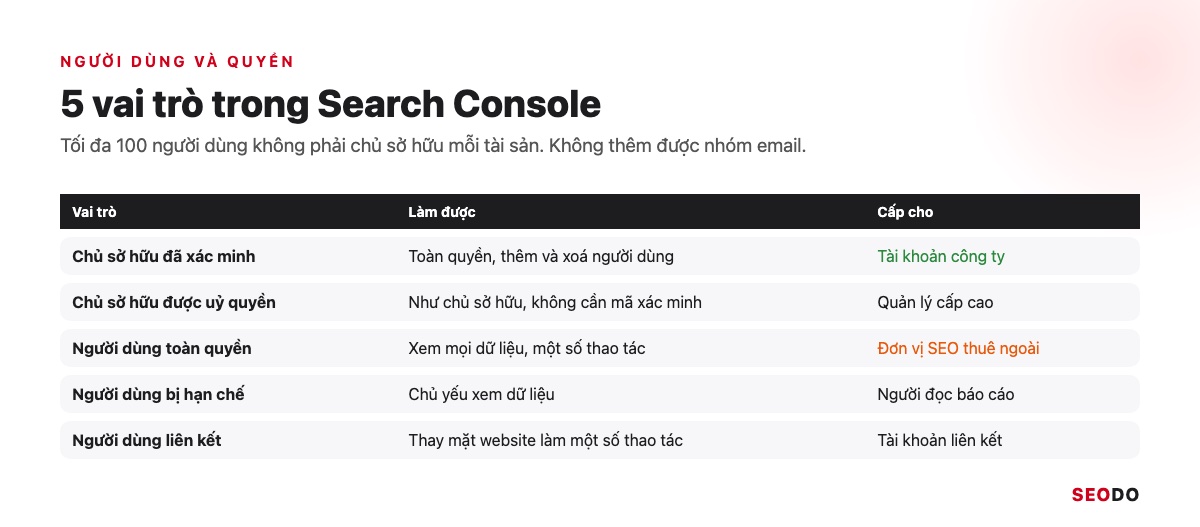
| Vai trò | Làm được gì | Nên cấp cho ai |
| Chủ sở hữu đã xác minh | Toàn quyền, thêm và xoá người dùng | Tài khoản công ty |
| Chủ sở hữu được uỷ quyền | Như chủ sở hữu, không cần mã | Quản lý cấp cao |
| Người dùng toàn quyền | Xem mọi dữ liệu, một số thao tác | Đơn vị SEO thuê ngoài |
| Người dùng bị hạn chế | Chủ yếu xem dữ liệu | Người đọc báo cáo |
| Người dùng liên kết | Thao tác thay website, không mở GSC | Kênh YouTube liên kết |
3.6. Liên kết Search Console với GA4
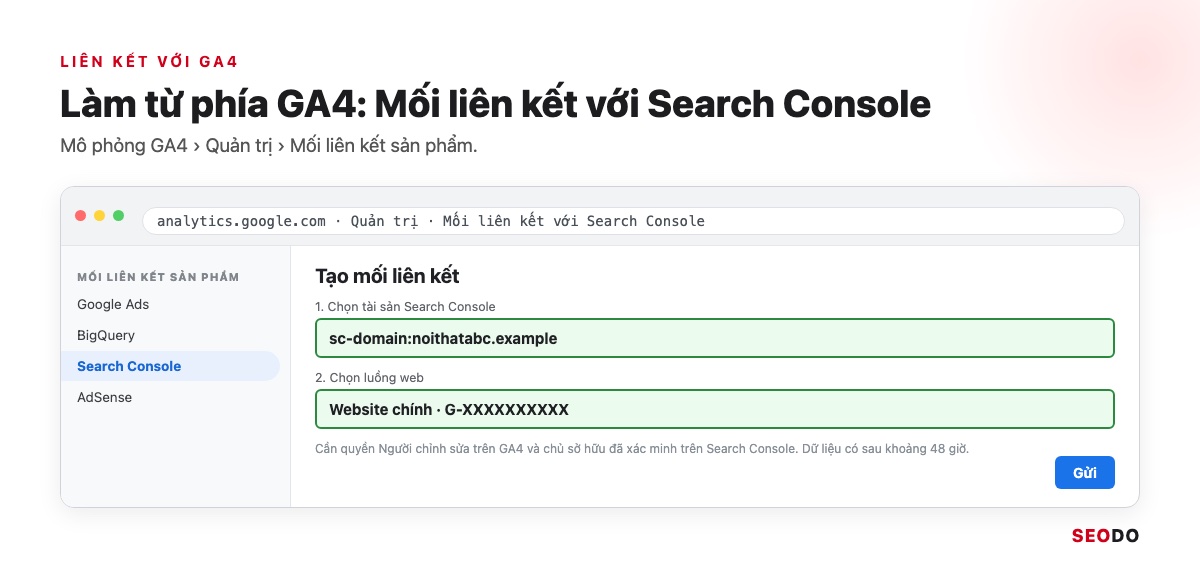
Trong GA4, vào Quản trị, Mối liên kết sản phẩm, Mối liên kết với Search Console. Bạn cần quyền Người chỉnh sửa trên GA4 và chủ sở hữu trên GSC. Dữ liệu có sau khoảng 48 giờ (Analytics Help). Phải xuất bản tập hợp Search Console trong Thư viện GA4 mới có báo cáo.
4. Giao diện Google Search Console 2026 gồm những báo cáo nào?
Biết báo cáo nằm ở đâu để không mất công tìm những menu đã bị gỡ.
Search Console tháng 10/2026 chia báo cáo thành Tổng quan, Hiệu suất, Lập chỉ mục, Trải nghiệm, Tính năng nâng cao và An toàn. Coverage nay là Lập chỉ mục trang, còn Mobile Usability đã bị gỡ từ 01/12/2023.
Danh sách theo trang Thông tin nhanh về báo cáo của Google, và vài nhóm như Mua sắm chỉ hiện khi website có loại dữ liệu tương ứng.
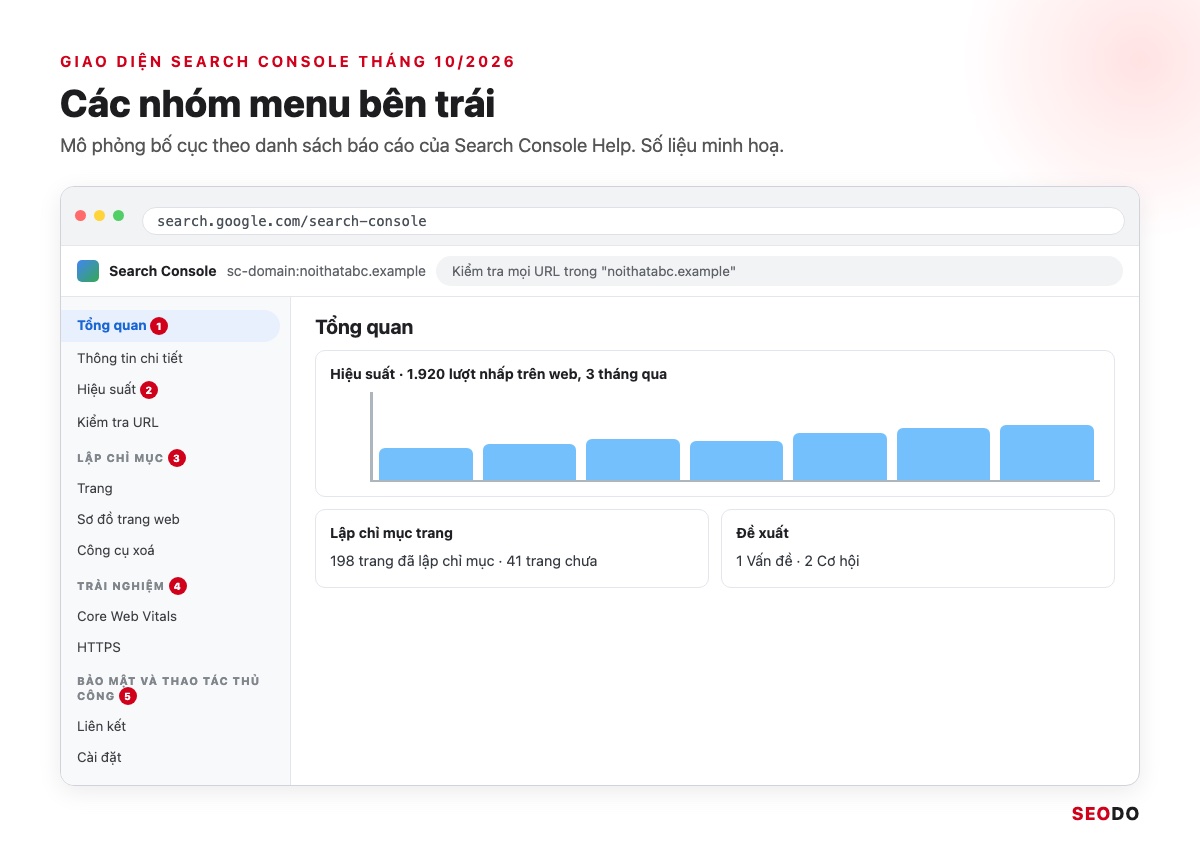
| Báo cáo | Dùng để làm gì | Xem khi nào |
| Tổng quan, Đề xuất | Việc nên làm | Mỗi tuần |
| Hiệu suất | Truy vấn, trang, lượt nhấp | Mỗi tuần |
| Lập chỉ mục trang | Trang nào có trên Google | Mỗi tuần |
| Kiểm tra URL | Một trang cụ thể | Khi đăng, sửa trang |
| Core Web Vitals, HTTPS | Trải nghiệm trang | Mỗi tháng |
| Hình phạt, Bảo mật, Liên kết | An toàn, backlink | Mỗi tháng |
4.1. Tổng quan, Đề xuất và Thông tin chi tiết
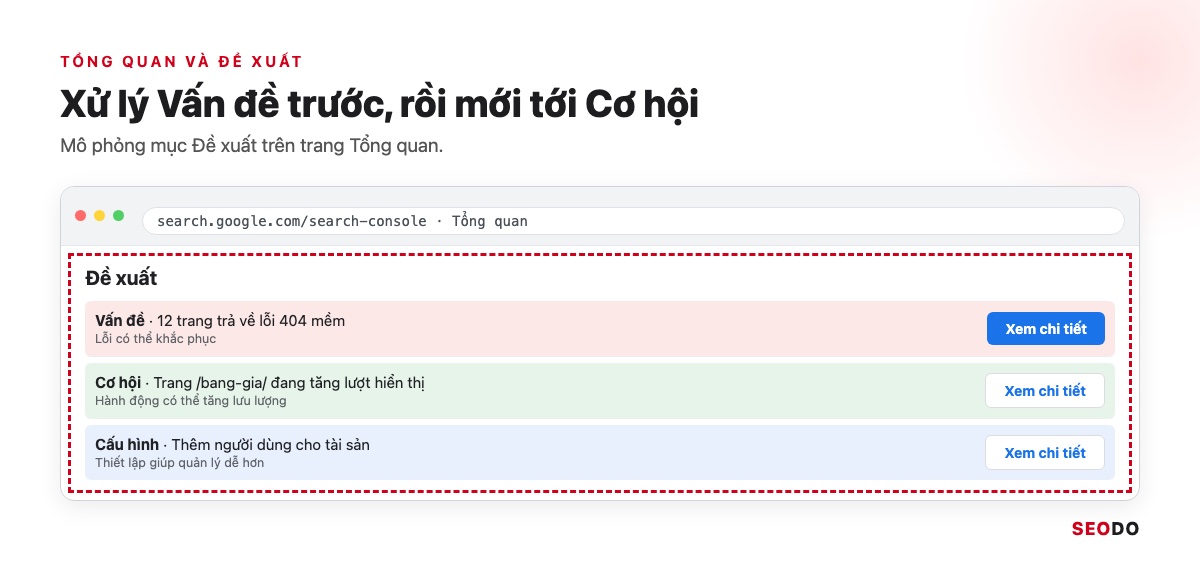
Mục Đề xuất trên Tổng quan chia 3 loại (Search Console Help):
- Vấn đề.
- Cơ hội.
- Cấu hình.
Bạn xử lý hết Vấn đề trước. Từ tháng 6/2025, Search Console Insights nằm luôn trong GSC và cho thấy nội dung nào đang tăng.
4.2. Hiệu suất: Kết quả tìm kiếm, Discover, Google Tin tức
Mọi website có báo cáo Kết quả tìm kiếm, còn Khám phá và Tin tức chỉ hiện khi đủ lưu lượng trên hai bề mặt này. Website tin tức, blog lớn nên đọc thêm cách lên Google Discover và Google Tin tức.
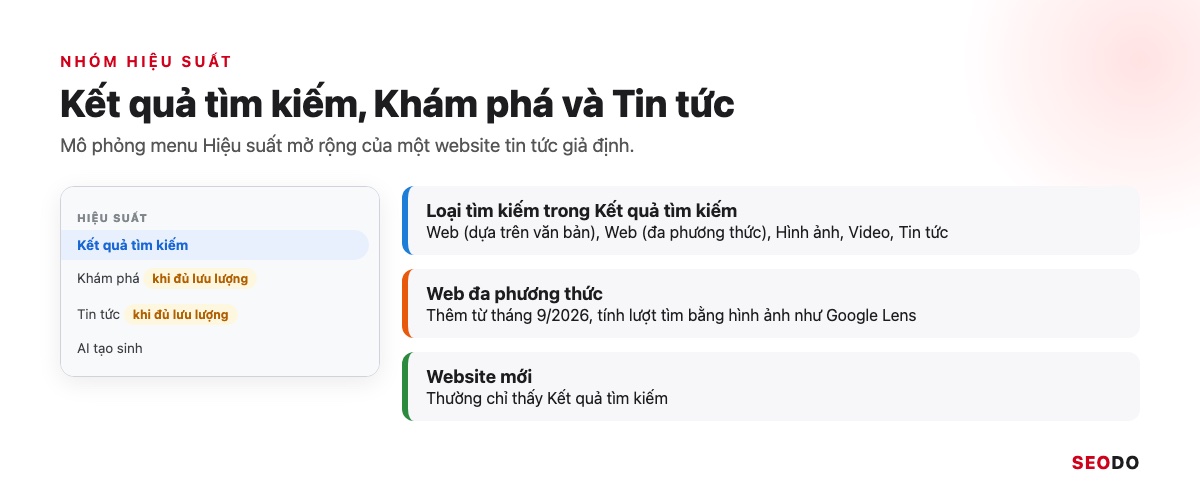
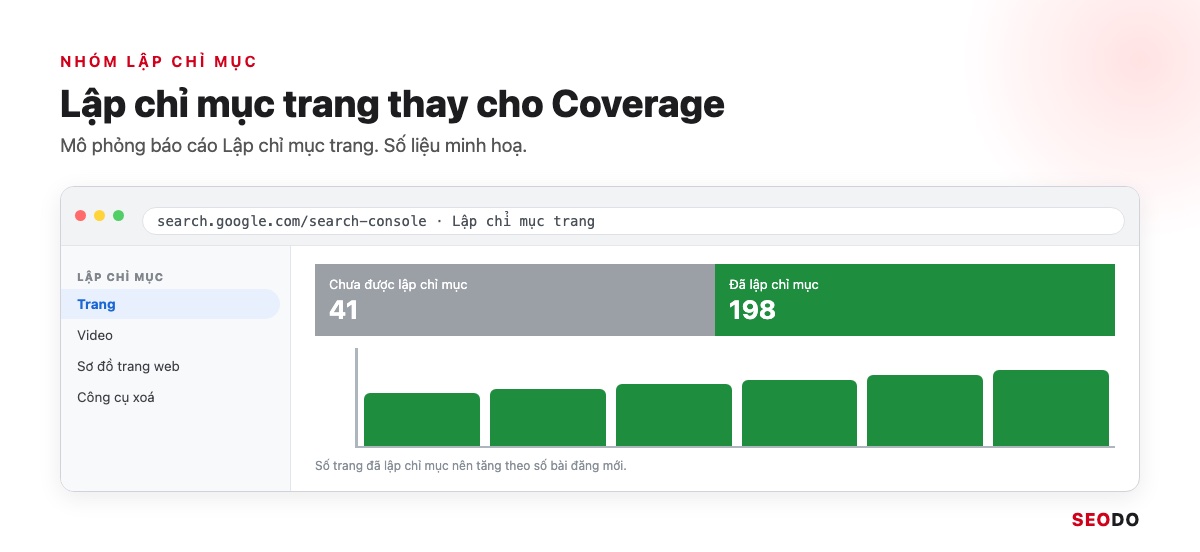
4.3. Lập chỉ mục: Trang, Video, Sơ đồ trang web, Công cụ xoá
Lập chỉ mục trang là tên mới của báo cáo Coverage. Đăng 20 bài trong tháng mà số trang đã lập chỉ mục đứng yên là dấu hiệu cần mở báo cáo xem lý do ở mục 6.
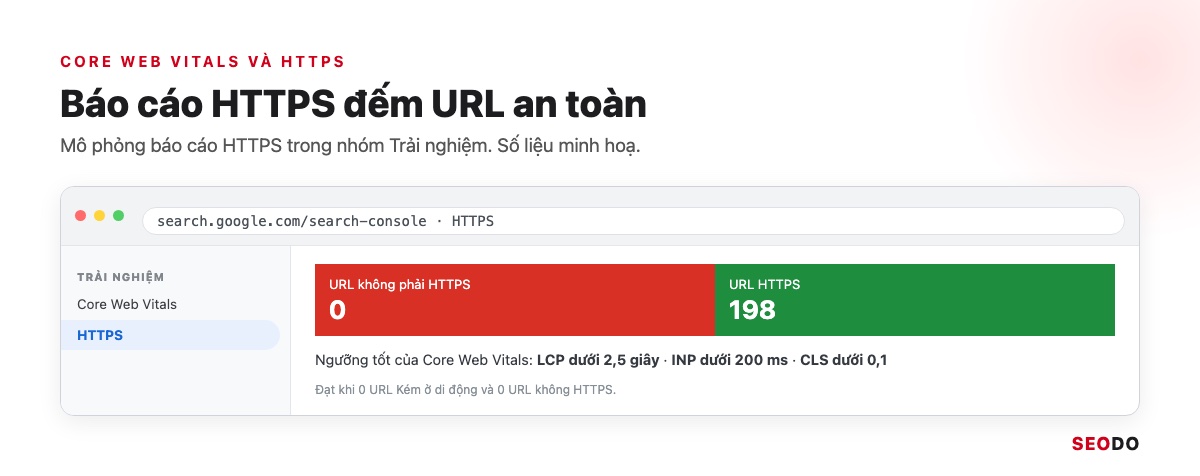
4.4. Core Web Vitals và HTTPS
Từ 19/04/2023, báo cáo Trải nghiệm trang cũ được thay bằng Core Web Vitals và HTTPS. Ngưỡng tốt của 3 chỉ số:
- LCP 2,5 giây.
- INP 200 ms.
- CLS 0,1.
Tiêu chí đạt là 0 URL Kém ở di động, cách sửa có trong bài báo cáo Core Web Vitals và các cách kiểm tra tốc độ website.
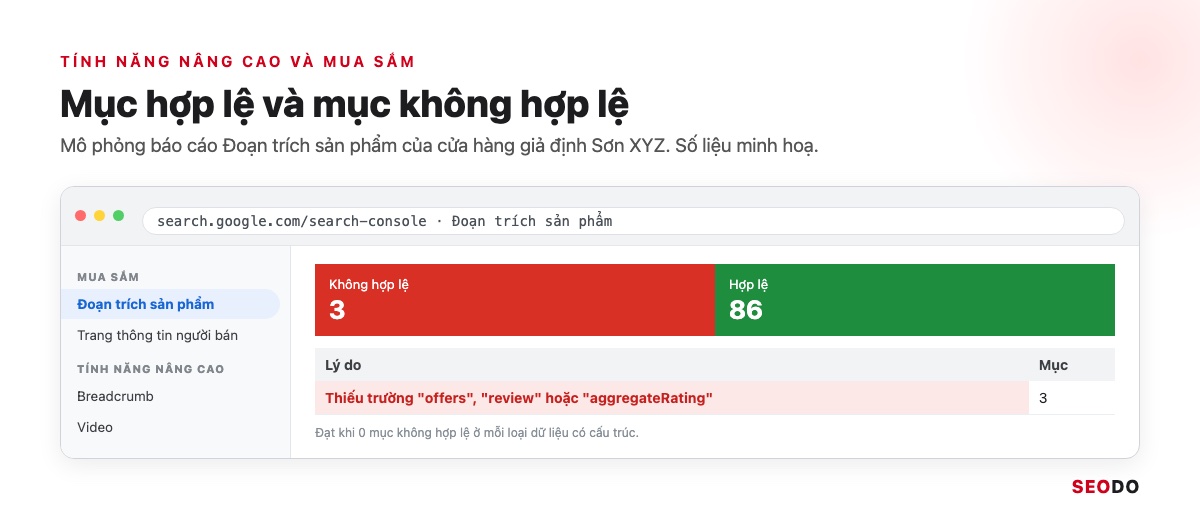
4.5. Tính năng nâng cao và Mua sắm
Nhóm này báo trạng thái từng loại dữ liệu có cấu trúc, tiêu chí đạt là 0 mục không hợp lệ khi bạn triển khai schema cho website. Cửa hàng chạy quảng cáo mua sắm thì đối chiếu thêm dữ liệu sản phẩm trong Google Merchant Center.
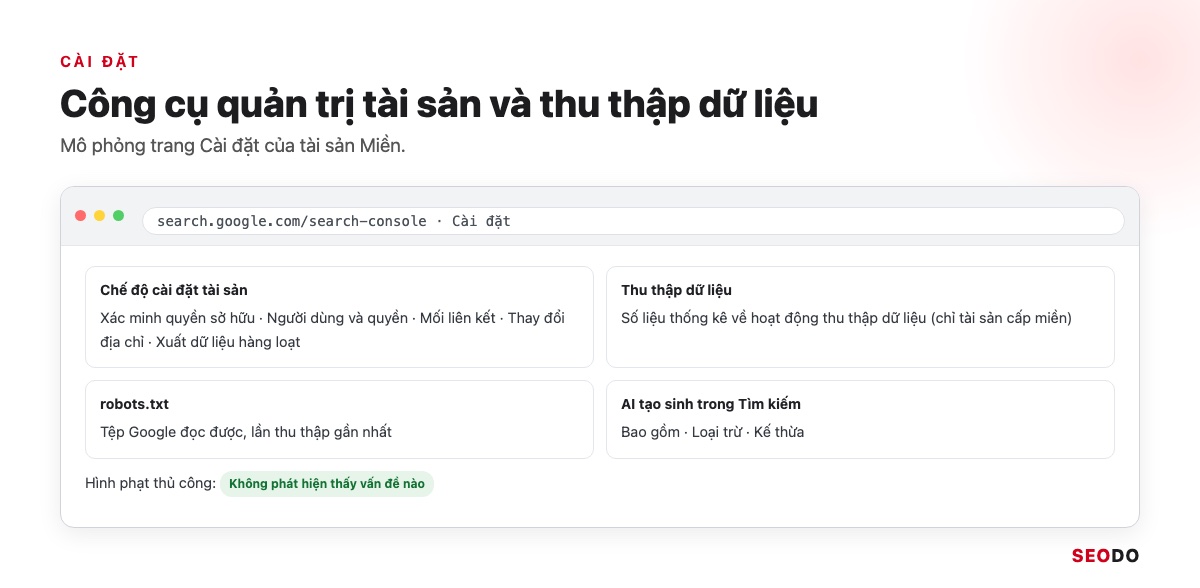
4.6. Bảo mật, Hình phạt thủ công, Liên kết và Cài đặt
Trang Cài đặt chứa báo cáo robots.txt, hữu ích khi vừa sửa tệp robots.txt, và công cụ Thay đổi địa chỉ dùng sau khi chuyển tên miền bằng redirect 301. Tiêu chí đạt là Hình phạt thủ công ghi “Không phát hiện thấy vấn đề nào”.
4.7. Các báo cáo đã bị gỡ và thay bằng gì
Nhiều hướng dẫn trên mạng vẫn dạy những báo cáo không còn, nên tài liệu nội bộ còn tên cũ thì nên cập nhật.
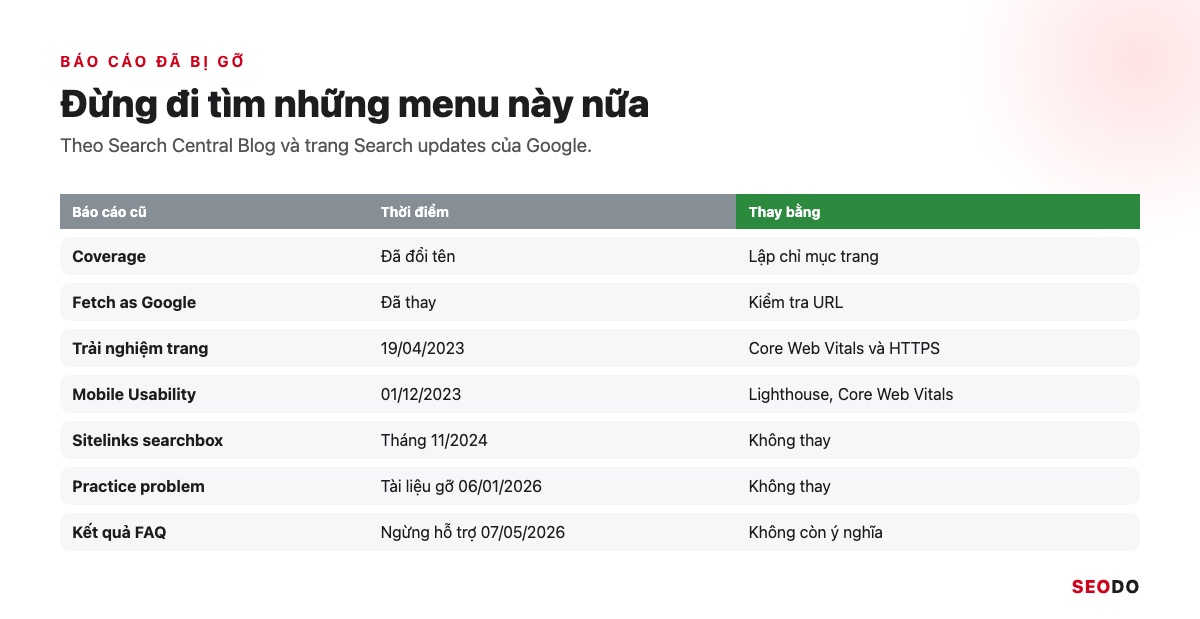
| Báo cáo cũ | Thời điểm | Thay bằng |
| Coverage | Đã đổi tên | Lập chỉ mục trang |
| Fetch as Google | Đã thay | Kiểm tra URL |
| Trải nghiệm trang | 19/04/2023 | Core Web Vitals, HTTPS |
| Mobile Usability | 01/12/2023 | Lighthouse, Core Web Vitals |
| Sitelinks searchbox | Tháng 11/2024 | Không thay |
| Kết quả FAQ | Ngừng hỗ trợ từ 07/05/2026 | Không thay |
5. Cách đọc báo cáo Hiệu suất trong Search Console
Đây là báo cáo bạn dùng nhiều nhất, nên đọc đúng 4 chỉ số là việc đầu tiên.
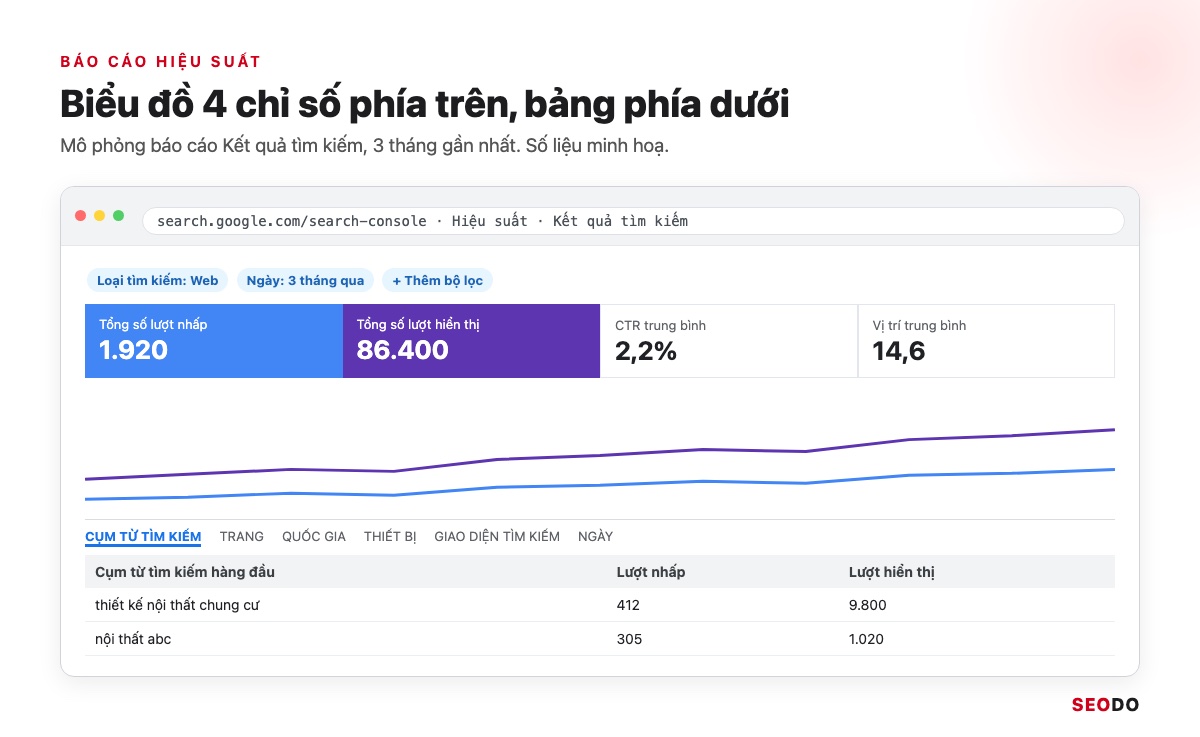
Báo cáo Hiệu suất cho biết website hiện ra với truy vấn nào qua 4 chỉ số lượt nhấp, lượt hiển thị, CTR và vị trí trung bình, mặc định 3 tháng gần nhất. Bảng hiện tối đa 1.000 dòng và dữ liệu thường có sau 2 đến 3 ngày.
Báo cáo lọc được theo 6 chiều (Báo cáo hiệu suất):
- Truy vấn.
- Trang.
- Quốc gia.
- Thiết bị.
- Giao diện tìm kiếm.
- Ngày.
Đây cũng là nguồn dữ liệu thật tốt nhất khi nghiên cứu từ khoá cho website đã có lượt hiển thị.
5.1. 4 chỉ số: lượt nhấp, lượt hiển thị, CTR, vị trí trung bình
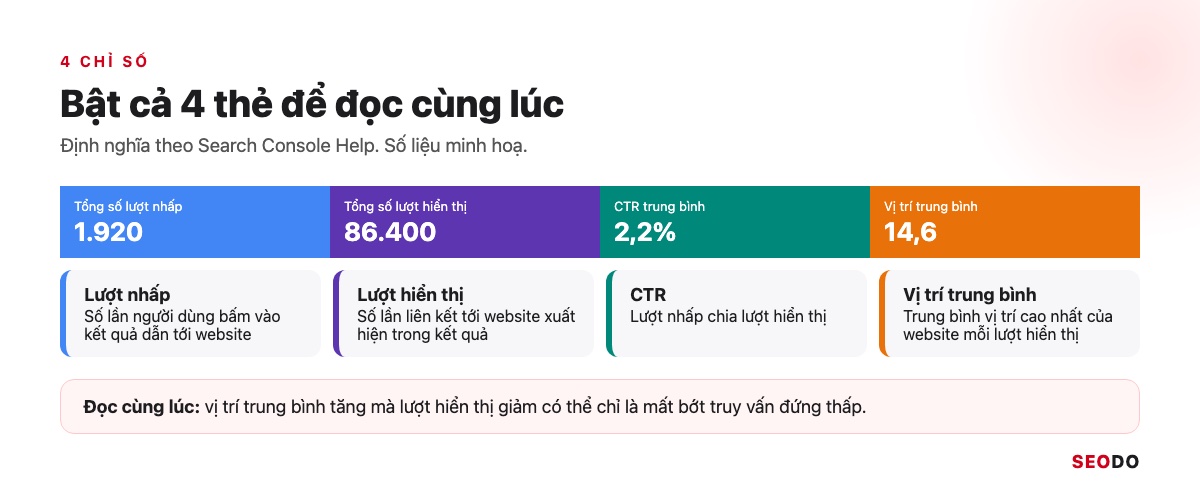
CTR bằng lượt nhấp chia lượt hiển thị, còn vị trí trung bình là trung bình vị trí cao nhất của website trong mỗi lượt hiển thị. Hãy bật cả 4 thẻ cùng lúc, vì vị trí tăng mà lượt hiển thị giảm mạnh có thể chỉ là website mất bớt truy vấn đứng thấp.
5.2. Bộ lọc, so sánh và xem theo giờ, tuần, tháng
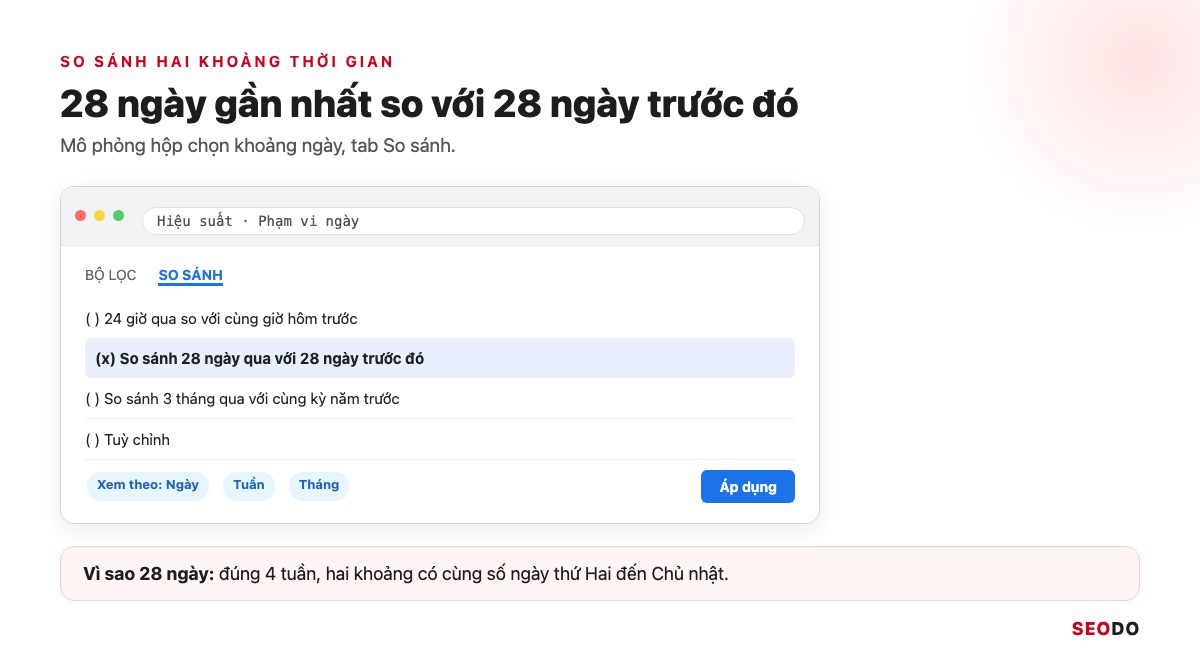
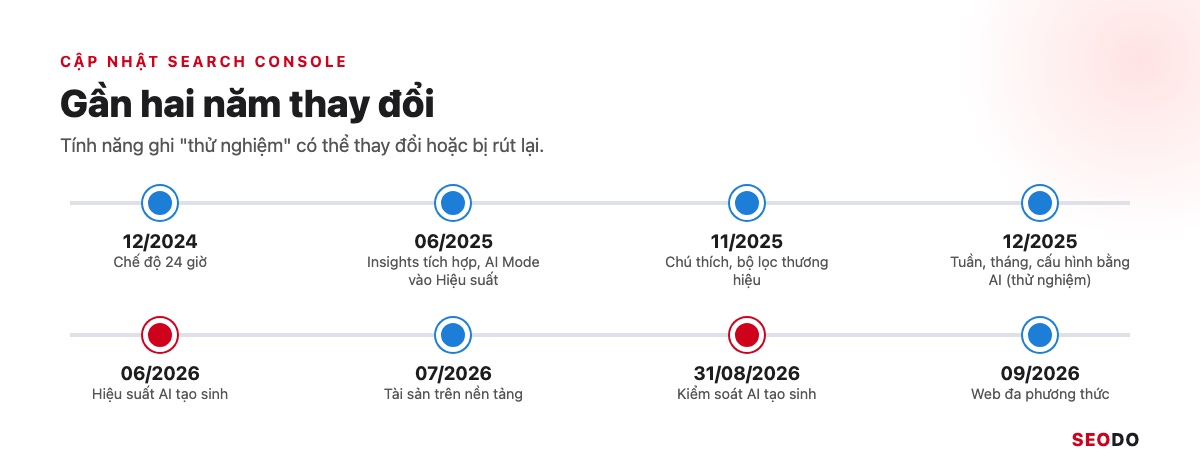
Tab So sánh đặt hai khoảng ngày cạnh nhau, có chế độ 24 giờ từ 12/2024 và xem theo tuần, tháng từ 12/2025. SEODO luôn so 28 ngày gần nhất với 28 ngày trước đó, vì hai khoảng có cùng số ngày cuối tuần.
5.3. Bộ lọc truy vấn thương hiệu
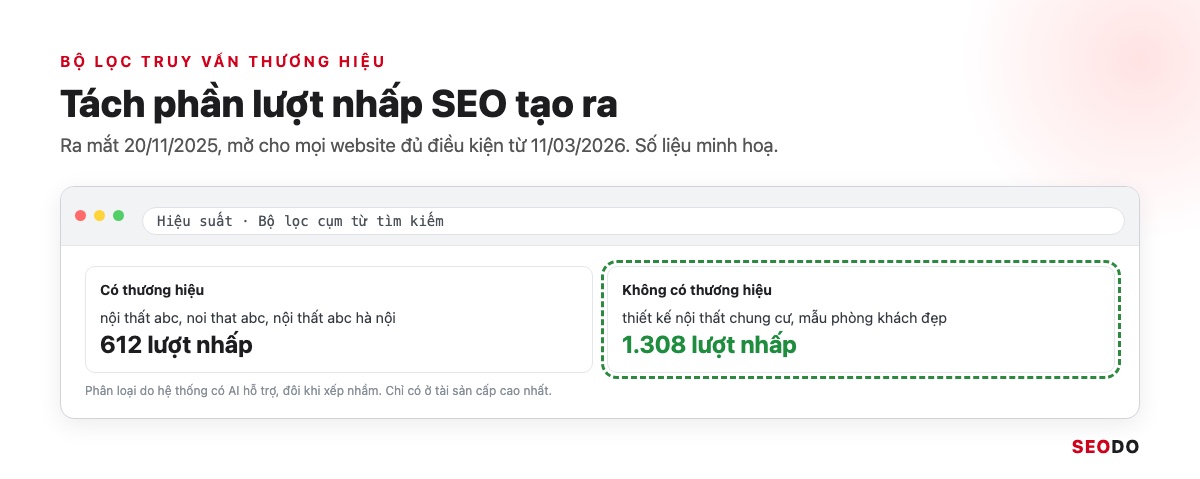
Bộ lọc này ra mắt 20/11/2025, mở rộng từ 11/03/2026, dùng AI tách truy vấn Có thương hiệu và Không có thương hiệu. Nó chỉ có ở tài sản cấp cao nhất. Mỗi tháng bạn xem lượt nhấp từ truy vấn không có thương hiệu, vì đó là phần SEO thực sự tạo ra.
5.4. Chú thích trên biểu đồ
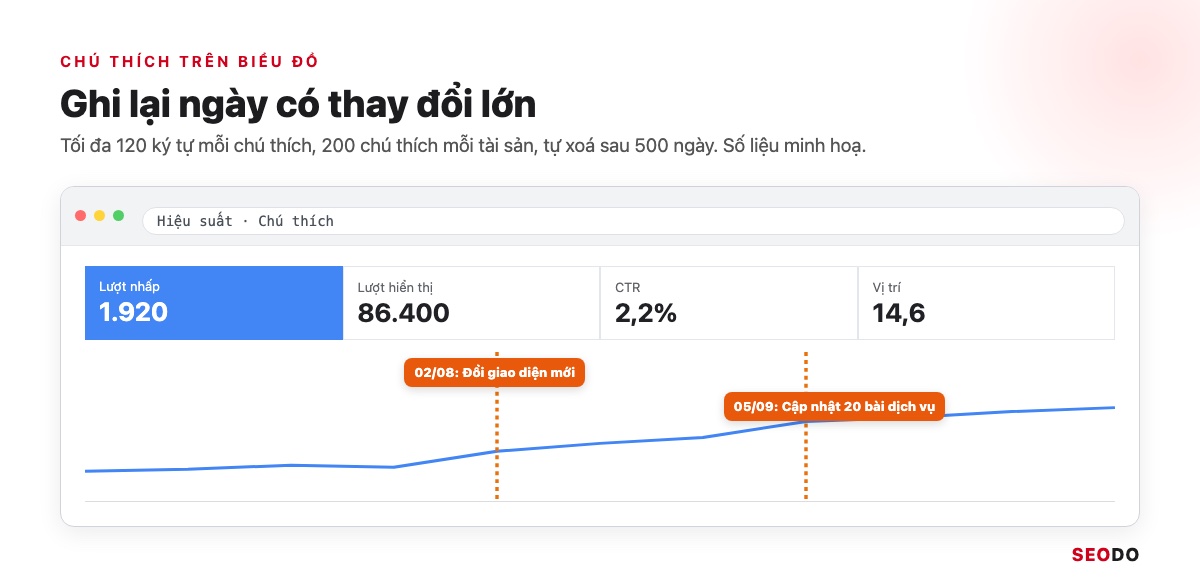
Chú thích có 3 giới hạn (Search Console Help):
- Mỗi chú thích dài tối đa 120 ký tự.
- Mỗi tài sản có tối đa 200 chú thích.
- Chú thích tự xoá sau 500 ngày.
SEODO ghi chú mỗi lần có 1 trong 3 thay đổi:
- Đổi giao diện.
- Chuyển tên miền.
- Cập nhật hàng loạt bài.
5.5. Báo cáo hiệu suất AI tạo sinh
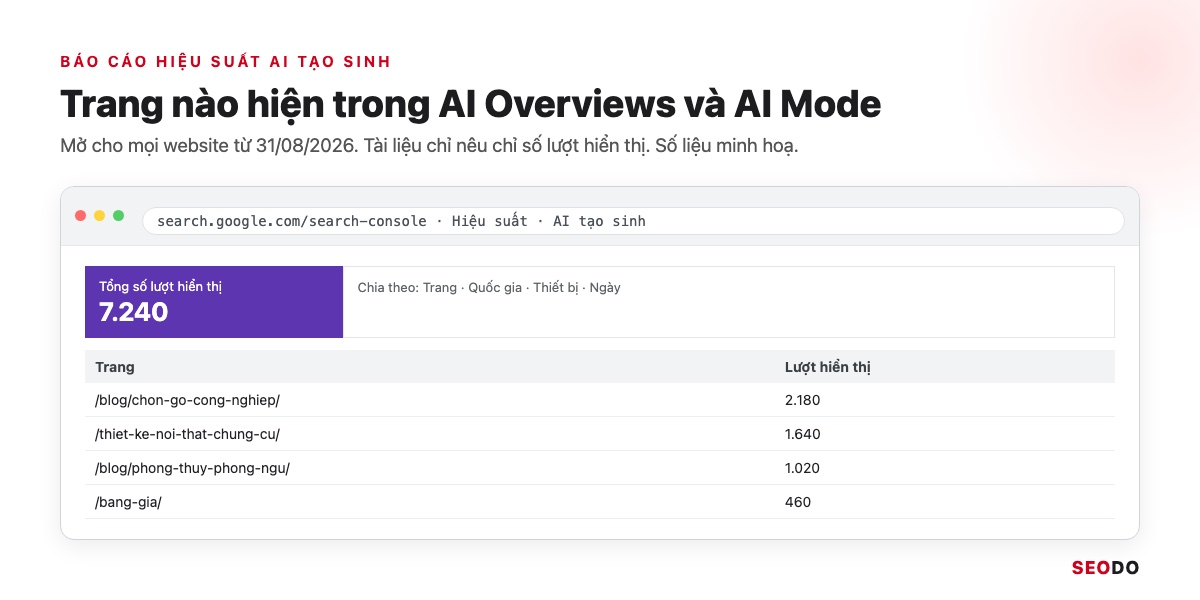
Mở cho mọi website từ 31/08/2026, báo cáo cho biết website hiện ra bao nhiêu lần trong AI Overviews và AI Mode, chỉ có lượt hiển thị (Generative AI performance report). Danh sách trang có lượt hiển thị trong AI nên đặt cạnh chiến lược SEO thời AI Overview.
5.6. Giới hạn dữ liệu và cách lấy đủ số
Website có trên 1.000 truy vấn sẽ không thấy hết trong giao diện. SEODO lấy dữ liệu báo cáo tháng bằng API hoặc Looker Studio, và bật xuất sang BigQuery nếu cần giữ quá 16 tháng.
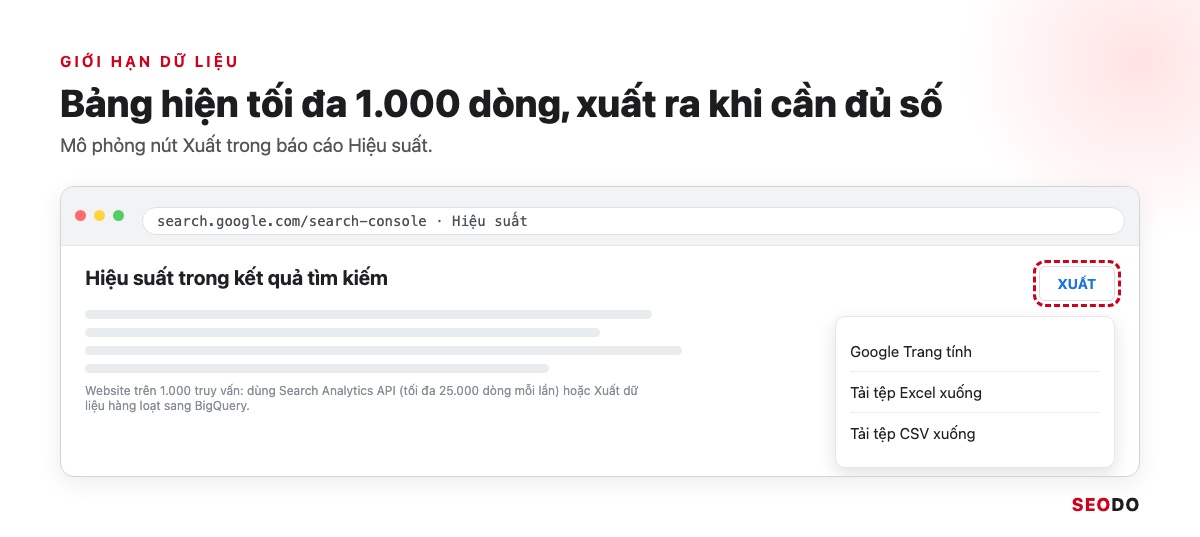
| Giới hạn | Con số | Cách khắc phục |
| Dòng trong bảng | 1.000 dòng | Lọc theo thư mục rồi xuất |
| Truy vấn ẩn danh | Bị loại khỏi bảng | Đọc tổng ở biểu đồ |
| Thời gian lưu | 16 tháng | Xuất định kỳ, BigQuery |
| Search Analytics API | 25.000 dòng mỗi lần gọi | Gọi nhiều lần, Looker Studio |
6. Báo cáo Lập chỉ mục trang và công cụ Kiểm tra URL dùng thế nào?
Hai công cụ này trả lời câu khách hỏi SEODO nhiều nhất: vì sao trang chưa có trên Google.
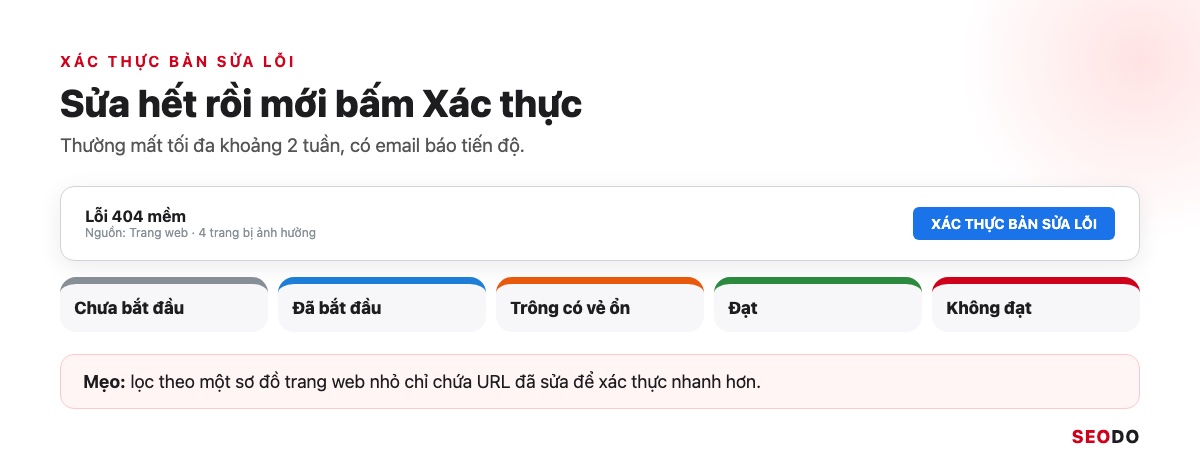
Báo cáo Lập chỉ mục trang cho biết trang nào có trên Google và vì sao trang khác chưa có, bạn chỉ sửa lý do có nguồn Trang web ở trang mình cần. Lập chỉ mục thường mất khoảng một ngày nhưng có thể 1 đến 2 tuần, xác thực bản sửa lỗi tối đa khoảng 2 tuần.
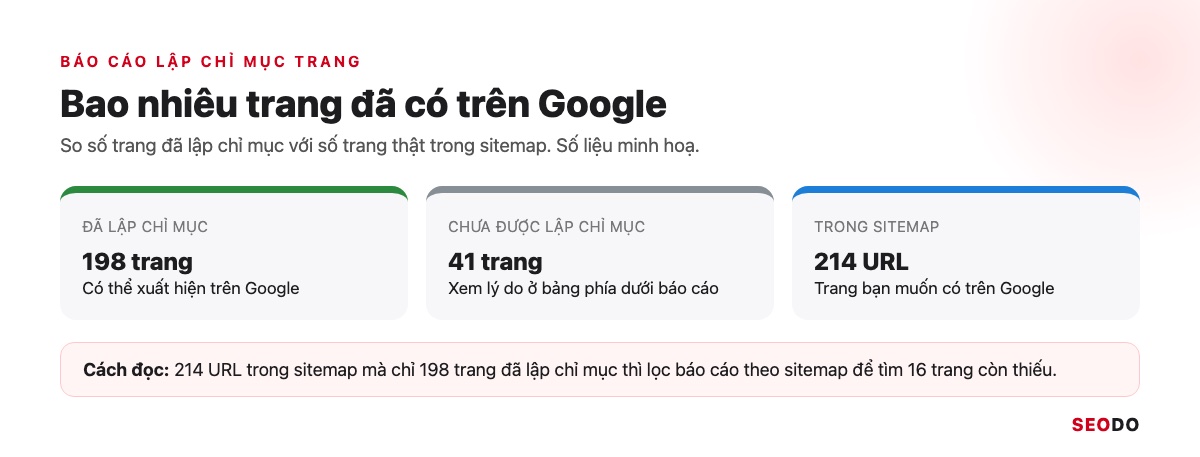
Báo cáo chia URL thành Đã lập chỉ mục và Chưa được lập chỉ mục kèm bảng lý do (Báo cáo trạng thái lập chỉ mục trang). Việc đầu tiên tôi làm với website mới nhận là so số trang đã lập chỉ mục với số trang trong sitemap, cơ chế chi tiết có trong bài Google index.
6.1. 8 trạng thái thường gặp và cách xử lý
Không phải lý do nào cũng là lỗi, trang thẻ hay trang lọc chưa lập chỉ mục là bình thường. Riêng trạng thái trùng lặp nên kiểm tra kỹ thẻ canonical, vì Google chọn nhầm trang gốc làm mất lượt nhấp âm thầm.
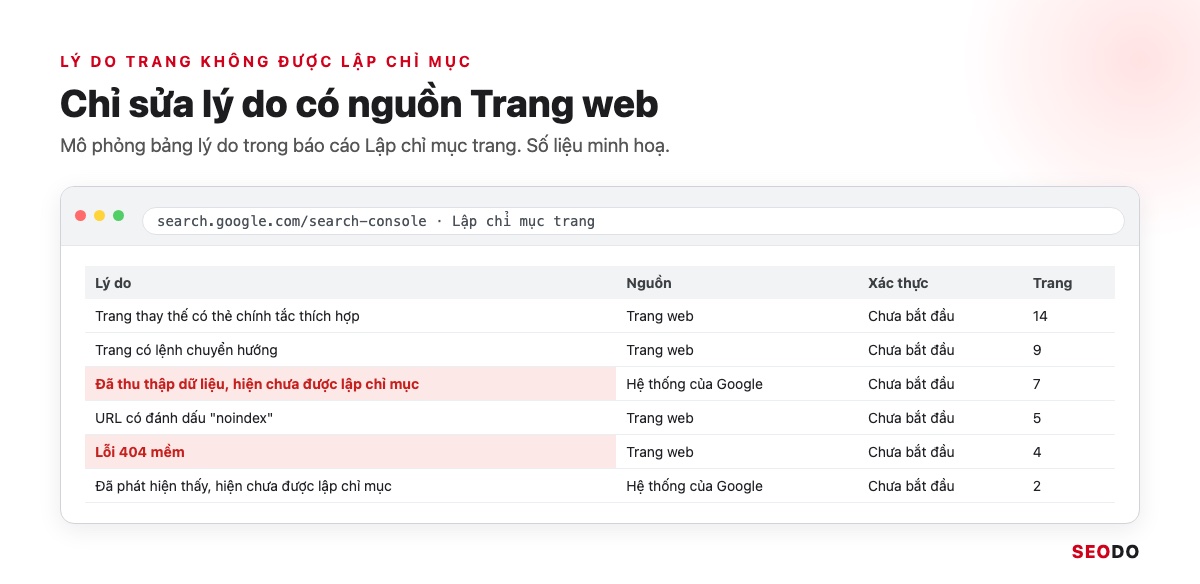
| Trạng thái | Cần sửa không | Việc làm |
| Đã thu thập dữ liệu, hiện chưa được lập chỉ mục | Có nếu là trang quan trọng | Nâng chất lượng, thêm liên kết nội bộ |
| Đã phát hiện thấy, hiện chưa được lập chỉ mục | Có nếu kéo dài | Kiểm tra máy chủ, liên kết nội bộ |
| Trang thay thế có thẻ chính tắc thích hợp | Thường không | Không cần làm gì |
| Trang trùng lặp, Google đã chọn trang chính tắc khác | Có | Rà nội dung trùng, canonical |
| Trang có lệnh chuyển hướng | Không | Bỏ URL khỏi sitemap |
| URL bị tệp robots.txt chặn | Có nếu chặn nhầm | Sửa robots.txt |
| URL có đánh dấu “noindex” | Có nếu gắn nhầm | Gỡ noindex |
| Lỗi 404 mềm | Có | Trả 404 thật hoặc thêm nội dung |
6.2. Kiểm tra URL và Yêu cầu lập chỉ mục
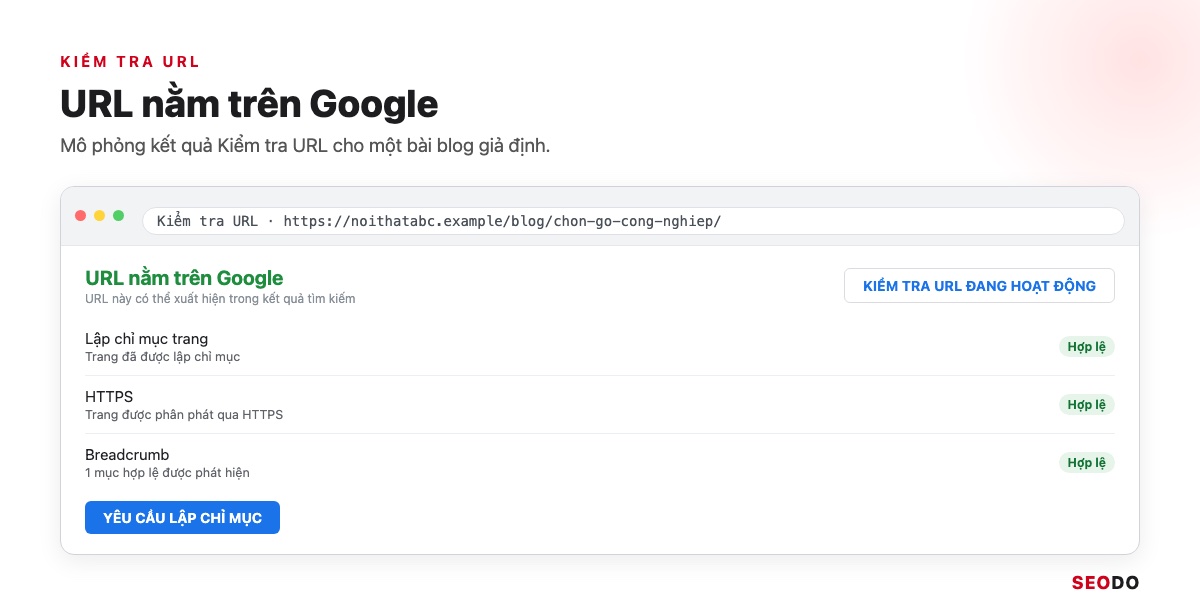
Dán URL vào ô đầu trang để xem trang có nằm trên Google không, rồi dùng Yêu cầu lập chỉ mục để đưa trang vào hàng đợi. Theo Công cụ kiểm tra URL, số yêu cầu mỗi ngày có giới hạn, nên chỉ yêu cầu cho trang mới hoặc vừa sửa lớn.
6.3. Xác thực bản sửa lỗi
Sửa hết mọi URL dính lỗi rồi mới bấm Xác thực, vì sót một URL là quy trình dừng. Lọc báo cáo theo một sơ đồ trang web nhỏ chỉ chứa URL đã sửa sẽ nhanh hơn, tiêu chí hoàn tất là trạng thái Đạt.
6.4. Công cụ xoá và khi nào không nên dùng
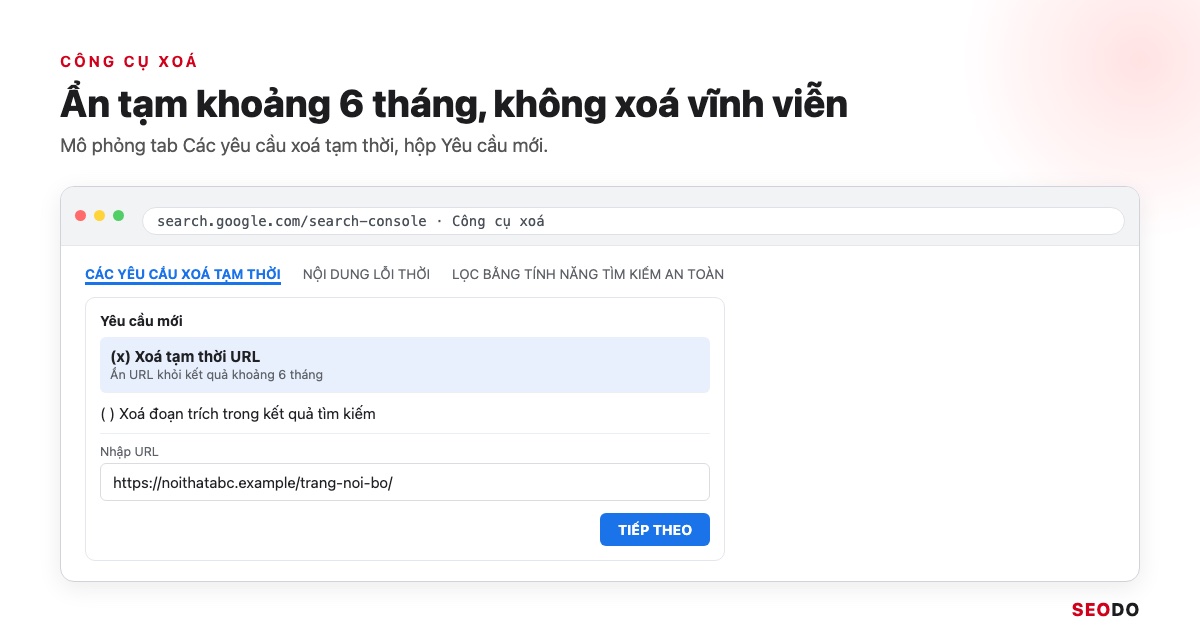
Không nên dùng Công cụ xoá khi muốn bỏ hẳn một URL khỏi Google, vì công cụ chỉ ẩn URL khỏi kết quả khoảng 6 tháng, không xoá khỏi chỉ mục (Search Console Help). Muốn bỏ hẳn, gắn noindex hoặc trả mã 404, 410. Đừng chặn bằng robots.txt, vì Google sẽ không thấy lệnh noindex.
7. Cách sử dụng Google Search Console cho SEO: 7 việc nên làm mỗi tháng
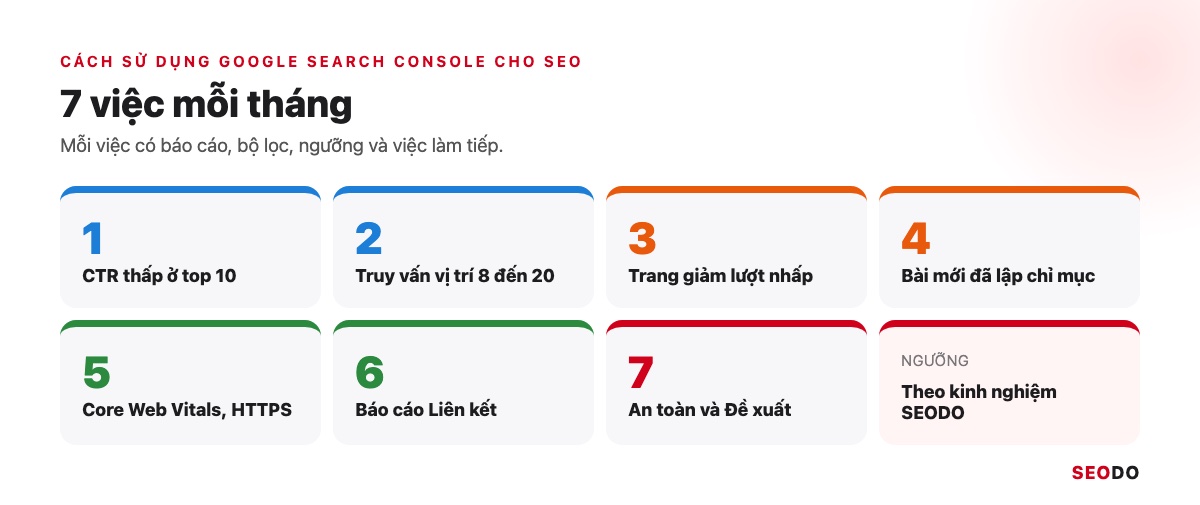
Mỗi việc có bộ lọc, ngưỡng và việc làm tiếp, ngưỡng là đề xuất theo kinh nghiệm SEODO.
Cách sử dụng Google Search Console cho SEO gói trong 7 việc mỗi tháng. Sửa truy vấn CTR thấp, đẩy truy vấn vị trí 8 đến 20, xử lý trang giảm trên 30% lượt nhấp, kiểm tra bài mới, theo dõi Core Web Vitals, rà liên kết và kiểm tra an toàn. Mỗi lần mở GSC nên có một câu hỏi và một bộ lọc. Doanh nghiệp không có người làm đều đặn 7 việc này mỗi tháng có thể giao cho dịch vụ SEO của SEODO.
7.1. Tìm truy vấn có lượt hiển thị cao nhưng CTR thấp
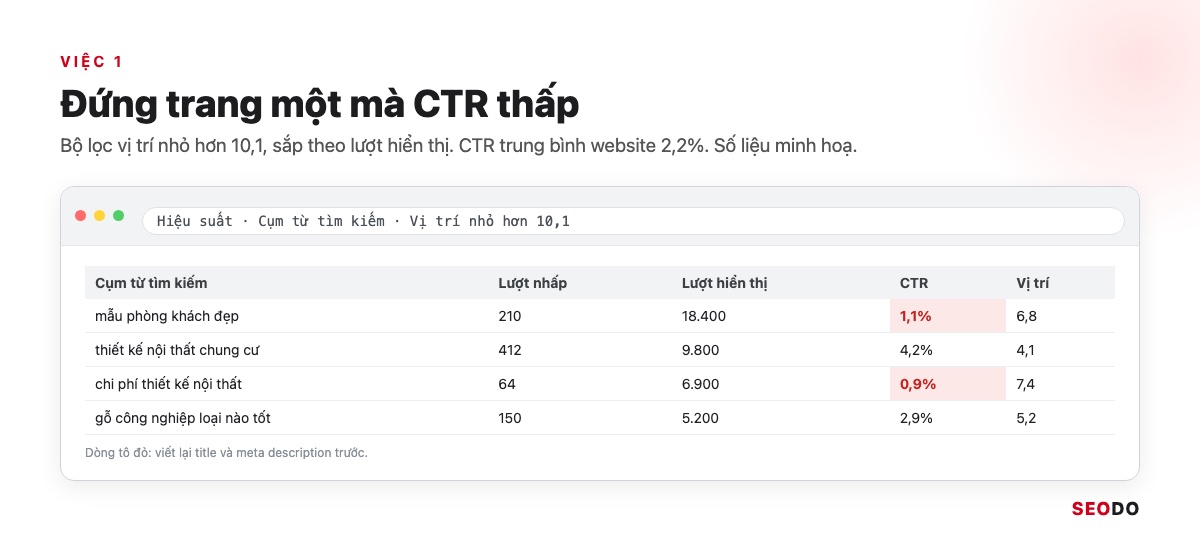
Lọc vị trí nhỏ hơn 10,1, sắp theo lượt hiển thị và đánh dấu truy vấn có CTR thấp hơn trung bình website. Mỗi tháng, SEODO viết lại meta title và meta description cho 5 trang đầu danh sách, rồi ghi chú thích để so sau 28 ngày.
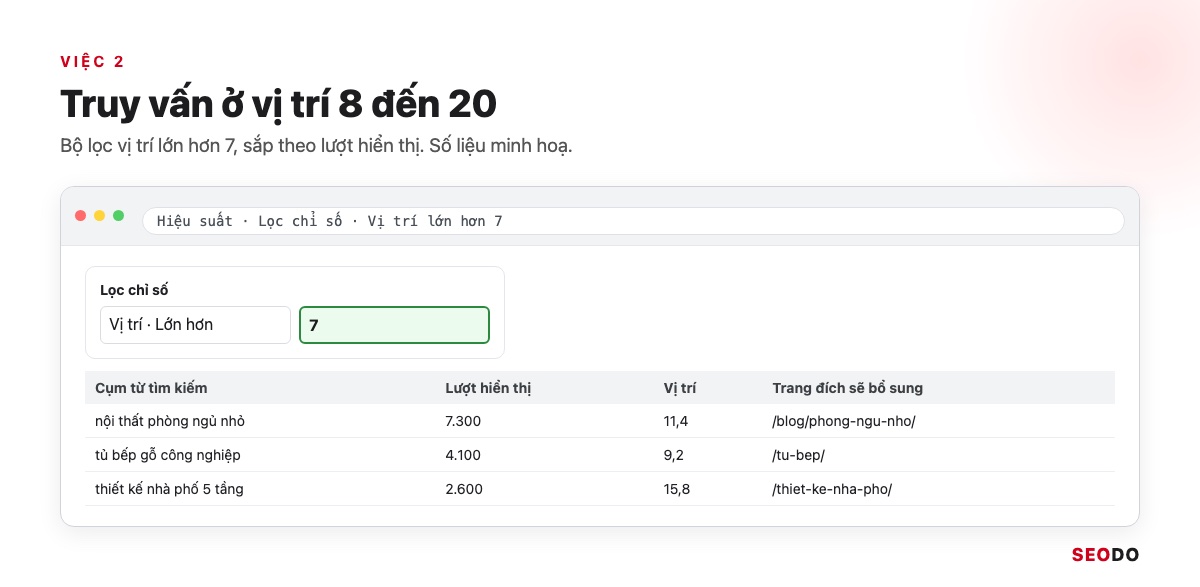
7.2. Tìm từ khoá ở vị trí 8 đến 20 để đẩy lên
Lọc vị trí lớn hơn 7, chọn truy vấn có lượt hiển thị lớn rồi bổ sung nội dung và liên kết nội bộ cho trang tương ứng. Tiêu chí là danh sách 10 truy vấn gắn với 10 trang đích, đối chiếu nhu cầu tìm kiếm bằng Google Keyword Planner.
7.3. Phát hiện trang giảm lượt nhấp
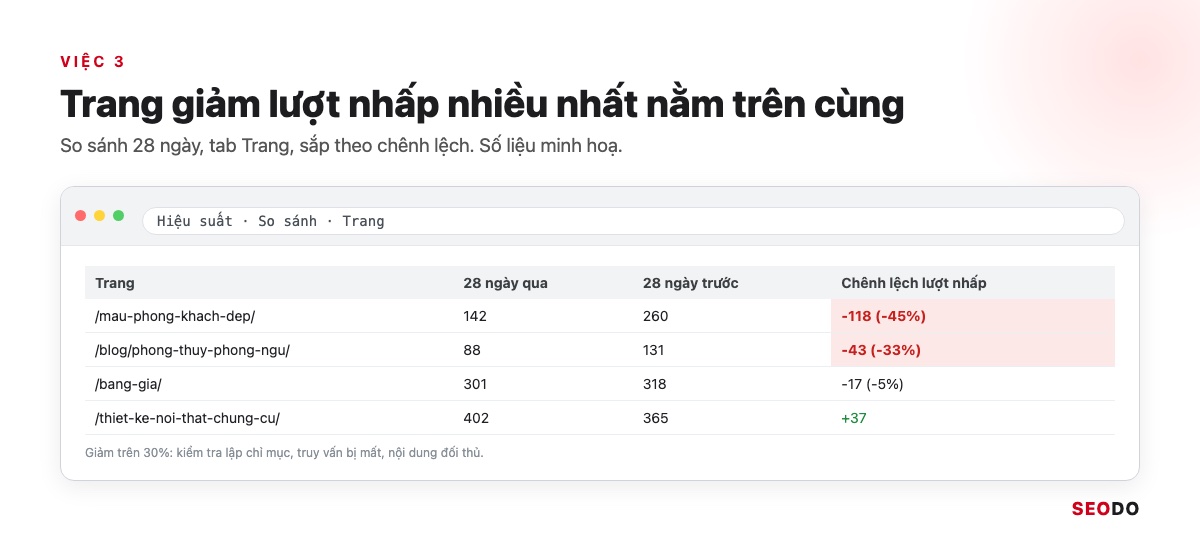
So 28 ngày với 28 ngày trước đó ở tab Trang, sắp theo chênh lệch lượt nhấp. Trang giảm trên 30% thì kiểm tra lần lượt 3 thứ:
- Lập chỉ mục.
- Truy vấn bị mất.
- Nội dung mới của đối thủ.
7.4. Kiểm tra trang mới đã được lập chỉ mục chưa
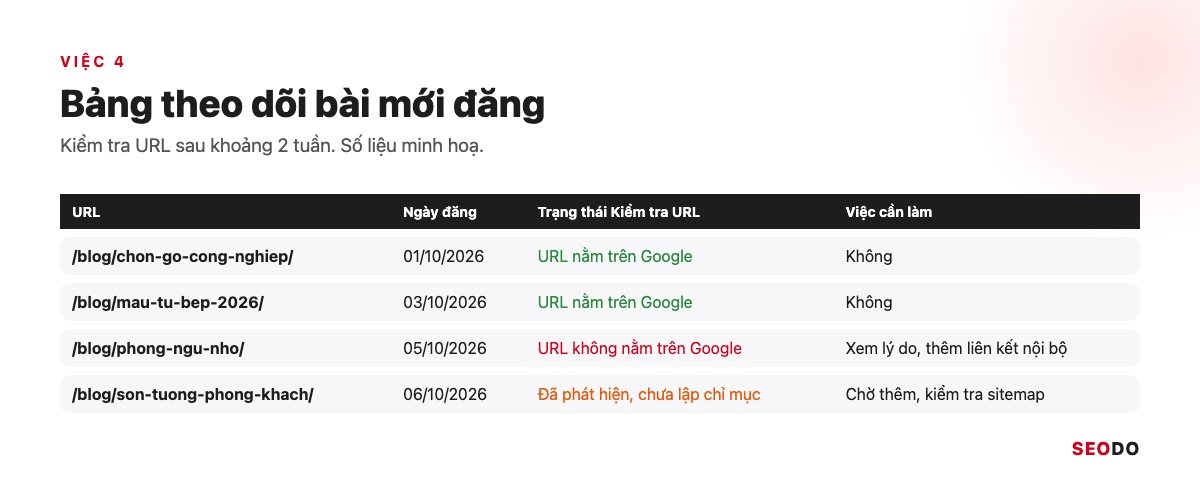
Dán URL các bài đăng trong tháng vào Kiểm tra URL và ghi trạng thái vào bảng theo dõi. Tiêu chí là 100% bài mới quan trọng nằm trên Google sau khoảng 2 tuần.
7.5. Theo dõi Core Web Vitals và HTTPS
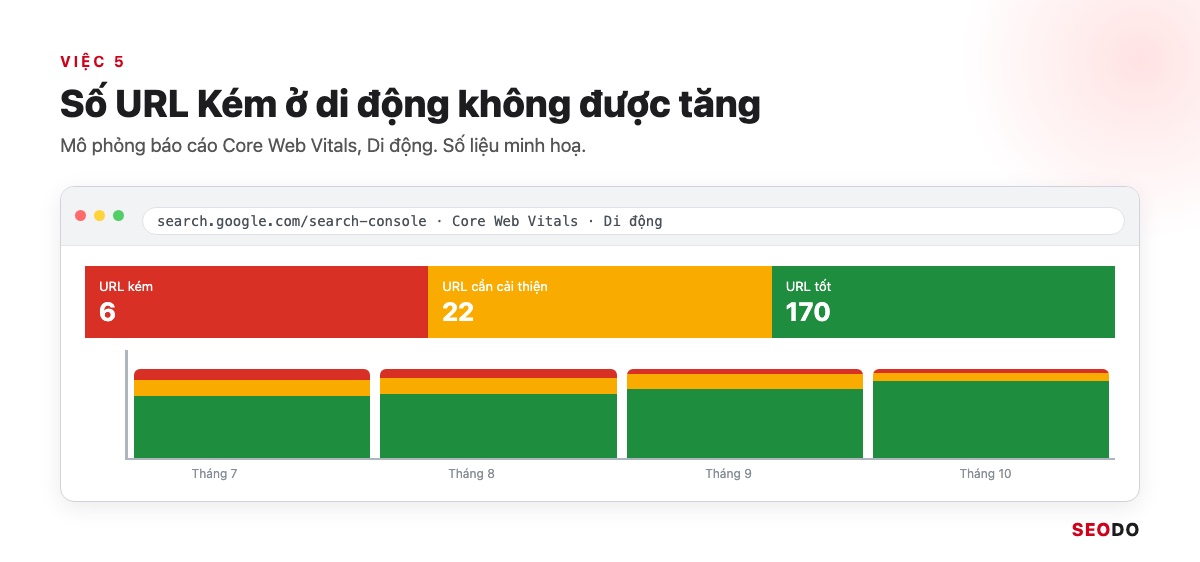
Chọn Di động trong báo cáo Core Web Vitals và xem số URL Kém theo thời gian. Tiêu chí là số này không tăng giữa 2 tháng, tăng sau khi đổi theme hay cài plugin thì xem cái vừa đổi trước.
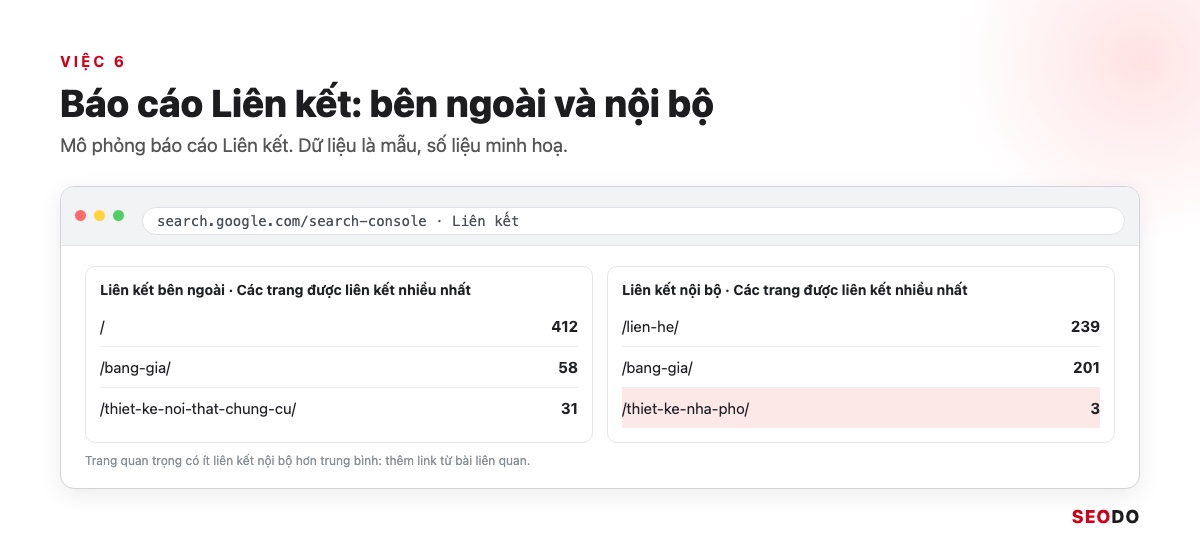
7.6. Xem báo cáo Liên kết
Báo cáo cho xem miễn phí backlink và liên kết nội bộ Google ghi nhận. Trang quan trọng có ít liên kết nội bộ hơn trung bình thì thêm link, còn cần danh sách backlink đầy đủ thì dùng thêm Ahrefs.
7.7. Kiểm tra Hình phạt thủ công, Vấn đề bảo mật và Đề xuất
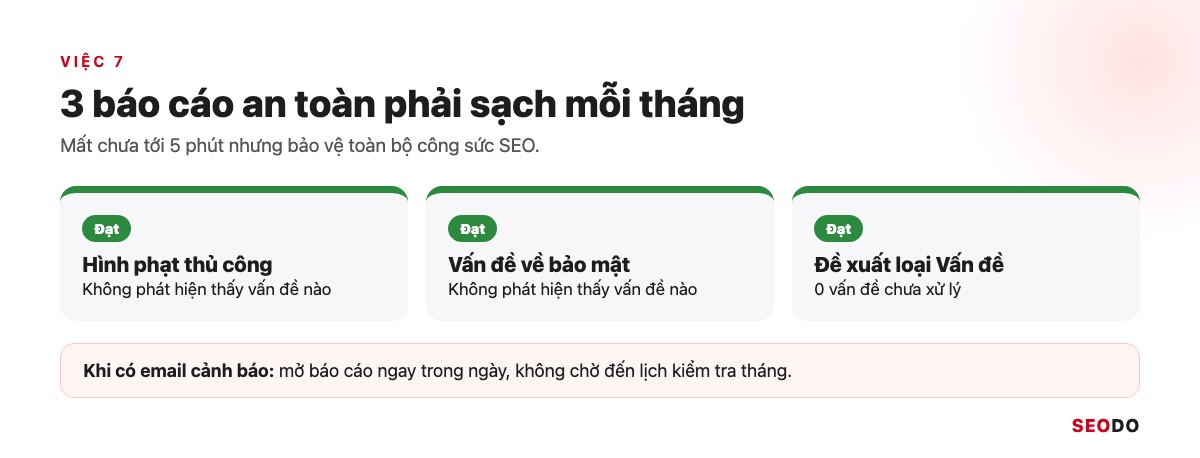
Ba báo cáo này mất chưa tới 5 phút mỗi tháng và báo sớm hình phạt, lỗi bảo mật. Tiêu chí đạt gồm 3 điều:
- 0 hình phạt.
- 0 vấn đề bảo mật.
- Mục Đề xuất loại Vấn đề đã xử lý hết.
8. Search Console có gì mới trong năm 2025 và 2026?
Thời điểm ra mắt cho bạn biết tính năng nào đã có ở tài sản của mình.
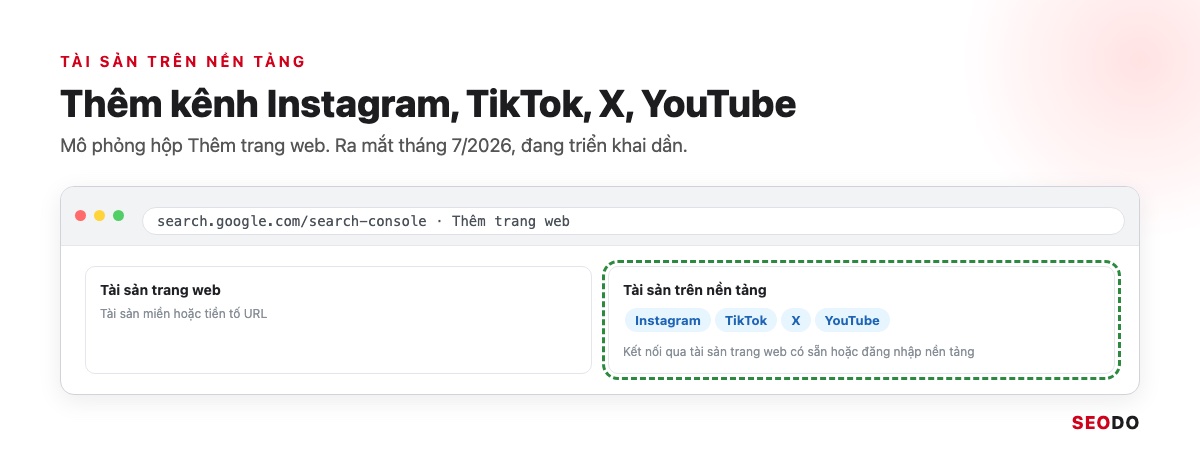
Thay đổi lớn nhất của Search Console năm 2025 và 2026 là báo cáo hiệu suất AI tạo sinh và cài đặt kiểm soát AI tạo sinh, mở cho mọi website từ 31/08/2026. Từ tháng 7/2026, GSC còn có tài sản cho kênh Instagram, TikTok, X, YouTube.
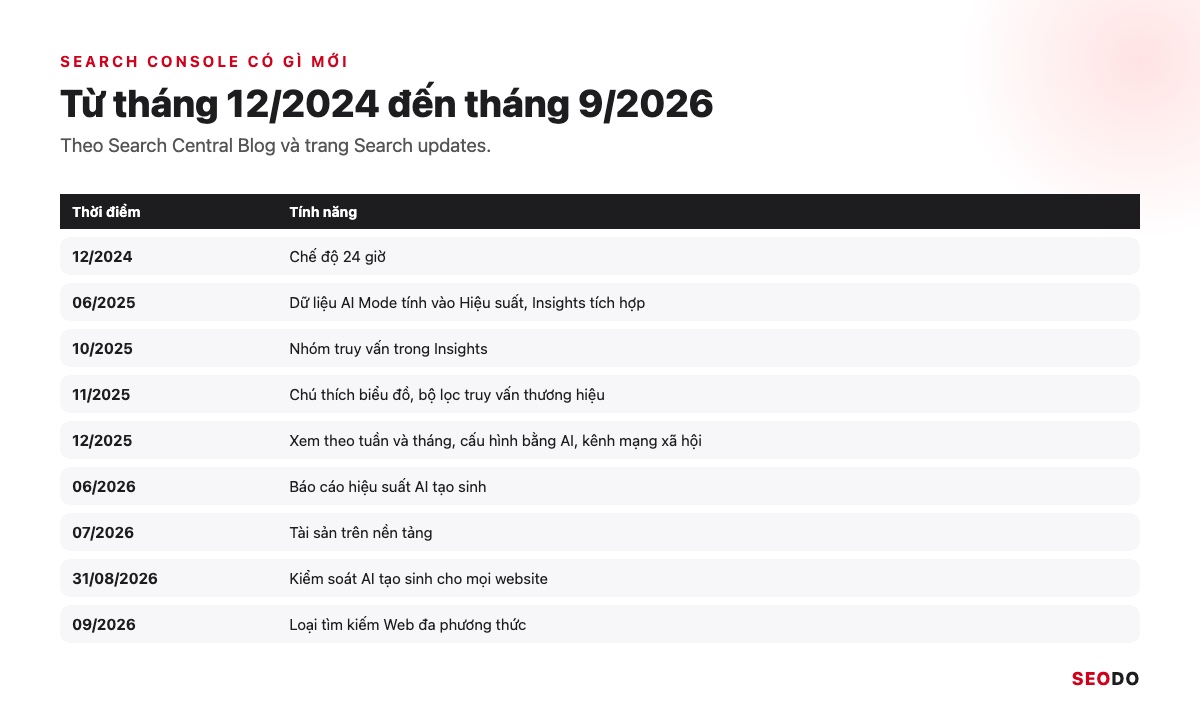
| Thời điểm | Tính năng |
| 06/2025 | Search Console Insights tích hợp |
| 11/2025 | Chú thích biểu đồ, bộ lọc truy vấn thương hiệu |
| 12/2025 | Xem theo tuần và tháng, cấu hình bằng AI |
| 06/2026 | Báo cáo hiệu suất AI tạo sinh |
| 07/2026 | Tài sản trên nền tảng |
| 31/08/2026 | Kiểm soát AI tạo sinh cho mọi website |
8.1. Kiểm soát AI tạo sinh trong Tìm kiếm
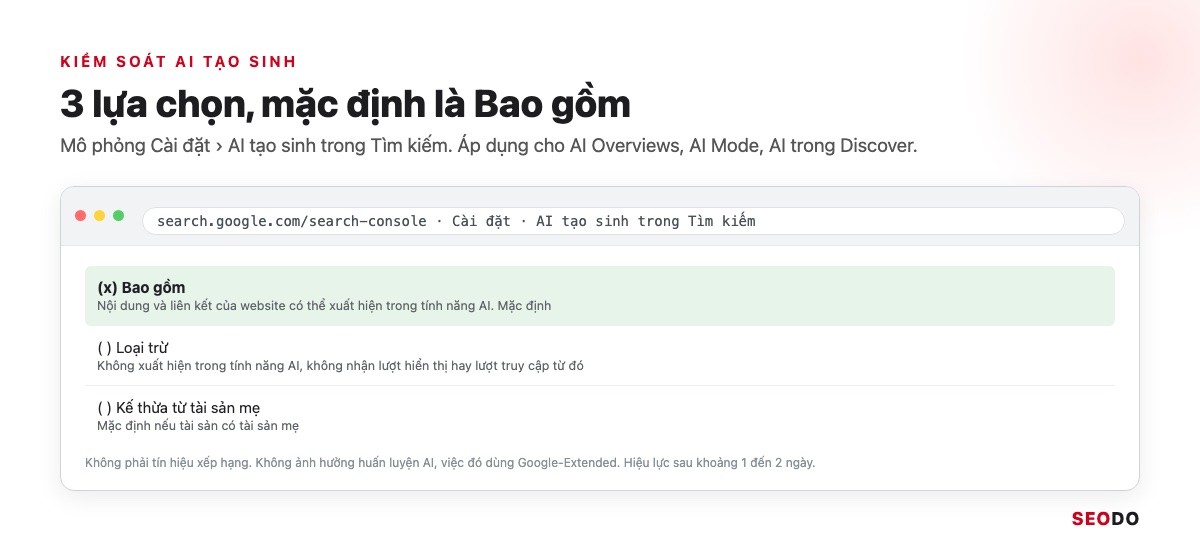
Trong Cài đặt có 3 lựa chọn (Search generative AI control):
- Bao gồm (mặc định).
- Loại trừ.
- Kế thừa từ tài sản mẹ.
Lựa chọn áp dụng cho AI Overviews, AI Mode và Discover. Cài đặt này không phải tín hiệu xếp hạng. Muốn có mặt trong AI Overviews thì giữ mặc định, nhưng vẫn không chắc được AI nhắc tới.
8.2. Tài sản trên nền tảng mạng xã hội và video
Hộp Thêm trang web giờ có tài sản trên nền tảng cho kênh Instagram, TikTok, X và YouTube, ra mắt tháng 7/2026. Thương hiệu có kênh video hoạt động đều nên thêm để thấy lượt hiển thị của kênh trên Google.
8.3. Cấu hình báo cáo bằng ngôn ngữ tự nhiên và các cập nhật khác
Từ tháng 12/2025, Google thử nghiệm cấu hình báo cáo Hiệu suất bằng câu lệnh như “so sánh lượt nhấp từ di động 3 tháng gần nhất”. Tính năng còn thử nghiệm có thể bị rút lại, nên đừng xây quy trình báo cáo dựa trên nó.
9. 5 hiểu lầm khi đọc dữ liệu Google Search Console
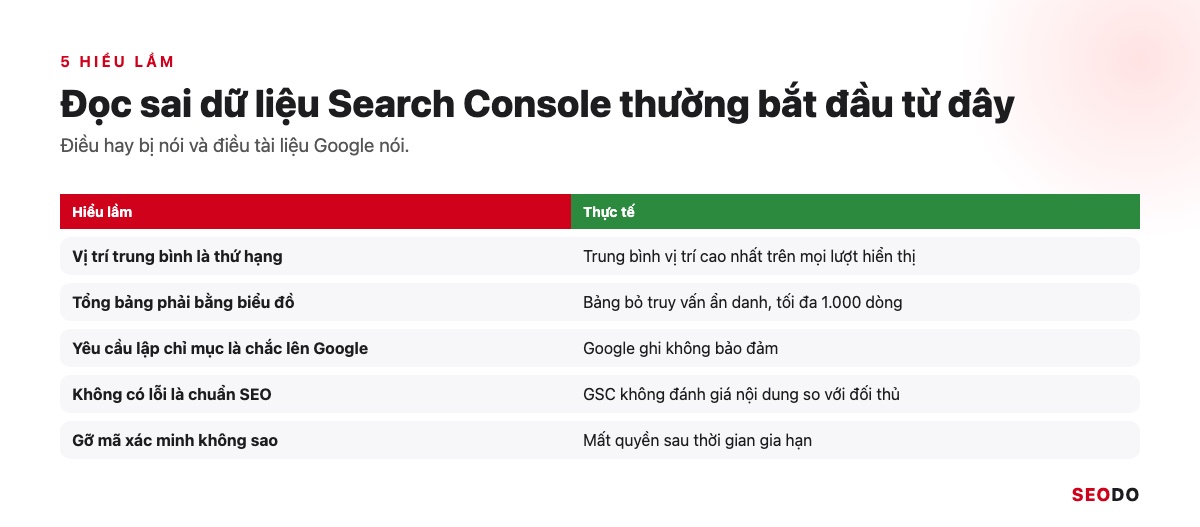
Năm hiểu lầm này là những kết luận sai SEODO hay gặp khi tiếp nhận dự án.
Dữ liệu GSC là thật, nhưng cách gộp và lọc dễ khiến người đọc kết luận sai về thứ hạng, tổng lượt nhấp và lập chỉ mục. Bạn lọc đúng quốc gia, thiết bị và lấy tổng ở biểu đồ.
9.1. “Vị trí trung bình là thứ hạng của từ khoá”
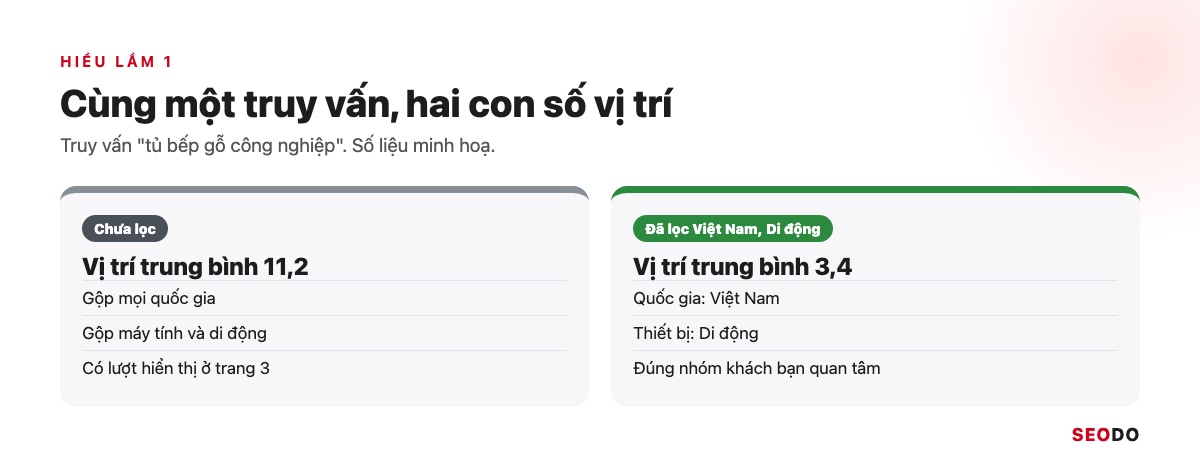
Vị trí trung bình gộp nhiều quốc gia, thiết bị, nên từ khoá đứng thứ 3 ở Việt Nam trên di động có thể hiện số 11. Hãy lọc quốc gia Việt Nam và thiết bị trước khi đọc.
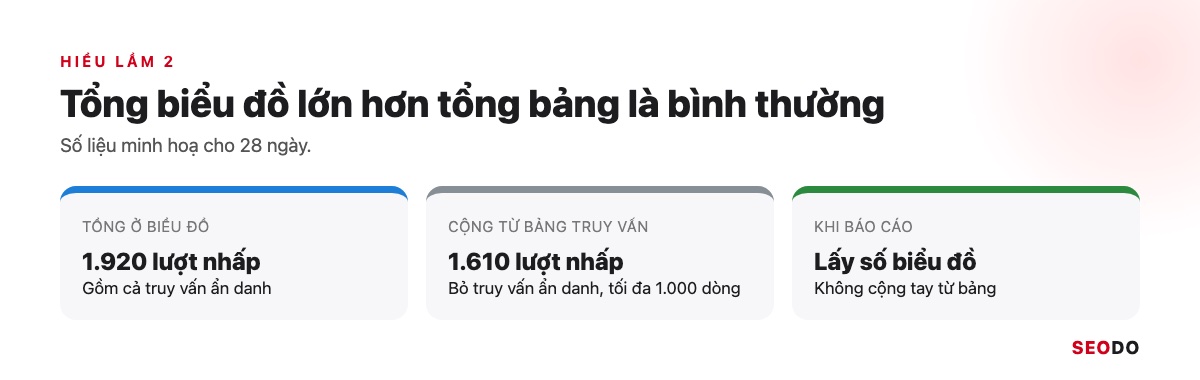
9.2. “Tổng lượt nhấp trong bảng phải bằng biểu đồ”
Biểu đồ tính cả truy vấn ẩn danh, còn bảng loại chúng ra và chỉ hiện 1.000 dòng. Chênh lệch là bình thường, khi báo cáo tổng lượt nhấp luôn lấy số ở biểu đồ.
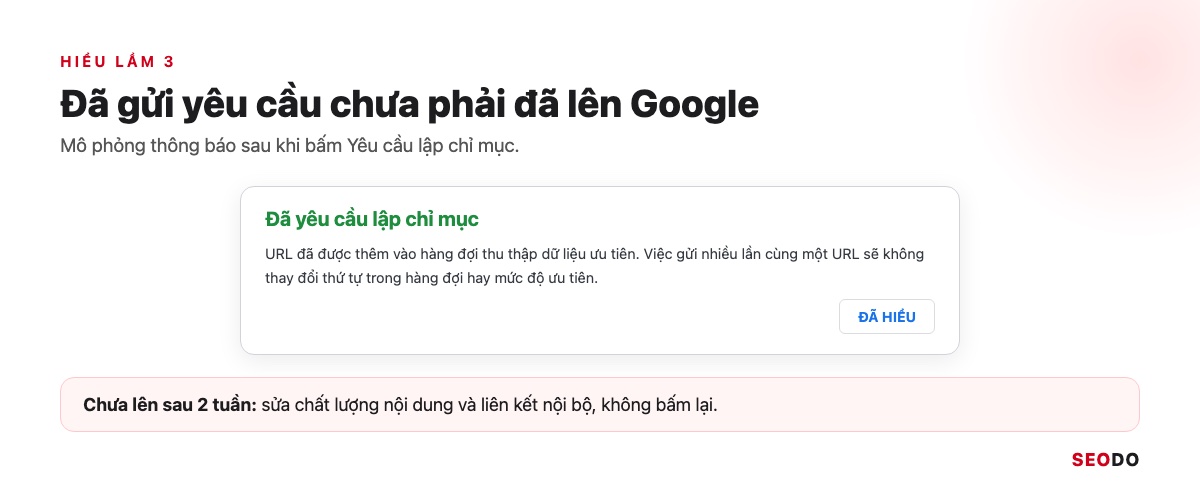
9.3. “Bấm Yêu cầu lập chỉ mục là chắc chắn lên Google”
Yêu cầu chỉ đưa trang vào hàng đợi, Google vẫn tự đánh giá chất lượng. Trang chưa lên sau 2 tuần thì sửa nội dung và liên kết nội bộ, không bấm lại nhiều lần.
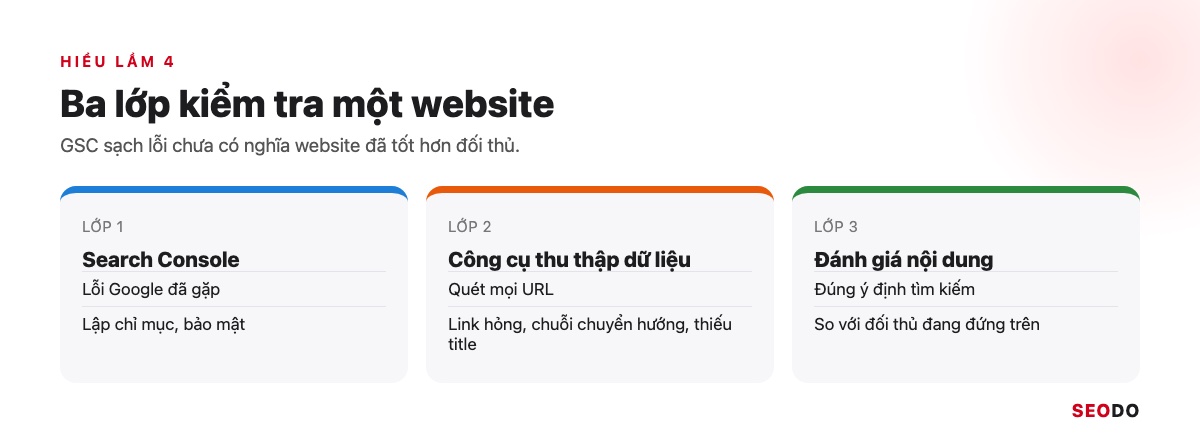
9.4. “Không có lỗi trong GSC là website đã chuẩn SEO”
GSC không đánh giá nội dung có hơn đối thủ không và không quét đủ mọi URL. Hãy audit định kỳ bằng công cụ như Screaming Frog để tìm liên kết hỏng, chuỗi chuyển hướng.
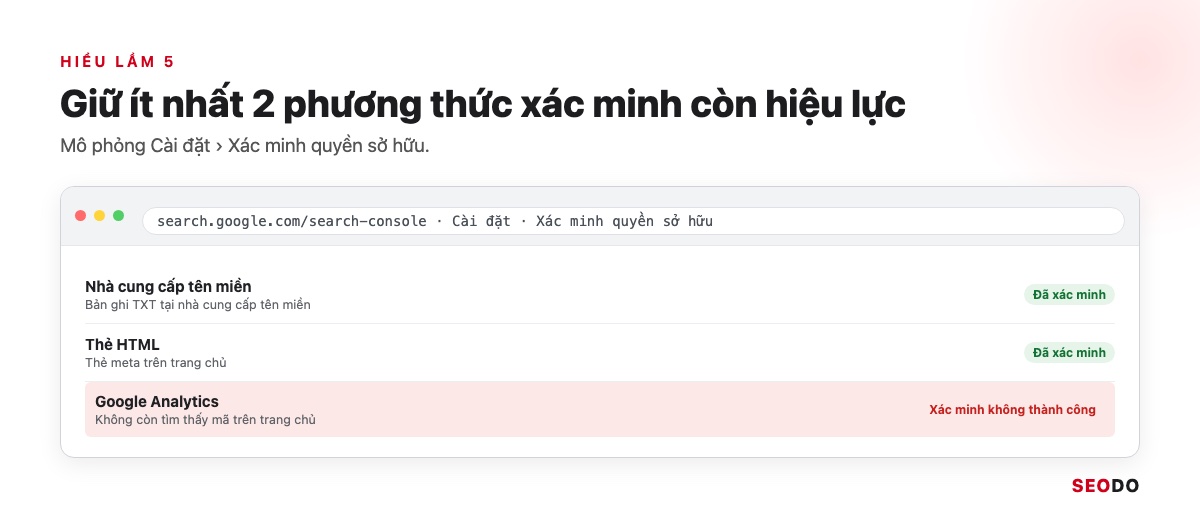
9.5. “Gỡ thẻ xác minh không ảnh hưởng gì”
Mã xác minh mất thì quyền hết hạn sau thời gian gia hạn, và nếu mọi chủ sở hữu mất quyền thì cả người dùng cũng mất. Luôn giữ ít nhất 2 phương thức còn hiệu lực.
10. Công cụ nên dùng cùng Google Search Console
Mỗi công cụ lấp một khoảng trống cụ thể của GSC.
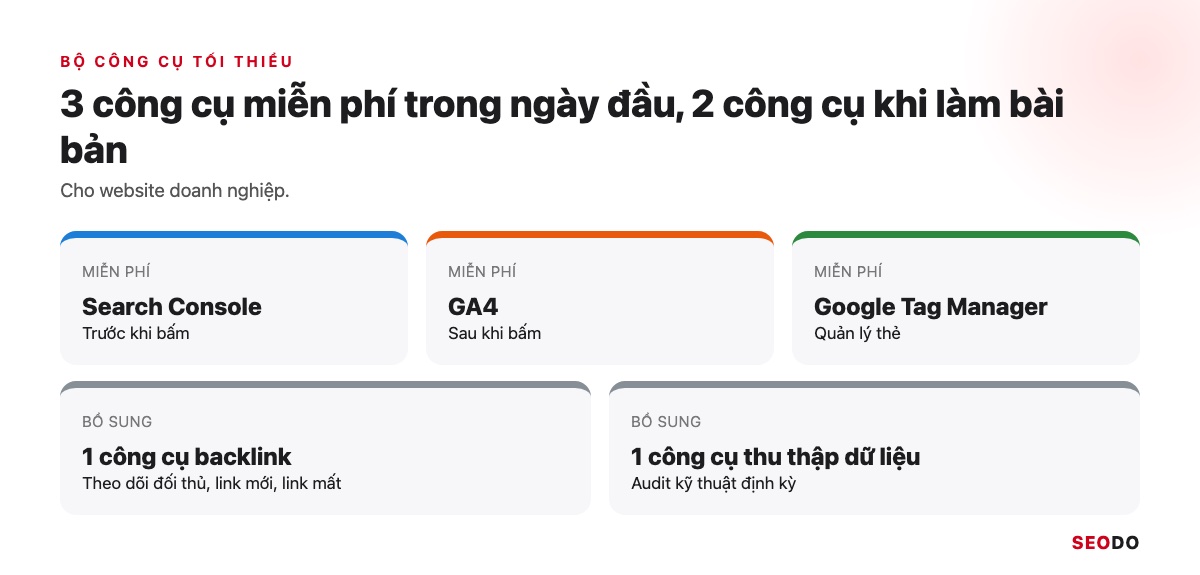
Bộ bắt buộc và miễn phí là GSC, GA4 và Google Tag Manager. Khi làm SEO bài bản, thêm 1 công cụ backlink và 1 công cụ thu thập dữ liệu.
Danh sách rộng hơn theo từng nhóm việc có ở bài các công cụ SEO cần có.
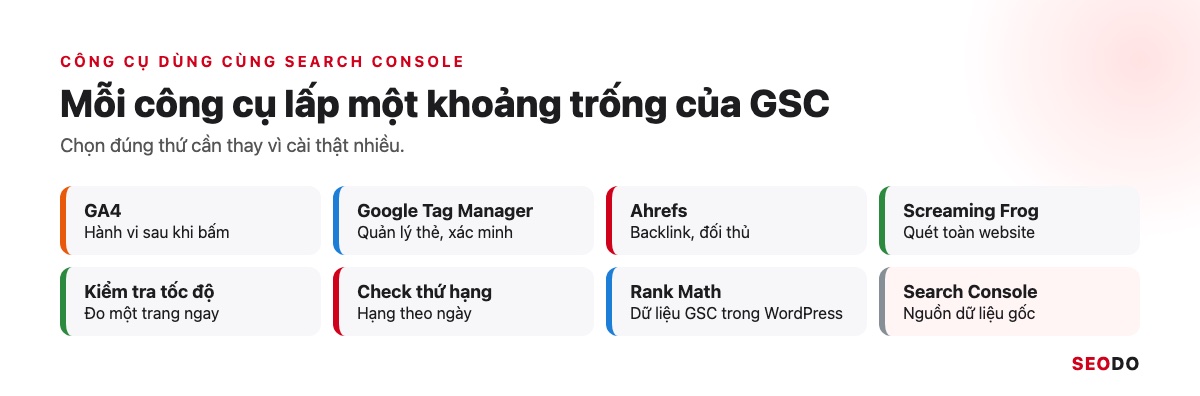
| Công cụ | Bổ sung cho GSC |
| Đo hành vi bằng GA4 | Hành vi sau khi bấm |
| Gắn thẻ bằng GTM | Quản lý thẻ, xác minh |
| Phân tích backlink với Ahrefs | Backlink đầy đủ, đối thủ |
| Thu thập dữ liệu bằng Screaming Frog | Quét mọi URL, lỗi kỹ thuật |
| Công cụ đo tốc độ trang | Đo một trang ngay |
| Theo dõi thứ hạng theo ngày | Hạng từng từ khoá |
| Plugin Rank Math cho WordPress | Dữ liệu GSC trong trang quản trị |
10.1. Bộ công cụ tối thiểu cho website doanh nghiệp
SEODO cài xong và liên kết 3 công cụ miễn phí trong ngày đầu nhận website, mỗi công cụ lo một phần dữ liệu:
- Search Console: dữ liệu trước khi bấm.
- GA4: dữ liệu sau khi bấm.
- Google Tag Manager: nơi quản lý thẻ.
Thiếu GA4 chẳng hạn, bạn không biết khách làm gì sau khi bấm.
11. Câu hỏi thường gặp về Google Search Console
Câu trả lời ngắn cho các thắc mắc khi bắt đầu dùng Search Console.
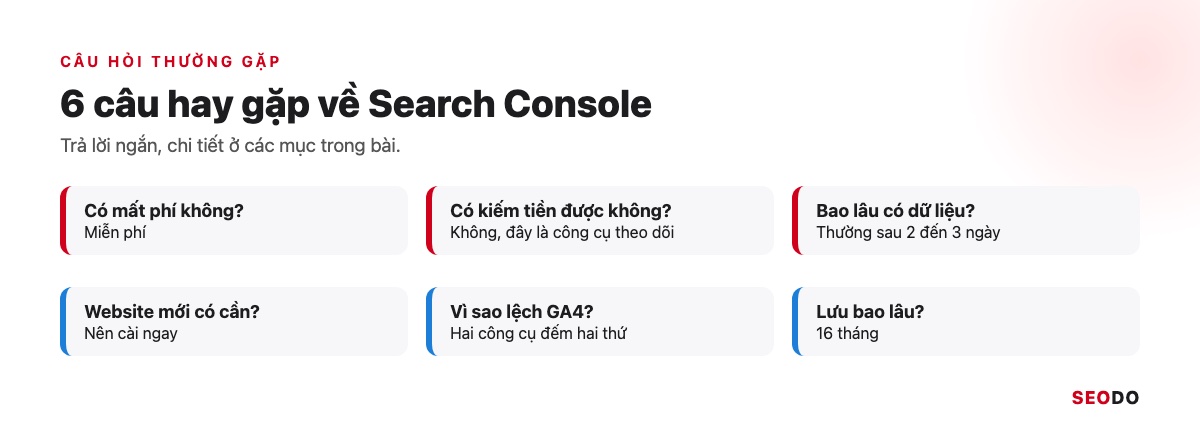
Search Console miễn phí, nên cài ngay cả với website mới. Dữ liệu Hiệu suất có sau 2 đến 3 ngày và lưu 16 tháng.
11.1. Google Search Console có mất phí không?
Không. Search Console miễn phí cho mọi website. Chi phí chỉ phát sinh nếu bạn bật xuất dữ liệu hàng loạt sang BigQuery, khi đó bạn trả cho dự án Google Cloud có thanh toán chứ không phải trả cho Search Console. Bản thân Search Console không có gói trả phí.
11.2. Có kiếm tiền từ Google Search Console được không?
Không. Search Console là công cụ theo dõi website trên Google, nó không trả tiền cho chủ website. Muốn kiếm tiền từ lượt truy cập bằng cách đặt quảng cáo lên website, bạn đọc bài Google AdSense là gì để biết điều kiện tham gia.
11.3. Sau khi xác minh bao lâu thì có dữ liệu?
Dữ liệu Hiệu suất thường có sau 2 đến 3 ngày, theo Search Console Help, còn chế độ 24 giờ chỉ trễ vài giờ. Dữ liệu bắt đầu tích luỹ từ khi bạn thêm tài sản. Website mới có ít lượt hiển thị thì biểu đồ có thể trống trong vài tuần đầu.
11.4. Website mới có cần cài Search Console không?
Có, nên cài ngay. Google ghi website không cần đăng ký vẫn có thể xuất hiện. Cài sớm thì bạn gửi được sơ đồ trang web, theo dõi trang nào đã lập chỉ mục và nhận cảnh báo ngay từ những tuần đầu.
11.5. Vì sao lượt nhấp trong GSC khác số phiên trong GA4?
Search Console đếm lượt nhấp trên Google, còn GA4 đếm phiên khi thẻ đã chạy trên website. Vì vậy 3 trường hợp sau có lượt nhấp mà không có phiên:
- Khách từ chối cookie.
- Khách thoát trước khi thẻ tải.
- Khách chặn mã theo dõi.
Bảng so sánh ở mục 1.3 giải thích thêm.
11.6. Dữ liệu Search Console lưu được bao lâu?
Dữ liệu Hiệu suất lưu 16 tháng. Muốn giữ lâu hơn để so sánh nhiều năm, bạn chọn 1 trong 3 cách:
- Xuất định kỳ ra Google Trang tính.
- Dùng Search Analytics API.
- Bật xuất dữ liệu hàng loạt sang BigQuery cho dự án Google Cloud của doanh nghiệp.
Nguồn tham khảo
- Search Console Help: Giới thiệu về Search Console (answer 9128668)
- Google Search Central: Get started with Search Console (cập nhật 10/12/2025)
- Search Console Help: Thêm tài sản (answer 34592), Xác minh quyền sở hữu trang web (answer 9008080)
- Search Console Help: Quản lý người dùng, chủ sở hữu và quyền (answer 7687615)
- Analytics Help: Search Console linking (answer 10737381)
- Search Console Help: Thông tin nhanh về báo cáo (answer 9133276), Đề xuất (answer 15107108)
- Search Console Help: Báo cáo hiệu suất (answer 7576553), Performance data limits (answer 17010575)
- Search Console Help: Custom annotations (answer 16530728), Generative AI performance report (answer 16984139)
- Search Console Help: Search generative AI control (answer 16908024)
- Search Console Help: Báo cáo trạng thái lập chỉ mục trang (answer 7440203), Công cụ kiểm tra URL (answer 9012289), Công cụ xoá (answer 9689846)
- Google Search Central Blog: Introducing the branded queries filter in Search Console (20/11/2025, cập nhật 11/03/2026)
- Google Search Central Blog: recent performance data (12/2024), Search Console Insights (06/2025), Query groups (10/2025), weekly and monthly views (12/2025), Generative AI performance reports (06/2026), Platform properties (07/2026), web multimodal (09/2026)
- Google Search Central: Latest documentation updates (Search updates), đọc ngày 20/10/2026
- Rank Math Knowledge Base: How to verify your website on Google using Rank Math, Yoast Help: Site connections