

 WulingTăng trưởng bền vững từ chiến lược SEO
 SCGNghiệm thu dự án sớm 2 tháng
 cirCOVượt KPI trước 3 tháng
Bạn mở Google Keyword Planner, gõ một từ khoá và chỉ nhận về những dải số rất rộng, cột Cạnh tranh thì ghi Cao, vậy rốt cuộc nên viết bài cho từ khoá nào?
Tôi là Thái Doãn Kiên. Khi kèm nhân sự mới ở SEODO, lỗi tôi hay phải sửa là đọc cột Cạnh tranh ghi Cao thành từ khoá khó SEO, trong khi Google tính cột này từ số nhà quảng cáo hiển thị cho từ khoá đó.
Đọc đúng ngôn ngữ của nhà quảng cáo, công cụ miễn phí này vẫn cho bạn dữ liệu lượng tìm kiếm lấy thẳng từ Google. Bạn sẽ biết cách vào Keyword Planner trên giao diện Google Ads mới mà không phải chạy quảng cáo, ý nghĩa từng chỉ số và quy trình 6 bước SEODO dùng để biến danh sách gợi ý thành kế hoạch bài viết.
Tóm tắt nhanh
- Google Keyword Planner là gì: công cụ miễn phí trong Google Ads, cho ý tưởng từ khoá, lượt tìm kiếm, mức cạnh tranh quảng cáo, giá thầu và dự báo.
- Có miễn phí không: có, cần tài khoản Google Ads đã nhập thanh toán và ở chế độ chuyên gia.
- Đường vào: ads.google.com, Công cụ, Lập kế hoạch, Công cụ lập kế hoạch từ khoá.
- Đọc chỉ số: cột Cạnh tranh là của quảng cáo, không phải độ khó SEO.
- Quy trình 6 bước: danh sách gốc, mở rộng, lọc, nhóm theo ý định, kiểm tra SERP, gán URL.
- Giới hạn: số theo dải, ngành nhạy cảm bị ẩn, cần Search Console và Google Trends để bù.
1. Google Keyword Planner là gì?
Hiểu công cụ này làm cho ai sẽ giúp bạn đọc đúng mọi con số trong đó.
Google Keyword Planner (Công cụ lập kế hoạch từ khoá) là công cụ miễn phí trong Google Ads, giúp tìm ý tưởng từ khoá, xem lượt tìm kiếm trung bình hằng tháng, mức cạnh tranh quảng cáo, giá thầu và dự báo. Vì người dùng gốc là nhà quảng cáo, với SEO nó là nguồn ý tưởng và quy mô nhu cầu, không phải thước đo độ khó.
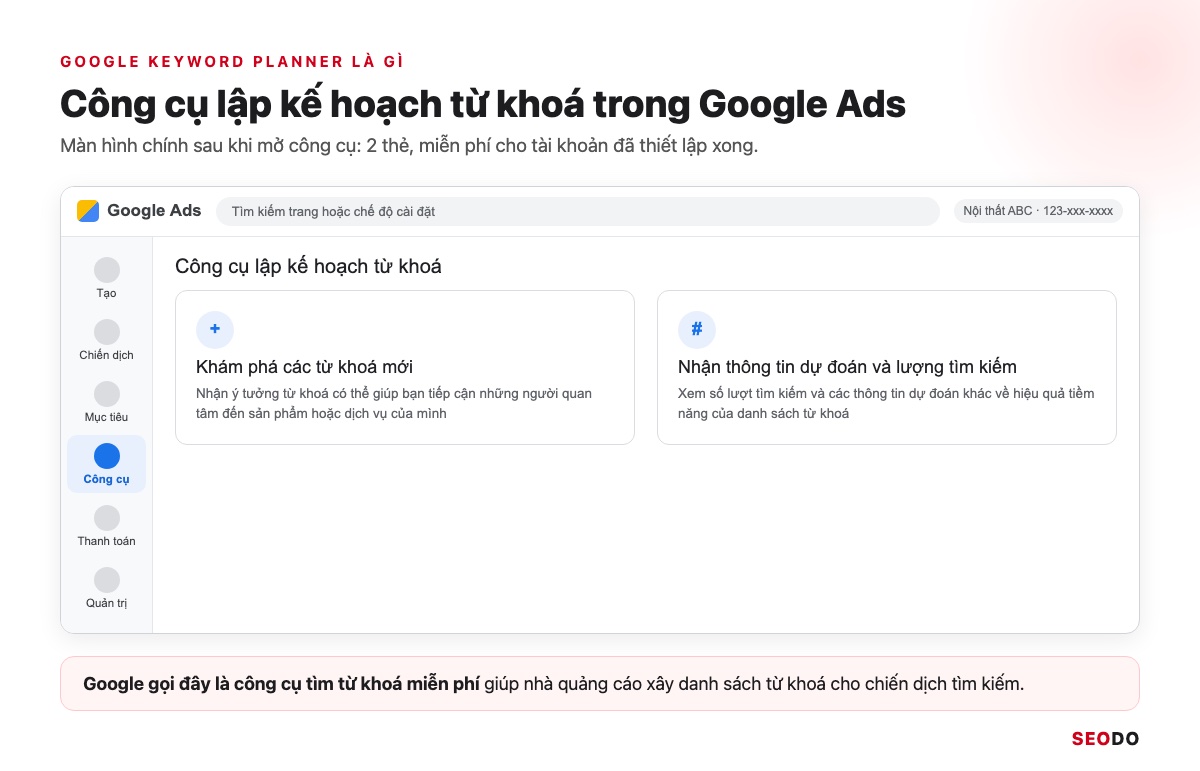
Google mô tả đây là công cụ tìm từ khoá miễn phí giúp nhà quảng cáo xây danh sách cho chiến dịch tìm kiếm (Google Business, trang Keyword Planner). Trong bộ công cụ SEO của SEODO, đây luôn là bước mở rộng danh sách đầu tiên.
1.1. Keyword Planner lấy dữ liệu từ đâu và dùng để làm gì
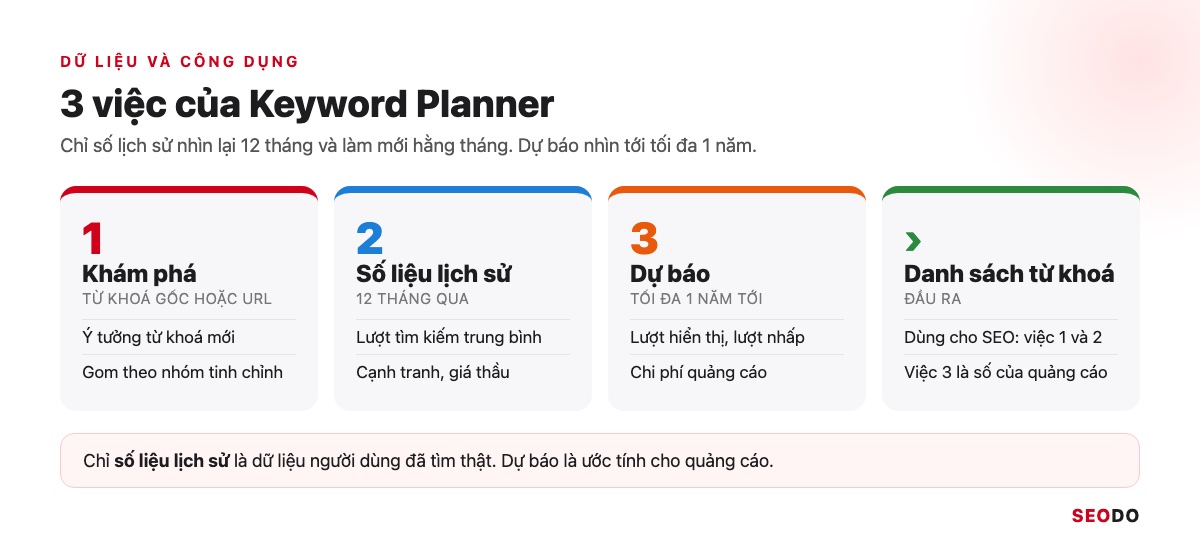
Số liệu được tính từ lượt tìm kiếm thật trên Google. Theo tài liệu Google Ads API, chỉ số lịch sử làm mới hằng tháng, còn dự báo chỉ nhìn tới tối đa 1 năm. Từ hai loại số đó, công cụ phục vụ 3 việc: khám phá từ khoá mới, kiểm tra số liệu cho danh sách có sẵn và dự báo quảng cáo.
1.2. Keyword Planner khác các trang mang tên “keyword planner” thế nào
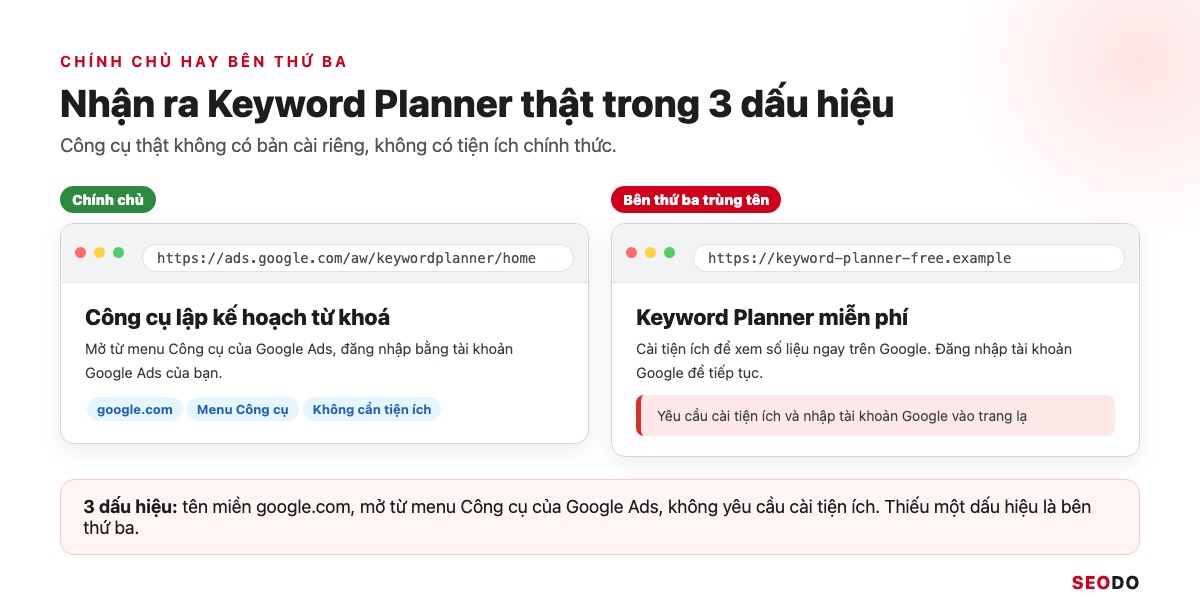
Tìm “keyword planner” trên Google, bạn sẽ gặp cả vài trang web và tiện ích bên thứ ba có tên gần giống. Công cụ chính chủ có 3 dấu hiệu: địa chỉ ads.google.com, mở từ menu Công cụ trong Google Ads và không yêu cầu cài tiện ích. Thiếu một dấu hiệu là sản phẩm của bên thứ ba.
1.3. Người làm SEO dùng Keyword Planner vào việc gì
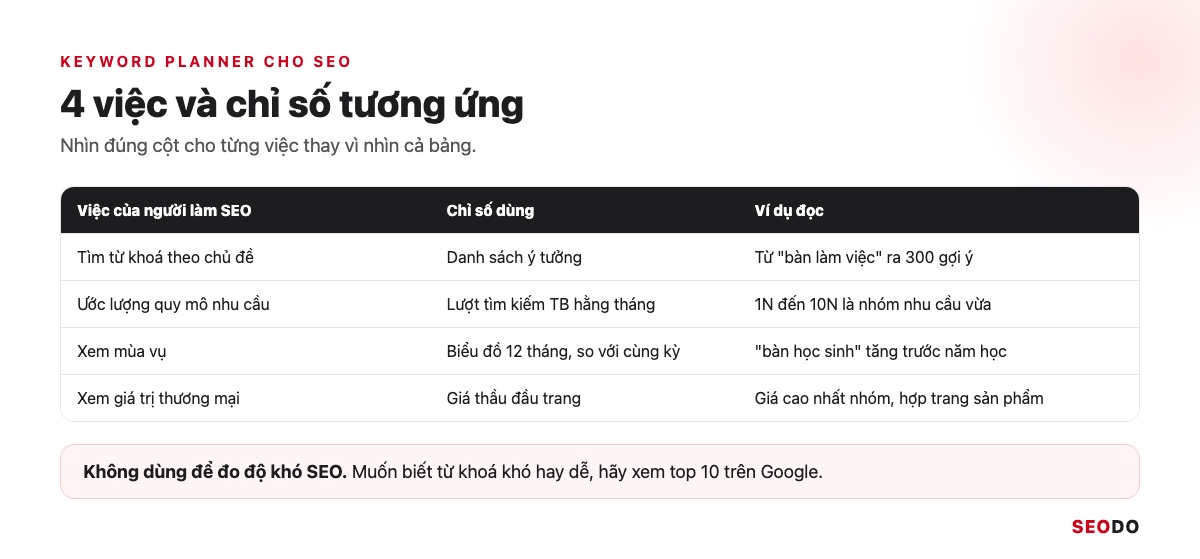
Trong nghiên cứu từ khoá SEO, công cụ làm tốt 4 việc: tìm từ khoá theo chủ đề, ước lượng quy mô nhu cầu, xem mùa vụ qua biểu đồ 12 tháng và đánh giá giá trị thương mại qua giá thầu. Nó không đo được độ khó SEO, việc đó nằm ở bước 5 của quy trình.
2. Google Keyword Planner có miễn phí không?
Biết đúng điều kiện để không tốn tiền quảng cáo chỉ để xem số liệu.
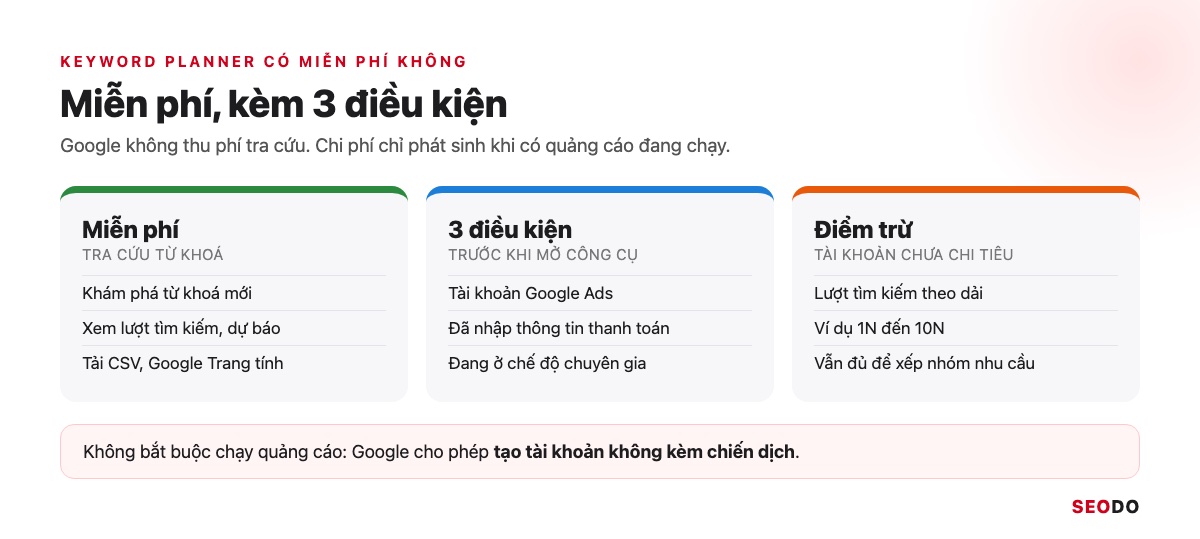
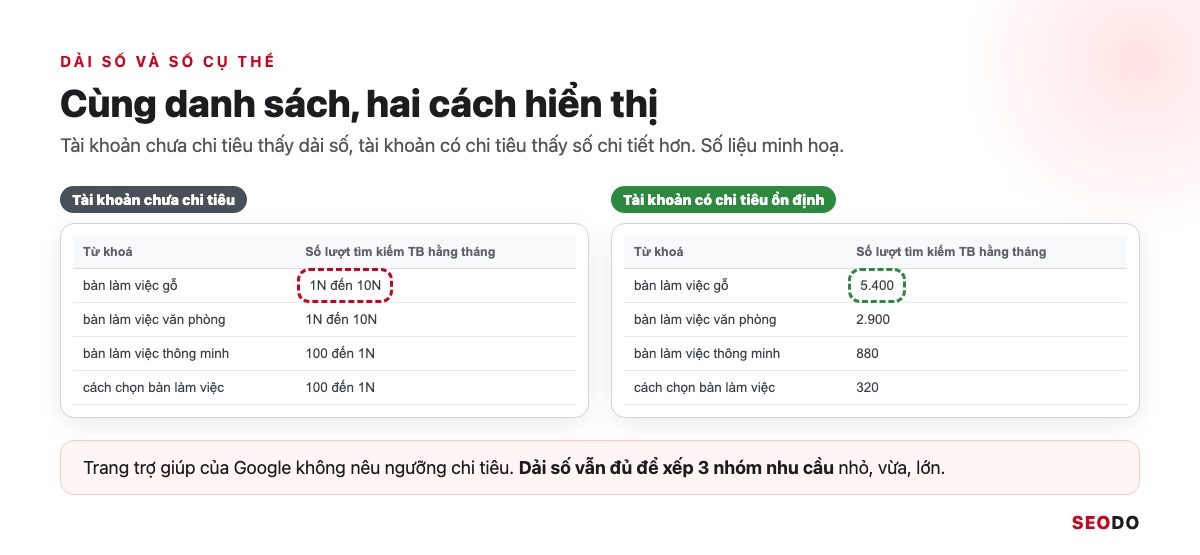
Có, Google Keyword Planner miễn phí, nhưng bạn cần tài khoản Google Ads đã nhập thông tin thanh toán và đang ở chế độ chuyên gia. Không bắt buộc chạy quảng cáo, chỉ là tài khoản chưa chi tiêu thường thấy lượt tìm kiếm theo dải.
Yêu cầu nhập thanh toán được ghi trên trang trợ giúp (Google Ads Help, Sử dụng Công cụ lập kế hoạch từ khoá), nhưng chi phí chỉ phát sinh khi quảng cáo hiển thị và được nhấp.
2.1. Điều kiện để mở được Keyword Planner
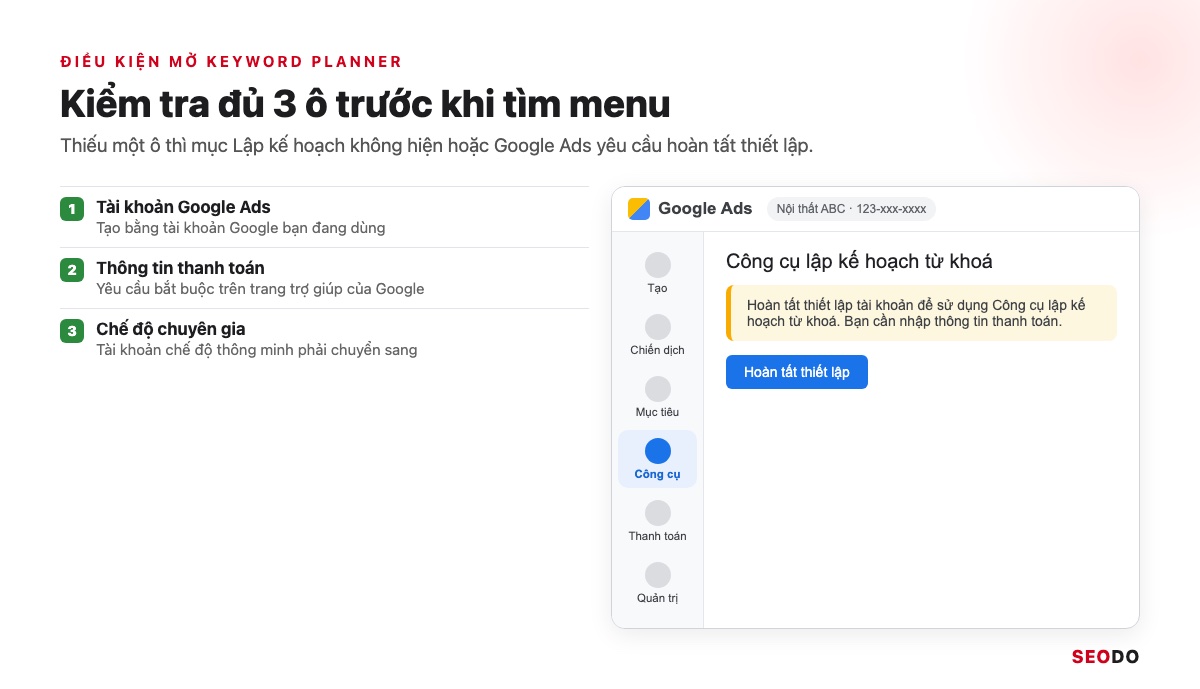
Bạn kiểm tra đủ 3 điều kiện trước khi tìm menu: có tài khoản Google Ads, đã nhập thông tin thanh toán và đang ở chế độ chuyên gia. Thiếu một điều kiện, mục Lập kế hoạch sẽ không hiện hoặc Google Ads yêu cầu hoàn tất thiết lập.
2.2. Tài khoản chưa chi tiêu sẽ thấy dải số thay vì con số
Ahrefs và Semrush ghi nhận tài khoản không chi tiêu quảng cáo thường thấy lượt tìm kiếm dạng dải như 1N đến 10N, còn Google không công bố ngưỡng chi tiêu để thấy số cụ thể. Dải số vẫn đủ để xếp từ khoá vào 3 nhóm nhu cầu nhỏ, vừa và lớn.
2.3. Cách dùng Keyword Planner mà không phải chạy quảng cáo
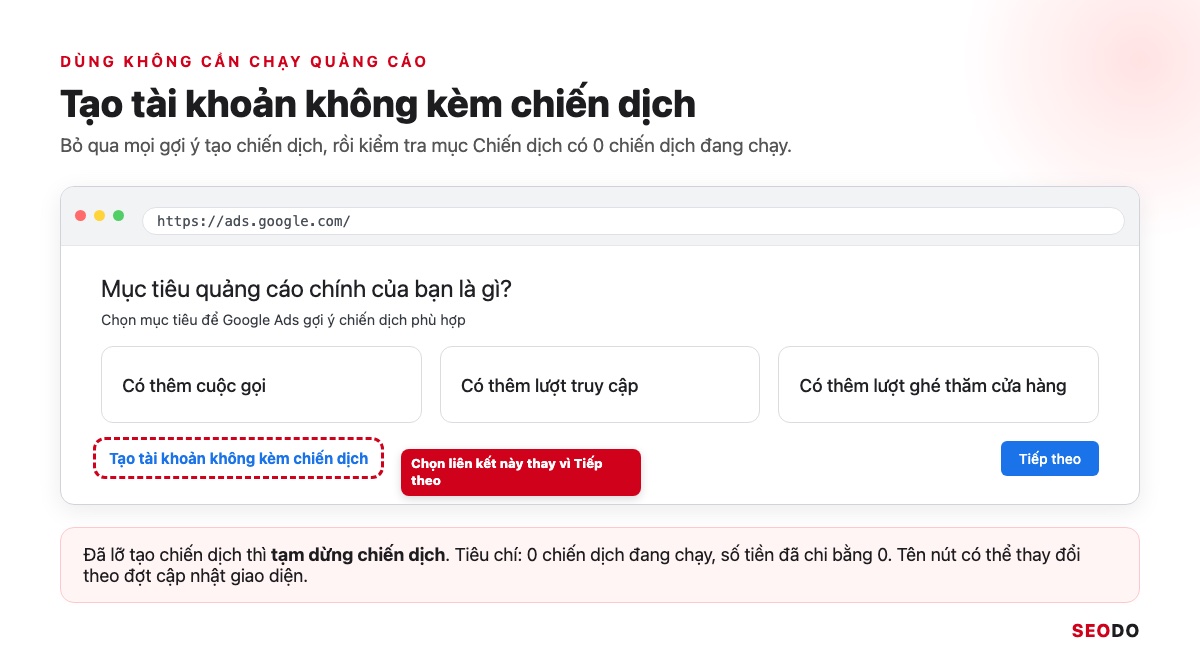
Khi tạo tài khoản, Google cho phép chọn tạo tài khoản không kèm chiến dịch và bỏ qua mọi gợi ý tạo chiến dịch (Google Ads Help, Tạo tài khoản Google Ads). Lỡ tạo chiến dịch thì tạm dừng nó, tiêu chí là 0 chiến dịch đang chạy và số tiền đã chi bằng 0.
3. Cách vào Google Keyword Planner trên giao diện Google Ads mới
Giao diện đã đổi nhiều so với ảnh hướng dẫn cũ, đây là đường vào hiện hành.
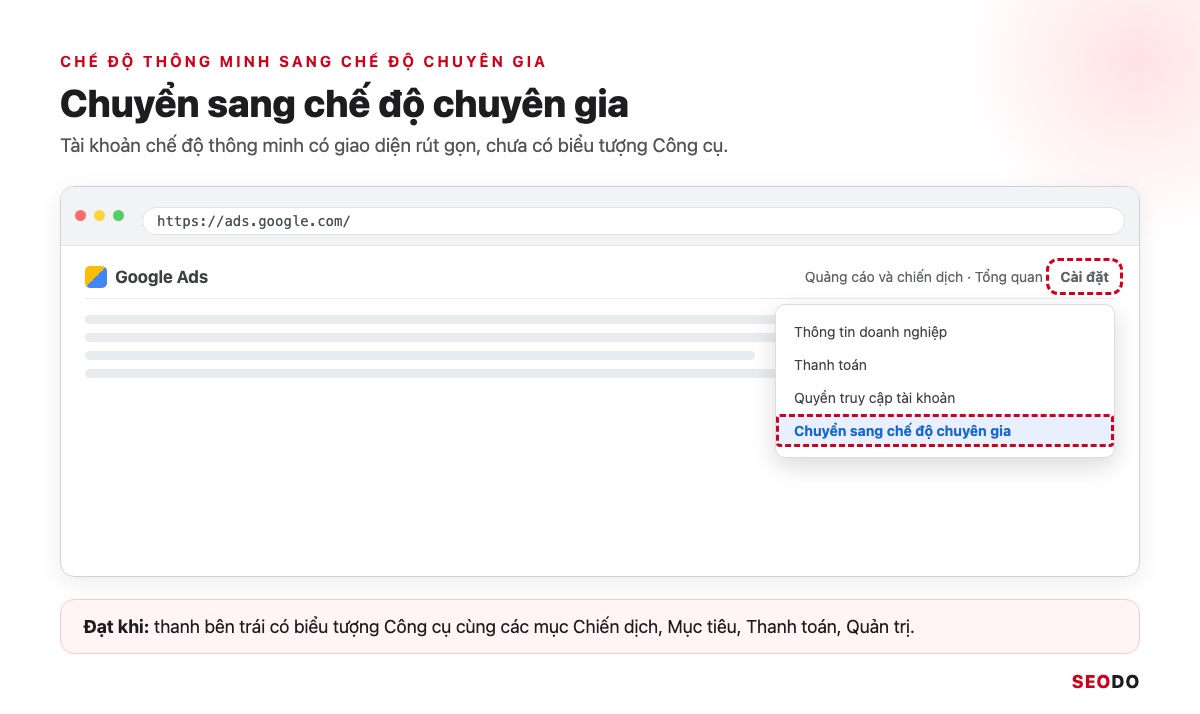
Để vào Google Keyword Planner, bạn đăng nhập ads.google.com, bấm biểu tượng Công cụ ở thanh bên trái, chọn Lập kế hoạch, rồi chọn Công cụ lập kế hoạch từ khoá. Đường dẫn adwords.google.com trong các bài cũ không còn là đường vào hiện hành.
Đường vào này được Google mô tả trên trang giới thiệu Keyword Planner, nhưng trước đó tài khoản phải ở đúng chế độ.
3.1. Chuyển từ chế độ thông minh sang chế độ chuyên gia
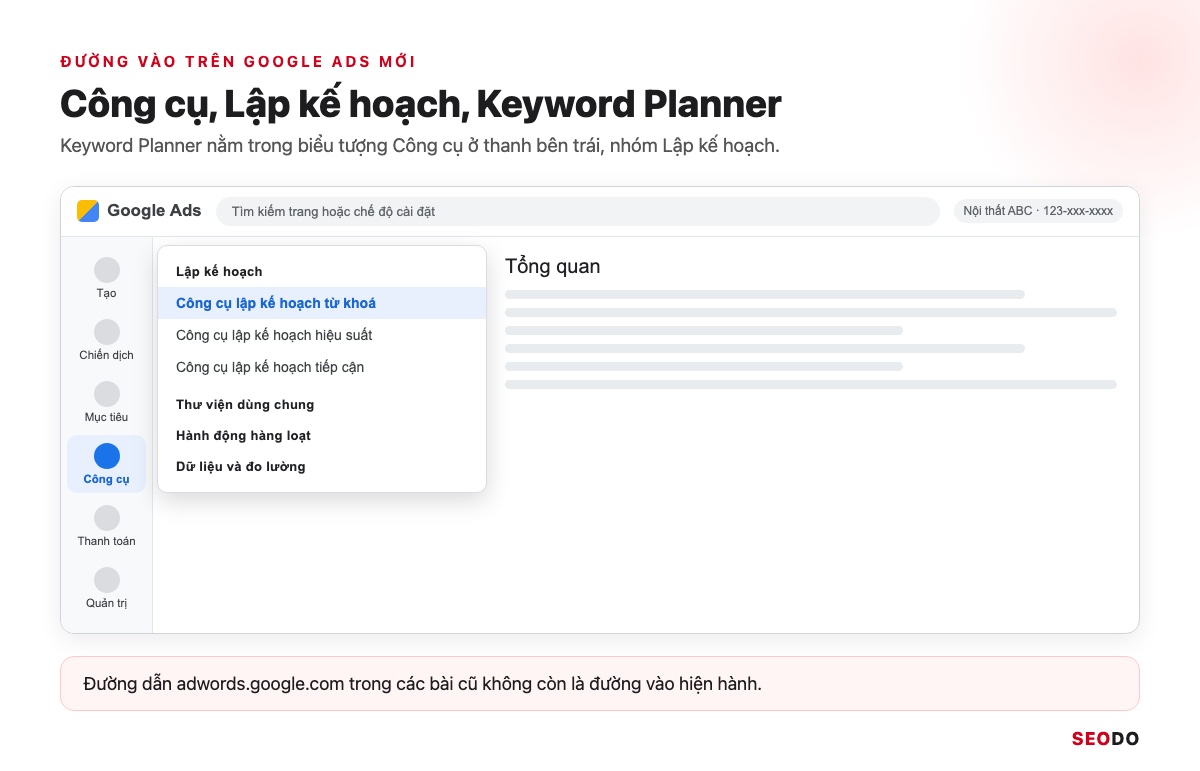
Tài khoản tạo theo luồng đơn giản thường ở chế độ thông minh, giao diện rút gọn cho chiến dịch tự động nên không có Keyword Planner. Bạn mở menu Cài đặt (biểu tượng bánh răng) ở góc trên và chọn chuyển sang chế độ chuyên gia. Chuyển xong, thanh bên trái sẽ có biểu tượng Công cụ.
3.2. Đường dẫn menu Công cụ, Lập kế hoạch, Keyword Planner
Từ trang tổng quan, bạn bấm Công cụ, chọn nhóm Lập kế hoạch rồi chọn Công cụ lập kế hoạch từ khoá, tối đa 3 cú bấm. Cách nhanh hơn là gõ “keyword planner” hoặc “lập kế hoạch từ khoá” vào ô tìm kiếm ở đầu trang Google Ads.
3.3. Màn hình chính có 2 công cụ nào
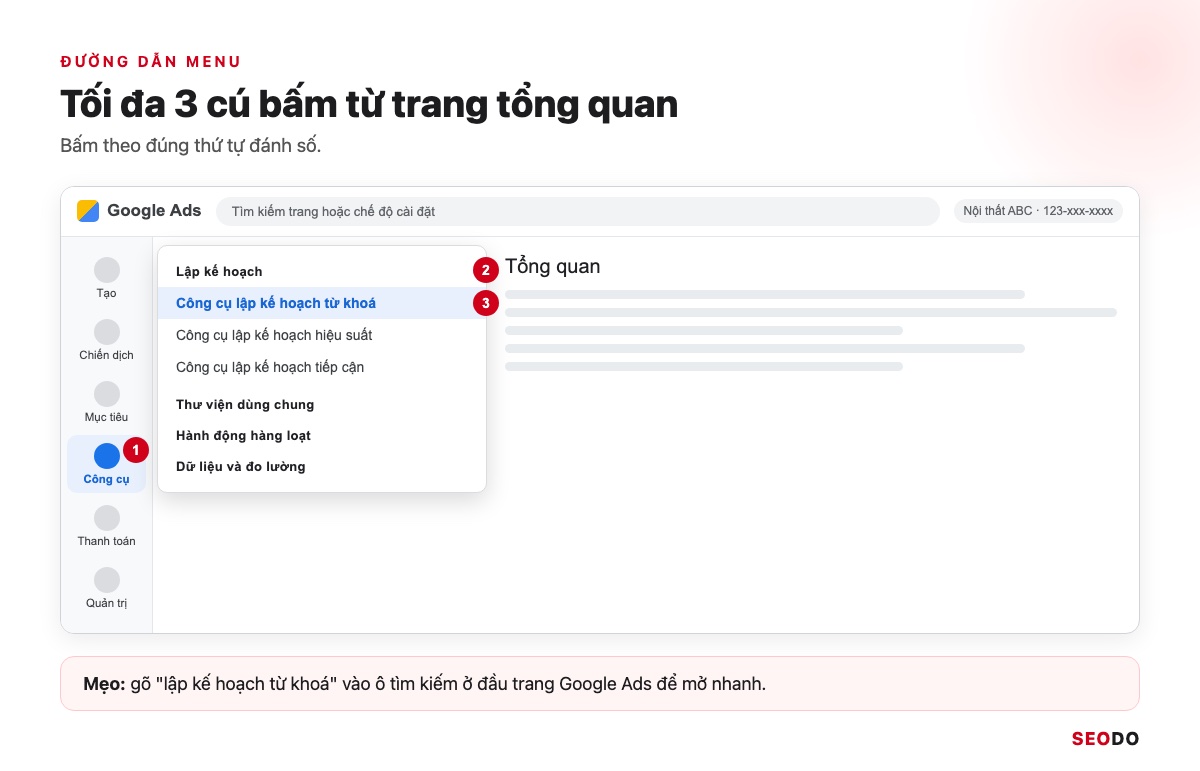
Màn hình chính có 2 thẻ: Khám phá các từ khoá mới và Nhận thông tin dự đoán và lượng tìm kiếm. Quy tắc chọn rất đơn giản: chưa có danh sách thì chọn thẻ thứ nhất để mở rộng, đã có danh sách thì chọn thẻ thứ hai để lấy số liệu.
4. Cách dùng Google Keyword Planner để tìm từ khoá mới
Phần bạn dùng nhiều nhất, thiết lập đúng từ đầu thì danh sách mới dùng được.
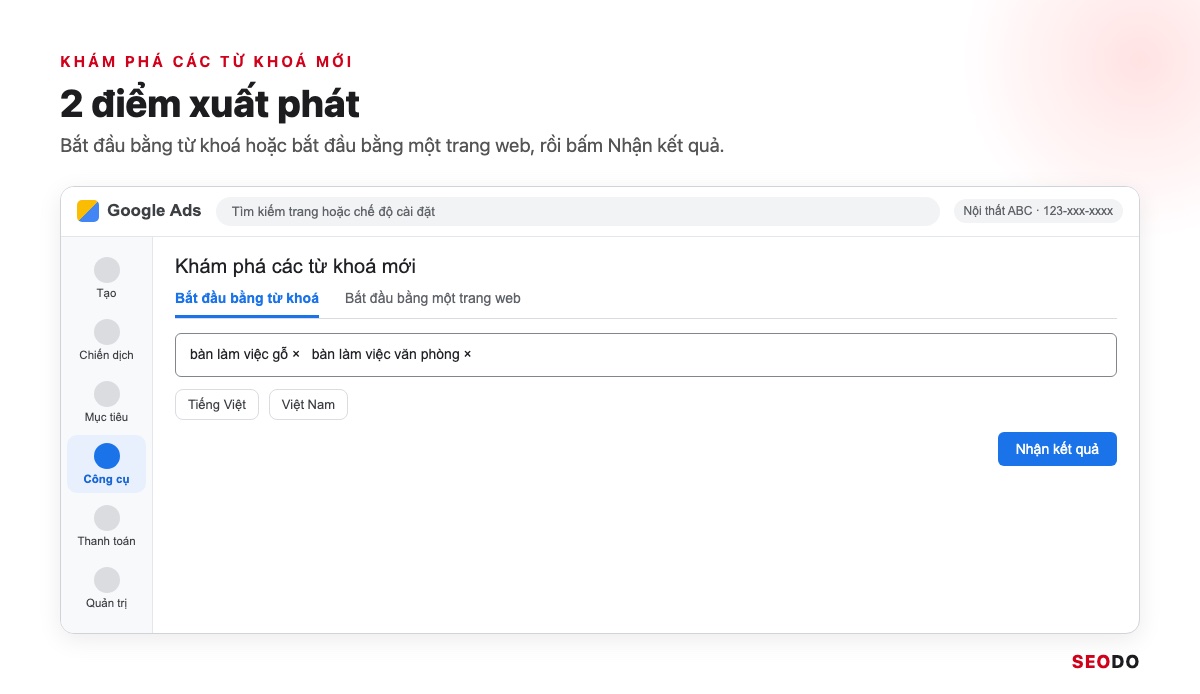
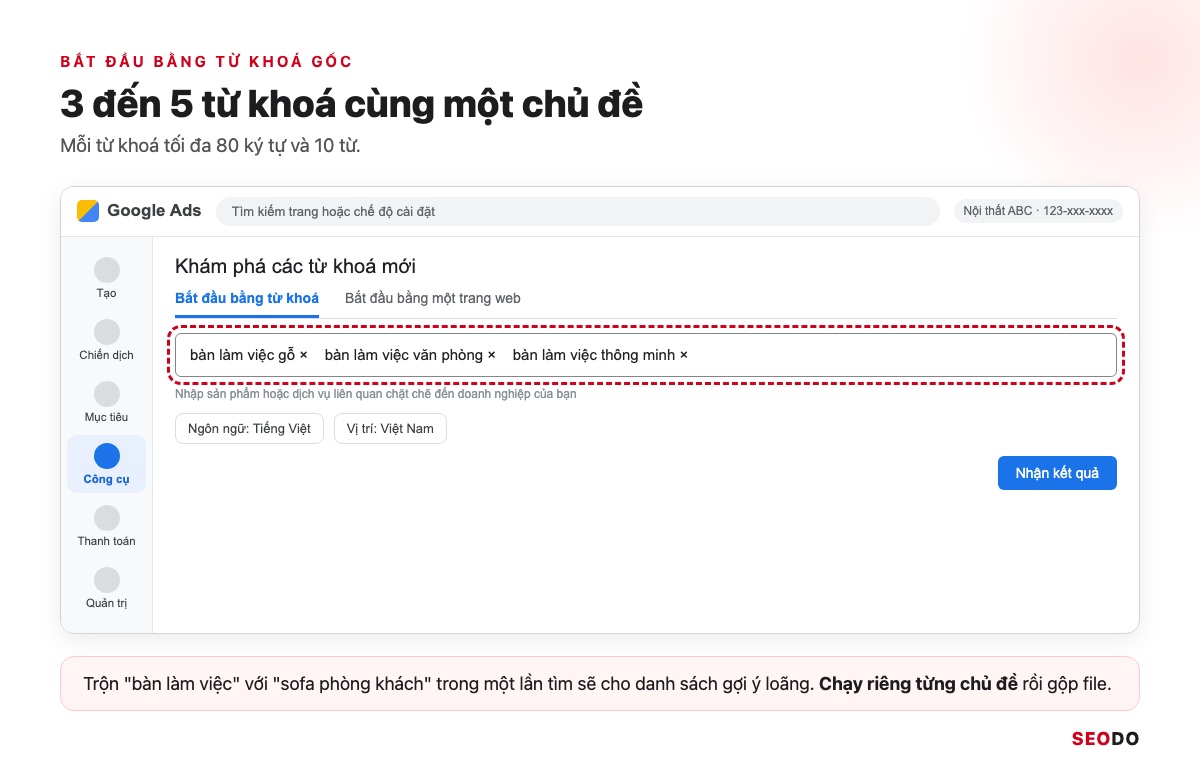
Để tìm từ khoá mới bằng Google Keyword Planner, bạn chọn Khám phá các từ khoá mới, nhập từ khoá gốc hoặc URL, đặt vị trí Việt Nam, ngôn ngữ tiếng Việt, mạng Google, rồi bấm Nhận kết quả. Mỗi lần chỉ nhập 3 đến 5 từ khoá gốc cùng chủ đề, mỗi từ tối đa 80 ký tự.
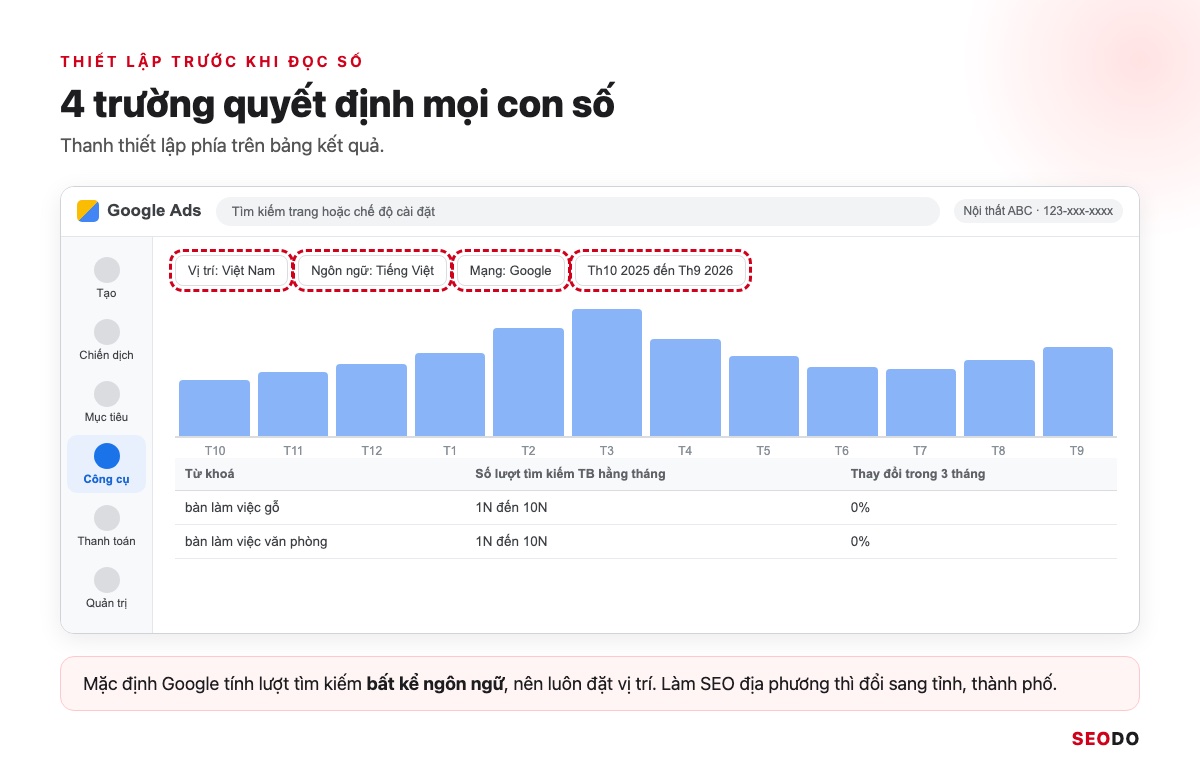
Công cụ có 2 tab, bắt đầu bằng từ khoá và bắt đầu bằng trang web. Dù chọn tab nào, bạn nên đặt 4 trường thiết lập theo bảng dưới trước khi đọc số.
| Trường | Giá trị nên chọn | Vì sao |
| Vị trí | Việt Nam, hoặc tỉnh, thành phố khi làm SEO địa phương | Số liệu sát thị trường bạn phục vụ |
| Ngôn ngữ | Tiếng Việt | Gợi ý đúng cách người Việt gõ |
| Mạng tìm kiếm | Google, không gồm đối tác tìm kiếm | SEO chỉ quan tâm kết quả trên Google |
| Khoảng thời gian | 12 tháng gần nhất | Thấy đủ một vòng mùa vụ |
4.1. Bắt đầu bằng từ khoá gốc
Bạn nhập cụm mô tả sản phẩm, ví dụ với cửa hàng nội thất là “bàn làm việc gỗ”, “bàn làm việc văn phòng”. Mỗi từ khoá tối đa 80 ký tự và 10 từ. SEODO chỉ nhập 3 đến 5 từ khoá gốc cùng chủ đề mỗi lần, vì trộn “bàn làm việc” với “sofa phòng khách” sẽ cho danh sách gợi ý rất loãng.
4.2. Bắt đầu bằng website của bạn hoặc của đối thủ
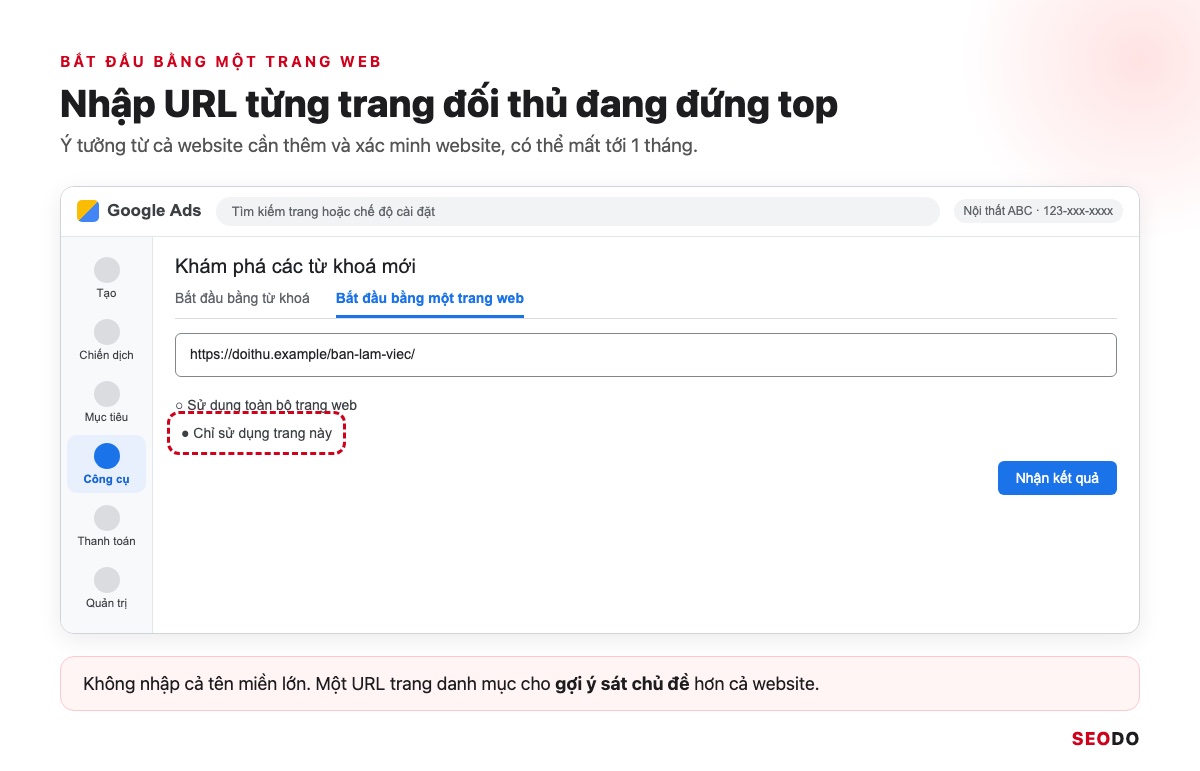
Bạn nhập một URL, mặc định công cụ chỉ dùng trang đó, còn ý tưởng từ cả website có thể mất tới 1 tháng mới đủ. Để tham khảo đối thủ, hãy nhập URL từng trang đang đứng top thay vì cả tên miền lớn. Bài phân tích đối thủ trong SEO chỉ cách so khoảng trống từ khoá.
4.3. Thiết lập vị trí, ngôn ngữ, mạng tìm kiếm và khoảng thời gian
Google mặc định tính lượt tìm kiếm bất kể ngôn ngữ, nên phải đặt vị trí Việt Nam, hoặc tỉnh, thành phố khi làm SEO địa phương. Tiêu chí là ghi cấu hình 4 trường vào bảng từ khoá để lần sau so số trên cùng một cách đặt.
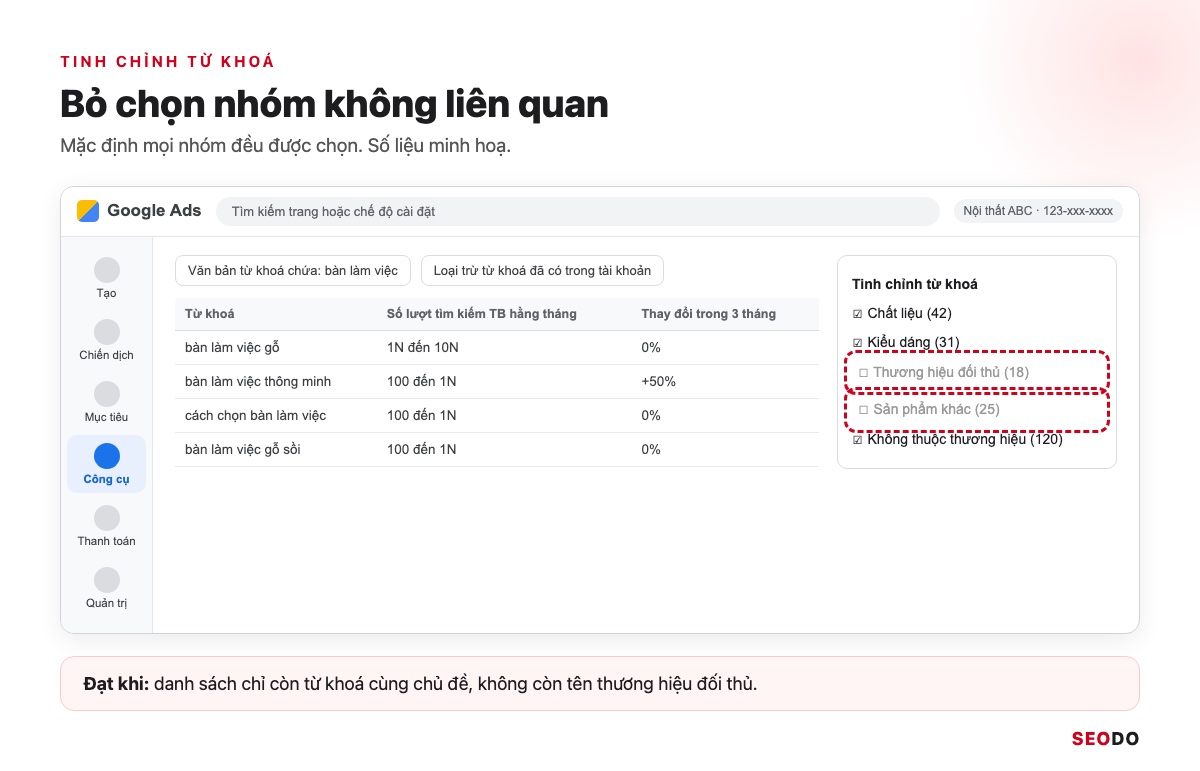
4.4. Tinh chỉnh từ khoá và dùng bộ lọc
Mục Tinh chỉnh từ khoá bên phải gom ý tưởng theo nhóm như thương hiệu, đặc điểm sản phẩm, bạn bỏ chọn nhóm không liên quan. Tôi dùng nhiều nhất bộ lọc “văn bản từ khoá chứa”, và danh sách đạt khi không còn tên thương hiệu đối thủ.
4.5. Lưu và tải danh sách xuống
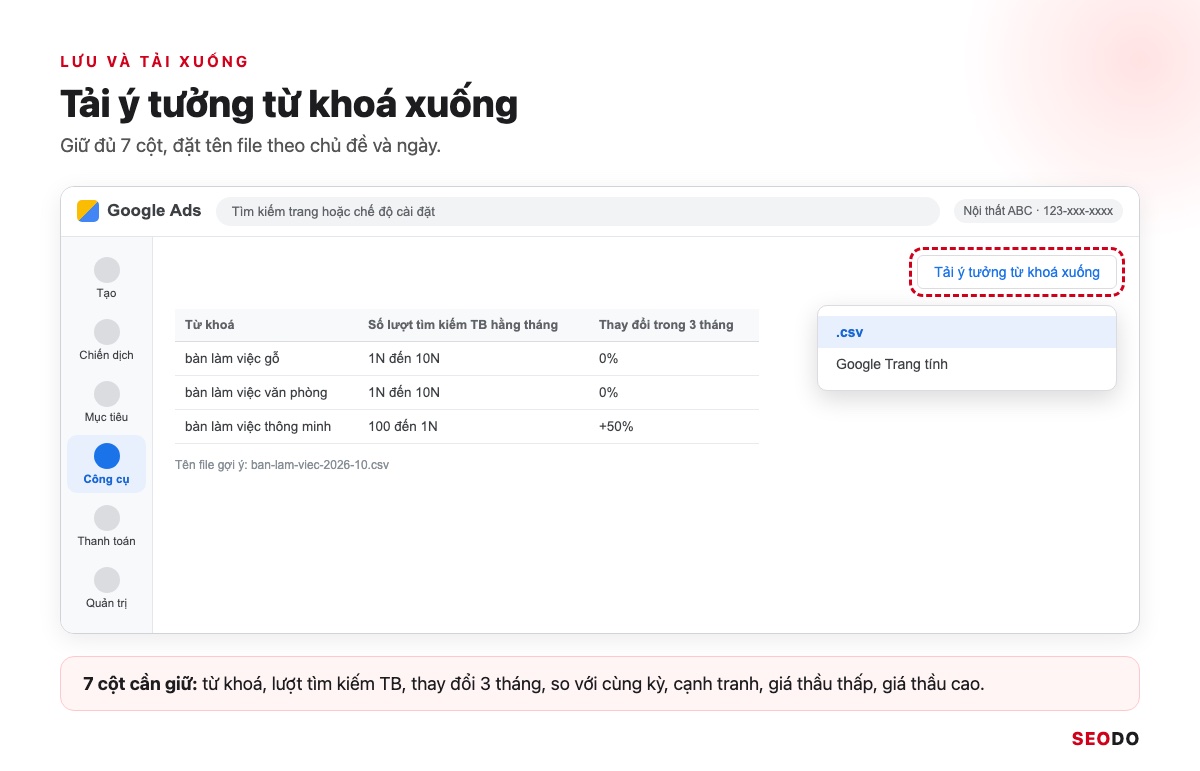
Nút tải xuống phía trên bảng cho tải CSV hoặc mở trong Google Trang tính. File nên giữ đủ 7 cột: từ khoá, lượt tìm kiếm, thay đổi 3 tháng, thay đổi so với cùng kỳ, cạnh tranh, giá thầu thấp và cao. Đặt tên theo chủ đề và ngày, ví dụ “ban-lam-viec-2026-10”, để gộp về sau.
5. Kiểm tra lượng tìm kiếm và dự báo bằng Google Keyword Planner
Khi đã có danh sách, công cụ thứ hai cho số liệu mà không thêm gợi ý thừa.
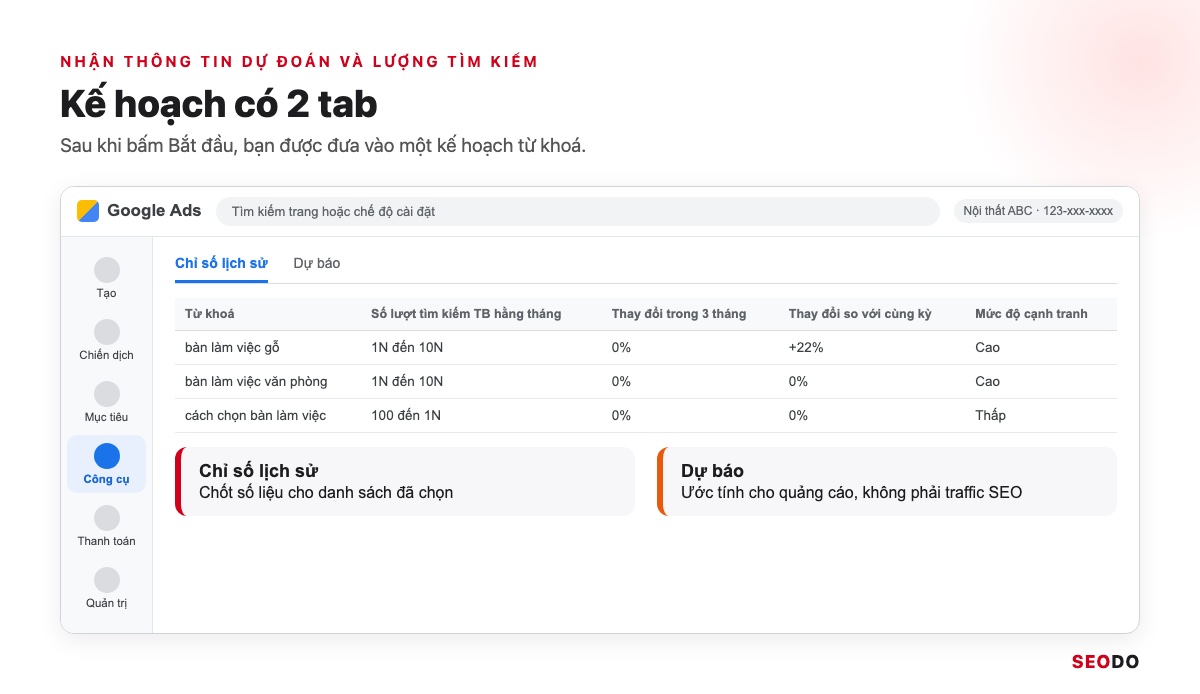
Để kiểm tra lượng tìm kiếm bằng Google Keyword Planner, bạn chọn Nhận thông tin dự đoán và lượng tìm kiếm, dán danh sách hoặc tải tệp CSV có cột “Keyword”, rồi bấm Bắt đầu. Kết quả có tab chỉ số lịch sử để chốt số và tab dự báo của quảng cáo, không phải lượt truy cập SEO.
Công cụ này hữu ích nhất ở cuối quá trình nghiên cứu, khi bạn đã gom danh sách từ nhiều nguồn và cần một bộ số liệu thống nhất.
5.1. Dán danh sách hoặc tải tệp CSV
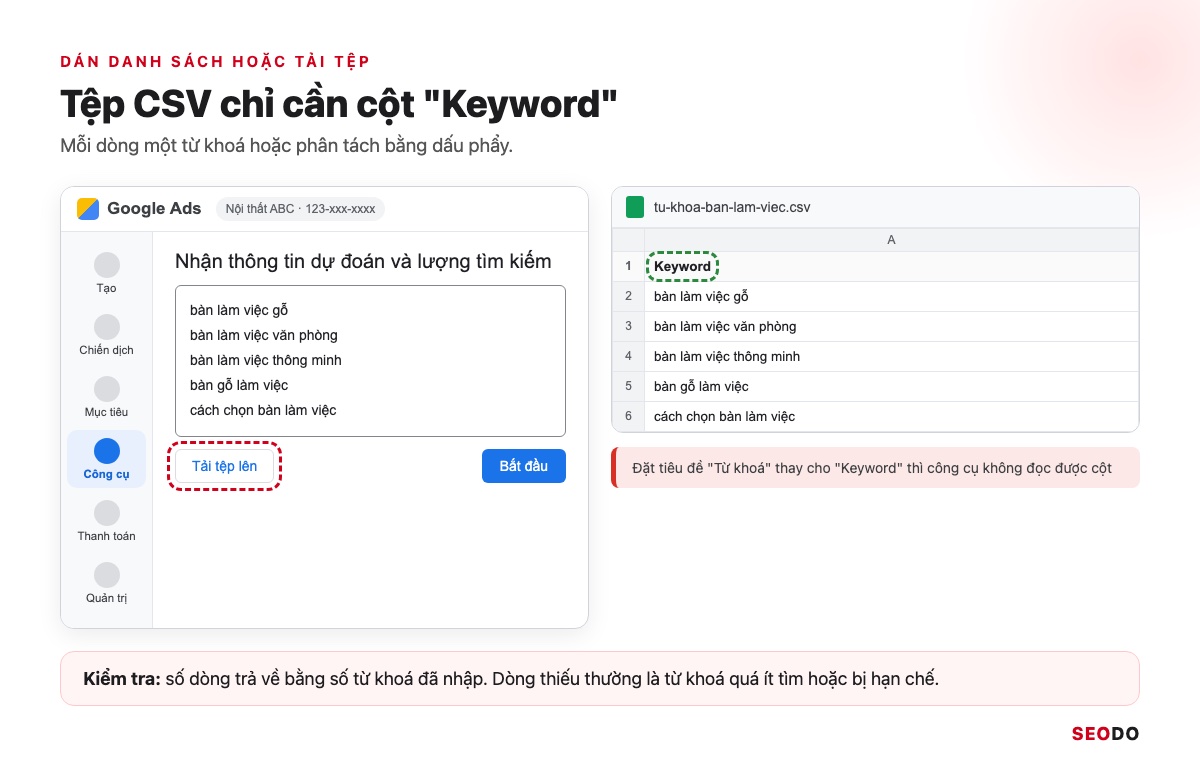
Bạn dán mỗi dòng một từ khoá hoặc phân tách bằng dấu phẩy, danh sách dài thì tải tệp CSV chỉ cần một cột tên “Keyword”. Số dòng trả về phải bằng số từ khoá đưa vào, dòng thiếu thường thuộc nhóm bị hạn chế ở mục 8.2.
5.2. Đọc tab chỉ số lịch sử
Tab này cho lượt tìm kiếm, thay đổi, cạnh tranh và giá thầu của đúng danh sách bạn nhập, không chèn thêm gợi ý nên bảng giữ nguyên số dòng. Đây là tab dùng để chốt số liệu cho các từ khoá đã chọn vào kế hoạch nội dung.
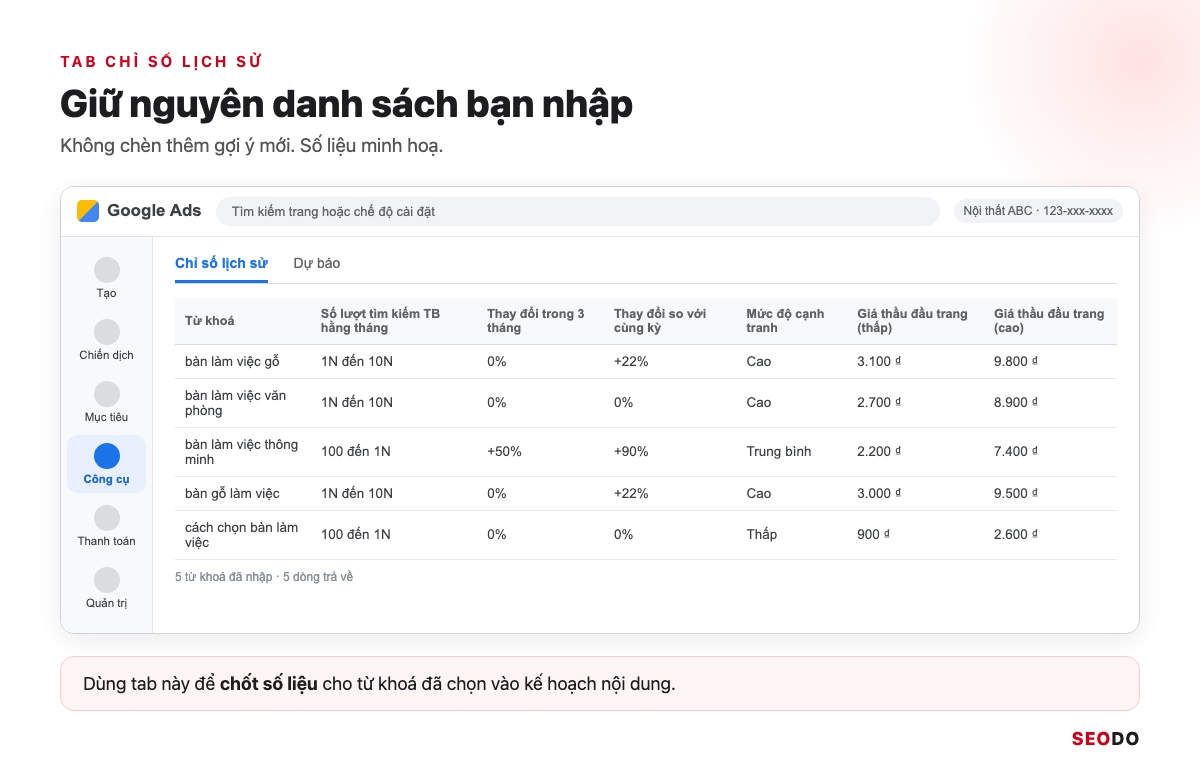
5.3. Đọc tab dự báo và vì sao không phải traffic SEO
Tab dự báo ước tính lượt hiển thị, lượt nhấp và chi phí quảng cáo theo ngân sách bạn đặt, làm mới hằng ngày dựa trên 7 đến 10 ngày gần nhất. Lượt nhấp dự báo không phải traffic bài SEO sẽ nhận, nên SEODO chỉ dùng tab này để so mức quan tâm giữa các từ khoá cùng một dải số.
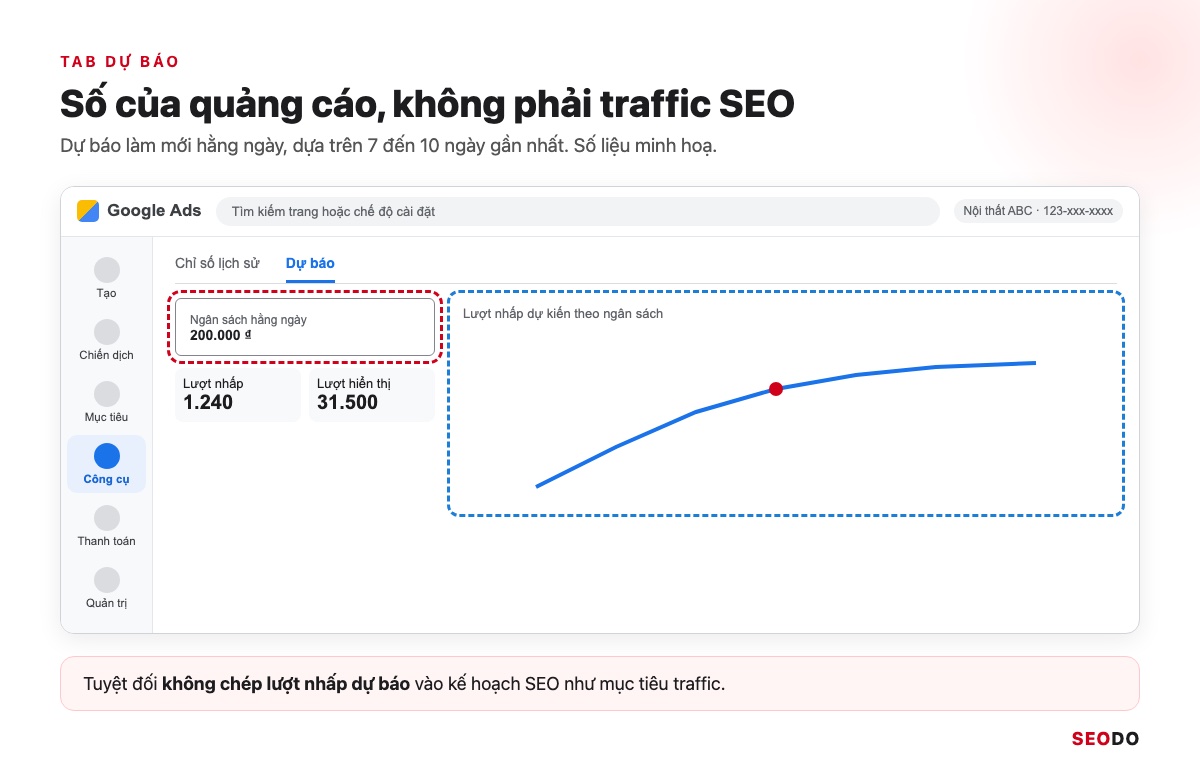
6. Các chỉ số trong Google Keyword Planner nghĩa là gì?
Đọc mỗi cột theo định nghĩa chính thức để không chọn nhầm từ khoá.
Google Keyword Planner có 6 nhóm chỉ số chính, nhưng chỉ lượt tìm kiếm trung bình hằng tháng và 2 cột xu hướng là dữ liệu thuần về nhu cầu tìm kiếm. Cạnh tranh, giá thầu và tỷ lệ hiển thị quảng cáo đều nói về quảng cáo.
Bảng dưới gom định nghĩa của Google từ trang Tìm hiểu kết quả nghiên cứu từ khoá trong Công cụ lập kế hoạch từ khoá, đặt cạnh cách SEO nên dùng và lỗi đọc hay gặp.
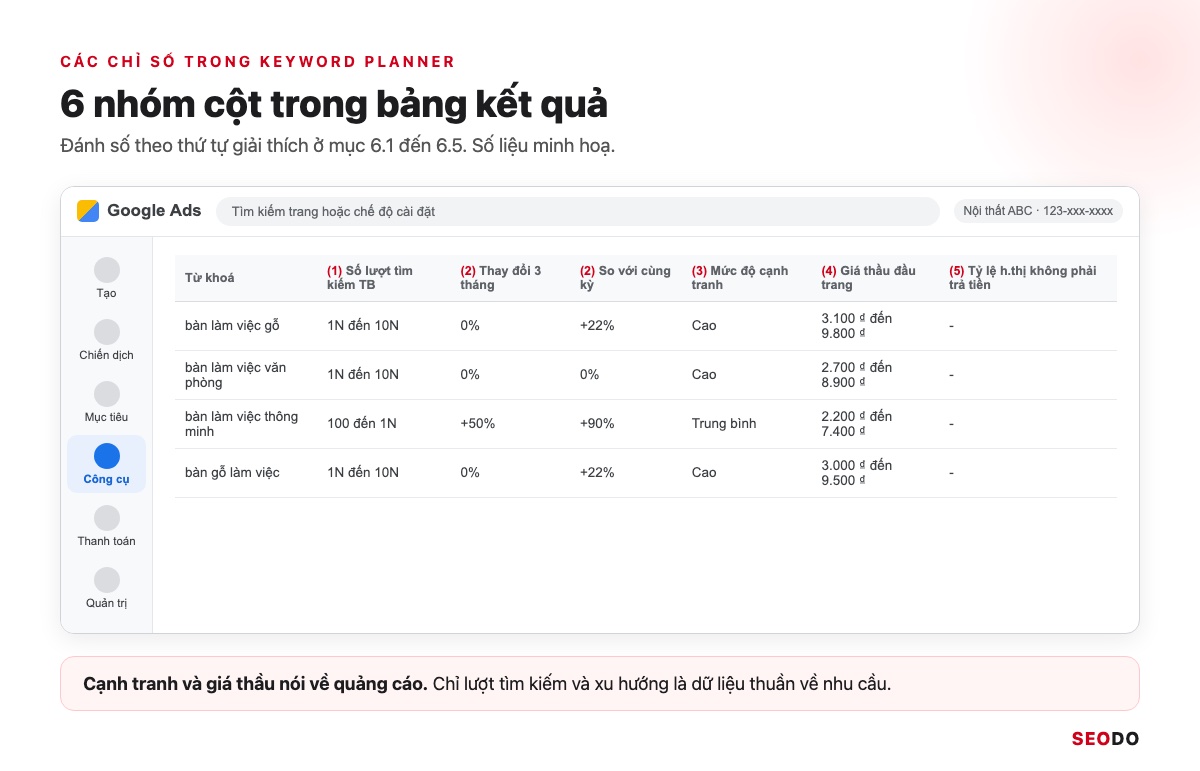
| Chỉ số | Google định nghĩa | SEO dùng thế nào | Lỗi đọc hay gặp |
| Lượt tìm kiếm trung bình hằng tháng | Trung bình 12 tháng, gộp biến thể gần giống | Xếp quy mô nhu cầu | Cộng số các biến thể |
| Thay đổi 3 tháng, so với cùng kỳ | Xu hướng ngắn hạn và theo năm | Phát hiện từ khoá lên, xuống | Đọc tháng cao điểm thành xu hướng |
| Cạnh tranh | Số nhà quảng cáo so với mọi từ khoá | Tín hiệu phụ về thương mại | Coi là độ khó SEO |
| Giá thầu đầu trang | Phân vị 20 và 80, dữ liệu 30 ngày | Ưu tiên trang sản phẩm, dịch vụ | Cho rằng giá cao thì dễ chuyển đổi |
| Tỷ lệ hiển thị tự nhiên | Tỷ lệ lần website bạn hiện trong kết quả | Tìm trang cần tối ưu | Chưa liên kết Search Console |
6.1. Số lượt tìm kiếm trung bình hằng tháng
Đây là số lần trung bình người dùng tìm từ khoá và các biến thể gần giống, mặc định tính trên 12 tháng. Vì gộp biến thể, “bàn làm việc gỗ” và “bàn gỗ làm việc” có thể ra cùng một số, nên đừng cộng chúng với nhau. Hai từ khoá có số giống hệt nhau thì coi là một nhóm và tìm thử xem top có trùng không.
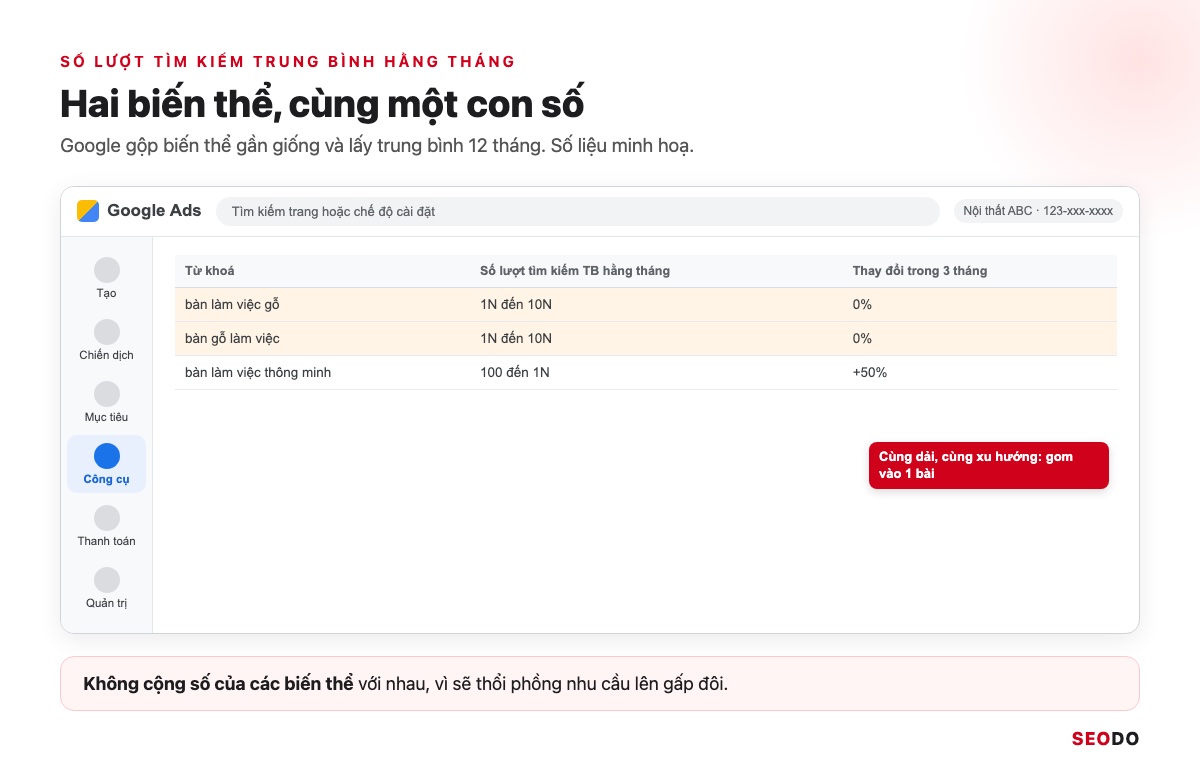
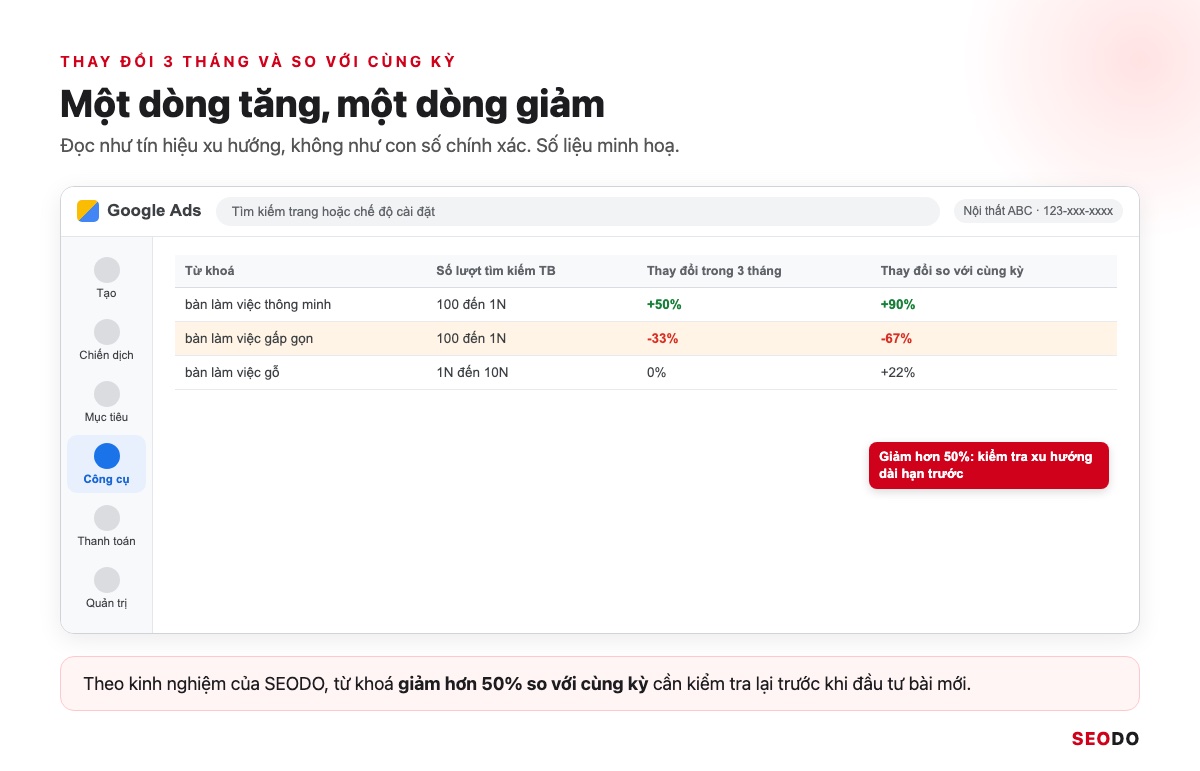
6.2. Thay đổi trong 3 tháng và thay đổi so với cùng kỳ năm trước
Hai cột này cho biết xu hướng ngắn hạn và theo năm. Trang trợ giúp không định nghĩa chi tiết cách tính, nên bạn đọc chúng như tín hiệu chứ không như số chính xác. Theo kinh nghiệm SEODO, từ khoá giảm hơn 50% so với cùng kỳ cần kiểm tra lại xu hướng dài hạn trước khi đầu tư bài mới.
6.3. Cạnh tranh là của quảng cáo, không phải độ khó SEO
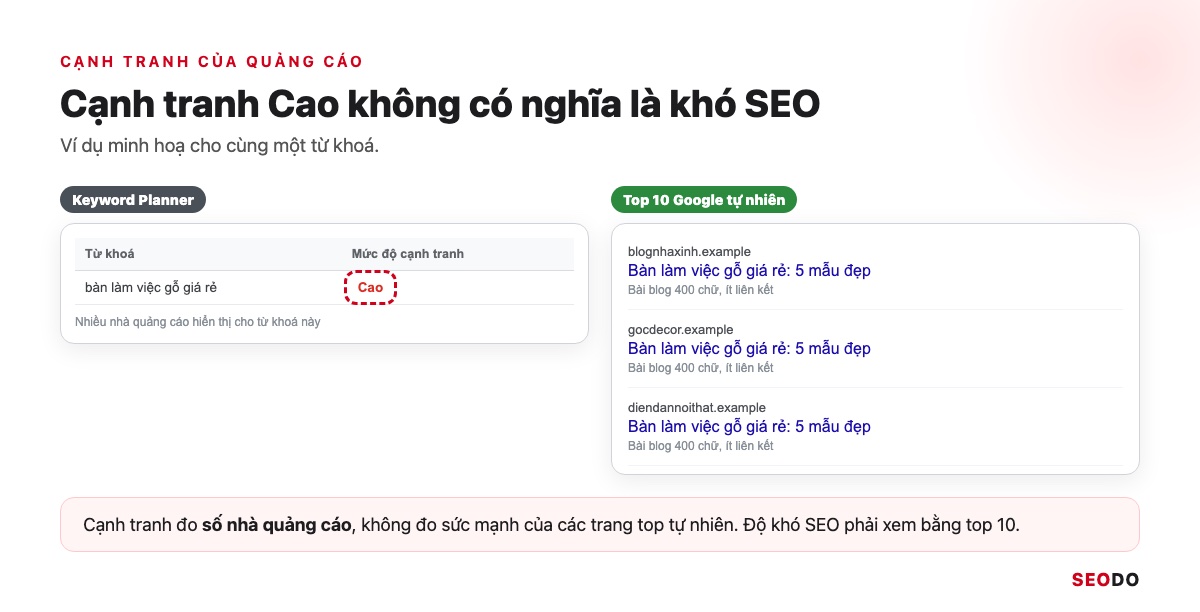
Google tính mức cạnh tranh từ số nhà quảng cáo hiển thị cho từ khoá, chia Thấp, Trung bình, Cao. Ahrefs cũng nhấn mạnh cột này không liên quan tới cạnh tranh tự nhiên. Từ khoá ghi Cao vẫn có thể có top 10 toàn bài blog sơ sài, nên độ khó SEO phải đánh giá bằng cách xem top 10.
6.4. Giá thầu đầu trang (phạm vi thấp và cao)
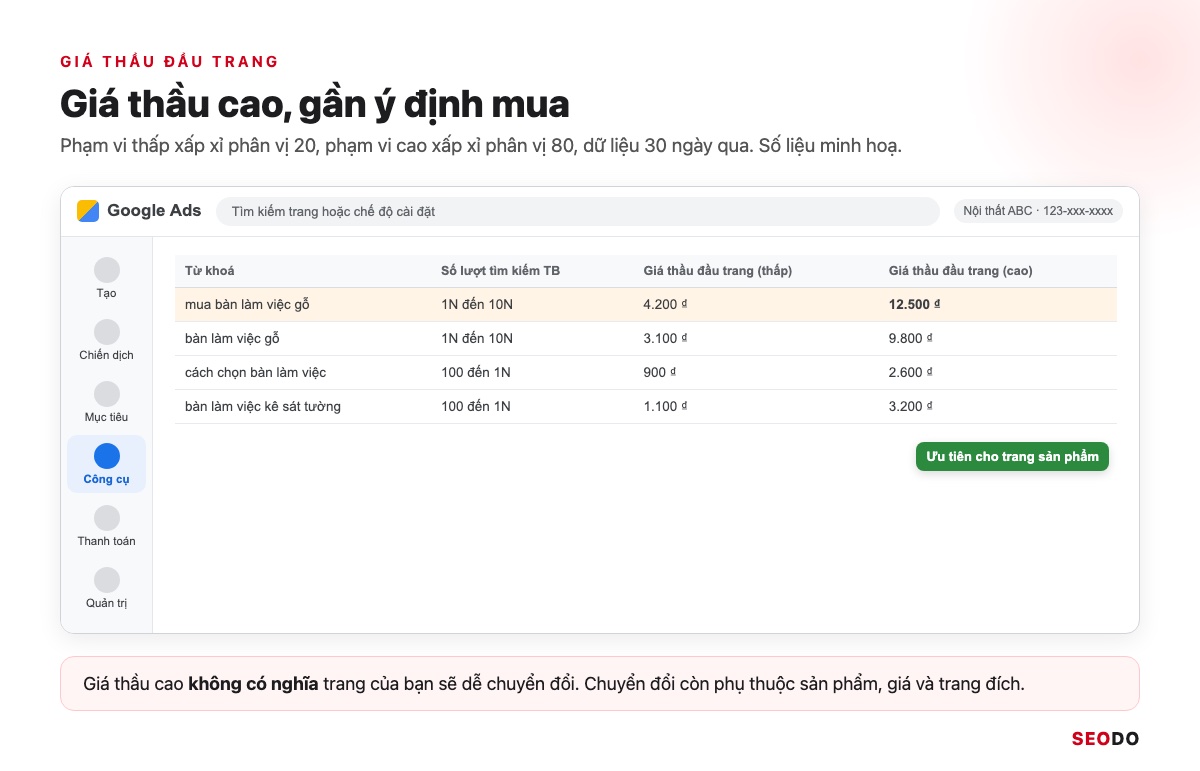
Phạm vi thấp xấp xỉ phân vị 20, phạm vi cao xấp xỉ phân vị 80 của giá nhà quảng cáo từng trả để lên đầu trang, lấy trong 30 ngày qua. Nhà quảng cáo trả càng cao, từ khoá càng gần ý định mua, nên SEODO ưu tiên từ khoá giá thầu cao, đúng sản phẩm cho trang dịch vụ, sản phẩm.
6.5. Tỷ lệ hiển thị quảng cáo và tỷ lệ hiển thị tự nhiên
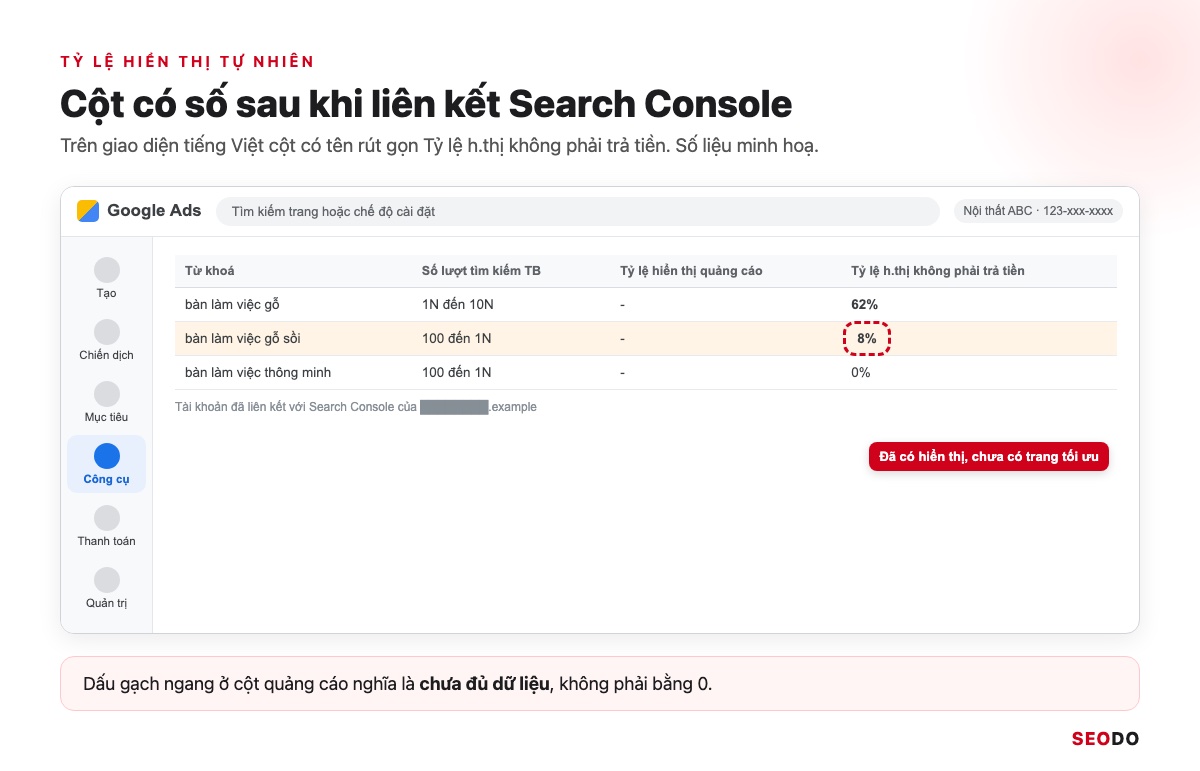
Tỷ lệ hiển thị quảng cáo chỉ có nghĩa khi bạn đang chạy quảng cáo, dấu gạch ngang là chưa đủ dữ liệu chứ không phải 0. Tỷ lệ hiển thị tự nhiên chỉ có số sau khi bạn liên kết Search Console với Google Ads. Từ khoá đã có hiển thị nhưng tỷ lệ thấp chỉ ra trang có sẵn cần tối ưu.
7. Quy trình 6 bước nghiên cứu từ khoá SEO bằng Google Keyword Planner
Cách SEODO biến danh sách gợi ý thành từng bài viết cụ thể.
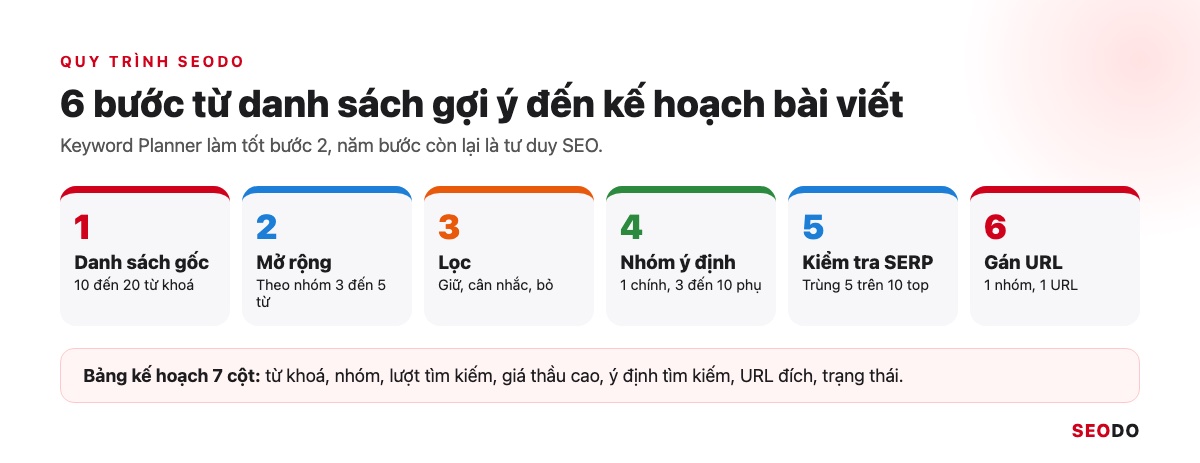
Quy trình 6 bước dùng Google Keyword Planner cho SEO gồm lập danh sách gốc, mở rộng, lọc, nhóm theo ý định tìm kiếm, kiểm tra SERP và gán mỗi nhóm cho một URL. Keyword Planner chỉ làm tốt bước 2, và đầu ra cuối cùng là bảng mà mỗi nhóm từ khoá có đúng 1 URL đích.
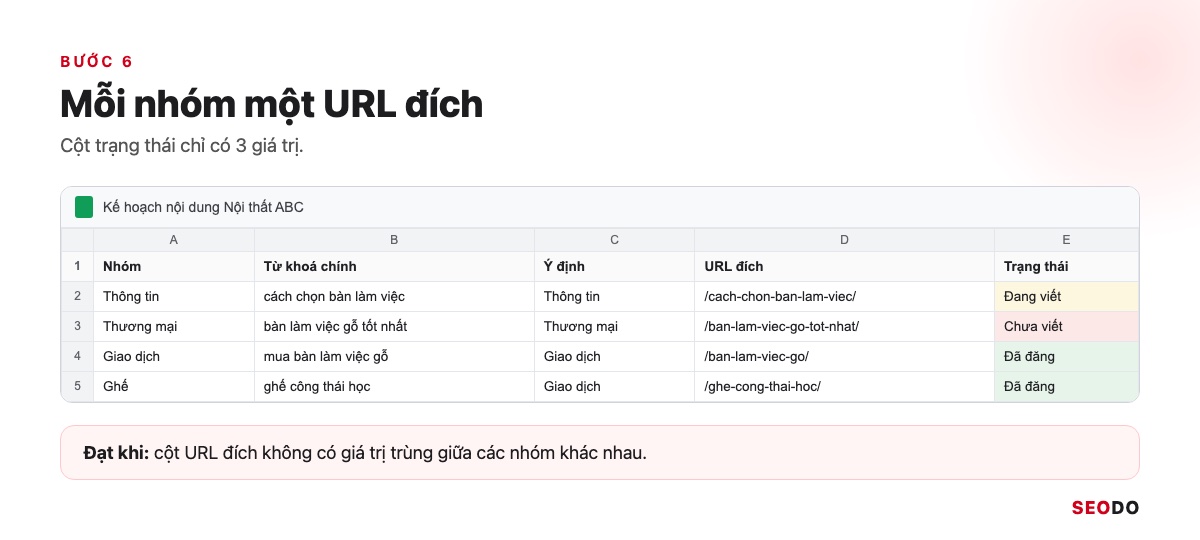
Sáu bước sau chỉ nói cách dùng Keyword Planner ở từng bước, còn quy trình nghiên cứu từ khoá SEO đầy đủ có thêm cách chọn từ khoá theo giai đoạn website. Bảng kế hoạch nên có 7 cột: từ khoá, nhóm, lượt tìm kiếm, giá thầu cao, ý định, URL đích và trạng thái.
| Bước | Việc làm | Đầu ra |
| 1. Danh sách gốc | Liệt kê cụm mô tả sản phẩm, dịch vụ | 10 đến 20 từ khoá gốc |
| 2. Mở rộng | Khám phá các từ khoá mới, tải về, gộp | File tổng đã xoá trùng |
| 3. Lọc | Gắn nhãn giữ, cân nhắc, bỏ | Danh sách đã lọc |
| 4. Nhóm | Gom theo ý định tìm kiếm | Nhóm có từ khoá chính, phụ |
| 5. Kiểm tra SERP | Xem dạng trang của top 10 | Dạng trang cần làm |
| 6. Gán URL | Gán URL, trạng thái, lịch | Bảng kế hoạch nội dung |
7.1. Bước 1: Lập danh sách từ khoá gốc từ sản phẩm, dịch vụ
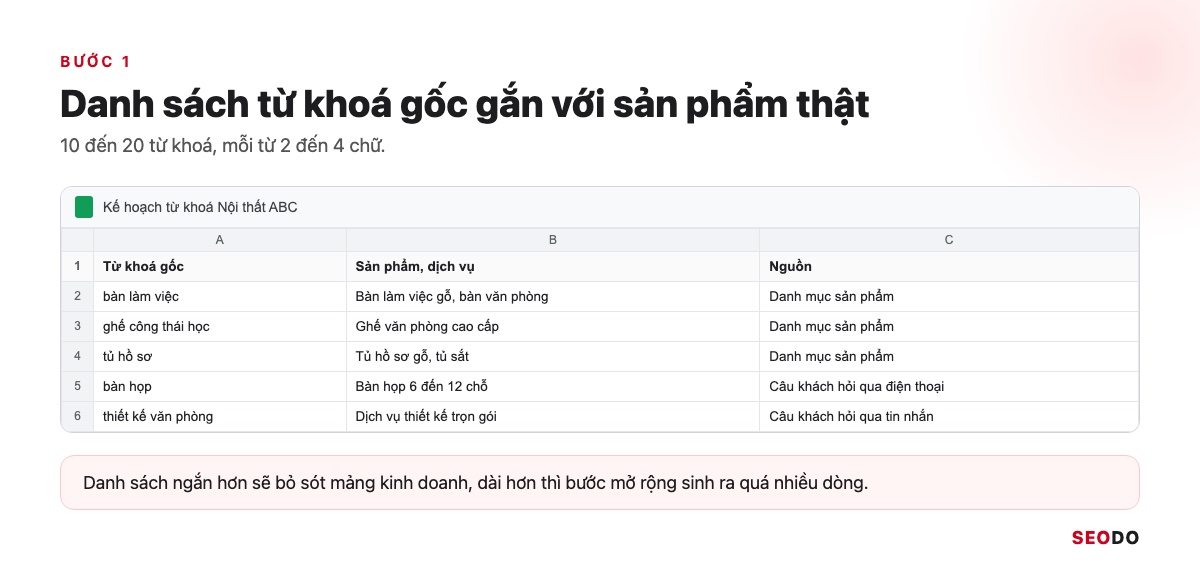
Danh sách gốc lấy từ danh mục sản phẩm, dịch vụ và những câu khách hay hỏi qua điện thoại, tin nhắn, ví dụ Nội thất ABC có “bàn làm việc”, “ghế công thái học”. SEODO lập 10 đến 20 từ khoá, mỗi từ 2 đến 4 chữ và gắn với một sản phẩm thật.
7.2. Bước 2: Mở rộng bằng Khám phá các từ khoá mới
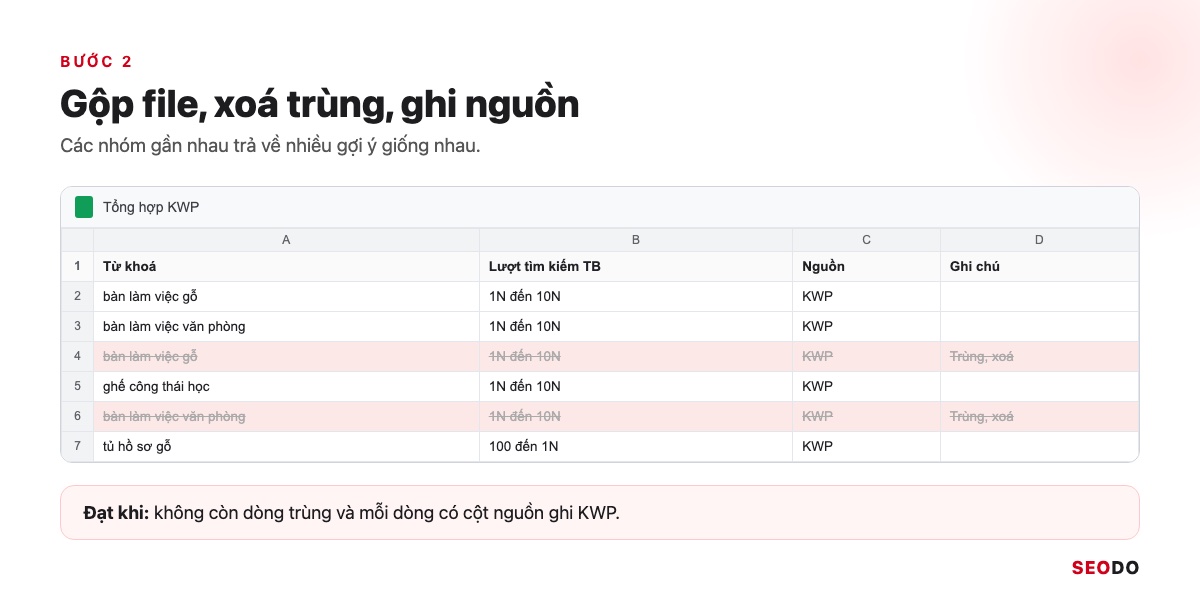
Bạn chạy công cụ theo từng nhóm 3 đến 5 từ khoá gốc như mục 4, tải từng file về rồi gộp vào bảng tổng. Các nhóm gần nhau trả về nhiều gợi ý giống nhau, nên bảng tổng phải xoá hết dòng trùng và ghi nguồn “KWP” cho mỗi dòng.
7.3. Bước 3: Lọc theo lượng tìm kiếm, mức liên quan và giá trị
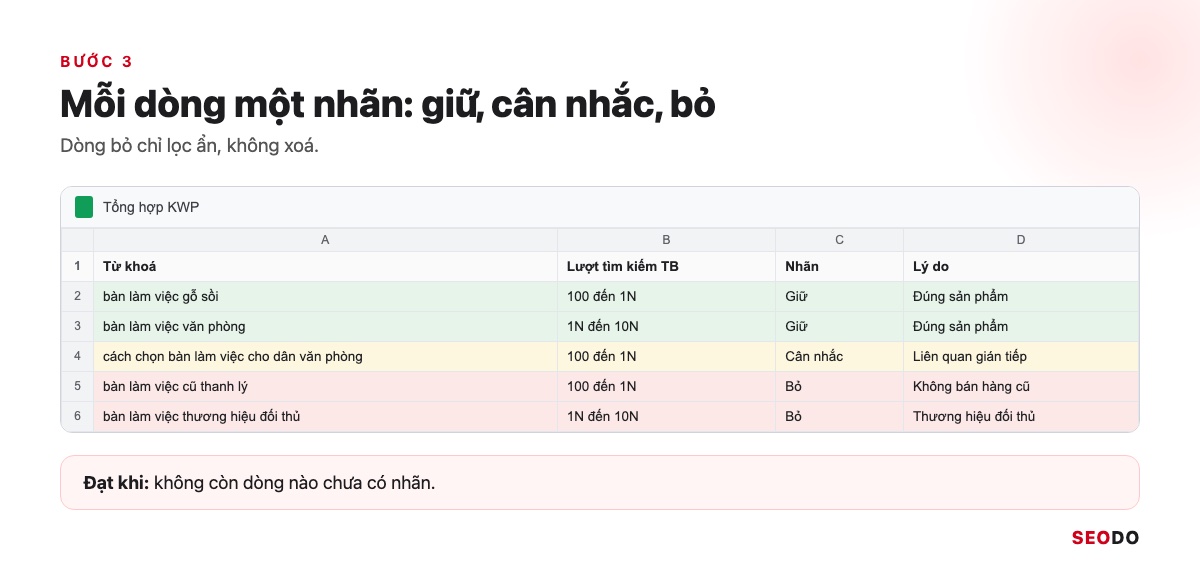
Mỗi dòng mang đúng 1 trong 3 nhãn theo bảng dưới. Đừng xoá dòng bỏ mà chỉ lọc ẩn, vì khi bạn mở thêm sản phẩm, nhóm đó có thể thành cơ hội.
| Nhãn | Điều kiện | Ví dụ |
| Giữ | Liên quan trực tiếp sản phẩm, có lượt tìm từ dải nhỏ nhất | bàn làm việc gỗ sồi |
| Cân nhắc | Liên quan gián tiếp, thường là câu hỏi | cách chọn bàn làm việc cho dân văn phòng |
| Bỏ | Thương hiệu đối thủ, sản phẩm không bán, địa điểm không phục vụ | bàn làm việc cũ thanh lý |
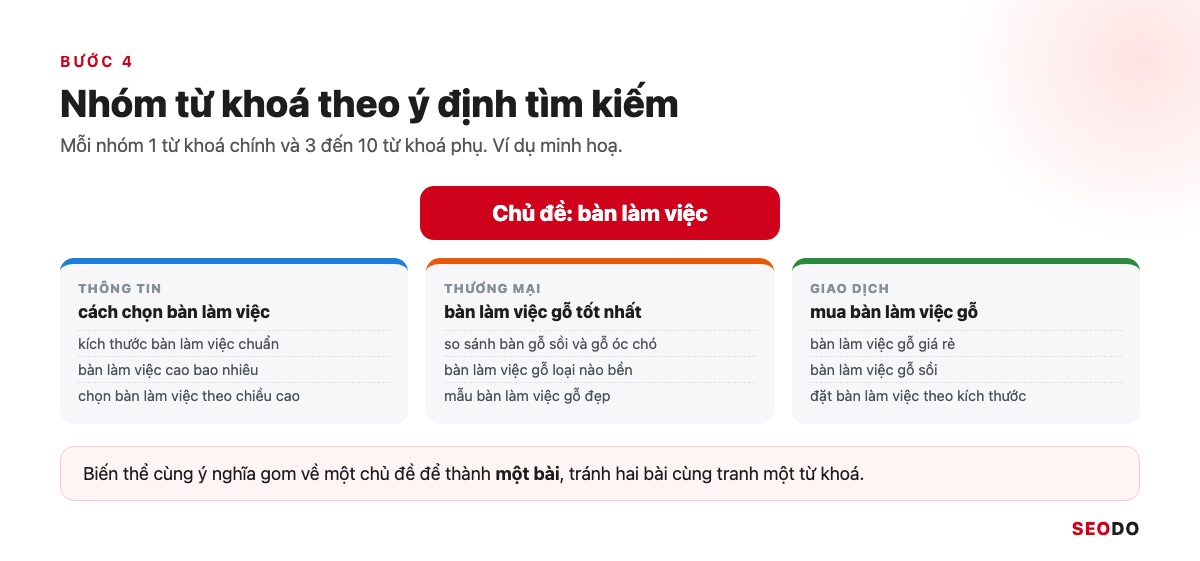
7.4. Bước 4: Nhóm từ khoá theo ý định tìm kiếm
Bạn gom từ khoá giữ và cân nhắc theo ý định tìm kiếm: thông tin, điều hướng, thương mại, giao dịch. Mỗi nhóm có 1 từ khoá chính và 3 đến 10 từ khoá phụ. Khi nhiều nhóm xoay quanh một chủ đề lớn, bạn có thể nhóm từ khoá thành topic cluster với một bài trụ cột.
7.5. Bước 5: Kiểm tra SERP trước khi chốt
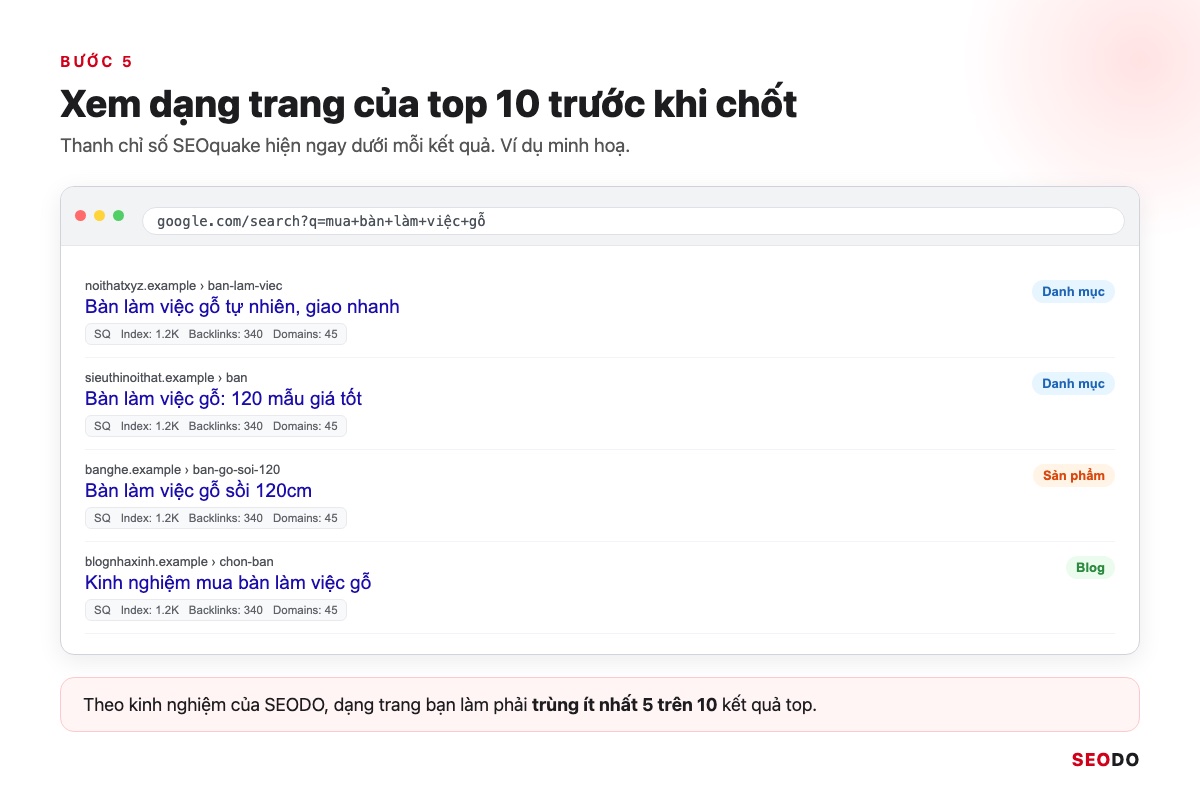
Bạn tìm từ khoá chính mỗi nhóm trên Google và ghi top 10 là bài blog, trang danh mục hay trang sản phẩm. Tiện ích SEOquake giúp xem nhanh chỉ số từng kết quả. Dạng trang bạn định làm phải trùng ít nhất 5 trên 10 kết quả top, nếu không bài sẽ rất khó lên dù lượt tìm đẹp.
7.6. Bước 6: Gán nhóm từ khoá cho URL và lên lịch viết
Mỗi nhóm gán cho đúng một URL, vì 2 URL cùng nhắm một nhóm thì thường không trang nào đứng vững. Cột trạng thái chỉ có chưa viết, đang viết, đã đăng. Bài lên rồi, bạn theo dõi thứ hạng của từng từ khoá chính để biết nhóm nào cần sửa.
8. Giới hạn của Keyword Planner và cách bù dữ liệu
Biết công cụ không làm được gì để chọn đúng công cụ bù.
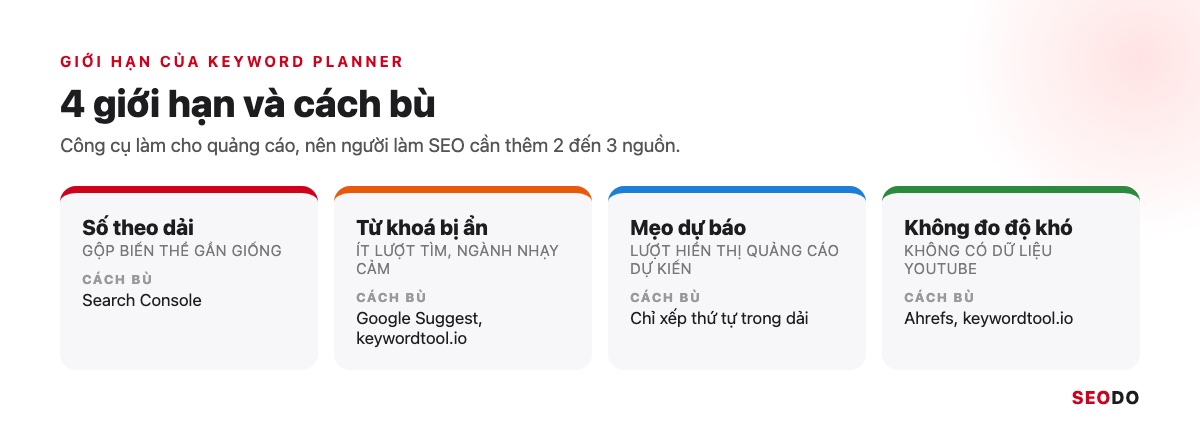
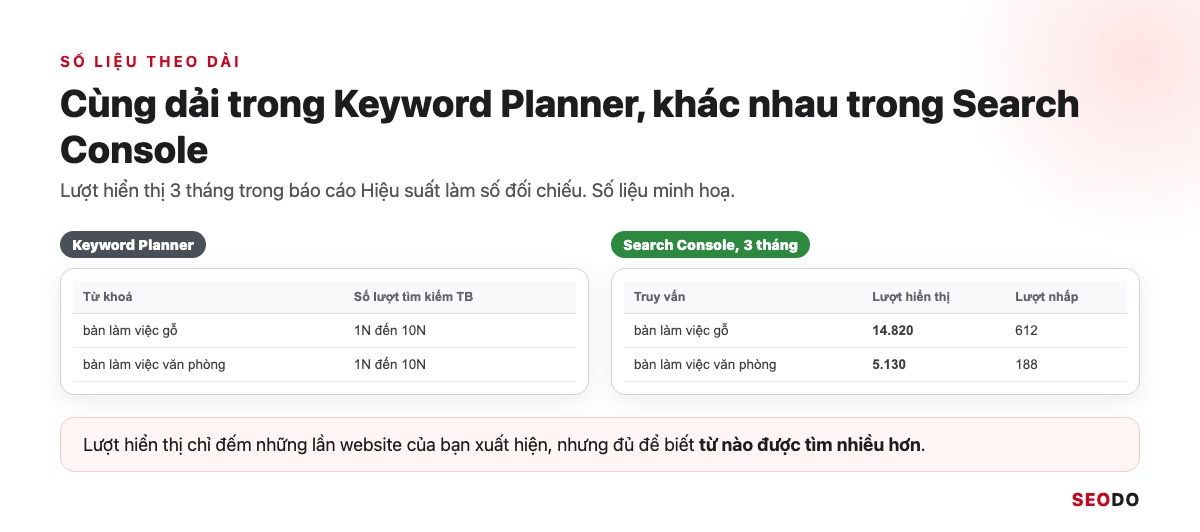
Keyword Planner có 4 giới hạn chính, lớn nhất là số theo dải và không đo được độ khó SEO. Mỗi giới hạn bù bằng đúng 1 công cụ, trong đó nguồn đối chiếu sát nhất là lượt hiển thị 3 tháng trong Search Console.
8.1. Số liệu theo dải và gộp biến thể
Số theo dải khiến bạn không so được 2 từ khoá cùng dải, còn việc gộp biến thể khiến cách gõ có dấu và không dấu không tách được. Với từ khoá đã có hiển thị, SEODO lấy lượt hiển thị 3 tháng trong báo cáo Hiệu suất của Search Console làm số đối chiếu.
8.2. Từ khoá ít lượt tìm và ngành nhạy cảm bị ẩn
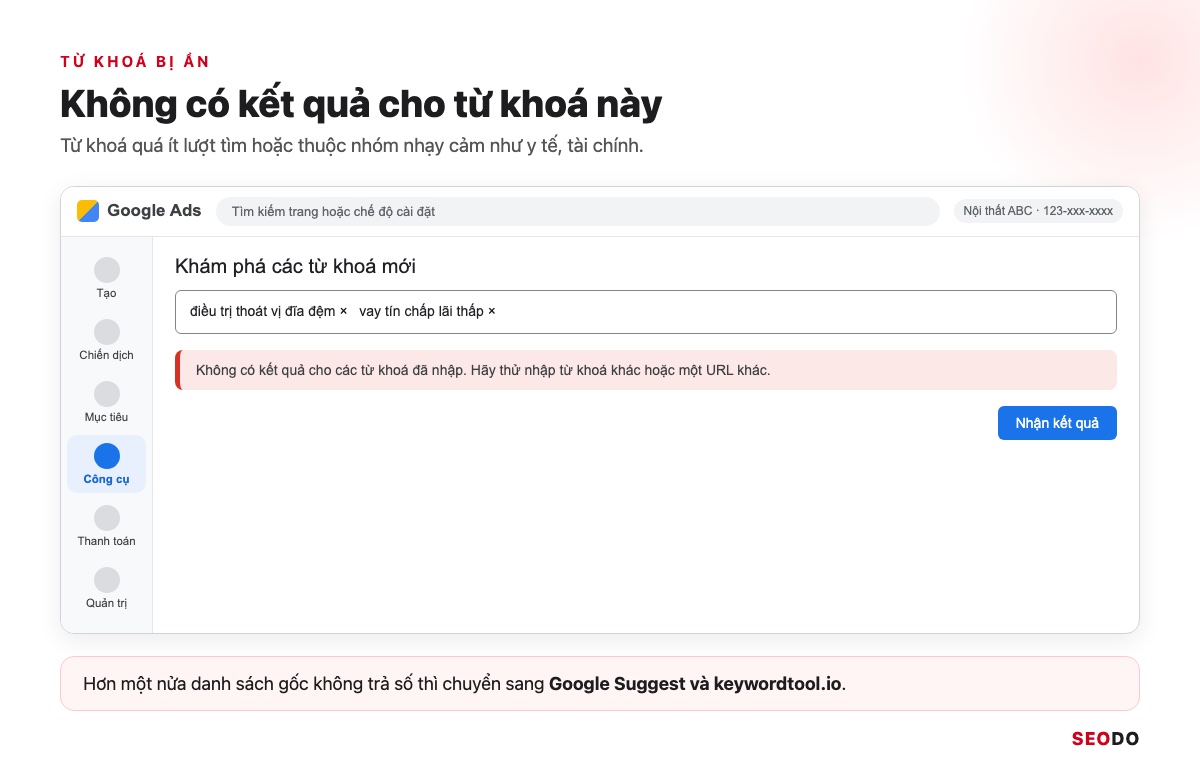
Theo trang trợ giúp, từ khoá rất ít lượt tìm hoặc nhạy cảm như y tế, tài chính thường không có kết quả. Nếu hơn một nửa danh sách gốc không trả số, bạn chuyển sang gợi ý tìm kiếm của Google để lấy cách gõ thật, rồi dùng keywordtool.io để gom hàng trăm truy vấn dài.
8.3. Mẹo xem số cụ thể bằng dự báo chỉ là ước lượng
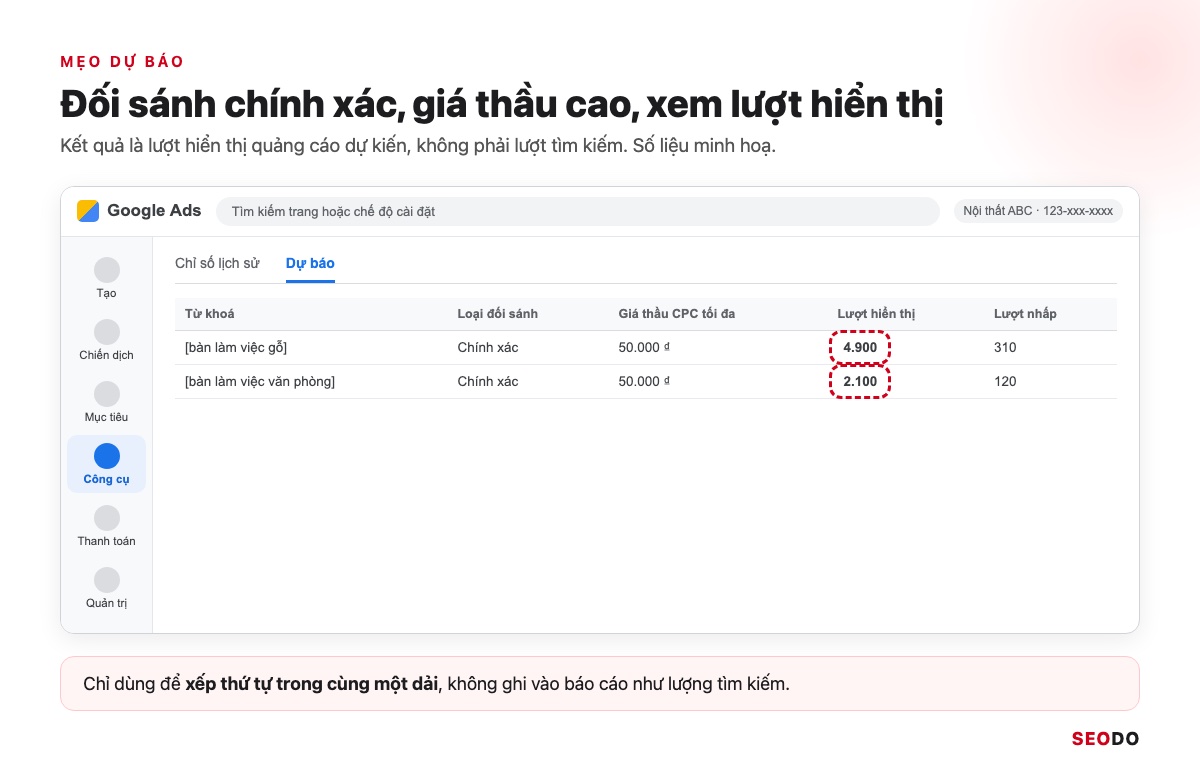
Mẹo quen thuộc là chọn đối sánh chính xác, đặt giá thầu thật cao rồi xem lượt hiển thị dự báo. Con số đó là lượt hiển thị quảng cáo dự kiến, chính xác hơn nhưng không hoàn hảo, theo Ahrefs. SEODO chỉ dùng nó để xếp thứ tự trong cùng một dải, không ghi vào báo cáo như lượng tìm kiếm.
8.4. Bảng công cụ bù cho từng giới hạn
Mỗi thứ Keyword Planner thiếu có đúng 1 công cụ chính để bù. Khi cần xem mùa vụ bằng Google Trends, bạn so mức quan tâm thang 0 đến 100 qua nhiều năm, còn muốn biết từ khoá khó tới đâu thì xem độ khó từ khoá trên Ahrefs.
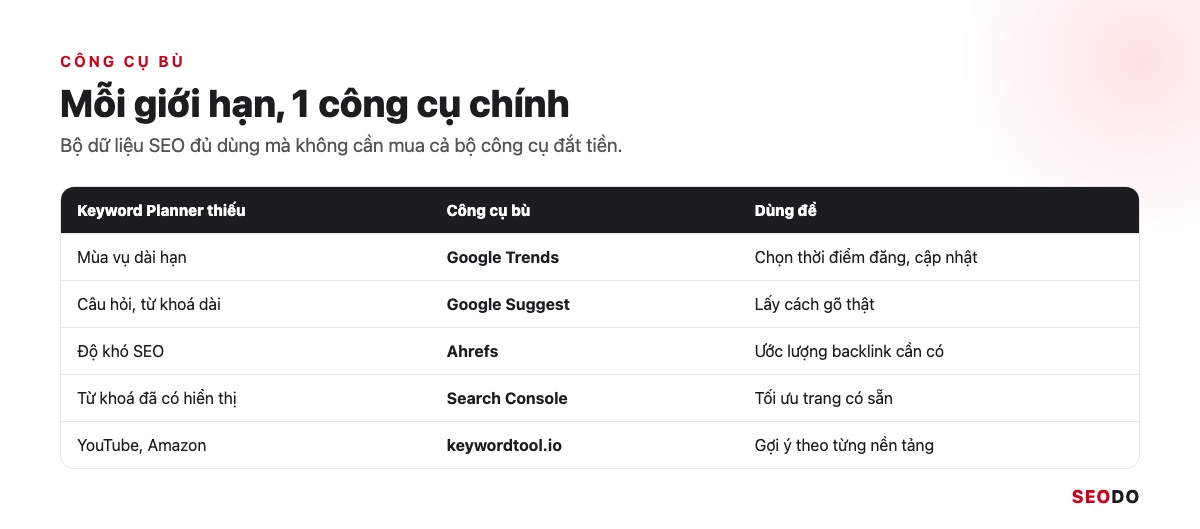
| Keyword Planner thiếu | Công cụ bù | Dùng để làm gì |
| Mùa vụ dài hạn, so sánh xu hướng | Google Trends | Chọn thời điểm đăng và cập nhật bài |
| Câu hỏi và từ khoá dài | Google Suggest | Lấy cách gõ thật của người dùng |
| Độ khó SEO | Ahrefs | Ước lượng số backlink cần để cạnh tranh |
| Từ khoá website đã có hiển thị | Google Search Console | Tìm cơ hội tối ưu trang có sẵn |
| Nền tảng khác như YouTube, Amazon | keywordtool.io | Lấy gợi ý theo từng nền tảng |
Nếu đang phân vân giữa công cụ miễn phí và trả phí, bài so sánh các công cụ nghiên cứu từ khoá đặt 13 công cụ cạnh nhau theo giá và nguồn dữ liệu.
9. Google còn dùng từ khoá trong SEO không?
Câu trả lời từ tài liệu của Google quyết định cách bạn dùng danh sách khi viết.
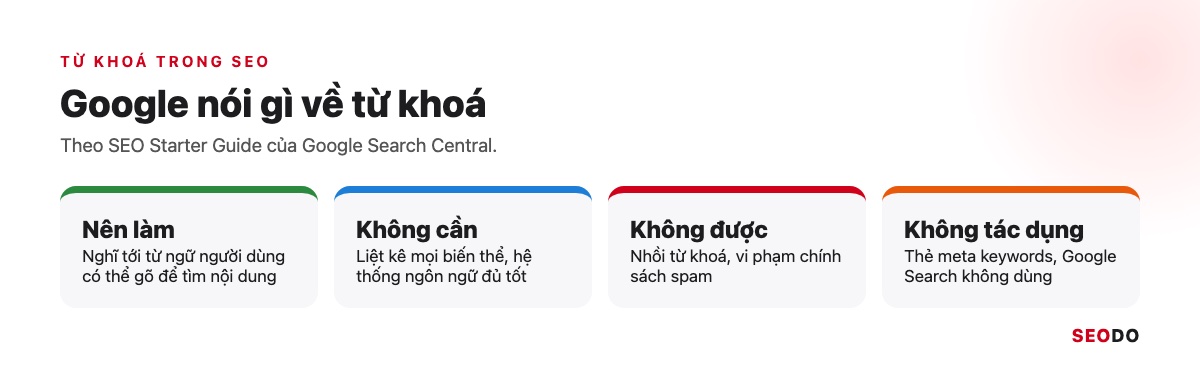
Có. Google vẫn so khớp nội dung với từ ngữ người tìm sử dụng, nên nghiên cứu từ khoá vẫn là bước đầu của SEO, nhưng nhồi từ khoá là spam và thẻ meta keywords không còn tác dụng.
Cách khớp đã thông minh hơn nhiều so với đếm số lần xuất hiện. Hướng dẫn khởi đầu về SEO của Google khuyên bạn nghĩ về những từ người dùng có thể gõ để tìm nội dung của mình (Google Search Central, SEO Starter Guide).
9.1. Google nói gì về từ khoá trong tài liệu chính thức
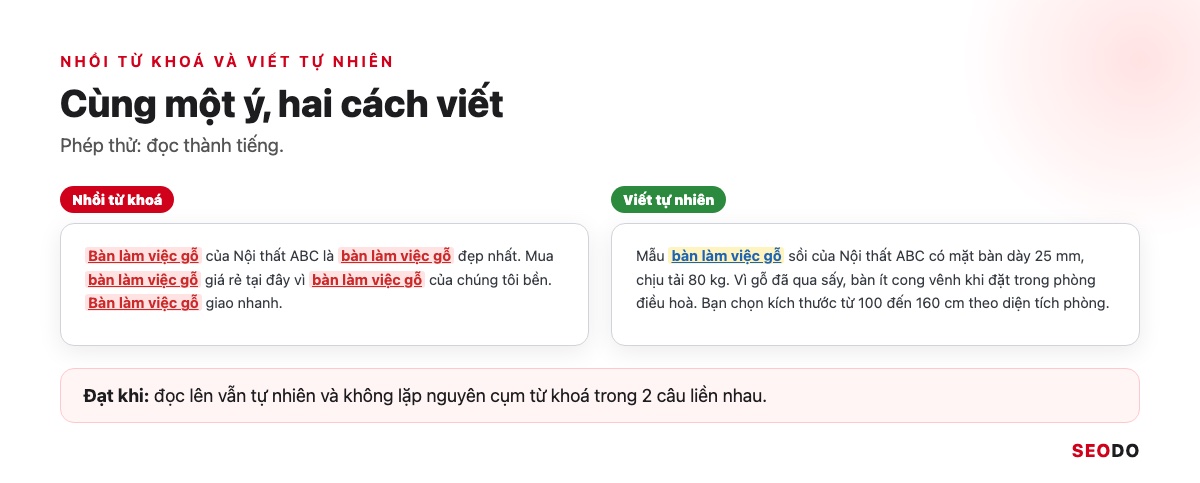
SEO Starter Guide có 3 ý cần nhớ: dự đoán từ ngữ người dùng có thể tìm, không cần đoán hết mọi biến thể vì hệ thống so khớp ngôn ngữ đủ tốt, và nhồi từ khoá vi phạm chính sách spam. Phép thử của SEODO là đọc thành tiếng, đoạn văn đạt khi vẫn tự nhiên và không lặp nguyên cụm từ khoá trong 2 câu liền nhau.
9.2. Đặt từ khoá vào title, heading và nội dung thế nào
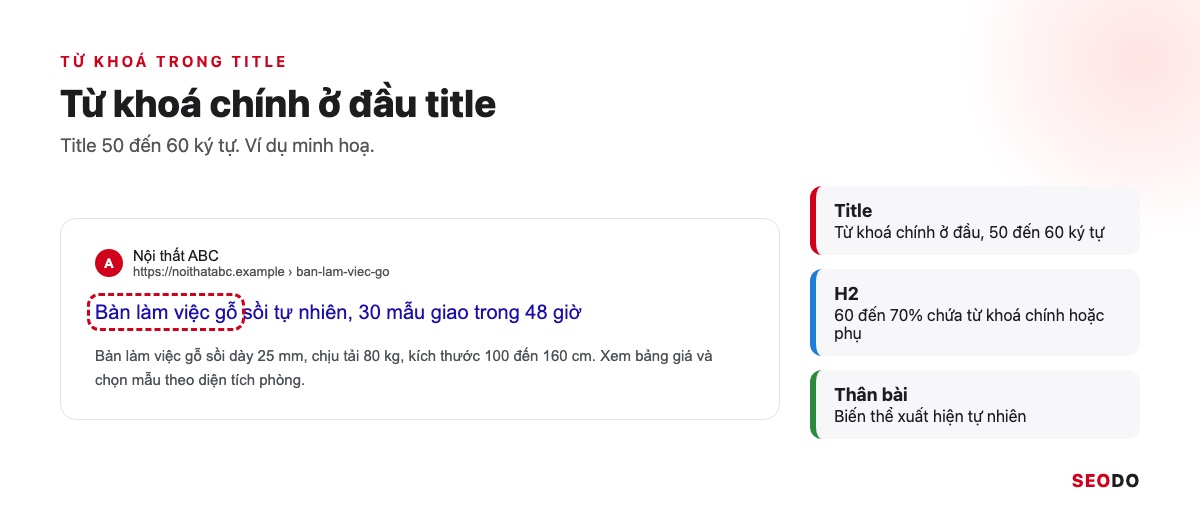
Từ khoá chính nằm trong title và H1, từ khoá phụ trong một số H2, biến thể xuất hiện tự nhiên trong thân bài. SEODO đặt title 50 đến 60 ký tự có từ khoá chính ở đầu, theo cách viết meta title, và 60 đến 70% số H2 chứa từ khoá chính hoặc phụ. Bài viết content SEO chỉ cách dựng thân bài từ nhóm từ khoá.
10. Câu hỏi thường gặp về Google Keyword Planner
Những thắc mắc SEODO hay nhận khi hướng dẫn khách hàng và nhân sự mới.
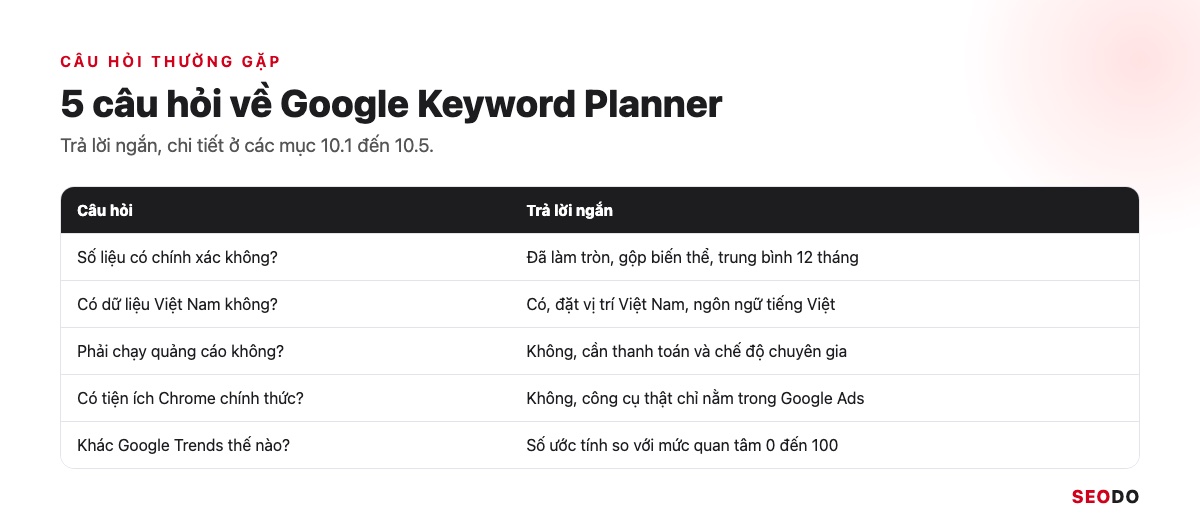
Số liệu Google Keyword Planner là trung bình 12 tháng đã làm tròn, đủ để xếp nhóm nhu cầu chứ không phải con số tuyệt đối. Bạn không cần chạy quảng cáo, chỉ cần tài khoản Google Ads đã nhập thanh toán và đặt vị trí Việt Nam trước khi đọc số.
10.1. Số liệu Keyword Planner có chính xác không?
Số liệu đến từ dữ liệu tìm kiếm của Google nhưng đã được làm tròn, gộp biến thể gần giống và lấy trung bình 12 tháng. Vì vậy bạn nên dùng nó để xếp từ khoá vào nhóm nhu cầu nhỏ, vừa, lớn thay vì coi là con số tuyệt đối, và đối chiếu với Search Console khi từ khoá đã có hiển thị.
10.2. Keyword Planner có dữ liệu cho Việt Nam và tiếng Việt không?
Có. Bạn chọn vị trí Việt Nam, hoặc từng tỉnh, thành phố, và chọn ngôn ngữ tiếng Việt ở thanh thiết lập phía trên bảng kết quả. Theo mặc định Google tính lượt tìm kiếm bất kể ngôn ngữ, nên bạn luôn phải đặt vị trí trước khi đọc số.
10.3. Có phải chạy quảng cáo mới dùng được Keyword Planner không?
Không. Bạn cần tài khoản Google Ads đã nhập thông tin thanh toán và đang ở chế độ chuyên gia, và có thể tạo tài khoản không kèm chiến dịch. Khác biệt duy nhất là tài khoản không chi tiêu thường thấy lượt tìm kiếm theo dải thay vì con số cụ thể, chi tiết ở mục 2.
10.4. Có tiện ích Keyword Planner chính thức cho Chrome không?
Không có. Keyword Planner chính chủ chỉ nằm trong tài khoản Google Ads tại ads.google.com. Các tiện ích và trang web có tên tương tự là sản phẩm của bên thứ ba, bạn nên xem kỹ quyền truy cập trước khi cài và không nhập tài khoản Google Ads vào trang lạ.
10.5. Keyword Planner khác Google Trends thế nào?
Keyword Planner cho lượng tìm kiếm ước tính theo tháng cùng giá thầu, còn Google Trends cho mức quan tâm tương đối trên thang 0 đến 100 và không cho số tuyệt đối. Cách dùng hợp lý là dùng Keyword Planner để chọn từ khoá, rồi dùng Google Trends để chọn thời điểm đăng bài.
Nguồn tham khảo
- Google Business: Keyword Planner, trang giới thiệu và FAQ (business.google.com/en-all/ad-tools/keyword-planner, đọc tháng 10/2026)
- Google Ads Help: Sử dụng Công cụ lập kế hoạch từ khoá (support.google.com/google-ads/answer/7337243)
- Google Ads Help: Tìm hiểu kết quả nghiên cứu từ khoá trong Công cụ lập kế hoạch từ khoá (support.google.com/google-ads/answer/3022575)
- Google Ads Help: Refine your new keywords in Keyword Planner (support.google.com/google-ads/answer/6325025)
- Google Ads Help: Tạo tài khoản Google Ads (support.google.com/google-ads/answer/6366720)
- Google Ads API: Keyword planning overview (developers.google.com/google-ads/api/docs/keyword-planning/overview)
- Google Trends Help: FAQ about Google Trends data (support.google.com/trends/answer/4365533)
- Google Search Central: Search Engine Optimization (SEO) Starter Guide (cập nhật 10/12/2025)
- Ahrefs Blog: How to Use Google Keyword Planner, Joshua Hardwick (04/11/2024)
- Semrush Blog: Google Keyword Planner, Ana Camarena (08/04/2026)