

 WulingTăng trưởng bền vững từ chiến lược SEO
 SCGNghiệm thu dự án sớm 2 tháng
 cirCOVượt KPI trước 3 tháng

Bạn muốn biết một chủ đề đang được quan tâm nhiều lên hay nguội đi, tháng nào khách tìm sản phẩm của mình nhiều nhất, để chọn lúc ra bài?
Tôi là Thái Doãn Kiên, người sáng lập SEODO. Google Trends là công cụ miễn phí cho thấy mức quan tâm tới một chủ đề thay đổi theo thời gian và theo tỉnh thành, nên bạn chuẩn bị nội dung đúng mùa và gọi sản phẩm đúng cách khách hay gõ.
Đọc xong, bạn dùng được Google Trends qua 5 bước, đọc đúng chỉ số 0 đến 100 và áp dụng 10 cách dùng cho SEO, nội dung.
Tóm tắt nhanh
- Google Trends là gì: công cụ miễn phí của Google cho thấy mức quan tâm tới một chủ đề thay đổi theo thời gian và theo tỉnh thành.
- Trả lời được gì: lúc nào và ở đâu người ta quan tâm nhiều hơn, nhưng không cho biết có bao nhiêu lượt tìm.
- Có mất phí không: không, bạn tra cứu và so sánh được ngay trên trình duyệt.
- Đọc điểm 0 đến 100 thế nào: 100 là lúc chủ đề được quan tâm nhiều nhất trong khoảng thời gian và khu vực đang xem, không phải 100 lượt tìm.
- Dùng cho SEO thế nào: chọn đúng mùa để ra bài, gọi sản phẩm theo cách khách hay gõ và biết chủ đề đang lên hay đang nguội.
- Lưu ý: số liệu có nhiễu, nên đối chiếu với Keyword Planner và Search Console trước khi chốt từ khoá.
1. Google Trends là gì?
Biết Trends đo cái gì thì bạn dùng đúng công cụ ngay từ lần đầu.
Google Trends là công cụ miễn phí của Google cho biết mức độ quan tâm tương đối với một cụm từ hoặc chủ đề theo thời gian và khu vực. Công cụ trả lời “lúc nào, ở đâu người ta quan tâm hơn”, không trả lời “bao nhiêu lượt”.
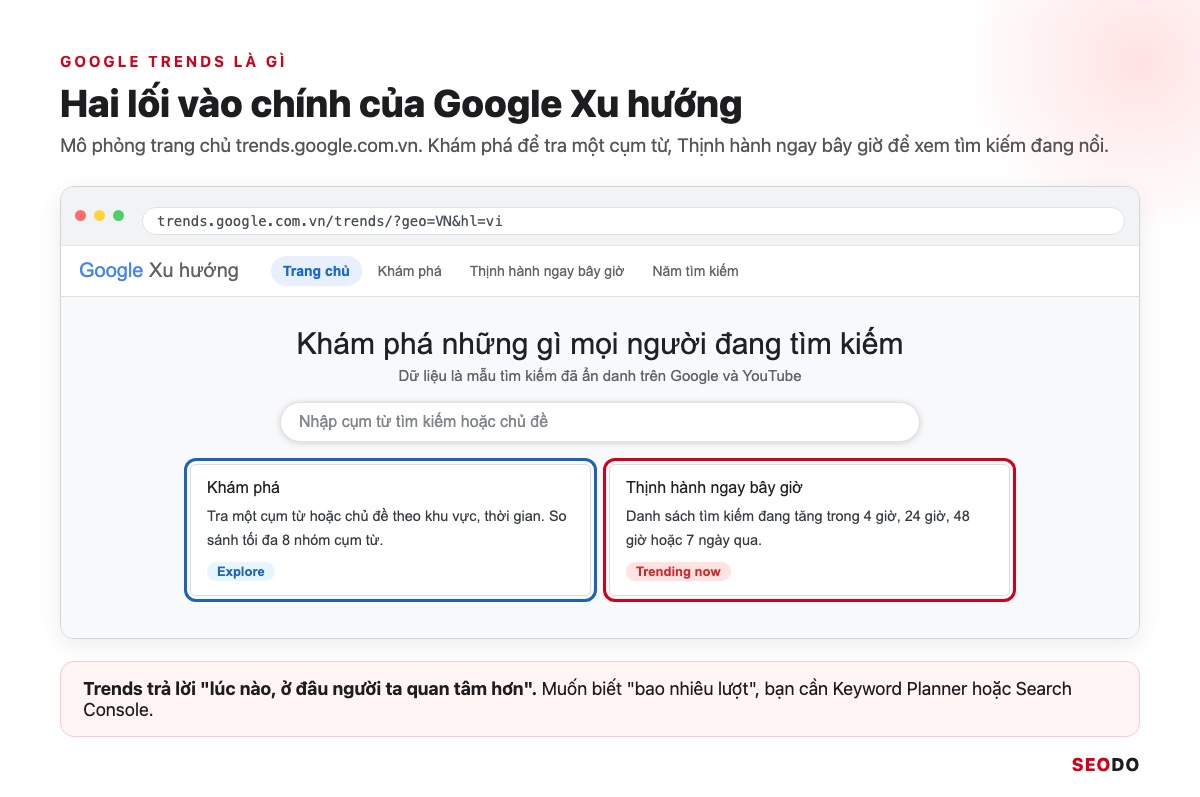
Tên tiếng Việt trên giao diện là Google Xu hướng, địa chỉ trends.google.com.vn. Hai công cụ chính là Khám phá (Explore) để tự tra cụm từ và Thịnh hành ngay bây giờ (Trending now) để xem tìm kiếm đang tăng mạnh. Trong nhóm công cụ SEO miễn phí, đây là công cụ duy nhất cho thấy nhu cầu đổi theo mùa và theo tỉnh thành.
1.1. Dữ liệu của Google Trends lấy từ đâu
Theo tài liệu Get started with Google Trends của Google Search Central, dữ liệu là mẫu ngẫu nhiên các lượt tìm trên Google và YouTube, đã ẩn danh và tổng hợp. Trang Câu hỏi thường gặp về dữ liệu Google Xu hướng giải thích mỗi ngày có hàng tỷ lượt tìm, nên mẫu đủ lớn đã đại diện được cho toàn bộ.
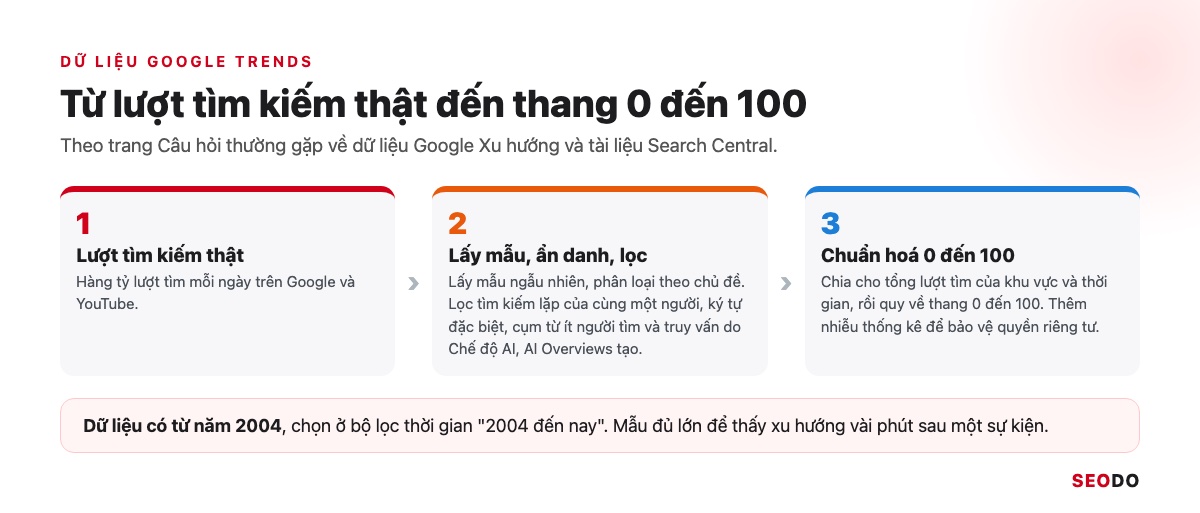
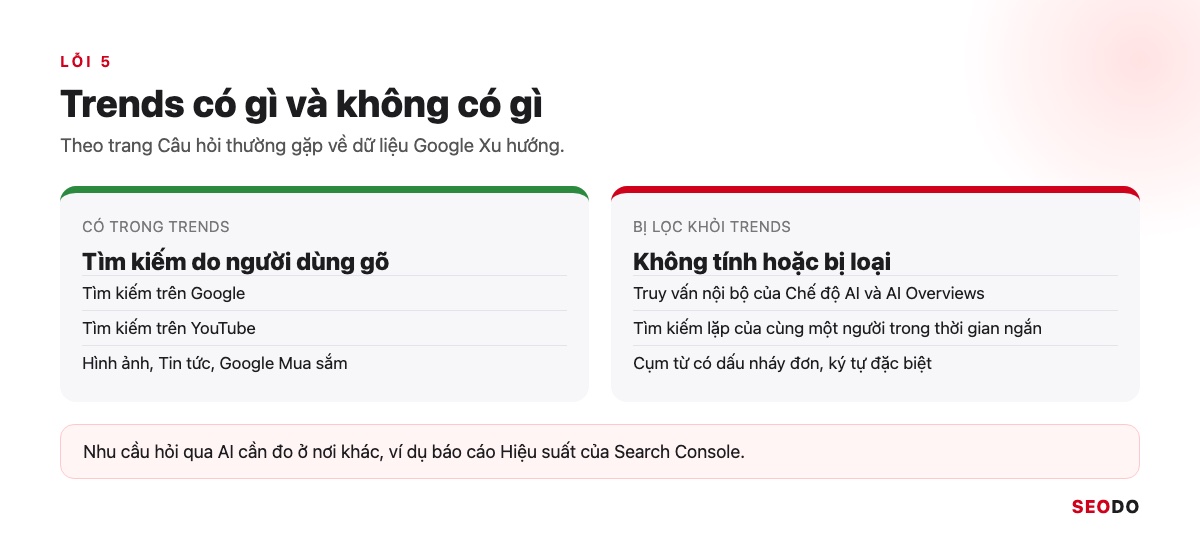
Google lọc bỏ 3 loại dữ liệu:
- Cụm có lượng tìm thấp.
- Tìm kiếm lặp lại của cùng một người.
- Truy vấn do sản phẩm của Google tạo ra.
Dữ liệu có từ năm 2004.
1.2. Google Trends khác Google Keyword Planner ở điểm nào
Trends cho biết lúc nào và ở đâu người ta quan tâm hơn, còn Google Keyword Planner cho biết khoảng bao nhiêu lượt tìm mỗi tháng.
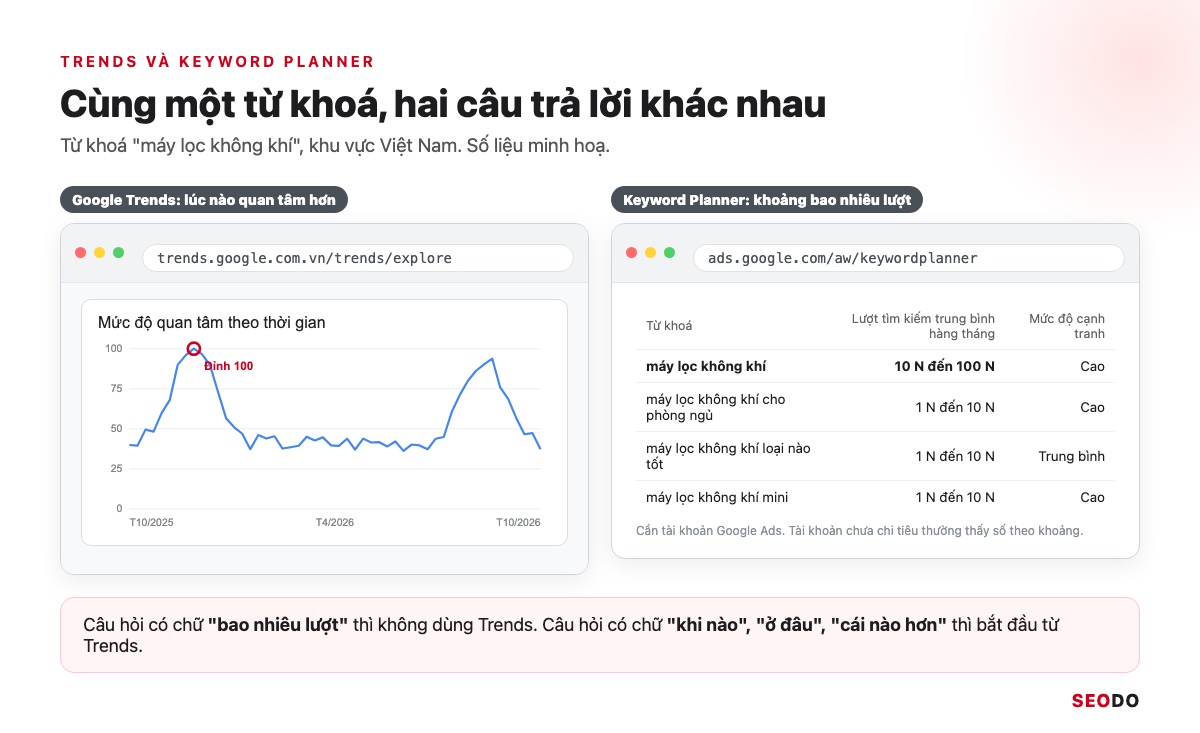
| Công cụ | Trả lời câu hỏi gì | Loại số liệu | Tài khoản |
| Google Trends | Lúc nào, ở đâu quan tâm hơn | Chỉ số 0 đến 100 | Không bắt buộc |
| Keyword Planner | Bao nhiêu lượt mỗi tháng | Lượng tìm theo khoảng | Google Ads |
1.3. Ai nên dùng Google Trends
Google Trends hợp với 4 nhóm người:
- Người làm SEO.
- Người làm content.
- Chủ shop.
- Người chạy quảng cáo.
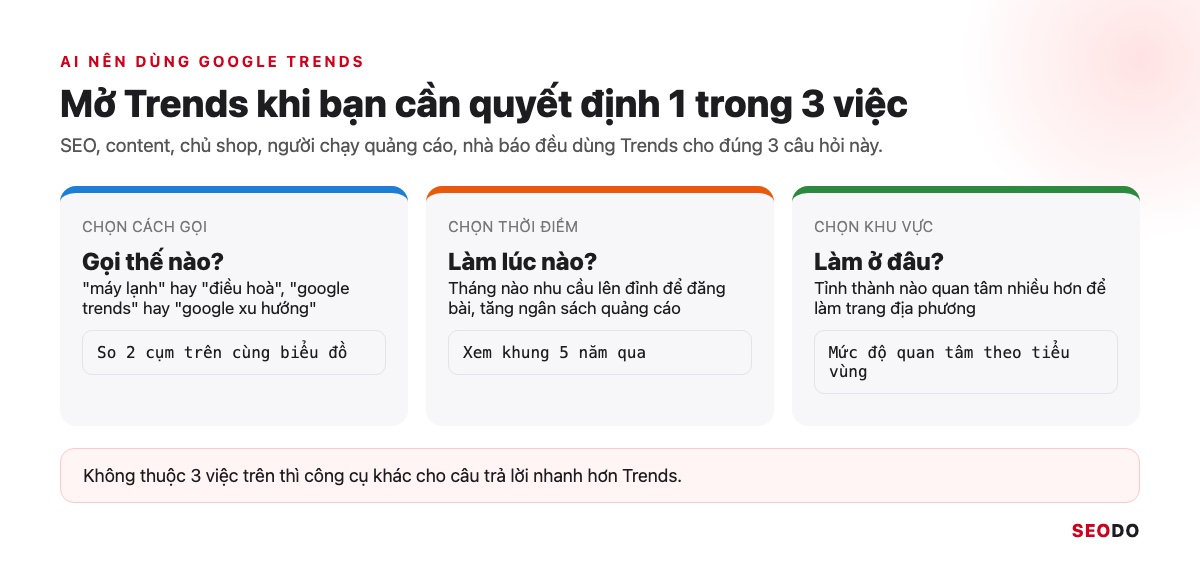
Bạn mở Trends khi đang phải quyết định 1 trong 3 việc:
- Chọn cách gọi.
- Chọn thời điểm.
- Chọn khu vực.
Câu hỏi “bao nhiêu lượt” thì công cụ khác trả lời nhanh hơn.
2. Chỉ số 0 đến 100 trong Google Trends nghĩa là gì?
Đọc sai chỉ số này thì kết luận về mùa vụ cũng sai.
Chỉ số 0 đến 100 là mức quan tâm tương đối, không phải số lượt tìm kiếm. Điểm 100 là đỉnh trong đúng khu vực và khung thời gian đang xem, còn 0 là lượng tìm quá thấp để hiển thị.
Theo trang Câu hỏi thường gặp về dữ liệu, mỗi điểm được chia cho tổng lượt tìm kiếm của khu vực và khoảng thời gian rồi quy về thang 0 đến 100. Vì vậy 50 là bằng một nửa thời điểm đỉnh, và hai khu vực cùng điểm 70 vẫn có thể chênh nhau rất xa về tổng lượt tìm.
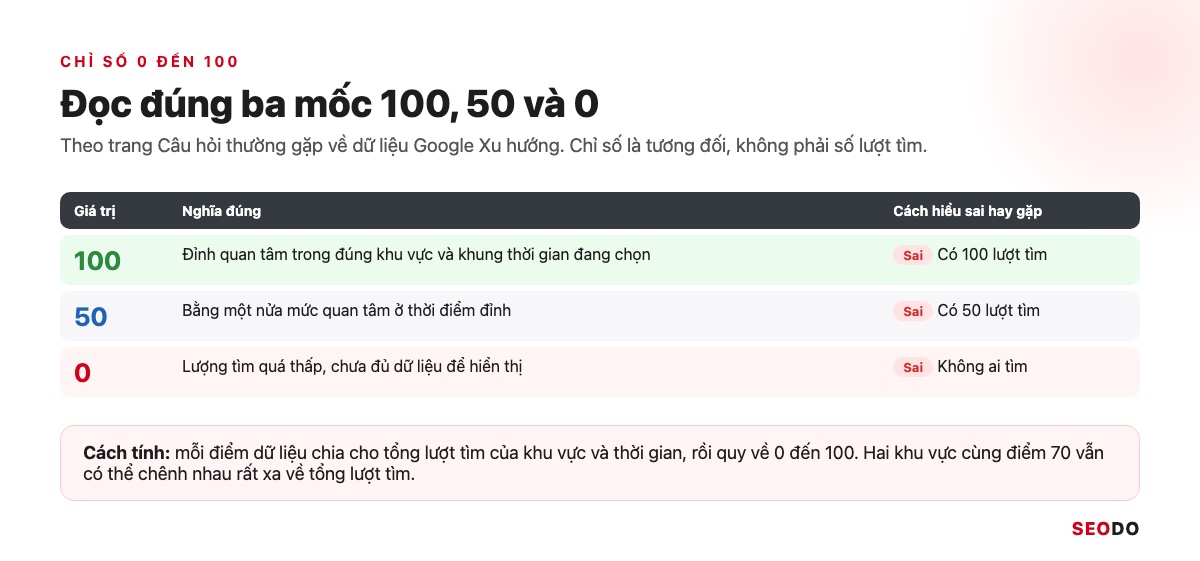
2.1. Cách Google chuẩn hoá dữ liệu về thang 0 đến 100
Ví dụ minh hoạ với số giả định: cùng một tuần, khu vực A có 2 trên 1.000 lượt tìm là “máy lọc nước”, khu vực B chỉ 1 trên 1.000. A được điểm cao hơn, dù B đông dân hơn và có thể nhiều người tìm hơn.
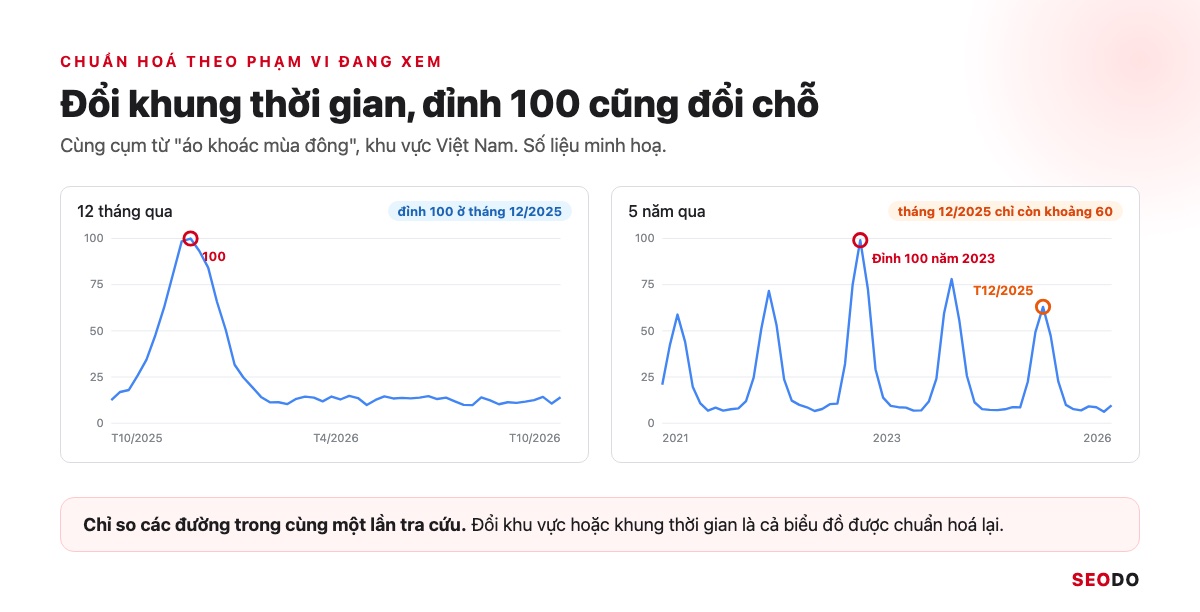
Vì thế đổi khu vực hoặc khung thời gian là cả biểu đồ được chuẩn hoá lại, tháng là đỉnh 100 ở khung 12 tháng có thể chỉ còn 60 ở khung 5 năm. Tiêu chí: chỉ so các đường trong cùng một lần tra.
2.2. Giá trị 0 và những đỉnh nhọn bất thường
Cụm ít người tìm hiện giá trị 0. Google còn thêm nhiễu thống kê để bảo vệ quyền riêng tư và dặn không coi đợt tăng ngắn ở các cụm này là hoạt động tìm kiếm thật.
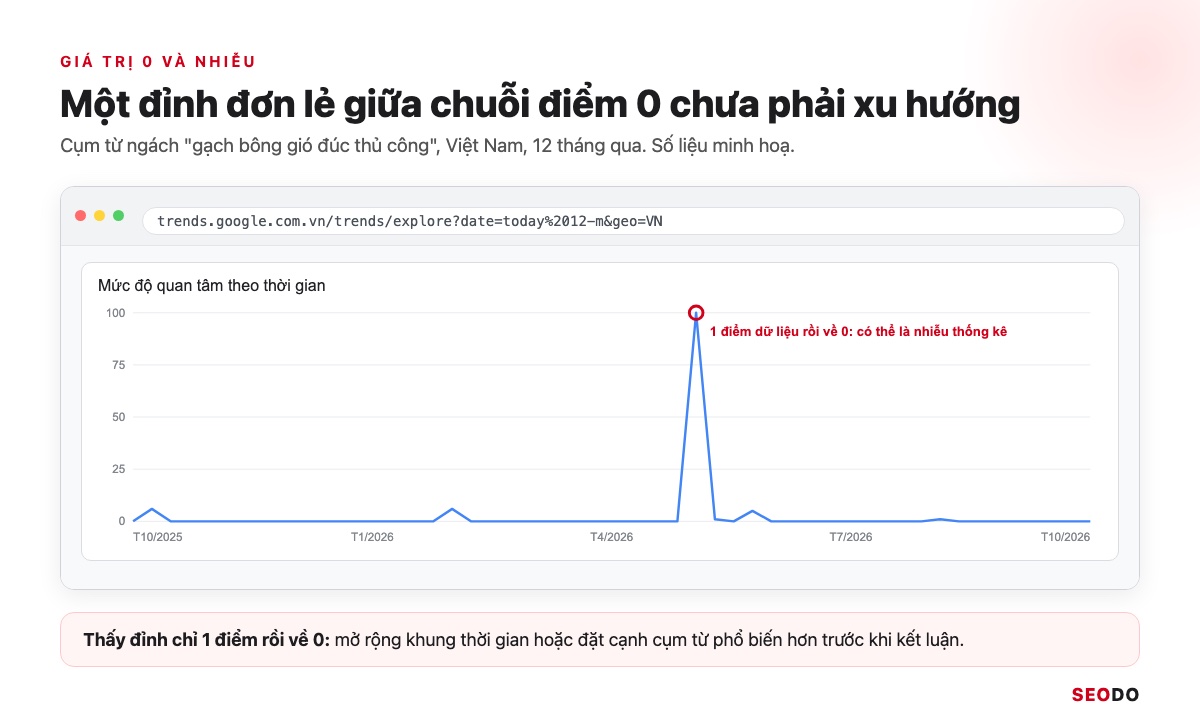
Gặp đỉnh chỉ có 1 điểm dữ liệu rồi rơi về 0 thì bạn mở rộng khung thời gian hoặc đặt cạnh một cụm phổ biến hơn. Đỉnh biến mất thì đó là nhiễu.
2.3. Chủ đề và cụm từ tìm kiếm khác nhau thế nào
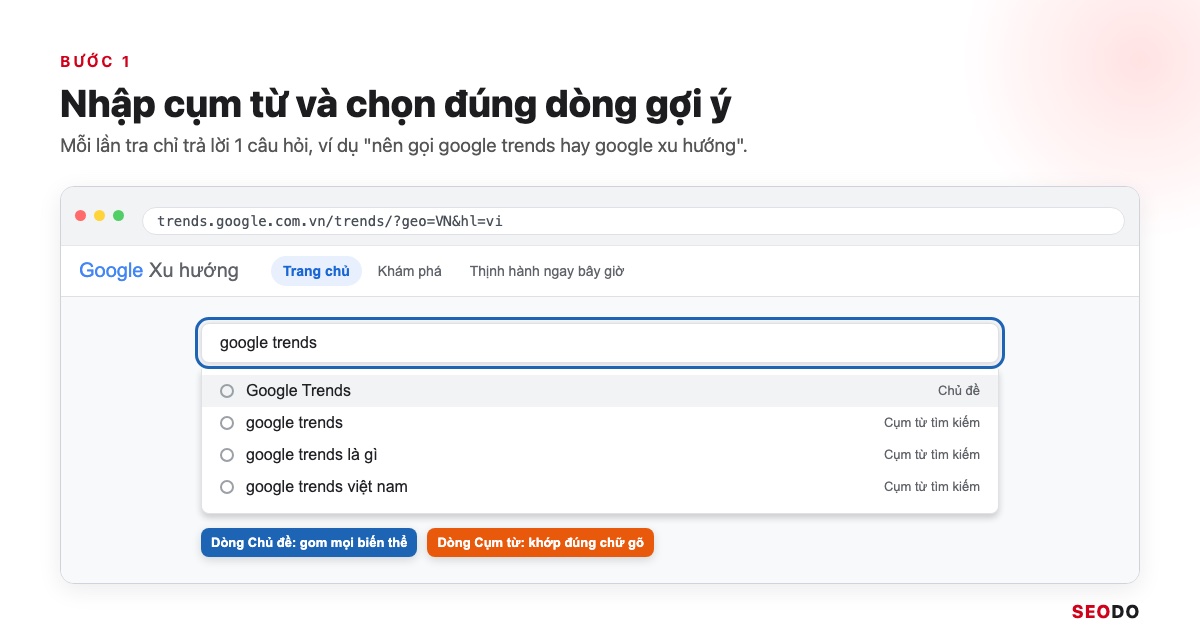
Chủ đề (Topic) gom các cụm cùng khái niệm ở mọi ngôn ngữ, ví dụ “London” gồm cả “Londres”. Cụm từ tìm kiếm (Search term) chỉ khớp truy vấn chứa đúng các từ bạn nhập.
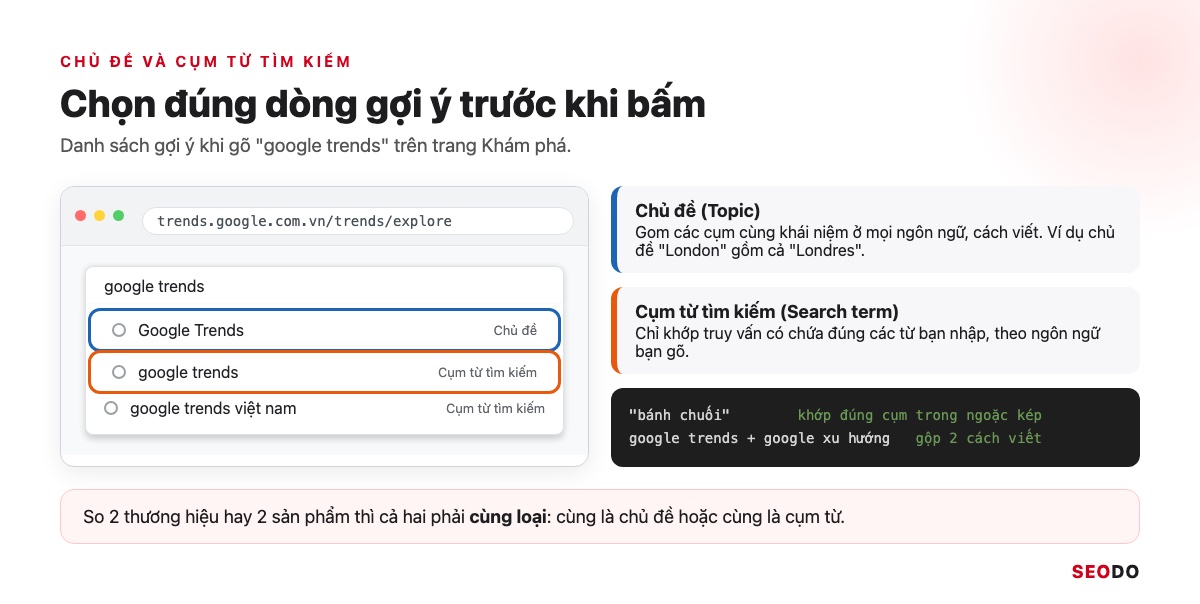
Trang So sánh cụm từ tìm kiếm trên Google Xu hướng cho thêm hai cú pháp: ngoặc kép để khớp đúng cụm, dấu cộng để gộp nhiều cách viết vào một đường. Khi so 2 thương hiệu, cả hai phải cùng là chủ đề hoặc cùng là cụm từ.
2.4. Hàng đầu, Đang tăng và Tăng đột biến
Hàng đầu là cụm được tìm nhiều nhất cùng cụm bạn nhập, Đang tăng là cụm tăng mạnh nhất so với giai đoạn trước. Theo trang Tìm nội dung tìm kiếm có liên quan, cụm tăng trên 5.000% được gắn nhãn Tăng đột biến.
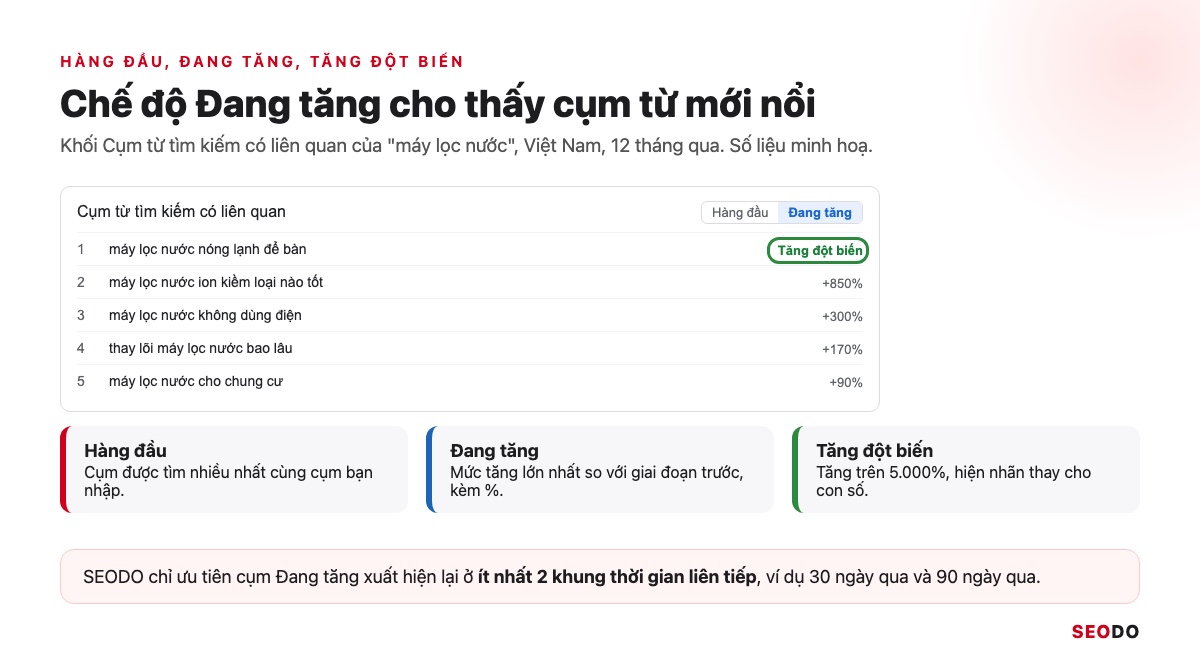
SEODO chỉ ưu tiên cụm Đang tăng xuất hiện ở ít nhất 2 khung thời gian liên tiếp, ví dụ cả 30 và 90 ngày qua, vì cụm chỉ nổi ở một khung thường là tin chóng qua.
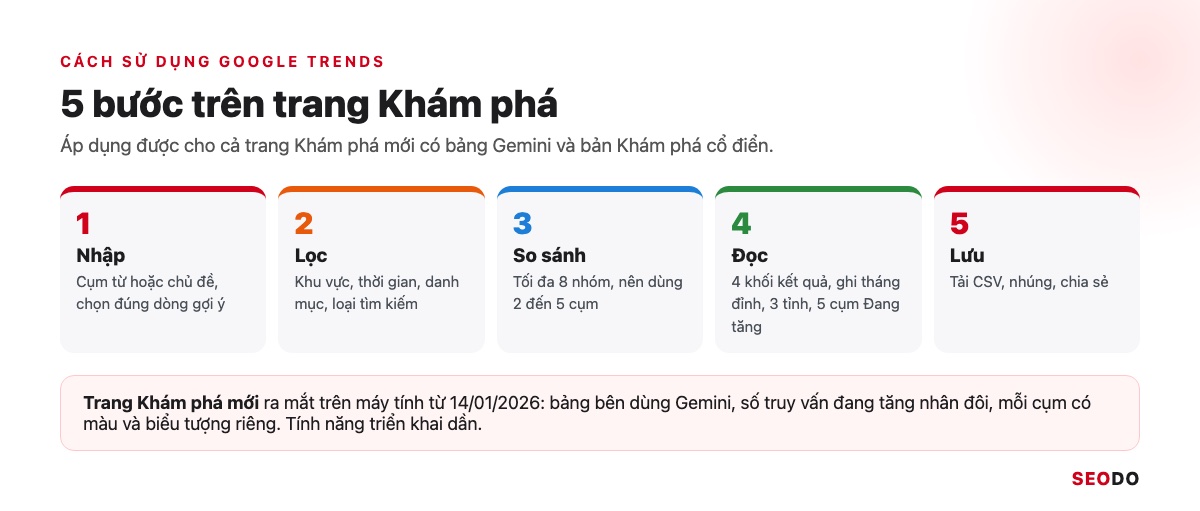
3. Cách sử dụng Google Trends trên trang Khám phá qua 5 bước
Năm bước đi đúng thứ tự thao tác, từ ô nhập đến lúc tải dữ liệu.
Trang Khám phá dùng qua 5 bước. Nhập cụm từ, chỉnh 4 bộ lọc, thêm cụm để so sánh, đọc 4 khối kết quả, rồi tải CSV. Trang Khám phá mới có bảng bên dùng Gemini, ra mắt từ 14/01/2026 và đang triển khai dần.
Theo bài An easier way to explore Search trends with Gemini trên blog Google, bảng Gemini gợi ý và so sánh các xu hướng liên quan. Tài khoản của bạn có thể chưa thấy bảng này, nhưng các bước dưới đây dùng được trên cả hai giao diện.
3.1. Bước 1: Nhập cụm từ hoặc chủ đề cần xem
Gõ cụm từ rồi chọn đúng dòng gợi ý, Chủ đề hay Cụm từ tìm kiếm. Mỗi lần tra chỉ nên trả lời 1 câu hỏi, ví dụ “nên gọi là google trends hay google xu hướng”. Gom nhiều câu hỏi vào một biểu đồ rất dễ kết luận nhầm.
3.2. Bước 2: Chỉnh 4 bộ lọc khu vực, thời gian, danh mục, loại tìm kiếm
Người mới hay bỏ qua bộ lọc khu vực, để mặc định Toàn thế giới thì dữ liệu tiếng Việt bị trộn với mọi quốc gia.
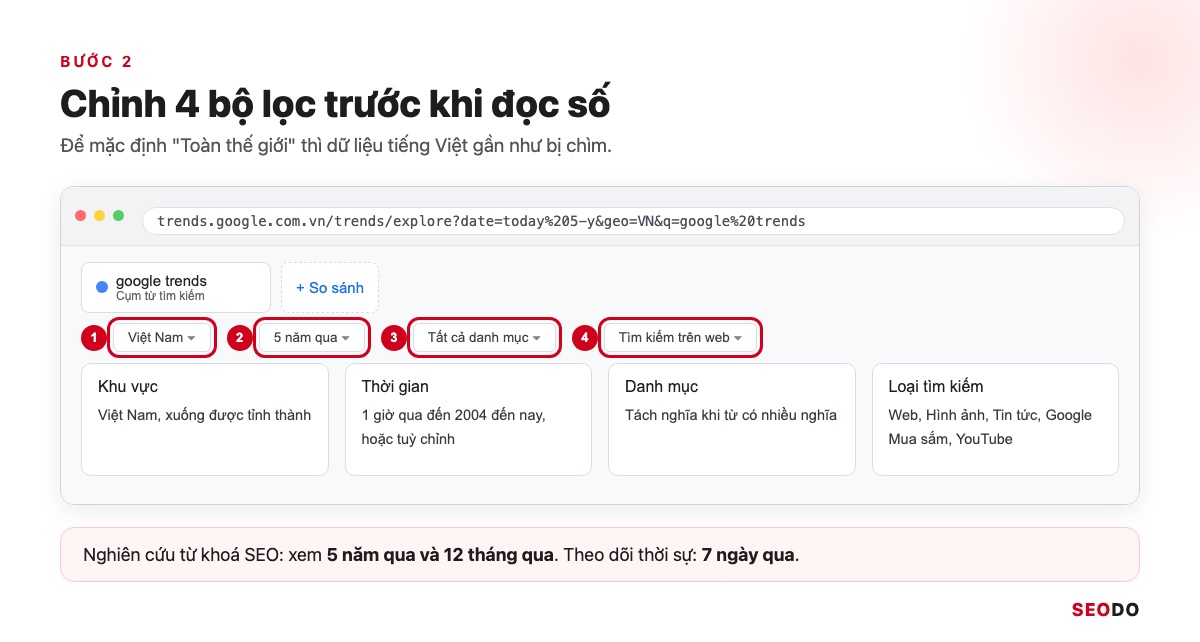
| Bộ lọc | Nên chọn |
| Khu vực | Việt Nam hoặc một tỉnh thành |
| Thời gian | 5 năm và 12 tháng qua cho SEO, 7 ngày qua cho thời sự |
| Danh mục | Ngành của bạn, nhất là với từ nhiều nghĩa |
| Loại tìm kiếm | Web, hình ảnh, tin tức, Mua sắm hoặc YouTube |
Bộ lọc thời gian đi từ 1 giờ qua đến 2004 đến nay. Theo trang trợ giúp, khoảng từ 30 ngày trở lên tính theo giờ UTC, còn từ 7 ngày trở xuống tính theo múi giờ của thiết bị.
3.3. Bước 3: So sánh nhiều cụm từ trên cùng biểu đồ
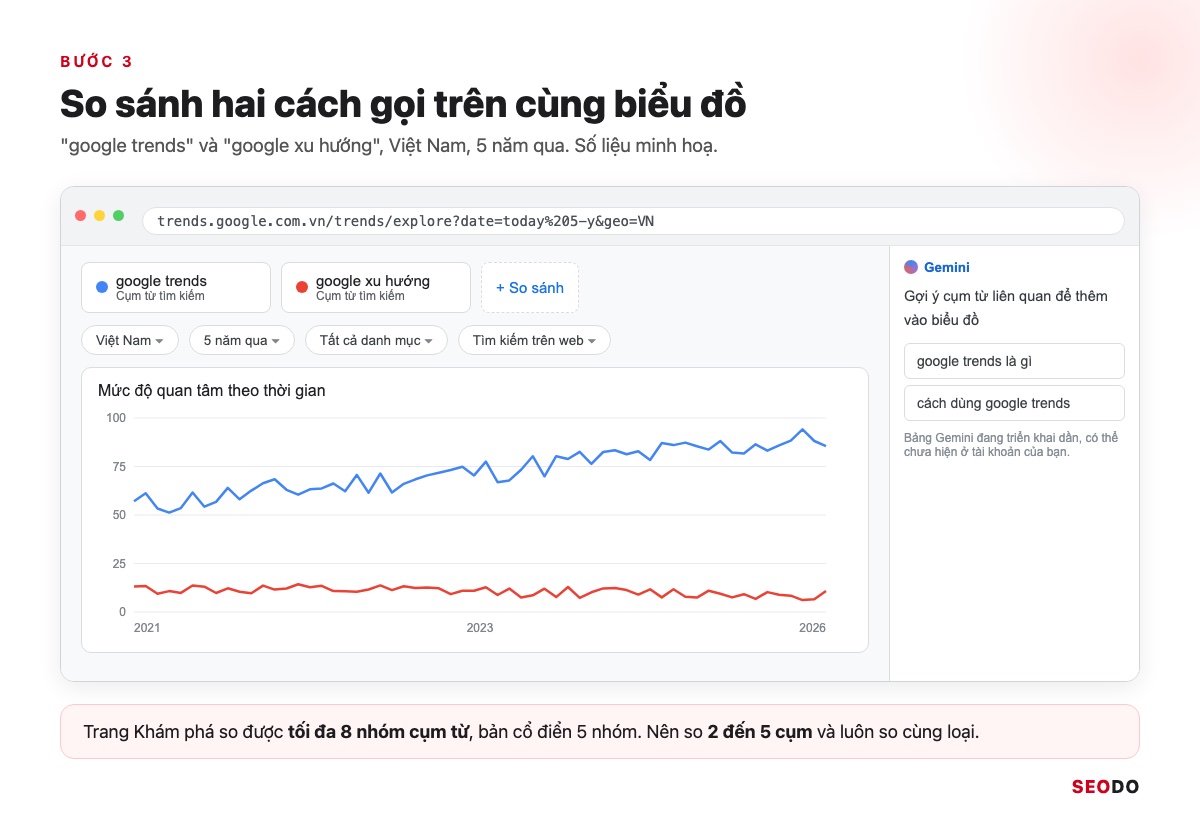
Bấm “So sánh” để thêm cụm, mỗi cụm có màu riêng và cùng nằm trong một lần chuẩn hoá nên so trực tiếp được. Trang Khám phá hiện tại so được tối đa 8 nhóm cụm từ, bản cổ điển chỉ 5 nhóm. Thực tế tôi chỉ so 2 đến 5 cụm mỗi lần, vì quá 5 đường thì cụm nhỏ bị ép sát đáy.
3.4. Bước 4: Đọc 4 khối kết quả
Dưới biểu đồ có 4 khối:
- Mức độ quan tâm theo thời gian
- Mức độ quan tâm theo tiểu vùng
- Chủ đề có liên quan
- Cụm từ tìm kiếm có liên quan
Rê chuột để xem điểm từng tuần, bấm một tỉnh để xem riêng nơi đó.
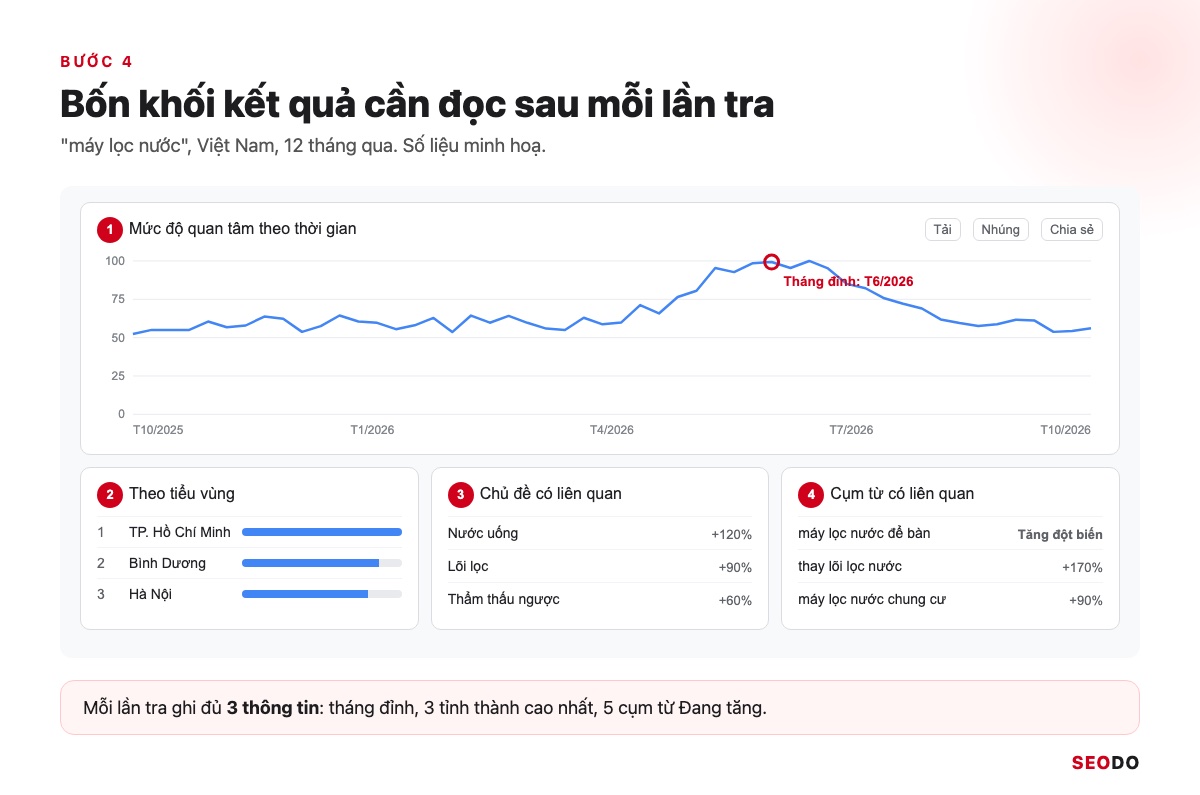
Mỗi lần tra, bạn ghi lại 3 thông tin, mỗi thông tin đi thẳng vào một việc:
- Tháng đỉnh: đưa vào lịch đăng bài.
- 3 tỉnh thành cao nhất: dùng cho trang địa phương.
- 5 cụm Đang tăng: thêm vào danh sách từ khoá phụ.
3.5. Bước 5: Tải xuống, nhúng và chia sẻ dữ liệu
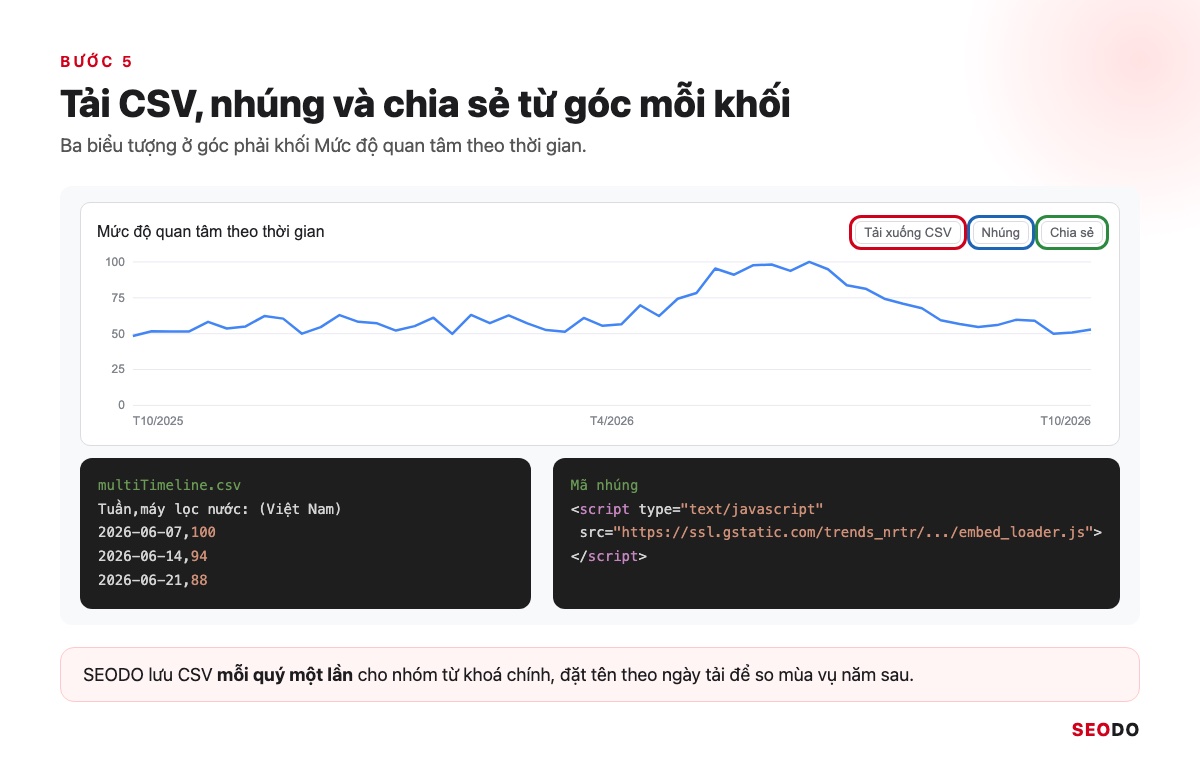
Mỗi khối có 3 biểu tượng ở góc phải:
- Tải CSV.
- Nhúng.
- Chia sẻ.
SEODO lưu CSV mỗi quý một lần cho nhóm từ khoá chính, để năm sau so mùa vụ mà không phụ thuộc lần chuẩn hoá mới.
4. Xem trend đang hot và từ khoá được tìm nhiều trên Google ở đâu?
Hai câu hỏi này có câu trả lời ở hai trang khác, không phải trang Khám phá.
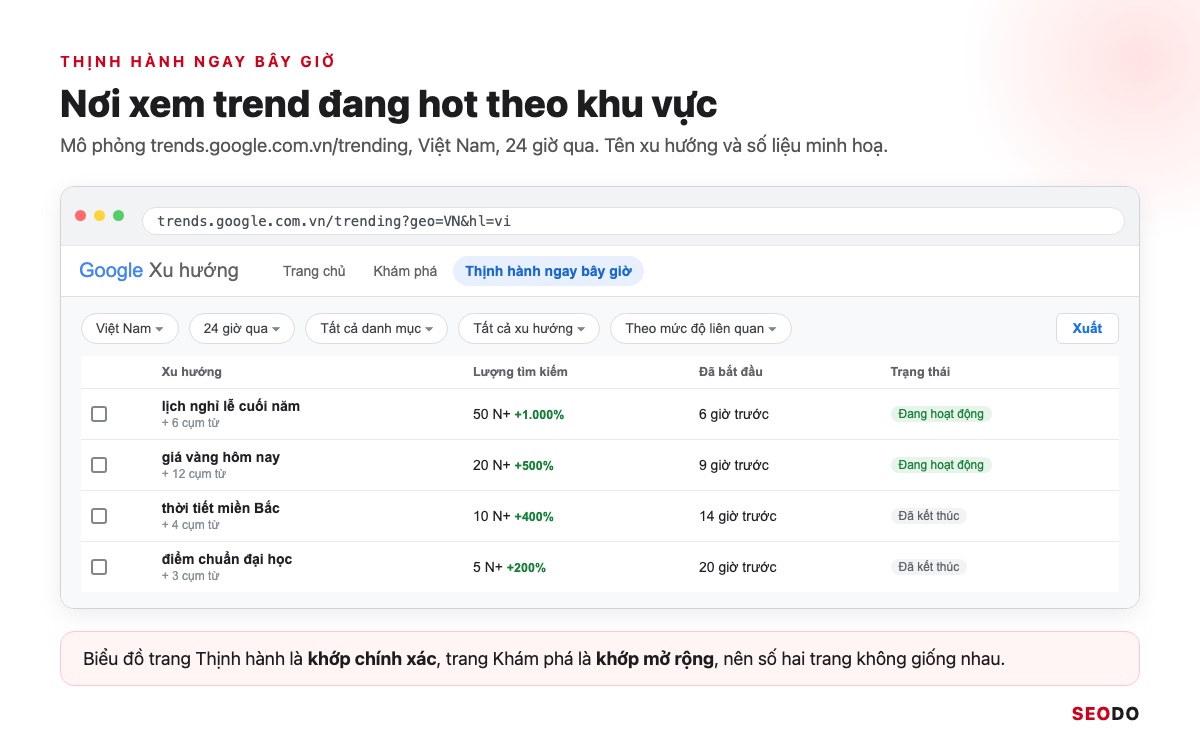
Trend đang hot xem ở trang Thịnh hành ngay bây giờ, từ khoá nổi bật cả năm xem ở trang Năm tìm kiếm. Số trên trang Thịnh hành không khớp trang Khám phá vì một bên khớp chính xác, một bên khớp mở rộng.
Trang Thịnh hành ngay bây giờ liệt kê tìm kiếm đang tăng mạnh theo khu vực, kèm lượng tìm theo nhóm và phần trăm tăng, theo trang trợ giúp Thịnh hành ngay bây giờ.
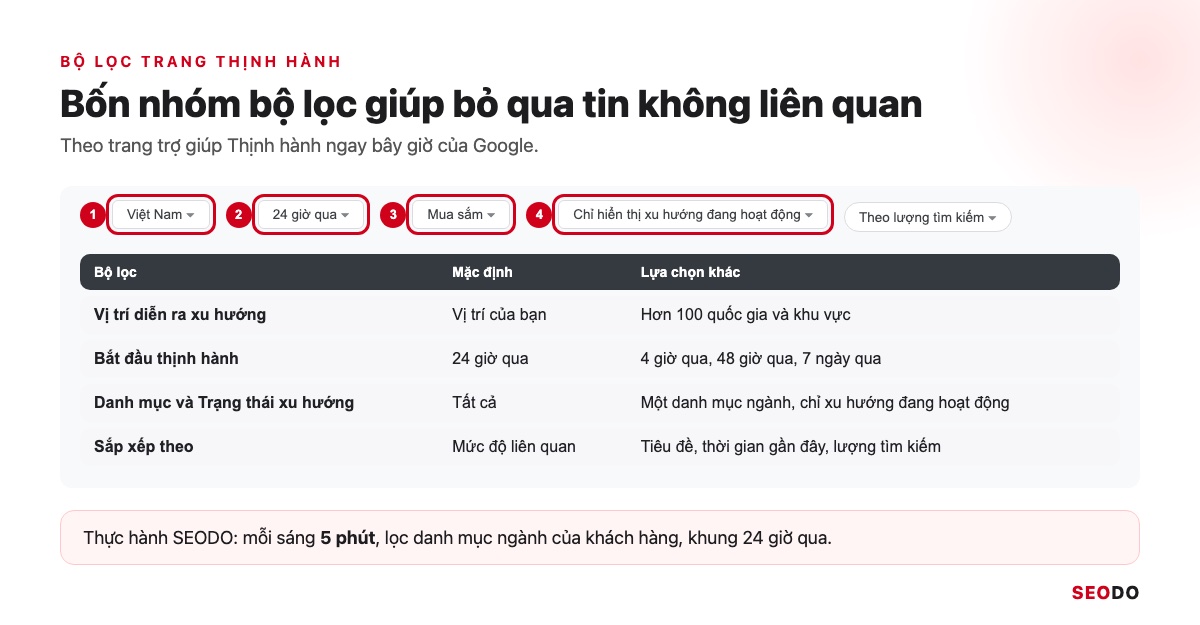
4.1. Bộ lọc của trang Thịnh hành ngay bây giờ
Trang có 4 nhóm bộ lọc:
- Vị trí.
- Thời gian bắt đầu thịnh hành (4 giờ đến 7 ngày qua).
- Danh mục.
- Trạng thái xu hướng.
Đội content SEODO mỗi sáng dành 5 phút lọc đúng ngành khách hàng ở khung 24 giờ qua.
4.2. Đọc một xu hướng: lượng tìm kiếm, phần trăm tăng và tin bài
Bấm vào một dòng, bảng chi tiết hiện các cụm tạo nên xu hướng và tin bài liên quan. Lượng tìm hiển thị theo nhóm, ví dụ 20 N+, không phải số chính xác.
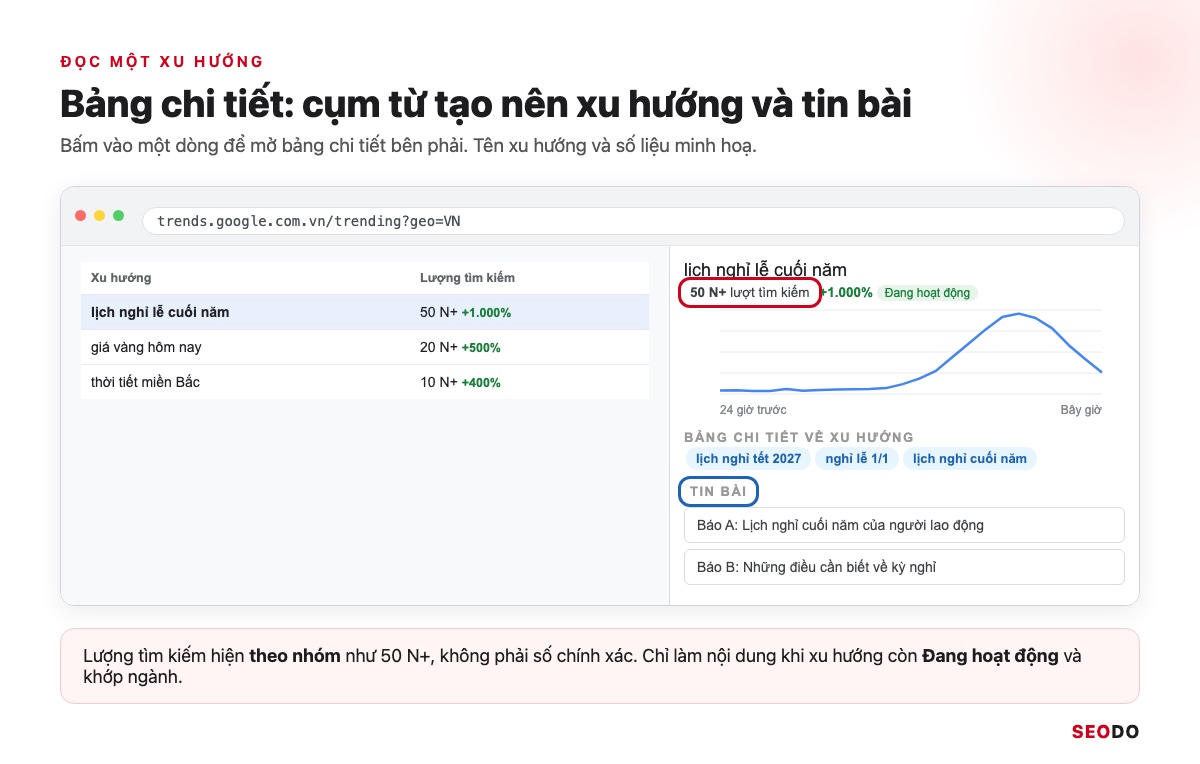
SEODO chỉ làm nội dung khi xu hướng còn Đang hoạt động và khớp ngành. Với chủ đề tin tức, bài còn có thể lên Google Tin tức nếu website đáp ứng chính sách của Google.
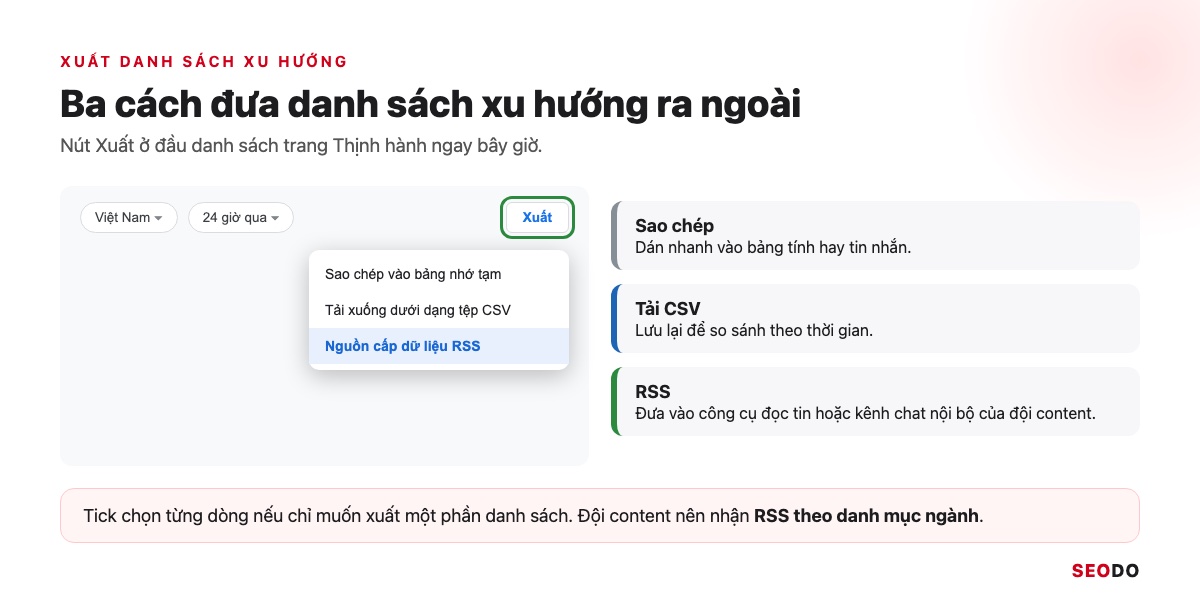
4.3. Xuất danh sách xu hướng bằng CSV hoặc RSS
Nút Xuất cho 3 lựa chọn:
- Sao chép.
- Tải CSV.
- Lấy nguồn cấp RSS.
Đội content nên nhận RSS theo danh mục ngành vào kênh chat nội bộ để cả đội nhìn chung một nguồn.
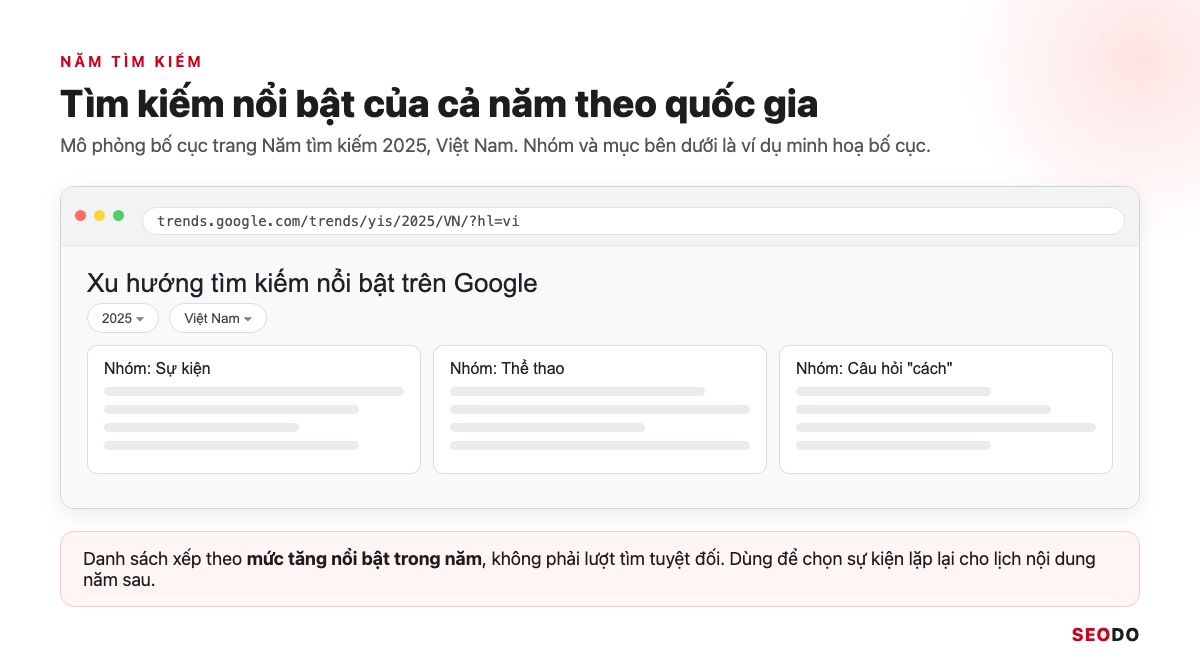
4.4. Từ khoá được tìm nhiều nhất trong năm
Câu trả lời nằm ở trang Năm tìm kiếm (Year in Search), đã có bản Việt Nam năm 2025. Danh sách xếp theo mức tăng nổi bật, nên SEODO chỉ lấy sự kiện lặp lại hằng năm trong ngành như mùa thi, ngày lễ để đưa vào lịch nội dung năm sau.
5. 10 cách dùng Google Trends cho SEO và content, xếp theo 3 giai đoạn
Mười việc xếp theo trình tự một dự án nội dung, nên bạn biết việc nào làm trước.
Dùng Trends ở 3 giai đoạn là nghiên cứu từ khoá (4 việc), lập lịch nội dung (3 việc), đo và chẩn đoán (3 việc). Việc nào cũng có tiêu chí con số để biết khi nào làm, khi nào bỏ qua.
Google Search Central gợi ý dùng Trends cho 3 việc:
- Nghiên cứu từ khoá.
- Lịch nội dung.
- Theo dõi thương hiệu.
Kèm theo là nguyên tắc chỉ viết về chủ đề hợp với doanh nghiệp và người đọc. Đội SEODO tách thành 10 việc dưới đây. Đây cũng là cách đội lập lịch nội dung theo mùa khi triển khai dịch vụ SEO tổng thể cho khách hàng.
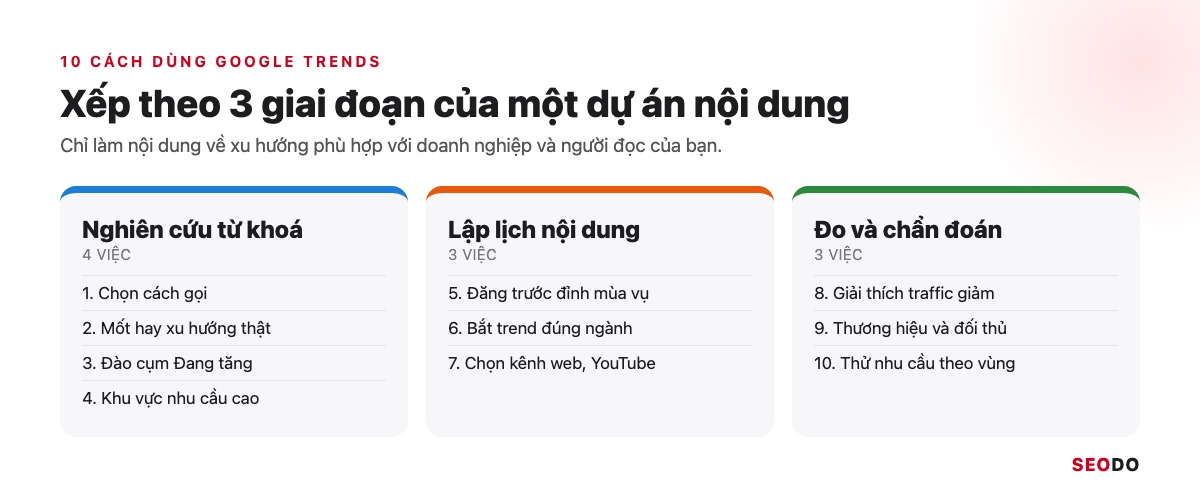
5.1. Nhóm 1: Nghiên cứu từ khoá (4 việc)
Bốn việc này là phần đầu quy trình nghiên cứu từ khoá của SEODO.
1. Chọn cách gọi mà khách hàng dùng nhiều hơn
Mỗi vùng gọi một kiểu, như “máy lạnh” và “điều hoà”. Đặt hai cụm trên cùng biểu đồ rồi mở khối tiểu vùng, bạn sẽ thấy mỗi tỉnh nghiêng về một cách gọi.
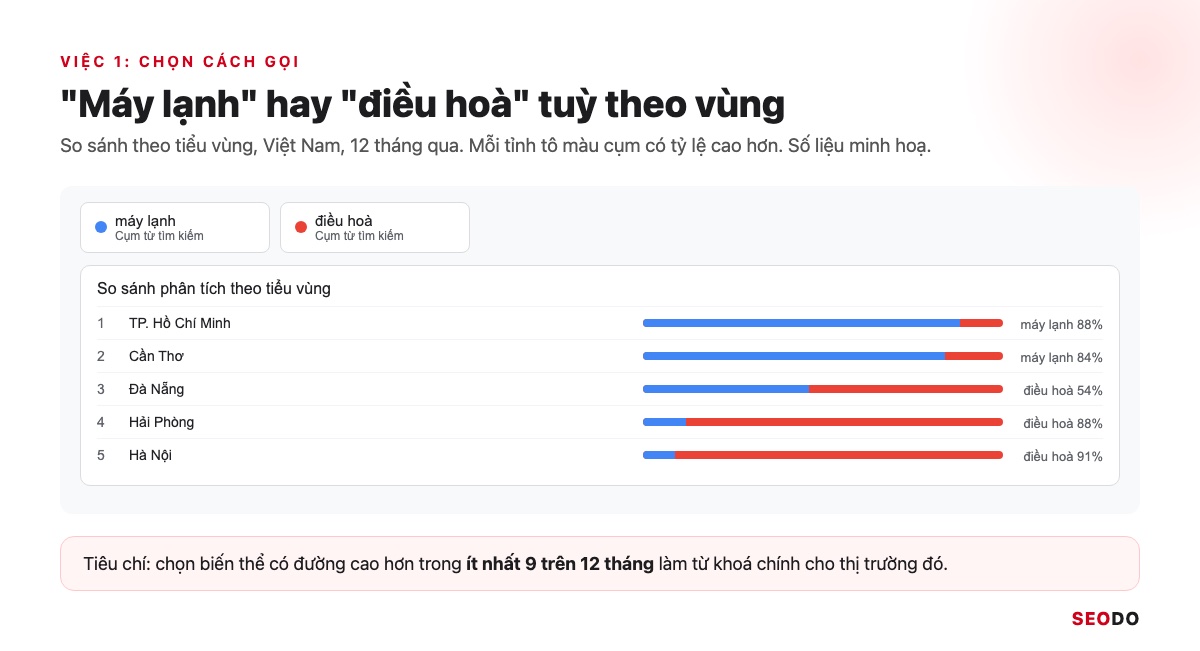
Biến thể nào cao hơn trong ít nhất 9 trên 12 tháng thì lấy làm từ khoá chính. Cách gọi phản ánh ý định tìm kiếm, nên chọn đúng ngay từ tiêu đề.
2. Phân biệt mốt nhất thời và xu hướng thật
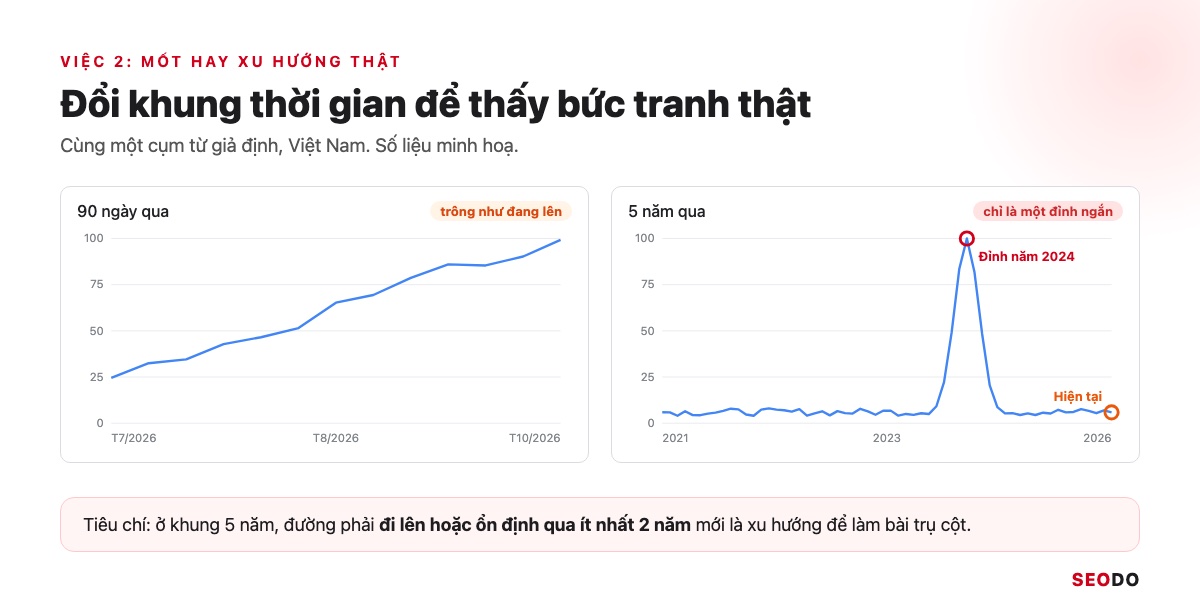
Cụm tăng vọt trong 90 ngày chưa chắc là xu hướng, nên bạn đổi khung sang 5 năm qua để nhìn rộng hơn. Đường đi lên hoặc ổn định qua ít nhất 2 năm mới đáng làm bài trụ cột. Chỉ có một đỉnh nhọn thì viết bài tin ngắn.
3. Đào cụm từ đuôi dài từ mục Đang tăng
Việc này gồm 4 bước:
- Nhập chủ đề lớn như “máy lọc nước”.
- Chuyển khối Cụm từ tìm kiếm có liên quan sang Đang tăng.
- Kiểm lượng tìm ở Keyword Planner.
- Gom thành cụm chủ đề.
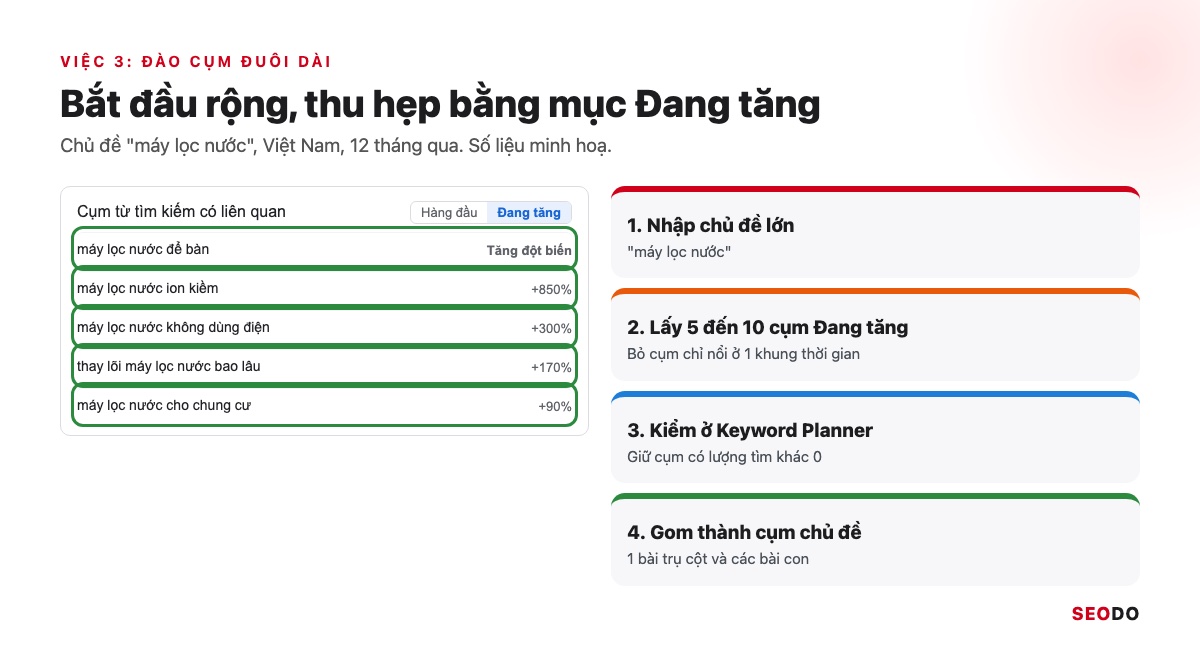
Mỗi chủ đề nên cho được 5 đến 10 cụm Đang tăng có lượng tìm khác 0. Đừng đem kết quả này so với gợi ý tìm kiếm của Google, vì gợi ý còn xét vị trí, độ mới và chính sách.
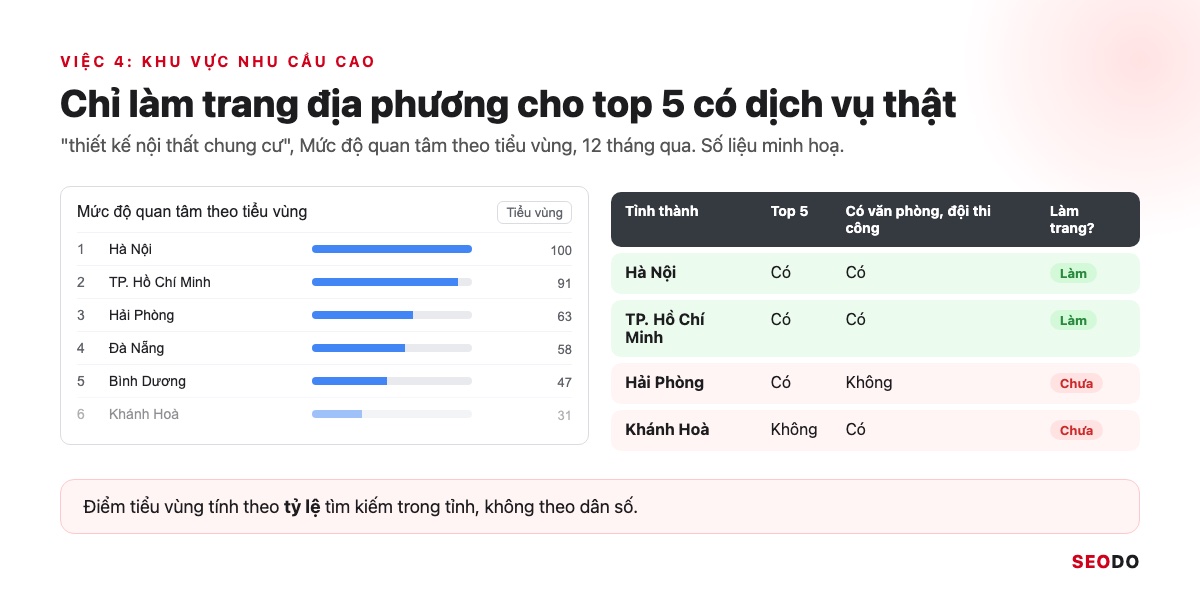
4. Tìm khu vực có nhu cầu cao để làm trang địa phương
Khối tiểu vùng cho biết tỉnh nào quan tâm nhất tới một dịch vụ, tính theo tỷ lệ. Tiêu chí đạt: chỉ làm trang riêng cho tỉnh nằm trong 5 nơi cao nhất và có dịch vụ thật ở đó, phần mà quy trình SEO local kiểm tra kỹ hơn.
5.2. Nhóm 2: Lập lịch nội dung (3 việc)
Có từ khoá rồi, Trends trả lời tiếp câu hỏi đăng lúc nào và trên kênh nào.
5. Đăng bài trước đỉnh mùa vụ
Nhiều cụm có mùa lặp lại: “phụ nữ” tăng quanh 8/3 và 20/10, “áo khoác mùa đông” lên đỉnh tháng 12. Search Central khuyên chuẩn bị nội dung trước lúc người dùng bắt đầu tìm.
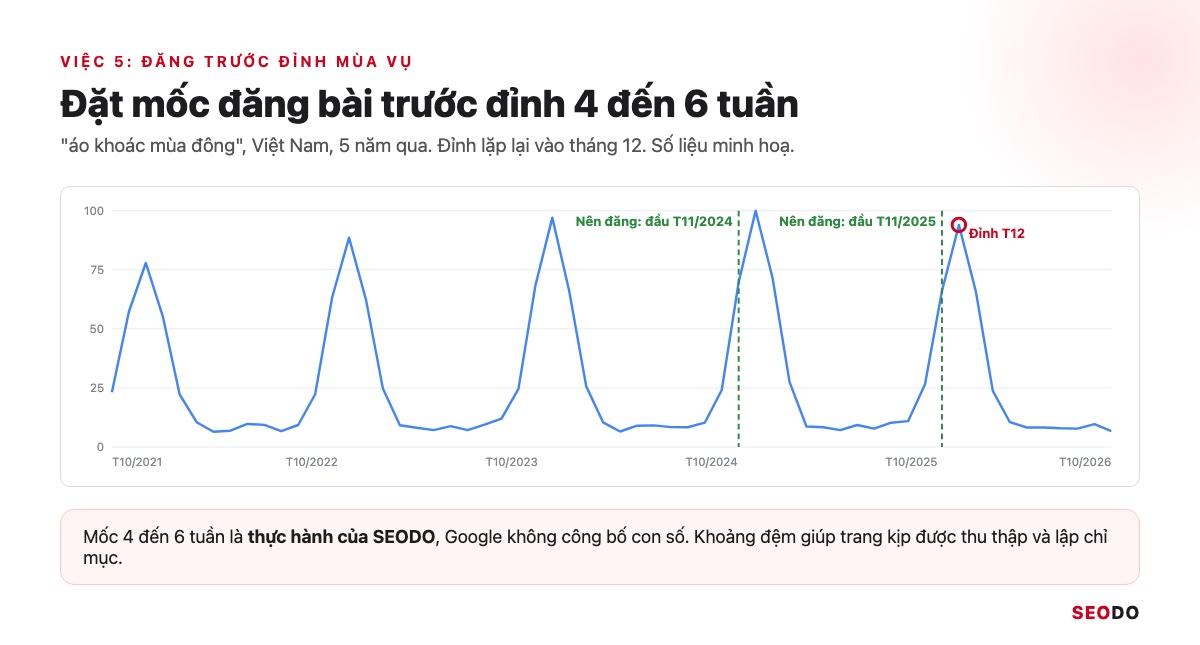
Bài cần đăng hoặc cập nhật trước đỉnh 4 đến 6 tuần. Đây là mốc thực hành của SEODO, đủ để trang kịp được Google lập chỉ mục.
6. Bắt trend thời sự đúng ngành
Lọc trang Thịnh hành theo ngành rồi hỏi 3 câu:
- Có đúng ngành không.
- Có kinh nghiệm thật để viết khác báo chí không.
- Có làm xong trong 24 đến 48 giờ không.
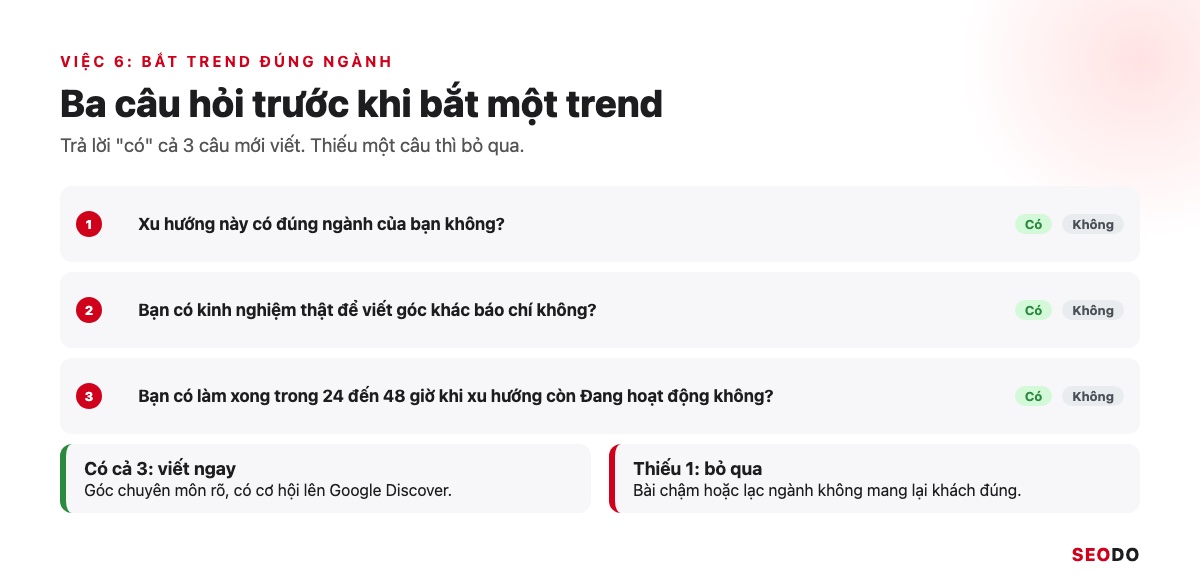
Viết khi “có” cả 3 câu. Bài có góc chuyên môn rõ thể hiện được E-E-A-T và có cơ hội lên Google Discover.
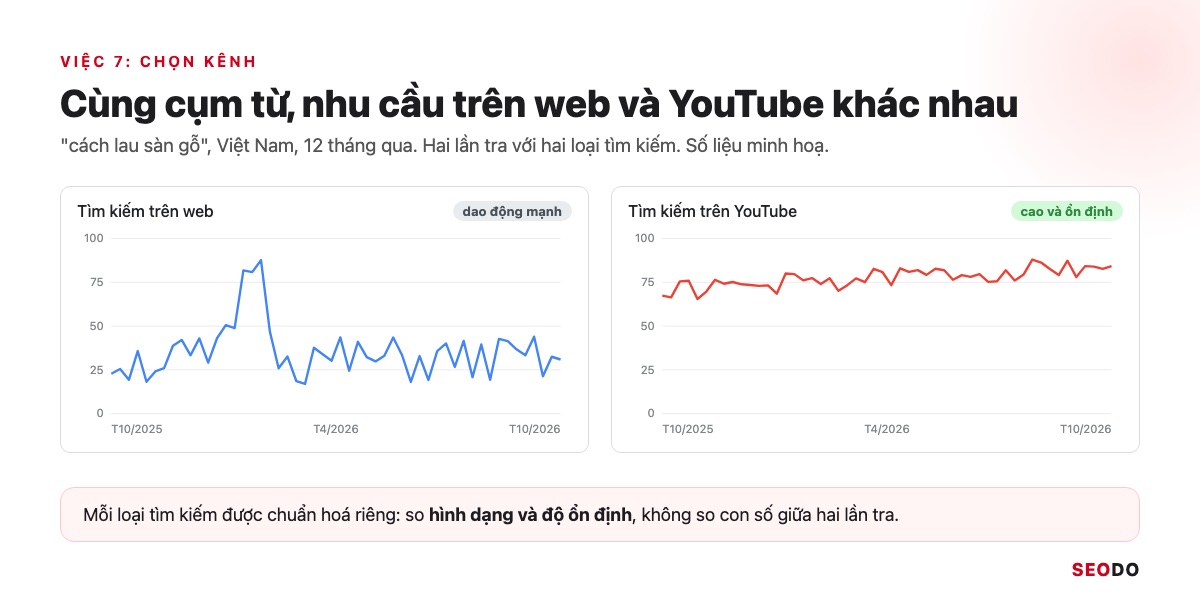
7. Chọn kênh: web, YouTube hay Google Mua sắm
Đổi loại tìm kiếm sang YouTube hoặc Mua sắm, cùng một cụm có thể có nhu cầu khác hẳn web. Tiêu chí đạt: kênh có đường cao và ổn định hơn trong 12 tháng thì ưu tiên định dạng đó, chỉ so hình dạng vì mỗi loại được chuẩn hoá riêng.
5.3. Nhóm 3: Đo và chẩn đoán (3 việc)
Khi bài đã lên, Trends giúp tách thị trường thay đổi với website có vấn đề.
8. Giải thích traffic tự nhiên giảm
Đặt đường Trends 12 tháng của nhóm từ khoá chính cạnh lượt hiển thị cùng kỳ trong báo cáo Hiệu suất trong Google Search Console, đúng như Search Central gợi ý.
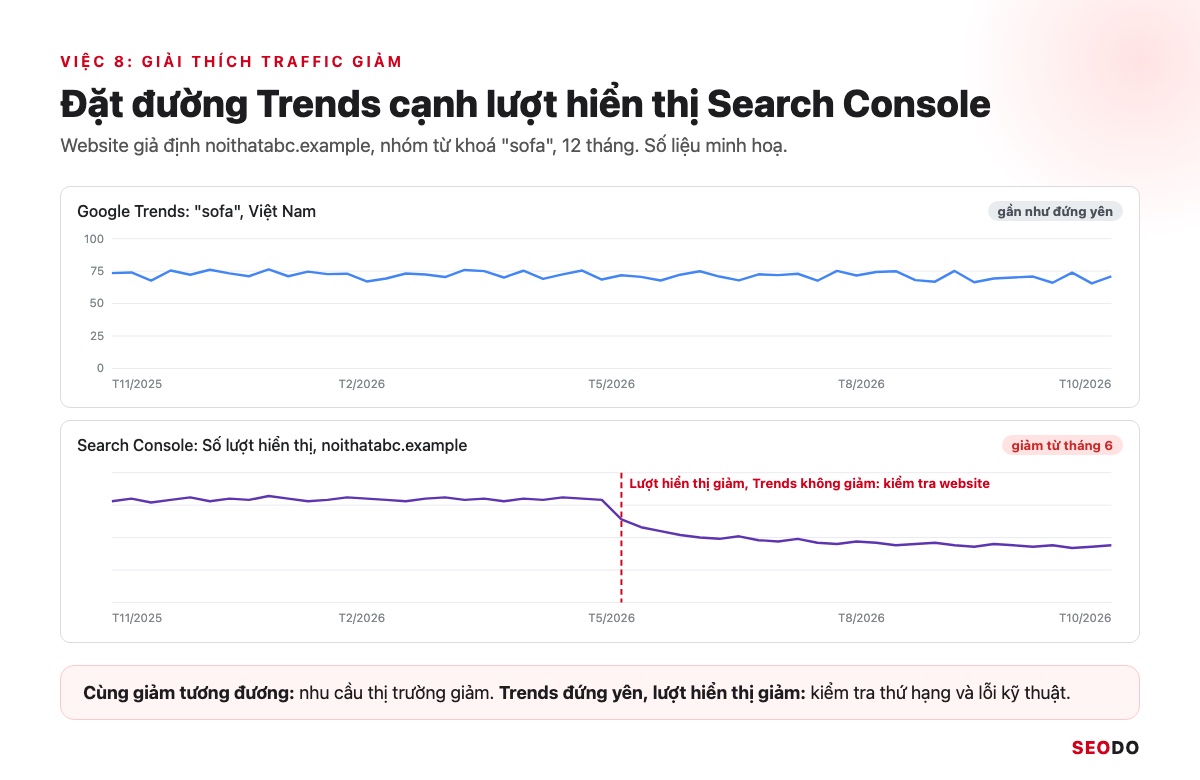
Hai đường cùng giảm là nhu cầu giảm. Trends giữ nguyên mà lượt hiển thị giảm thì kiểm tra thứ hạng từ khoá và lỗi kỹ thuật.
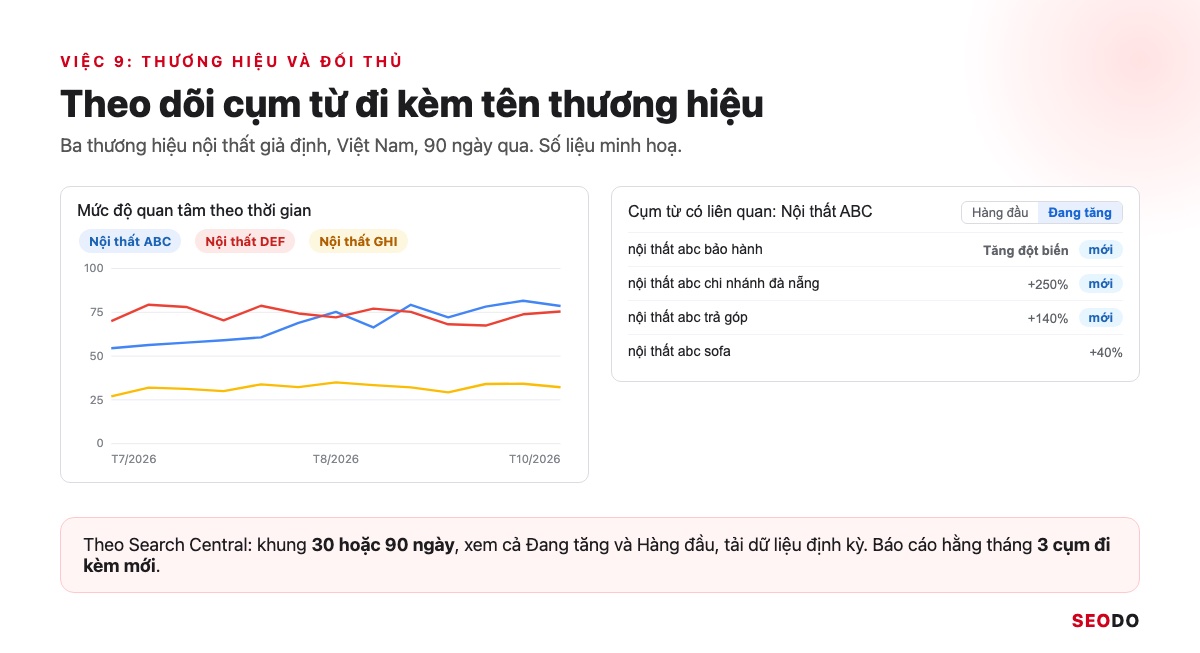
9. Theo dõi thương hiệu và đối thủ
Việc này gồm 3 bước:
- Nhập tên thương hiệu và đối thủ.
- Chọn khung 90 ngày.
- Xem cả Đang tăng lẫn Hàng đầu.
Mỗi tháng báo cáo được 3 cụm đi kèm thương hiệu mới là đạt. Cụm đi kèm tên đối thủ là đầu vào cho phân tích đối thủ.
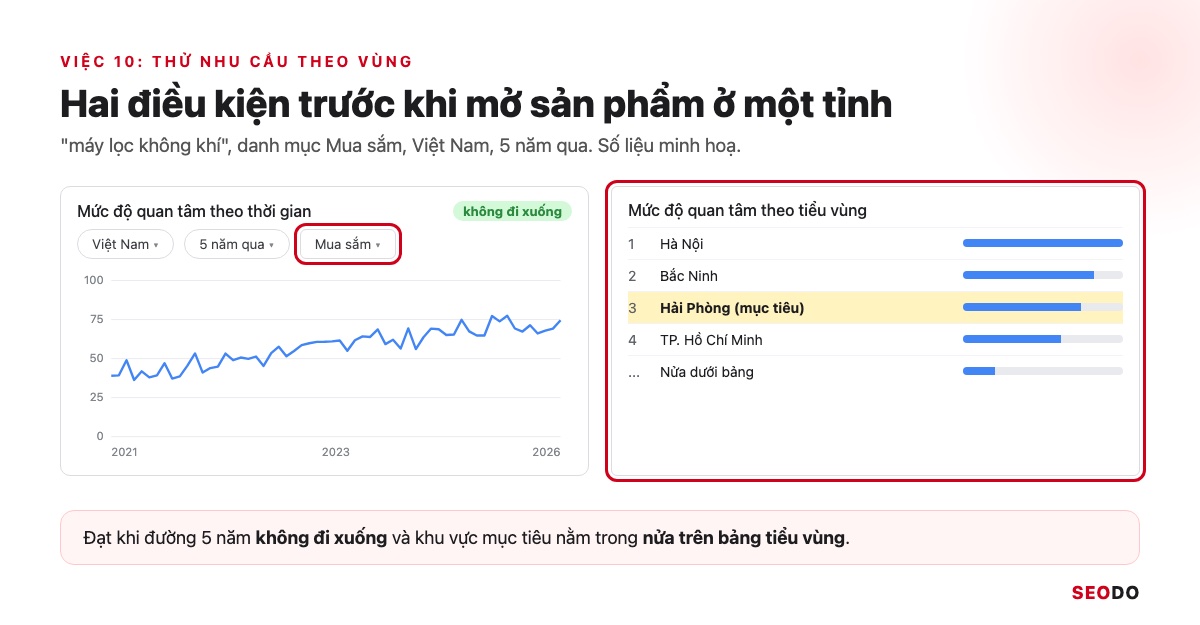
10. Thử nhu cầu trước khi mở sản phẩm hoặc chạy quảng cáo theo vùng
Trước khi nhập sản phẩm mới hay tăng ngân sách Google Ads cho một tỉnh, chọn danh mục Mua sắm. Đạt khi đường 5 năm không đi xuống và khu vực mục tiêu nằm ở nửa trên bảng tiểu vùng.
6. Giới hạn của Google Trends và 5 lỗi đọc dữ liệu hay gặp
Nắm giới hạn của dữ liệu để không kết luận sai từ gốc.
Google Trends là dữ liệu mẫu có nhiễu, không phải khảo sát, nên chỉ là một nguồn trong nhiều nguồn. Số tuyệt đối luôn lấy ở Keyword Planner hoặc Search Console.
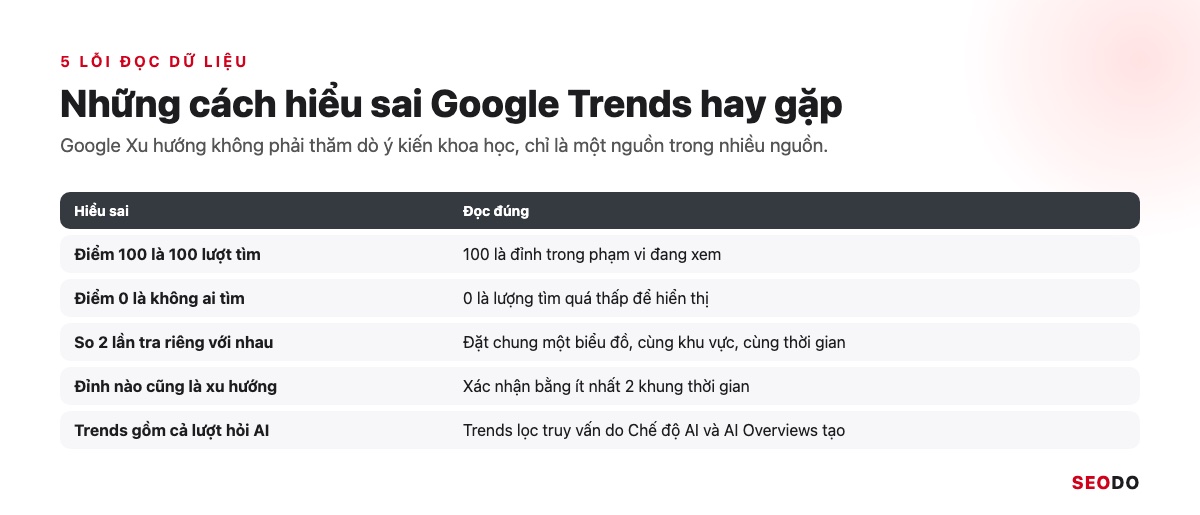
Google ghi rõ Trends không phải thăm dò ý kiến khoa học. Năm lỗi dưới đây là cách đọc sai tôi gặp nhiều nhất khi rà báo cáo của các đội SEO.
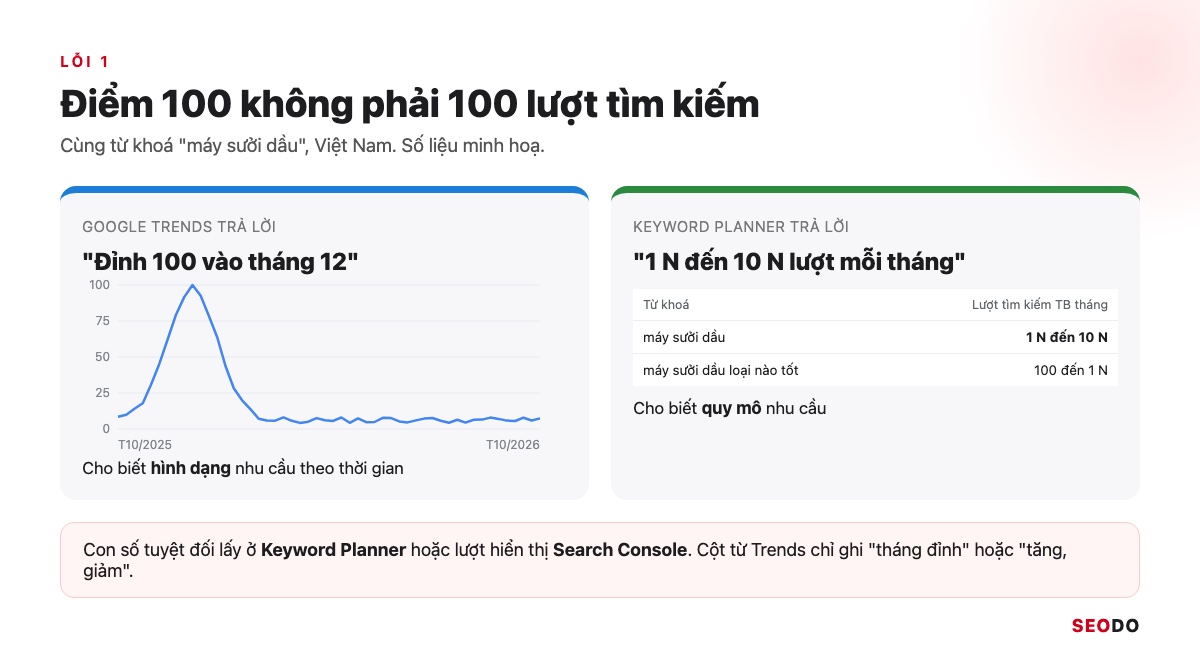
6.1. “Điểm 100 nghĩa là 100 lượt tìm kiếm”
Điểm 100 là đỉnh trong phạm vi đang xem, có thể là vài trăm hay vài triệu lượt. Vì vậy cột lấy từ Trends chỉ ghi tháng đỉnh hoặc xu hướng tăng, giảm. Số tuyệt đối lấy ở Keyword Planner hoặc Search Console.
6.2. “Điểm 0 là không ai tìm”
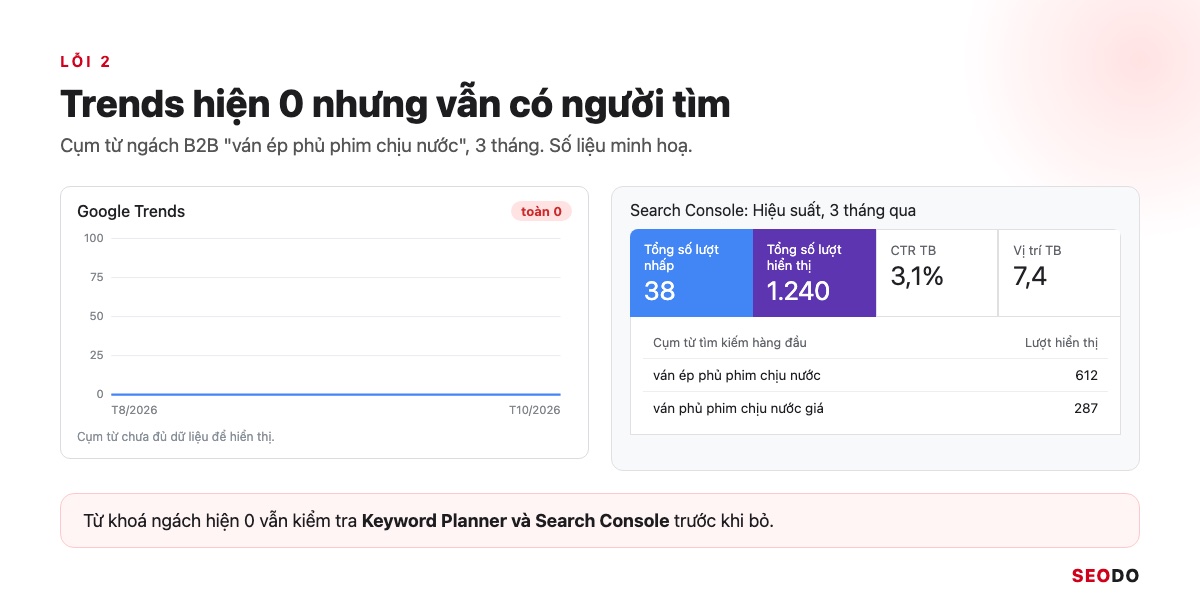
Từ khoá ngách B2B hay vật liệu chuyên dụng hiện 0 là chuyện thường, trong khi website vẫn có người tìm tới. Bạn kiểm tra ở Keyword Planner và Search Console, cả hai không có tín hiệu thì mới gạch khỏi kế hoạch.
6.3. “So 2 lần tra cứu khác nhau với nhau”
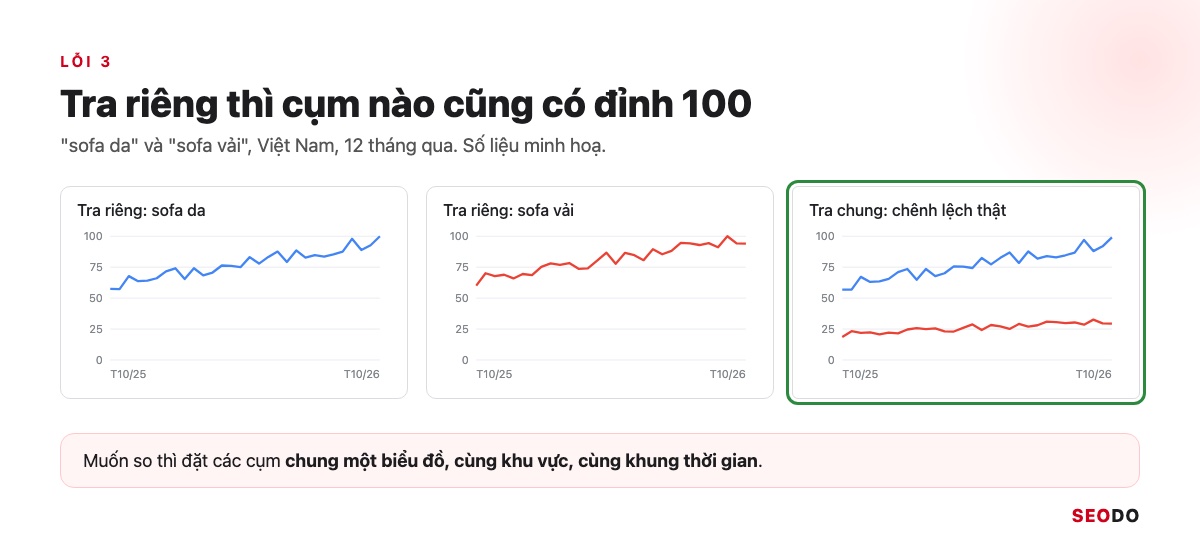
Tra “sofa da” riêng và “sofa vải” riêng đều thấy đỉnh 100, vì mỗi lần tra được chuẩn hoá theo đỉnh của chính nó. Nên đặt các cụm chung một biểu đồ, cùng khu vực, cùng khung thời gian.
6.4. “Đỉnh nào cũng là xu hướng”
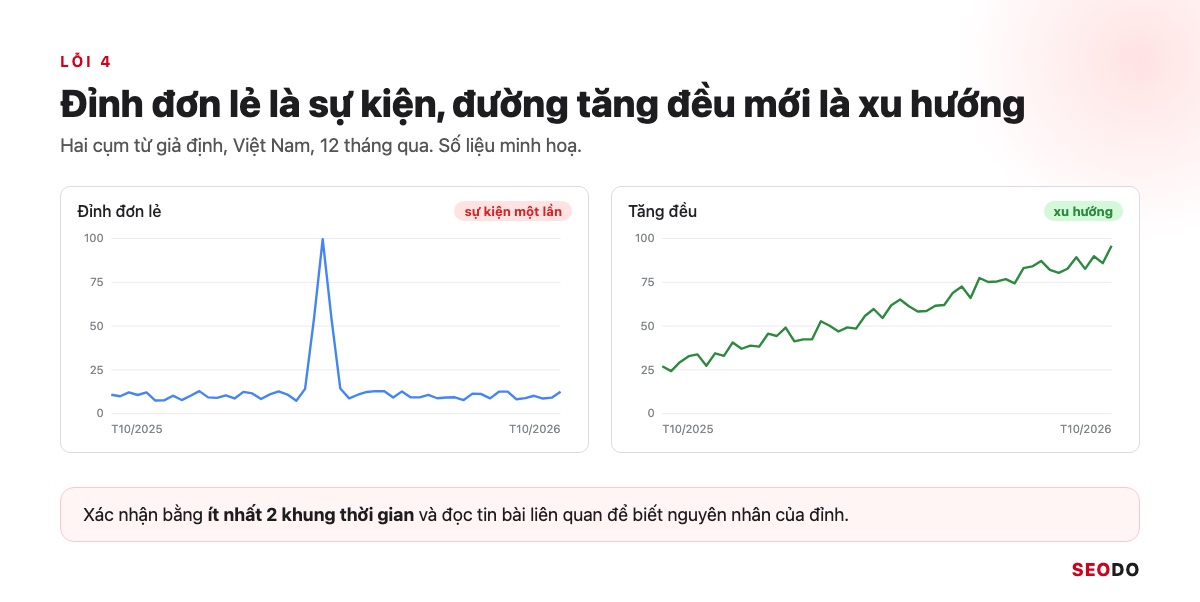
Một đỉnh đơn lẻ có thể là nhiễu hoặc sự kiện một lần, khác hẳn đường tăng đều qua nhiều tháng. Bạn xác nhận bằng ít nhất 2 khung thời gian và đọc tin bài trên trang Thịnh hành để biết nguyên nhân.
6.5. “Trends đã gồm cả lượt hỏi Chế độ AI và AI Overviews”
Google lọc ra truy vấn nội bộ của Chế độ AI và AI Overviews, nên Trends không phản ánh đủ cách người dùng hỏi qua AI. Nhu cầu này nên đo ở báo cáo Hiệu suất của Search Console, nhất là khi làm SEO thời AI Overview.
7. Kết hợp Google Trends với Keyword Planner, Search Console và công cụ khác
Trends cần ghép với công cụ khác để có lượng tìm và độ khó.
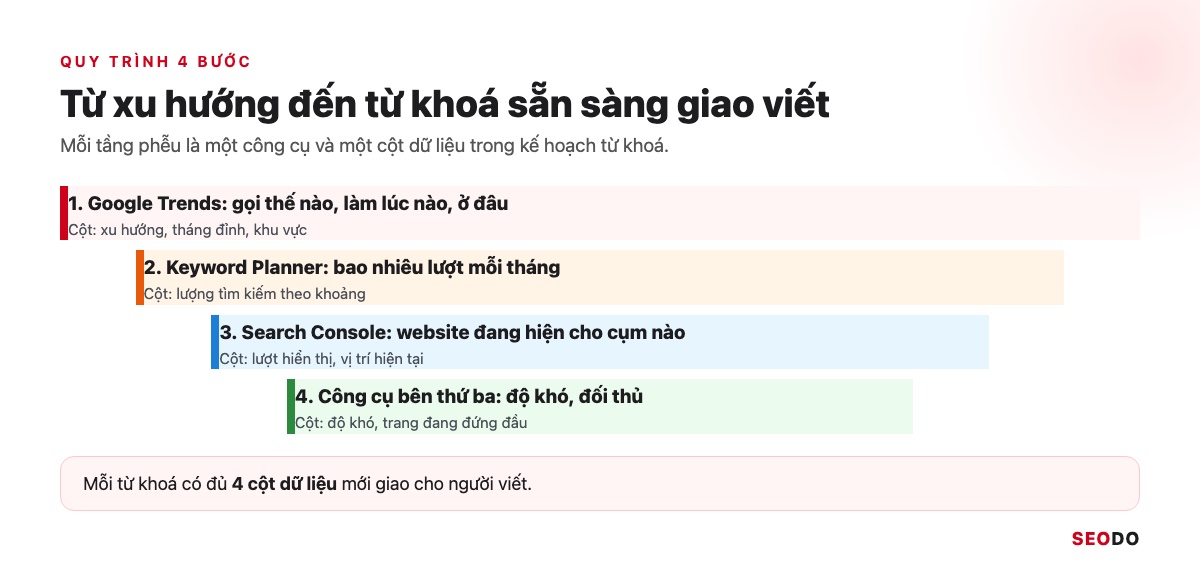
Đặt Google Trends ở bước đầu của quy trình 4 bước, sau đó là Keyword Planner, Search Console và công cụ bên thứ ba. Mỗi bước trả lời đúng 1 câu hỏi.
Trends thiếu 3 thứ, nên SEODO luôn ghép với 3 nguồn khác:
- Không có lượng tìm.
- Không biết website đứng đâu.
- Không đo độ khó.
Giá dưới đây tham khảo tháng 10/2026, kiểm tra lại trên trang hãng trước khi mua.
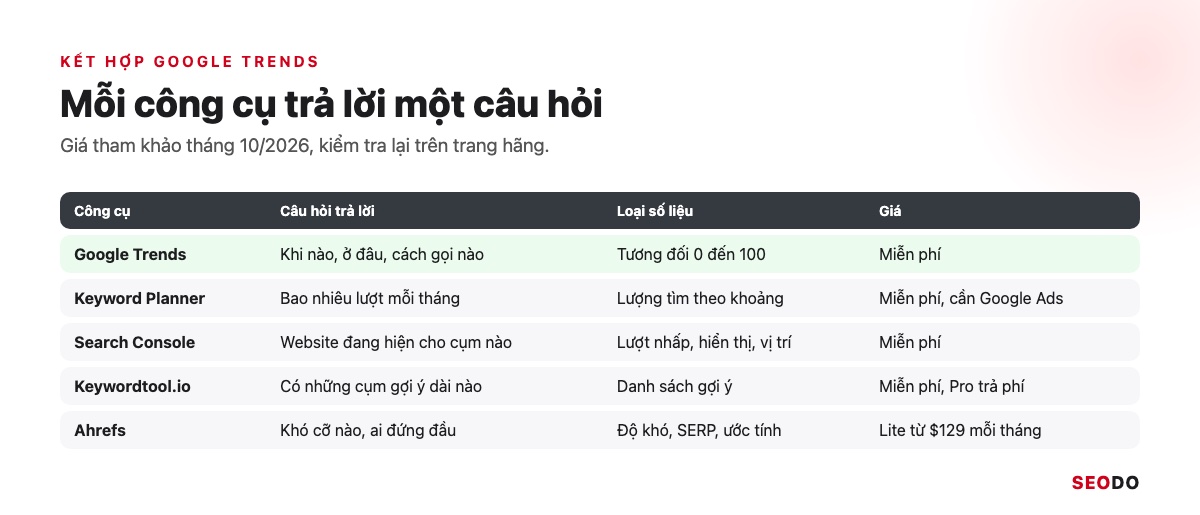
| Công cụ | Câu hỏi trả lời | Loại số liệu | Giá |
| Google Trends | Khi nào, ở đâu, cách gọi nào | Chỉ số 0 đến 100 | Miễn phí |
| Keyword Planner | Bao nhiêu lượt mỗi tháng | Lượng tìm theo khoảng | Miễn phí, cần Google Ads |
| Search Console | Website hiển thị cho cụm nào | Lượt nhấp, hiển thị, vị trí | Miễn phí |
| Keywordtool.io | Có cụm gợi ý dài nào | Danh sách gợi ý | Có bản miễn phí |
| Ahrefs | Khó cỡ nào, ai đứng đầu | Độ khó, SERP | Gói Lite từ $129 mỗi tháng |
Danh sách đầy đủ hơn ở bài các công cụ nghiên cứu từ khoá khác. Ở bước 4, hai công cụ đáng tìm hiểu sâu là Keywordtool.io và Ahrefs Keywords Explorer.
7.1. Quy trình 4 bước từ xu hướng đến từ khoá
Quy trình đi từ rộng đến hẹp, mỗi tầng là một công cụ và một cột dữ liệu. Trước khi giao người viết, mỗi từ khoá phải đủ 4 cột:
- Xu hướng.
- Lượng tìm.
- Hiện trạng website.
- Độ khó.
Muốn chọn công cụ cho từng bước, bạn xem bộ công cụ SEO nên dùng.
7.2. Google Trends API cho người cần dữ liệu lớn
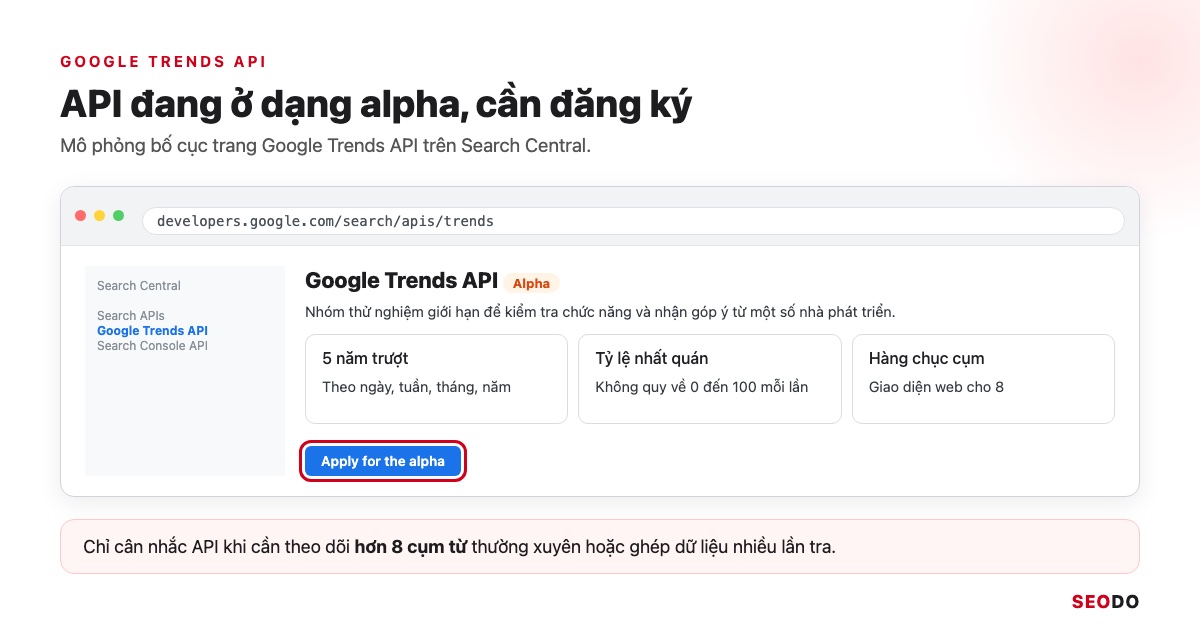
Google Trends API đang ở dạng alpha, chỉ mở cho nhà phát triển được chọn. Tiêu chí của SEODO: chỉ cân nhắc khi cần theo dõi hơn 8 cụm từ thường xuyên.
8. Câu hỏi thường gặp về Google Trends
Câu trả lời ngắn cho các thắc mắc hay gặp nhất.
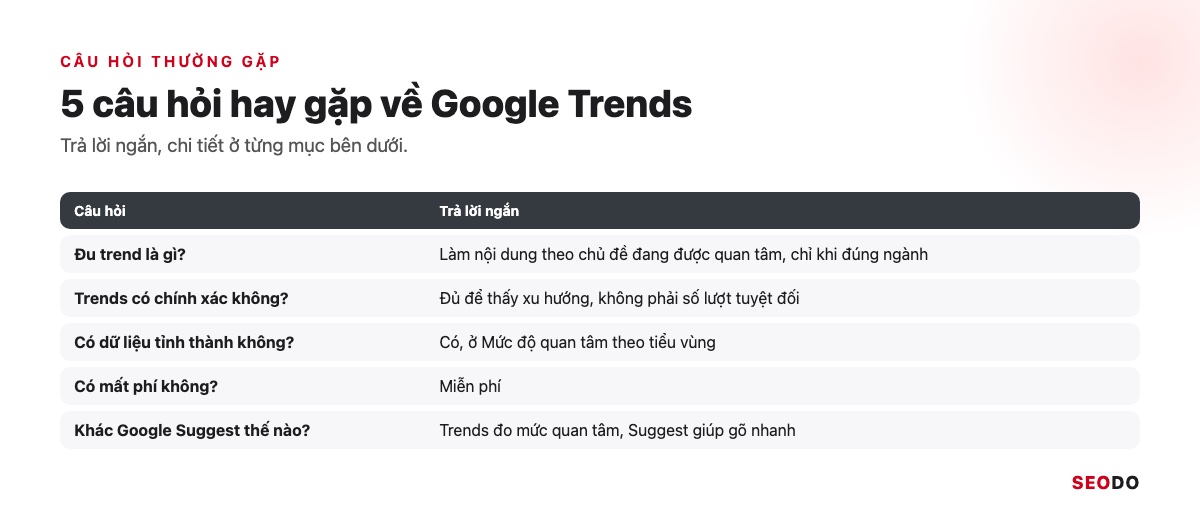
Google Trends miễn phí, có dữ liệu theo tỉnh thành và đủ đại diện để thấy xu hướng. Công cụ không cho số lượt tìm tuyệt đối.
8.1. Đu trend có nghĩa là gì?
Đu trend là chạy theo một chủ đề hoặc trào lưu đang được nhiều người quan tâm để làm nội dung. Bạn xem trend nào đang lên ở trang Thịnh hành ngay bây giờ, nhưng chỉ nên đu trend khớp ngành và có góc chuyên môn, theo 3 câu hỏi ở việc 6.
8.2. Google Trends có chính xác không?
Đủ đại diện để thấy xu hướng, vì Google dùng mẫu từ hàng tỷ lượt tìm mỗi ngày. Tuy vậy, dữ liệu có 3 giới hạn:
- Không phải số lượt tìm tuyệt đối.
- Có nhiễu thống kê.
- Không phải khảo sát.
Vì vậy bạn dùng kèm Keyword Planner và Search Console.
8.3. Google Trends có dữ liệu theo tỉnh thành ở Việt Nam không?
Có. Khi chọn khu vực Việt Nam, khối Mức độ quan tâm theo tiểu vùng hiện mức quan tâm theo từng tỉnh thành và bạn có thể bấm vào từng nơi. Với cụm ít người tìm, nhiều tỉnh sẽ không đủ dữ liệu để hiển thị.
8.4. Google Trends có mất phí hay cần đăng nhập không?
Google Trends miễn phí, và 4 việc cơ bản làm được ngay trên trình duyệt:
- Tra cứu.
- So sánh.
- Xem trang Thịnh hành.
- Tải CSV.
Riêng bảng Gemini trên trang Khám phá đang triển khai dần, nên có thể chỉ hiện với một số tài khoản hoặc khu vực.
8.5. Google Trends khác Google Suggest thế nào?
Google Trends đo mức quan tâm theo thời gian và khu vực. Google Suggest, tức tính năng tự động hoàn thành, gợi ý cụm từ để bạn gõ nhanh hơn. Nó xét ngôn ngữ, vị trí, độ mới và bị lọc theo chính sách, nên không đem hai công cụ so với nhau.
Nguồn tham khảo
- Google Search Central: Get started with Google Trends (cập nhật 10/12/2025)
- Trợ giúp Google Xu hướng: Câu hỏi thường gặp về dữ liệu Google Xu hướng
- Trợ giúp Google Xu hướng: So sánh cụm từ tìm kiếm trên Google Xu hướng
- Trợ giúp Google Xu hướng: Tìm nội dung tìm kiếm có liên quan
- Trợ giúp Google Xu hướng: Thịnh hành ngay bây giờ
- Google Blog: An easier way to explore Search trends with Gemini (Nir Kalush, 14/01/2026)
- Google Search Central: Google Trends API (alpha)
- Google Blog: How Google autocomplete predictions are generated (Danny Sullivan, 08/10/2020)
- Google Xu hướng: Năm tìm kiếm 2025, Việt Nam
- Ahrefs: trang Pricing (giá tham khảo tháng 10/2026, kiểm tra lại trên trang hãng)
- Keyword Tool: trang chủ keywordtool.io, mô tả bản miễn phí và bản Pro