
 WulingTăng trưởng bền vững từ chiến lược SEO
 SCGNghiệm thu dự án sớm 2 tháng
 cirCOVượt KPI trước 3 tháng

Website của bạn bỗng có nhiều lượt truy cập từ Google Discover, hoặc bạn nghe nói Discover mang về nhiều người đọc, và muốn biết làm sao để bài được đề xuất?
Tôi là Thái Doãn Kiên ở SEODO. Discover là mục bài viết Google tự gợi ý trên điện thoại theo sở thích từng người, nên bài phù hợp đến được nhiều người đọc không cần tìm kiếm, nhưng lượng này lên xuống thất thường hơn tìm kiếm thông thường.
Đọc xong, bạn hiểu Google Discover chọn bài thế nào, làm được 9 việc tối ưu theo mức ưu tiên và biết bật tắt Discover trên điện thoại.
Tóm tắt nhanh
- Google Discover là gì: mục bài viết Google tự gợi ý trên điện thoại theo sở thích từng người, người đọc không cần gõ tìm.
- Cần gì để được đề xuất: bài có trên Google và không vi phạm chính sách, không cần đăng ký hay cài thẻ riêng.
- Tăng cơ hội được chọn thế nào: dùng ảnh lớn liên quan tới bài, tiêu đề nói đúng nội dung và viết sâu trong chủ đề mình có chuyên môn.
- Biết bài đã lên chưa: mở báo cáo Discover trong Search Console, bài có lượt hiển thị là đã xuất hiện.
- Vì sao lượt xem lên xuống: sở thích người đọc thay đổi, Google điều chỉnh loại nội dung và có các đợt cập nhật, nên chỉ coi Discover là nguồn bổ sung.
- Bật tắt trên điện thoại: Android có công tắc riêng, iPhone chỉnh qua mối quan tâm, máy nào cũng ẩn được từng chủ đề hoặc nguồn.
1. Google Discover là gì?
Hiểu Discover hiện ở đâu để đặt đúng kỳ vọng trước khi tối ưu.
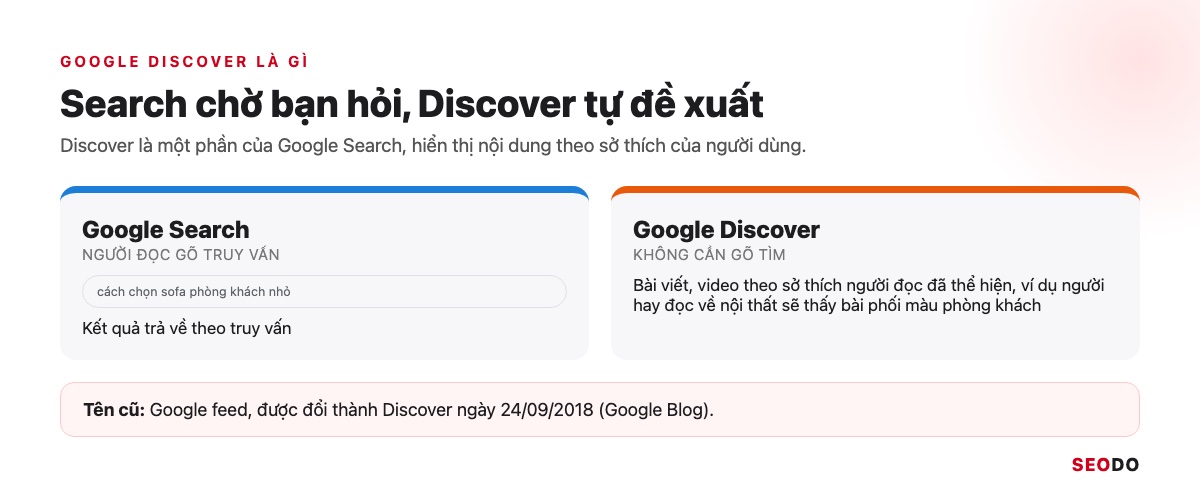
Google Discover là một phần của Google Search, tự đề xuất bài viết, video theo sở thích người dùng mà họ không cần gõ tìm. Người dùng xem Discover trong ứng dụng Google và trên google.com.
Theo tài liệu “Discover and your website” của Search Central (cập nhật 09/03/2026), Discover cho người dùng xem nội dung liên quan đến sở thích của họ. Nguồn cấp này tên cũ là Google feed, được đổi thành Discover ngày 24/09/2018.
1.1. Discover xuất hiện ở đâu
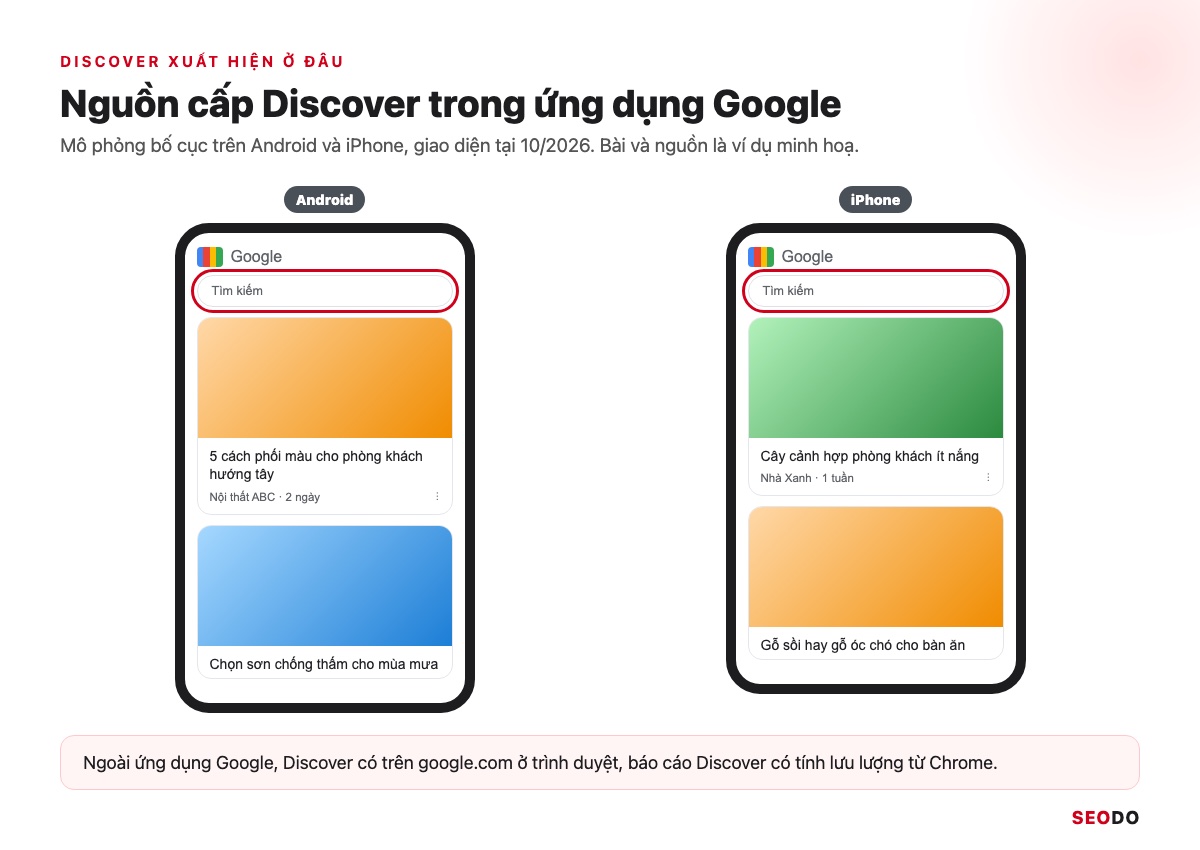
Theo Trợ giúp Google Search, Discover có ở 3 nơi:
- Ứng dụng Google trên Android.
- Ứng dụng Google trên iPhone.
- google.com ở trình duyệt.
Báo cáo Discover tính cả lưu lượng từ Chrome. Vị trí cụ thể có thể khác trên từng máy vì Google đang cập nhật giao diện.
1.2. Discover khác Google Search và Google Tin tức thế nào
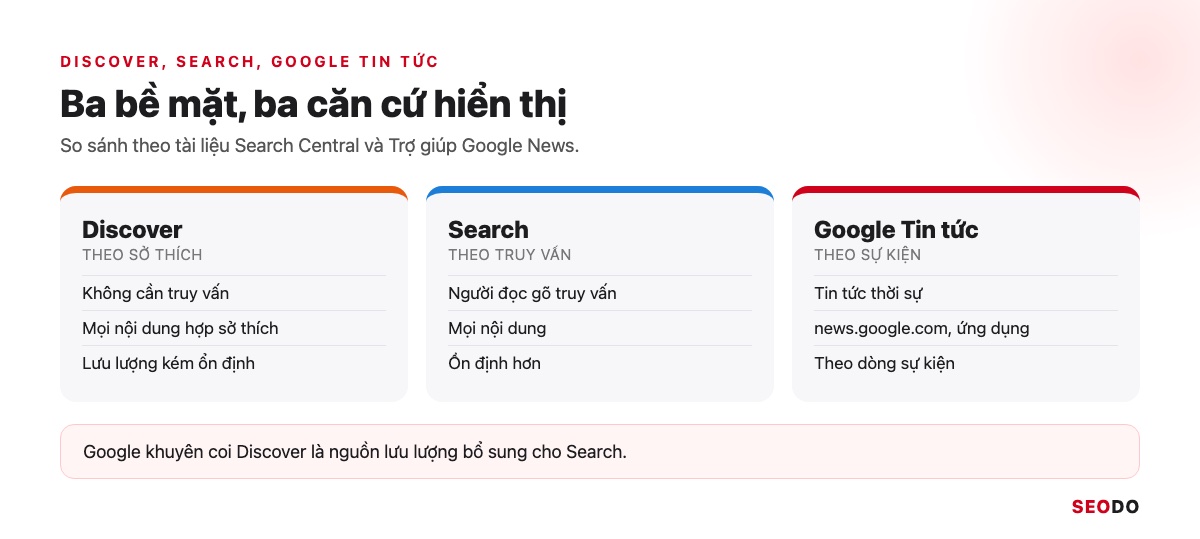
Ba bề mặt khác nhau ở thứ mà mỗi bên dựa vào để hiện nội dung:
- Search: trả kết quả cho truy vấn.
- Google Tin tức: xoay quanh sự kiện thời sự.
- Discover: xoay quanh sở thích.
Tài liệu Google nói rõ lưu lượng Discover kém ổn định hơn Search, nên chỉ coi nó là nguồn bổ sung.
| Tiêu chí | Discover | Search | Google Tin tức |
| Cần gõ truy vấn | Không | Có | Không bắt buộc |
| Căn cứ hiển thị | Sở thích | Truy vấn | Sự kiện tin tức |
| Loại nội dung | Mọi nội dung hợp sở thích | Mọi nội dung | Tin tức |
| Độ ổn định lưu lượng | Thấp | Cao hơn | Theo dòng sự kiện |
| Báo cáo đo | Discover | Kết quả tìm kiếm | Google Tin tức |
1.3. Website nào có thể có lưu lượng từ Discover
Website nào có bài được lập chỉ mục, hữu ích và hợp sở thích người đọc đều có thể có lưu lượng từ Discover, không riêng trang tin. Tài liệu còn ghi nội dung cũ vẫn có thể xuất hiện nếu hữu ích và hợp sở thích người đọc. Bản cập nhật tháng 2/2026 còn nêu ví dụ một trang tin địa phương có chuyên mục làm vườn vẫn có thể được xem là có chuyên môn về làm vườn.
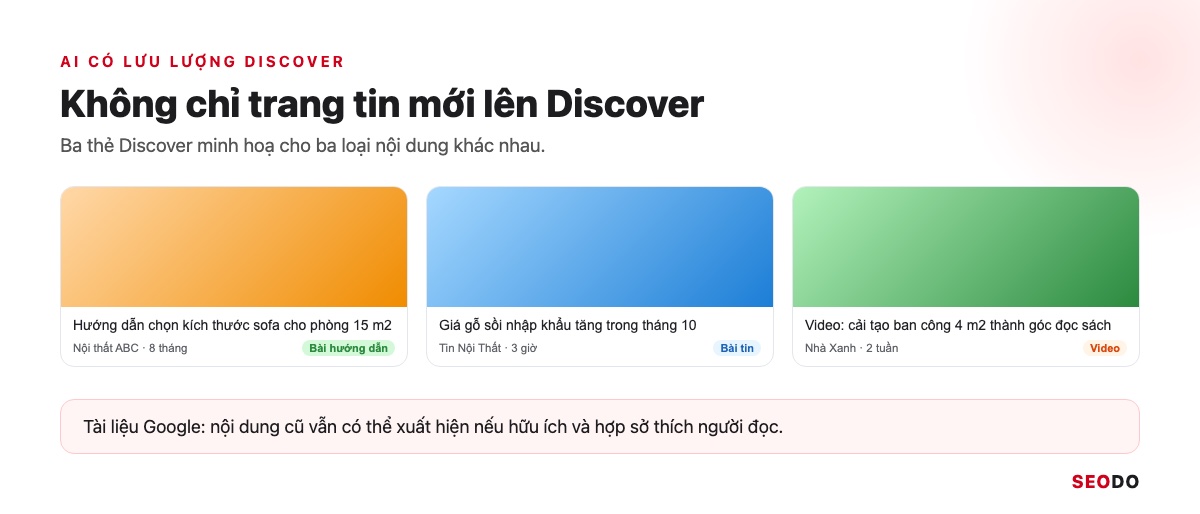
Website đã có mục Discover trong Search Console nghĩa là đã từng đạt ngưỡng lượt hiển thị tối thiểu trên Discover.
2. Google Discover chọn nội dung hiển thị như thế nào?
Biết phần nào mình tác động được, phần nào không.
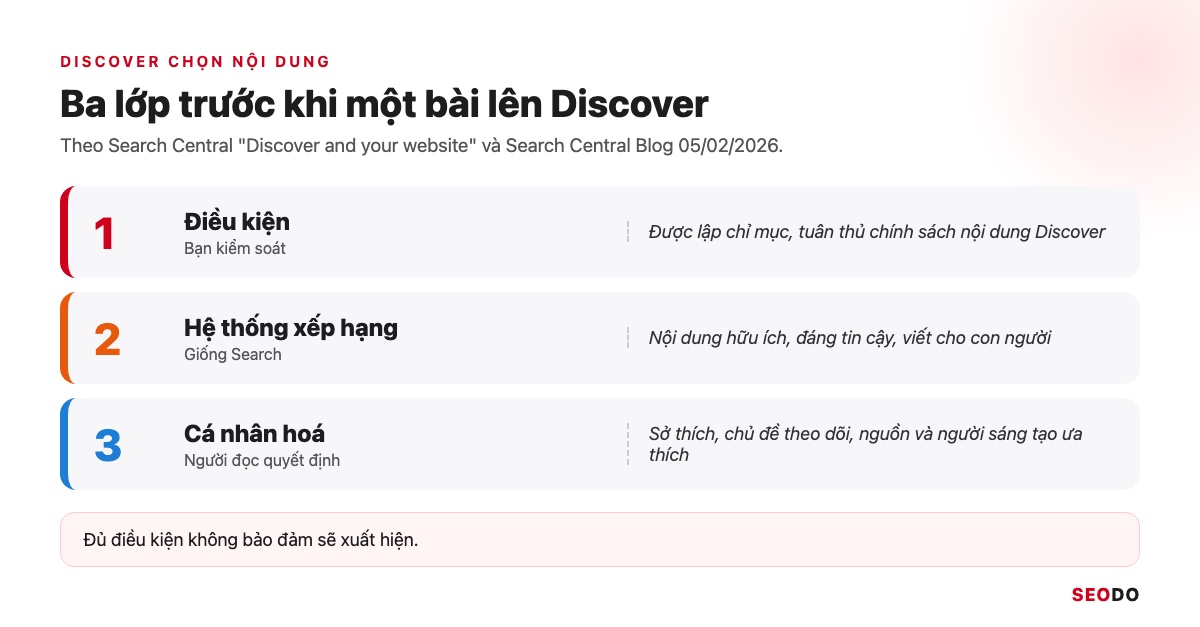
Bài phải được lập chỉ mục và tuân thủ chính sách Discover, sau đó Google cá nhân hoá theo sở thích và xếp hạng bằng hệ thống giống Search. Đủ điều kiện không bảo đảm sẽ xuất hiện.
Discover chọn bài qua hai bước: trước hết lọc bài đủ điều kiện, sau đó cá nhân hoá theo sở thích từng người và xếp hạng bằng hệ thống giống Search. Vì Discover dùng nhiều tín hiệu giống Search để xác định nội dung hữu ích, đáng tin cậy, tôi khuyên làm tốt nội dung cho Search trước. Website chưa có nền tảng SEO ổn định có thể bắt đầu từ giải pháp SEO tổng thể rồi mới tính tới Discover.
2.1. Điều kiện đủ để được xem xét
Nội dung đủ điều kiện khi được Google lập chỉ mục và đáp ứng chính sách nội dung Discover, không cần thẻ đặc biệt hay dữ liệu có cấu trúc riêng.
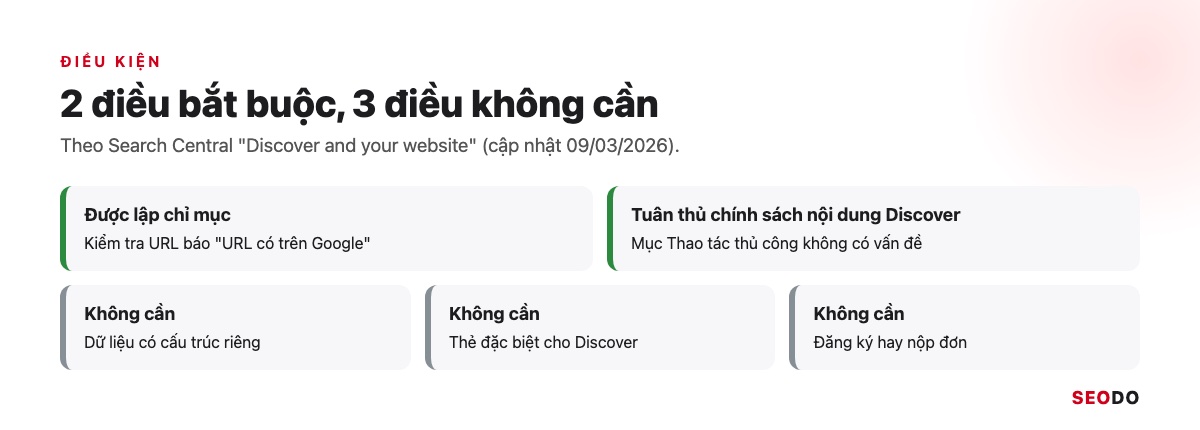
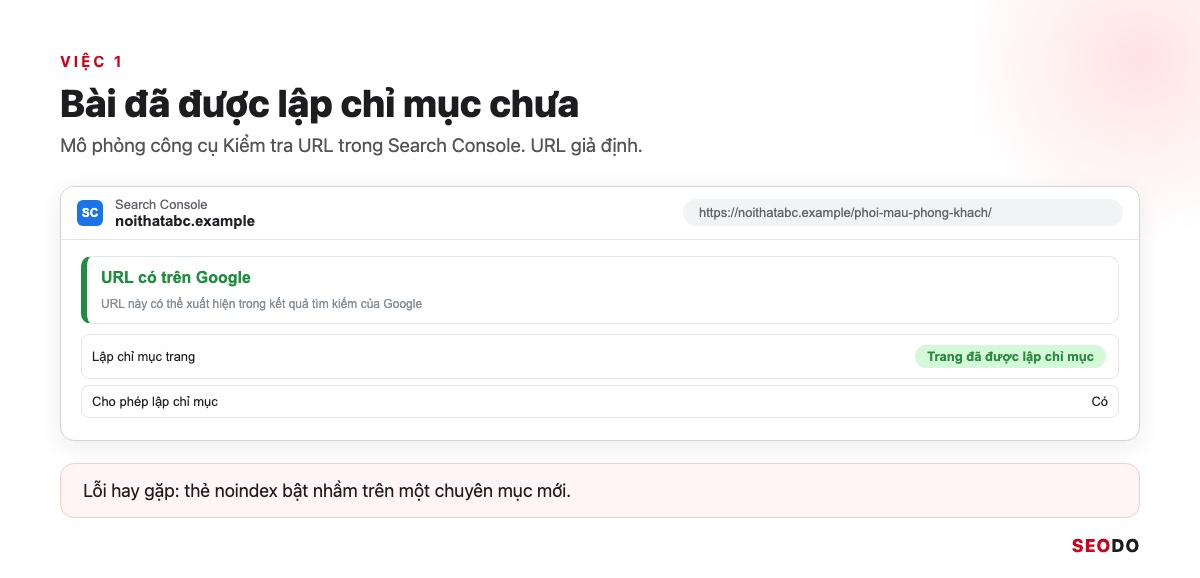
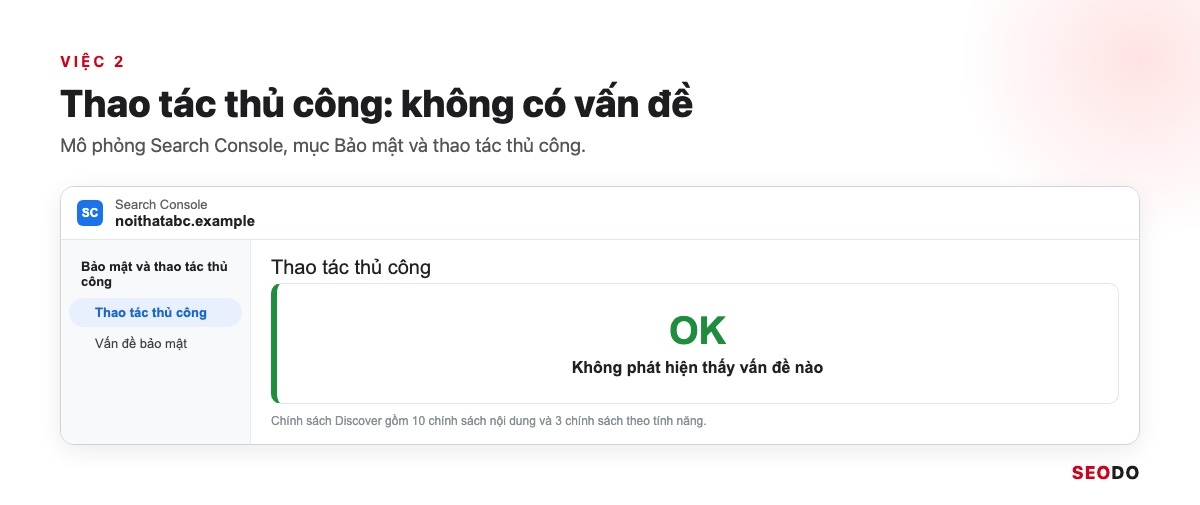
Trang đạt khi ở trạng thái “URL có trên Google” và mục Thao tác thủ công không có vấn đề.
2.2. Cá nhân hoá theo sở thích, chủ đề theo dõi và nguồn ưu tiên
Discover cá nhân hoá theo 3 thứ:
- Sở thích của người dùng.
- Chủ đề người dùng theo dõi.
- Nguồn họ ưa thích.
Bản core update tháng 2/2026 xác nhận vẫn giữ. Trên mỗi thẻ, người dùng có thể ẩn một chủ đề hay một nguồn.
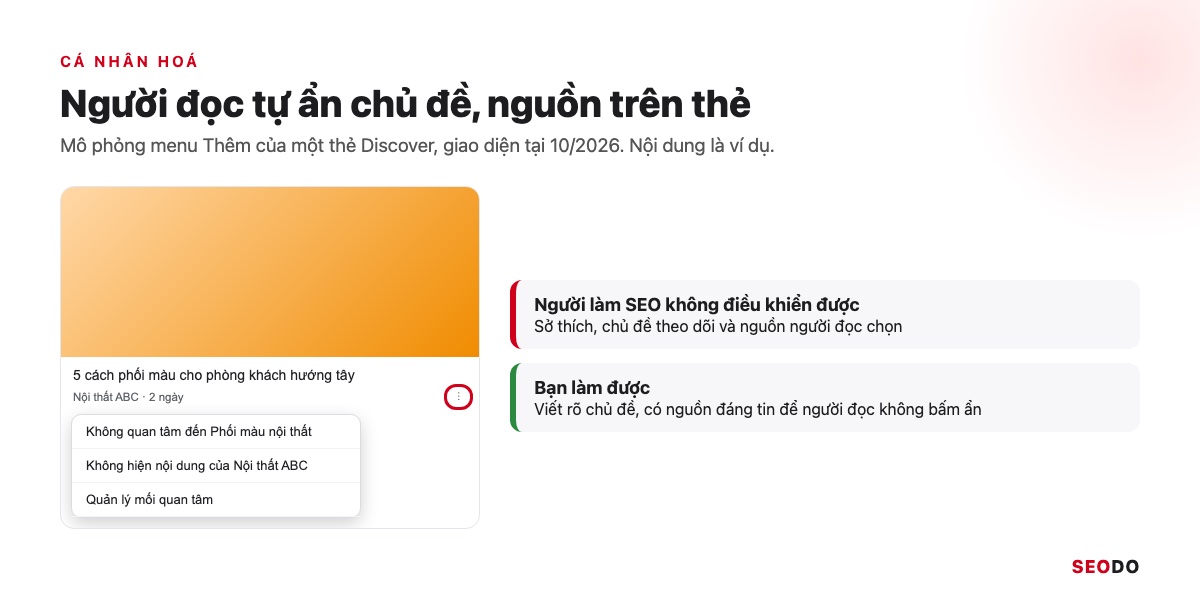
Bạn không điều khiển được phần này, chỉ có thể viết bài rõ chủ đề để người đọc không có lý do bấm ẩn.
2.3. Discover core update tháng 2/2026 thay đổi gì
Theo Search Central Blog ngày 05/02/2026, bản Discover core update thay đổi 3 điểm:
- Discover hiện nhiều nội dung phù hợp địa phương từ website cùng quốc gia.
- Giảm nội dung giật gân và clickbait.
- Tăng nội dung chuyên sâu, gốc, kịp thời từ website có chuyên môn.
Chuyên môn được xét theo từng chủ đề, nên website đa chủ đề vẫn có cơ hội ngang website chuyên một chủ đề.
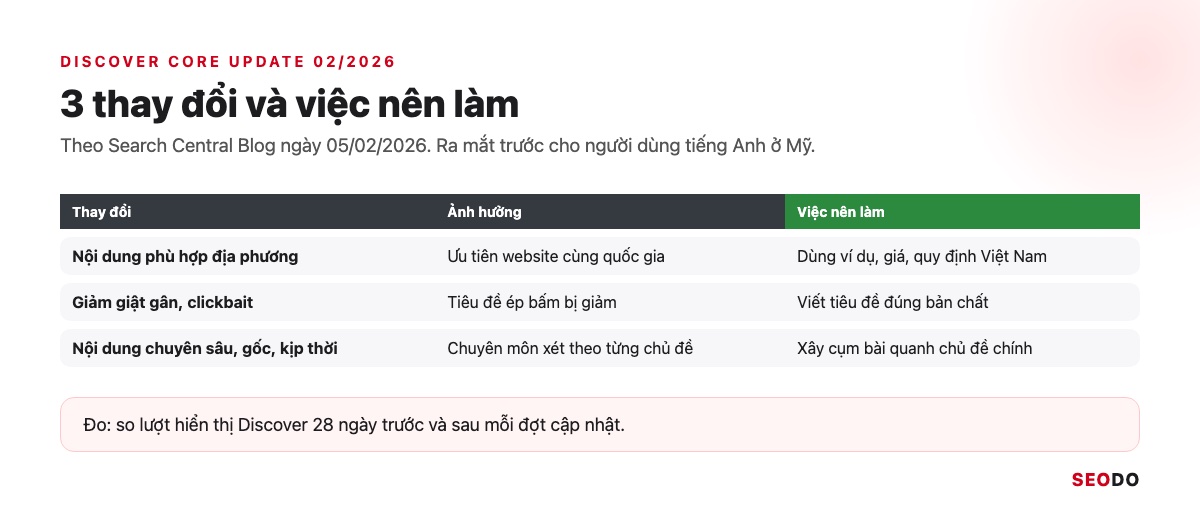
Bản cập nhật ra mắt trước cho tiếng Anh ở Mỹ rồi mở rộng dần, tại 10/2026 tôi chưa thấy thông báo riêng về tiếng Việt. Tiêu chí là so lượt hiển thị Discover 28 ngày trước và sau mỗi đợt cập nhật.
3. Cách tối ưu Google Discover: 9 việc xếp theo mức ưu tiên
Sửa đúng thứ tự và chỉ làm điều tài liệu Google thật sự nói tới.
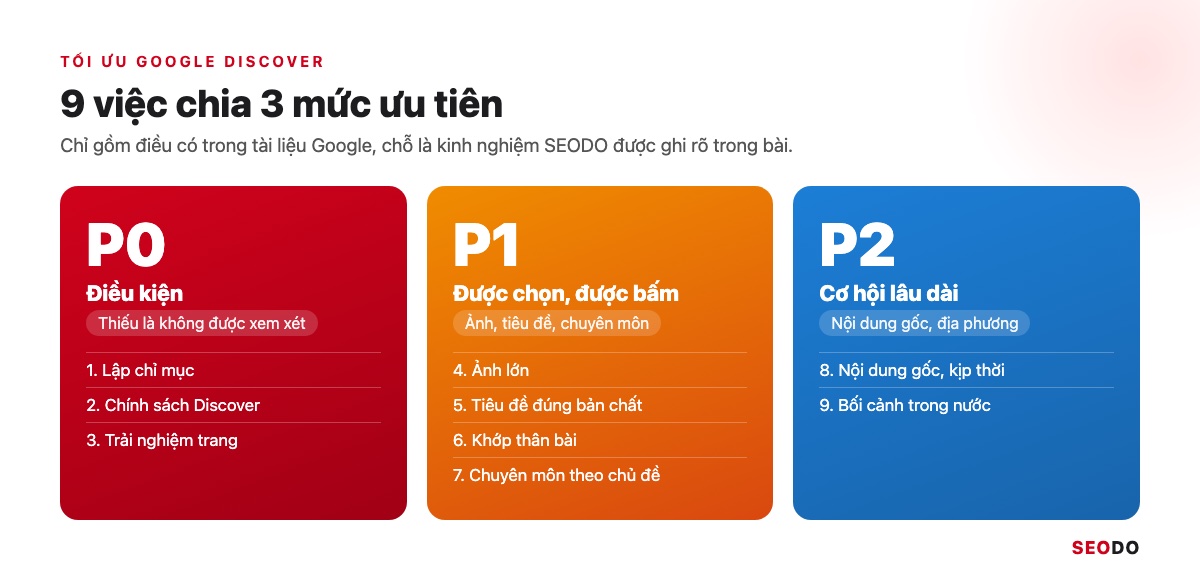
Làm trước 3 việc P0 (lập chỉ mục, chính sách, trải nghiệm trang), vì thiếu là không được xem xét. 6 việc còn lại chỉ tăng khả năng được chọn, không ai hứa được bài sẽ lên Discover.
Mọi tiêu chuẩn dưới đây lấy từ tài liệu Google, chỗ nào là kinh nghiệm của SEODO thì tôi ghi rõ. Những con số như “thời gian ở lại trang 2 phút” hay “tỷ lệ thoát dưới 60%” không có trong tài liệu nào của Google, nên bạn sẽ không thấy chúng ở đây.
3.1. Nhóm 1: Đủ điều kiện được đề xuất (3 việc)
1. Trang được lập chỉ mục
Dán bài mới vào công cụ Kiểm tra URL của Search Console, bài phải ở trạng thái “URL có trên Google”. Lỗi hay gặp là thẻ noindex bật nhầm trên một chuyên mục mới, khiến cả loạt bài không thể lên Discover.
2. Không vi phạm chính sách nội dung Discover
Trang Discover content policies có hai nhóm chính sách:
- 10 chính sách nội dung: nguy hiểm, lừa đảo, quấy rối, thù ghét, phương tiện bị thao túng, y tế, khiêu dâm, cực đoan bạo lực, bạo lực và ghê rợn, ngôn ngữ thô tục.
- 3 chính sách theo tính năng: quảng cáo và tài trợ, gây hiểu lầm, minh bạch.
Tiêu chuẩn đạt là mục Thao tác thủ công ghi không có vấn đề. Lỗi hay gặp nhất là bài tài trợ không gắn nhãn.
3. Trải nghiệm trang tốt trên di động
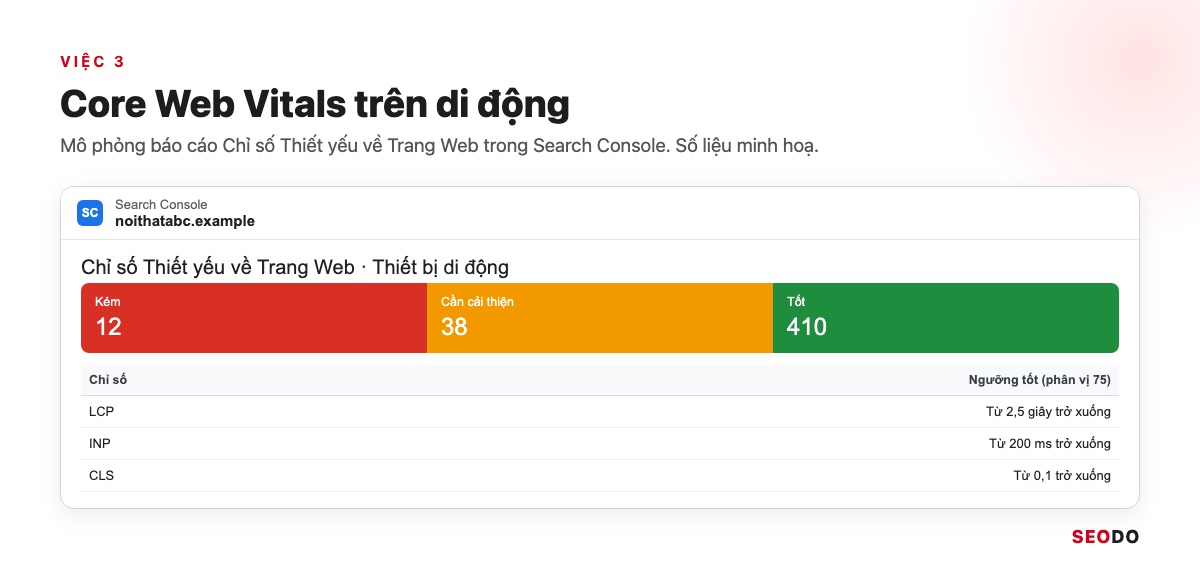
Tài liệu Discover khuyên mang lại trải nghiệm trang tổng thể tốt. Tiêu chuẩn đạt là Core Web Vitals ở phân vị 75 có:
- LCP: từ 2,5 giây trở xuống.
- INP: từ 200 ms trở xuống.
- CLS: từ 0,1 trở xuống.
Không có quảng cáo xen kẽ che nội dung. Đo trước bằng công cụ kiểm tra tốc độ website.
Tóm tắt nhóm 1
| Việc | Tiêu chuẩn đạt | Lỗi hay gặp | Mức |
| 1. Lập chỉ mục | URL có trên Google | Noindex nhầm | P0 |
| 2. Chính sách | Thao tác thủ công không có vấn đề | Bài tài trợ không nhãn | P0 |
| 3. Trải nghiệm trang | LCP 2,5 giây, INP 200 ms, CLS 0,1 | Quảng cáo che nội dung | P0 |
3.2. Nhóm 2: Ảnh và tiêu đề trên thẻ Discover (3 việc)
Ba việc quyết định thẻ Discover trông ra sao và người đọc có bấm không.
4. Ảnh lớn đạt chuẩn của Google
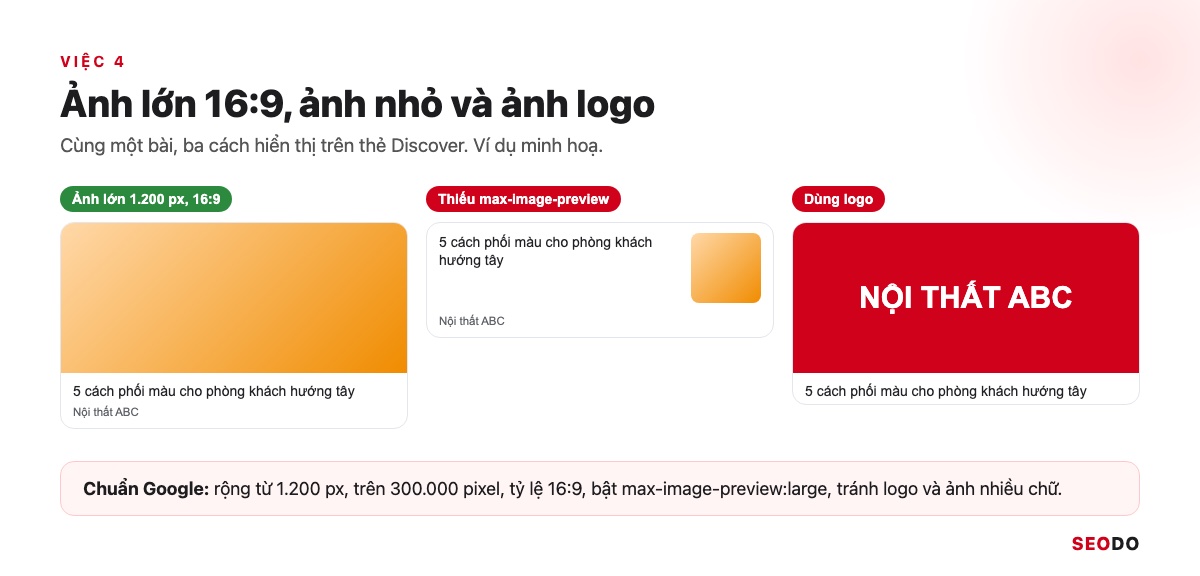
Theo Search Central, ảnh lớn cần đạt 4 điều kiện:
- Chiều rộng: tối thiểu 1.200 px.
- Tổng điểm ảnh: trên 300.000 pixel (ví dụ 1.280 x 720).
- Tỷ lệ: 16:9.
- Bố cục: giữ chi tiết quan trọng khi bị cắt ngang.
Ảnh lớn được bật bằng thẻ max-image-preview:large và khai báo qua schema.org hoặc og:image. Tránh logo chung chung hay ảnh nhiều chữ.
<meta name="robots" content="max-image-preview:large">
<meta property="og:image" content="https://noithatabc.example/anh/phong-khach-16x9.jpg">
Với WordPress, bạn xem mã nguồn bài để chắc Rank Math hay Yoast SEO đã xuất max-image-preview:large. Tiêu chuẩn SEODO là 100% bài mới có ảnh đại diện từ 1.200 x 675 px.
5. Tiêu đề nói đúng bản chất nội dung
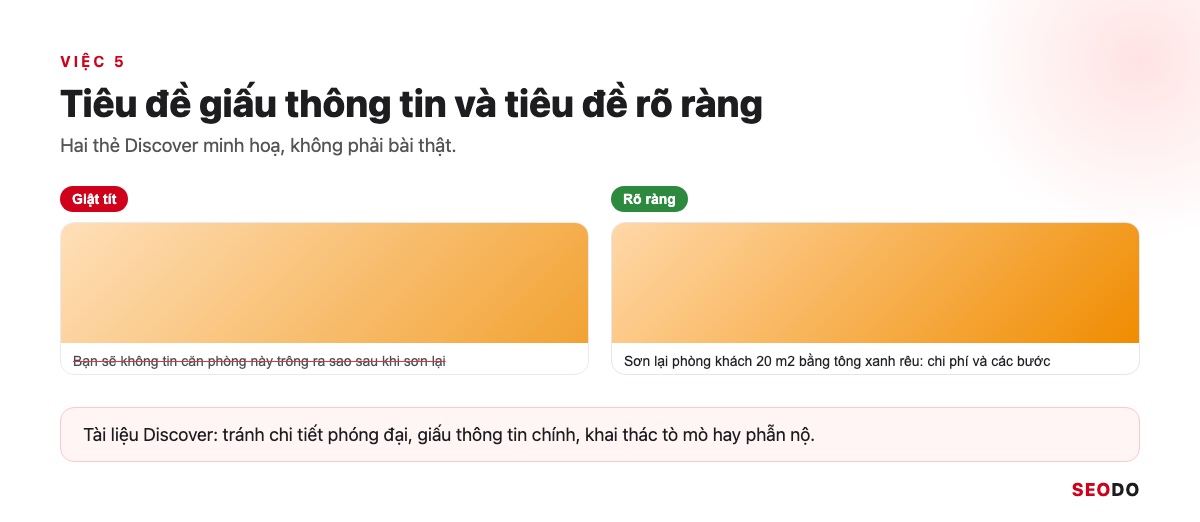
Tài liệu Discover yêu cầu tiêu đề đúng bản chất bài, giống nguyên tắc viết meta title cho Search, và tránh 3 lỗi:
- Phóng đại.
- Giấu thông tin chính.
- Khai thác tò mò.
Tiêu chuẩn đạt là chỉ xem tiêu đề và ảnh, người đọc đã biết bài nói gì.
6. Ảnh, tiêu đề, đoạn trích khớp với thân bài
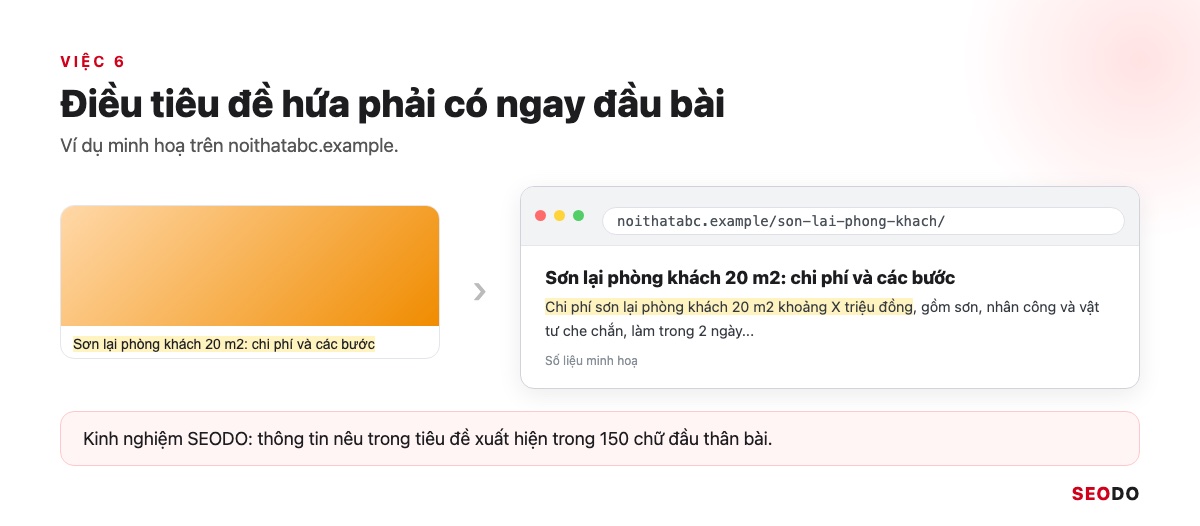
Chính sách nội dung gây hiểu lầm cấm tiêu đề, đoạn trích, ảnh hứa điều bài không có. SEODO đặt thông tin nêu trong tiêu đề vào 150 chữ đầu thân bài.
Tóm tắt nhóm 2
| Việc | Tiêu chuẩn đạt | Lỗi hay gặp | Mức |
| 4. Ảnh lớn | Từ 1.200 px, trên 300.000 pixel, 16:9, max-image-preview:large | Logo, banner chữ to | P1 |
| 5. Tiêu đề | Đọc tiêu đề biết bài nói gì | Câu hỏi bỏ lửng | P1 |
| 6. Khớp thân bài | Trả lời trong 150 chữ đầu | Ảnh không liên quan | P1 |
3.3. Nhóm 3: Nội dung và chuyên môn (3 việc)
Ba việc đi theo hướng của bản core update tháng 2/2026.
7. Viết sâu trong chủ đề mình có chuyên môn
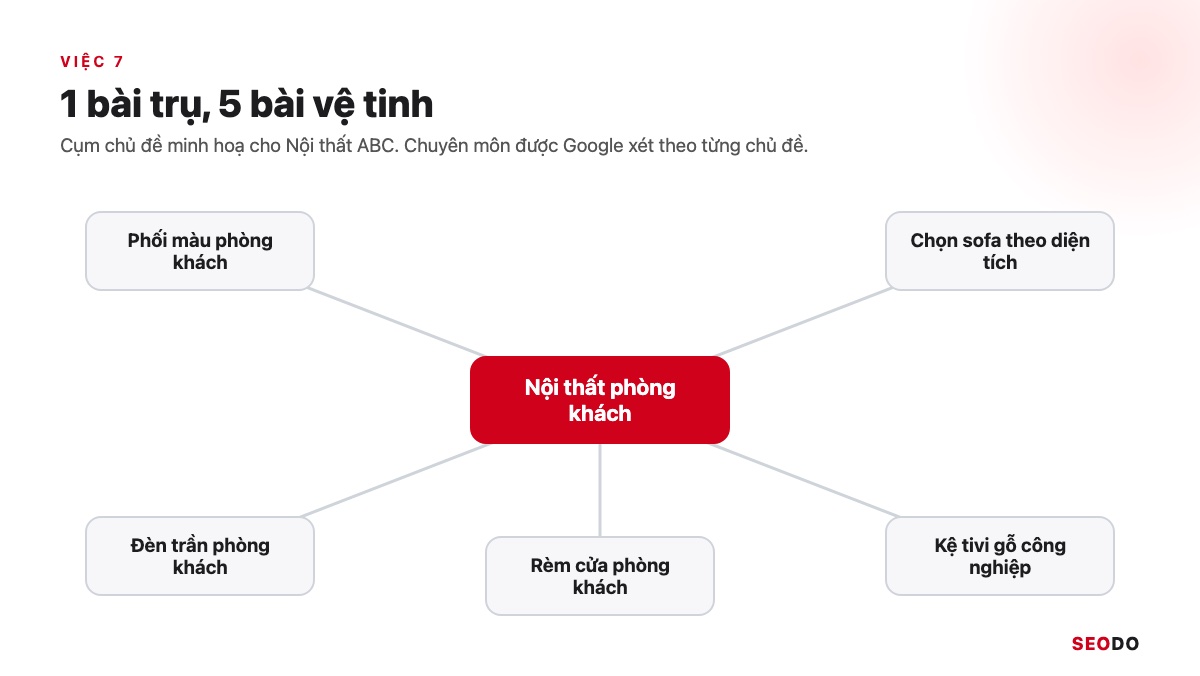
Chuyên môn được xét theo từng chủ đề, nên một bài lẻ ngoài chuyên môn khó được chọn, như ví dụ trang phê bình phim viết một bài làm vườn trong tài liệu Google. Cách làm là xây topic cluster quanh chủ đề chính và thể hiện rõ E-E-A-T của người viết, với định mức SEODO là 1 bài trụ và 5 bài vệ tinh mỗi chủ đề.
8. Nội dung gốc, kịp thời hoặc có góc nhìn riêng
Tài liệu ưu tiên nội dung có một trong 3 điểm:
- Đúng thời điểm.
- Kể chuyện tốt.
- Có góc nhìn độc đáo.
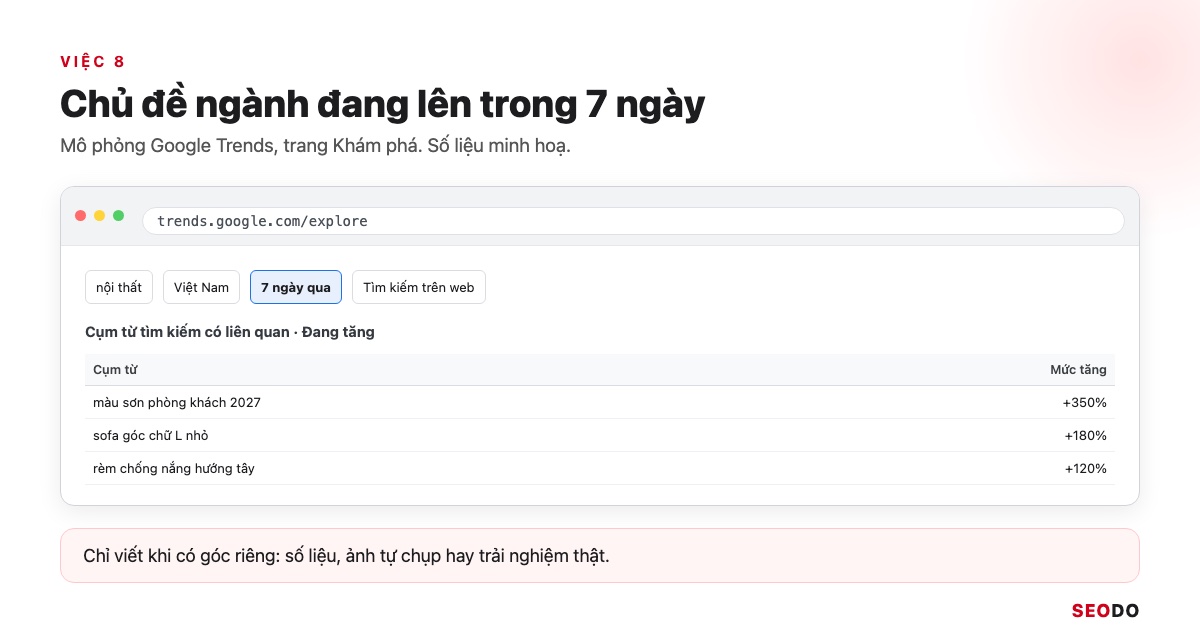
Dùng Google Trends để bắt chủ đề đang lên, nhưng mỗi bài cần ít nhất 1 thông tin gốc như số liệu, ảnh tự chụp hay trải nghiệm thật.
9. Nội dung phù hợp người đọc trong nước
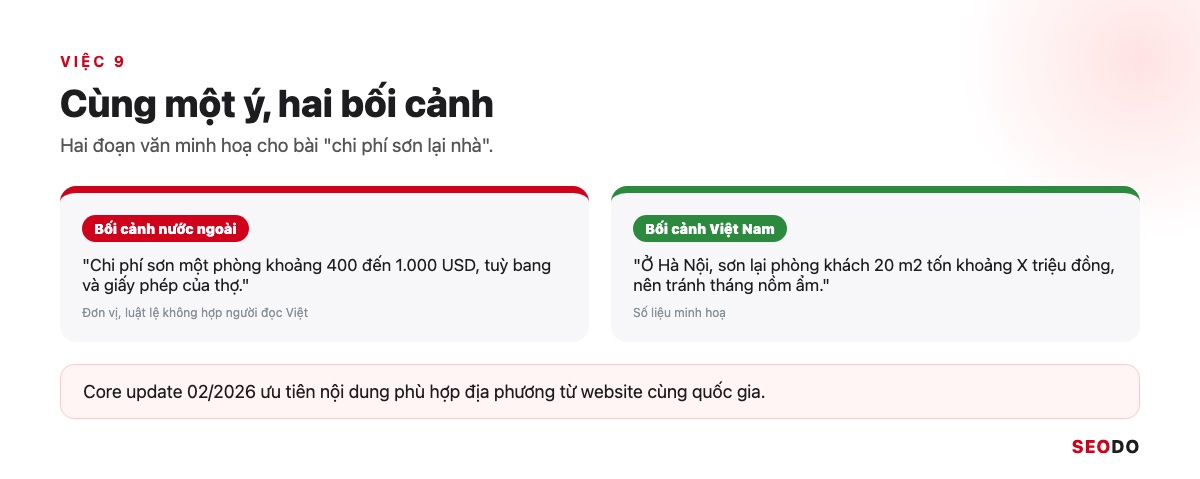
Bản core update tháng 2/2026 ưu tiên nội dung phù hợp địa phương từ website cùng quốc gia. Tiêu chuẩn đạt là ví dụ, giá, địa điểm, quy định trong bài là của Việt Nam khi viết cho người Việt. Chẳng hạn bài nội thất dùng giá vật liệu trong nước, không dịch nguyên số liệu nước ngoài.
Tóm tắt nhóm 3
| Việc | Tiêu chuẩn đạt | Lỗi hay gặp | Mức |
| 7. Chuyên môn theo chủ đề | 1 bài trụ, 5 bài vệ tinh | Bài lẻ ngoài chuyên môn | P1 |
| 8. Nội dung gốc | Ít nhất 1 thông tin gốc mỗi bài | Chạy trend không có góc riêng | P2 |
| 9. Bối cảnh trong nước | Ví dụ, giá, quy định của Việt Nam | Dịch nguyên số liệu nước ngoài | P2 |
4. Những nội dung Discover không đề xuất và cách tránh bị xử lý
Không mất công tối ưu những trang không có cơ hội.
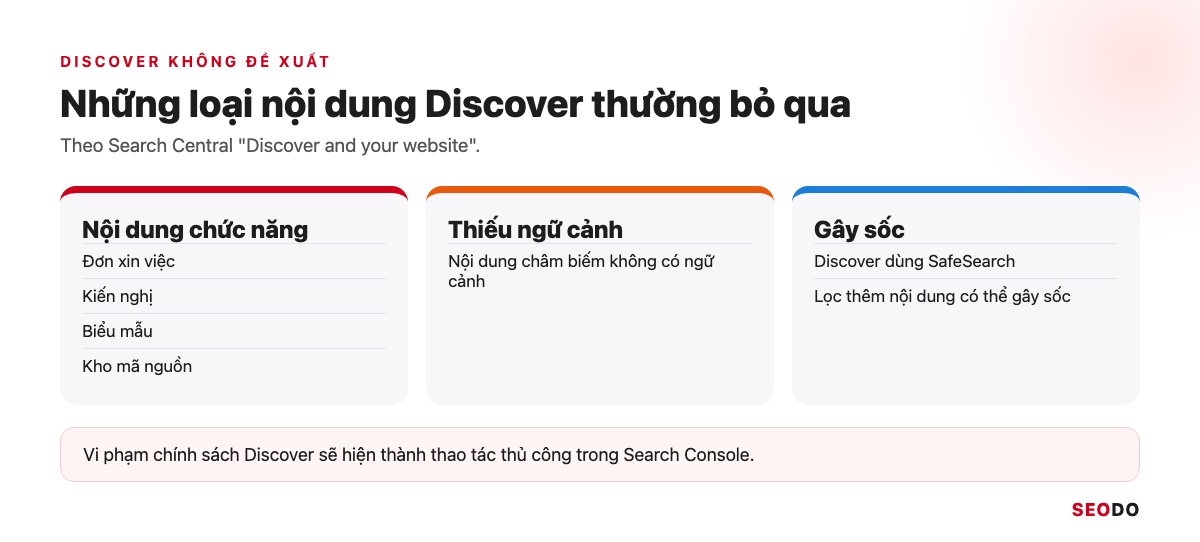
Discover chỉ đề xuất nội dung để đọc, xem, nên biểu mẫu, kho mã nguồn, châm biếm thiếu ngữ cảnh và nội dung gây sốc thường bị bỏ qua. Vi phạm chính sách có thể bị thao tác thủ công.
Bảng dưới lấy theo tài liệu “Discover and your website”.
| Loại nội dung | Discover xử lý thế nào | Nên làm gì |
| Đơn xin việc, biểu mẫu, kiến nghị | Có thể không đề xuất | Tối ưu cho Search, không kỳ vọng Discover |
| Kho mã nguồn | Có thể không đề xuất | Viết bài hướng dẫn đi kèm |
| Châm biếm không ngữ cảnh | Có thể không đề xuất | Ghi rõ đây là bài châm biếm |
| Nội dung gây sốc | Lọc qua SafeSearch và bộ lọc thêm | Không dùng ảnh, tiêu đề gây sốc |
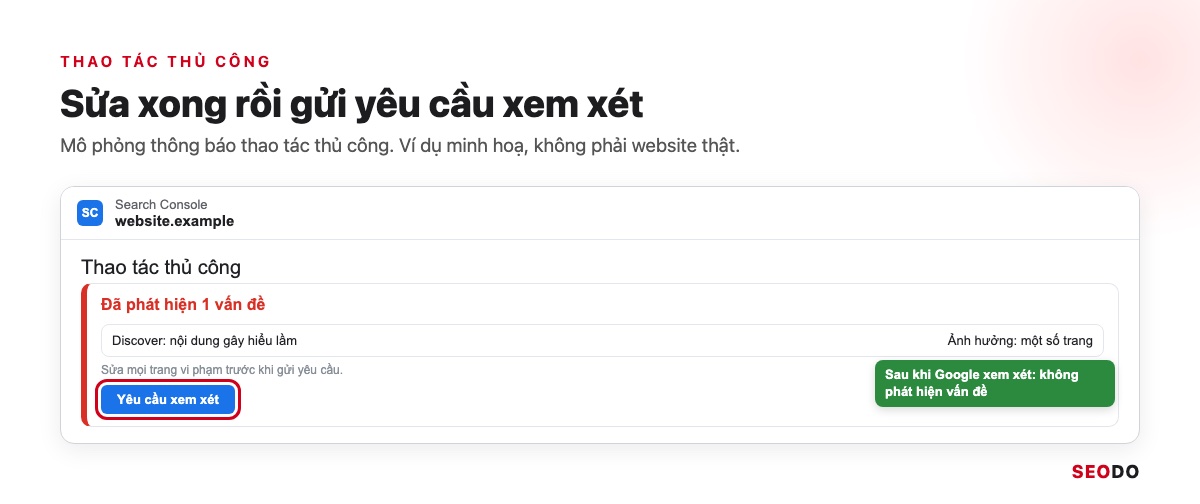
4.1. Kiểm tra và xử lý thao tác thủ công
Kiểm tra và xử lý theo 4 bước:
- Mở mục Bảo mật và thao tác thủ công.
- Chọn Thao tác thủ công.
- Nếu có thông báo, sửa toàn bộ trang vi phạm.
- Bấm Yêu cầu xem xét, đến khi trạng thái quay về “Không phát hiện thấy vấn đề nào”.
5. Cách đọc báo cáo Discover trong Search Console
Biết bài nào được đề xuất, khỏi đoán theo cảm giác.
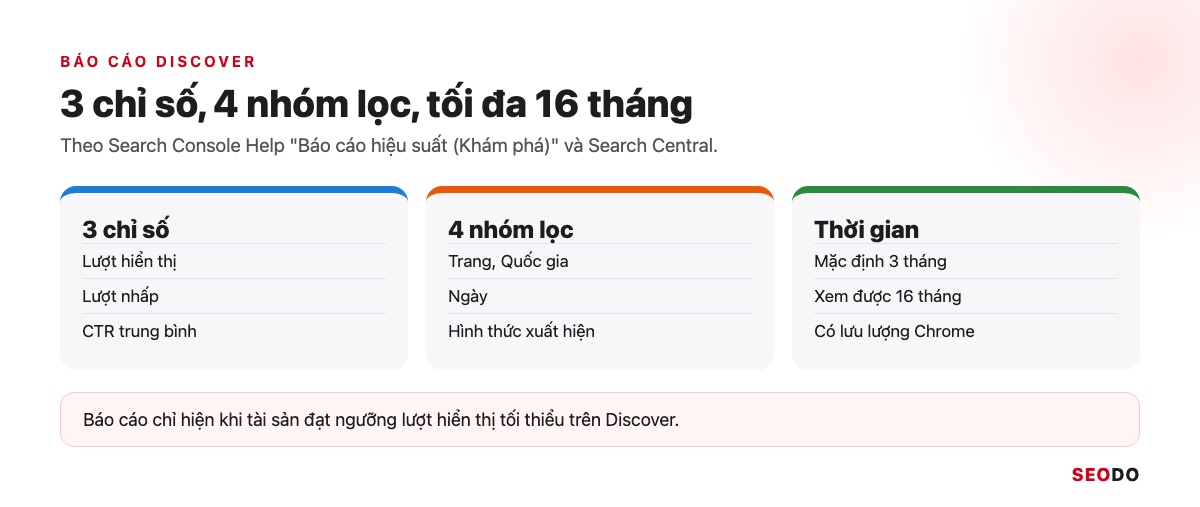
Báo cáo Discover đo lượt hiển thị, lượt nhấp và CTR, lọc theo Trang, Quốc gia, Ngày, kiểu xuất hiện và xem được tới 16 tháng. Báo cáo chỉ hiện khi website đạt ngưỡng lượt hiển thị tối thiểu.
Google Search Console là nguồn chính để đo Discover, vì dữ liệu do Google ghi nhận trực tiếp.
5.1. Mở báo cáo và vì sao có website không thấy báo cáo
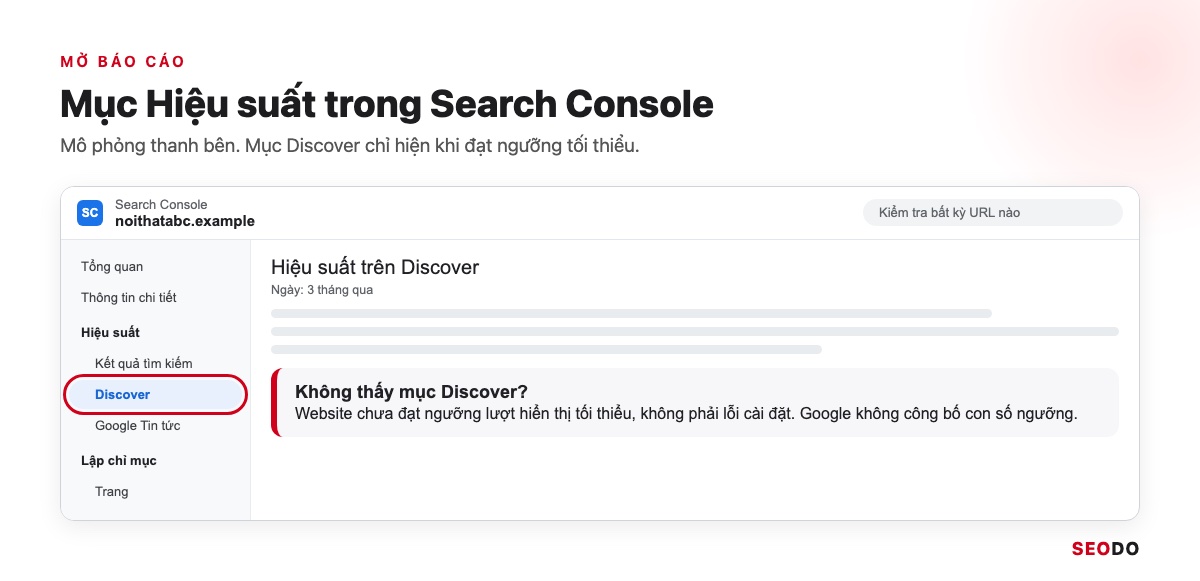
Trong Search Console, mở Hiệu suất rồi chọn Discover. Không thấy mục này nghĩa là website chưa đạt ngưỡng lượt hiển thị tối thiểu, không phải lỗi cài đặt. Mỗi dòng dữ liệu cũng cần đạt ngưỡng, phần dưới ngưỡng vẫn được cộng vào tổng. Google không công bố con số ngưỡng.
5.2. 3 chỉ số và cách Google đếm
Theo Search Console Help, 3 chỉ số được đếm như sau:
- Lượt hiển thị: mỗi kết quả chỉ được tính một lượt trong một phiên.
- Lượt nhấp: lượt chia sẻ không tính là lượt nhấp.
- CTR: là lượt nhấp chia lượt hiển thị.
Mọi chỉ số gán cho URL chính tắc theo giờ Thái Bình Dương.
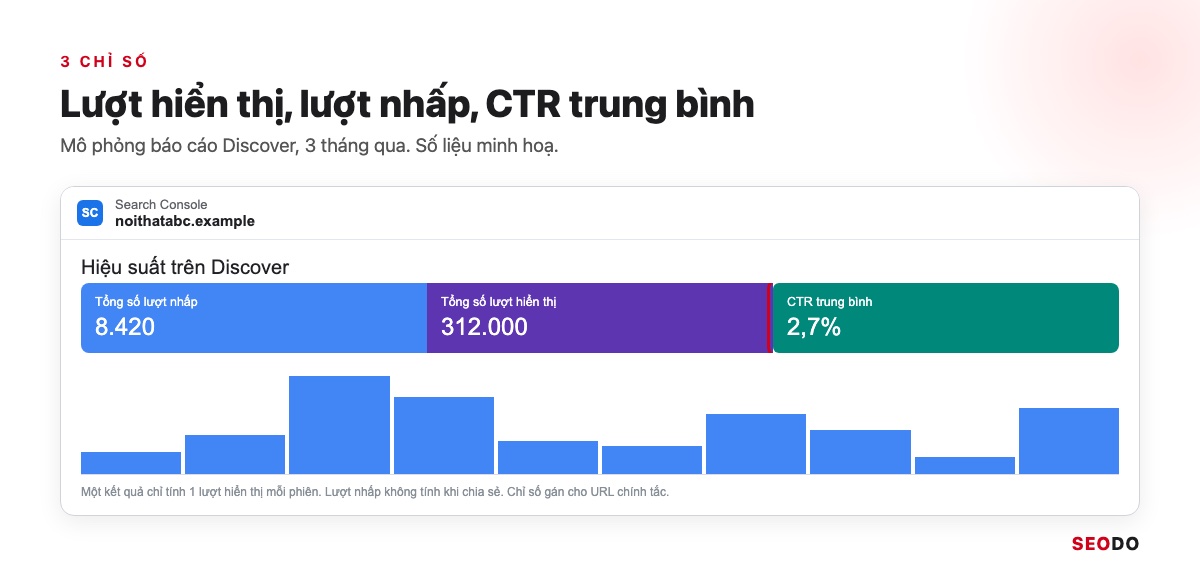
Bạn so CTR từng trang với CTR trung bình của website để tìm thẻ có ảnh, tiêu đề hút hơn.
5.3. Lọc theo trang, quốc gia, ngày, kiểu xuất hiện
Bảng dưới biểu đồ có 4 thẻ:
- Trang.
- Quốc gia.
- Ngày.
- Hình thức xuất hiện trong Discover (bài AMP, tin do nhà xuất bản tuyển chọn, Web Story, Video).
Bảng hiển thị tối đa 1.000 dòng, mặc định 3 tháng và xem được tới 16 tháng.
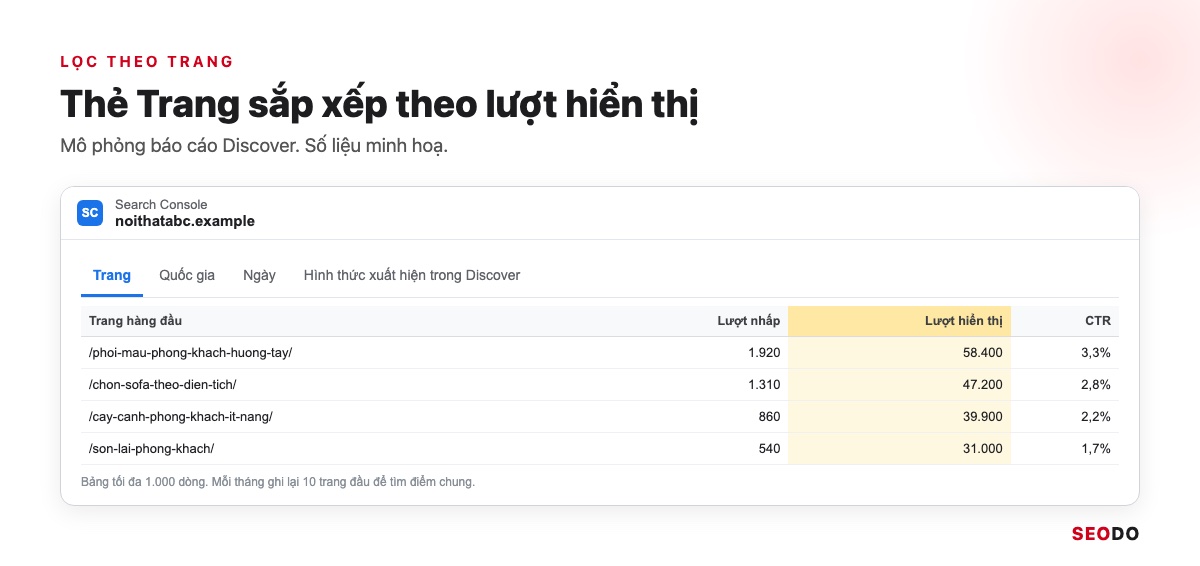
Mỗi tháng SEODO lấy 10 trang nhiều lượt hiển thị nhất, tìm điểm chung về chủ đề, ảnh, tiêu đề để áp dụng cho bài mới.
5.4. Đối chiếu Discover với GA4
Nhóm kênh mặc định của GA4 không có kênh Discover, nên lượt từ Discover có thể nằm lẫn trong nguồn khác. Vì vậy, tôi dùng Search Console để đếm lượt nhấp, còn GA4 để xem hành vi sau đó như thời gian tương tác và sự kiện chính.
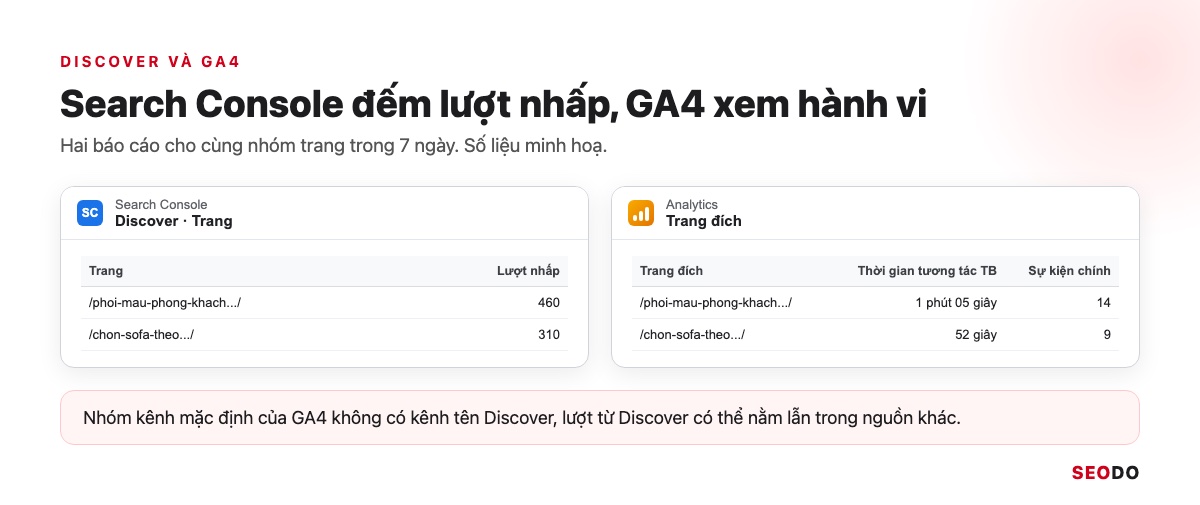
Tiêu chí là so lượt nhấp Discover theo tuần với số phiên của cùng nhóm trang trong GA4, cách ghép hai nguồn có trong bài kết hợp dữ liệu GA4 và Search Console.
6. Vì sao lưu lượng Google Discover tăng giảm thất thường?
Chẩn đoán trước, đừng sửa vội những thứ không hỏng.
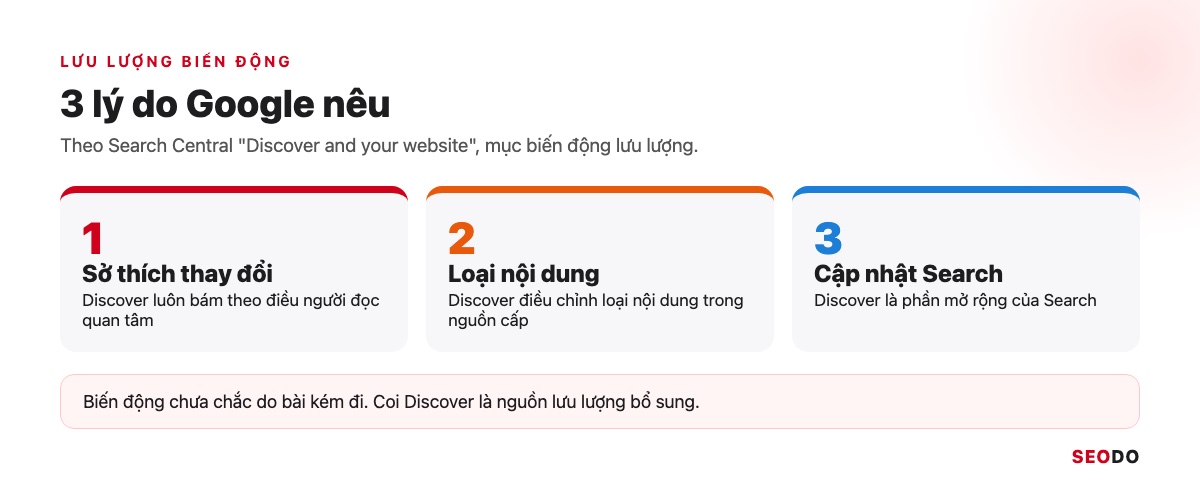
Tài liệu Google nêu 3 lý do: sở thích người dùng thay đổi, Discover điều chỉnh loại nội dung hiển thị và các đợt cập nhật Google Search. Một đợt giảm chưa chắc do bài kém đi.
Lưu lượng Discover thất thường vì nó dựa vào sở thích người dùng, vốn luôn thay đổi, chứ không dựa vào truy vấn ổn định như Search. Các đợt điều chỉnh của Discover và cập nhật Google Search cũng làm số lên xuống. Tôi coi Discover là nguồn bổ sung, đúng như tài liệu khuyên, và luôn chẩn đoán trước khi sửa. Nếu nghi có lỗi kỹ thuật, một buổi SEO audit sẽ loại trừ nhanh.
| Dấu hiệu | Nguyên nhân có thể | Cách kiểm tra |
| Giảm đều mọi trang cùng lúc | Cập nhật Google Search | Google Search Status Dashboard |
| Mất hẳn lượt hiển thị | Thao tác thủ công | Mục Thao tác thủ công |
| Chỉ vài bài giảm | Sở thích người đọc đổi | Thẻ Trang theo tháng |
| Bài mới ít lượt | Ảnh, tiêu đề đổi kiểu | So thẻ của bài cũ và mới |
6.1. Chẩn đoán khi lưu lượng Discover giảm mạnh
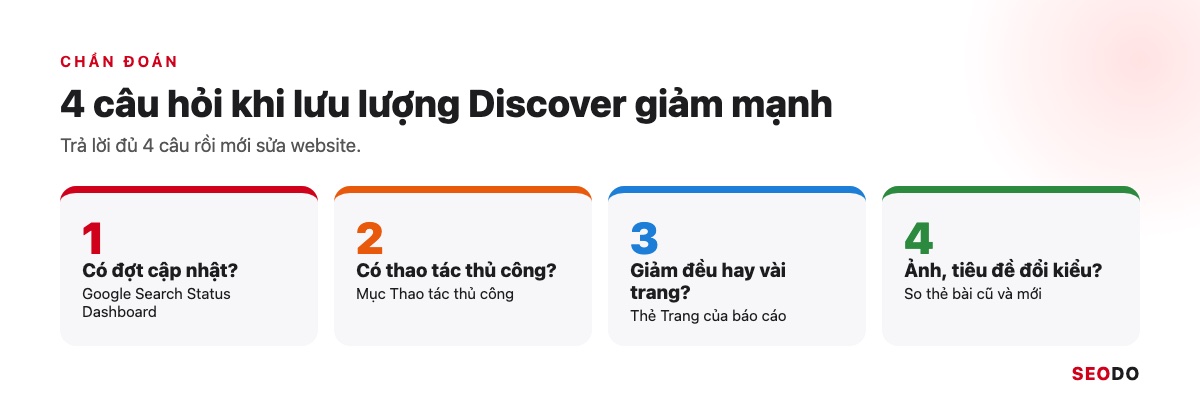
Trả lời đủ 4 câu trước khi sửa:
- Cập nhật của Google: có đợt cập nhật trên Google Search Status Dashboard trùng thời điểm không?
- Thao tác thủ công: có thao tác thủ công không?
- Phạm vi giảm: giảm đều mọi trang hay vài trang?
- Ảnh và tiêu đề: ảnh, tiêu đề bài mới có đổi kiểu không?
6.2. Không phụ thuộc Discover cho doanh thu
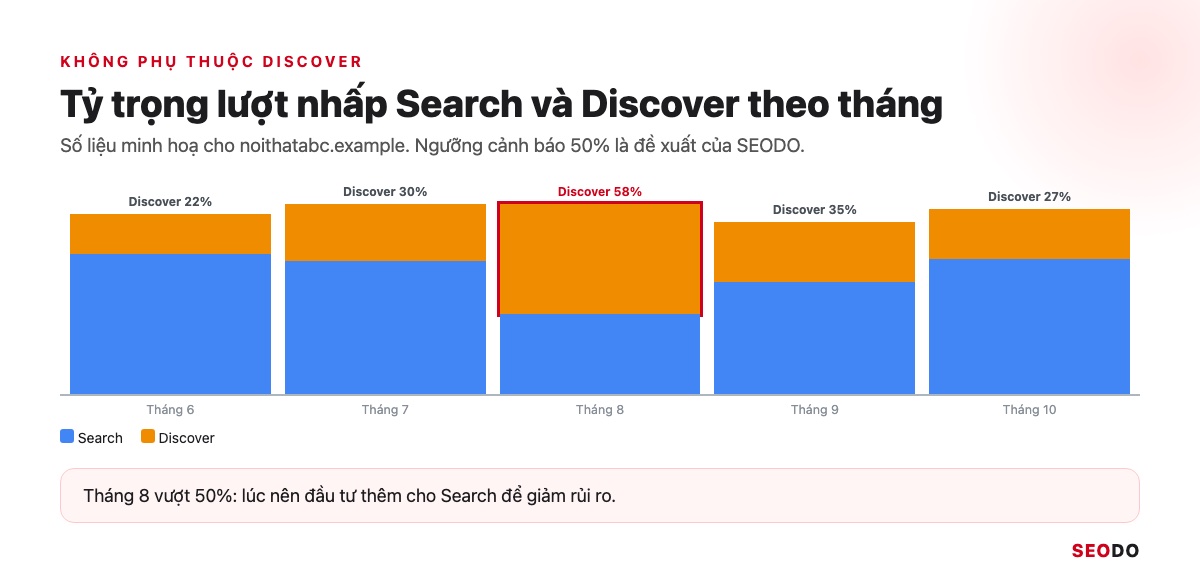
Discover khó dự đoán hơn Search, nên website đừng phụ thuộc vào Discover. Mỗi tháng bạn theo dõi tỷ trọng lượt nhấp Discover trên tổng lượt nhấp từ Google. SEODO đặt ngưỡng cảnh báo khi tỷ trọng này vượt 50%.
7. Cách bật, tắt Google Discover trên điện thoại
Dành cho người dùng muốn chỉnh nguồn cấp Discover của chính mình.
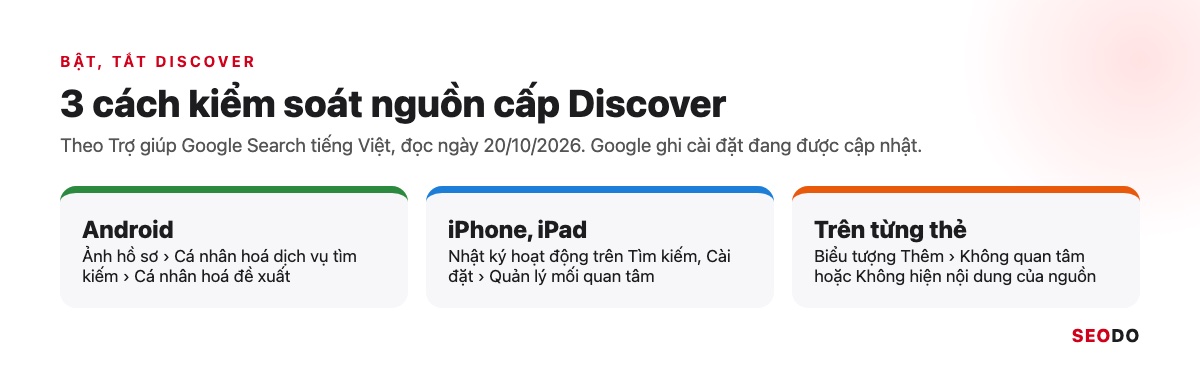
Android có công tắc Cá nhân hoá đề xuất, còn iPhone chỉ chỉnh được qua nhật ký và mối quan tâm. Trên mọi máy, bạn ẩn được từng chủ đề hoặc nguồn ngay trên thẻ.
Các bước dưới lấy từ trang trợ giúp tiếng Việt ngày 20/10/2026, tên menu trên máy bạn có thể khác đôi chút.
7.1. Trên Android
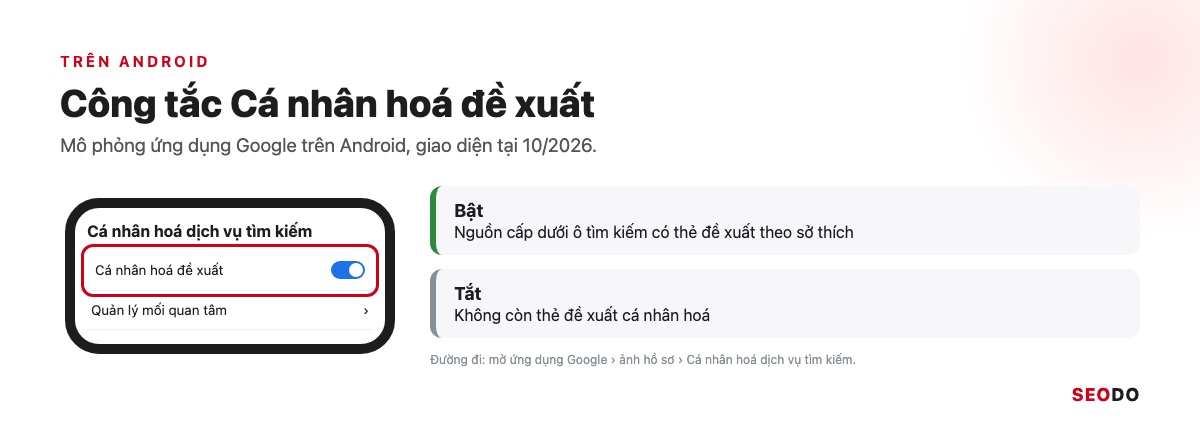
Trên Android, bạn làm 4 bước:
- Mở ứng dụng Google.
- Chạm ảnh hồ sơ.
- Chọn Cá nhân hoá dịch vụ tìm kiếm.
- Bật hoặc tắt Cá nhân hoá đề xuất.
Tắt đi thì nguồn cấp dưới ô tìm kiếm không còn đề xuất theo sở thích.
7.2. Trên iPhone, iPad
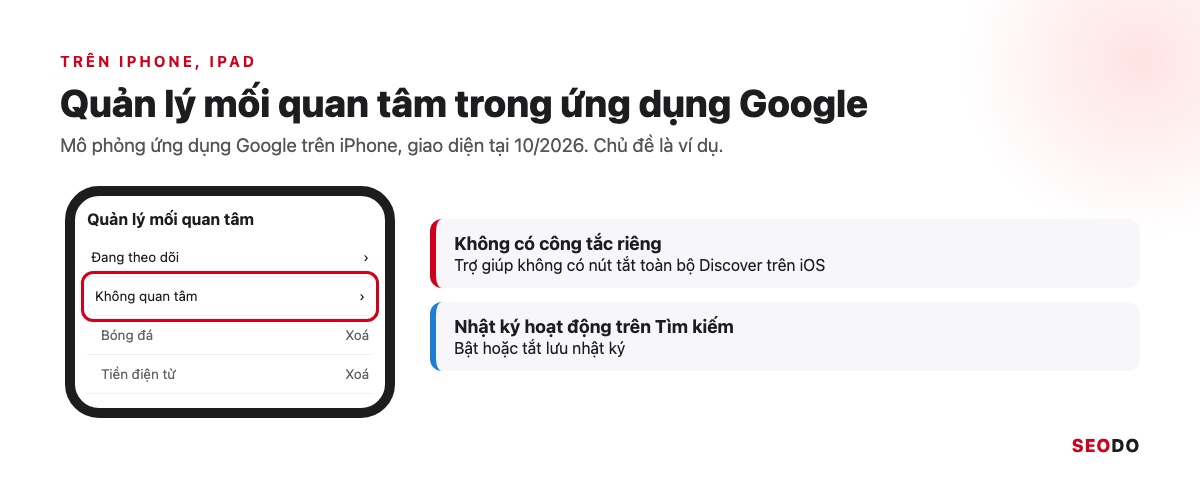
Trợ giúp không có công tắc riêng để tắt toàn bộ Discover trên iOS. Bạn chạm ảnh hồ sơ, vào Nhật ký hoạt động trên Tìm kiếm để bật hoặc tắt lưu nhật ký. Vào Cài đặt, Quản lý mối quan tâm để xem, bỏ các chủ đề đã chặn.
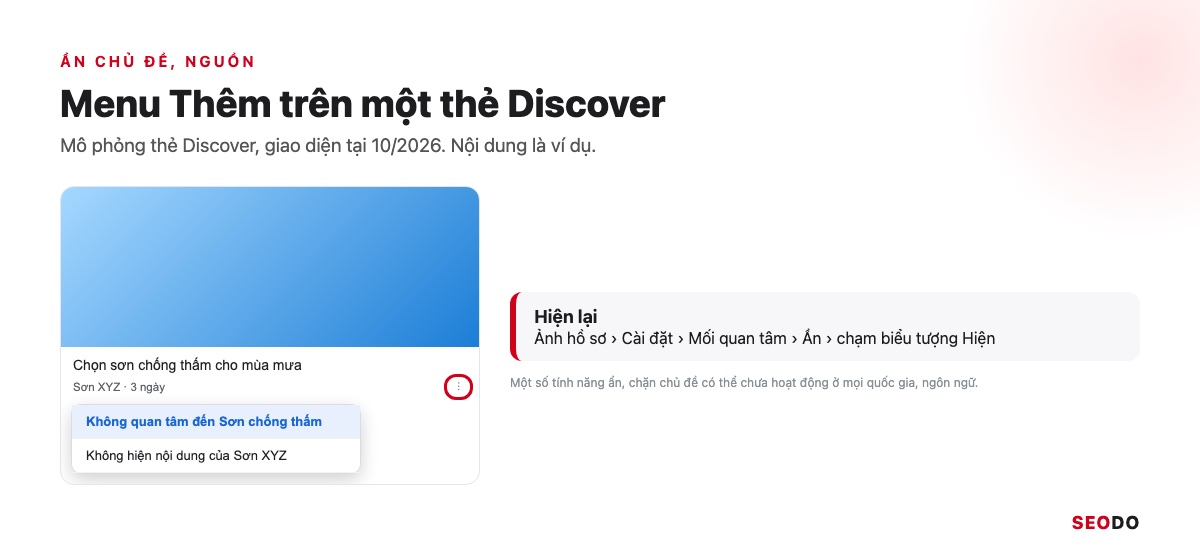
7.3. Ẩn một chủ đề hoặc một nguồn
Trên thẻ, chạm biểu tượng Thêm ở góc dưới bên phải, chọn Không quan tâm đến chủ đề đó hoặc Không hiện nội dung của nguồn đó. Muốn hiện lại, vào ảnh hồ sơ, Cài đặt, Mối quan tâm, Ẩn rồi chạm biểu tượng Hiện.
8. 6 hiểu lầm về Google Discover nên bỏ
Không cài thêm thứ thừa và không đặt KPI sai cho Discover.
Cả 6 hiểu lầm dưới đây đều không khớp tài liệu Google. Discover không cần schema, AMP hay Google News, và không chấm thời gian ở lại trang.
Những hiểu lầm này vẫn xuất hiện trong nhiều hướng dẫn tiếng Việt, nên mỗi mục dưới đối chiếu với tài liệu Google và nêu việc nên làm.
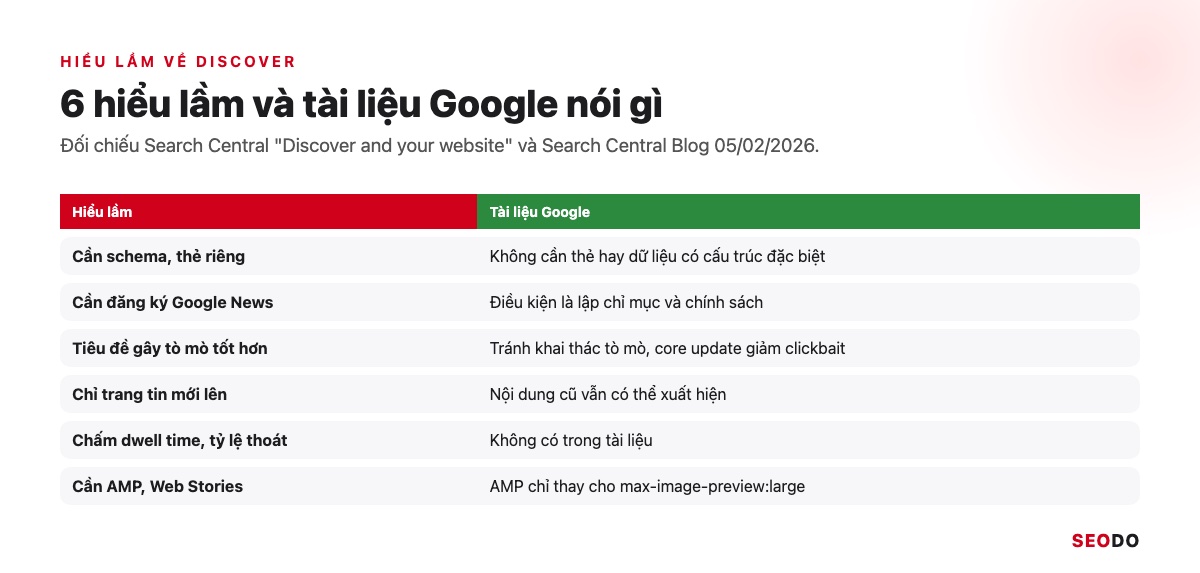
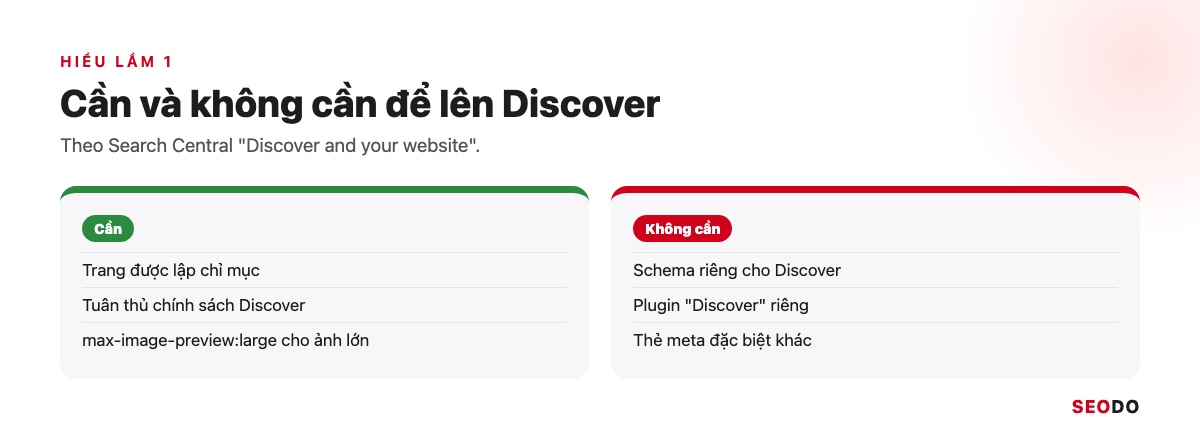
8.1. “Phải thêm schema hoặc thẻ riêng mới lên Discover”
Tài liệu ghi không cần thẻ hay dữ liệu có cấu trúc riêng, nên đừng cài plugin “Discover”, chỉ cần max-image-preview:large cho ảnh lớn.
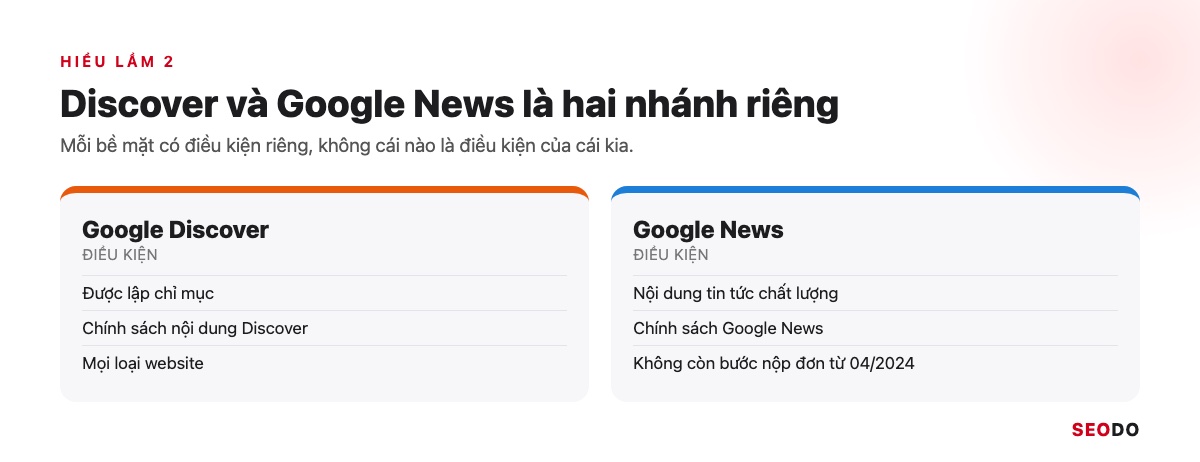
8.2. “Phải đăng ký Google News mới lên được Discover”
Discover và Google News là hai bề mặt khác nhau, điều kiện của Discover chỉ là lập chỉ mục và chính sách. Vì vậy, website không phải trang tin vẫn nên mở báo cáo Discover để kiểm tra.
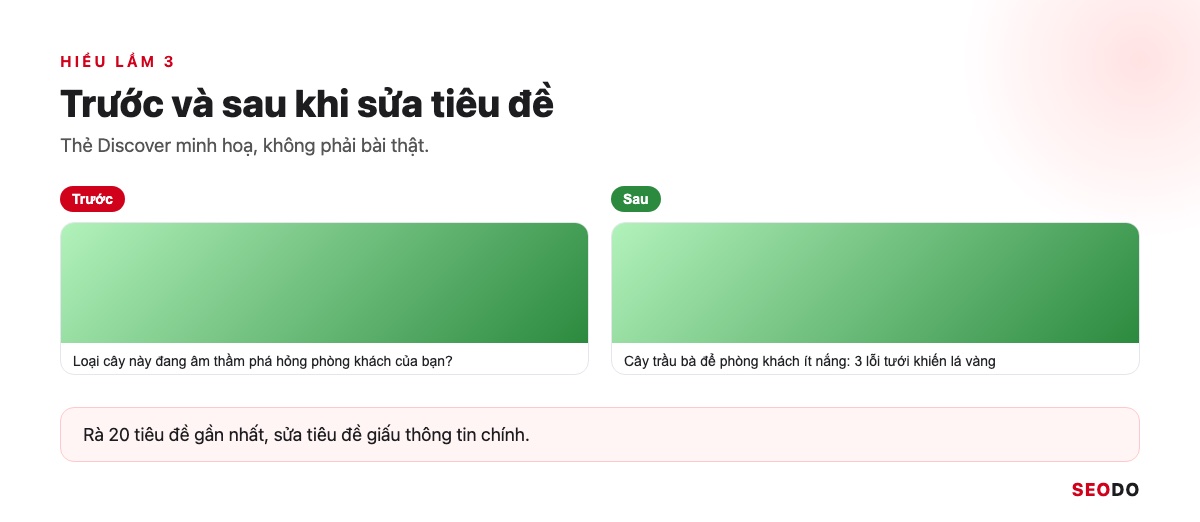
8.3. “Tiêu đề gây tò mò sẽ tăng lượt bấm Discover”
Tài liệu yêu cầu tránh khai thác tò mò, phẫn nộ, và core update tháng 2/2026 giảm clickbait. Bạn rà 20 tiêu đề gần nhất và sửa tiêu đề giấu thông tin chính.
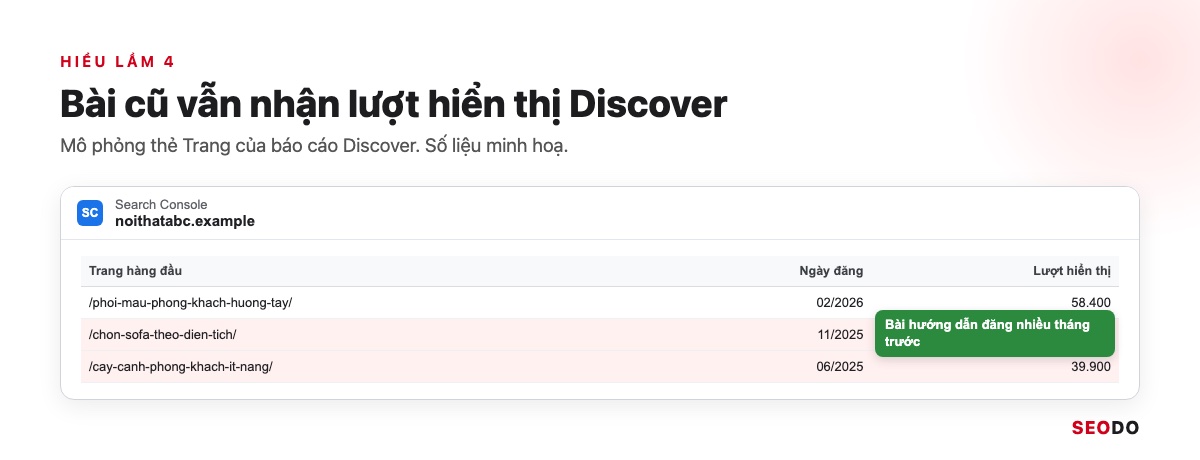
8.4. “Chỉ trang tin mới có lưu lượng Discover”
Nội dung cũ và nội dung chuyên môn vẫn đủ điều kiện, bạn có thể thấy bài hướng dẫn đăng từ nhiều tháng trước trong thẻ Trang của báo cáo.
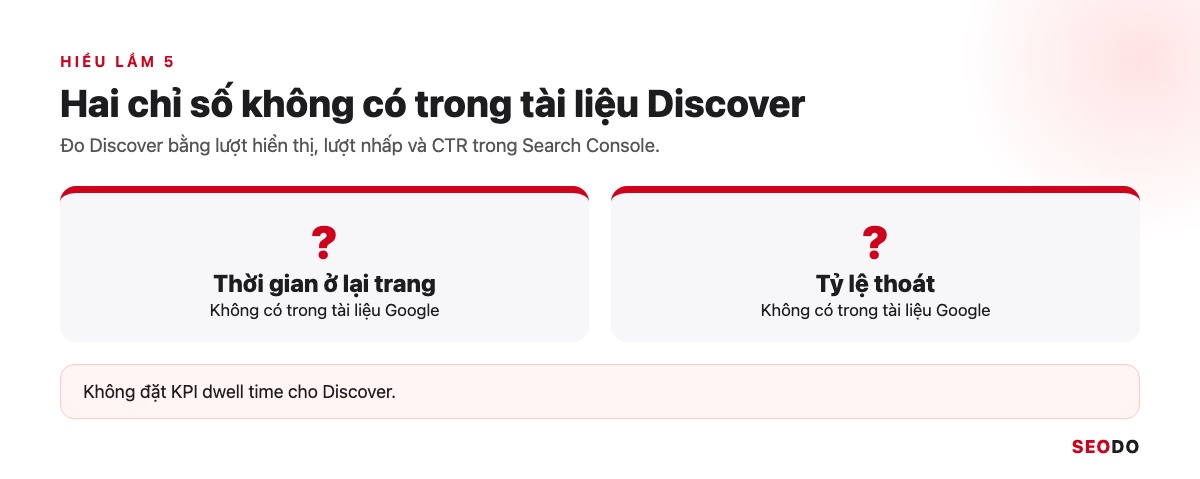
8.5. “Discover chấm thời gian ở lại trang và tỷ lệ thoát”
Không tài liệu nào của Google xác nhận ngưỡng thời gian ở lại trang hay tỷ lệ thoát cho Discover. Đừng đặt KPI dwell time. Bạn đo bằng lượt hiển thị, lượt nhấp, CTR trong Search Console.
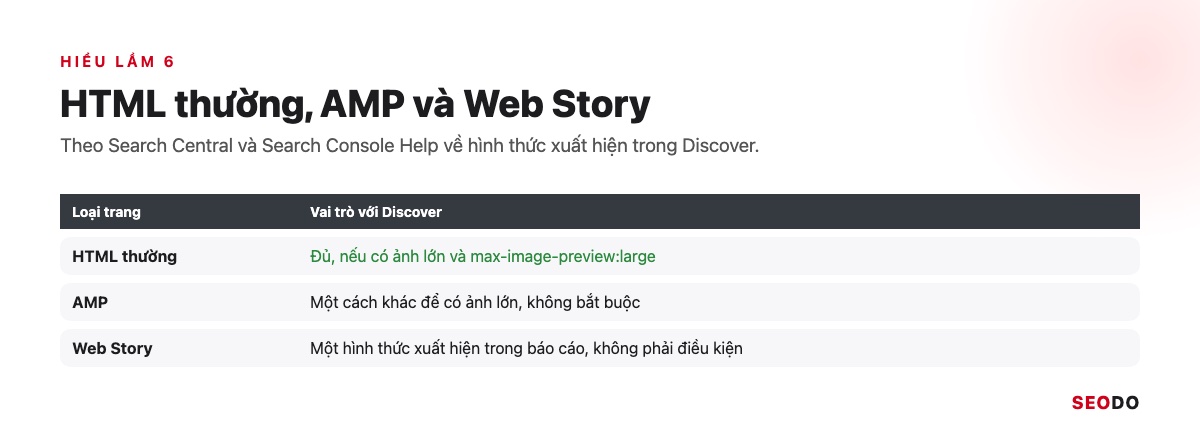
8.6. “Web Stories hoặc AMP là điều kiện để lên Discover”
AMP chỉ là một cách khác để có ảnh lớn, Web Story là một kiểu xuất hiện, không phải điều kiện. Trang HTML thường có ảnh lớn đạt chuẩn là đủ.
9. Câu hỏi thường gặp về Google Discover
Trả lời ngắn 4 câu chủ website hay hỏi nhất.
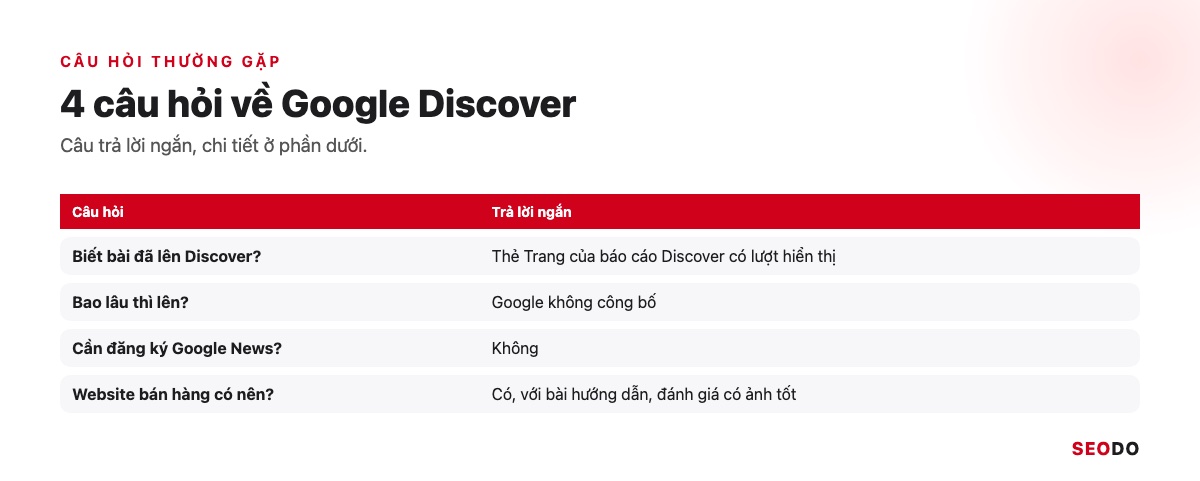
Google không công bố thời gian lên Discover và không yêu cầu đăng ký Google News.
9.1. Làm sao biết bài đã lên Google Discover?
Mở báo cáo Discover trong Search Console, chọn thẻ Trang. Bài có lượt hiển thị là đã xuất hiện trong Discover. Nếu không thấy mục Discover, website chưa đạt ngưỡng lượt hiển thị tối thiểu. Cách đọc chi tiết nằm ở mục 5.
9.2. Bao lâu thì bài lên được Discover?
Google không công bố thời gian, và đủ điều kiện không bảo đảm sẽ xuất hiện. Bạn chỉ có thể bảo đảm 3 điều:
- Bài được lập chỉ mục.
- Có ảnh lớn đạt chuẩn.
- Tiêu đề rõ ràng.
Sau đó theo dõi báo cáo Discover.
9.3. Có cần đăng ký Google News để lên Discover không?
Không. Hai bề mặt có điều kiện riêng. Muốn tin xuất hiện trên cả Google News, bạn xem cách đăng ký Google News theo quy trình hiện hành, vốn không còn bước nộp đơn.
9.4. Website bán hàng có nên đầu tư Discover không?
Có, nếu bạn có bài hướng dẫn, đánh giá, câu chuyện có ảnh tốt, vì loại nội dung đó hợp Discover hơn trang sản phẩm. Mục tiêu nên là nhận diện và lượt đọc, còn chuyển đổi đo trong GA4. Các công cụ cho việc đo nằm trong bộ công cụ SEO SEODO tổng hợp.
Nguồn tham khảo
- Google Search Central: Discover and your website (cập nhật 09/03/2026)
- Google Search Central Blog: Google’s February 2026 Discover core update (05/02/2026, John Mueller)
- Google Search Help: Discover content policies, Nhận tin bài trong Khám phá (đọc 20/10/2026)
- Search Console Help: Báo cáo hiệu suất (Khám phá), Báo cáo Thao tác thủ công
- Google Blog: Introducing Google Discover (24/09/2018)
- Google Search Central: Understanding page experience in Google Search results, Google Search Status Dashboard