
 WulingTăng trưởng bền vững từ chiến lược SEO
 SCGNghiệm thu dự án sớm 2 tháng
 cirCOVượt KPI trước 3 tháng

Bạn bán hàng trên website và muốn sản phẩm hiện trên Google kèm ảnh và giá, kể cả khi không chạy quảng cáo?
Tôi là Thái Doãn Kiên, cùng đội SEODO đã làm gần 1.000 dự án SEO. Merchant Center là nơi bạn gửi thông tin sản phẩm cho Google, để sản phẩm có cơ hội hiện miễn phí ở mục Mua sắm và trong kết quả tìm kiếm, đưa người đang muốn mua về thẳng trang sản phẩm.
Đọc xong, bạn tự đăng ký Google Merchant Center, xác minh website, thêm sản phẩm, bật hiển thị miễn phí và biết xử lý khi sản phẩm bị từ chối.
Tóm tắt nhanh
- Merchant Center là gì: nơi bạn gửi thông tin sản phẩm cho Google để sản phẩm có cơ hội hiện kèm ảnh và giá trên Google.
- Có mất phí không: không, sản phẩm được hiện miễn phí và bạn chỉ trả tiền khi chủ động chạy quảng cáo.
- Ai nên dùng: website có trang sản phẩm, giá rõ và đặt mua được ngay, hoặc cửa hàng có kho hàng thực tế.
- Bắt đầu thế nào: đăng ký bằng tài khoản Google, xác minh website, khai báo vận chuyển và đổi trả rồi thêm sản phẩm.
- Có giúp SEO không: không làm tăng thứ hạng tự nhiên, nhưng mở thêm chỗ hiện miễn phí như mục Mua sắm và Hình ảnh.
- Lỗi hay gặp: website thiếu trang đổi trả hoặc thiếu giá khi Google xét, bị từ chối thì sửa đúng lỗi chứ không tạo tài khoản mới để lách.
1. Google Merchant Center là gì?
Hiểu Merchant Center làm gì và không làm gì giúp bạn đặt kỳ vọng đúng.
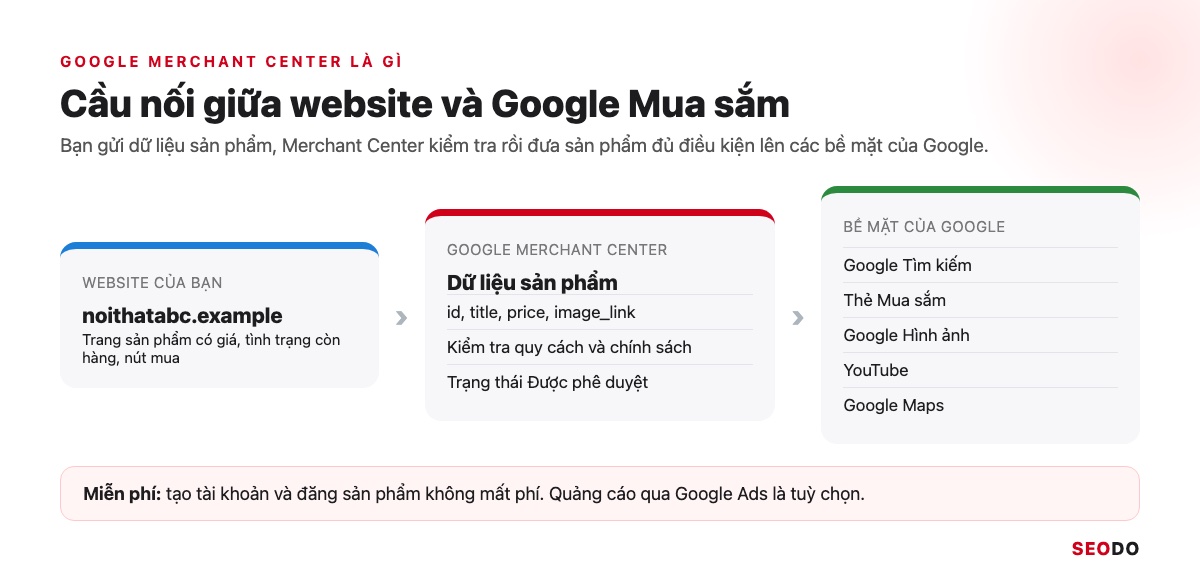
Google Merchant Center là kho dữ liệu sản phẩm có kiểm duyệt của Google, sản phẩm Được phê duyệt có thể hiện trên 5 bề mặt chính. Tạo tài khoản và đăng sản phẩm miễn phí, quảng cáo là tuỳ chọn.
Theo trang giới thiệu của Google, Merchant Center là công cụ miễn phí giúp người mua sắm trên Google tìm thấy và mua sản phẩm của bạn. Bạn tải dữ liệu sản phẩm lên, quản lý giá, tồn kho, ảnh, rồi Google dùng dữ liệu đó để hiển thị sản phẩm.
1.1. Merchant Center hoạt động như thế nào
Merchant Center chạy theo vòng 3 bước:
- Bạn gửi dữ liệu sản phẩm.
- Google kiểm tra theo quy cách và chính sách.
- Sản phẩm đạt thì được phê duyệt rồi mới hiển thị.
Mỗi lần bạn đổi giá hay hết hàng, vòng này lặp lại.
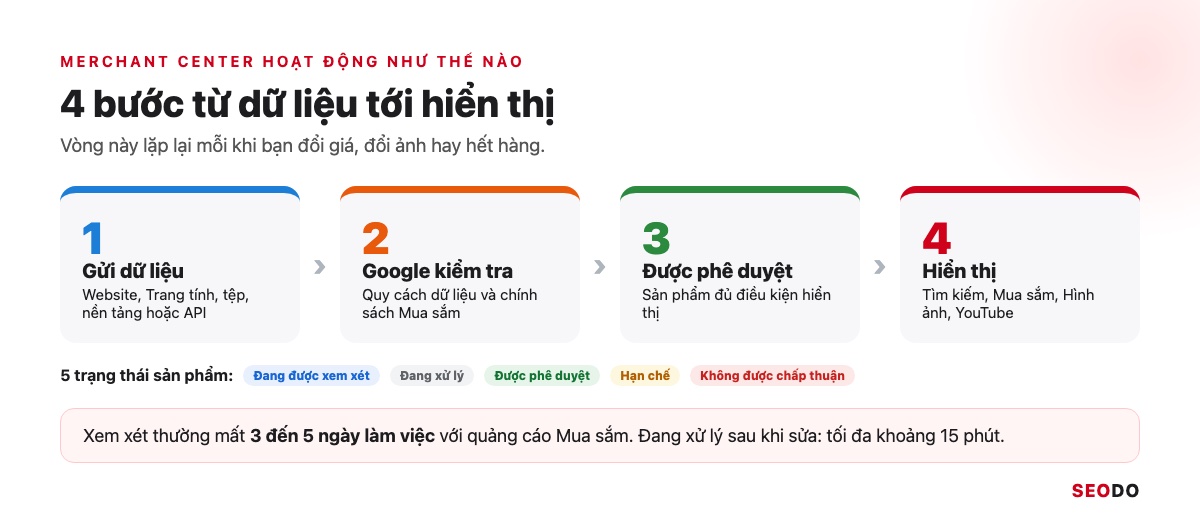
Cột Trạng thái của mục Sản phẩm có 5 giá trị:
- Đang được xem xét.
- Đang xử lý.
- Được phê duyệt.
- Hạn chế.
- Không được chấp thuận.
Xem xét thường mất 3 đến 5 ngày làm việc với quảng cáo Mua sắm.
1.2. Sản phẩm từ Merchant Center xuất hiện ở đâu trên Google
Theo Google, sản phẩm có thể xuất hiện trên 5 bề mặt:
- Google Tìm kiếm.
- Thẻ Mua sắm.
- Google Maps.
- YouTube.
- Google Hình ảnh.
Tài liệu trang thông tin miễn phí thêm Ống kính (Lens) và một số dạng chỉ có ở vài quốc gia.
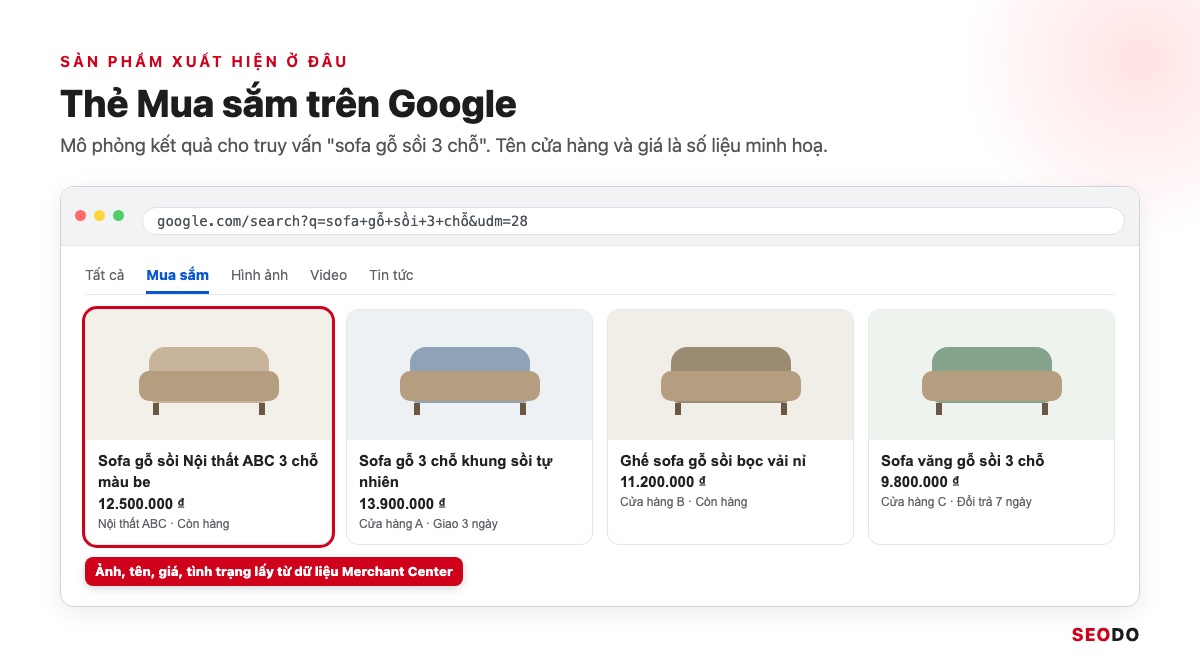
| Bề mặt | Dạng hiển thị | Lưu ý |
| Thẻ Mua sắm | Ô sản phẩm có ảnh, giá | Bấm vào về trang sản phẩm |
| Google Tìm kiếm | Kết quả nhiều định dạng có giá, tình trạng | Vài dạng chỉ có ở Hoa Kỳ |
| Hình ảnh và Ống kính | Nhãn “Sản phẩm” trên ảnh | Ảnh rõ, không chèn chữ |
| YouTube | Sản phẩm cạnh video | Tuỳ quốc gia |
| Google Maps | Hàng có tại cửa hàng gần đó | Cần dữ liệu kho tại cửa hàng |
1.3. Merchant Center Next là gì, tên gọi hiện tại ra sao
Merchant Center Next là giao diện mới Google giới thiệu từ năm 2023. Tháng 7/2026, Merchant Center Help thông báo bỏ chữ “Next” khỏi tài liệu, email và giao diện. Sản phẩm chỉ còn gọi là Google Merchant Center. Tài khoản và dữ liệu không đổi, bạn không cần làm gì.
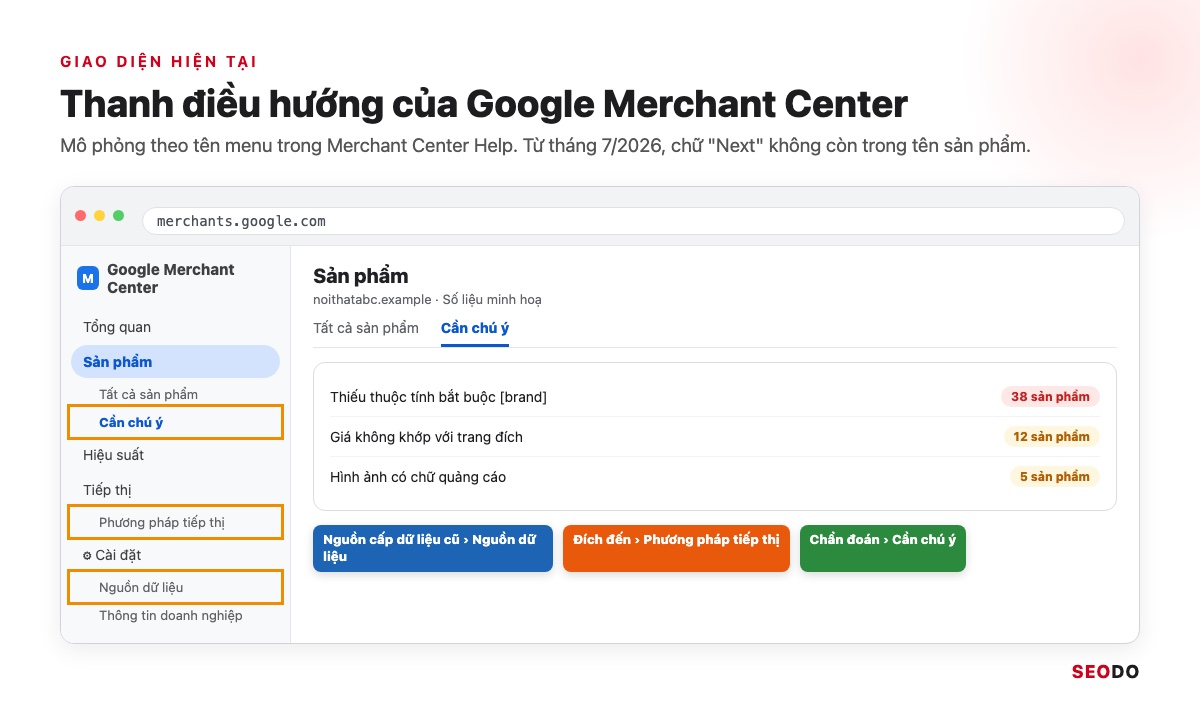
Hướng dẫn cũ vẫn dùng tên menu kiểu cũ nên dễ tìm sai chỗ, bảng dưới đối chiếu 3 mục dùng xuyên suốt bài:
| Tên trong tài liệu cũ | Tên hiện tại | Nằm ở đâu |
| Nguồn cấp dữ liệu (Feeds) | Nguồn dữ liệu | Cài đặt, Nguồn dữ liệu |
| Đích đến | Phương pháp tiếp thị | Tiếp thị |
| Chẩn đoán | Thẻ Cần chú ý | Sản phẩm |
1.4. Merchant Center có mất phí không
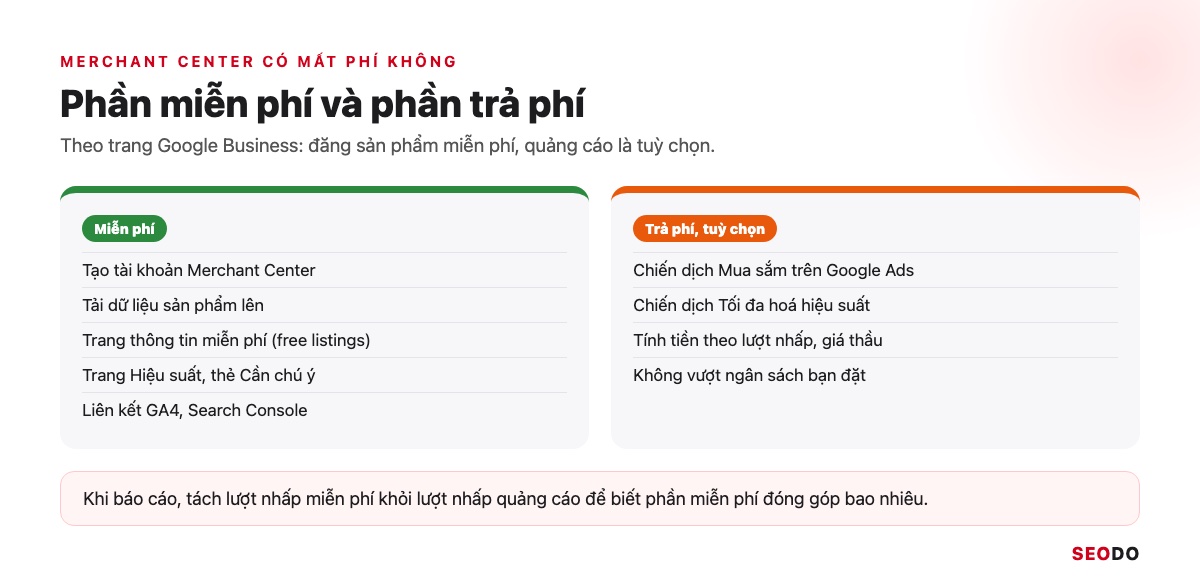
Không. Theo trang Google Business, tạo tài khoản và đưa sản phẩm lên Google là miễn phí. Khoản trả phí duy nhất là quảng cáo qua Google Ads, chi phí không vượt ngân sách bạn đặt.
2. Google Merchant Center dùng để làm gì cho doanh nghiệp?
Biết từng mục đích sử dụng giúp bạn quyết định có cần Merchant Center ngay hay chưa.
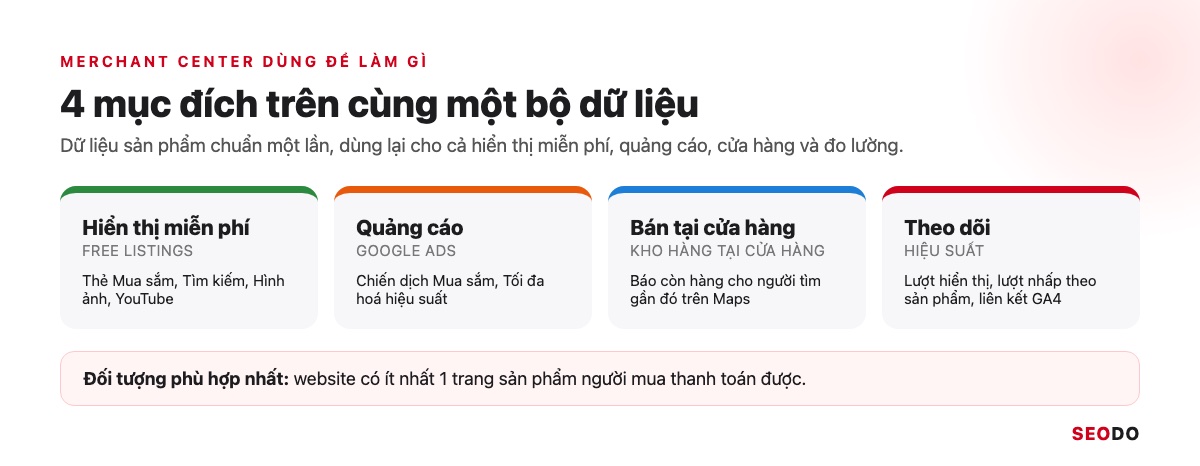
Merchant Center phục vụ 4 mục đích trên cùng một bộ dữ liệu sản phẩm: hiển thị miễn phí, quảng cáo, kho hàng tại cửa hàng và theo dõi hiệu suất.
Merchant Center dùng một bộ dữ liệu sản phẩm cho 4 việc:
- Hiển thị miễn phí.
- Quảng cáo.
- Kho hàng tại cửa hàng.
- Theo dõi hiệu suất.
Dữ liệu chuẩn rồi thì dùng cho hiển thị miễn phí trước, sau đó mới quyết định chạy quảng cáo. Chưa nắm cách tính phí thì hãy đọc Google Ads là gì trước.
| Mục đích | Tính năng | Phù hợp với ai |
| Hiển thị miễn phí | Free listings | Mọi website bán hàng |
| Quảng cáo | Chiến dịch Mua sắm, Tối đa hoá hiệu suất | Shop có ngân sách quảng cáo |
| Bán tại cửa hàng | Kho hàng tại cửa hàng | Chuỗi cửa hàng, showroom |
| Theo dõi | Trang Hiệu suất, liên kết GA4 | Người cần đo kênh Mua sắm |
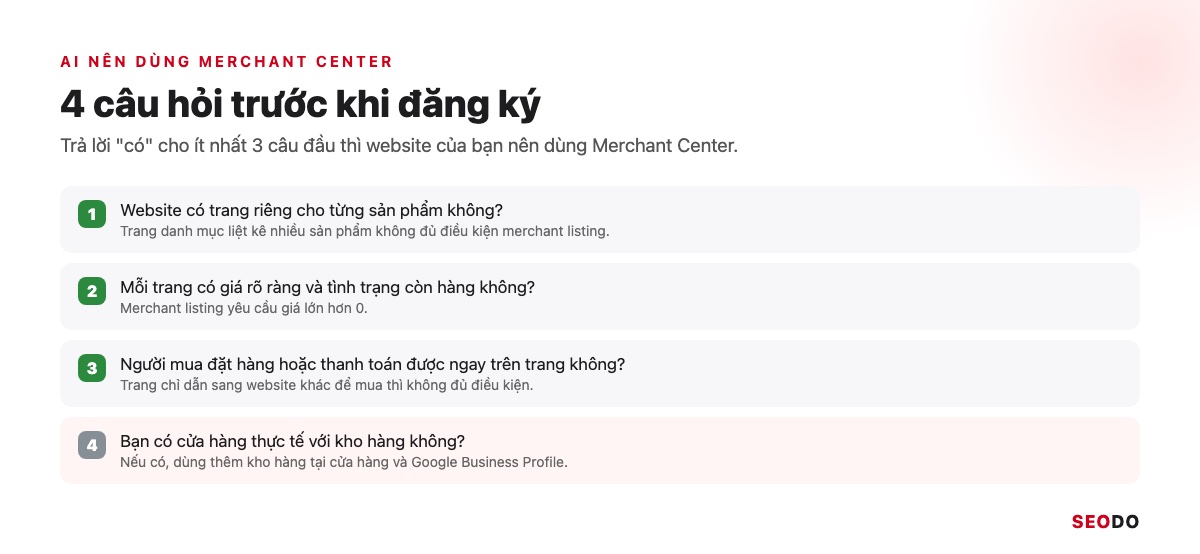
2.1. Ai nên dùng Merchant Center
Merchant Center hợp nhất với 2 nhóm:
- Website có trang sản phẩm, giá rõ và đặt mua được ngay.
- Cửa hàng có kho hàng thực tế.
Tiêu chí của tôi là có ít nhất 1 trang sản phẩm thanh toán được, đây cũng là điều kiện merchant listing của Search Central.
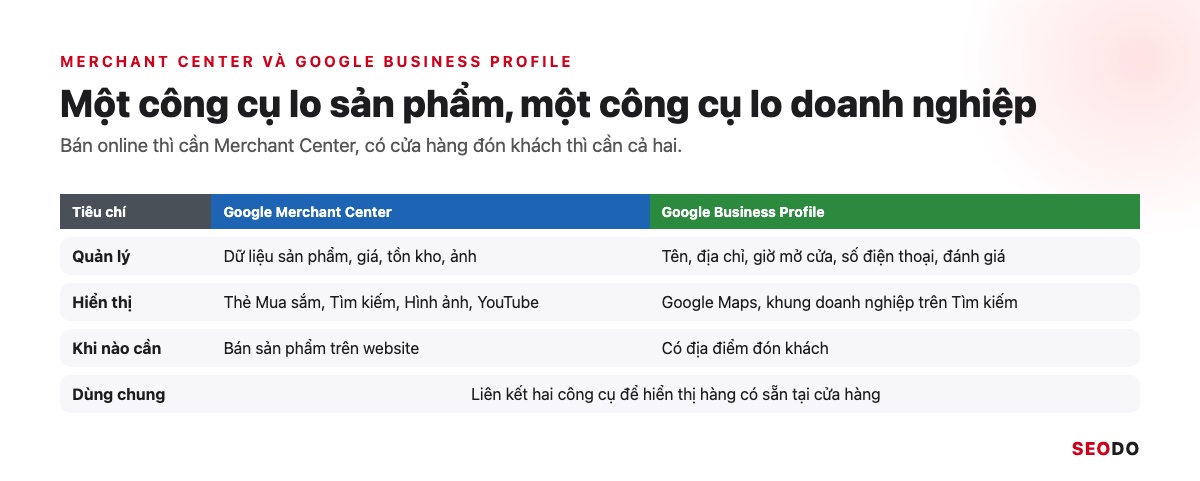
2.2. Merchant Center khác Google Business Profile ở điểm nào
Merchant Center quản lý dữ liệu sản phẩm, còn Google Business Profile quản lý thông tin doanh nghiệp như địa chỉ, giờ mở cửa trên Maps. Bán online thì cần Merchant Center, có cửa hàng đón khách thì cần cả hai. Cửa hàng chưa có trên bản đồ thì đưa cửa hàng lên Google Maps trước.
3. Cách đăng ký Google Merchant Center từng bước
Làm đúng thứ tự giúp bạn tránh các lỗi tạm ngưng hay gặp ở tuần đầu.
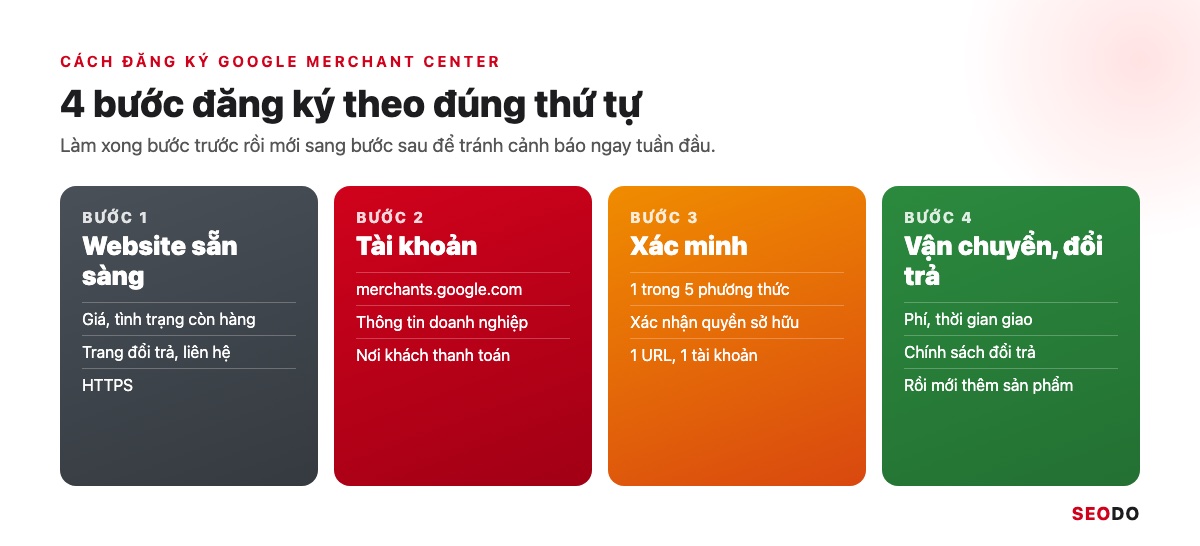
Đăng ký Google Merchant Center gồm 4 bước: chuẩn bị website, nhập thông tin doanh nghiệp, xác minh website, thiết lập vận chuyển và đổi trả.
Bạn đăng ký tại merchants.google.com bằng Tài khoản Google. Lỗi tôi hay gặp là website thiếu trang đổi trả hoặc giá khi Google xét.
3.1. Chuẩn bị website trước khi đăng ký
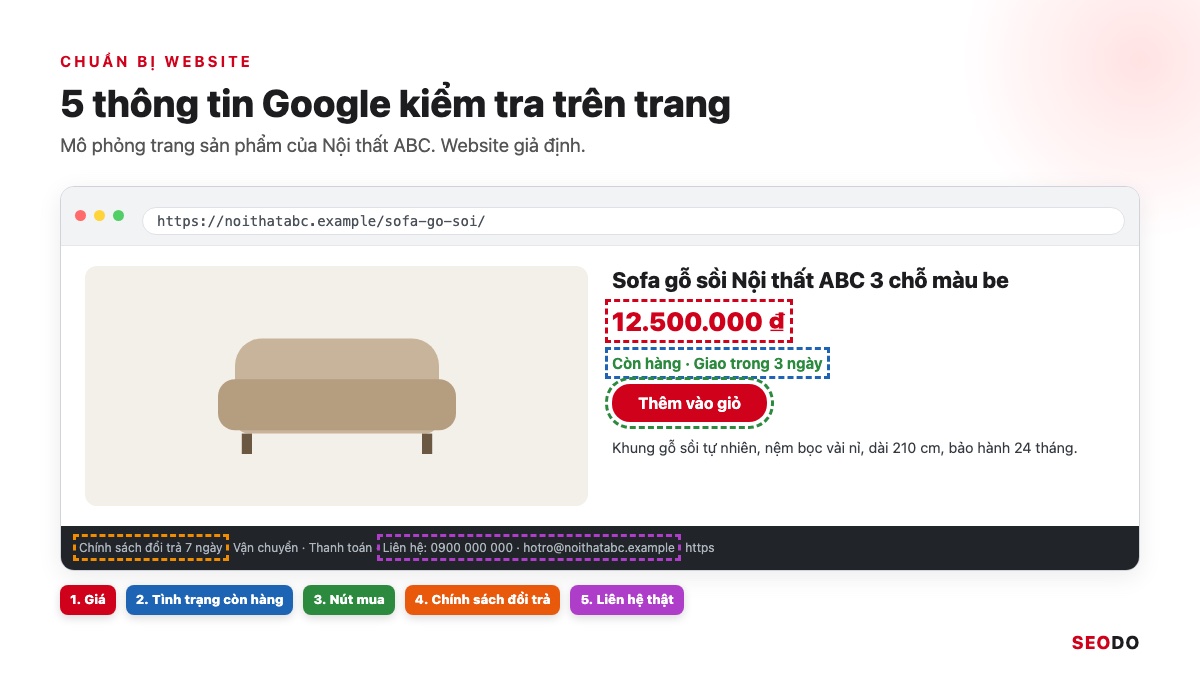
Mỗi trang sản phẩm cần 3 thứ:
- Giá.
- Tình trạng còn hàng.
- Nút mua.
Toàn site cần thêm 3 thứ:
- Trang đổi trả.
- Trang liên hệ.
- HTTPS.
Tiêu chí đạt là 100% trang sản phẩm có giá và tình trạng hiển thị, trang đổi trả có link ở chân trang. Danh sách đầy đủ có trong bài điều kiện website chạy Google Shopping.
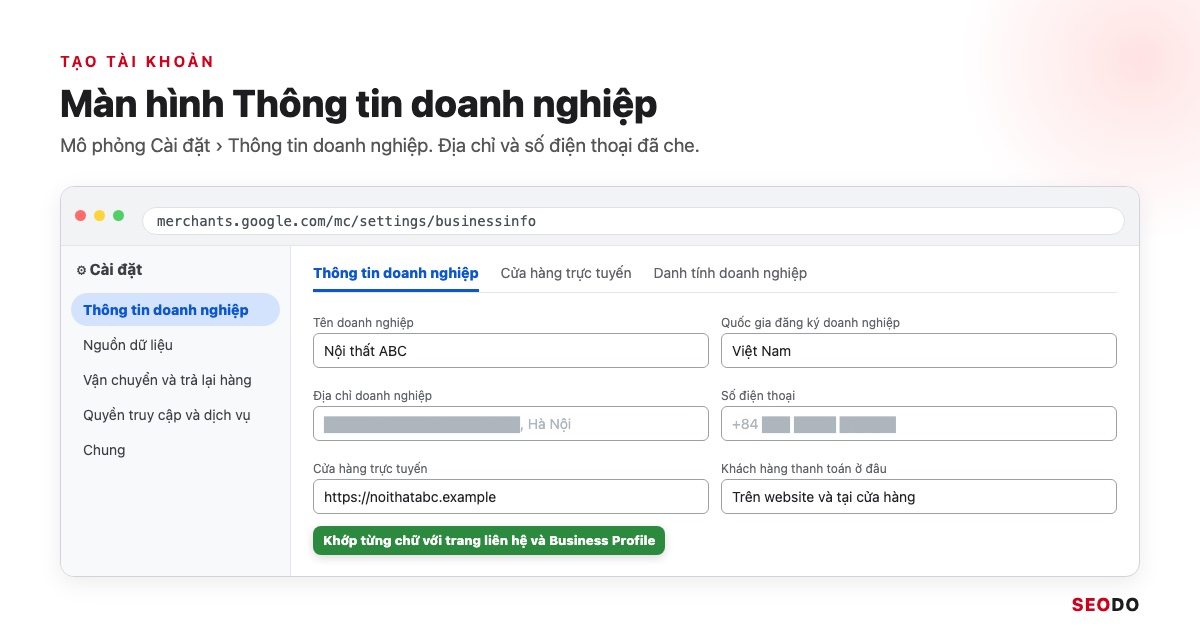
3.2. Tạo tài khoản và nhập thông tin doanh nghiệp
Bạn khai báo 5 thông tin:
- Tên doanh nghiệp.
- Địa chỉ.
- Số điện thoại.
- Website.
- Nơi khách thanh toán: website, cửa hàng hoặc cả hai.
Tên và địa chỉ phải khớp từng chữ với trang liên hệ và Google Business Profile.
3.3. Xác minh và xác nhận quyền sở hữu website
Xác minh là chứng minh bạn sở hữu website, xác nhận là gắn website vào tài khoản. Theo Merchant Center Help, có 5 phương thức. Nếu bạn đã là chủ sở hữu website đã xác minh trong Search Console, website được coi là đã xác minh và chỉ cần xác nhận.
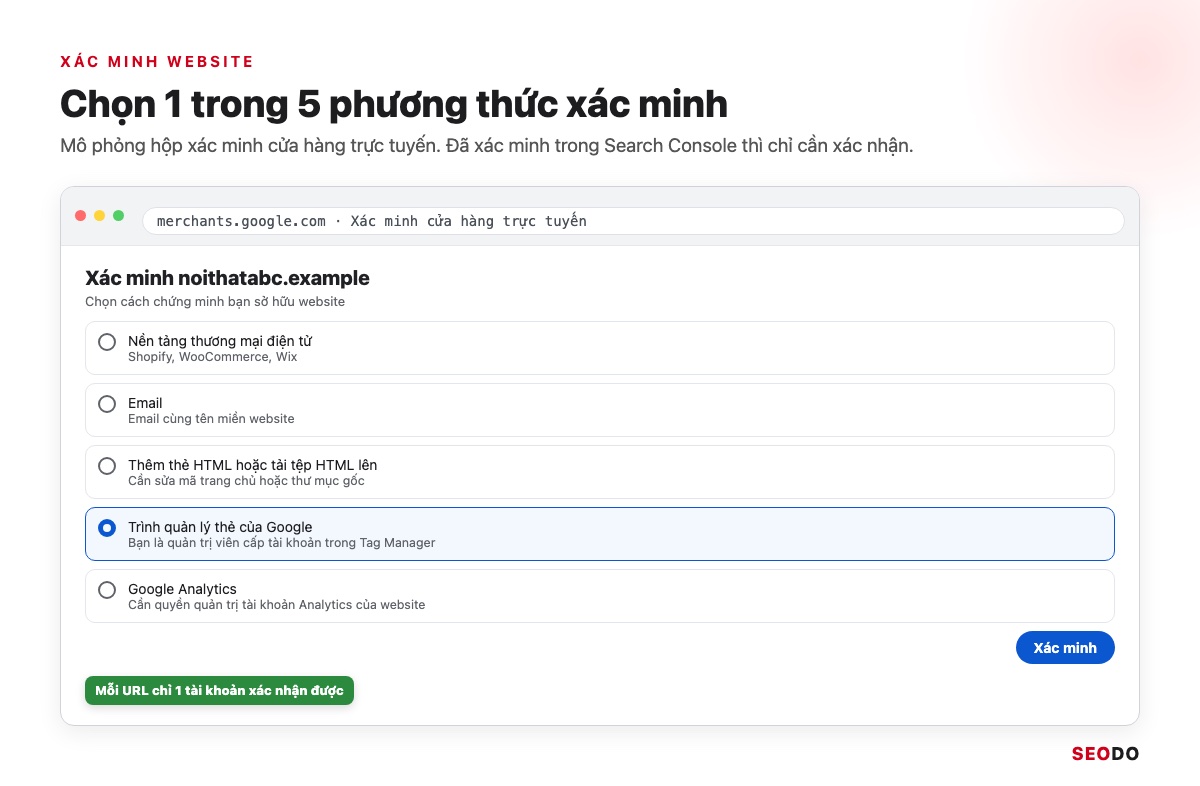
| Phương thức | Điều kiện |
| Nền tảng thương mại điện tử | Shopify, WooCommerce, Wix |
| Email cùng tên miền website | |
| Thẻ hoặc tệp HTML | Sửa được mã trang chủ hoặc tải tệp lên gốc website |
| Google Tag Manager | Quản trị viên cấp tài khoản GTM |
| Google Analytics | Quyền quản trị Analytics, không hợp với Shopify |
Website đã có container thì xác minh bằng Google Tag Manager không cần sửa mã, đã cài Google Analytics 4 thì chọn Google Analytics. Lưu ý mỗi URL chỉ một tài khoản xác nhận được, nhiều tài khoản dùng chung phải gom vào tài khoản nhiều khách hàng (MCA).
3.4. Thiết lập vận chuyển và chính sách đổi trả
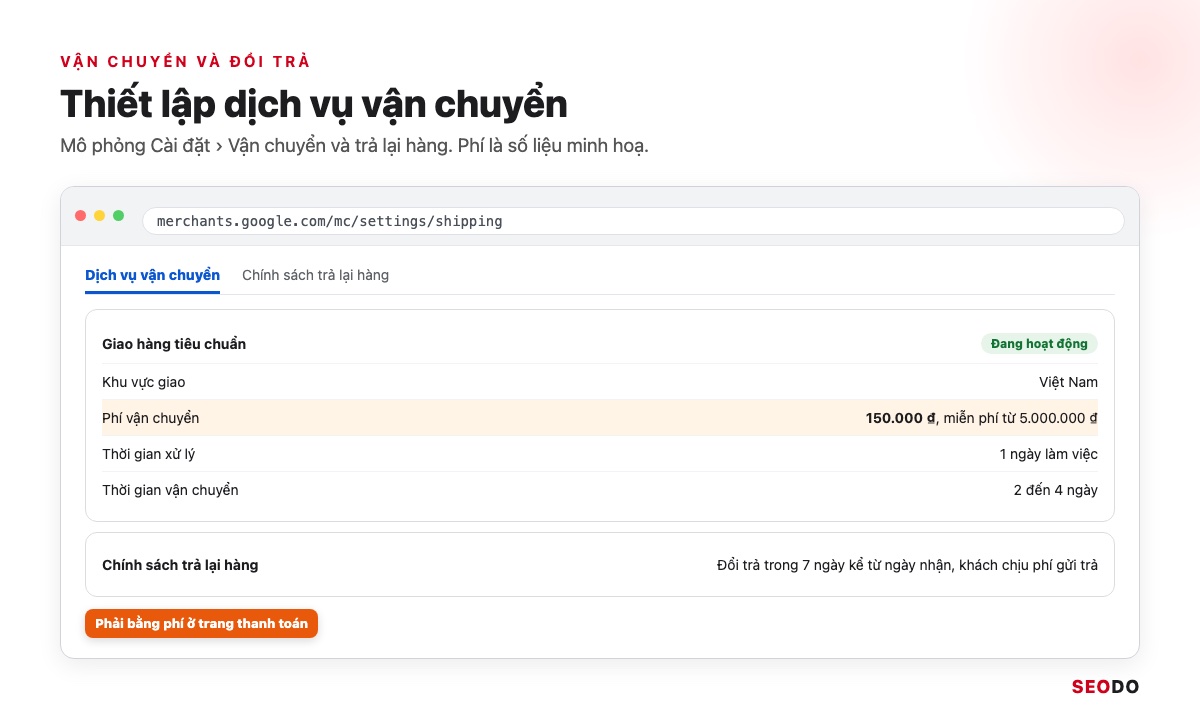
Phí và thời gian giao khai báo ở Cài đặt, mục Vận chuyển và trả lại hàng, hoặc qua thuộc tính shipping. Đạt khi phí vận chuyển khớp 100% với phí ở trang thanh toán và chính sách đổi trả ghi rõ số ngày, ai chịu phí gửi trả.
4. Cách thêm sản phẩm vào Google Merchant Center
Điền đúng thuộc tính từ đầu để không phải sửa lỗi hàng loạt sau này.
Có 5 cách thêm sản phẩm: tự động từ website, Google Trang tính, tệp, nền tảng thương mại điện tử và Merchant API. Cách nào thì mỗi sản phẩm vẫn phải đủ thuộc tính bắt buộc.
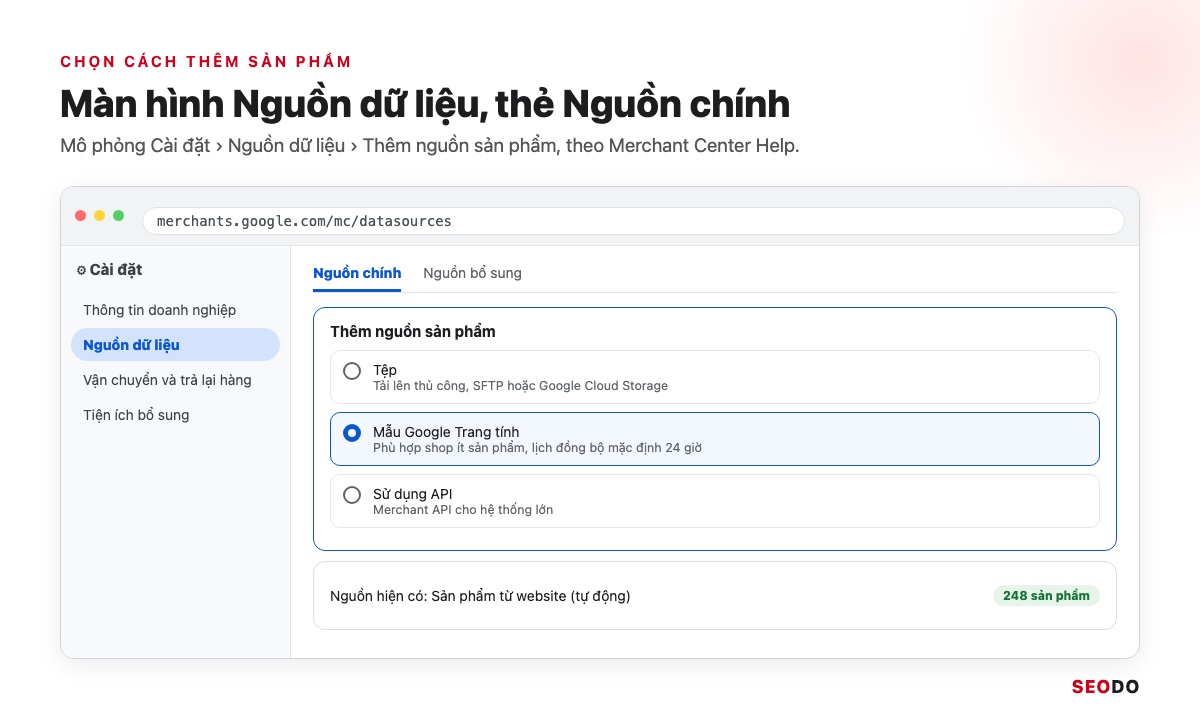
Theo Merchant Center Help, bạn vào Cài đặt, Nguồn dữ liệu, thẻ Nguồn chính, chọn Thêm nguồn sản phẩm. Chỉ nguồn chính mới thêm hoặc xoá được sản phẩm, nguồn khác chỉ bổ sung thông tin.
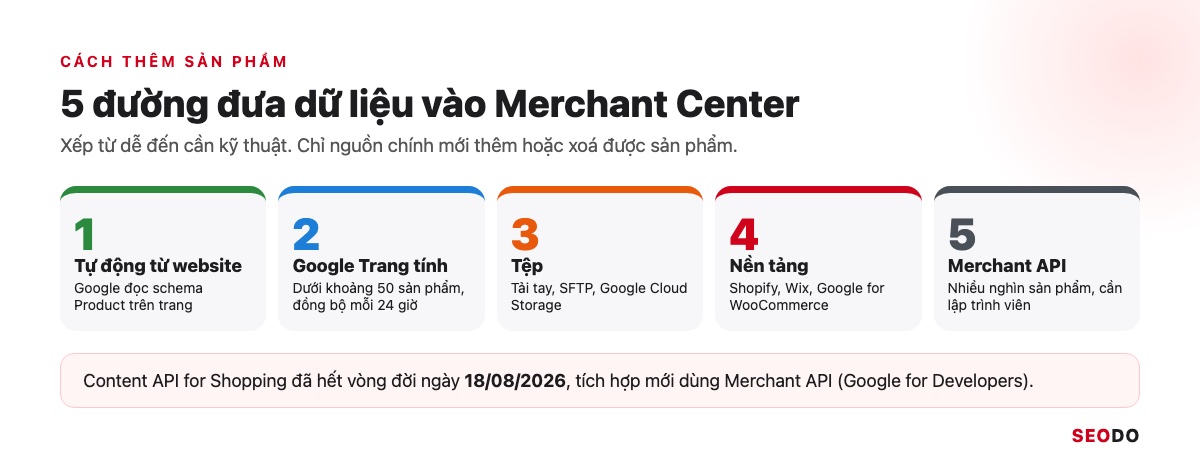
| Cách | Phù hợp khi | Lưu ý |
| Tự động từ website | Trang sản phẩm đã có schema Product | Schema phải đúng và đủ |
| Google Trang tính | Dưới khoảng 50 sản phẩm | Đồng bộ mặc định mỗi 24 giờ |
| Tệp | Hệ thống xuất được tệp | Tải tay, SFTP hoặc Cloud Storage |
| Nền tảng | Shopify, Wix, WooCommerce | Dùng ứng dụng chính thức |
| Merchant API | Nhiều nghìn sản phẩm | Cần lập trình viên |
4.1. Chọn cách thêm sản phẩm phù hợp
Theo kinh nghiệm của SEODO, bạn chọn theo quy mô shop:
- Shop dưới khoảng 50 sản phẩm: dùng Google Trang tính là đủ.
- WooCommerce: dùng Google for WooCommerce.
- Shop nhiều nghìn sản phẩm: dùng tệp theo lịch hoặc API.
Lập trình viên cần biết Content API for Shopping đã hết vòng đời ngày 18/08/2026 theo Google for Developers. Tích hợp mới phải dùng Merchant API.
Shop đổi giá thường xuyên cần dữ liệu cập nhật ít nhất mỗi ngày một lần.
4.2. Thuộc tính bắt buộc và giới hạn ký tự
Thuộc tính là từng cột thông tin của sản phẩm, tên viết bằng tiếng Anh. Thiếu thuộc tính bắt buộc là lý do phổ biến nhất khiến sản phẩm Không được chấp thuận.
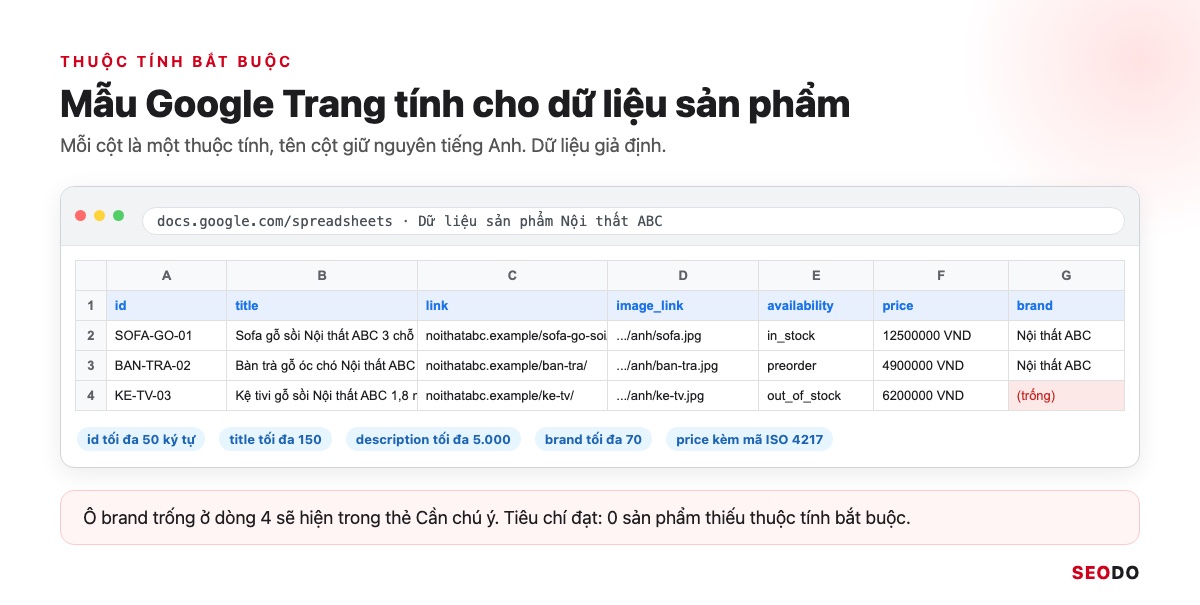
| Thuộc tính | Bắt buộc khi nào | Giới hạn, giá trị |
| id | Mọi sản phẩm | Tối đa 50 ký tự, không trùng |
| title | Mọi sản phẩm | Tối đa 150 ký tự |
| description | Mọi sản phẩm | Tối đa 5.000 ký tự |
| link, image_link | Mọi sản phẩm | Tên miền đã xác minh, http hoặc https |
| availability | Mọi sản phẩm | in_stock, out_of_stock, preorder, backorder |
| price | Mọi sản phẩm | Số kèm mã ISO 4217, ví dụ 12500000 VND |
| brand | Hàng mới, trừ phim, sách, bản ghi âm | Tối đa 70 ký tự, không ghi “N/A” |
| gtin | Khi nhà sản xuất có cấp mã | Tối đa 14 chữ số mỗi mã |
| mpn | Khi không có GTIN | Tối đa 70 ký tự |
| condition | Hàng đã dùng hoặc tân trang | new, refurbished, used |
Tiêu chí đạt: 0 sản phẩm thiếu thuộc tính bắt buộc trong thẻ Cần chú ý. Đừng tự bịa mã GTIN, hàng tự sản xuất không có mã vạch thì để trống gtin và điền mpn hoặc brand đúng quy cách.
4.3. Viết tiêu đề và mô tả sản phẩm dễ được tìm thấy
Tiêu đề là nơi Google đọc đầu tiên để ghép sản phẩm với truy vấn. Tiêu đề cần có 3 phần:
- Thương hiệu.
- Loại sản phẩm.
- Thuộc tính chính như kích thước, màu, chất liệu.
Không chèn chữ “giảm sốc”, “freeship”. Tối đa 150 ký tự, ý chính nên nằm trong khoảng 70 ký tự đầu vì phần sau hay bị cắt.
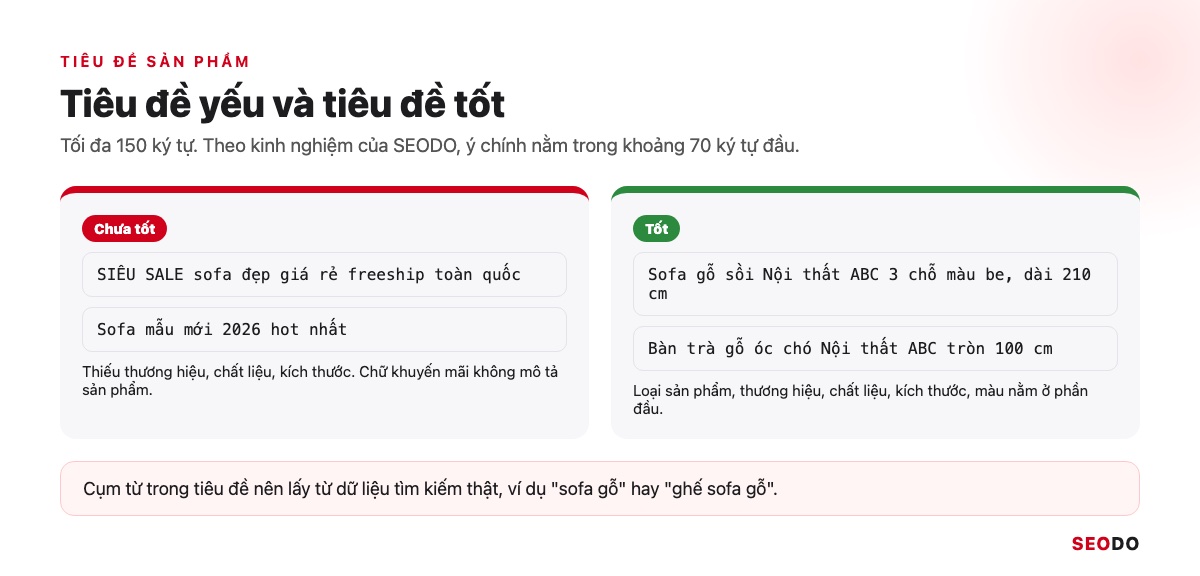
Cụm từ đưa vào tiêu đề nên lấy từ dữ liệu tìm kiếm thật, ví dụ dùng cách nghiên cứu từ khoá với Keyword Planner để biết người mua gõ “sofa gỗ” hay “ghế sofa gỗ” nhiều hơn.
4.4. Ảnh sản phẩm đạt chuẩn
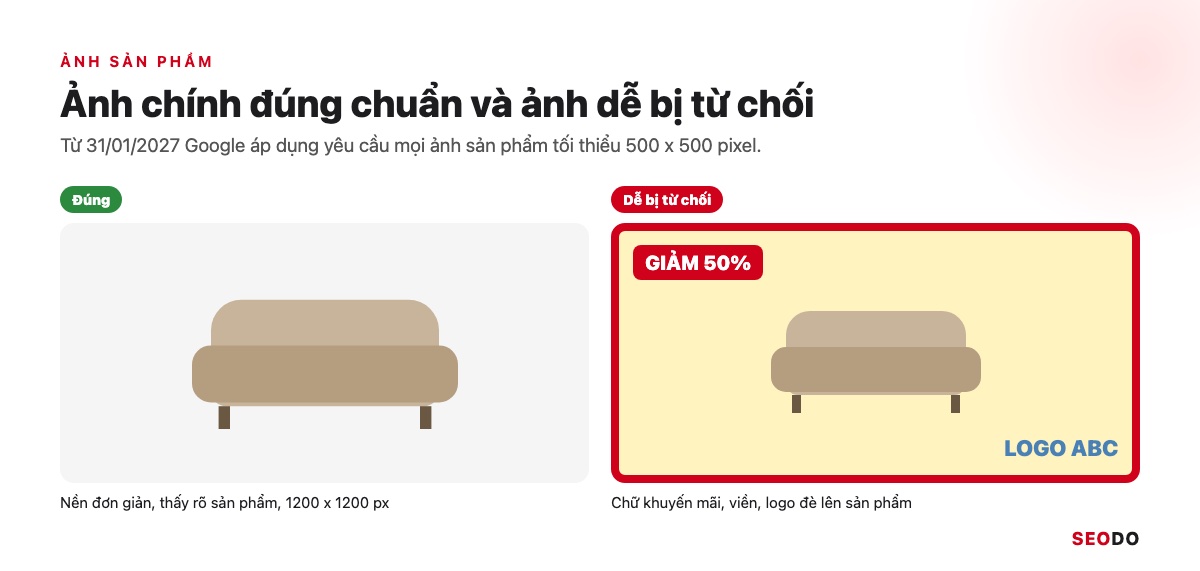
Ảnh chính phải thể hiện rõ sản phẩm, không chèn chữ quảng cáo, viền hay logo đè. Theo quy cách dữ liệu sản phẩm, Google bắt đầu áp dụng yêu cầu mọi ảnh tối thiểu 500 x 500 pixel từ 31/01/2027. Nên chuẩn hoá ngay từ bây giờ. Cách đặt tên tệp, alt và nén ảnh có trong bài tối ưu ảnh sản phẩm.
4.5. Nguồn dữ liệu bổ sung và quy tắc
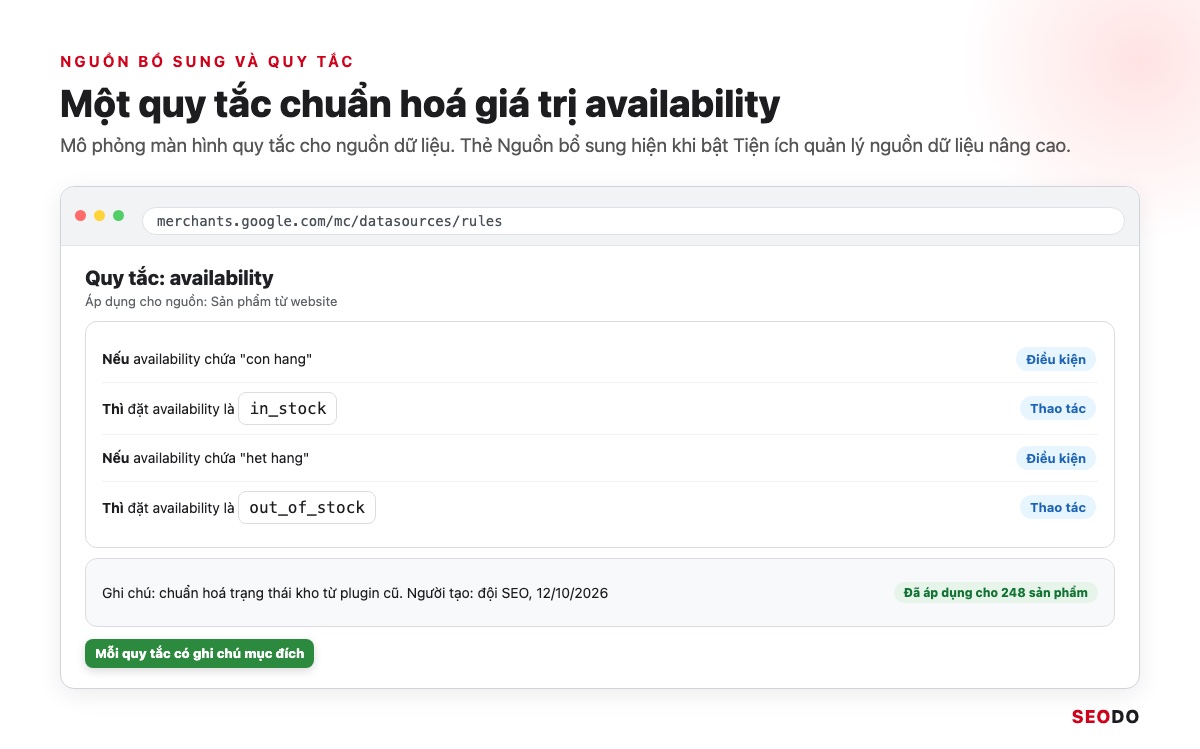
Nguồn bổ sung thêm hoặc ghi đè thuộc tính mà không sửa nguồn chính, ví dụ thêm gtin cho 200 sản phẩm. Quy tắc chuẩn hoá giá trị, như đổi “con hang” thành in_stock. Nên để mỗi quy tắc có ghi chú mục đích, vì quy tắc chồng chéo là nguyên nhân khó tìm nhất khi giá lệch.
5. Free listings là gì và cách bật trong Merchant Center?
Free listings là phần lợi ích miễn phí nhiều shop đang bỏ sót.
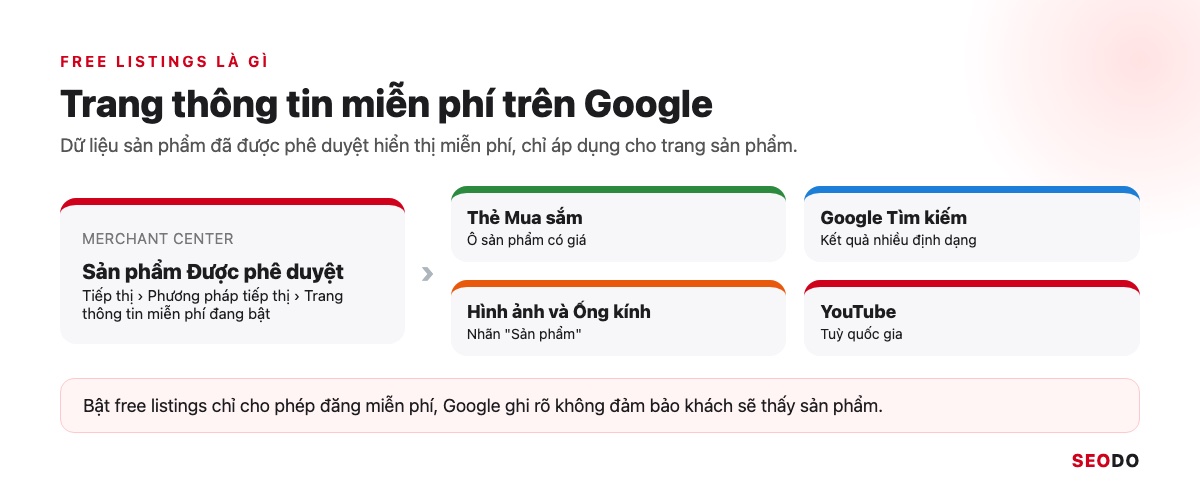
Free listings (trang thông tin miễn phí) cho sản phẩm hiển thị miễn phí trên Google và dẫn người mua về trang sản phẩm. Bật free listings không đảm bảo khách sẽ thấy sản phẩm.
Free listings là các vị trí hiển thị miễn phí của sản phẩm trên Google, dẫn người mua về trang sản phẩm của bạn. Theo Merchant Center Help, free listings chỉ áp dụng cho trang sản phẩm, không áp dụng cho trang chủ, danh mục hay chính sách.
5.1. Free listings hiển thị ở đâu
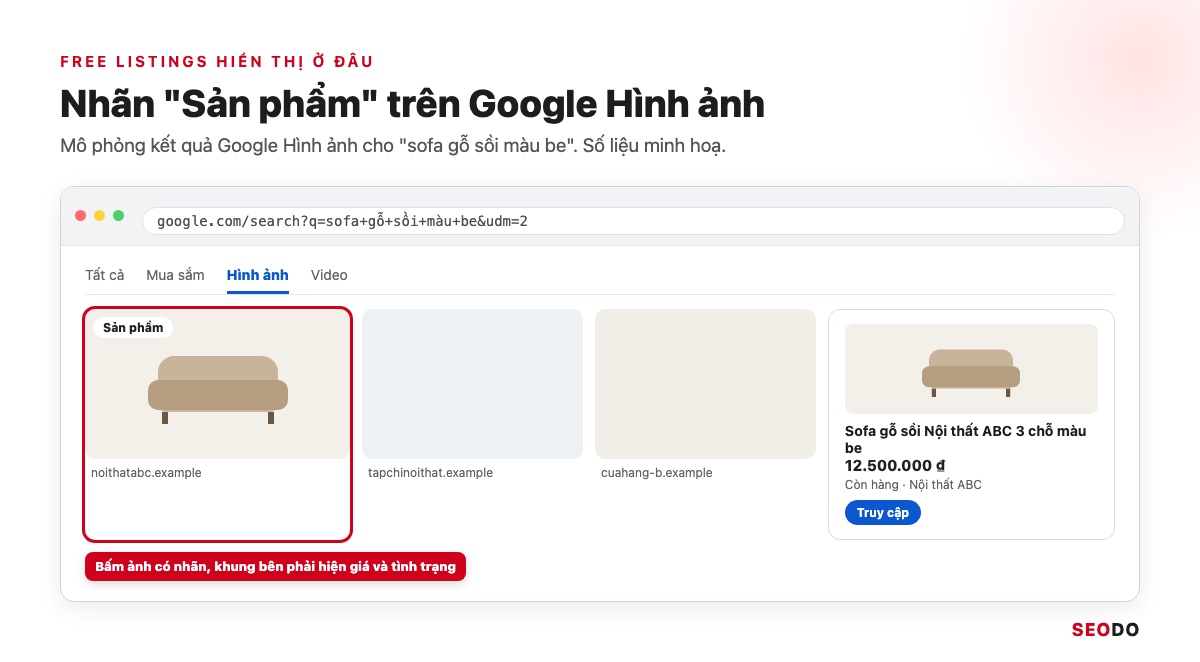
Free listings xuất hiện ở 4 nơi với nhãn “Sản phẩm”:
- Thẻ Mua sắm.
- Kết quả nhiều định dạng của Tìm kiếm.
- Google Hình ảnh.
- Ống kính.
YouTube thì tuỳ quốc gia. Để kiểm tra, sau khi được phê duyệt bạn gõ đúng tên sản phẩm có thương hiệu trên thẻ Mua sắm và thấy sản phẩm của mình.
5.2. Điều kiện để sản phẩm lên free listings
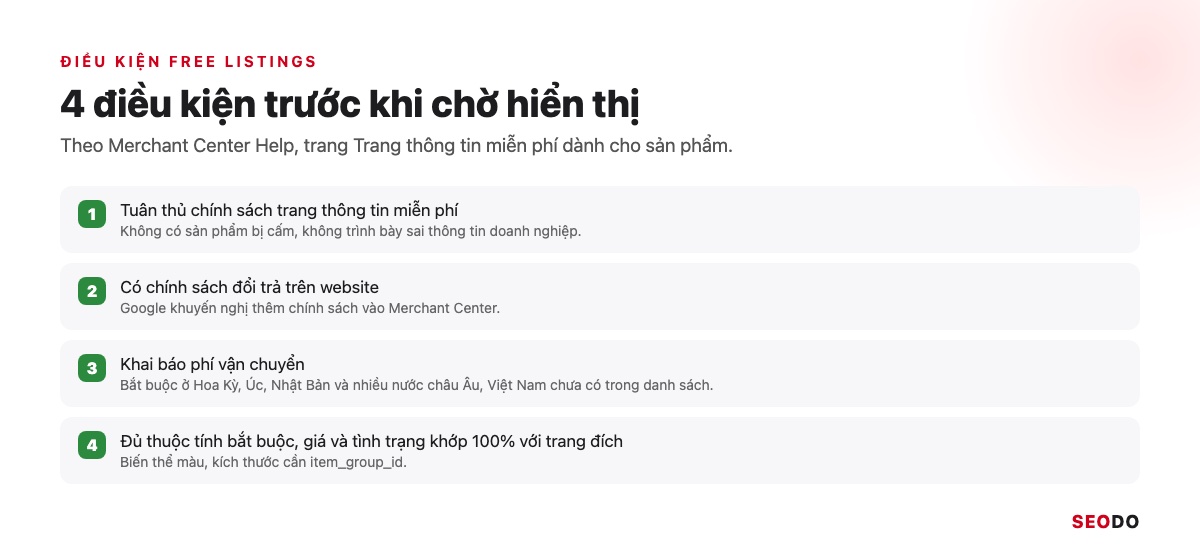
Sản phẩm cần đạt 4 điều kiện:
- Tuân thủ chính sách.
- Website có đổi trả.
- Có phí vận chuyển.
- Đủ thuộc tính bắt buộc.
Phí vận chuyển bắt buộc ở một số nước như Hoa Kỳ, Úc, Nhật Bản. Việt Nam chưa nằm trong danh sách nhưng vẫn nên khai báo. Tiêu chí: giá và tình trạng khớp 100% với trang đích.
5.3. Kiểm tra và bật free listings
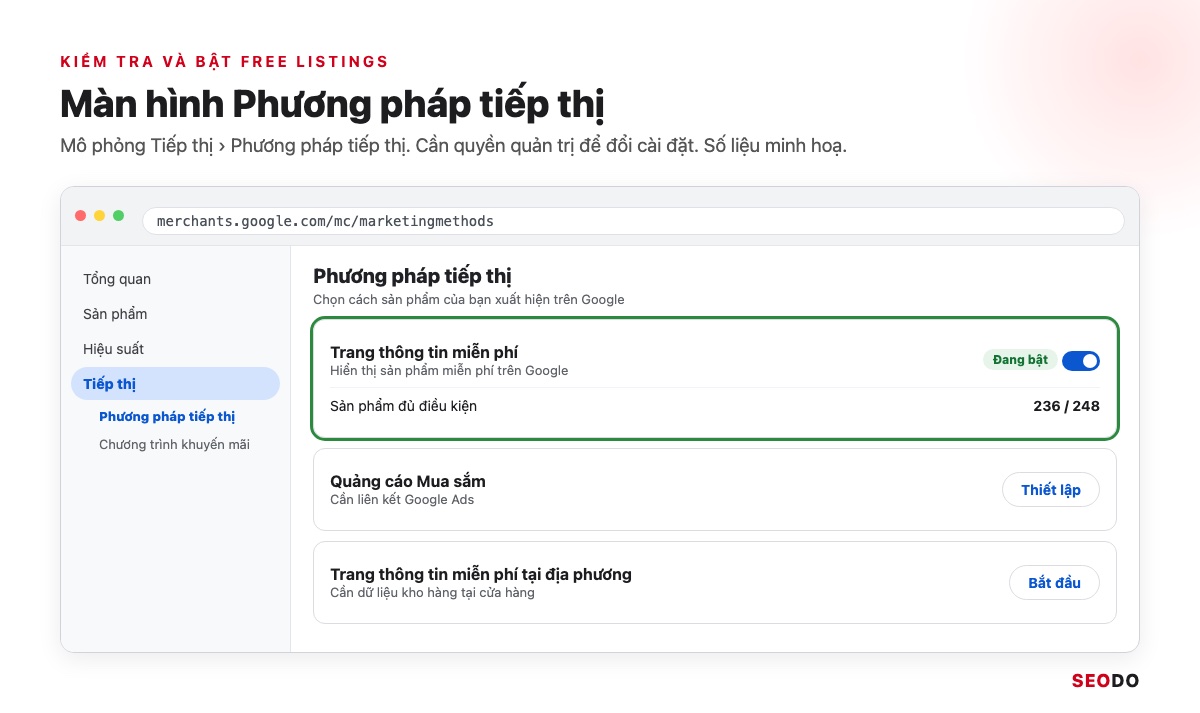
Vào Tiếp thị, Phương pháp tiếp thị, xem thẻ Trang thông tin miễn phí. Thẻ này có thể đã bật sẵn, tiêu chí là thẻ đang bật và số sản phẩm đủ điều kiện lớn hơn 0.
6. Merchant Center và SEO: dữ liệu có cấu trúc cho trang sản phẩm
Schema cho sản phẩm thêm một đường lên Google ngay trên trang sản phẩm.
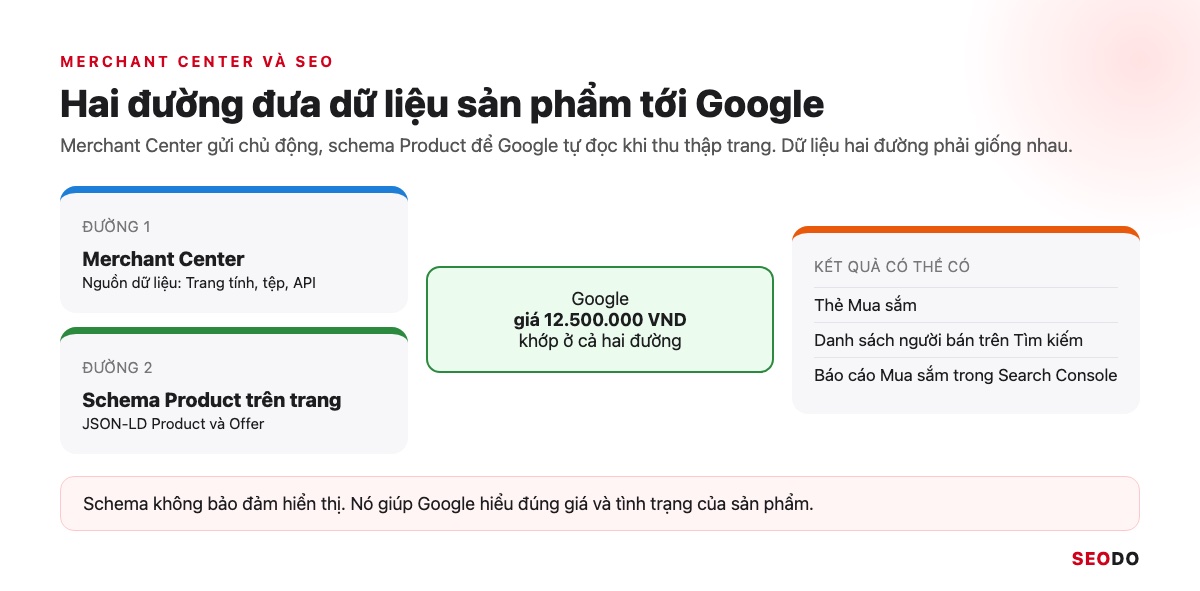
Trang sản phẩm dùng dữ liệu có cấu trúc Product và Offer để đủ điều kiện hiện trong trải nghiệm danh sách người bán. Giá phải khớp giữa trang, schema và Merchant Center.
Merchant Center gửi dữ liệu chủ động, còn schema để Google tự đọc khi thu thập trang. Mới làm quen dữ liệu có cấu trúc thì nắm JSON-LD trước, bài SEO cho website thương mại điện tử chỉ cách gom phần này vào quy trình chung.
6.1. Thuộc tính bắt buộc của merchant listing
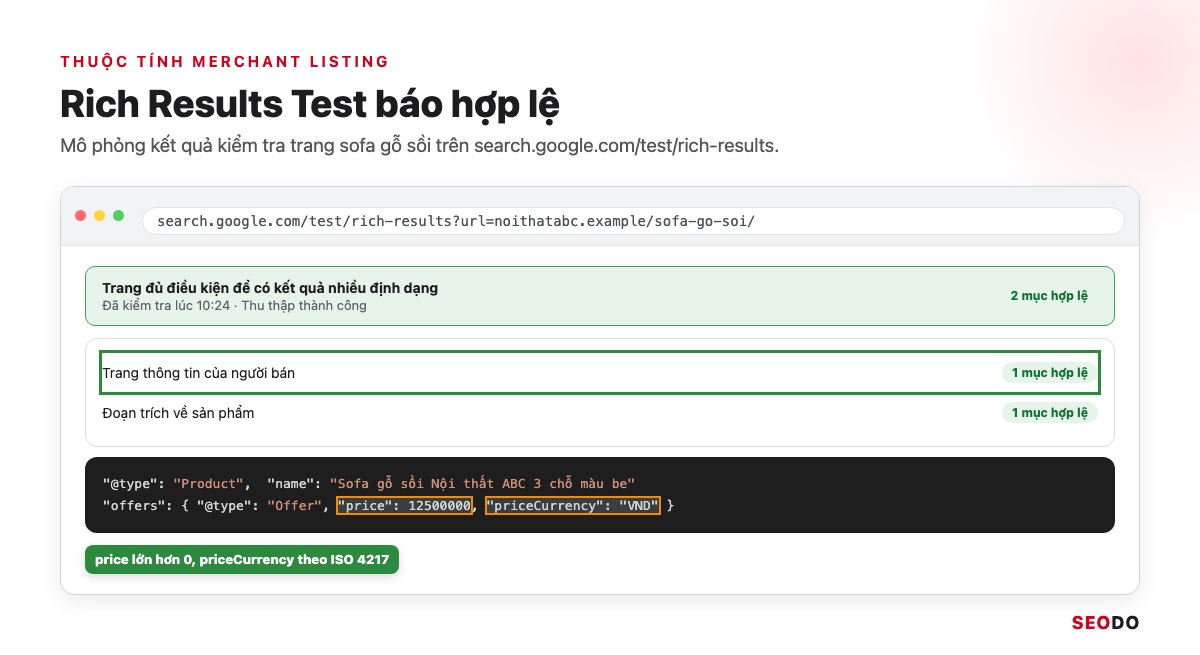
Theo tài liệu merchant listing của Search Central, Product cần 3 thuộc tính:
- name.
- image.
- offers, trong đó Offer có price và priceCurrency.
Giá phải lớn hơn 0, và chỉ trang mua được sản phẩm trực tiếp mới đủ điều kiện. Chính sách vận chuyển, đổi trả chung nên đặt ở Organization.
{
  "@context": "https://schema.org",
  "@type": "Product",
  "name": "Sofa gỗ sồi Nội thất ABC 3 chỗ màu be",
  "image": "https://noithatabc.example/anh/sofa.jpg",
  "offers": {
    "@type": "Offer",
    "price": 12500000,
    "priceCurrency": "VND",
    "availability": "https://schema.org/InStock"
  }
}
Tiêu chí đạt: Rich Results Test báo hợp lệ cho mục danh sách người bán, không còn lỗi nghiêm trọng.
6.2. Giữ giá và tình trạng khớp giữa trang, schema và Merchant Center
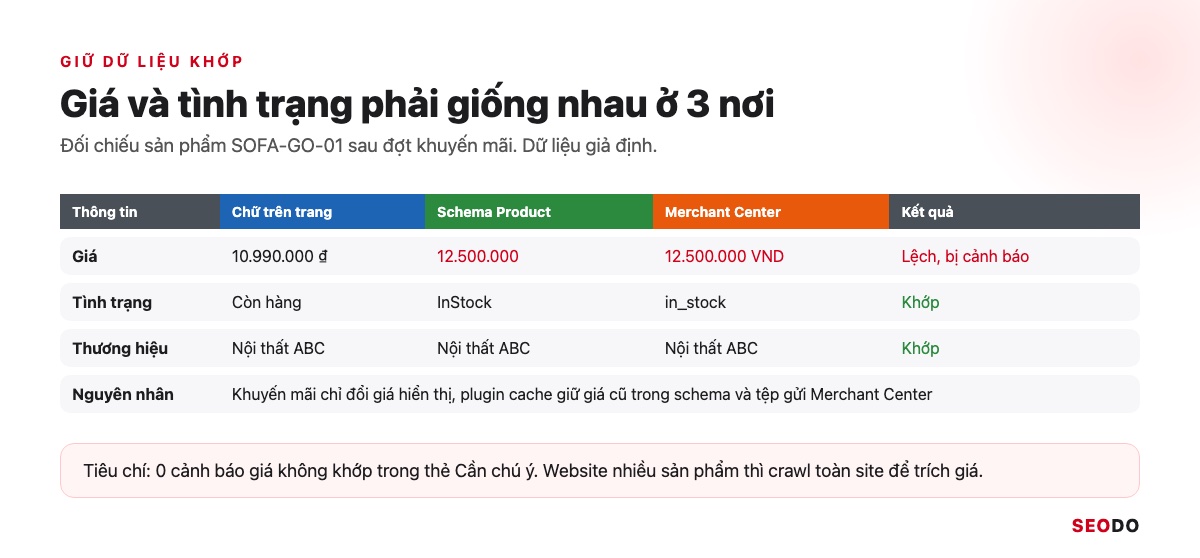
Giá xuất hiện ở 3 nơi:
- Chữ trên trang.
- Schema.
- Merchant Center.
Lệch giá là lỗi tôi gặp nhiều nhất khi audit shop, thường do cache giữ giá cũ. Cần đạt 0 cảnh báo giá không khớp. Website hàng nghìn sản phẩm thì crawl kiểm tra giá trên toàn site và so với tệp dữ liệu.
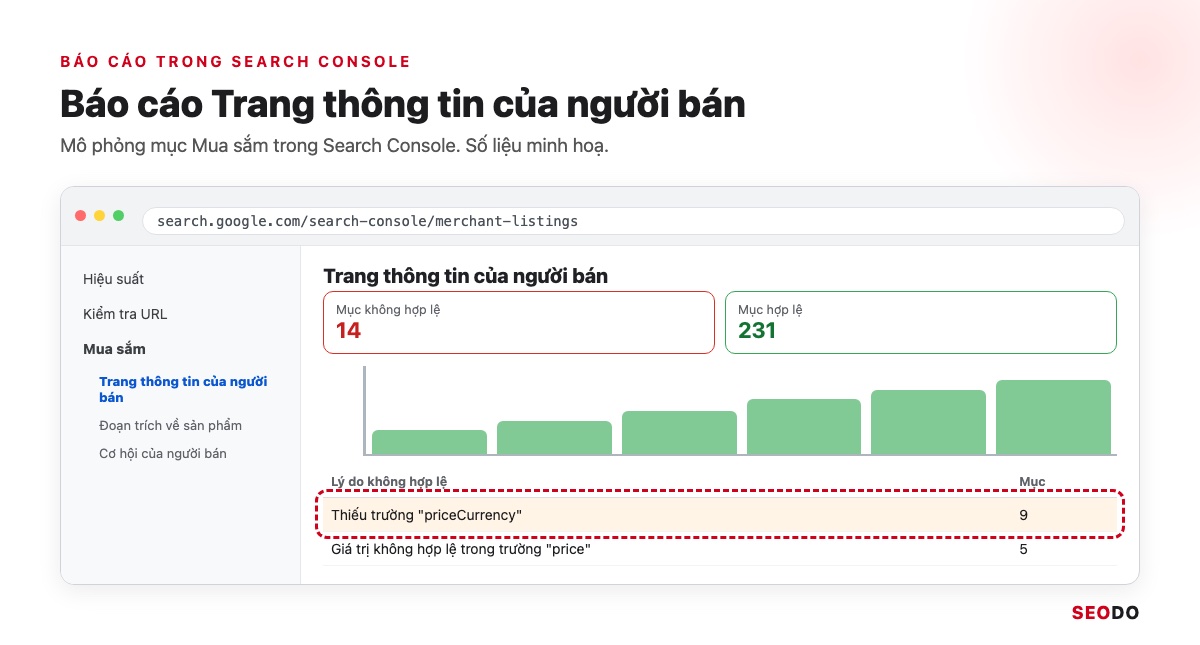
6.3. Báo cáo sản phẩm trong Search Console
Khi Google xác định website là người bán trực tuyến, Search Console có mục Mua sắm với 3 báo cáo:
- Trang thông tin của người bán.
- Đoạn trích về sản phẩm.
- Cơ hội của người bán.
Số mục hợp lệ phải tăng, số mục không hợp lệ về 0. Bài kết hợp GA4 và Search Console chỉ cách đọc báo cáo này cùng doanh thu.
6.4. Plugin SEO trên WordPress hỗ trợ schema sản phẩm
WooCommerce đã tự xuất một phần schema Product, nên cần biết plugin nào xuất khối nào. Bật schema sản phẩm trong Rank Math (tab Schema, WooCommerce Product Schema) giúp thêm brand, gtin mà không sửa mã.
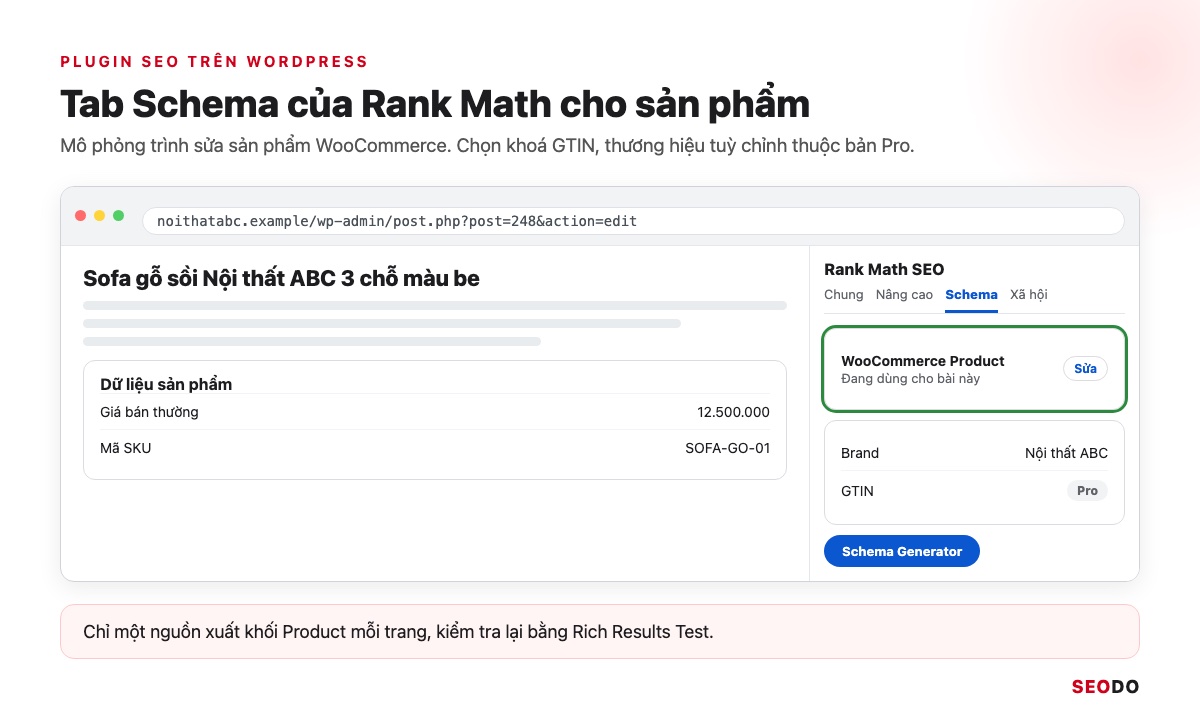
Mỗi trang phải có chỉ một nguồn xuất khối Product. Dùng Yoast thì xem bài Yoast SEO, còn phân vân thì dựa vào bảng so sánh plugin SEO cho WooCommerce để chọn một.
7. Cách liên kết Google Merchant Center với Google Ads và GA4
Liên kết đúng giúp dữ liệu phục vụ được quảng cáo và đo được doanh thu kênh Mua sắm.
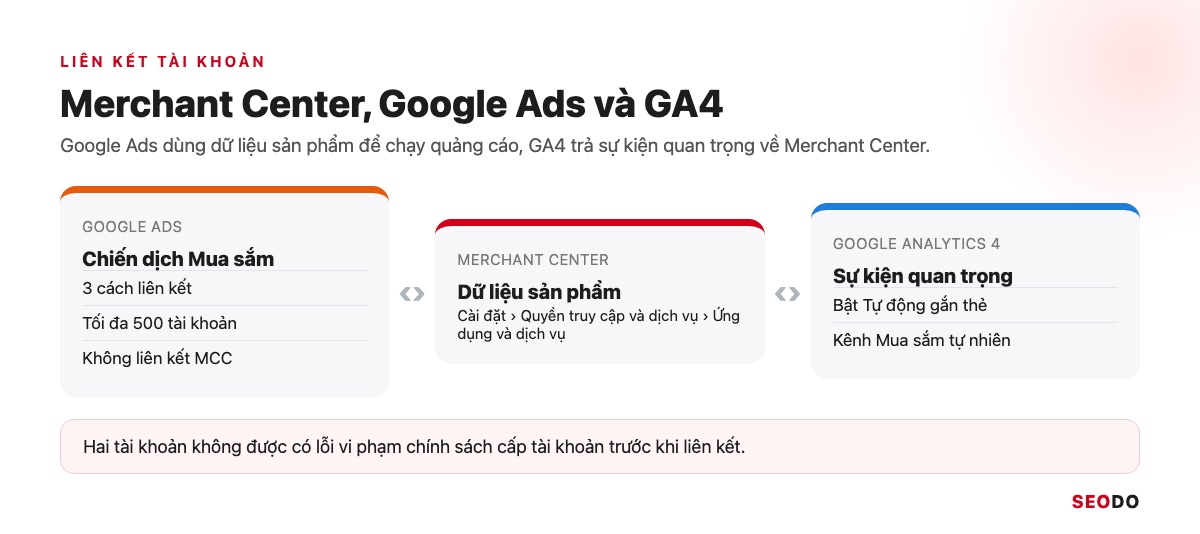
Liên kết Google Ads có 3 cách, liên kết GA4 cần bật Tự động gắn thẻ. Cả hai tài khoản không được có lỗi chính sách cấp tài khoản trước khi liên kết.
Theo Google Ads Help, phải liên kết hai tài khoản thì mới tạo được chiến dịch Mua sắm. Cách tối ưu chiến dịch sau đó nằm ở bài tối ưu quảng cáo Google Shopping.
7.1. Liên kết với Google Ads
Có 3 cách liên kết:
- Tài khoản bạn sở hữu.
- Tạo mới ngay từ Merchant Center.
- Tài khoản người khác quản lý, qua mã khách hàng.
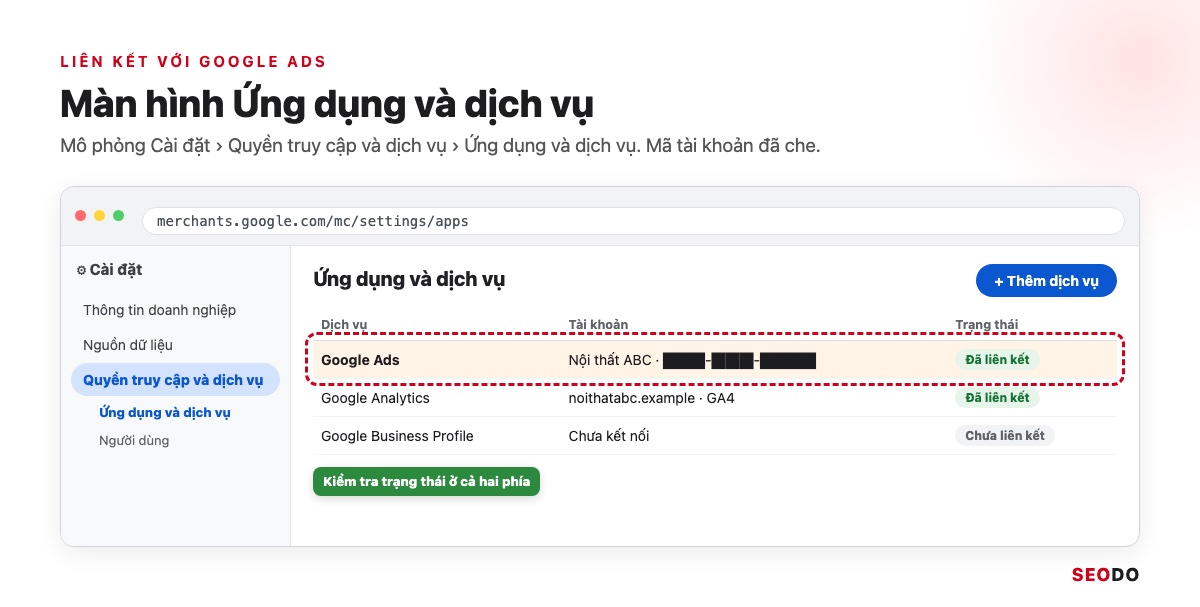
Từ Merchant Center, vào Cài đặt, Quyền truy cập và dịch vụ, Ứng dụng và dịch vụ, Thêm dịch vụ, Google Ads. Đạt khi trạng thái đã liên kết ở cả hai phía.
7.2. Liên kết với Google Analytics 4
Bạn làm 4 bước:
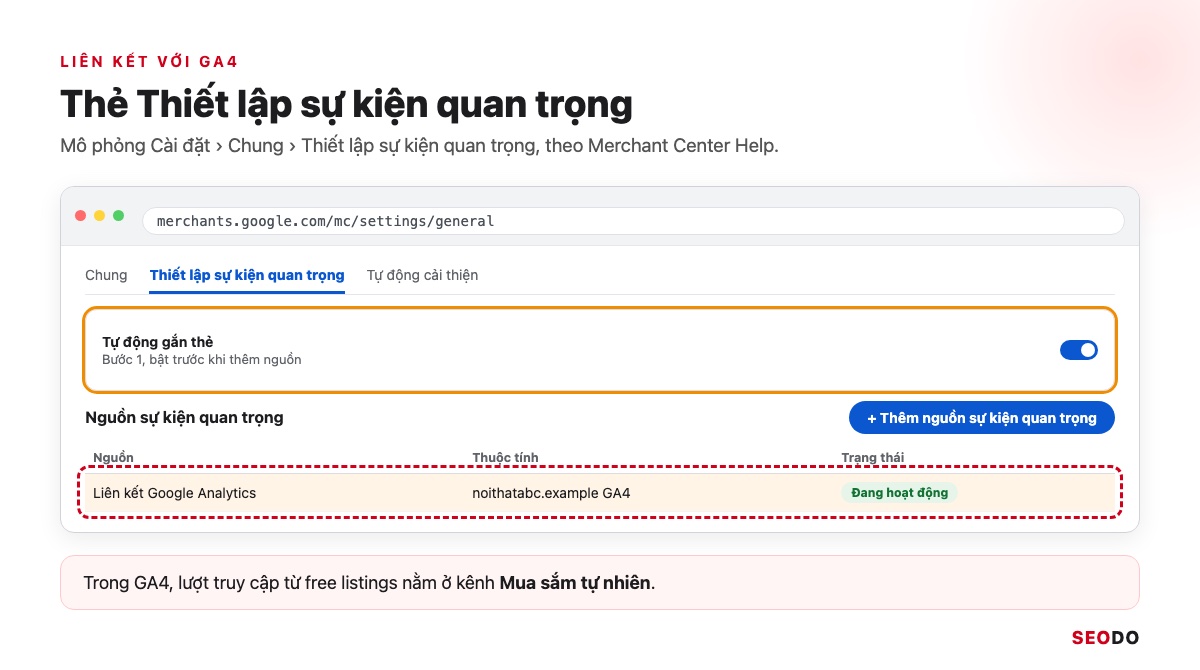
- Vào Cài đặt, Chung, thẻ Thiết lập sự kiện quan trọng.
- Bật Tự động gắn thẻ.
- Chọn Thêm nguồn sự kiện quan trọng.
- Chọn Liên kết Google Analytics.
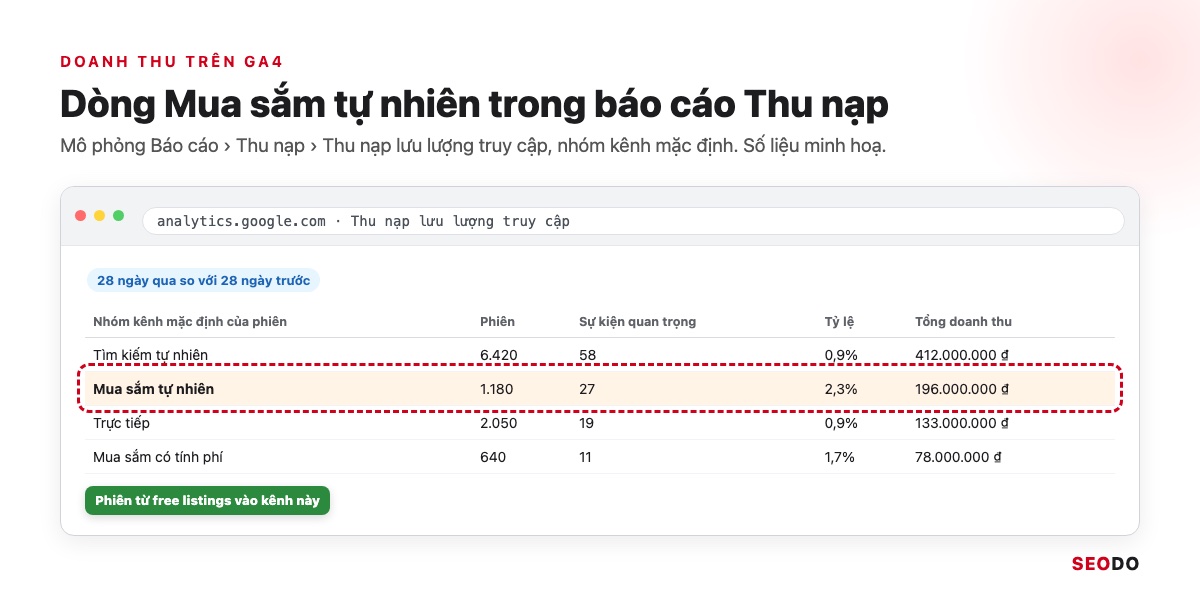
Trong GA4, lượt truy cập từ free listings nằm ở kênh Mua sắm tự nhiên, tách khỏi Tìm kiếm tự nhiên.
8. Sản phẩm bị từ chối, tài khoản bị tạm ngưng: nguyên nhân và cách xử lý
Sửa đúng chỗ và đúng thứ tự giúp tài khoản trở lại nhanh hơn.
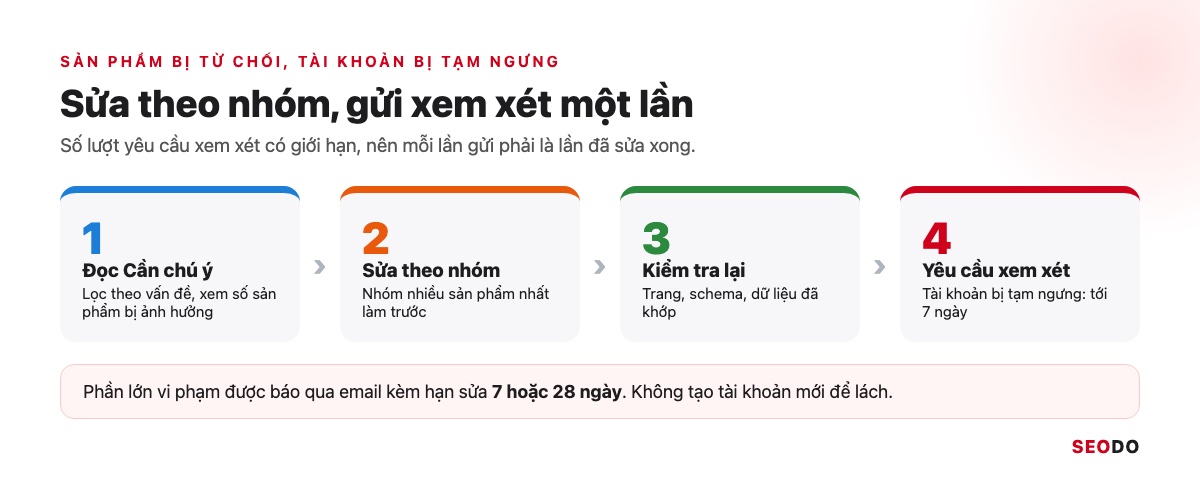
Sản phẩm bị từ chối vì vi phạm chính sách hoặc dữ liệu sai quy cách, phần lớn vi phạm có hạn sửa 7 hoặc 28 ngày. Tài khoản bị tạm ngưng khi vi phạm còn sau thời gian cảnh báo, xem xét có thể mất đến 7 ngày.
Trường hợp nghiêm trọng, tài khoản có thể bị tạm ngưng ngay. Tôi không khuyên tạo tài khoản mới để lách, vì cùng website và cùng lỗi thì vấn đề sẽ lặp lại.
| Lỗi | Nguyên nhân hay gặp | Cách sửa | Yêu cầu xem xét khi |
| Thiếu thuộc tính | Tệp thiếu cột, ô trống | Bổ sung qua nguồn chính hoặc bổ sung | Không cần, tự xét lại |
| Giá không khớp | Cache, khuyến mãi chỉ đổi giao diện | Đồng bộ dữ liệu, sửa schema | Giá 3 nơi đã khớp |
| Ảnh vi phạm | Chữ quảng cáo, logo đè | Thay ảnh sạch | Đã đổi hết ảnh lỗi |
| Trang đích lỗi | 404, chặn Googlebot | Sửa link, mở thu thập | Trang trả mã 200 |
| Trình bày sai | Thiếu liên hệ, chính sách | Bổ sung trang thông tin | Đủ các trang chính sách |
| Sản phẩm bị cấm | Hàng thuộc danh mục cấm | Xoá khỏi nguồn dữ liệu | Đã xoá hết hàng vi phạm |
8.1. Đọc thẻ Cần chú ý
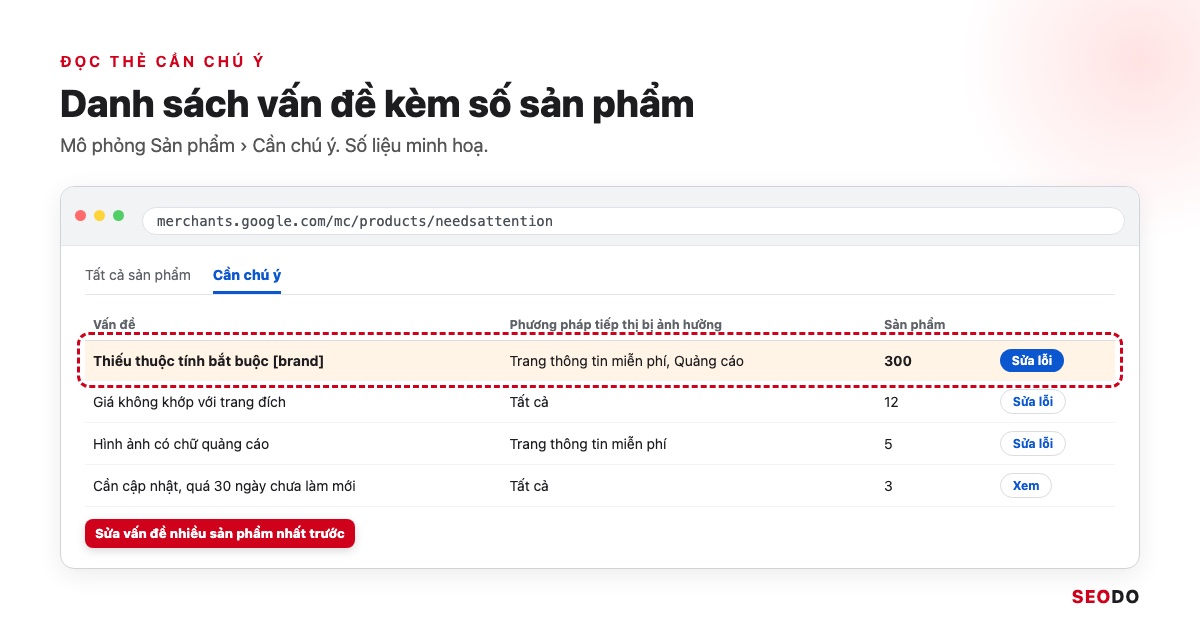
Thẻ Cần chú ý trong mục Sản phẩm gom mọi vấn đề kèm số sản phẩm bị ảnh hưởng. Tiêu chí: xử lý vấn đề ảnh hưởng nhiều sản phẩm nhất trước, ví dụ lỗi thiếu brand trên 300 sản phẩm sửa một lần bằng nguồn bổ sung.
8.2. Lỗi trình bày sai và cách làm rõ thông tin doanh nghiệp
Chính sách Trình bày sai cấm 4 việc:
- Thông tin liên hệ sai.
- Địa chỉ ảo.
- Che giấu phí.
- Ghi còn hàng khi không giao được.
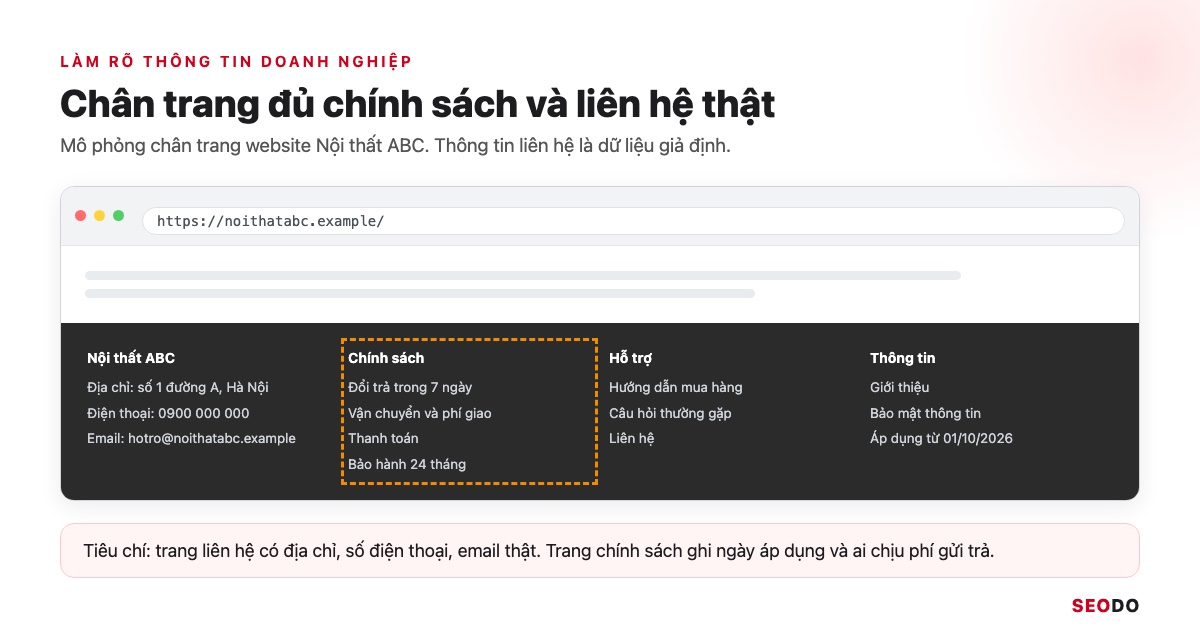
Trang liên hệ phải có địa chỉ, số điện thoại, email thật. Phần trang tin cậy trong SEO Onpage liệt kê đủ các trang nên có.
8.3. Yêu cầu xem xét lại sau khi sửa
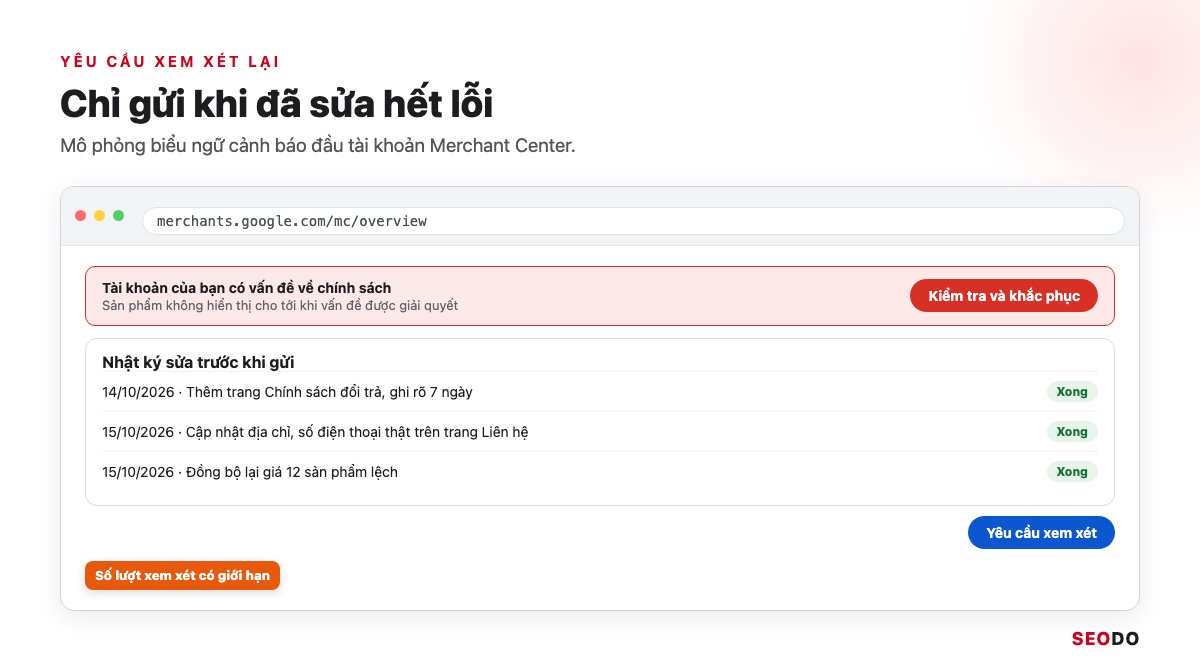
Sửa xong, bạn bấm Kiểm tra và khắc phục trên biểu ngữ đầu tài khoản hoặc trong thẻ Cần chú ý. Số lượt xem xét có giới hạn, nên ghi lại ngày và nội dung đã sửa, chỉ gửi khi đã sửa hết.
9. Cách đo hiệu quả của Google Merchant Center
Đo đúng giúp bạn biết free listings mang về bao nhiêu khách.
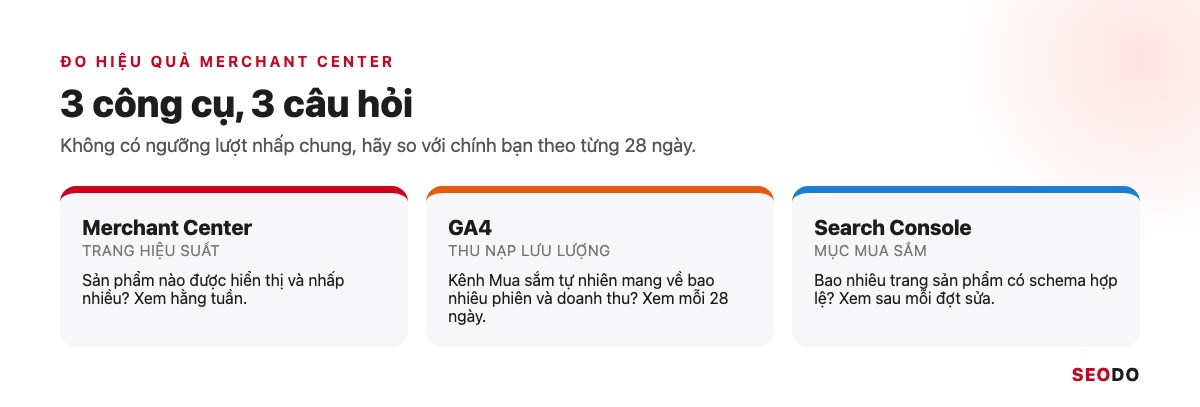
Kết quả đo bằng 3 công cụ. Trang Hiệu suất cho lượt hiển thị, lượt nhấp, GA4 cho doanh thu, Search Console cho schema. Không có ngưỡng lượt nhấp chung. Bạn so với chính mình theo từng 28 ngày.
Cần thêm công cụ cho từ khoá và kỹ thuật thì xem danh sách các công cụ SEO miễn phí của Google và bên thứ ba, đã chia theo từng việc.
| Công cụ | Chỉ số | Chu kỳ xem |
| Merchant Center, Hiệu suất | Lượt hiển thị, lượt nhấp theo sản phẩm | Hằng tuần |
| GA4 | Phiên, doanh thu kênh Mua sắm tự nhiên | Mỗi 28 ngày |
| Search Console | Mục hợp lệ, không hợp lệ | Sau mỗi đợt sửa |
9.1. Trang Hiệu suất trong Merchant Center
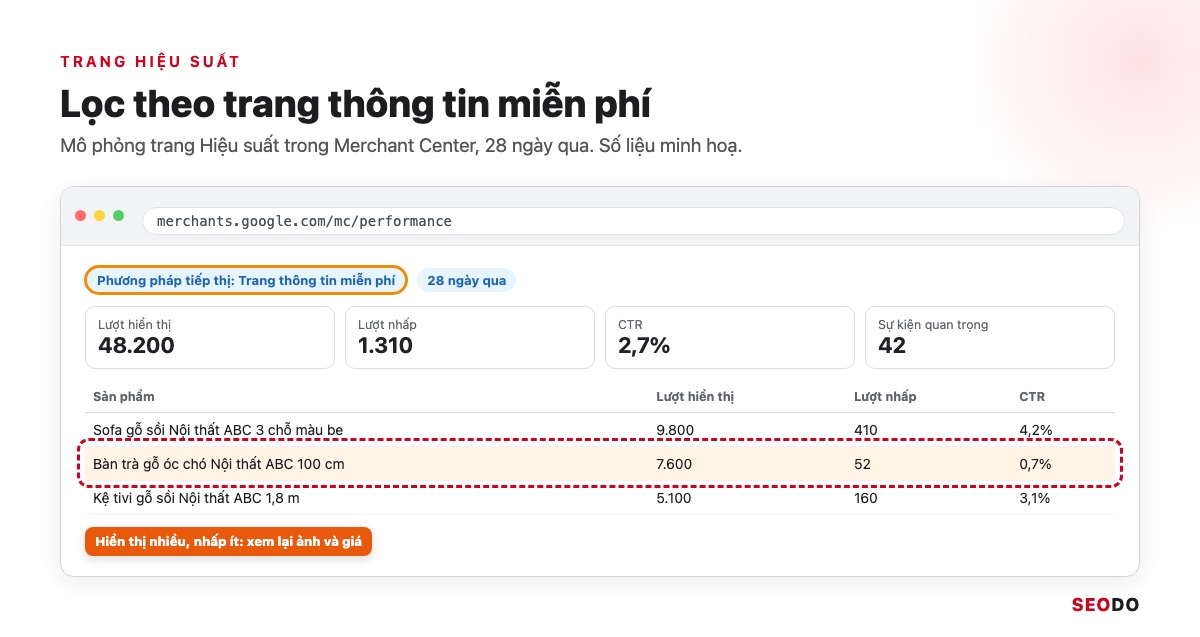
Trang Hiệu suất cho lượt hiển thị và lượt nhấp từng sản phẩm, bạn lọc theo trang thông tin miễn phí để tách khỏi quảng cáo. Theo kinh nghiệm của SEODO, mỗi tuần theo dõi 10 sản phẩm nhiều lượt hiển thị nhất.
9.2. Doanh thu và chuyển đổi trên GA4
Trong GA4, mở báo cáo Thu nạp lưu lượng truy cập và xem dòng Mua sắm tự nhiên cạnh Tìm kiếm tự nhiên. Bạn so 2 khoảng 28 ngày trước và sau đợt sửa dữ liệu. Muốn thấy doanh thu, sự kiện purchase phải là sự kiện quan trọng. Cách làm có ở bài báo cáo chuyển đổi GA4.
10. Câu hỏi thường gặp về Google Merchant Center
Câu trả lời ngắn cho các thắc mắc hay gặp nhất.
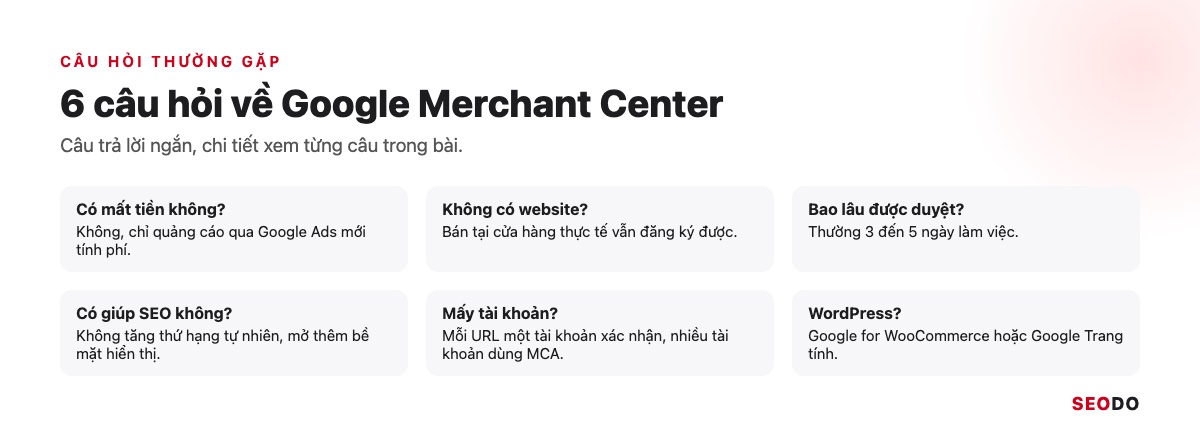
Merchant Center miễn phí, chỉ quảng cáo mới tính tiền. Nó không tăng thứ hạng tự nhiên nhưng mở thêm bề mặt hiển thị.
10.1. Dùng Google Merchant Center có mất tiền không?
Không. Tạo tài khoản và đưa sản phẩm lên Google qua trang thông tin miễn phí là hoàn toàn miễn phí. Bạn chỉ trả tiền khi chủ động chạy quảng cáo qua Google Ads, và chi phí không vượt ngân sách bạn đặt.
10.2. Không có website có dùng Merchant Center được không?
Có thể, nếu bạn bán tại cửa hàng thực tế. Theo trang Google Business, điều kiện là bán qua website, cửa hàng thực tế hoặc cả hai. Tuy vậy, muốn sản phẩm dẫn khách về trang mua online thì vẫn cần website có trang sản phẩm.
10.3. Bao lâu sản phẩm được duyệt?
Theo Merchant Center Help, trạng thái Đang được xem xét thường kéo dài 3 đến 5 ngày làm việc với quảng cáo Mua sắm, tính năng khác có thể tới vài tuần. Sau khi sửa một sản phẩm, trạng thái Đang xử lý thường chỉ tối đa khoảng 15 phút.
10.4. Merchant Center có giúp SEO không?
Không trực tiếp. Không có tài liệu nào của Google nói Merchant Center làm tăng thứ hạng tự nhiên. Nó mở thêm bề mặt hiển thị miễn phí như thẻ Mua sắm, Hình ảnh. Phần liên quan trực tiếp tới SEO là schema Product trên trang sản phẩm ở mục 6. Phần thứ hạng tự nhiên của trang danh mục và trang sản phẩm cần làm riêng, bạn có thể tự triển khai hoặc dùng dịch vụ SEO website.
10.5. Một website có mấy tài khoản Merchant Center?
Mỗi URL cửa hàng chỉ một tài khoản Merchant Center xác nhận được quyền sở hữu. Nhiều tài khoản cần dùng chung một website thì gom vào tài khoản nhiều khách hàng (MCA) để các tài khoản phụ kế thừa quyền xác nhận.
10.6. Website WordPress kết nối Merchant Center thế nào?
Website WooCommerce dùng ứng dụng chính thức Google for WooCommerce để đồng bộ sản phẩm, giá, tồn kho. Shop ít sản phẩm có thể dùng mẫu Google Trang tính. Cách nào thì cũng kiểm tra để không có hai plugin cùng xuất schema Product.
Nguồn tham khảo
- Google Business: Google Merchant Center (business.google.com/vn/merchant-center/)
- Merchant Center Help: Merchant Center Next is now Merchant Center (tháng 7/2026)
- Merchant Center Help: Quy cách dữ liệu sản phẩm, Tạo nguồn dữ liệu sản phẩm
- Merchant Center Help: Trang thông tin miễn phí dành cho sản phẩm
- Merchant Center Help: Xác minh và xác nhận quyền sở hữu URL cửa hàng
- Merchant Center Help: Trạng thái sản phẩm, Tài khoản bị tạm ngưng, Chính sách Trình bày sai
- Merchant Center Help: Thiết lập sự kiện quan trọng bằng Google Analytics
- Google Ads Help: Liên kết tài khoản Google Ads với Merchant Center
- Google for Developers: Content API for Shopping, Deprecation and sunset (cập nhật 10/09/2026)
- Google Search Central: Merchant listing (Product, Offer) structured data
- Search Console Help: Báo cáo và công cụ Mua sắm
- Google Analytics Help: Nhóm kênh mặc định
- Rank Math Knowledge Base: WooCommerce Product Schema. WooCommerce: Google for WooCommerce