

 WulingTăng trưởng bền vững từ chiến lược SEO
 SCGNghiệm thu dự án sớm 2 tháng
 cirCOVượt KPI trước 3 tháng
Mỗi lần muốn đo một nút gọi điện hay gắn thêm mã quảng cáo, bạn lại phải chờ lập trình viên sửa code website?
Tôi là Thái Doãn Kiên, người sáng lập SEODO. Ở case thiết kế biệt thự, có gắn mã đo cho nút Hotline, Zalo, Messenger thì chủ web mới biết Google mang về bao nhiêu cuộc liên hệ. Google Tag Manager giúp bạn tự gắn mã đó.
Bạn sẽ cài GTM theo đúng thứ tự, gắn GA4, theo dõi cuộc gọi, Zalo, form, kiểm tra trước khi xuất bản và quản trị container an toàn, có ảnh chụp từ container thật của seodo.vn.
Tóm tắt nhanh
- GTM là gì: Google Tag Manager là hệ thống quản lý thẻ miễn phí của Google, giúp thêm và quản lý mã theo dõi như GA4, Google Ads trên website mà không phải sửa code mỗi lần.
- Khác GA4: GTM gắn và quản lý mã, GA4 thu thập và báo cáo dữ liệu. Hai công cụ thường dùng cùng nhau.
- 5 thành phần: vùng chứa (Container ID dạng GTM-), thẻ, trình kích hoạt, biến và data layer.
- Cài đặt 4 bước: lập kế hoạch đo lường, tạo tài khoản và vùng chứa, dán 2 đoạn mã vào <head> và ngay sau <body>, kiểm tra bằng Xem trước.
- Gắn GA4: tạo Thẻ Google với mã đo lường G-, kích hoạt bằng Initialization – All Pages, kiểm tra trong báo cáo Thời gian thực và DebugView.
- Đo chuyển đổi: click gọi điện bằng Click URL bắt đầu bằng “tel:”, Zalo bằng Click URL chứa “zalo.me”, form bằng trang cảm ơn hoặc sự kiện data layer.
- Quản trị: đặt tên theo “Nền tảng – Hành động”, đặt tên mọi phiên bản, ít nhất 2 quản trị viên, chỉ người chịu trách nhiệm số liệu được xuất bản.
1. Google Tag Manager là gì?
Hiểu GTM làm gì và không làm gì giúp bạn tránh nhầm nó với Google Analytics ngay từ đầu.
Google Tag Manager (GTM) là hệ thống quản lý thẻ miễn phí của Google, cho phép cấu hình và triển khai các thẻ theo dõi trên website hoặc ứng dụng qua giao diện web, mà không phải sửa mã nguồn mỗi lần.
Bạn chỉ cài 2 đoạn mã GTM lên website một lần. Sau đó, các thẻ của Google Analytics 4, Google Ads, Facebook Pixel hay công cụ khác đều được thêm, sửa, tắt trong GTM.
Không có GTM, bạn phải dán từng đoạn mã của Google Analytics, Google Ads, Facebook Pixel, Microsoft Clarity trực tiếp vào code. Có GTM, bạn chỉ dán mã GTM một lần, rồi mọi mã theo dõi được thêm, sửa, tắt ngay trong giao diện của GTM, không phải động vào code website nữa.
1.1. Google Tag Manager hoạt động như thế nào
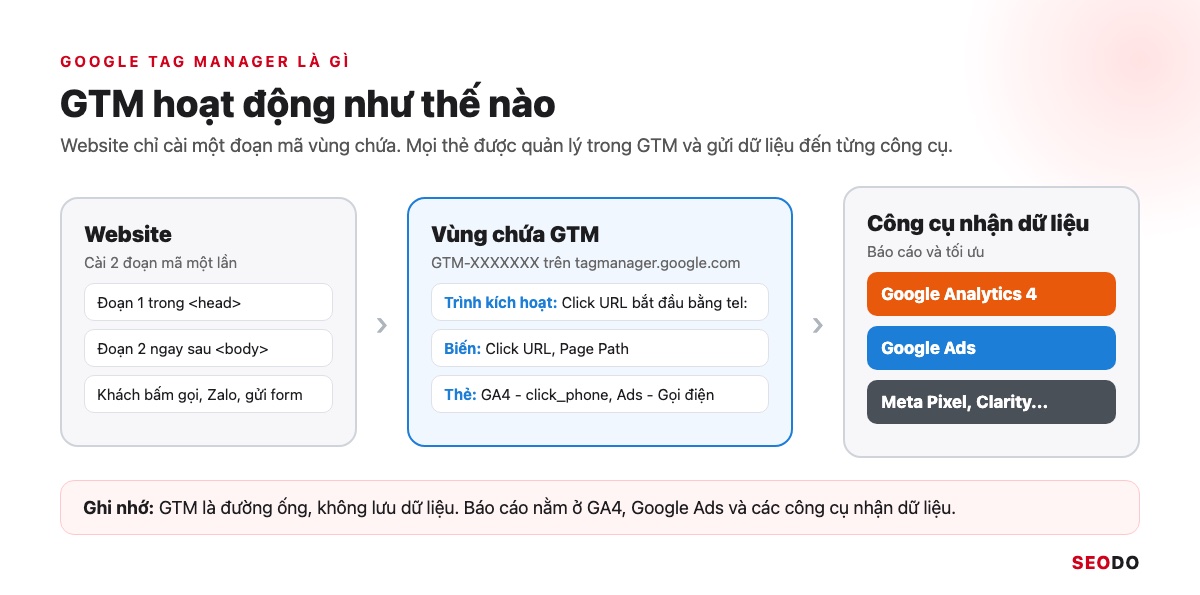
GTM có ba lớp. Lớp thứ nhất là đoạn mã vùng chứa (container snippet) được cài một lần trên website. Lớp thứ hai là vùng chứa trên tagmanager.google.com, nơi bạn cấu hình thẻ, trình kích hoạt và biến. Lớp thứ ba là các công cụ nhận dữ liệu như Google Analytics 4, Google Ads.
Khi khách mở trang, đoạn mã tải cấu hình mới nhất của vùng chứa. Khi khách làm một hành động, như bấm số điện thoại, trình kích hoạt kiểm tra điều kiện, nếu đúng thì thẻ tương ứng chạy và gửi dữ liệu về GA4 hoặc Google Ads. Theo mã cài đặt Google cung cấp, đoạn mã này tải bất đồng bộ (async), nghĩa là không chặn phần nội dung chính của trang hiển thị.
1.2. Google Tag Manager khác Google Analytics ở điểm nào
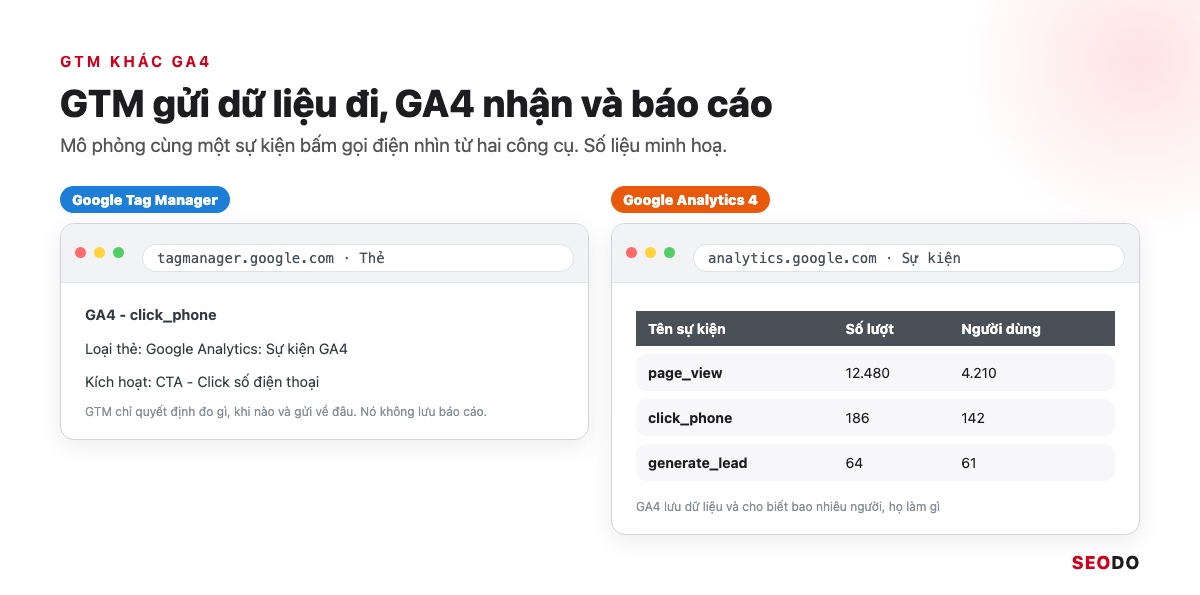
Người mới hay nhầm vì hai công cụ thường đi cùng nhau. GTM là công cụ gắn và quản lý mã, bản thân nó không lưu hay hiển thị báo cáo lượt truy cập. Google Analytics 4 là công cụ thu thập và báo cáo dữ liệu, cho bạn biết bao nhiêu người vào trang, họ làm gì và có chuyển đổi không.
| Tiêu chí | Google Tag Manager | Google Analytics 4 |
| Mục đích | Gắn và quản lý các thẻ theo dõi trên website | Thu thập, xử lý và báo cáo dữ liệu người dùng |
| Dữ liệu | Không lưu dữ liệu người dùng, chỉ gửi dữ liệu đi | Lưu dữ liệu và hiển thị thành báo cáo |
| Ai dùng | Người làm marketing, SEO, quảng cáo, lập trình viên | Người phân tích, chủ doanh nghiệp, người làm marketing |
| Trả lời câu hỏi | Đo cái gì, đo khi nào, gửi về đâu | Bao nhiêu người, họ làm gì, có chuyển đổi không |
Nói cách khác, GTM chuyển dữ liệu đi, GA4 lưu và báo cáo dữ liệu đó. Bạn có thể dùng GA4 mà không có GTM, nhưng khi cần đo nhiều sự kiện hay gắn thêm mã quảng cáo, GTM giúp mọi thứ gọn và dễ kiểm soát hơn. Nếu bạn mới bắt đầu với GA4, hướng dẫn sử dụng GA4 từ A đến Z giải thích cách cài đặt và đọc các báo cáo tiêu chuẩn.
2. Lợi ích của Google Tag Manager là gì?
Đây là những lợi ích Google công bố trong tài liệu của họ, không phải lời quảng cáo về tốc độ hay thứ hạng.
Theo tài liệu của Google, Google Tag Manager có 4 lợi ích chính:
- Không phải sửa code: sau khi cài 2 đoạn mã, mọi thẻ được quản lý trong giao diện GTM.
- Quản lý tập trung: mọi mã theo dõi nằm trong một vùng chứa, có thư viện mẫu thẻ cộng đồng.
- Kiểm soát phiên bản: mỗi lần xuất bản tạo một phiên bản, có thể quay lại bản cũ khi lỗi.
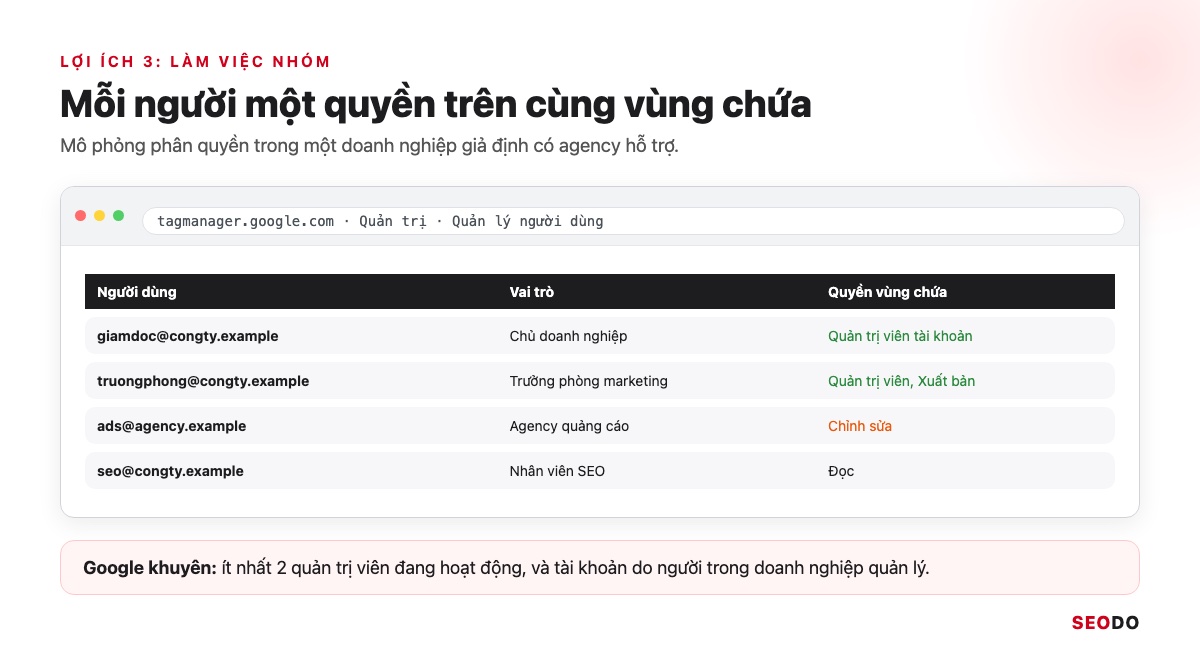
- Làm việc nhóm: phân quyền Đọc, Chỉnh sửa, Phê duyệt, Xuất bản cho từng người.
GTM không tự làm website nhanh hơn hay tăng thứ hạng. Nó giúp đo lường nhanh, đúng và gọn hơn.
2.1. Không phải sửa mã nguồn mỗi lần thêm thẻ
Theo trang trợ giúp của Google, sau khi cài 2 đoạn mã của GTM, bạn gần như không phải sửa code website nữa. Mọi thẻ của Google Ads, Google Analytics, Floodlight và nhiều nền tảng bên thứ ba được thêm và cập nhật ngay trong giao diện GTM.
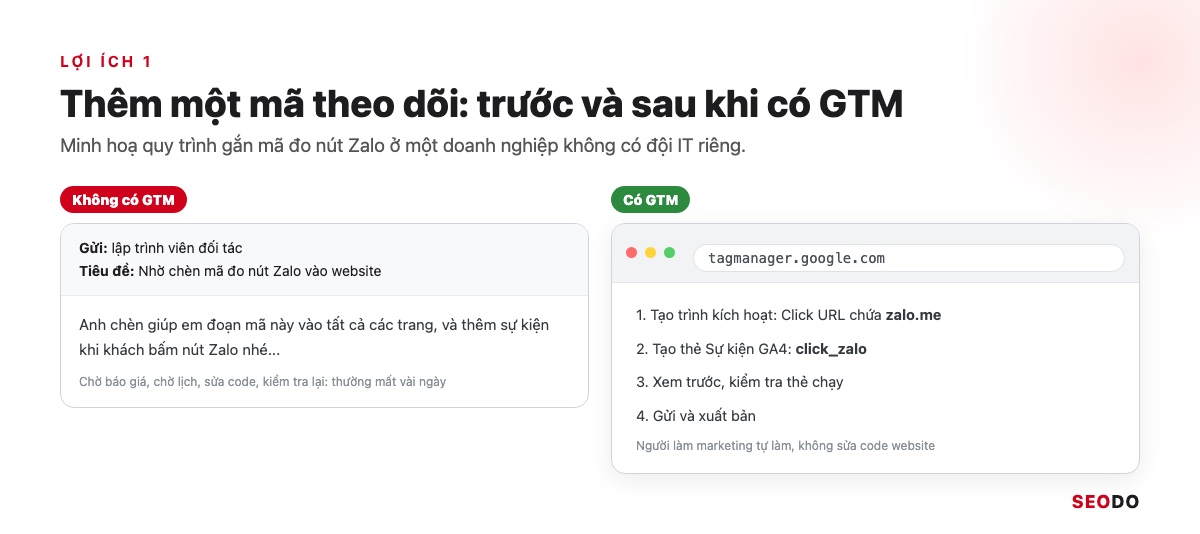
Với doanh nghiệp không có đội IT riêng, đây là khác biệt lớn nhất. Thay vì chờ vài ngày để lập trình viên chèn một đoạn mã, người làm marketing có thể tự tạo thẻ, xem trước và xuất bản trong vòng một buổi.
2.2. Quản lý tập trung và kiểm soát phiên bản
Mọi mã theo dõi nằm trong một vùng chứa, nên bạn nhìn vào là biết website đang chạy những gì. Mỗi lần xuất bản, GTM tự lưu lại một phiên bản, tức ảnh chụp cấu hình tại thời điểm đó, kèm thời gian và người xuất bản.
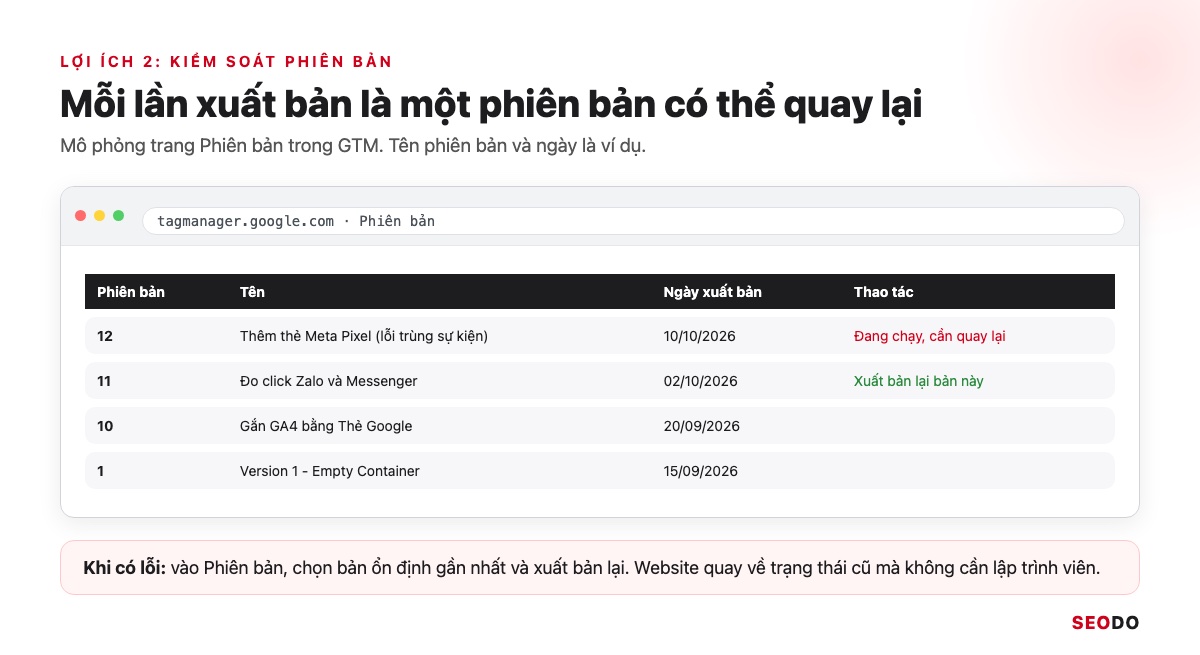
Khi có thay đổi gây lỗi, bạn chọn một phiên bản cũ và xuất bản lại, website quay về trạng thái trước đó mà không cần lập trình viên. Google gọi đây là tính năng kiểm soát phiên bản (version control).
2.3. Làm việc nhóm và phân quyền
GTM cho phép phân quyền ở cấp tài khoản và cấp vùng chứa. Người làm SEO có thể chỉ được xem, người làm quảng cáo được sửa, còn quyền xuất bản giữ cho trưởng nhóm. Nhờ vậy, nhiều người cùng làm trên một vùng chứa mà không sửa đè nhau.
2.4. Trường hợp thực tế của SEODO
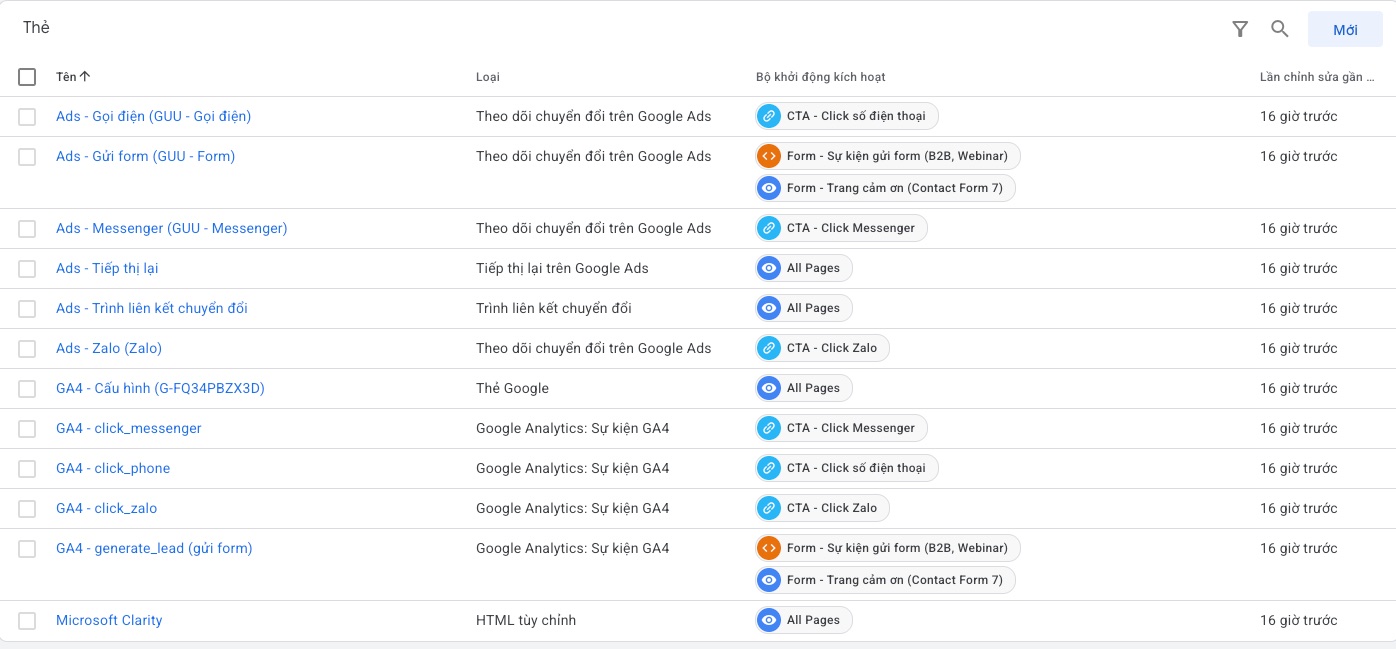
Ngay trên seodo.vn, vùng chứa GTM đang chạy 12 thẻ và 5 trình kích hoạt để đo các hành động quan trọng nhất của khách: bấm số điện thoại, bấm Zalo, bấm Messenger và gửi form. Mỗi hành động được gửi song song về GA4 để phân tích và về Google Ads để tối ưu chiến dịch.
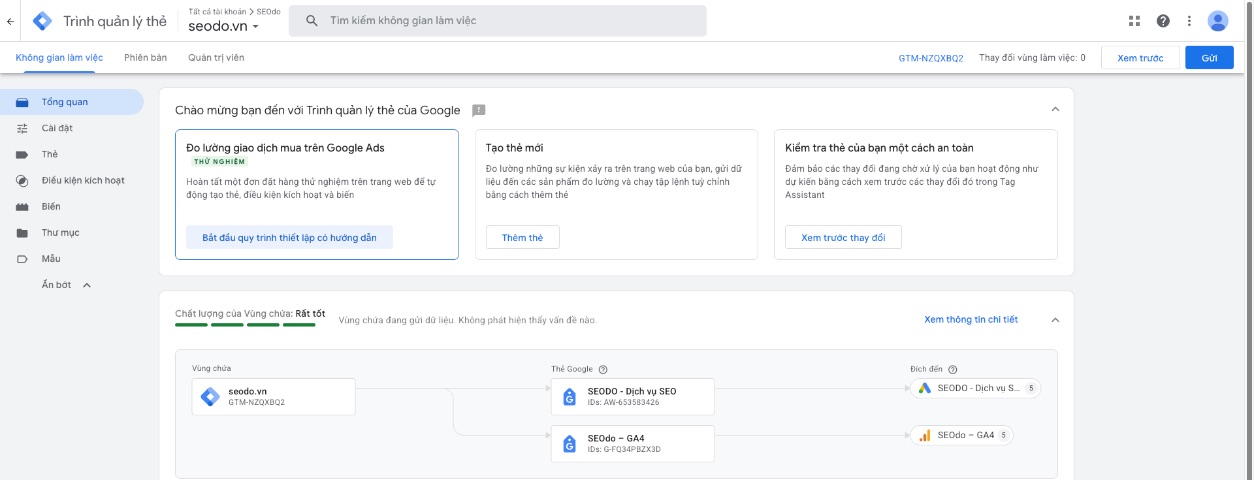
Với khách hàng, SEODO cũng dùng GTM theo cách tương tự. Trong case SEO thiết kế biệt thự, đội thêm các nút Hotline, Zalo, Messenger có gắn mã đo chuyển đổi, nhờ vậy doanh nghiệp biết traffic từ Google mang về bao nhiêu cuộc liên hệ thật, chứ không chỉ nhìn số lượt truy cập.
3. Các thành phần chính trong Google Tag Manager gồm những gì?
Hướng dẫn GTM nào, kể cả tài liệu tiếng Anh của Google, cũng dùng 5 khái niệm này.
Google Tag Manager có 5 thành phần chính:
- Vùng chứa (container): tập hợp thẻ, trình kích hoạt, biến của một website, nhận diện bằng Container ID dạng GTM-XXXXXXX.
- Thẻ (tag): đoạn mã gửi dữ liệu đến GA4, Google Ads hay công cụ khác.
- Trình kích hoạt (trigger): điều kiện quyết định khi nào thẻ chạy.
- Biến (variable): giá trị đọc tại thời điểm thẻ chạy, như Click URL, Page Path.
- Data layer: đối tượng JavaScript để website chủ động truyền thông tin cho GTM.
| Thành phần | Là gì | Ví dụ trên seodo.vn |
| Vùng chứa (container) | Tập hợp thẻ, trình kích hoạt, biến của một website | Vùng chứa seodo.vn, mã GTM-NZQXBQ2 |
| Thẻ (tag) | Đoạn mã gửi dữ liệu đến một công cụ | GA4 – click_phone, Ads – Gọi điện |
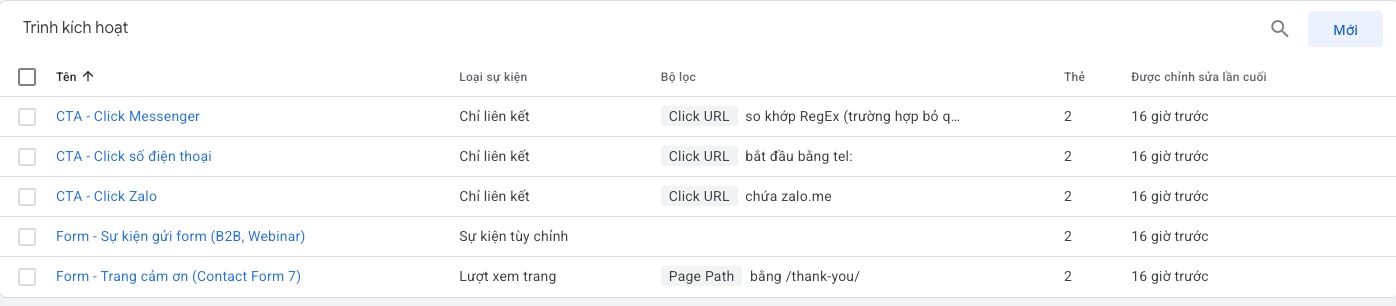
| Trình kích hoạt (trigger) | Điều kiện để thẻ chạy | CTA – Click số điện thoại (Click URL bắt đầu bằng tel:) |
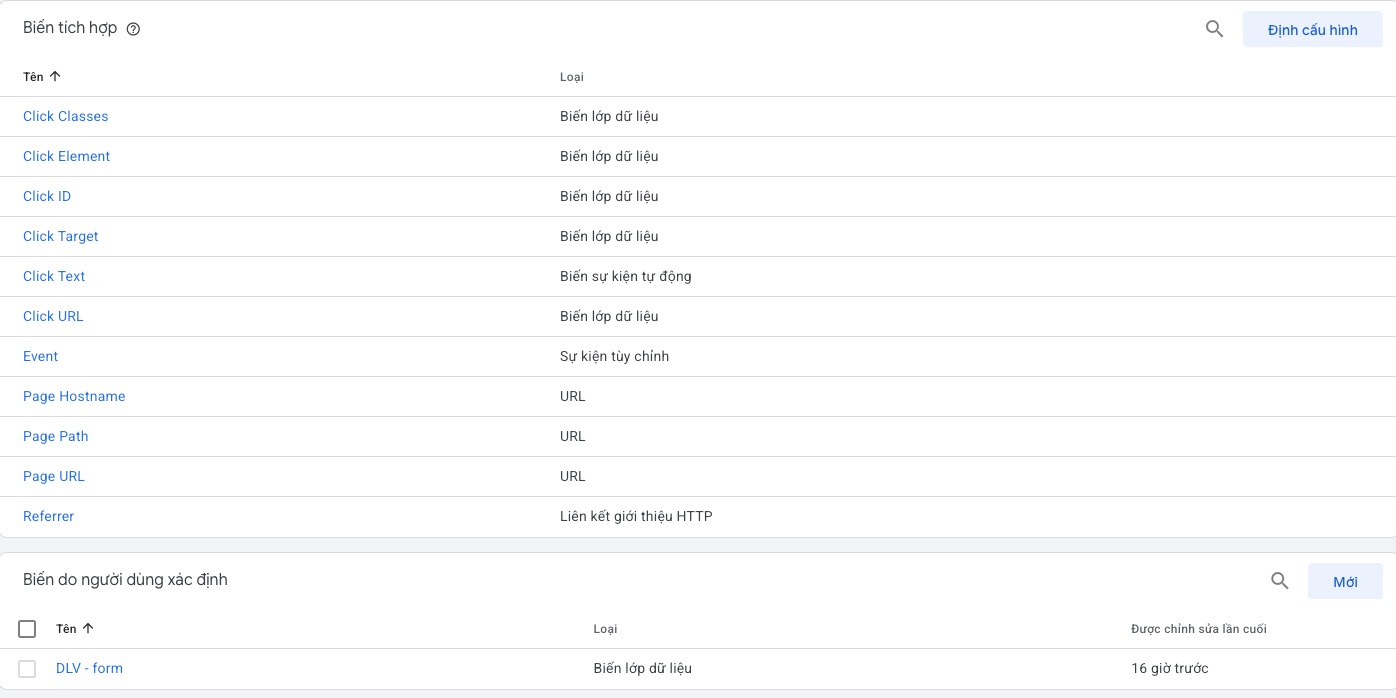
| Biến (variable) | Giá trị đọc khi thẻ chạy | Click URL, Page Path, DLV – form |
| Data layer | Kênh website truyền thông tin cho GTM | Sự kiện b2b_lead, webinar_lead, form_submit |
3.1. Container và Container ID (dạng GTM-XXXXXXX)
Vùng chứa (container) là tập hợp các thẻ, trình kích hoạt, biến và cấu hình liên quan được cài trên một website hoặc ứng dụng. Google hướng dẫn tạo một vùng chứa cho mỗi website, đặt tên bằng địa chỉ gốc của website, ví dụ seodo.vn.
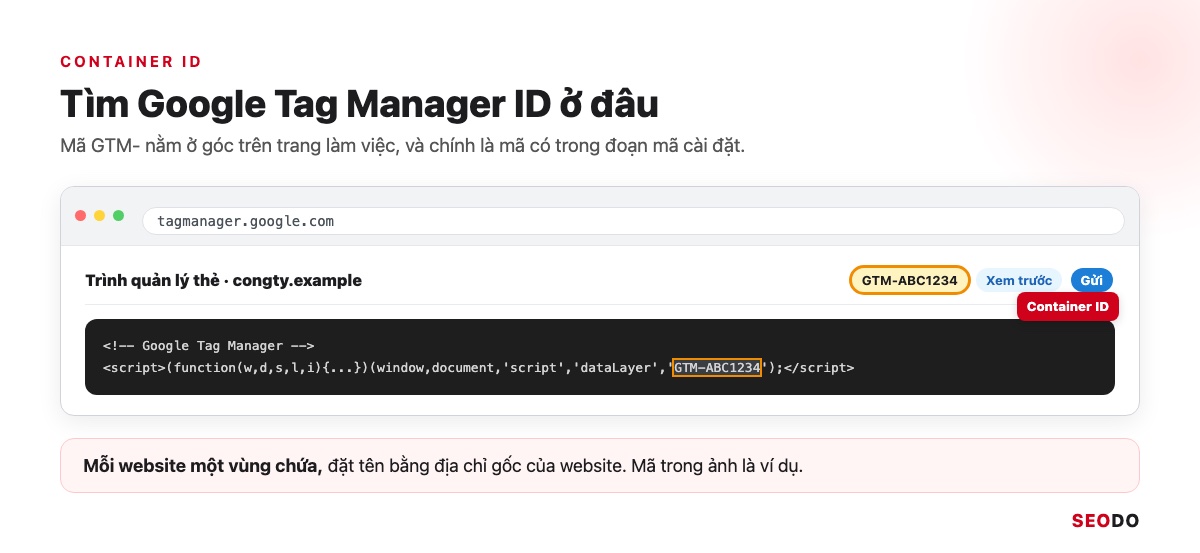
Container ID, hay Google Tag Manager ID, là mã nhận diện vùng chứa, luôn bắt đầu bằng “GTM-” và nằm ở góc trên trang làm việc. Đây là mã bạn thấy trong đoạn mã cài đặt và là câu trả lời cho câu hỏi “Google Tag Manager ID là gì” mà nhiều người tìm.
3.2. Tag (thẻ)
Thẻ là đoạn mã gửi dữ liệu đến một công cụ khi được kích hoạt. Ví dụ thẻ Google tag gửi lượt xem trang về GA4, thẻ Sự kiện GA4 gửi một hành động cụ thể, thẻ Theo dõi chuyển đổi trên Google Ads báo một lượt chuyển đổi cho chiến dịch quảng cáo.
3.3. Trigger (trình kích hoạt)
Trình kích hoạt là điều kiện quyết định khi nào thẻ chạy. Có các loại phổ biến như Lượt xem trang, Nhấp chuột vào liên kết, Gửi biểu mẫu, Độ sâu cuộn và Sự kiện tùy chỉnh. Một thẻ không có trình kích hoạt sẽ không bao giờ chạy.
3.4. Variable (biến)
Biến là giá trị GTM đọc được tại thời điểm thẻ chạy, như URL vừa được bấm, đường dẫn trang, chữ trên nút. GTM có sẵn nhóm biến tích hợp như Click URL, Click Text, Page Path, chỉ cần bật lên là dùng. Khi cần thông tin riêng, bạn tạo biến do người dùng xác định, ví dụ biến đọc giá trị từ data layer.
3.5. Data layer
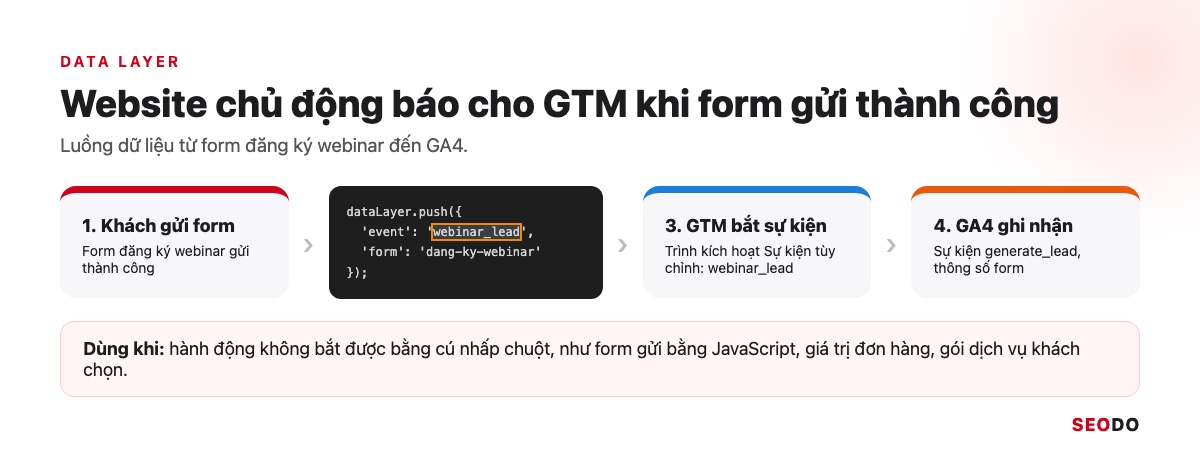
Data layer (lớp dữ liệu) là một đối tượng JavaScript trên trang, dùng để website chủ động truyền thông tin cho GTM, như “khách vừa gửi form đăng ký webinar” hay “đơn hàng trị giá bao nhiêu”. Đây là cách đo chính xác nhất cho những hành động không thể bắt bằng cú nhấp chuột. Cách dùng chi tiết nằm ở mục 8.
4. Cách cài đặt Google Tag Manager lên website theo đúng thứ tự
Vùng chứa dễ bị rối khi cài trước rồi mới nghĩ đo gì. 4 bước sau đặt việc lập kế hoạch lên đầu.
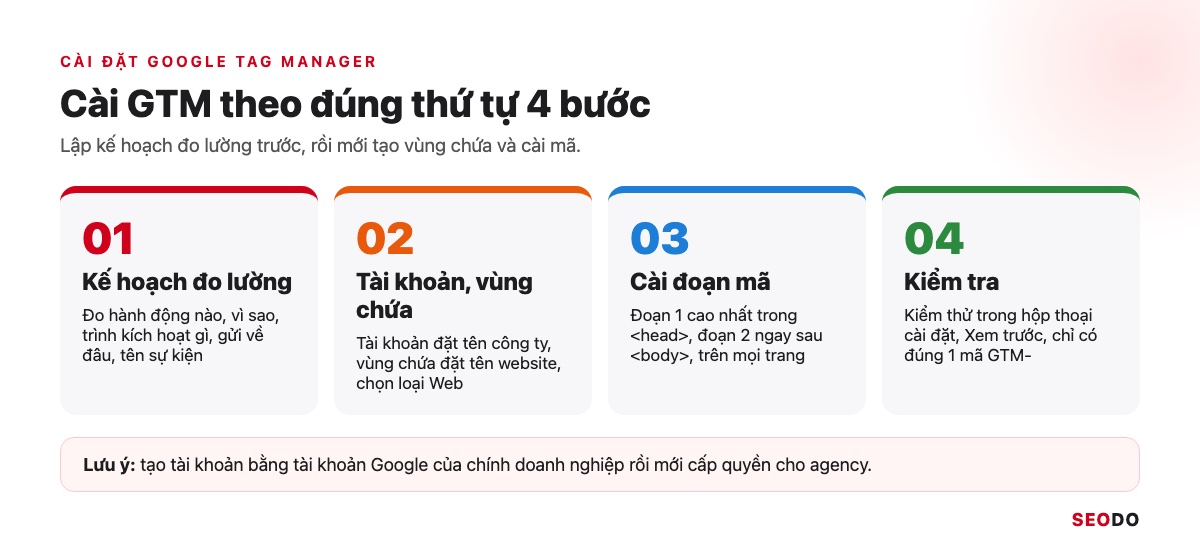
Cài Google Tag Manager lên website theo 4 bước:
- Lập kế hoạch đo lường: ghi ra hành động cần đo, trình kích hoạt, công cụ nhận và tên sự kiện.
- Tạo tài khoản và vùng chứa: tài khoản đặt tên công ty, vùng chứa đặt tên website, chọn loại Web.
- Cài đoạn mã: đoạn 1 dán cao nhất trong <head>, đoạn 2 dán ngay sau thẻ mở <body>, trên mọi trang.
- Kiểm tra: dùng ô Kiểm thử trong hộp thoại cài đặt hoặc chế độ Xem trước.
4.1. Bước 1: Lập kế hoạch đo lường
Trước khi mở GTM, hãy ghi ra một bảng: bạn cần đo hành động nào, vì sao cần đo, đo bằng trình kích hoạt gì, gửi về công cụ nào và đặt tên sự kiện ra sao. Bắt đầu từ các hành động tạo ra khách hàng trước, như gọi điện, nhắn Zalo, gửi form, rồi mới đến các hành động phụ như cuộn trang.
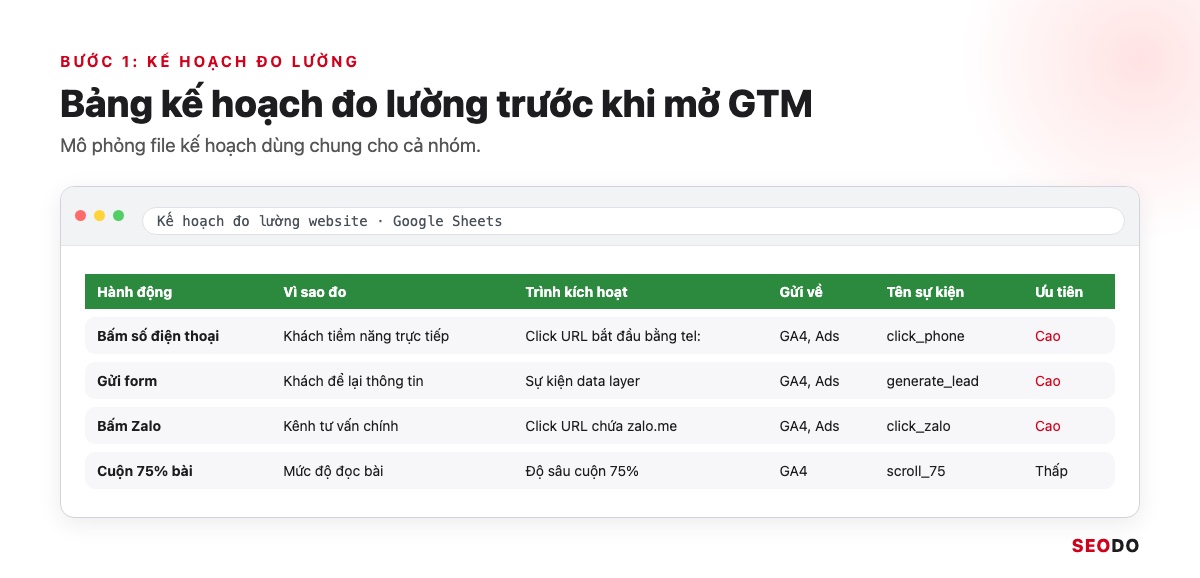
| Hành động cần đo | Vì sao | Trình kích hoạt | Gửi về | Tên sự kiện |
| Bấm số điện thoại | Cuộc gọi là khách hàng tiềm năng trực tiếp | Click URL bắt đầu bằng tel: | GA4, Google Ads | click_phone |
| Bấm Zalo | Kênh tư vấn phổ biến nhất tại Việt Nam | Click URL chứa zalo.me | GA4, Google Ads | click_zalo |
| Bấm Messenger | Kênh tư vấn qua Facebook | Click URL chứa m.me | GA4, Google Ads | click_messenger |
| Gửi form | Khách để lại thông tin | Trang cảm ơn hoặc sự kiện data layer | GA4, Google Ads | generate_lead |
| Cuộn 75% bài viết | Đo mức độ đọc của bài quan trọng | Độ sâu cuộn 75% | GA4 | scroll_75 |
Bảng này là đầu ra của bước 1. Nó giúp mọi người trong nhóm nói cùng một ngôn ngữ, và là căn cứ để kiểm tra lại khi số liệu bất thường.
4.2. Bước 2: Tạo tài khoản và container
Vào tagmanager.google.com, đăng nhập bằng tài khoản Google của doanh nghiệp, chọn Tạo tài khoản. Tên tài khoản nên là tên công ty, vì một tài khoản đại diện cho cấp tổ chức cao nhất. Ở phần thiết lập vùng chứa, Google khuyên đặt tên bằng địa chỉ gốc của website, ví dụ www.example.com, và chọn loại Web cho website.
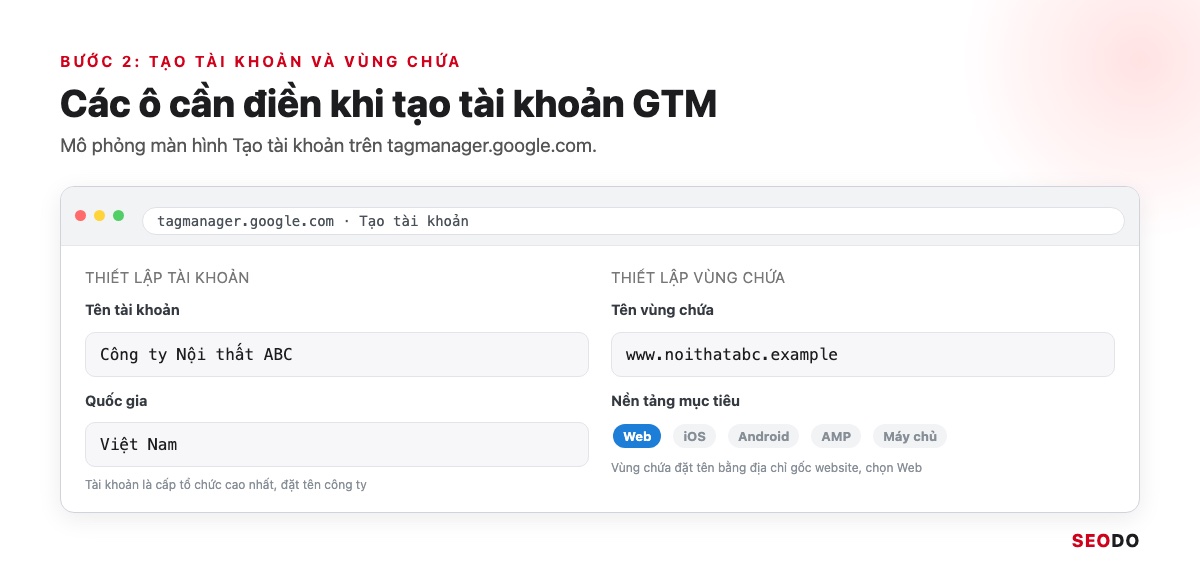
Một điểm quan trọng: hãy tạo tài khoản GTM bằng tài khoản Google của chính doanh nghiệp, rồi mới cấp quyền cho agency. Google cũng khuyên tài khoản nên do người trong tổ chức quản lý, không phải một agency bên ngoài, để không bị mất quyền khi đổi đối tác.
4.3. Bước 3: Cài container snippet vào website
Bấm vào Container ID (mã GTM-) ở góc trên trang làm việc, GTM sẽ hiện 2 đoạn mã. Đoạn thứ nhất dán vào phần <head> ở vị trí cao nhất có thể. Đoạn thứ hai dán ngay sau thẻ mở <body>. Hai đoạn này phải có trên mọi trang của website.
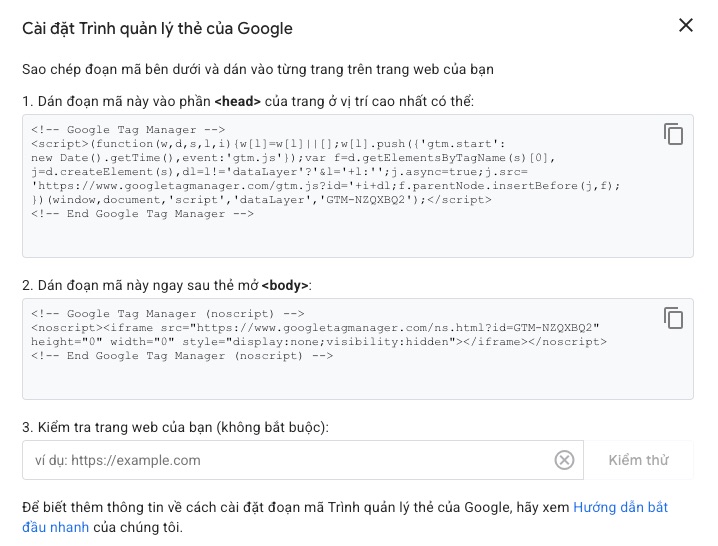
Với WordPress, bạn có thể dán mã vào file giao diện con (child theme), hoặc dùng plugin chèn mã header, footer, hoặc plugin Site Kit của Google có hỗ trợ Tag Manager. Với website tự viết, lập trình viên chỉ cần thêm 2 đoạn mã này vào file layout chung một lần. Lưu ý chỉ cài GTM bằng một cách, vì cài trùng hai lần sẽ khiến mọi thẻ chạy hai lần.
4.4. Bước 4: Kiểm tra container đã cài đúng
Ngay trong hộp thoại cài đặt, GTM có ô kiểm tra: nhập địa chỉ website rồi bấm Kiểm thử. Cách chắc chắn hơn là dùng chế độ Xem trước ở mục 7, xem Tag Assistant có kết nối được và nhận đúng Container ID không.
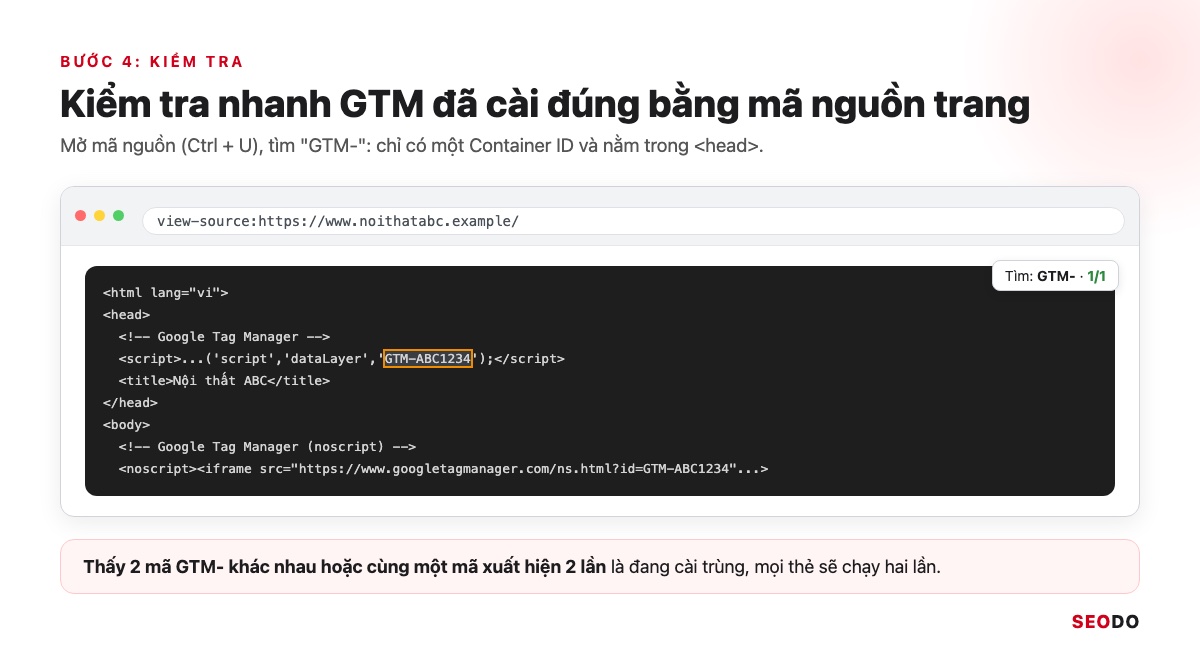
Bạn cũng có thể mở mã nguồn trang (Ctrl + U), tìm “GTM-” để chắc chỉ có đúng một Container ID, và nó nằm trong phần <head>.
5. Cách gắn Google Analytics 4 và các thẻ khác bằng Google Tag Manager
Google đã đổi tên “global site tag” thành Google tag. Dùng đúng tên này giúp bạn tìm tài liệu và cấu hình không bị nhầm.
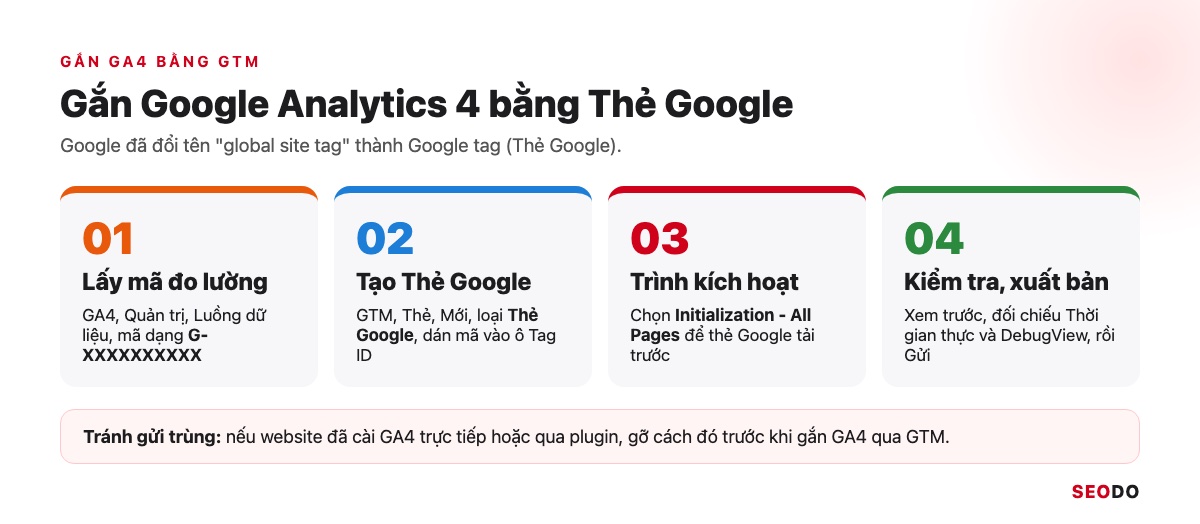
Gắn Google Analytics 4 bằng Google Tag Manager gồm 4 việc: lấy mã đo lường dạng G- trong Luồng dữ liệu của GA4, tạo thẻ loại Thẻ Google trong GTM và dán mã vào ô Tag ID, chọn trình kích hoạt Initialization – All Pages, rồi xem trước và xuất bản.
Kiểm tra dữ liệu bằng báo cáo Thời gian thực và DebugView của GA4. Google Ads và Facebook Pixel được gắn tương tự bằng loại thẻ có sẵn hoặc mẫu thẻ cộng đồng.
5.1. Tạo Google tag với Measurement ID
Trước tiên, lấy mã đo lường (Measurement ID) của GA4, có dạng “G-” kèm một dãy chữ số, trong phần Luồng dữ liệu của GA4. Sau đó trong GTM, vào Thẻ, chọn Mới, đặt tên thẻ, chọn loại thẻ Thẻ Google, dán mã đo lường vào ô Tag ID.
Ở phần kích hoạt, tài liệu của Google hướng dẫn chọn trình kích hoạt Initialization – All Pages, để thẻ Google được tải trước các thẻ khác trên mọi trang. Lưu lại, rồi kiểm tra bằng chế độ Xem trước trước khi xuất bản.
5.2. Kiểm tra dữ liệu về GA4
Có hai nơi để kiểm tra. Báo cáo Thời gian thực (Realtime) của GA4 cho thấy hoạt động trên website ngay khi nó xảy ra, gồm số người dùng đang hoạt động trong 5 và 30 phút gần nhất. Báo cáo DebugView hiển thị chi tiết từng sự kiện từ thiết bị đang ở chế độ gỡ lỗi, rất tiện khi bạn vừa bật Xem trước trong GTM.
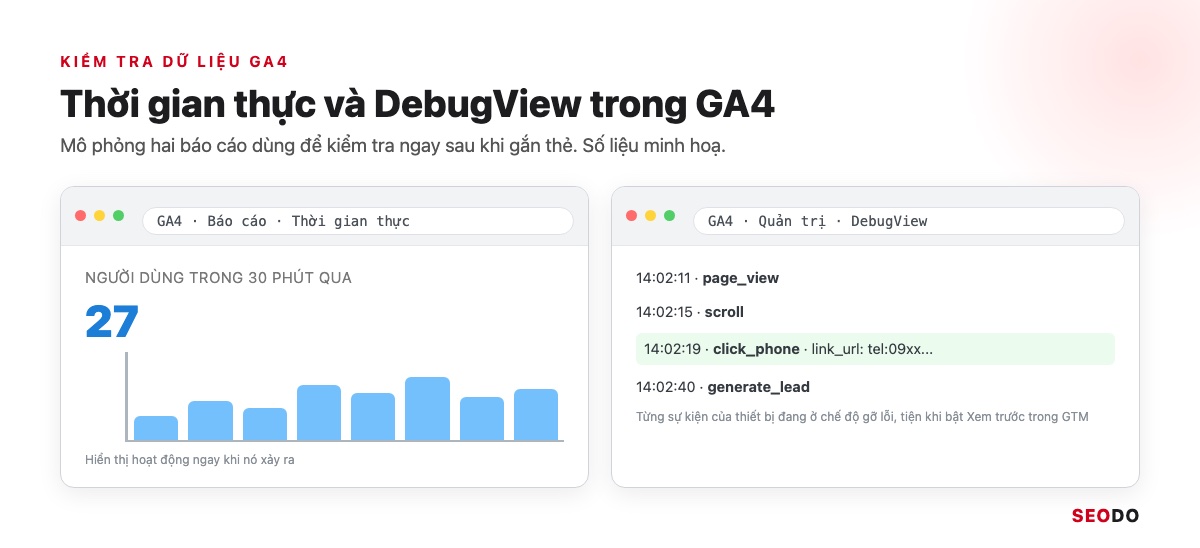
Nếu Thời gian thực không có gì, hãy kiểm tra lại mã đo lường, trình kích hoạt và chắc chắn bạn đã xuất bản vùng chứa. Các báo cáo tiêu chuẩn của GA4 cần thêm thời gian xử lý, nên chưa thấy số liệu ngay trong báo cáo thường là bình thường.
5.3. Gắn Google Ads remarketing và Facebook Pixel
GTM có sẵn loại thẻ cho Google Ads: Theo dõi chuyển đổi trên Google Ads để báo chuyển đổi, Tiếp thị lại trên Google Ads để tạo danh sách người đã vào website, và Trình liên kết chuyển đổi để ghi nhận chính xác lượt bấm quảng cáo. Bạn chỉ cần mã chuyển đổi và nhãn chuyển đổi lấy từ tài khoản Google Ads.
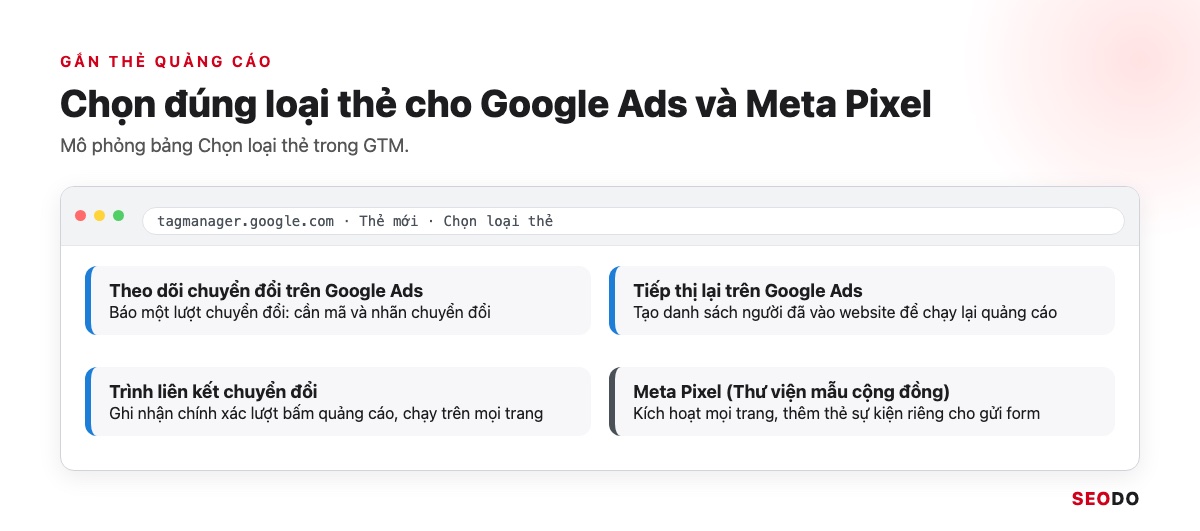
Với Facebook Pixel (Meta Pixel), bạn dùng mẫu thẻ cộng đồng trong Thư viện mẫu của GTM hoặc thẻ HTML tùy chỉnh chứa mã Pixel. Dù dùng cách nào, hãy kích hoạt Pixel trên mọi trang và tạo thêm thẻ sự kiện riêng cho các hành động như gửi form, để Meta tối ưu quảng cáo theo khách hàng tiềm năng thật.
6. Cách theo dõi sự kiện click hotline, nút bấm, form và cuộn trang bằng GTM
Đo được cuộc gọi, Zalo và form thì bạn biết traffic nào mang về khách hàng tiềm năng.
Theo dõi sự kiện bằng Google Tag Manager theo 4 cách phổ biến:
- Click gọi điện: trình kích hoạt Nhấp chuột, Chỉ liên kết, Click URL bắt đầu bằng “tel:”.
- Click Zalo, Messenger: Click URL chứa “zalo.me” hoặc “m.me”.
- Gửi form: trang cảm ơn, trình kích hoạt Gửi biểu mẫu, hoặc chính xác nhất là sự kiện từ data layer.
- Cuộn trang: trình kích hoạt Độ sâu cuộn với các mốc 25, 50, 75, 90%.
Mỗi trình kích hoạt gắn với một thẻ Sự kiện GA4, đặt tên chữ thường nối bằng gạch dưới như click_phone, generate_lead.
6.1. Theo dõi click hotline và nút bấm
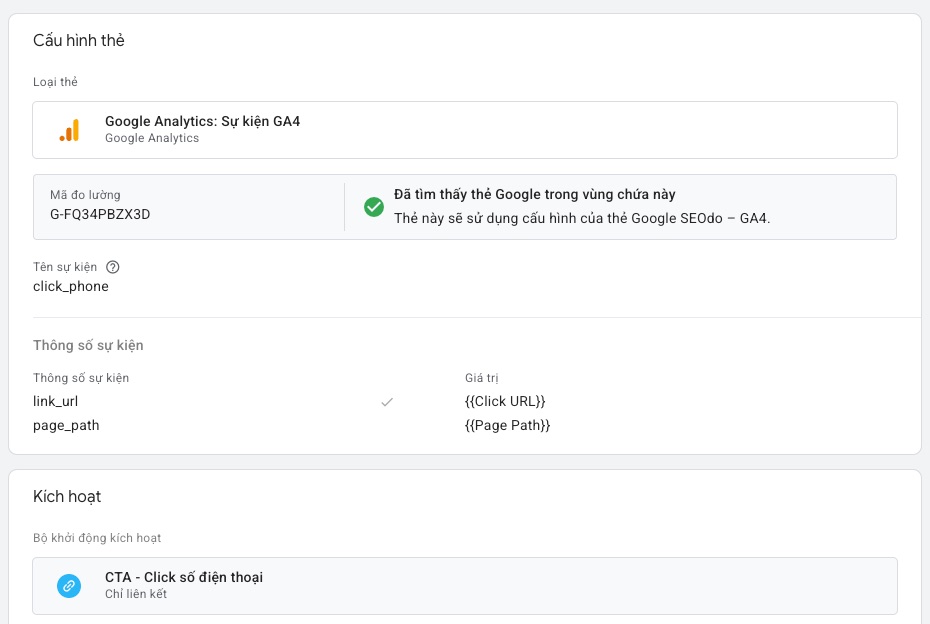
Đầu tiên, vào Biến, chọn Định cấu hình và bật các biến nhấp chuột như Click URL, Click Text. Sau đó tạo trình kích hoạt loại Nhấp chuột, Chỉ liên kết, chọn kích hoạt khi Click URL bắt đầu bằng “tel:”. Mọi liên kết gọi điện đều có dạng tel:số-điện-thoại, nên một trình kích hoạt này đo được mọi nút gọi trên website.
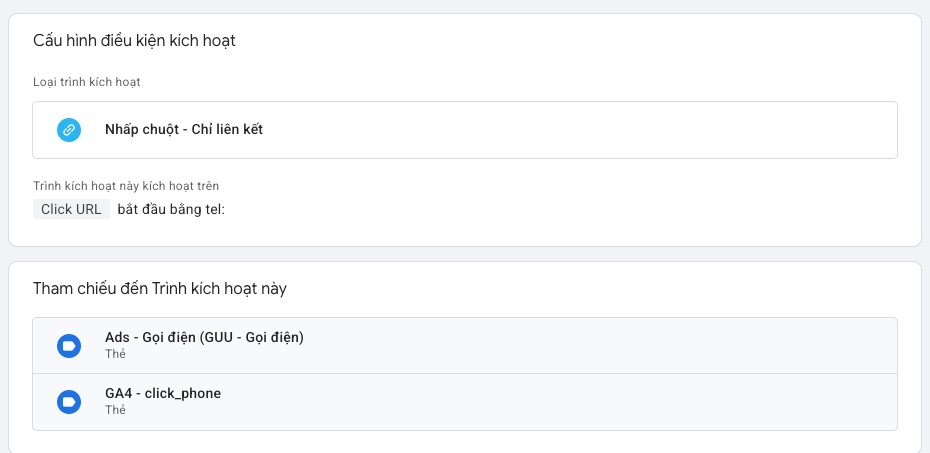
Cuối cùng, tạo thẻ Google Analytics: Sự kiện GA4, đặt tên sự kiện là click_phone, thêm thông số link_url lấy từ biến Click URL và page_path lấy từ Page Path, rồi gắn trình kích hoạt vừa tạo. Với Zalo, đổi điều kiện thành Click URL chứa “zalo.me”, với Messenger là Click URL chứa “m.me”.
Khi đã có sự kiện, bạn có thể đánh dấu nó là sự kiện chính (chuyển đổi) trong GA4. Cách làm chi tiết có trong 2 cách cài đặt theo dõi chuyển đổi trên GA4, kèm cách hạn chế báo cáo chuyển đổi ảo.
6.2. Theo dõi gửi form
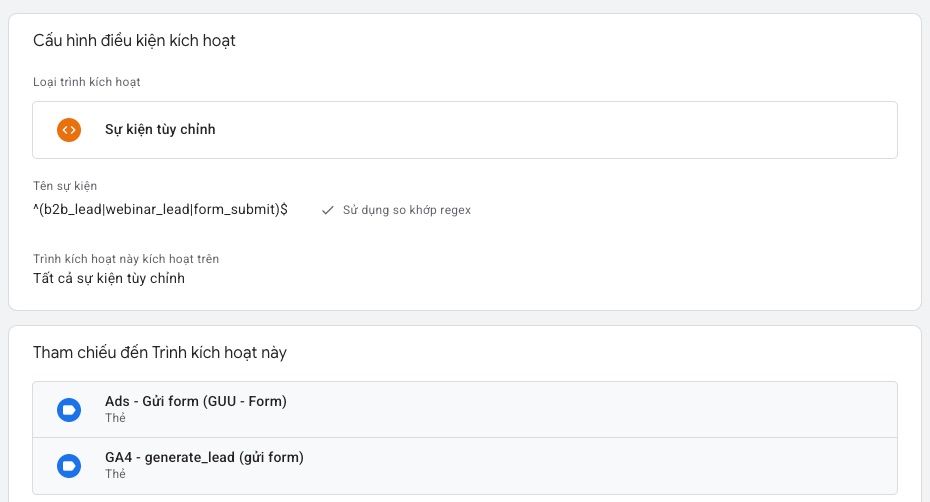
Có 3 cách, xếp từ dễ đến chính xác nhất. Cách thứ nhất là dùng trình kích hoạt Lượt xem trang khi khách được chuyển đến trang cảm ơn, ví dụ Page Path bằng /thank-you/. Cách thứ hai là trình kích hoạt Gửi biểu mẫu có sẵn của GTM, nhưng nhiều form hiện đại gửi bằng JavaScript nên trình kích hoạt này không bắt được.
Cách thứ ba, chính xác nhất, là để website đẩy một sự kiện vào data layer khi form gửi thành công, rồi dùng trình kích hoạt Sự kiện tùy chỉnh. seodo.vn đang dùng kết hợp cách 1 và cách 3: trang cảm ơn của Contact Form 7, cùng các sự kiện b2b_lead, webinar_lead, form_submit từ data layer, tất cả cùng kích hoạt thẻ GA4 generate_lead.
6.3. Theo dõi cuộn trang (scroll depth)
Tạo trình kích hoạt loại Độ sâu cuộn, chọn cuộn dọc, nhập các mốc phần trăm như 25, 50, 75, 90, và chọn kích hoạt trên một số trang nếu bạn chỉ cần đo các bài quan trọng. Gắn với một thẻ Sự kiện GA4, gửi kèm biến Scroll Depth Threshold.
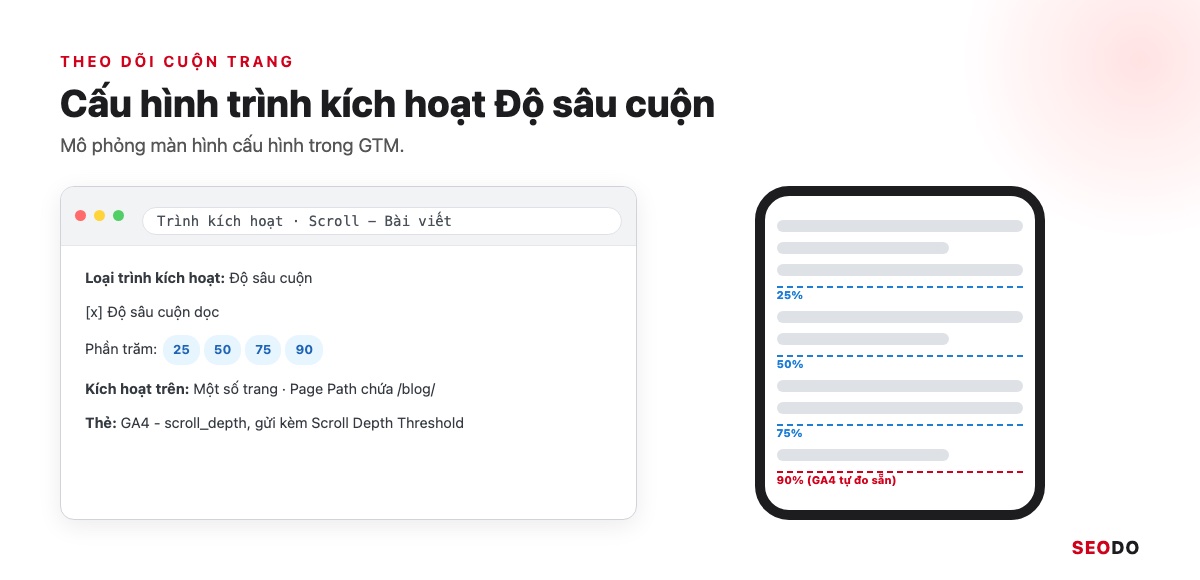
Lưu ý GA4 đã có sẵn sự kiện scroll trong Đo lường nâng cao, ghi nhận khi khách cuộn đến khoảng 90% trang. Bạn chỉ cần tạo trình kích hoạt riêng khi muốn đo nhiều mốc hơn. Muốn biết cách phân tích độ sâu cuộn sau khi đo, 3 cách thiết lập theo dõi cuộn chuột trên GA4 hướng dẫn cả phần triển khai lẫn cách đọc số liệu.
6.4. Quy tắc đặt tên sự kiện
Tên sự kiện GA4 nên viết chữ thường, nối bằng dấu gạch dưới, bắt đầu bằng động từ, ví dụ click_phone, click_zalo, generate_lead. Ưu tiên dùng các tên sự kiện Google đã gợi ý sẵn như generate_lead cho khách hàng tiềm năng, vì GA4 hiểu sẵn ý nghĩa của chúng.
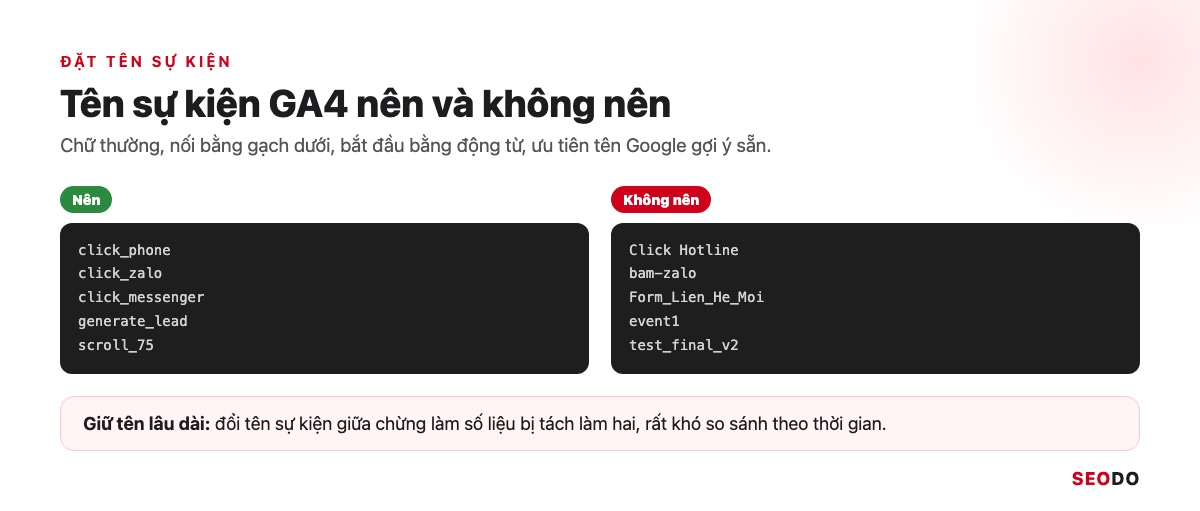
Tên đã dùng thì giữ nguyên lâu dài. Đổi tên sự kiện giữa chừng sẽ khiến số liệu bị tách làm hai và rất khó so sánh theo thời gian.
7. Cách kiểm tra, gỡ lỗi và xuất bản container an toàn
Mọi thay đổi trong GTM chỉ chạy thật sau khi xuất bản. Kiểm tra kỹ trước bước này giúp bạn không gửi dữ liệu sai lên GA4 và Google Ads.
Quản lý thẻ Google an toàn gồm 3 bước:
- Xem trước: bấm Xem trước, kết nối website trong Tag Assistant, xem thẻ nào chạy và chạy theo thứ tự nào.
- Sửa lỗi: kiểm tra thẻ không chạy, gửi trùng dữ liệu, sai điều kiện trình kích hoạt trước khi xuất bản.
- Xuất bản có tên phiên bản: bấm Gửi, đặt tên và mô tả phiên bản, quay lại phiên bản cũ khi có lỗi.
7.1. Dùng Preview và Tag Assistant
Trong không gian làm việc, bấm Xem trước ở góc trên. Tag Assistant mở trong một tab mới, bạn nhập địa chỉ website rồi bấm Kết nối. Website mở ra ở cửa sổ mới, góc dưới hiện chữ Đã kết nối. Quay lại tab Tag Assistant, bạn sẽ thấy thẻ nào đã chạy, chạy theo thứ tự nào, và vì sao một thẻ không chạy.
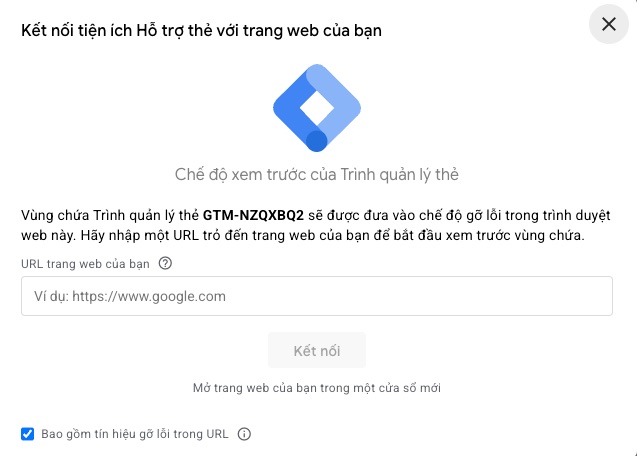
Giao diện gỡ lỗi chỉ hiện trên trình duyệt đã bật Xem trước, khách truy cập bình thường không thấy. Theo Google, giao diện gỡ lỗi không dùng được cho vùng chứa ứng dụng di động và vùng chứa AMP. Khi cần đồng nghiệp kiểm tra cùng, bạn chia sẻ đường dẫn xem trước từ menu của Tag Assistant.
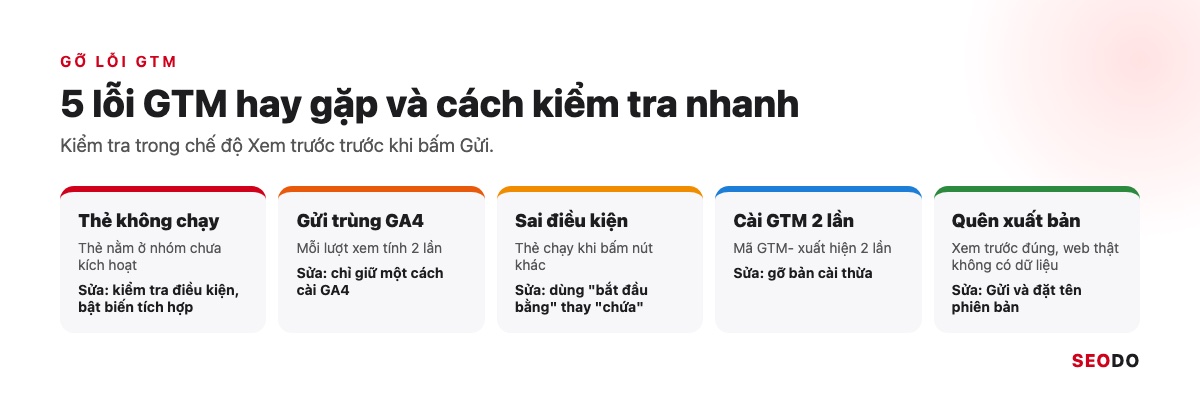
7.2. Các lỗi thường gặp và cách sửa
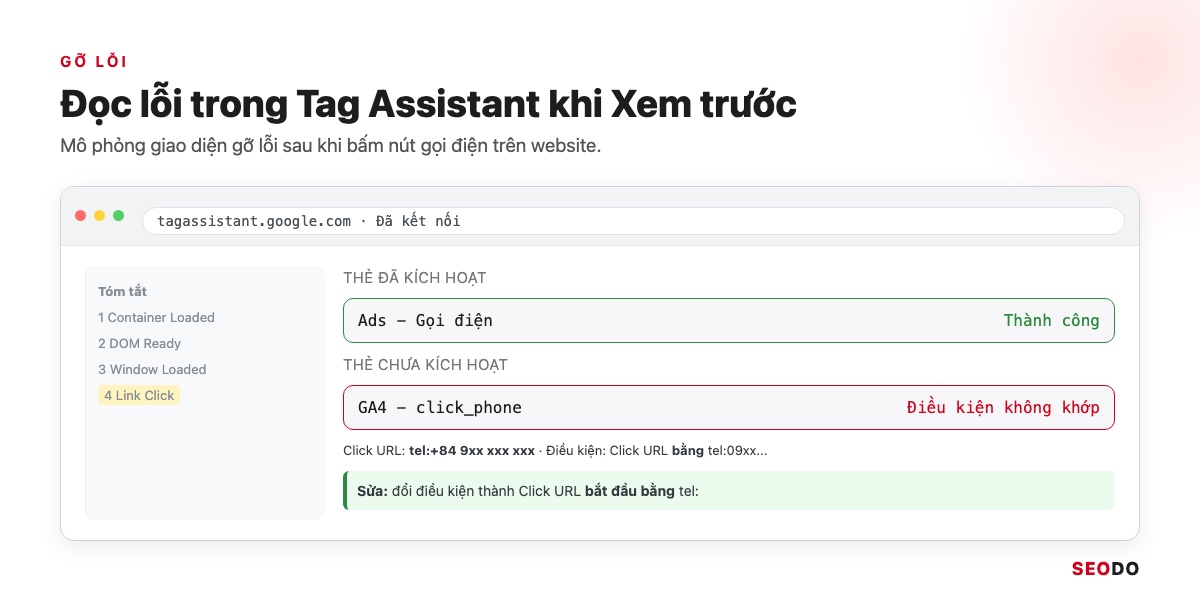
| Lỗi | Dấu hiệu | Cách sửa |
| Thẻ không chạy | Thẻ nằm trong nhóm “chưa kích hoạt” ở Tag Assistant | Kiểm tra điều kiện trình kích hoạt, bật đủ biến tích hợp như Click URL |
| Gửi trùng dữ liệu GA4 | Mỗi lượt xem trang được tính 2 lần | Kiểm tra website có cài GA4 trực tiếp và cài qua GTM cùng lúc không, chỉ giữ một cách |
| Trình kích hoạt sai điều kiện | Thẻ chạy cả khi bấm nút không liên quan | Dùng điều kiện chặt hơn như “bắt đầu bằng” thay cho “chứa” |
| Cài GTM hai lần | Mọi thẻ chạy hai lần, mã GTM- xuất hiện 2 lần trong mã nguồn | Gỡ bản cài thừa (plugin hoặc mã dán tay) |
| Quên xuất bản | Xem trước chạy đúng nhưng website thật không có dữ liệu | Bấm Gửi, xuất bản và đặt tên phiên bản |
7.3. Xuất bản, đặt tên version và quay lại bản cũ
Kiểm tra xong, bấm Gửi, chọn Xuất bản và tạo phiên bản. Hãy đặt tên phiên bản và mô tả rõ thay đổi gì, ngày nào. Ví dụ phiên bản đang chạy trên seodo.vn được đặt tên “Chuẩn hoá đo lường chuyển đổi 18/10/2026 (gọi, Zalo, Messenger, form)”, nên ai mở ra cũng biết lần xuất bản đó làm gì.

Khi một lần xuất bản gây lỗi, vào Phiên bản, chọn phiên bản ổn định gần nhất và xuất bản lại. Nếu muốn sửa tiếp từ bản cũ, chọn Đặt làm phiên bản mới nhất để đưa cấu hình đó vào bản nháp. GTM lưu lại lịch sử xuất bản, nên bạn luôn biết phiên bản nào đã chạy và ai đã xuất bản.
8. Data layer và cách quản trị container GTM chuyên nghiệp
Phần này dành cho khi website của bạn bắt đầu có nhiều thẻ, nhiều người cùng làm và cần đo những hành động không bắt được bằng cú nhấp chuột.
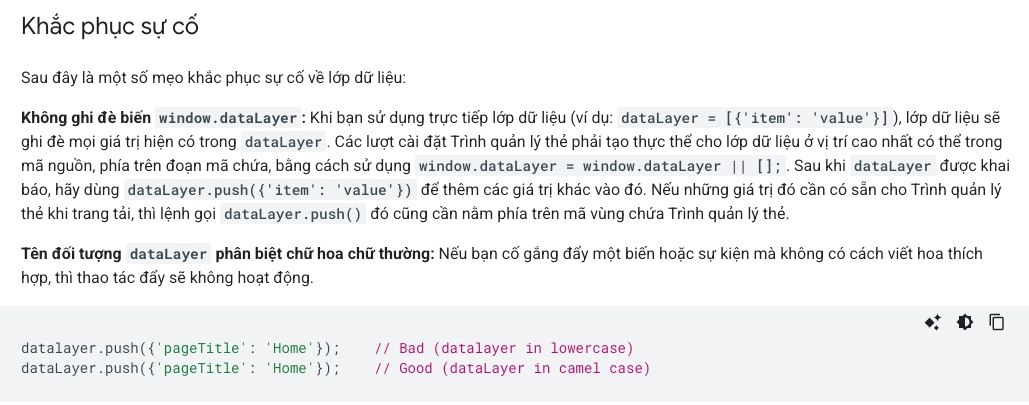
Data layer là đối tượng JavaScript dùng để website truyền thông tin cho Google Tag Manager. Khai báo window.dataLayer = window.dataLayer || [] phía trên đoạn mã vùng chứa, dùng dataLayer.push() để đẩy sự kiện, không ghi đè dataLayer và viết đúng chữ hoa chữ thường.
Quản trị vùng chứa chuyên nghiệp cần 3 quy tắc: đặt tên thống nhất theo “Nền tảng – Hành động”, ít nhất 2 quản trị viên và chỉ cấp quyền Xuất bản cho người chịu trách nhiệm số liệu, cấu hình chế độ đồng ý khi cần.
8.1. Data layer dùng khi nào và cách đẩy sự kiện
Dùng data layer khi thông tin bạn cần không hiện trên giao diện, như form gửi thành công qua JavaScript, giá trị đơn hàng, gói dịch vụ khách chọn. Website chủ động đẩy thông tin đó vào data layer, GTM đọc ra bằng biến lớp dữ liệu và kích hoạt thẻ bằng sự kiện tùy chỉnh.
<script>
  window.dataLayer = window.dataLayer || [];
  // Khi form đăng ký webinar gửi thành công:
  window.dataLayer.push({
    'event': 'webinar_lead',
    'form': 'dang-ky-webinar'
  });
</script>
Trong GTM, tạo biến lớp dữ liệu tên “form” để đọc giá trị dang-ky-webinar, và trình kích hoạt Sự kiện tùy chỉnh với tên sự kiện webinar_lead.
Tài liệu của Google nêu 3 lưu ý quan trọng. Khai báo window.dataLayer = window.dataLayer || [] ở vị trí cao nhất có thể, phía trên đoạn mã vùng chứa. Không gán thẳng dataLayer = […] vì làm vậy sẽ ghi đè mọi giá trị đã có. Và tên đối tượng dataLayer phân biệt chữ hoa chữ thường, viết thành datalayer thì lệnh đẩy sẽ không hoạt động.
8.2. Quy tắc đặt tên tag, trigger, variable
Khi vùng chứa có vài chục thẻ, đặt tên thống nhất giúp bạn tìm đúng thứ cần sửa. Quy tắc đơn giản là đặt tên theo dạng “Nền tảng hoặc nhóm – Hành động”, dùng thống nhất trong cả vùng chứa.
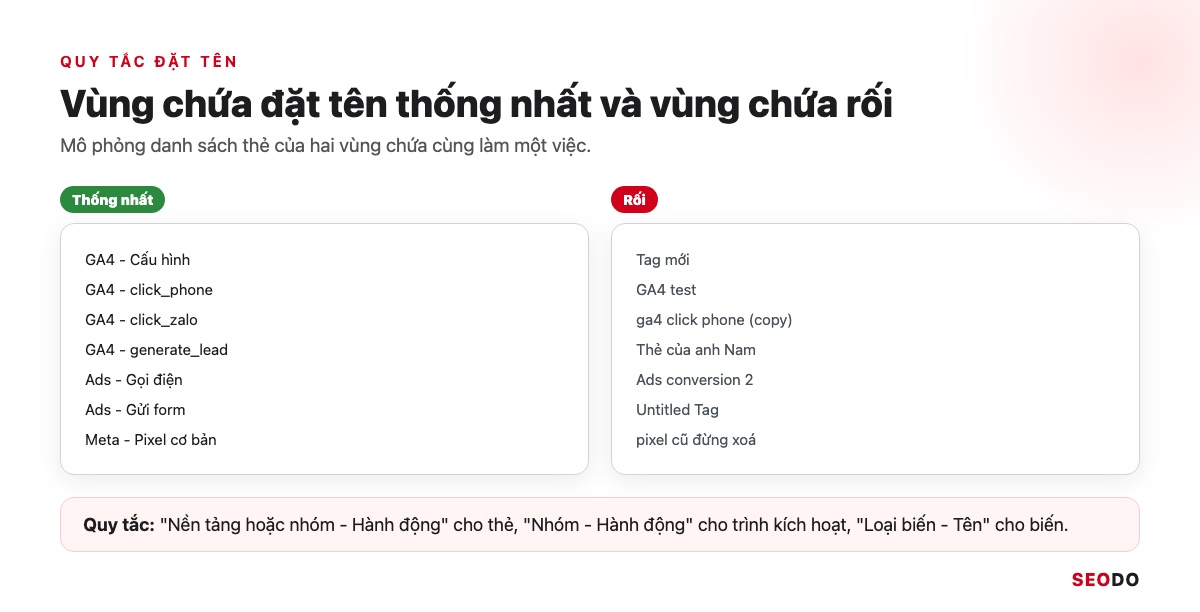
| Thành phần | Quy tắc | Ví dụ |
| Thẻ | Nền tảng – Hành động | GA4 – click_phone, Ads – Gửi form |
| Trình kích hoạt | Nhóm – Hành động | CTA – Click Zalo, Form – Trang cảm ơn |
| Biến do người dùng tạo | Loại biến – Tên | DLV – form (DLV là biến lớp dữ liệu) |
| Phiên bản | Nội dung thay đổi và ngày | Chuẩn hoá đo lường chuyển đổi 18/10/2026 |
8.3. Phân quyền người dùng trong container
Ở cấp tài khoản, người dùng có quyền Người dùng (chỉ xem thông tin cơ bản) hoặc Quản trị viên (tạo vùng chứa, quản lý người dùng). Ở cấp vùng chứa, quyền được chia thành Không có quyền truy cập, Đọc, Chỉnh sửa, Phê duyệt và Xuất bản.
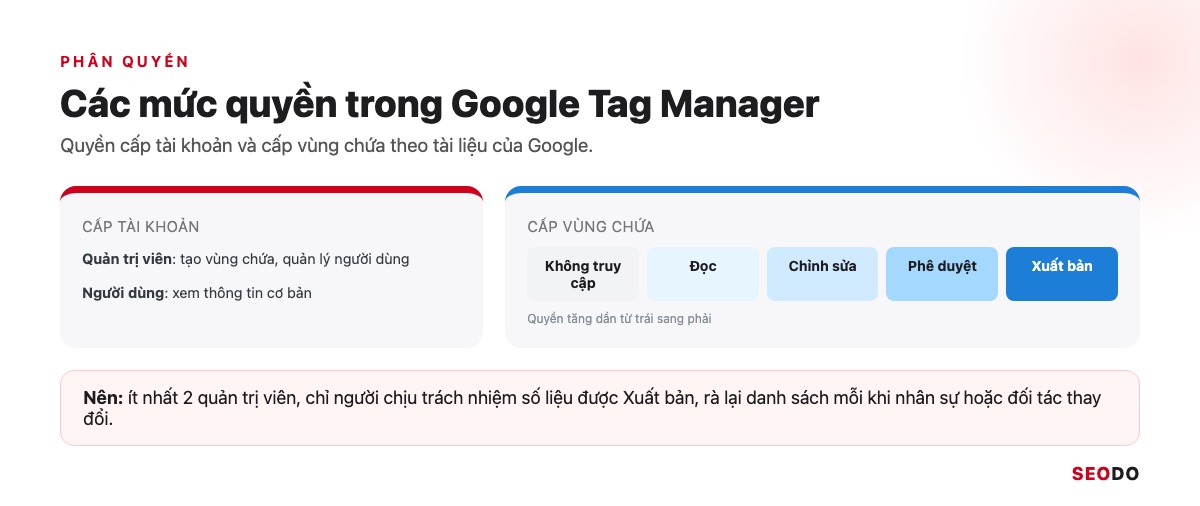
Google khuyên mỗi tài khoản nên có ít nhất 2 quản trị viên đang hoạt động, để không bị khoá khi người quản trị duy nhất nghỉ việc. Nguyên tắc tôi khuyên là chỉ cấp quyền Xuất bản cho người chịu trách nhiệm cuối cùng về số liệu, người khác dừng ở quyền Chỉnh sửa, và rà lại danh sách người dùng mỗi khi có nhân sự hoặc đối tác thay đổi.
8.4. Consent và quyền riêng tư khi dùng GTM
Nếu website có khách ở những thị trường yêu cầu xin đồng ý cookie, GTM hỗ trợ chế độ đồng ý (consent mode) của Google. Website đặt trạng thái mặc định cho các loại lưu trữ như ad_storage, analytics_storage, ad_user_data, ad_personalization, rồi cập nhật khi khách bấm đồng ý trên banner cookie, và các thẻ Google sẽ điều chỉnh hành vi theo trạng thái đó.
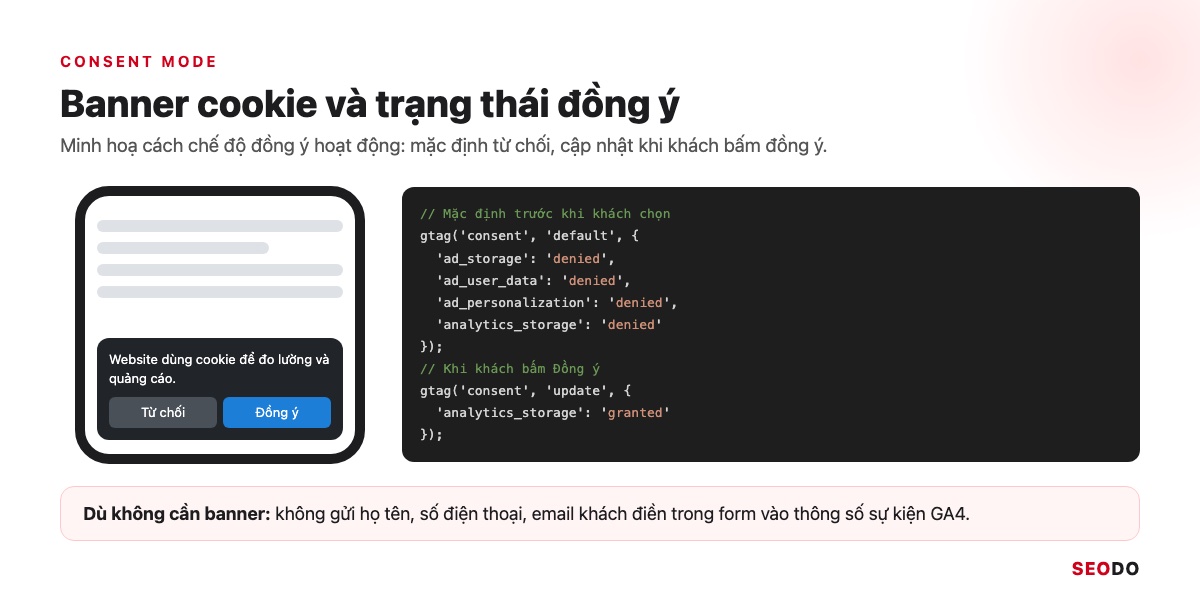
Dù website chỉ phục vụ khách trong nước, hãy cẩn thận với dữ liệu cá nhân: không gửi họ tên, số điện thoại, email khách điền trong form vào thông số sự kiện GA4. Chỉ gửi loại form và trang gửi là đủ để phân tích.
9. Câu hỏi thường gặp về Google Tag Manager
Những câu trả lời ngắn cho các thắc mắc phổ biến nhất về GTM.
- Có miễn phí không: có, bản trả phí là GTM 360 cho doanh nghiệp lớn.
- Có làm chậm web không: mã GTM tải bất đồng bộ, tốc độ phụ thuộc số lượng và độ nặng của thẻ bên trong.
- Có cần biết code không: không cần cho các việc phổ biến, chỉ cần khi cài mã lần đầu hoặc dùng data layer.
- Dùng nhiều container được không: Google hướng dẫn mỗi website một vùng chứa.
- Làm sao biết thẻ chạy đúng: dùng Xem trước của GTM rồi đối chiếu báo cáo Thời gian thực, DebugView của GA4.
9.1. Google Tag Manager có miễn phí không?
Có. Google Tag Manager miễn phí cho mọi website. Google có thêm bản Google Tag Manager 360 trả phí trong bộ Google Marketing Platform, dành cho doanh nghiệp lớn cần các tính năng như quy trình phê duyệt và nhiều không gian làm việc hơn.
9.2. Google Tag Manager có làm chậm website không?
Bản thân đoạn mã GTM tải bất đồng bộ nên không chặn nội dung chính hiển thị. Tốc độ phụ thuộc vào những gì bạn đặt bên trong: càng nhiều thẻ, nhất là thẻ HTML tùy chỉnh nặng và mã bên thứ ba, trang càng có nguy cơ chậm và phản hồi kém. Hãy gỡ những thẻ không còn dùng.
9.3. Tôi có cần biết code để dùng GTM không?
Không cần với các việc phổ biến như gắn GA4, Google Ads, đo click gọi điện, Zalo, cuộn trang, vì đều có sẵn loại thẻ và trình kích hoạt. Bạn chỉ cần lập trình viên khi cài đoạn mã lần đầu trên website tự viết, hoặc khi cần đẩy sự kiện vào data layer.
9.4. Một website dùng nhiều container GTM được không?
Google hướng dẫn tạo một vùng chứa cho mỗi website. Dùng nhiều vùng chứa trên cùng trang làm việc quản lý phức tạp hơn và dễ gửi trùng dữ liệu. Nếu website đang có vùng chứa của đơn vị cũ, hãy chuyển thẻ về một vùng chứa của doanh nghiệp rồi gỡ vùng chứa cũ.
9.5. Làm sao biết một thẻ đã chạy đúng?
Bật Xem trước trong GTM, kết nối website, làm đúng hành động cần đo và xem thẻ có nằm trong nhóm Thẻ đã kích hoạt không. Sau đó mở báo cáo Thời gian thực hoặc DebugView của GA4 để chắc dữ liệu đã đến nơi. Cách làm chi tiết nằm ở mục 7.
Nguồn tham khảo
- Google Tag Platform: Google Tag Manager
- Tag Manager Help: Introduction to Tag Manager, Create an account and container, Install a web container
- Tag Manager Help: Add the Google tag in Google Tag Manager
- Tag Manager Help: Preview and debug containers, Publishing, versions, and approvals
- Tag Manager Help: Managing users and permissions
- Google Tag Platform: The data layer, Consent mode
- Google Analytics Help: Realtime report
- Google Marketing Platform: Tag Manager