

 WulingTăng trưởng bền vững từ chiến lược SEO
 SCGNghiệm thu dự án sớm 2 tháng
 cirCOVượt KPI trước 3 tháng
Bạn đã có địa điểm cửa hàng trên Google Maps nhưng hồ sơ vẫn báo chưa xác minh, không sửa được giờ mở cửa, cũng không trả lời được đánh giá của khách?
Tôi là Thái Doãn Kiên, làm SEO từ năm 2016 và đã cùng đội ngũ SEODO triển khai gần 1.000 dự án. Khi chưa xác minh, Google chưa coi bạn là người quản lý chính thức của địa điểm, nên khách có thể thấy số điện thoại hay giờ mở cửa sai mà bạn không tự sửa được.
Xác minh là việc chủ doanh nghiệp tự làm được và Google không thu phí. Nắm đúng phương thức Google đưa ra cho hồ sơ của mình và chuẩn bị bằng chứng thật, bạn biết cần làm gì ở từng bước và xử lý ra sao khi bị từ chối.
Tóm tắt nhanh
- Xác minh Google Maps là gì: là bước chứng minh với Google rằng bạn là chủ hoặc người quản lý doanh nghiệp.
- Có mất phí không: không, Google không thu phí xác minh, duy trì hay khôi phục hồ sơ.
- Có những cách nào: Google tự chọn cách cho từng hồ sơ, thường là điện thoại, tin nhắn, email, quay video, gọi video hoặc bưu thiếp.
- Mất bao lâu: sau khi gửi đủ, Google xem xét tối đa 5 ngày làm việc, còn bưu thiếp thường đến trong 14 ngày.
- Bị từ chối thì làm gì: đọc lý do Google ghi, bổ sung phần thiếu rồi gửi lại, không tạo hồ sơ mới.
- Sai lầm hay gặp: sửa tên hay địa chỉ khi đang chờ mã, quay video thiếu biển hiệu, đưa mã xác minh cho người lạ.
1. Xác minh Google Maps là gì?
Có địa điểm trên bản đồ chưa có nghĩa là bạn đang quản lý nó.
Xác minh là bước Google công nhận bạn là người quản lý hồ sơ, xong thì hết nút Xác minh.
Xác minh Google Maps là quy trình Google kiểm tra bạn đúng là chủ hoặc người được uỷ quyền của doanh nghiệp trên Trang doanh nghiệp trên Google (Google Business Profile, tên cũ là Google My Business). Xác minh xong bạn mới quản lý đầy đủ tên, giờ, ảnh và đánh giá (Xác minh doanh nghiệp của bạn trên Google).
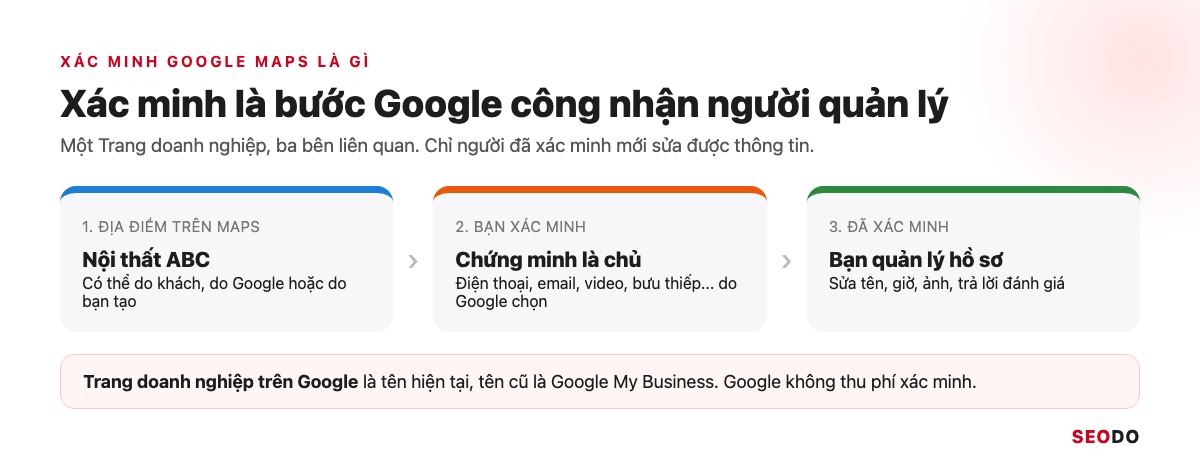
Địa điểm trên Maps có thể do khách hoặc Google tự tạo, nên xác minh là việc đầu tiên của SEO Offpage tại địa phương.
1.1. Xác minh xong bạn làm được gì
Xác minh xong, bạn có quyền quản lý chính thức với 4 nhóm việc:
- Sửa thông tin: tên, giờ mở cửa, số điện thoại, website.
- Làm việc với khách: trả lời đánh giá, nhận tin nhắn.
- Cập nhật nội dung: đăng ảnh, bài cập nhật.
- Quản trị: xem mục Hiệu suất, thêm người quản lý.
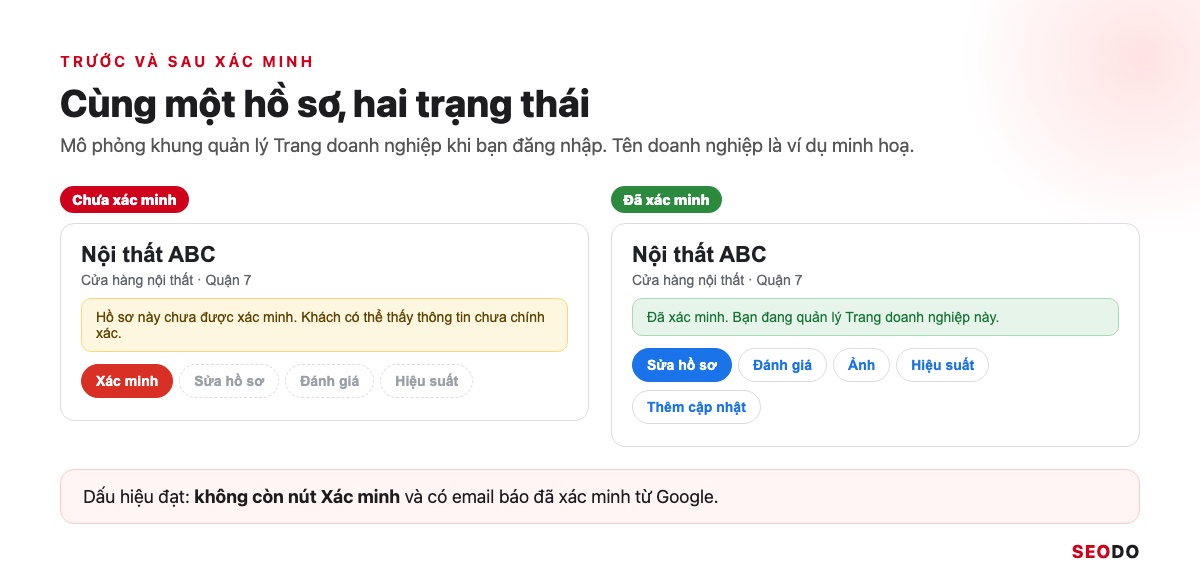
Tiêu chí đạt là hồ sơ còn 0 nút Xác minh và có email báo đã xác minh.
1.2. Google Maps, Google Business Profile và Google My Business có khác nhau không
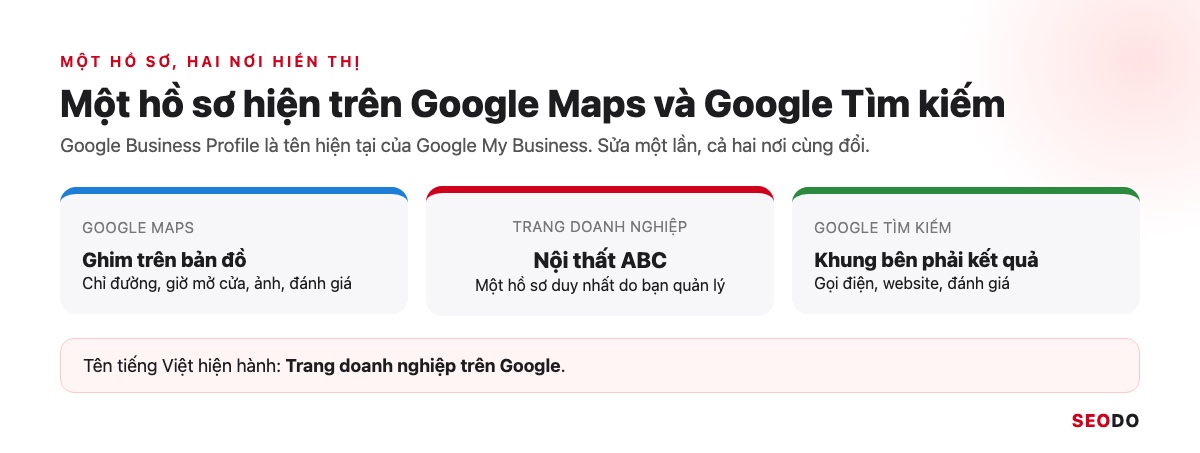
Không khác. Google Business Profile, tiếng Việt là Trang doanh nghiệp trên Google, là tên hiện tại của Google My Business. Hồ sơ hiện ở 2 nơi là Google Maps và Google Tìm kiếm.
2. Điều kiện để xác minh doanh nghiệp trên Google Maps
Hồ sơ không đủ tư cách thì gửi bao nhiêu lần cũng bị từ chối.
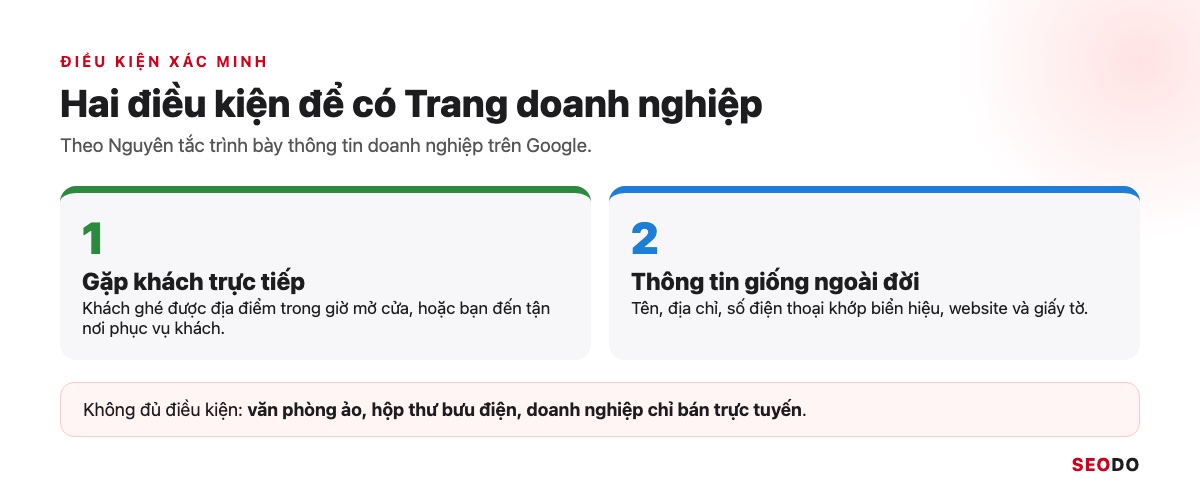
Đủ điều kiện khi bạn tiếp khách tại địa điểm hoặc đến tận nơi phục vụ.
Doanh nghiệp phải gặp khách tại địa điểm trong giờ mở cửa hoặc đến tận nơi phục vụ, và thông tin phải giống ngoài đời (Nguyên tắc trình bày thông tin doanh nghiệp trên Google).
Chưa có hồ sơ thì xem cách thêm địa điểm trên Google Maps trước.
2.1. Loại doanh nghiệp được và không được xác minh
Được xác minh là doanh nghiệp có nơi khách ghé hoặc có người đến tận nơi khách, cách khai theo bảng dưới.
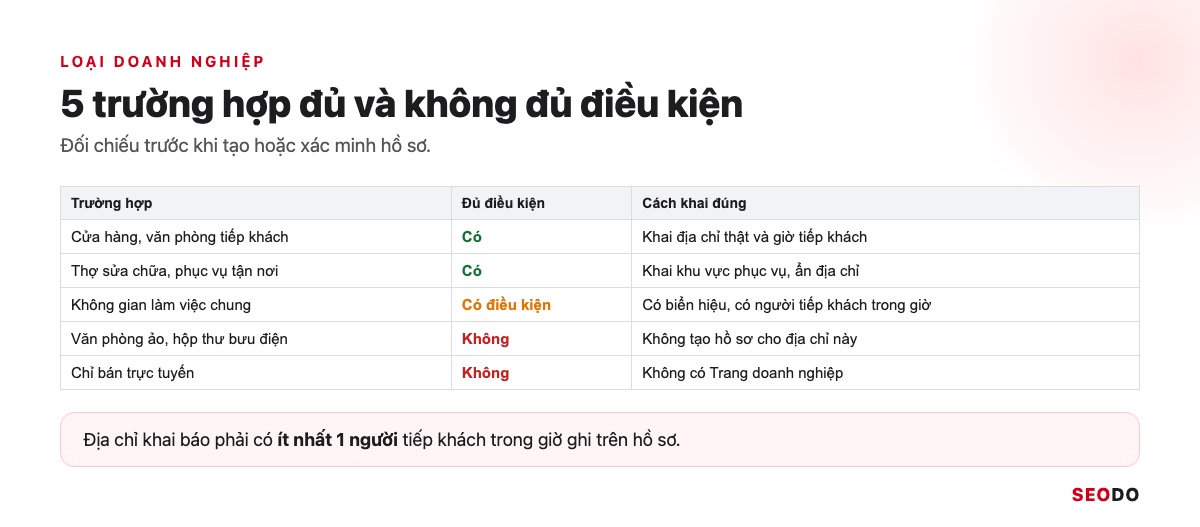
| Trường hợp | Đủ điều kiện | Cách đăng ký đúng |
| Cửa hàng tiếp khách | Có | Khai địa chỉ thật |
| Phục vụ tận nơi | Có | Khai khu vực phục vụ, ẩn địa chỉ |
| Không gian làm việc chung | Có điều kiện | Có biển hiệu và người tiếp khách |
| Văn phòng ảo, hộp thư | Không | Không tạo hồ sơ |
| Chỉ bán trực tuyến | Không | Dùng website |
Tiêu chí là địa chỉ khai báo có ít nhất 1 người tiếp khách trong giờ ghi trên hồ sơ.
2.2. Tên, địa chỉ, danh mục đúng nguyên tắc
Tên đúng là tên giống biển hiệu, website và giấy tờ, không thêm khẩu hiệu, dịch vụ, khu vực hay số điện thoại. Ví dụ minh hoạ, “Nha khoa An Bình” là tên đúng, còn “Nha khoa An Bình niềng răng giá rẻ Quận 3” là tên nhồi thông tin.
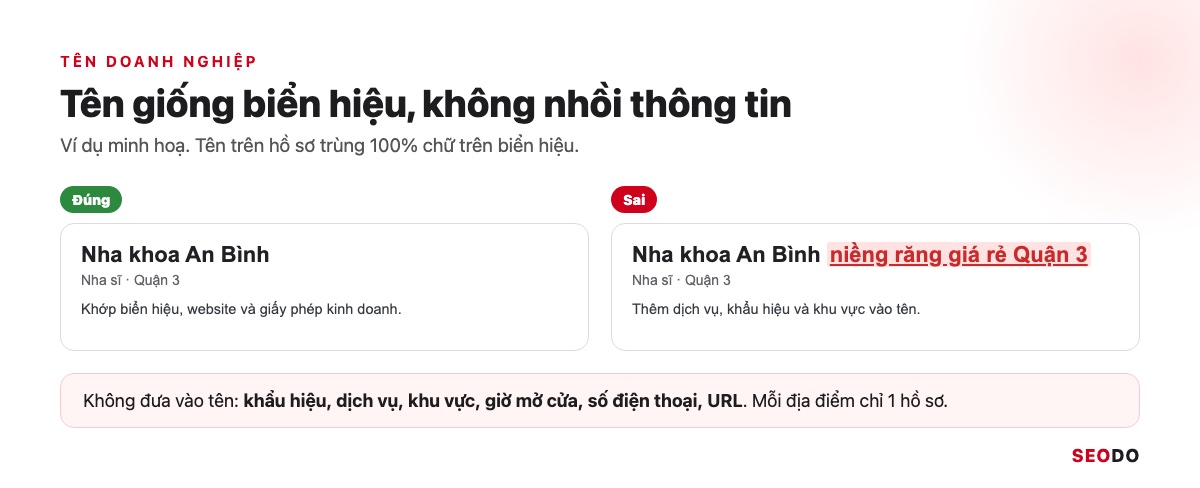
Tiêu chí là tên trùng 100% chữ trên biển hiệu và 0 hồ sơ trùng cho cùng địa điểm.
2.3. Tài khoản và thông tin liên hệ cần có sẵn
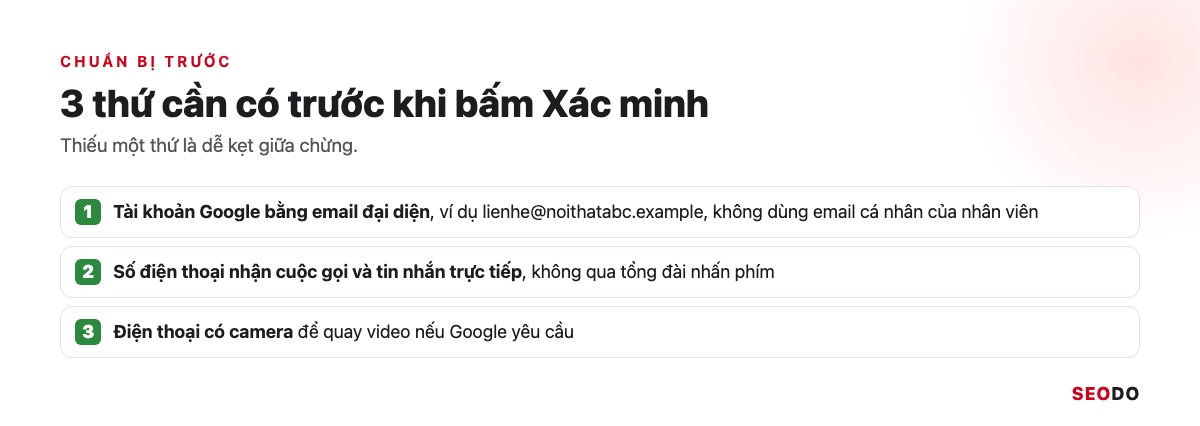
Bạn cần chuẩn bị 3 thứ trước khi bấm Xác minh:
- Tài khoản Google: dùng email đại diện doanh nghiệp, tốt nhất là email theo tên miền riêng.
- Số điện thoại: nhận cuộc gọi, tin nhắn trực tiếp.
- Điện thoại có camera: để quay video.
3. 7 cách xác minh Google Maps theo hướng dẫn của Google
Biết trước từng cách để chuẩn bị sẵn khi Google hiện cách đó.
Có 7 cách, gồm 3 cách nhận mã, 2 cách bằng video và 2 cách tức thì, do Google chọn.
Google tự chọn phương thức cho từng hồ sơ dựa trên loại hình doanh nghiệp, khu vực và giờ hoạt động, bạn không đổi được. Có hồ sơ phải xác minh bằng nhiều cách.
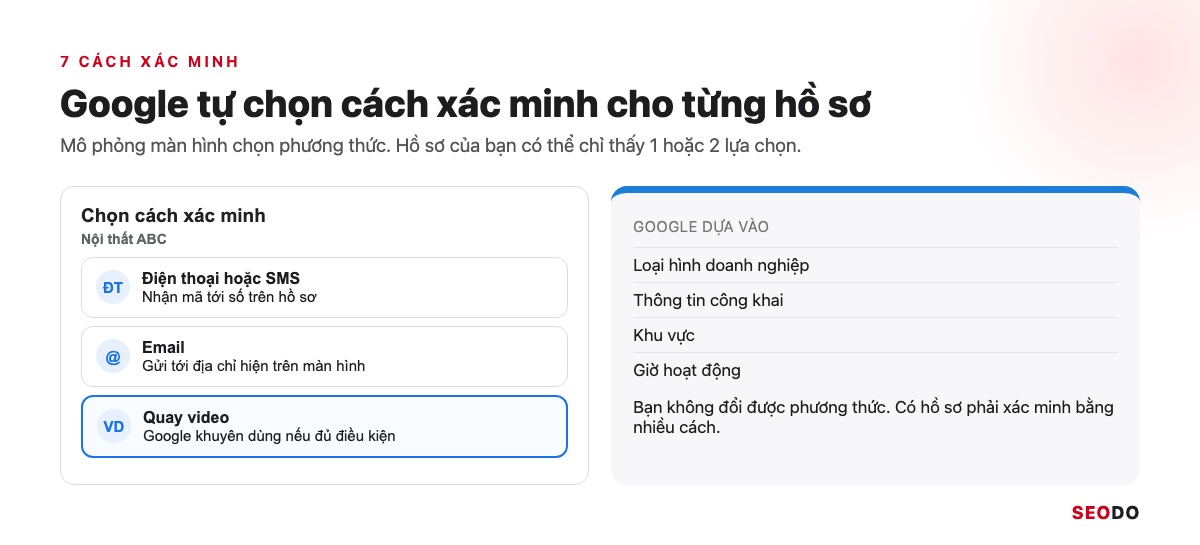
| Phương thức | Điều kiện |
| Điện thoại hoặc SMS | Số nhận cuộc gọi trực tiếp |
| Mở được email Google hiển thị | |
| Quay video | Tối thiểu 30 giây, quay liên tục |
| Gọi video trực tiếp | Trong giờ làm việc tại địa phương |
| Bưu thiếp | Địa chỉ nhận được thư |
| Search Console | Website đã xác minh |
| Hàng loạt | Từ 10 địa điểm |
3.1. Xác minh qua điện thoại hoặc tin nhắn
Cách này hiện khi Google gọi hoặc nhắn tin được tới số trên hồ sơ. Chọn Xác minh, chọn Điện thoại hoặc SMS, rồi nhập mã xác minh. Số qua tổng đài trả lời tự động (IVR) không nhận được mã.
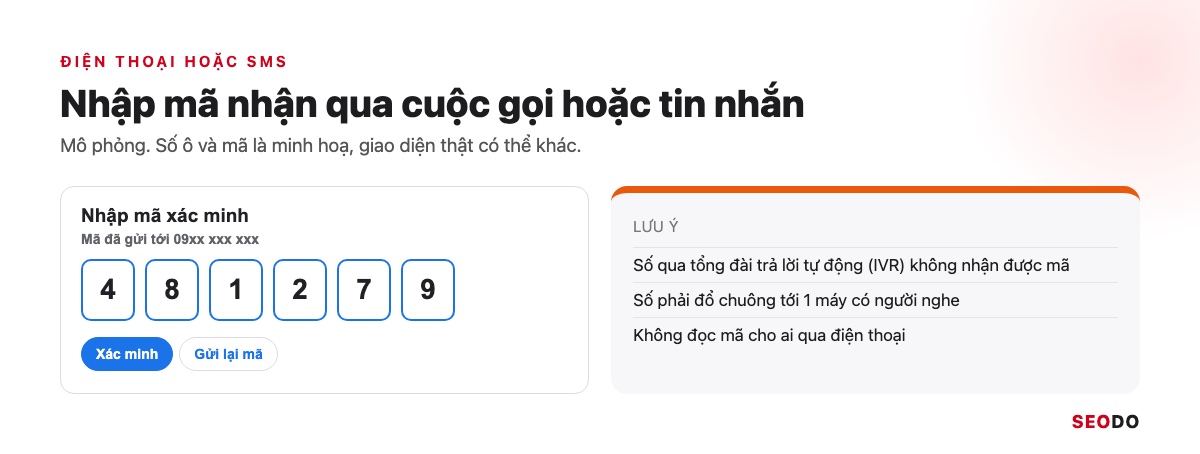
Tiêu chí là số đổ chuông thẳng tới 1 máy có người nghe.
3.2. Xác minh qua email
Cách này chỉ dùng được khi bạn mở được email Google hiện trên màn hình. Chọn Xác minh, chọn Email, rồi làm theo thư.
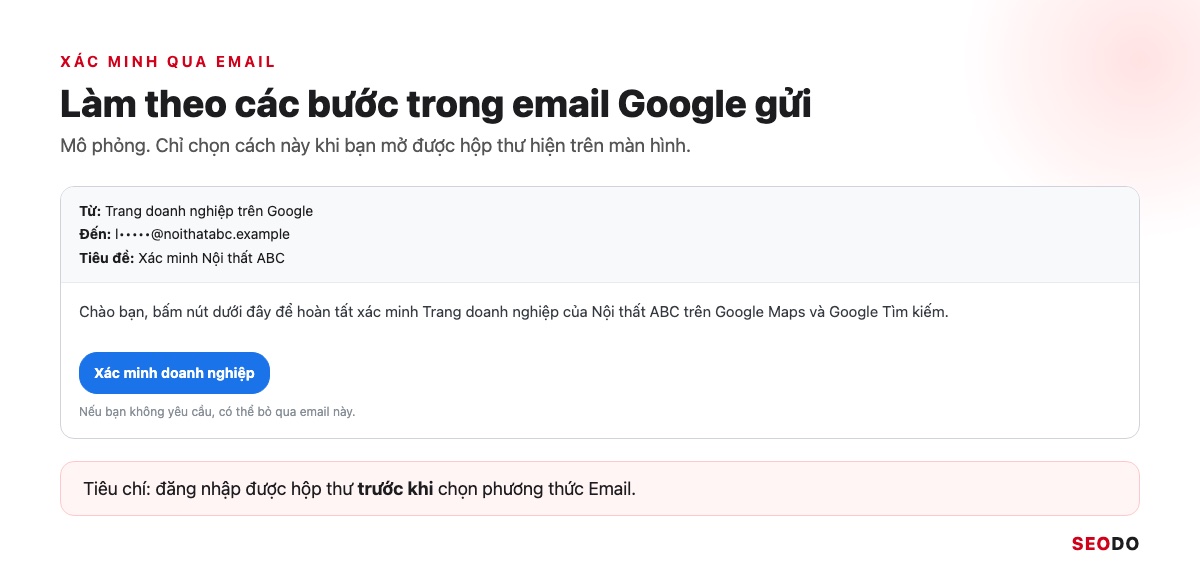
Tiêu chí là đăng nhập được hộp thư đó trước khi chọn phương thức.
3.3. Xác minh bằng video quay tại chỗ
Cách này hiện khi Google cần thấy cửa hàng hoặc công cụ làm việc của bạn, và Google khuyên dùng nếu đủ điều kiện. Cách quay nằm ở mục 4.
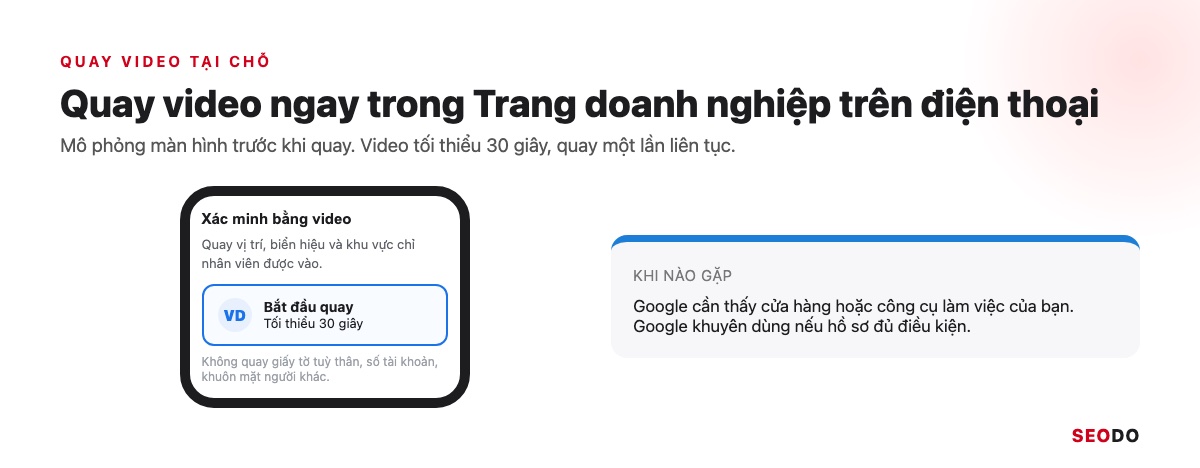
Tiêu chí là video dài tối thiểu 30 giây, quay một lần liên tục.
3.4. Xác minh bằng cuộc gọi video trực tiếp
Cách này là gọi video với nhân viên hỗ trợ của Google, chỉ trong giờ làm việc tại địa phương và không phải hồ sơ nào cũng có.
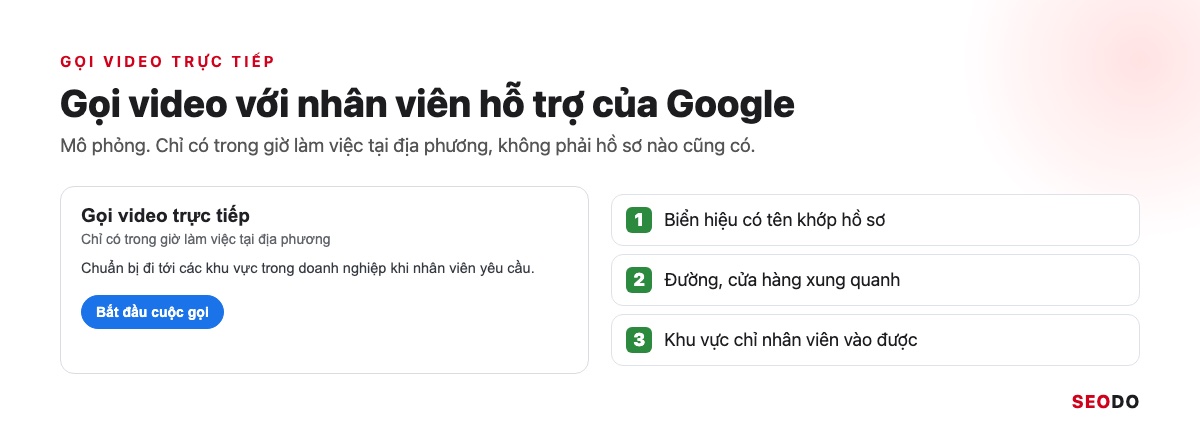
Tiêu chí là bạn có mặt tại chỗ và chỉ được 3 chỗ là biển hiệu, đường xung quanh, khu vực nhân viên.
3.5. Xác minh bằng bưu thiếp
Google gửi thư có mã 5 chữ số tới địa chỉ, thư thường đến trong 14 ngày, mã hết hạn sau 30 ngày. Khi chờ, không sửa tên, địa chỉ, danh mục và không xin mã mới, vì mã cũ sẽ mất hiệu lực.
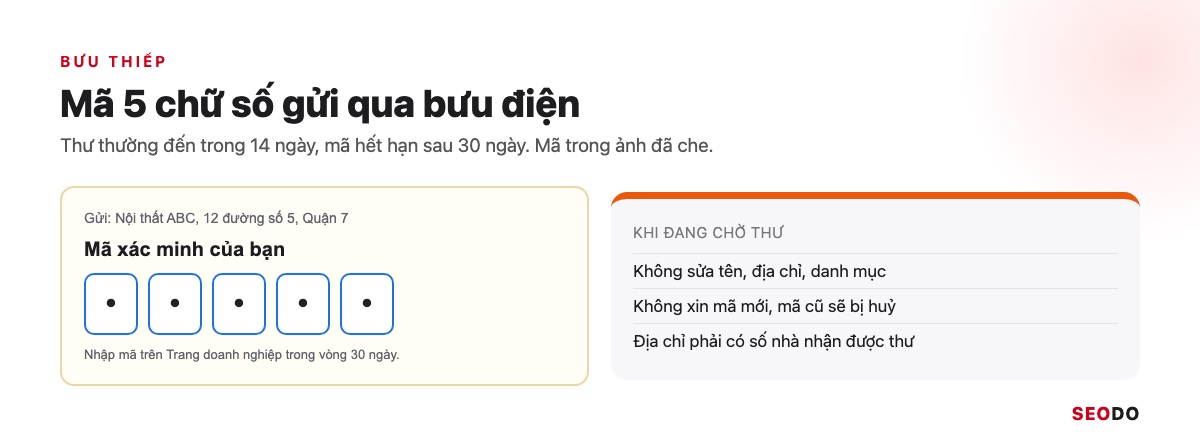
Tiêu chí là nhập mã xác minh trong vòng 30 ngày.
3.6. Xác minh tức thì qua Google Search Console
Khi website doanh nghiệp đã được xác minh trong Google Search Console, Google có thể xác minh hồ sơ ngay. Đây là lợi thế nếu bạn đã xác minh website trong Search Console từ trước.
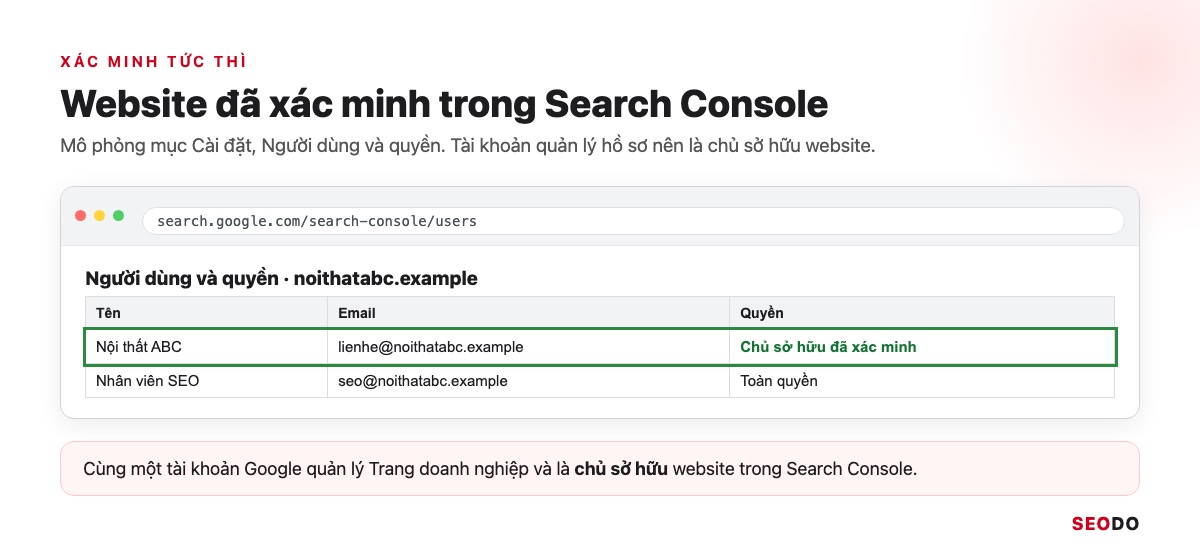
Tiêu chí là tài khoản quản lý hồ sơ cũng là chủ sở hữu website trong Search Console.
3.7. Xác minh hàng loạt cho chuỗi từ 10 địa điểm
Cách này dành cho doanh nghiệp có từ 10 hồ sơ, gửi qua Xác minh, chọn Chuỗi, rồi Bắt đầu. Doanh nghiệp phục vụ tận nơi và đơn vị quản lý nhiều doanh nghiệp không dùng được.
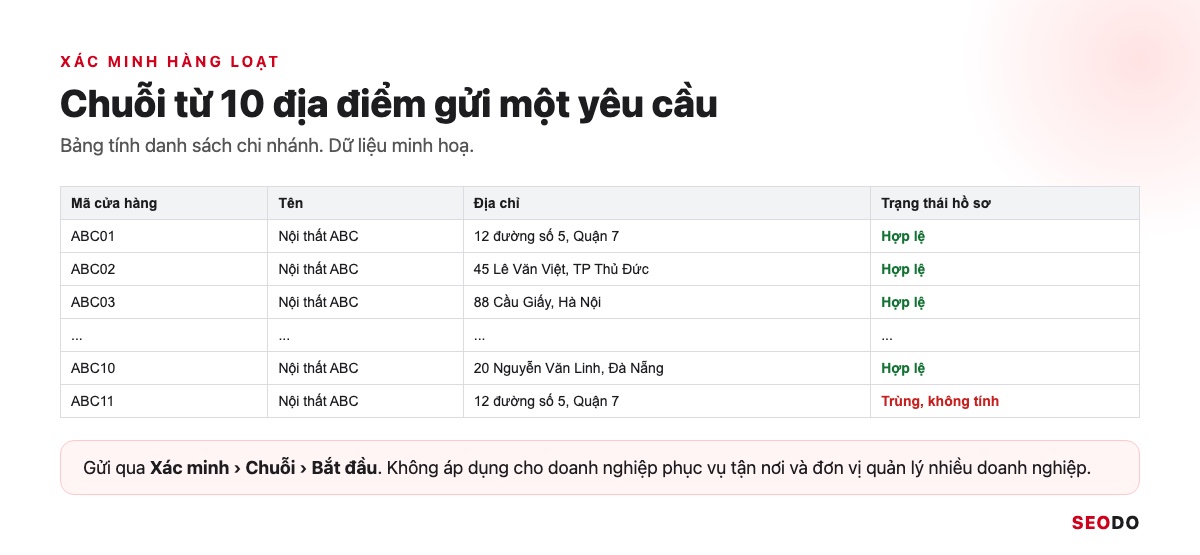
Tiêu chí là đủ 10 hồ sơ hợp lệ, không tính hồ sơ trùng, bị tạm ngưng.
4. Cách quay video xác minh Google Maps để không bị từ chối
Quay đạt ngay lần đầu thì tiết kiệm được một lượt chờ 5 ngày làm việc.
Video đạt khi dài tối thiểu 30 giây, quay liên tục và có đủ 3 nhóm bằng chứng.
Video phải dài tối thiểu 30 giây, quay một lần liên tục trên điện thoại. Google yêu cầu video khi cần nhìn thấy doanh nghiệp ngoài đời (Xác minh doanh nghiệp bằng video).
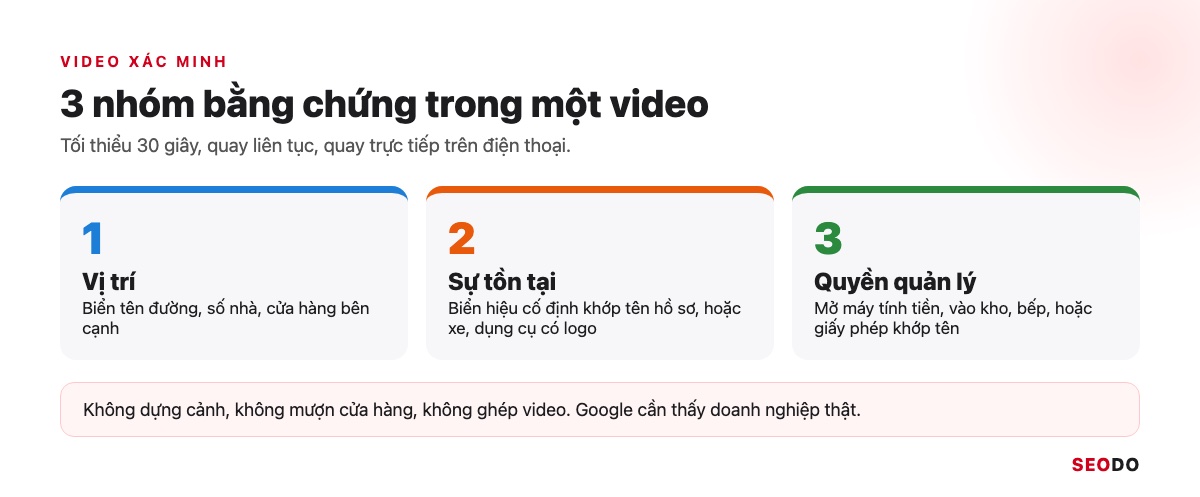
| Cần quay | Có cửa hàng | Phục vụ tận nơi |
| Vị trí | Biển tên đường, số nhà | Biển báo, địa danh gần đó |
| Sự tồn tại | Biển hiệu cố định khớp tên | Xe, dụng cụ có thương hiệu |
| Quyền quản lý | Mở máy tính tiền, vào kho | Mở xe, giấy phép khớp tên |
4.1. Yêu cầu chung của video
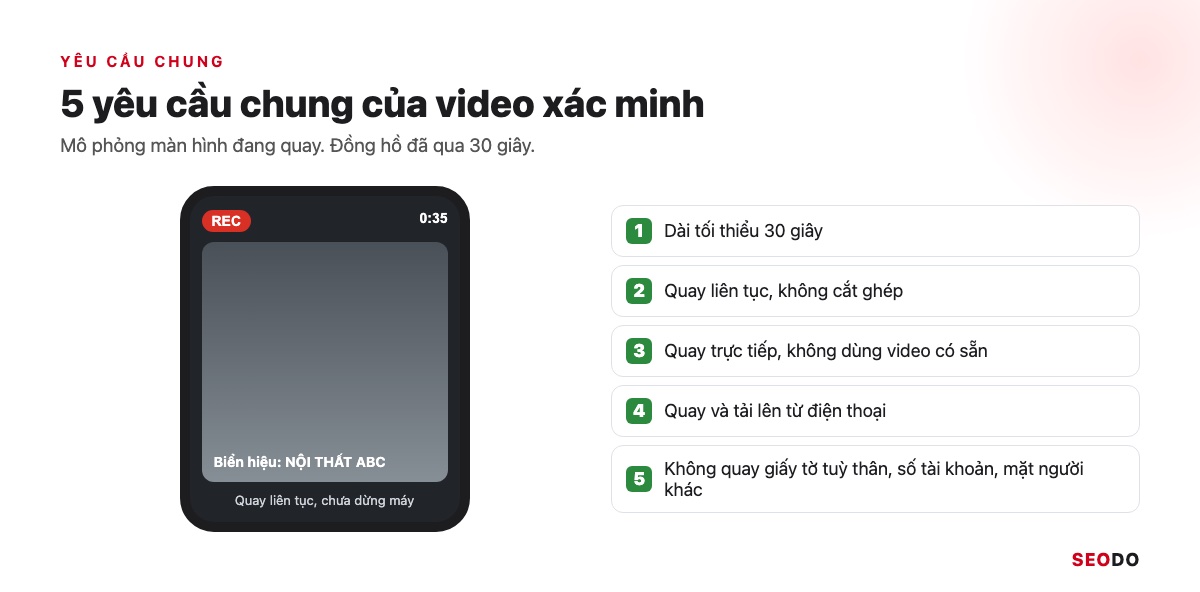
Mọi video phải đạt 5 yêu cầu chung:
- Dài tối thiểu 30 giây.
- Quay liên tục, không cắt ghép.
- Quay trực tiếp, không dùng video có sẵn hay quay khi mất mạng rồi tải sau.
- Quay và tải lên từ điện thoại.
- Không có số tài khoản, mã số thuế, giấy tờ tuỳ thân hay khuôn mặt người khác.
4.2. 3 cảnh cần có theo loại doanh nghiệp
Ba cảnh trong bảng trên phải nối tiếp nhau trong một lần quay:
- Cảnh 1, vị trí: quay từ ngoài đường, thấy biển tên đường hoặc cửa hàng bên cạnh.
- Cảnh 2, tồn tại: quay biển hiệu cố định khớp tên hồ sơ.
- Cảnh 3, quyền quản lý: đi vào quầy thu ngân, kho hoặc bếp.
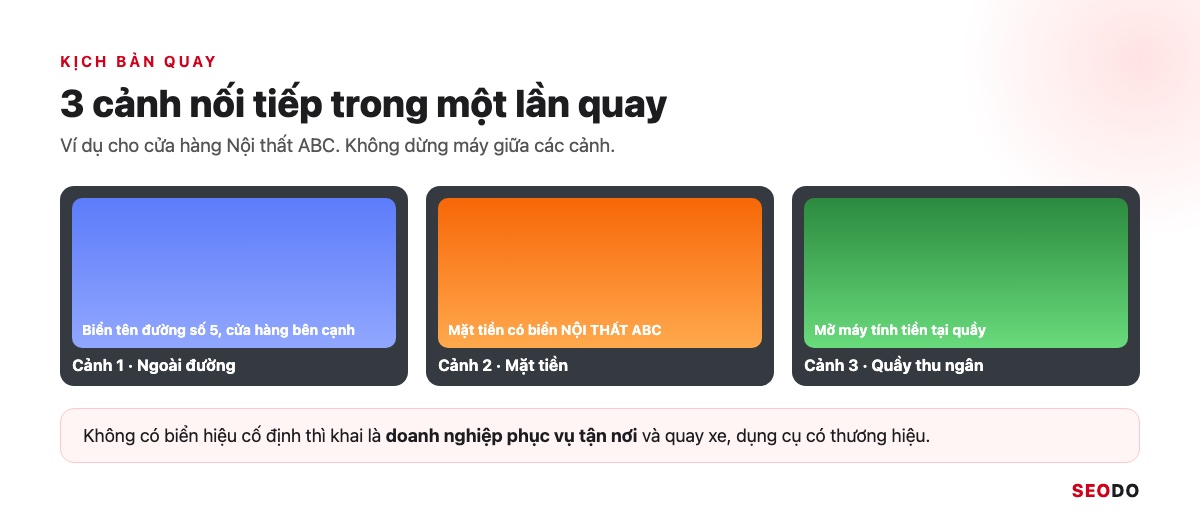
Không có biển hiệu cố định thì phải khai là doanh nghiệp phục vụ tận nơi. Tiêu chí là 3 cảnh theo thứ tự, không dừng máy.
4.3. Lý do video hay bị từ chối
Video bị từ chối khi thiếu một trong 4 điểm:
- Tên doanh nghiệp không có trên mặt tiền.
- Không thấy khu vực xung quanh.
- Thiếu bằng chứng quyền quản lý.
- Sai một yêu cầu chung ở mục 4.1.
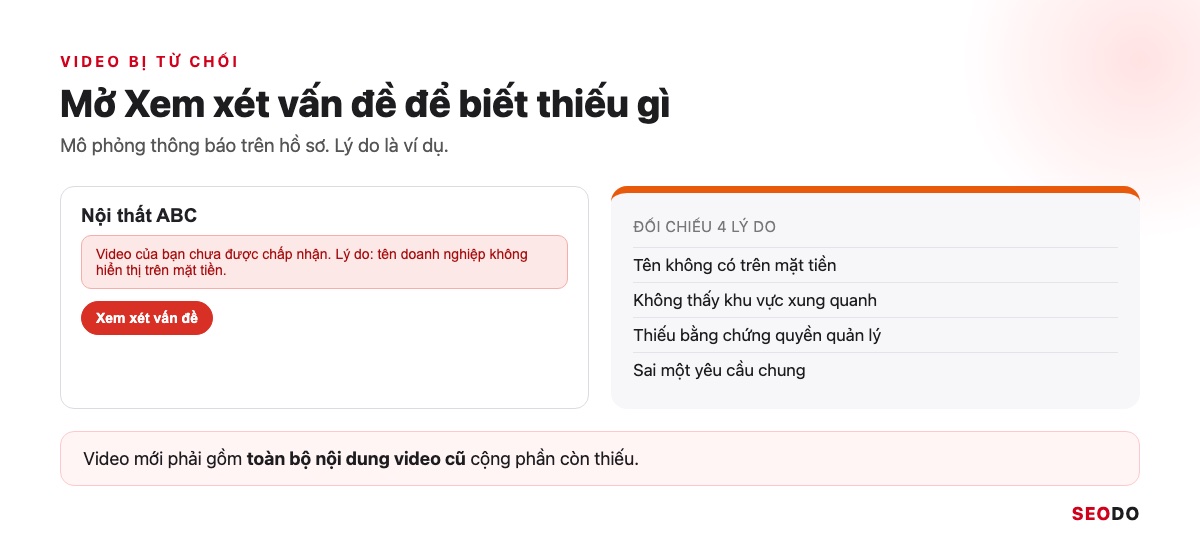
Google ghi lý do trong mục Xem xét vấn đề, video mới phải gồm nội dung cũ cộng phần còn thiếu.
5. Xác minh Google Maps mất bao lâu?
Biết mốc chờ để không sửa hồ sơ hay gửi lại quá sớm.
Google xem xét tối đa 5 ngày làm việc, còn bưu thiếp thường đến trong 14 ngày.
Sau khi hoàn tất các bước, Google xem xét tối đa 5 ngày làm việc, một số ít trường hợp lâu hơn. Xác minh qua Search Console hoặc hàng loạt có thể được duyệt ngay. Trang trợ giúp không có mốc “duyệt trong vài phút”, nên lời hứa kiểu đó không có cơ sở. Trong lúc chờ, bạn giữ nguyên hồ sơ.
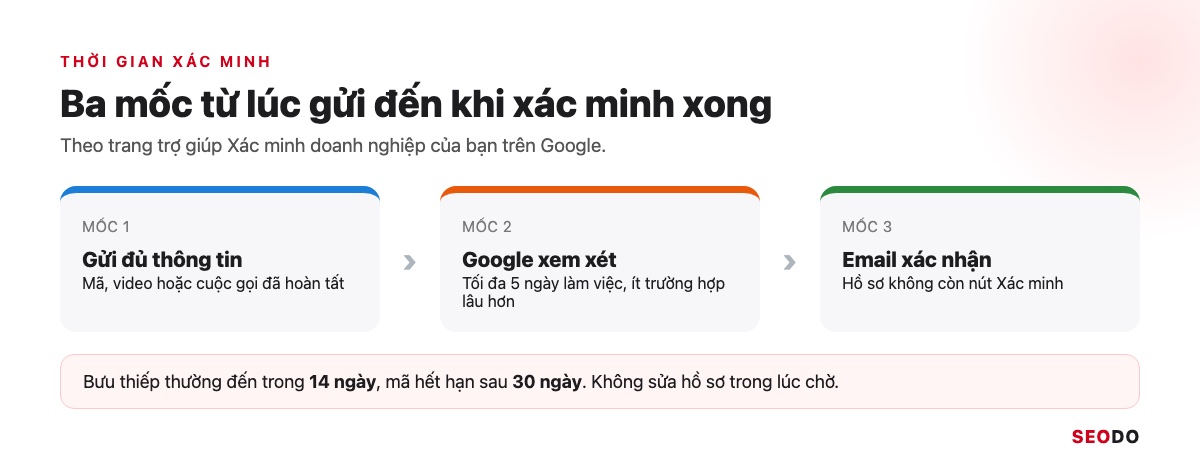
| Phương thức | Thời gian theo Google | Không nên làm khi chờ |
| Điện thoại, email, video | Tối đa 5 ngày làm việc | Sửa tên, địa chỉ, danh mục |
| Bưu thiếp | Thường 14 ngày, mã hết hạn sau 30 ngày | Xin mã mới trước 14 ngày |
| Search Console, hàng loạt | Có thể ngay | Tạo hồ sơ trùng |
6. Vì sao không xác minh được Google Maps và cách xử lý?
Đọc đúng trạng thái trên hồ sơ là biết phải sửa chỗ nào.
Bị từ chối vẫn làm lại được nếu sửa đúng điểm Google nêu, không tạo hồ sơ mới.
Không xác minh được thường do hồ sơ vừa đổi thông tin, không nhận được mã, video thiếu bằng chứng hoặc vi phạm nguyên tắc. Mỗi lỗi hiện một trạng thái như bảng dưới.
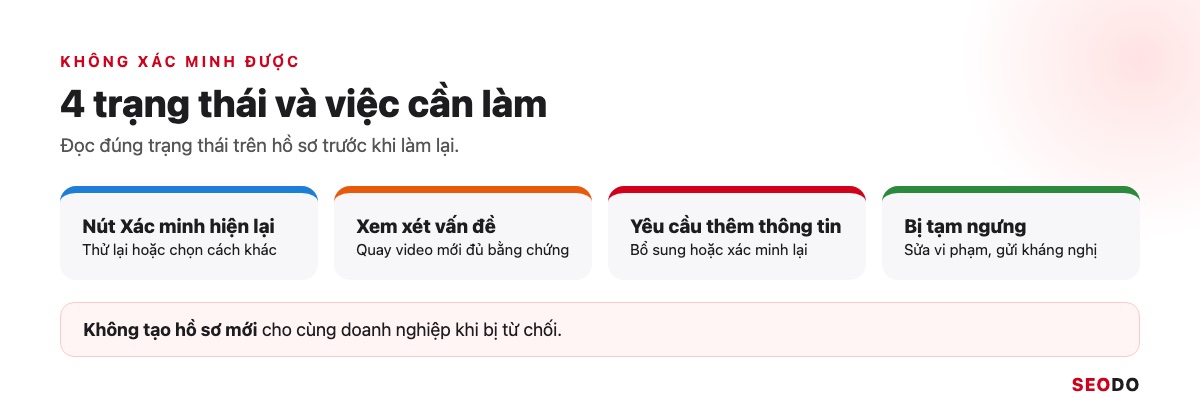
| Trạng thái | Nghĩa là gì | Cách xử lý |
| Nút Xác minh hiện lại | Google chưa xác minh xong | Thử lại hoặc chọn cách khác |
| Xem xét vấn đề | Video chưa được chấp nhận | Quay video mới đủ bằng chứng |
| Yêu cầu thêm thông tin | Bạn vừa sửa hồ sơ | Bổ sung hoặc xác minh lại |
| Bị tạm ngưng | Vi phạm nguyên tắc | Sửa vi phạm, gửi kháng nghị |
6.1. Nút Xác minh hiện lại hoặc Google yêu cầu thêm thông tin
Nút Xác minh hiện lại nghĩa là Google chưa xác minh xong, bạn thử lại hoặc chọn cách khác. Yêu cầu thêm thông tin thường xuất hiện khi bạn vừa sửa hồ sơ.
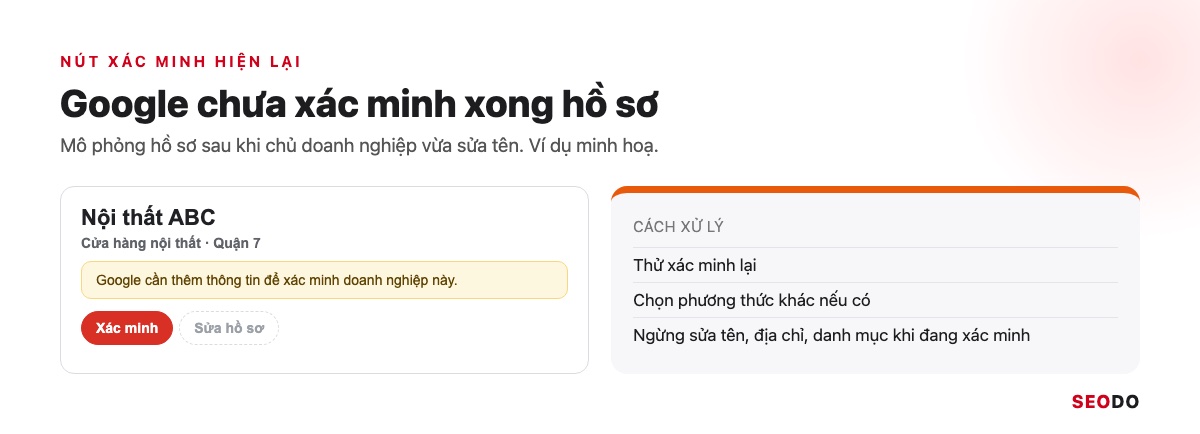
Tiêu chí là 0 lần sửa tên, địa chỉ, danh mục khi đang xác minh.
6.2. Không nhận được mã
Không nhận được mã xác minh là do kênh nhận mã gặp 1 trong 3 lỗi:
- Điện thoại: số qua tổng đài tự động.
- Email: không ai mở được hộp thư Google hiển thị.
- Bưu thiếp: thư chưa tới, hoặc bạn đã xin mã mới làm mã cũ bị huỷ.
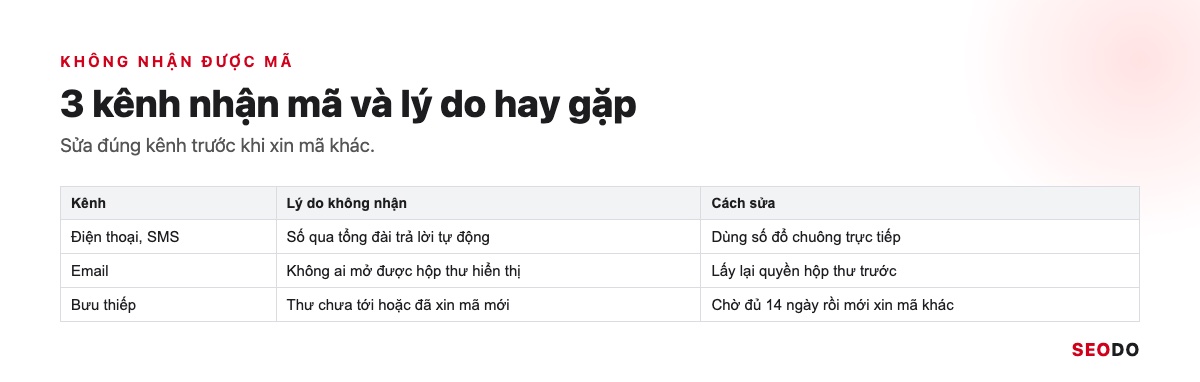
Tiêu chí là chờ đủ 14 ngày với bưu thiếp rồi mới xin mã khác.
6.3. Hồ sơ bị tạm ngưng và cách kháng nghị
Google tạm ngưng Trang doanh nghiệp không tuân thủ nguyên tắc. Bạn mở công cụ kháng nghị, đính kèm giấy đăng ký kinh doanh hoặc hoá đơn điện nước khớp tên và địa chỉ. Mỗi đơn chỉ gửi một lần, bị từ chối thì gửi yêu cầu xem xét lại kèm bằng chứng mới (khắc phục Trang doanh nghiệp bị tạm ngưng).
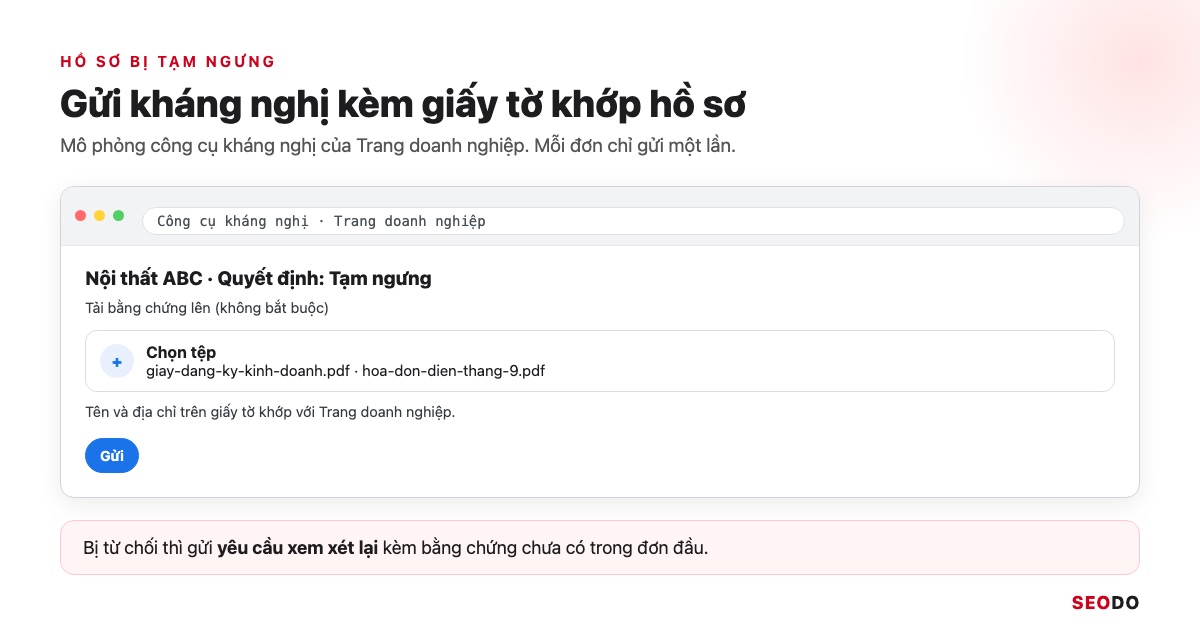
Tiêu chí là giấy tờ khớp tên và địa chỉ 100%.
6.4. Khi nào nên liên hệ hỗ trợ của Google
Liên hệ khi đã thử hết các cách có sẵn mà vẫn lỗi, qua Trung tâm trợ giúp Trang doanh nghiệp hoặc Cộng đồng trợ giúp.
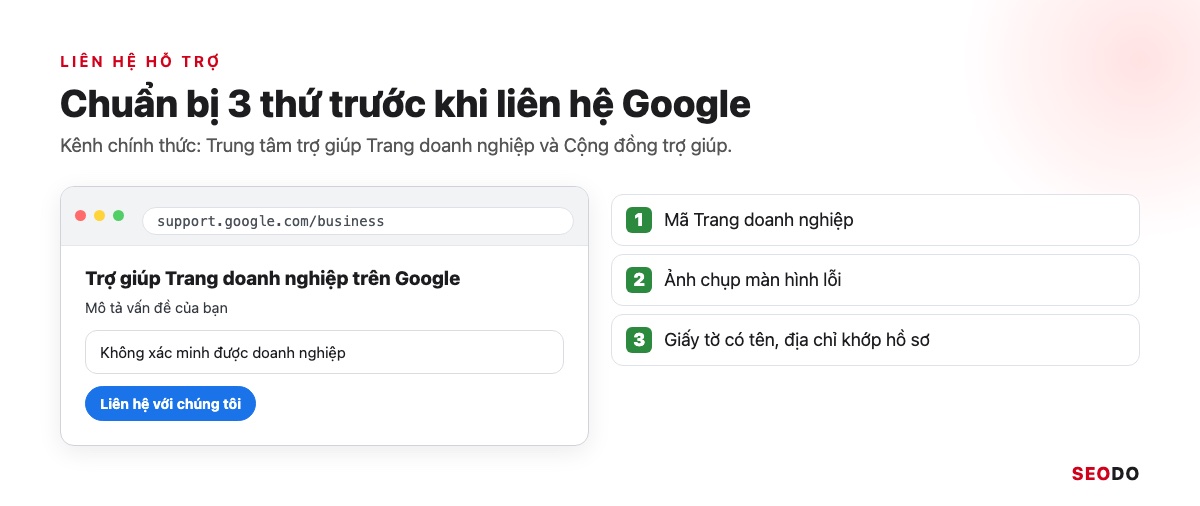
Tiêu chí là có sẵn 3 thứ gồm mã hồ sơ, ảnh chụp lỗi và giấy tờ doanh nghiệp.
7. Địa điểm đã bị người khác xác minh thì lấy lại thế nào?
Hồ sơ nằm trong tay nhân viên cũ hay đơn vị cũ vẫn lấy lại được.
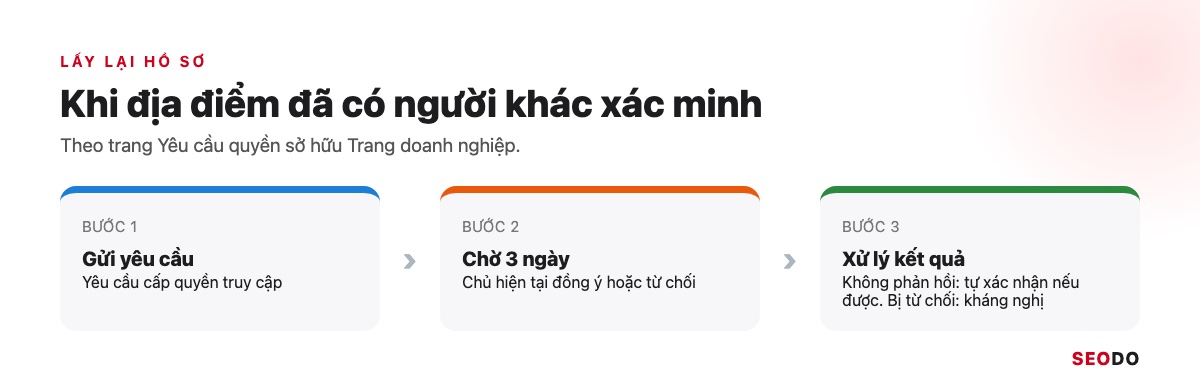
Lấy lại được qua yêu cầu cấp quyền, mốc chờ là 3 ngày.
Bạn gửi “Yêu cầu cấp quyền truy cập” cho chủ hiện tại và chờ 3 ngày. Không có phản hồi thì bạn tự xác nhận quyền sở hữu nếu Google cho phép, bị từ chối thì kháng nghị (Yêu cầu quyền sở hữu Trang doanh nghiệp).
7.1. Gửi yêu cầu cấp quyền truy cập
Yêu cầu gửi qua 4 bước:
- Vào business.google.com/add.
- Nhập tên, địa chỉ và chọn đúng doanh nghiệp.
- Chọn Yêu cầu cấp quyền truy cập.
- Điền biểu mẫu và chọn Gửi.
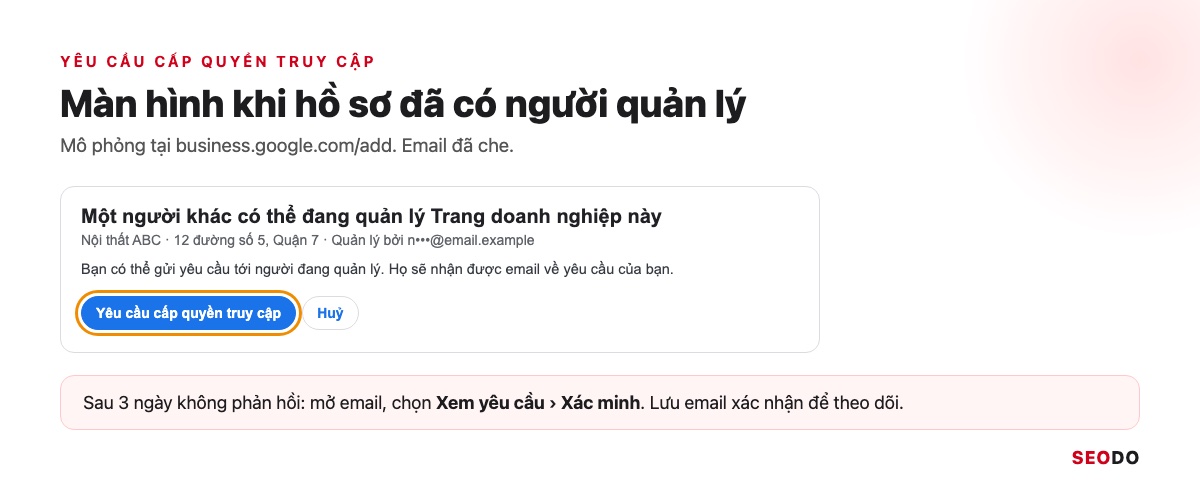
Sau 3 ngày không phản hồi, bạn mở email, chọn Xem yêu cầu rồi Xác minh. Tiêu chí là lưu email xác nhận yêu cầu để theo dõi.
7.2. Giữ quyền chủ sở hữu khi thuê người quản lý
Chủ doanh nghiệp giữ vai trò chủ sở hữu, bên ngoài chỉ nhận vai trò người quản lý. Theo Chính sách dành cho bên thứ ba, khách hàng luôn giữ quyền sở hữu hoặc đồng sở hữu.
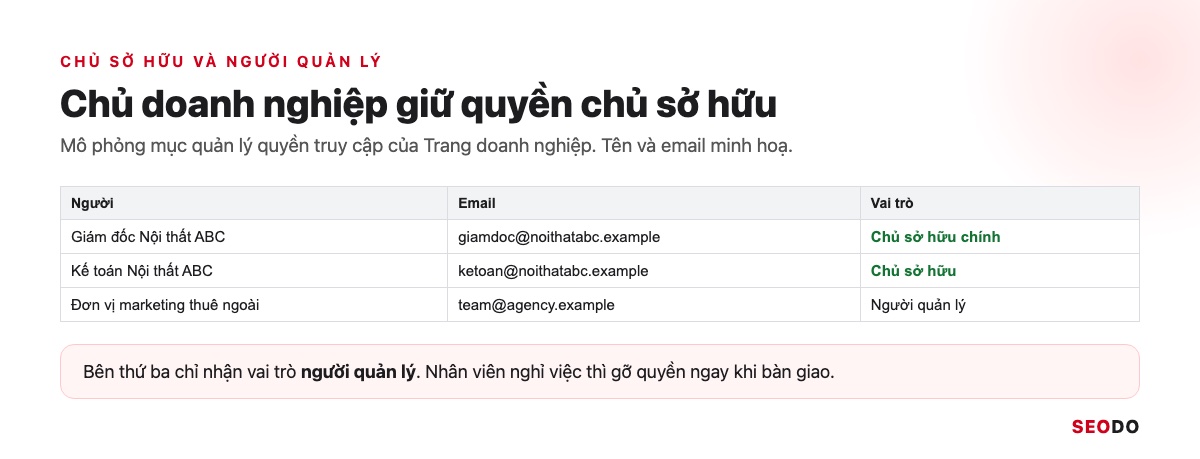
Tiêu chí là 0 hồ sơ có bên ngoài làm chủ sở hữu duy nhất.
8. Những cách xác minh Google Maps cũ không còn dùng được
Bỏ qua các cách không có trong tài liệu Google để không mất thời gian và tiền.
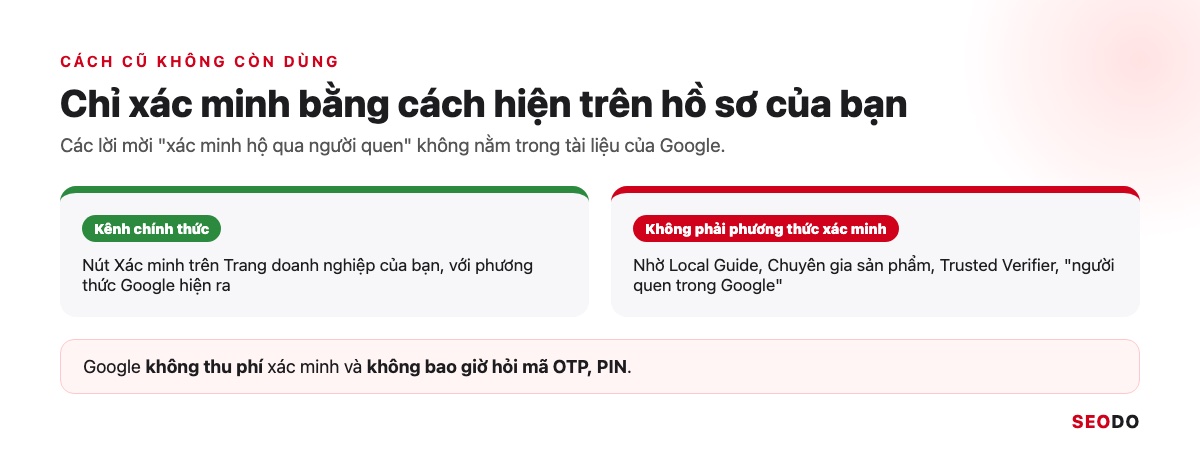
Chỉ xác minh bằng cách đang hiện trên hồ sơ của bạn. Google không thu phí và không bao giờ hỏi mã OTP hay PIN.
Nhờ Local Guide, Chuyên gia sản phẩm, Trusted Verifier hay “người quen trong Google” không phải là phương thức xác minh trong tài liệu của Google.
8.1. Local Guide, Chuyên gia sản phẩm và Trusted Verifier
Cả ba đều không có quyền xác minh doanh nghiệp. Local Guides là cộng đồng đóng góp đánh giá, ảnh trên Google Maps. Chuyên gia sản phẩm là thành viên cộng đồng trả lời trên diễn đàn trợ giúp, không phải nhân viên Google. Trusted Verifier không còn trong tài liệu hiện hành.
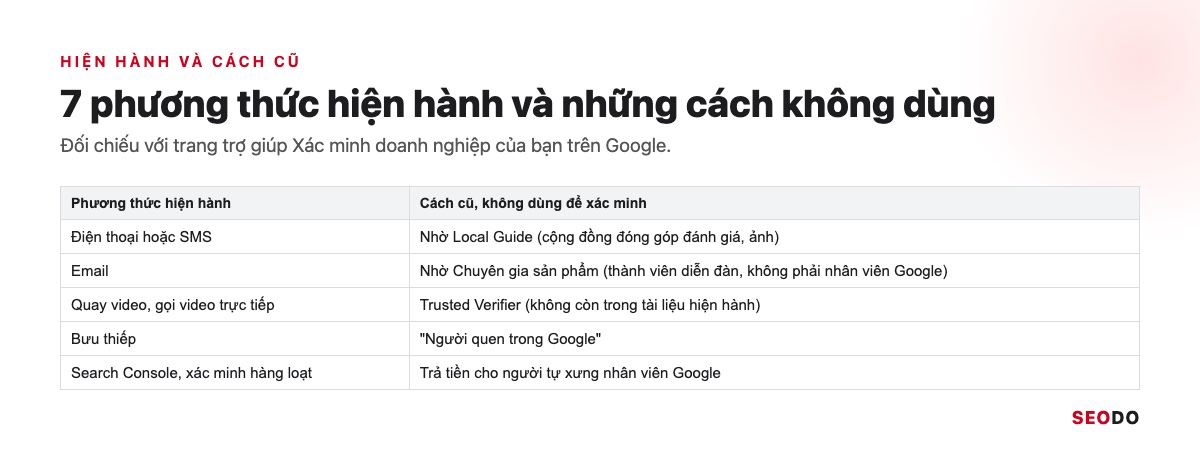
Tiêu chí là mọi cách bạn dùng phải nằm trong 7 cách ở mục 3.
8.2. Google không thu phí xác minh và không hỏi mã
Google không thu phí xác minh, duy trì hay khôi phục hồ sơ và không bao giờ hỏi mã OTP, PIN (Bảo vệ Trang doanh nghiệp trên Google). Người tự xưng nhân viên Google đòi tiền là lừa đảo.
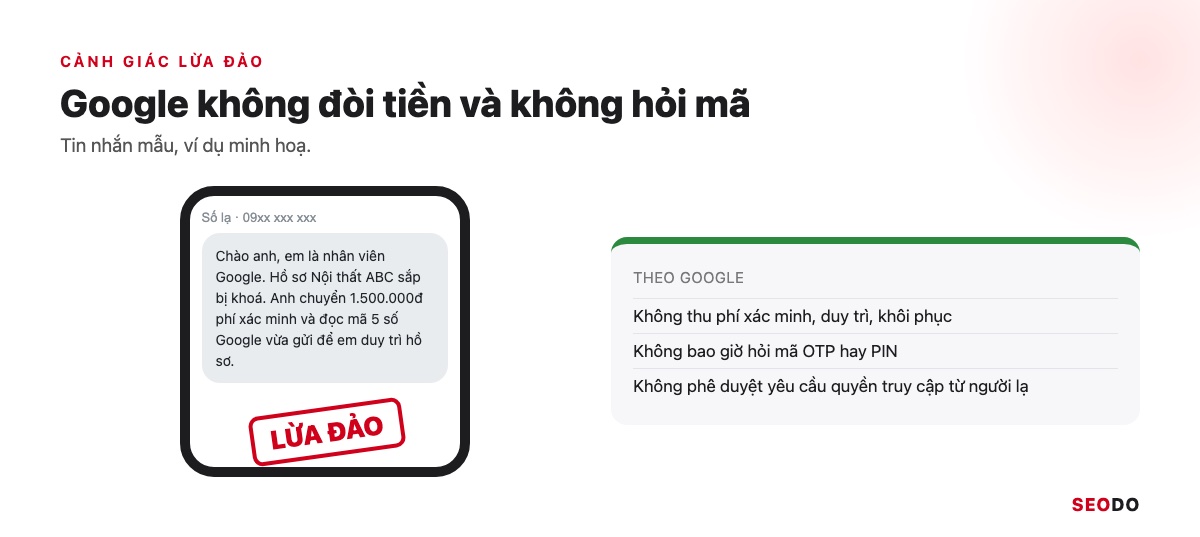
Tiêu chí là 0 lần đưa mã xác minh cho người khác.
9. Cách kiểm tra đã xác minh Google Maps và việc cần làm sau đó
Xác minh xong là lúc giữ thông tin đúng và đo khách đến từ hồ sơ.
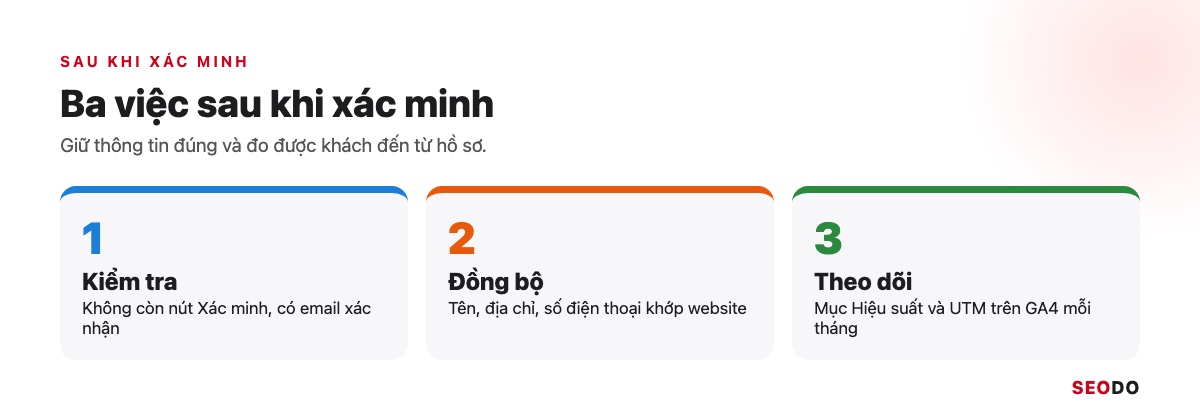
Hết nút Xác minh là xong. Sau đó đồng bộ thông tin và xem Hiệu suất mỗi tháng.
Hồ sơ không còn nút Xác minh khi mở bằng tài khoản quản lý là đã xác minh. Tiếp theo là giữ hồ sơ đúng, bước đầu của việc tối ưu SEO Local trên Google Maps.
9.1. Kiểm tra trạng thái xác minh
Tìm tên doanh nghiệp trên Google khi đang đăng nhập tài khoản quản lý, Trang doanh nghiệp của bạn sẽ hiện khung quản lý. Không thấy khung này thì có thể người khác đang giữ, xem mục 7.
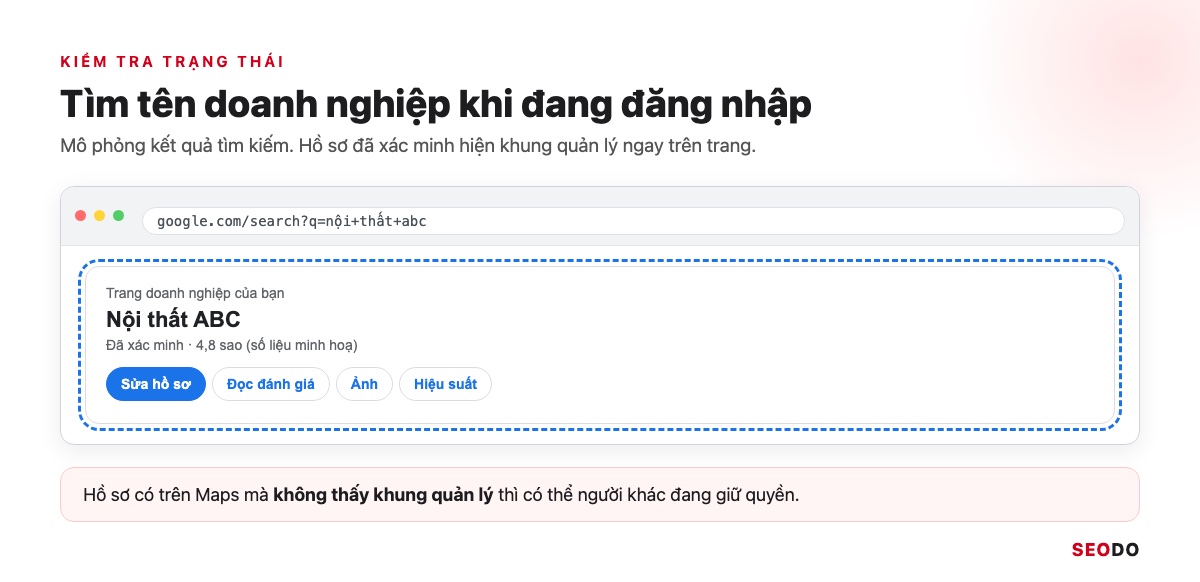
Tiêu chí là thấy khung quản lý và có 1 email xác nhận.
9.2. Đồng bộ tên, địa chỉ, số điện thoại trên website
Tên, địa chỉ, số điện thoại phải giống nhau ở hồ sơ, thông tin trên trang chủ, chân trang website và trang liên hệ, kèm dữ liệu có cấu trúc LocalBusiness. Sự thống nhất này là nền của việc tối ưu thực thể thương hiệu và thẻ tri thức của Google.
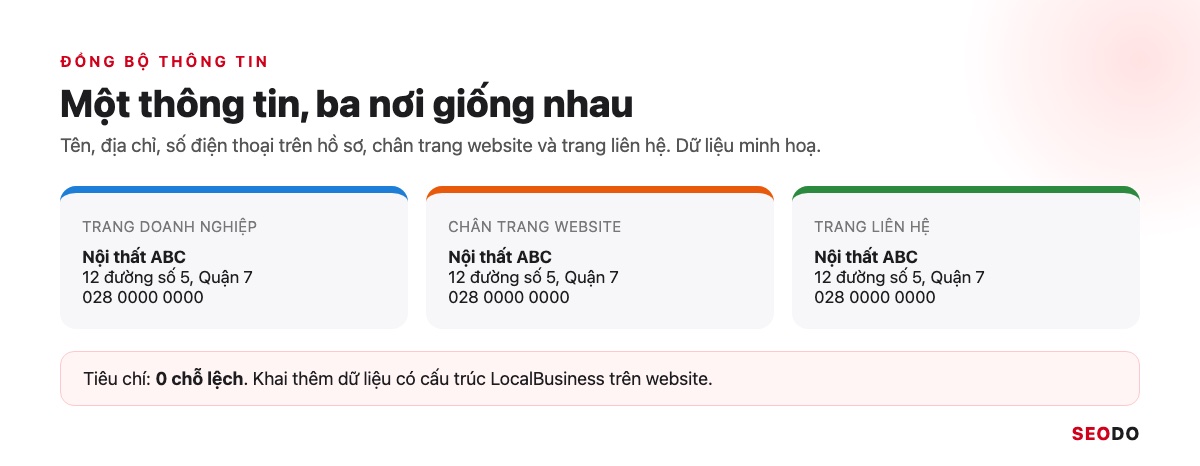
Tiêu chí là 0 chỗ lệch giữa hồ sơ, website và các trang danh bạ. Với chuỗi nhiều chi nhánh, việc rà các chỗ lệch này thường nằm trong phạm vi dịch vụ SEO website.
9.3. Theo dõi khách đến từ hồ sơ
Mục Hiệu suất của Trang doanh nghiệp cho biết lượt xem, số cuộc gọi, đường đi và số lượt nhấp vào trang web. Gắn UTM cho link website trên hồ sơ để đo lượt truy cập trên Google Analytics 4.
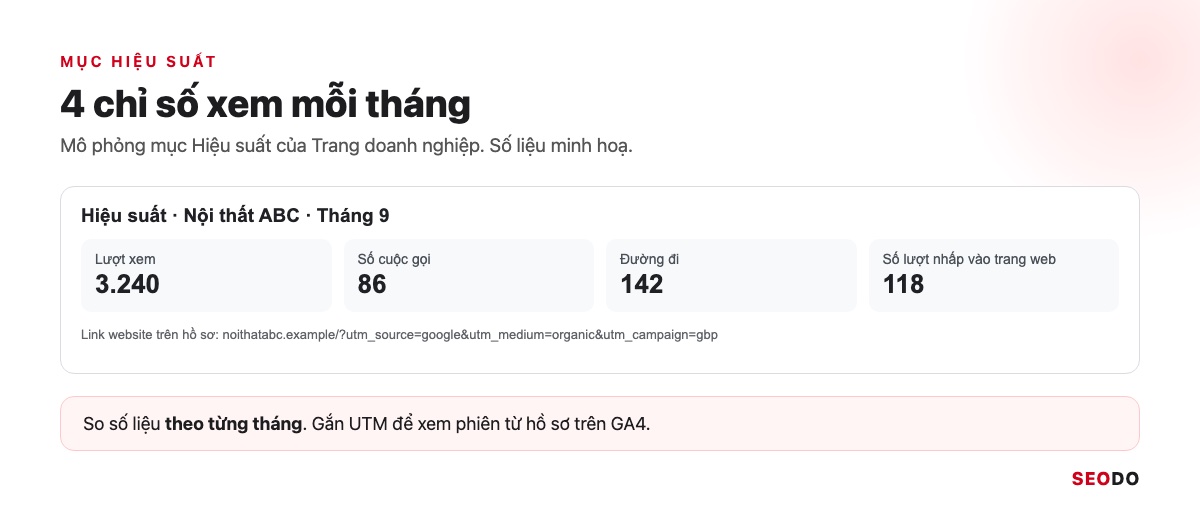
Tiêu chí là so số liệu theo từng tháng.
10. Câu hỏi thường gặp về xác minh Google Maps
Năm câu hay gặp sau lần xác minh đầu tiên.
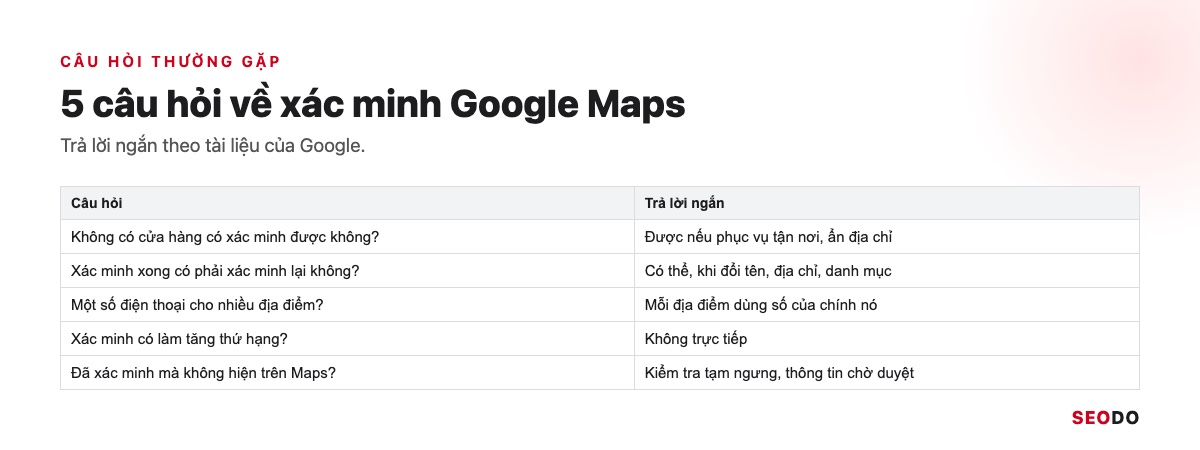
Không có cửa hàng vẫn xác minh được nếu phục vụ tận nơi. Xác minh không trực tiếp làm tăng thứ hạng.
10.1. Không có cửa hàng có xác minh Google Maps được không?
Được, nếu bạn đến tận nơi phục vụ khách. Bạn khai là doanh nghiệp phục vụ tận nơi và ẩn địa chỉ. Bán trực tuyến hoàn toàn thì không đủ điều kiện.
10.2. Xác minh xong có cần xác minh lại không?
Có thể có. Khi bạn đổi tên, địa chỉ hay danh mục, Google có thể yêu cầu xác minh lại.
10.3. Một số điện thoại xác minh được nhiều địa điểm không?
Google không ghi giới hạn số lượng, nhưng nguyên tắc yêu cầu mỗi địa điểm dùng số liên hệ đúng của chính nó. Chuỗi từ 10 địa điểm nên dùng xác minh hàng loạt.
10.4. Xác minh Google Maps có làm tăng thứ hạng không?
Không trực tiếp. Theo trang Mẹo nâng cao thứ hạng tại địa phương, thứ hạng phụ thuộc mức độ liên quan, khoảng cách và mức độ nổi bật. Xác minh cho bạn quyền giữ thông tin đúng.
10.5. Đã xác minh mà hồ sơ không hiện trên Maps thì sao?
Kiểm tra hồ sơ có bị tạm ngưng hay đang chờ duyệt thông tin mới không. Hồ sơ hợp lệ hiện khi người tìm ở gần và gõ đúng tên hoặc danh mục.
Nguồn tham khảo
- Trợ giúp Trang doanh nghiệp trên Google: Xác minh doanh nghiệp của bạn trên Google (đọc 22/10/2026)
- Trợ giúp Trang doanh nghiệp trên Google: Nguyên tắc trình bày thông tin doanh nghiệp trên Google
- Trợ giúp Trang doanh nghiệp trên Google: Xác minh doanh nghiệp bằng video
- Trợ giúp Trang doanh nghiệp trên Google: Xác minh hàng loạt Trang doanh nghiệp
- Trợ giúp Trang doanh nghiệp trên Google: Khắc phục Trang doanh nghiệp bị tạm ngưng hoặc bị vô hiệu hoá
- Trợ giúp Trang doanh nghiệp trên Google: Yêu cầu quyền sở hữu Trang doanh nghiệp
- Trợ giúp Trang doanh nghiệp trên Google: Chính sách dành cho bên thứ ba
- Trợ giúp Trang doanh nghiệp trên Google: Bảo vệ Trang doanh nghiệp trên Google
- Trợ giúp Trang doanh nghiệp trên Google: Hiệu suất của Trang doanh nghiệp
- Trợ giúp Trang doanh nghiệp trên Google: Mẹo nâng cao thứ hạng trong kết quả tìm kiếm tại địa phương
- Google Maps: Chương trình Local Guides