

 WulingTăng trưởng bền vững từ chiến lược SEO
 SCGNghiệm thu dự án sớm 2 tháng
 cirCOVượt KPI trước 3 tháng
Xác minh Google Maps là bước then chốt giúp doanh nghiệp khẳng định quyền sở hữu, xây dựng uy tín và tiếp cận khách hàng tiềm năng một cách dễ dàng. Dù vậy, tại Việt Nam, nhiều doanh nghiệp vẫn gặp khó khăn trong quá trình xác minh. Trong bài viết này, hãy cùng SEODO khám phá chi tiết những phương pháp xác minh Google Maps hiệu quả nhất, để doanh nghiệp của bạn luôn nổi bật trên bản đồ trực tuyến!
1. Tại sao cần xác minh Doanh nghiệp trên Google Maps?
Khi sở hữu một tài khoản Google My Business, doanh nghiệp sẽ có nhiều cơ hội tiếp cận khách hàng hơn khi thực hiện các tìm kiếm trên Google. Việc xác minh Google Maps thành công nhằm giúp thông tin doanh nghiệp hiển thị khi người dùng tìm kiếm, từ đó giúp nâng cao uy tín và gia tăng lòng tin ở người dùng.
>>>>Đọc thêm: Các phương pháp tối ưu SEO Offpage khác giúp bứt phá x5 sức mạnh website

Bên cạnh đó, xác minh Maps thành công giúp tự bảo vệ doanh nghiệp khỏi những nguy cơ như chiếm MAP, phá hoại thông tin doanh nghiệp trên Google My Business,… Ngoài ra, nếu tài khoản Google My Business không được xác minh sẽ gây khó khăn khi muốn thay đổi các thông tin liên quan đến doanh nghiệp, xem số liệu thống kê, cập nhật hình ảnh mới hoặc trả lời đánh giá khách hàng.
Nếu bạn là người mới – đọc ngay: Cẩm nang SEO trọn bộ từ A-Z được các chuyên gia SEODO cập nhật trong hơn 8 năm làm nghề cùng hơn 400 doanh nghiệp!
2. Tìm hiểu 11 cách xác minh doanh nghiệp trên Google Maps
Để doanh nghiệp của bạn xuất hiện chính xác trên Google Maps và tăng cơ hội tiếp cận khách hàng, việc xác minh doanh nghiệp là bước quan trọng nhất. Dưới đây là 10 cách xác minh phổ biến, giúp bạn lựa chọn phương pháp phù hợp và nhanh chóng nhất.
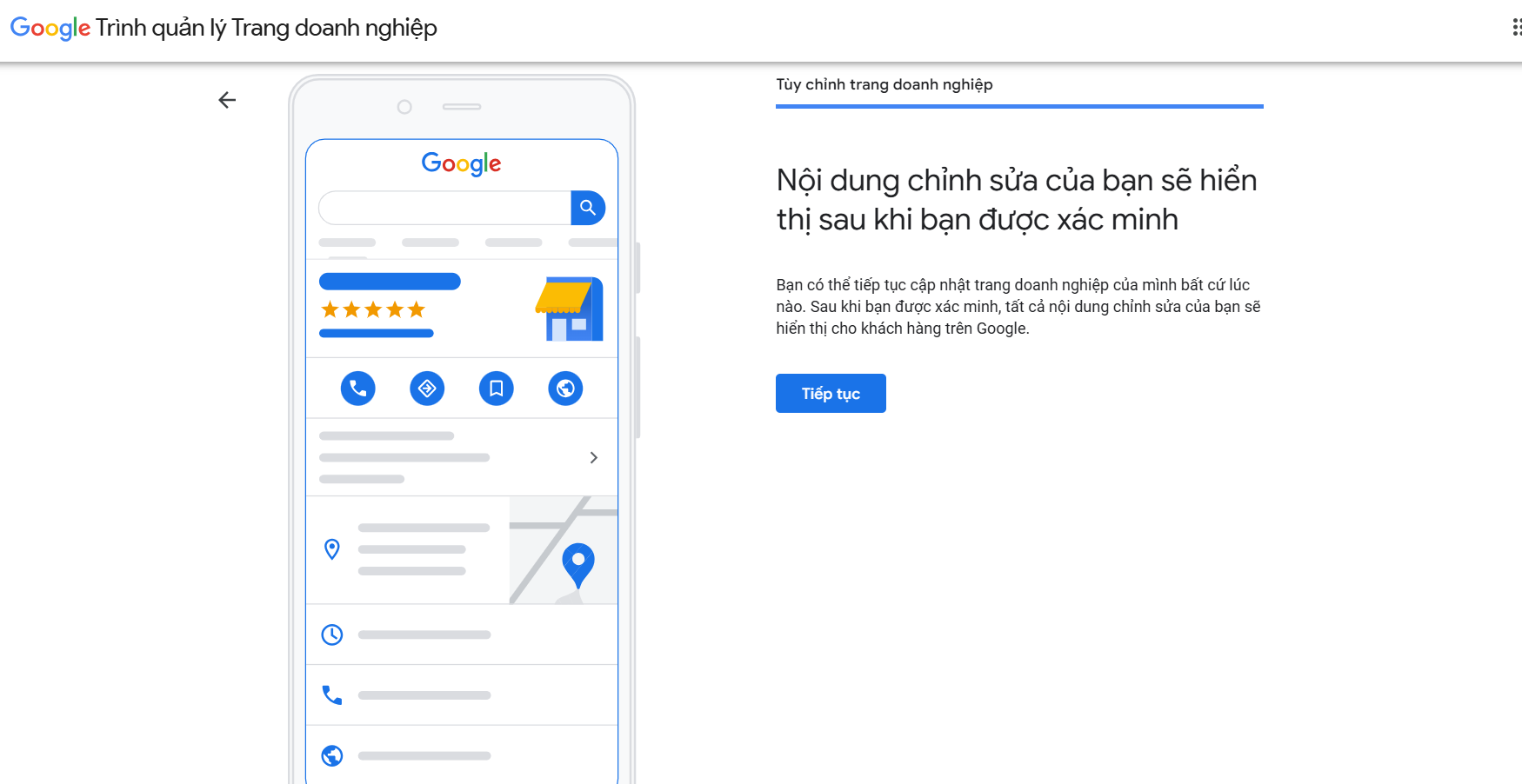
2.1. Xác minh bằng máy tính (Cách xác minh Google Maps phổ biến, hiệu quả nhất)
Xác minh doanh nghiệp trên Google Maps bằng máy tính là phương pháp phổ biến và hiệu quả nhất, giúp bạn dễ dàng nhập thông tin, tải hình ảnh và quản lý trạng thái xác minh một cách trực quan và tiện lợi. Để xác minh doanh nghiệp google map, bạn cần làm theo các bước sau:
Giai đoạn 1: Điền thông tin doanh nghiệp
- Bước 1: Truy cập vào đường link: Click vào đây để xác minh google map
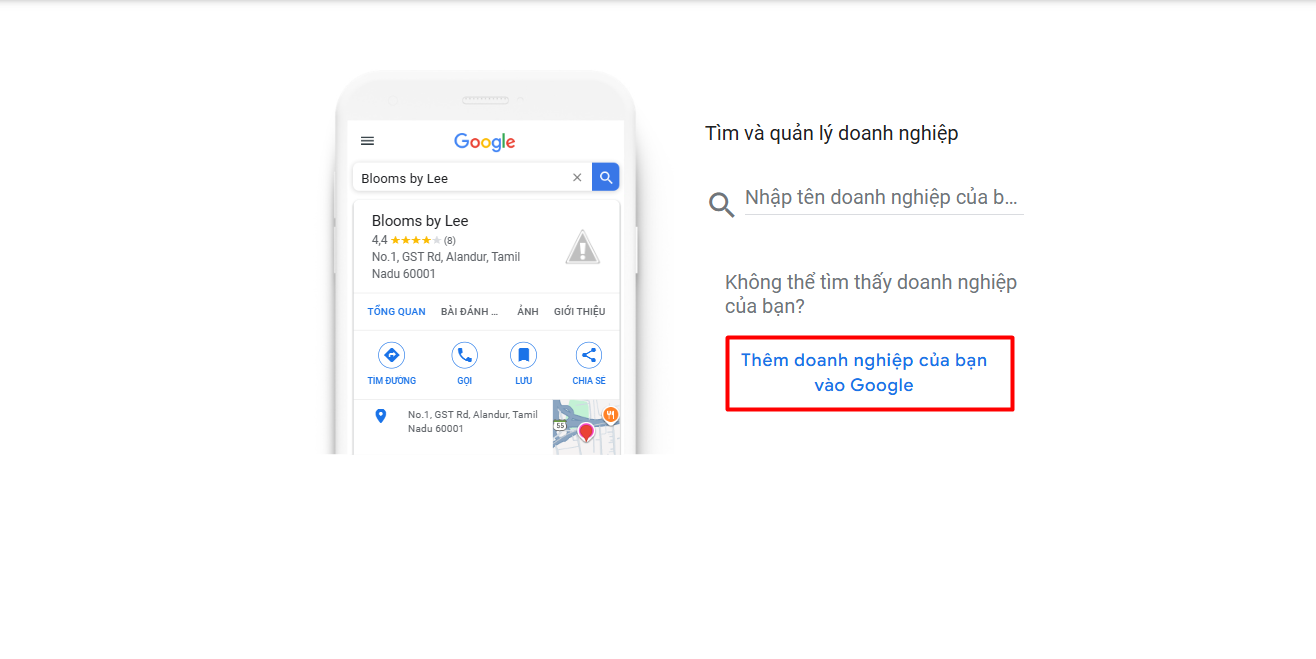
- Bước 2: Nhập tên Cửa hàng/Doanh nghiệp và Hạng mục kinh doanh của bạn.
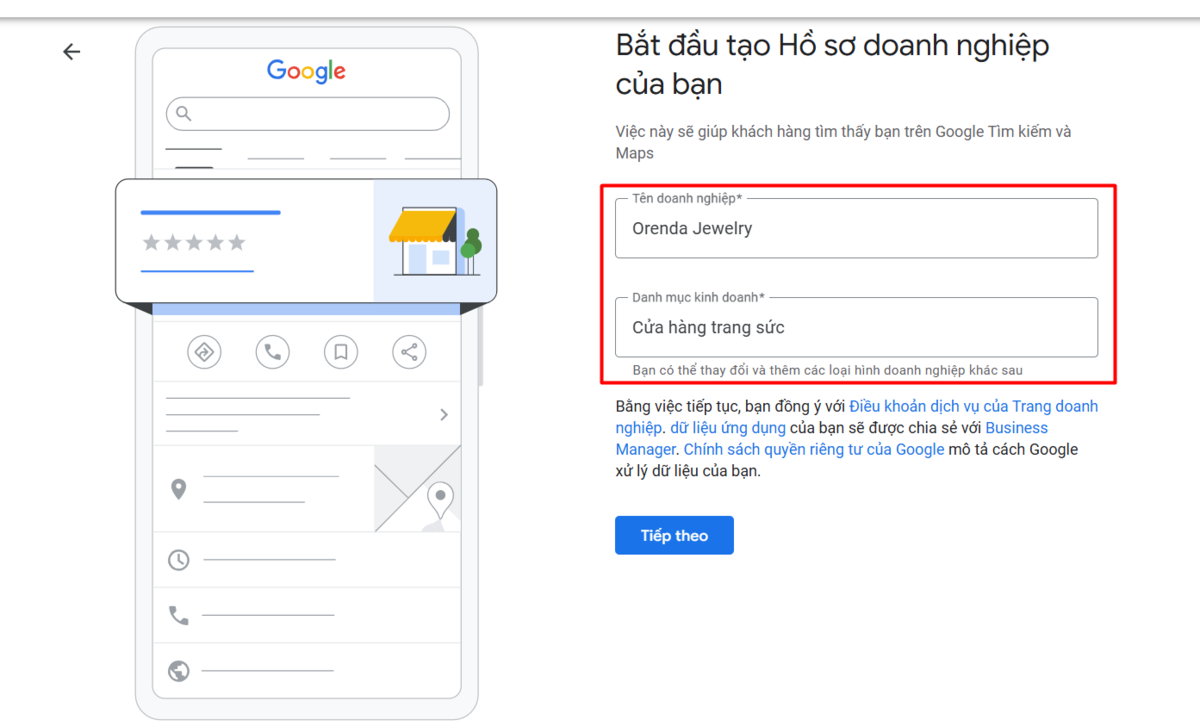
- Bước 3: Chọn “CÓ” để xác nhận địa chỉ Doanh nghiệp trên Google Map.
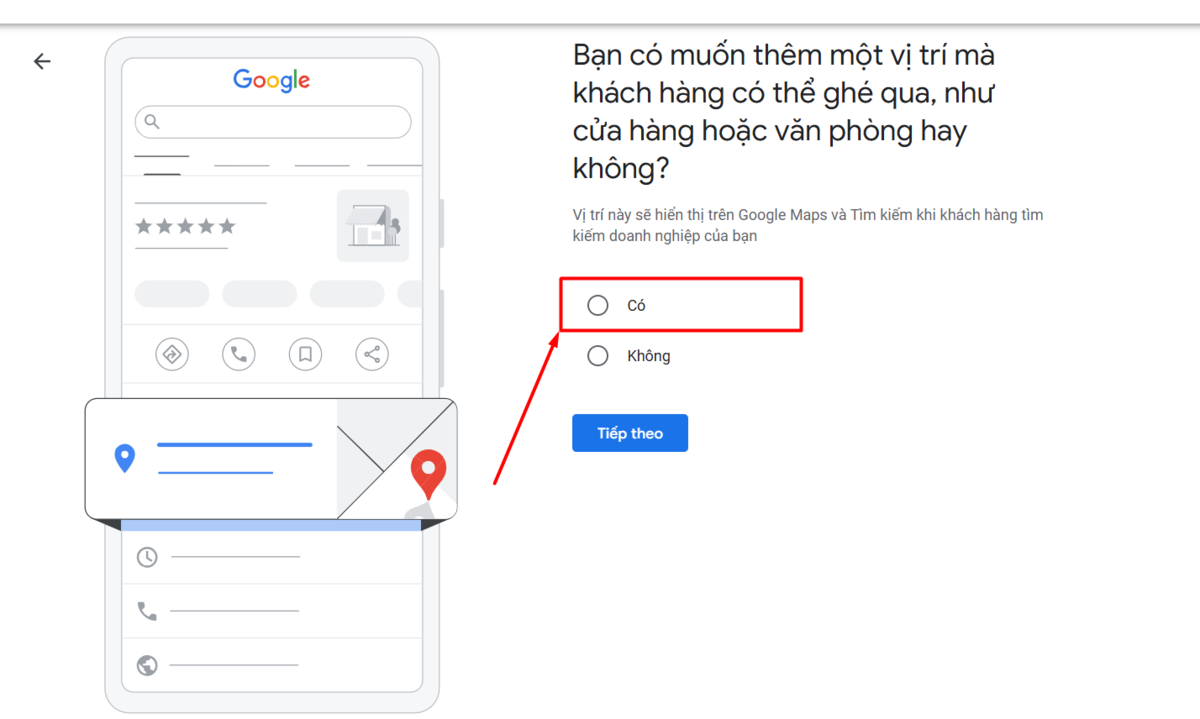
- Bước 4: Điền đầy đủ thông tin địa chỉ của Cửa hàng/Doanh nghiệp mà bạn muốn xác minh.
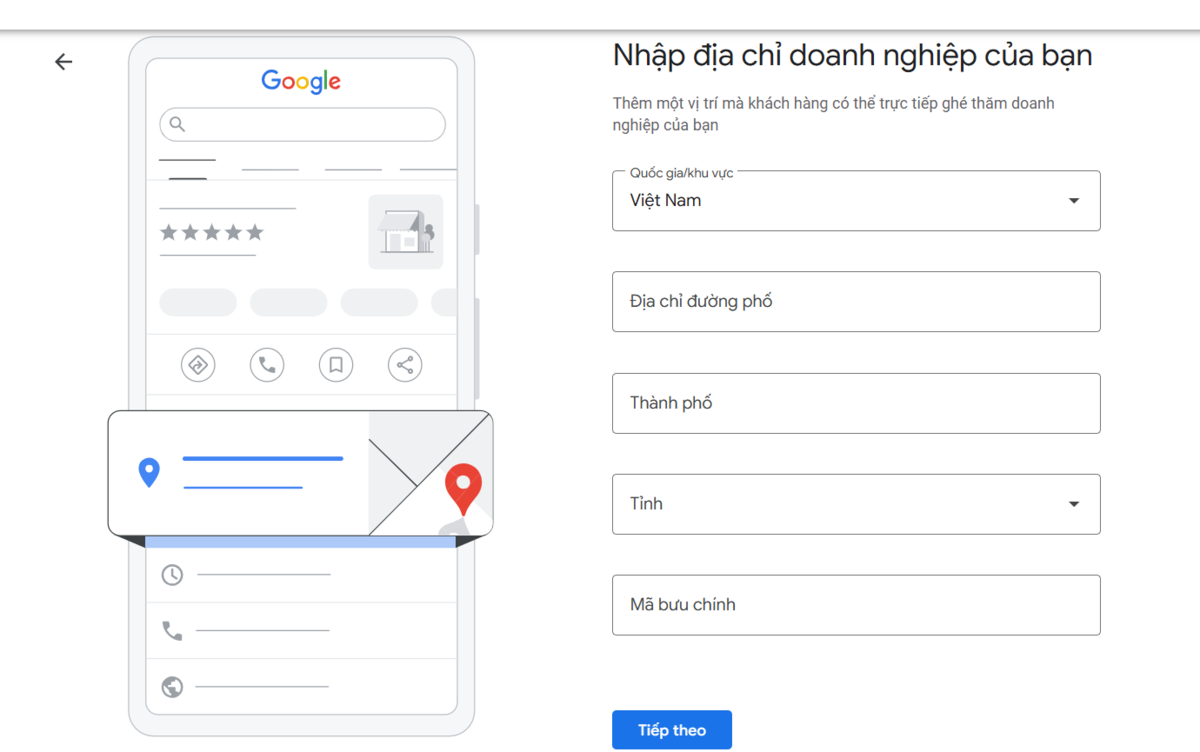
- Bước 5: Chọn:
- “CÓ” nếu bạn giao hàng hoặc cung cấp dịch vụ tại địa chỉ này.
- “KHÔNG” nếu bạn không cung cấp dịch vụ/giao hàng tại chỗ.
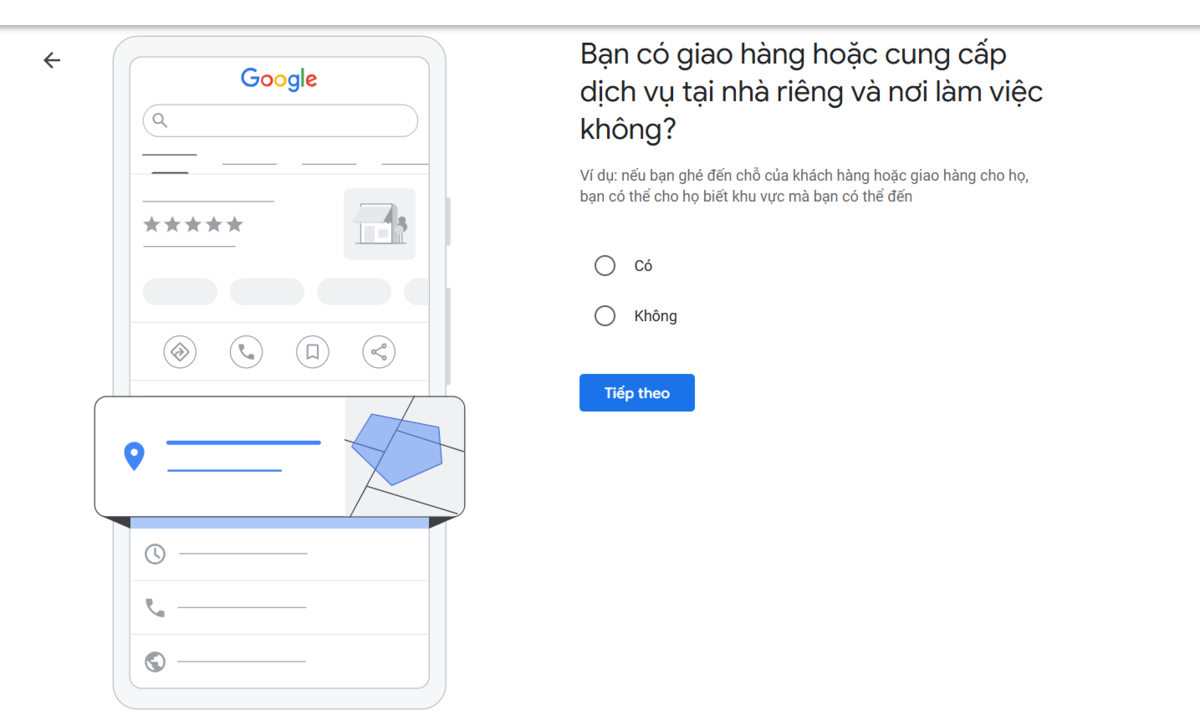
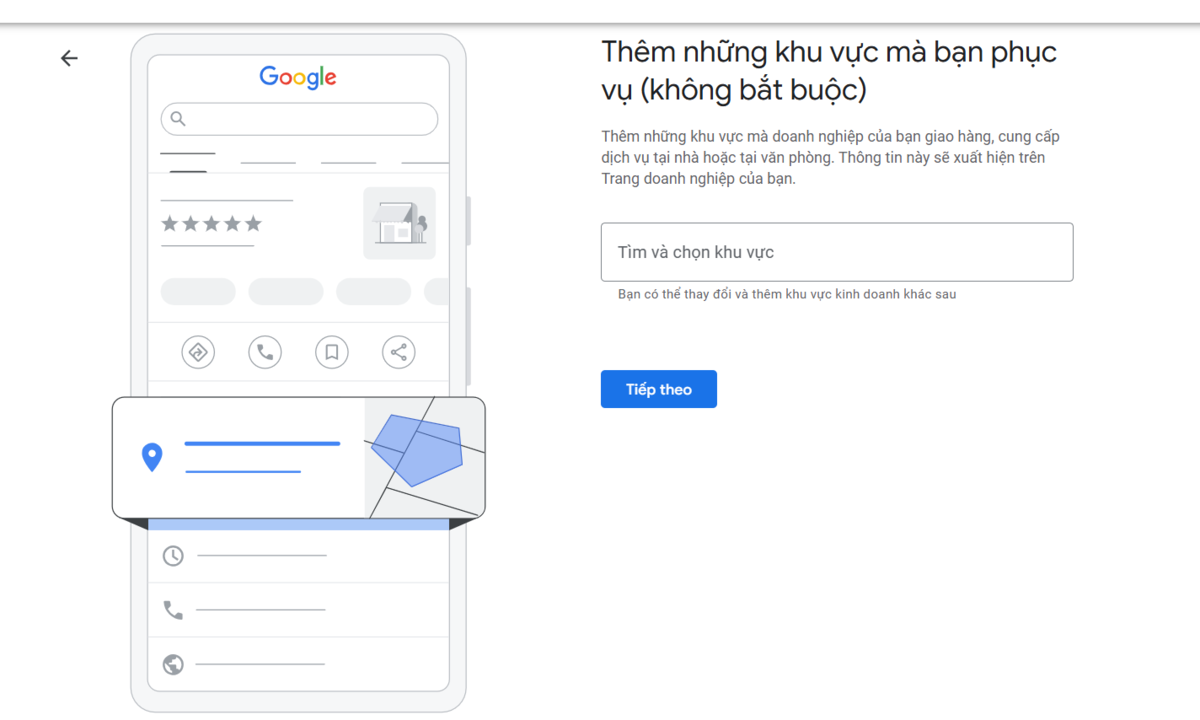
- Bước 6: Nếu chọn “CÓ” ở bước trước, bạn có thể điền thêm “Khu vực phục vụ”.
Lưu ý: Phần này không bắt buộc, có thể bỏ qua nếu không có.
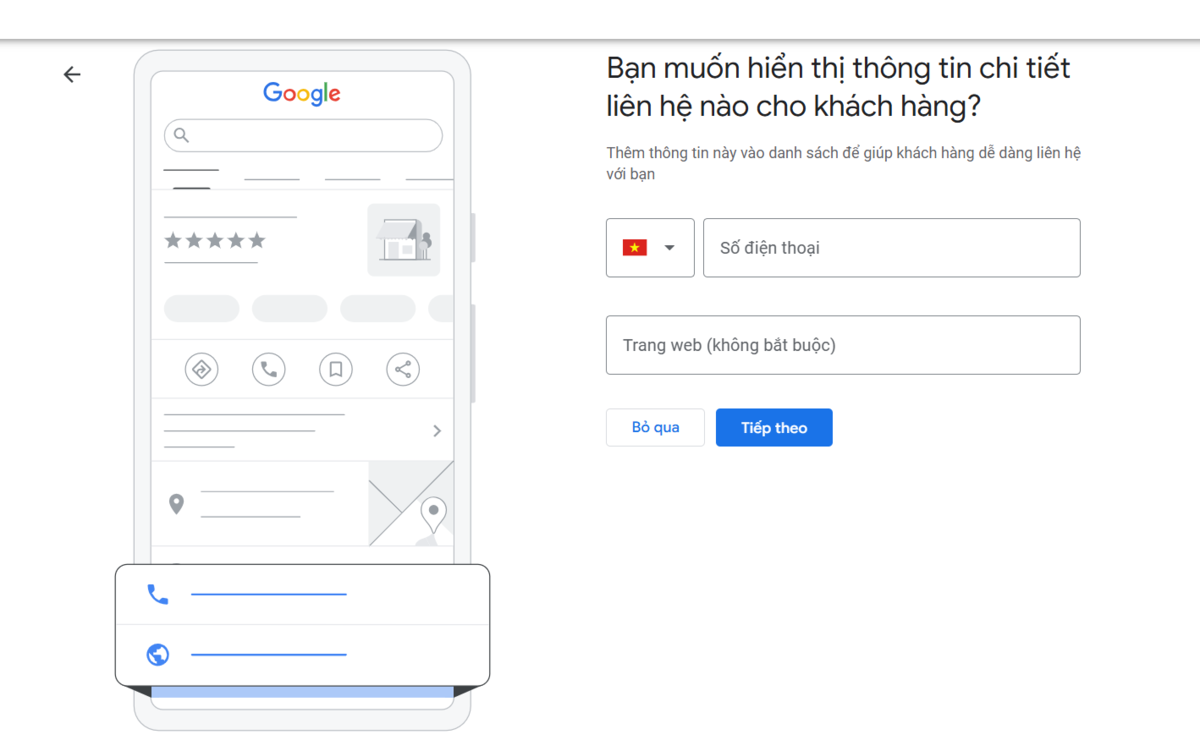
- Bước 7: Nhập thông tin liên hệ của cửa hàng, gồm:
- Số điện thoại
- Website (nếu có)
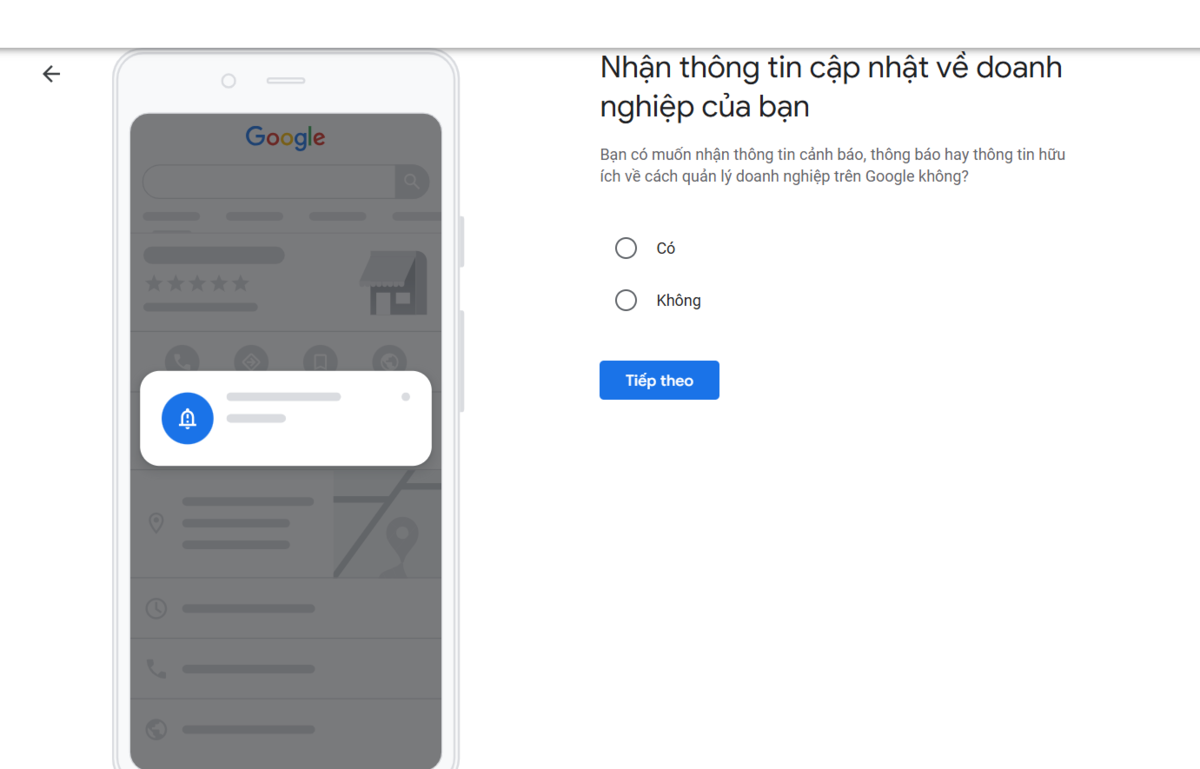
- Bước 8: Chọn “CÓ” để nhận thông báo từ Google Map về các cập nhật, thay đổi hoặc vấn đề liên quan đến doanh nghiệp của bạn.
Giai đoạn 2: Xác minh thông tin
- Bước 1: Nhập số điện thoại vào ô bên dưới.
Lưu ý: Khách hàng sẽ không nhìn thấy số này. Google sẽ gửi mã xác minh địa chỉ Google Map tới số điện thoại này, vì vậy hãy đảm bảo sử dụng số đang hoạt động để quá trình xác minh diễn ra suôn sẻ.
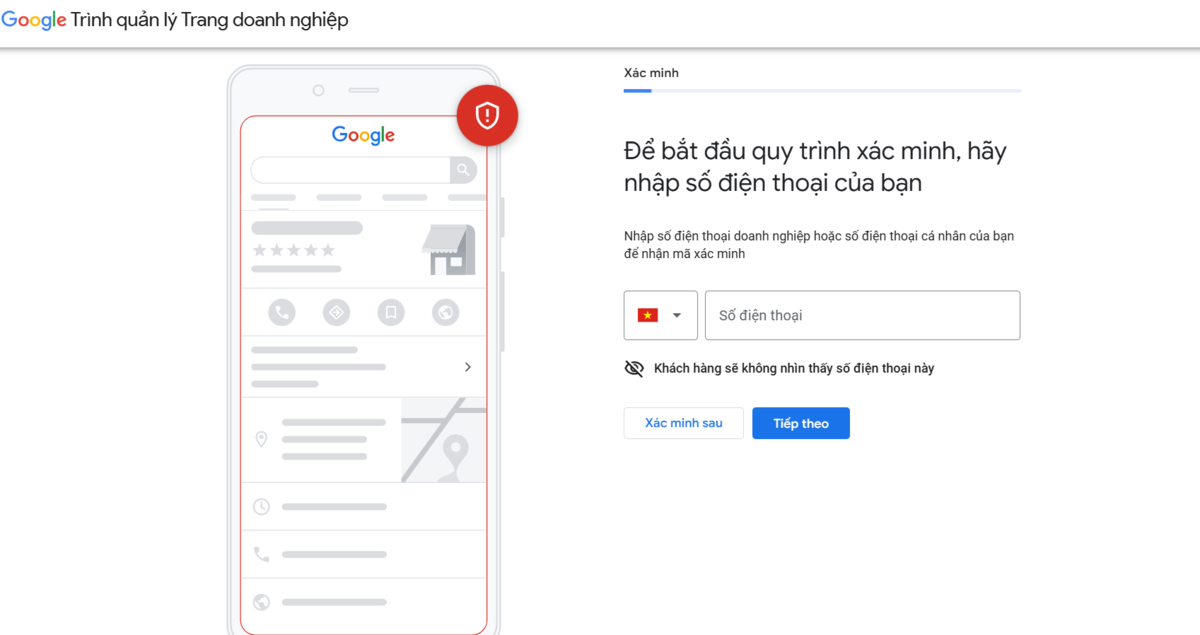
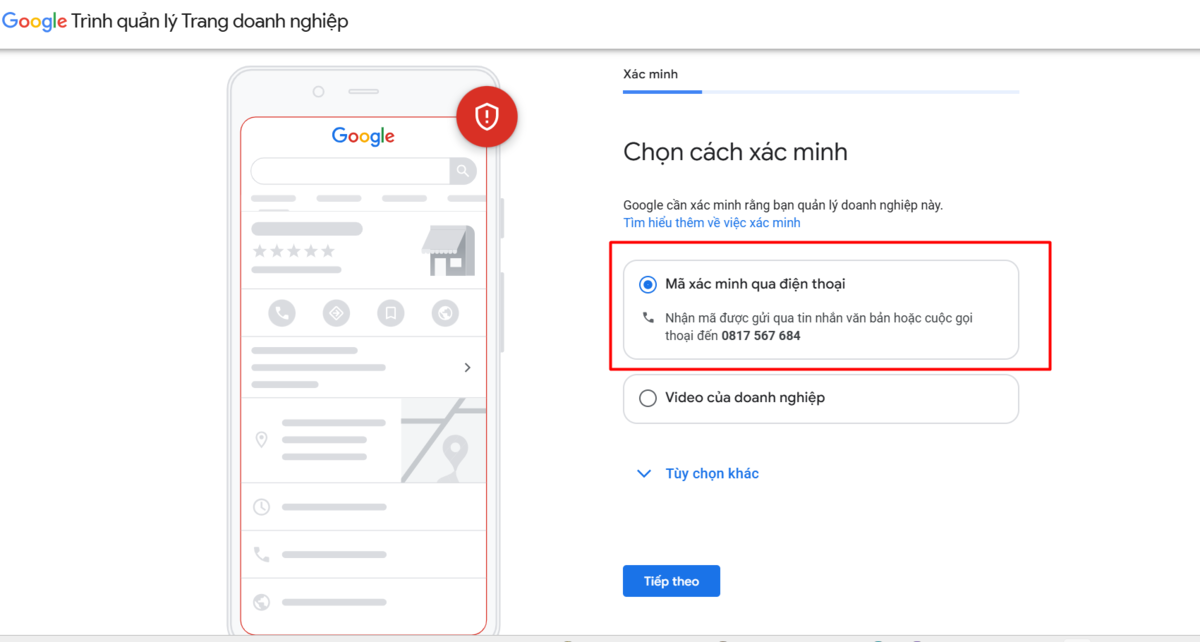
- Bước 2: Chọn phương thức “Mã xác minh qua điện thoại” để nhận mã từ Google.
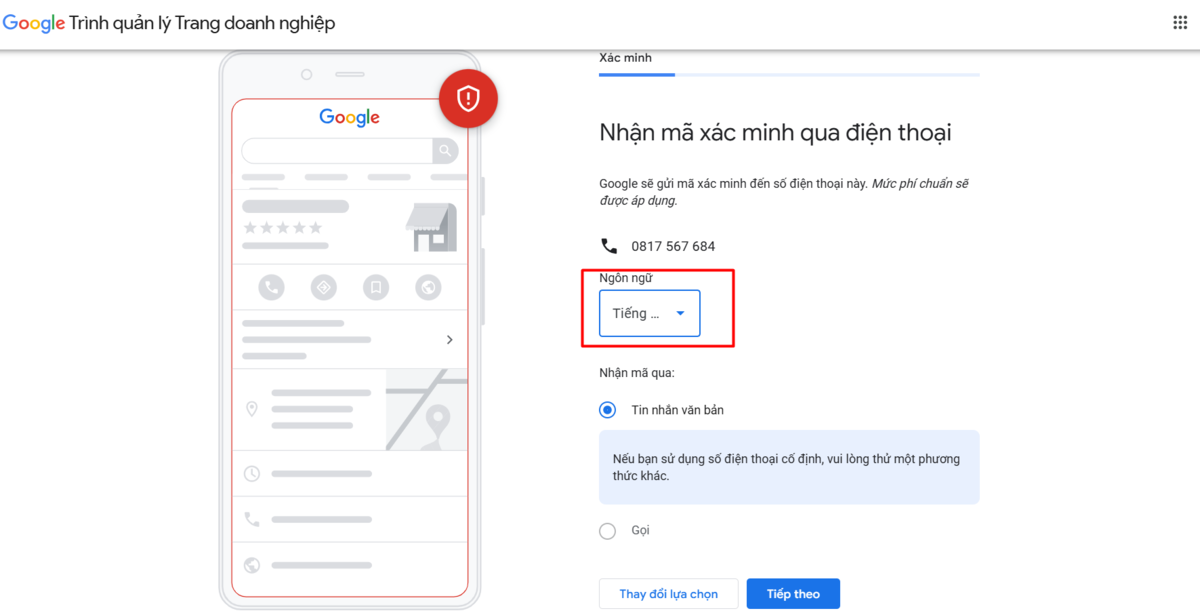
- Bước 3: Chọn ngôn ngữ nhận mã là Tiếng Việt và chờ Google gửi mã về.
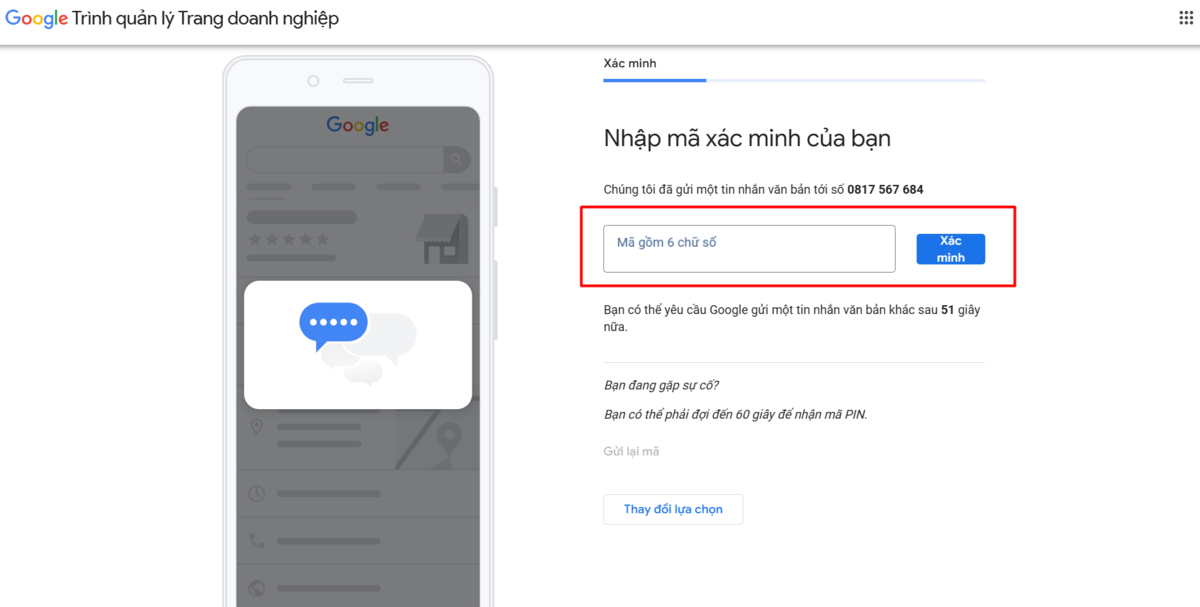
- Bước 4: Kiểm tra tin nhắn trên điện thoại, tìm tin nhắn từ số điện thoại bạn đã nhập ở Bước 1. Nhập mã xác minh vào ô bên dưới và bấm “XÁC MINH”.
- Bước 5: Hoàn tất quy trình xác minh Google Map. Đội ngũ Google sẽ xác minh tài khoản doanh nghiệp của bạn trong vòng 5 ngày làm việc.
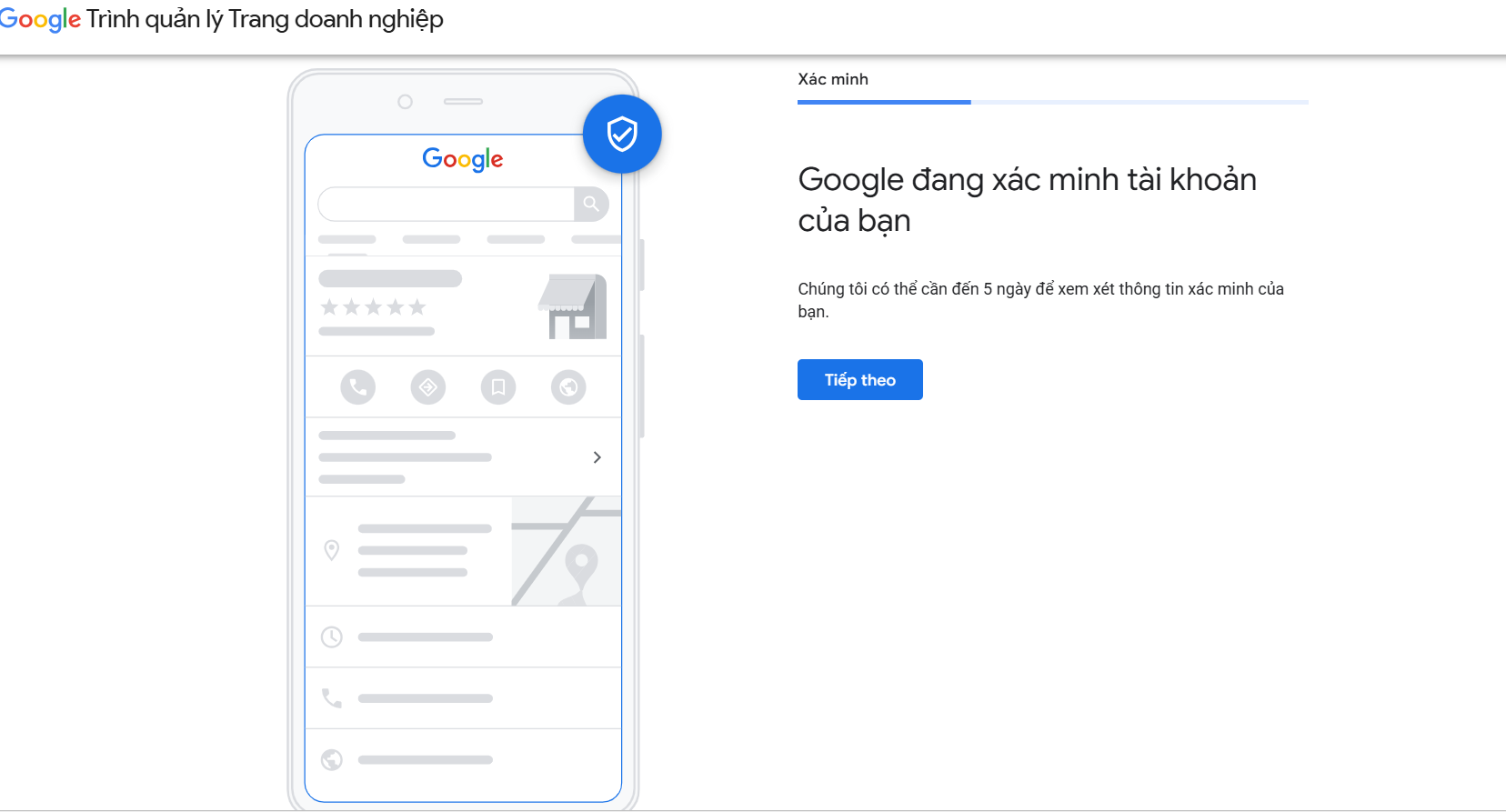
Giai đoạn 3: Nhập thông tin doanh nghiệp.
Mục đích: Giúp Google Maps xác minh doanh nghiệp của bạn dễ dàng hơn.
- Bước 1: Nhập giờ làm việc của doanh nghiệp.

- Bước 2: Thêm mô tả về doanh nghiệp (ngắn gọn, đầy đủ thông tin cơ bản).
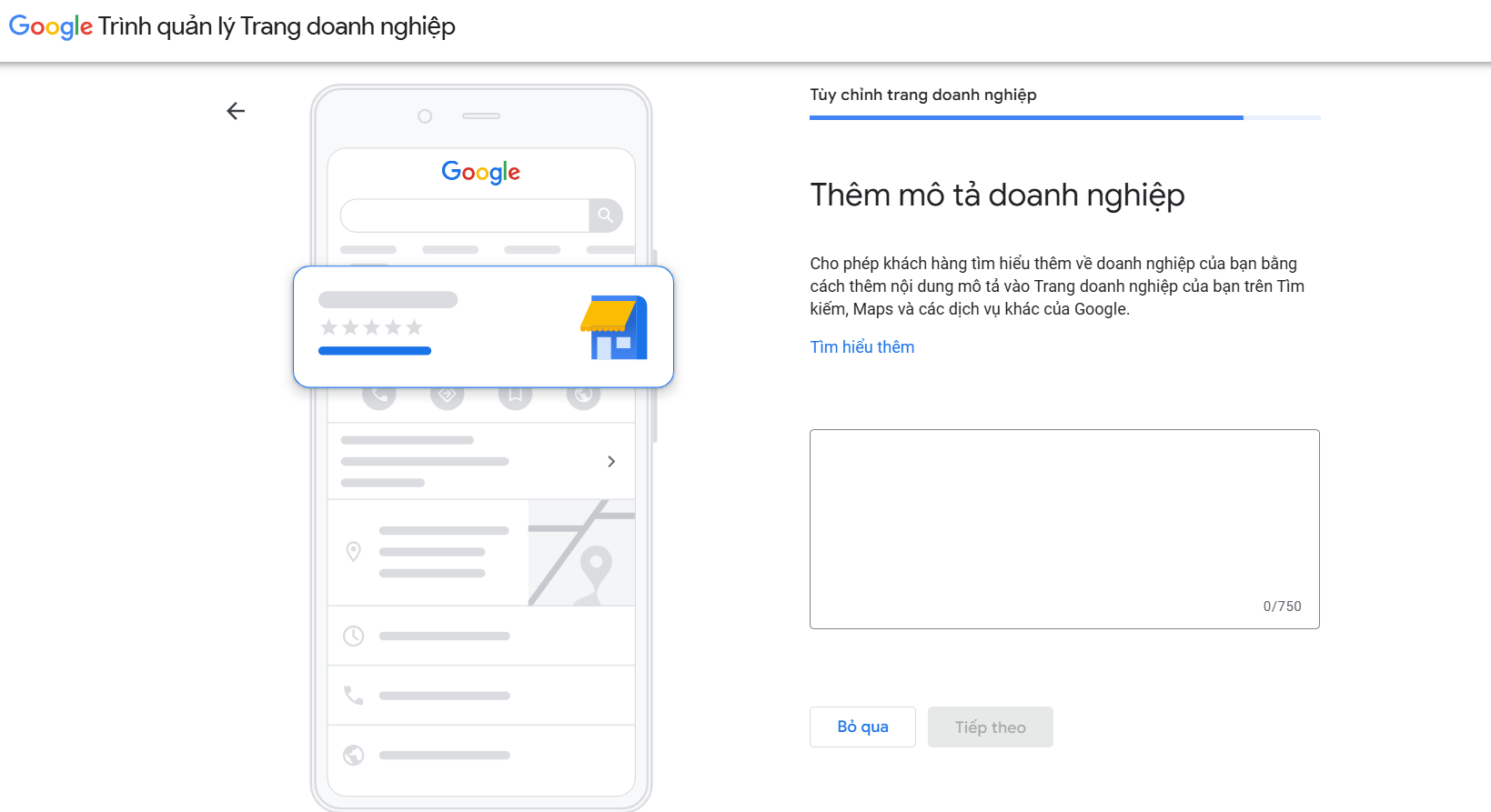
- Bước 3: Tải lên hình ảnh mặt tiền cửa hàng.
Lưu ý: Hình ảnh này giúp Google xác minh chính xác địa điểm hơn.
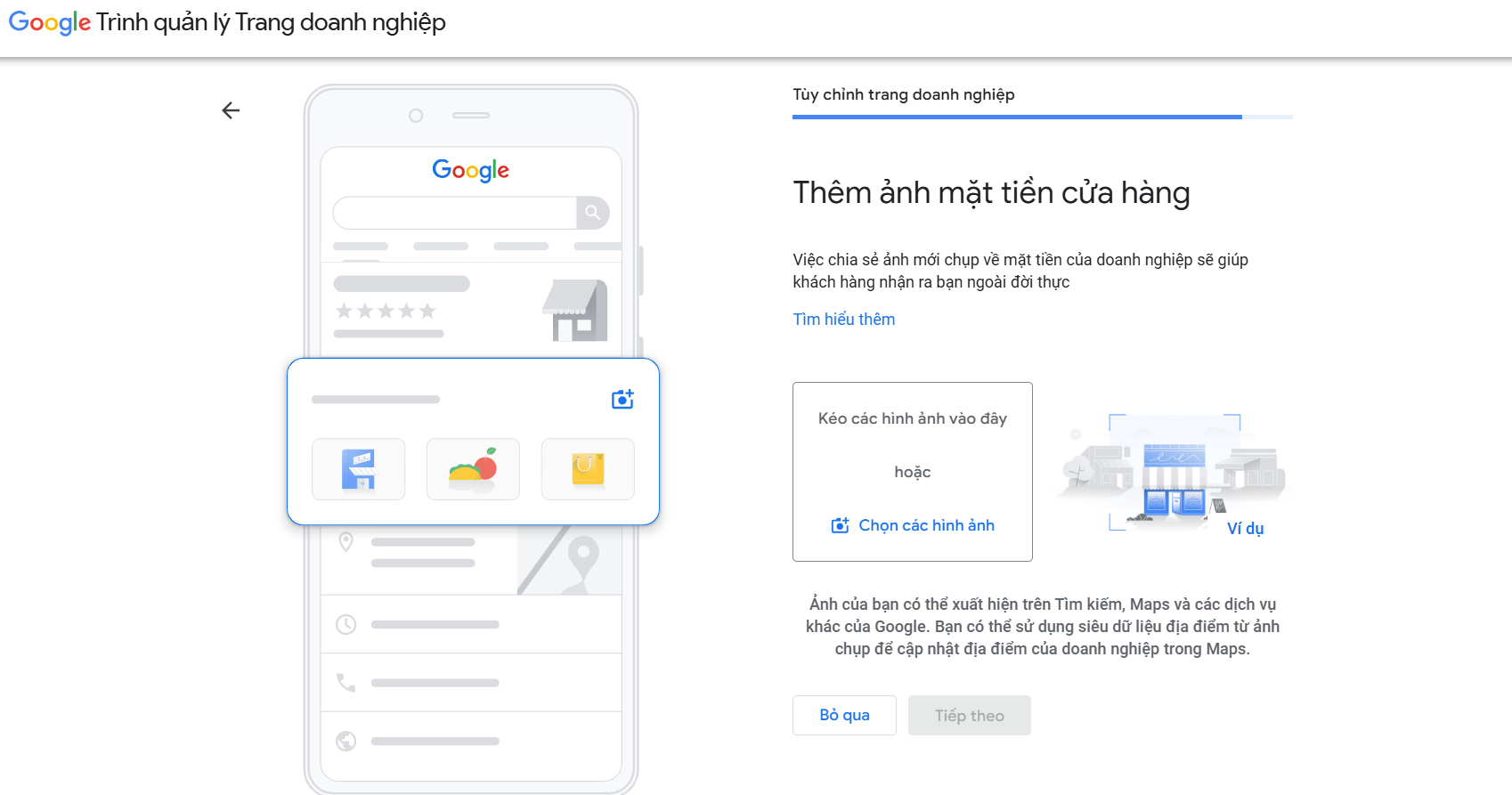
- Bước 4: Thêm các hình ảnh khác của cửa hàng nếu có, sau đó bấm “TIẾP THEO”.
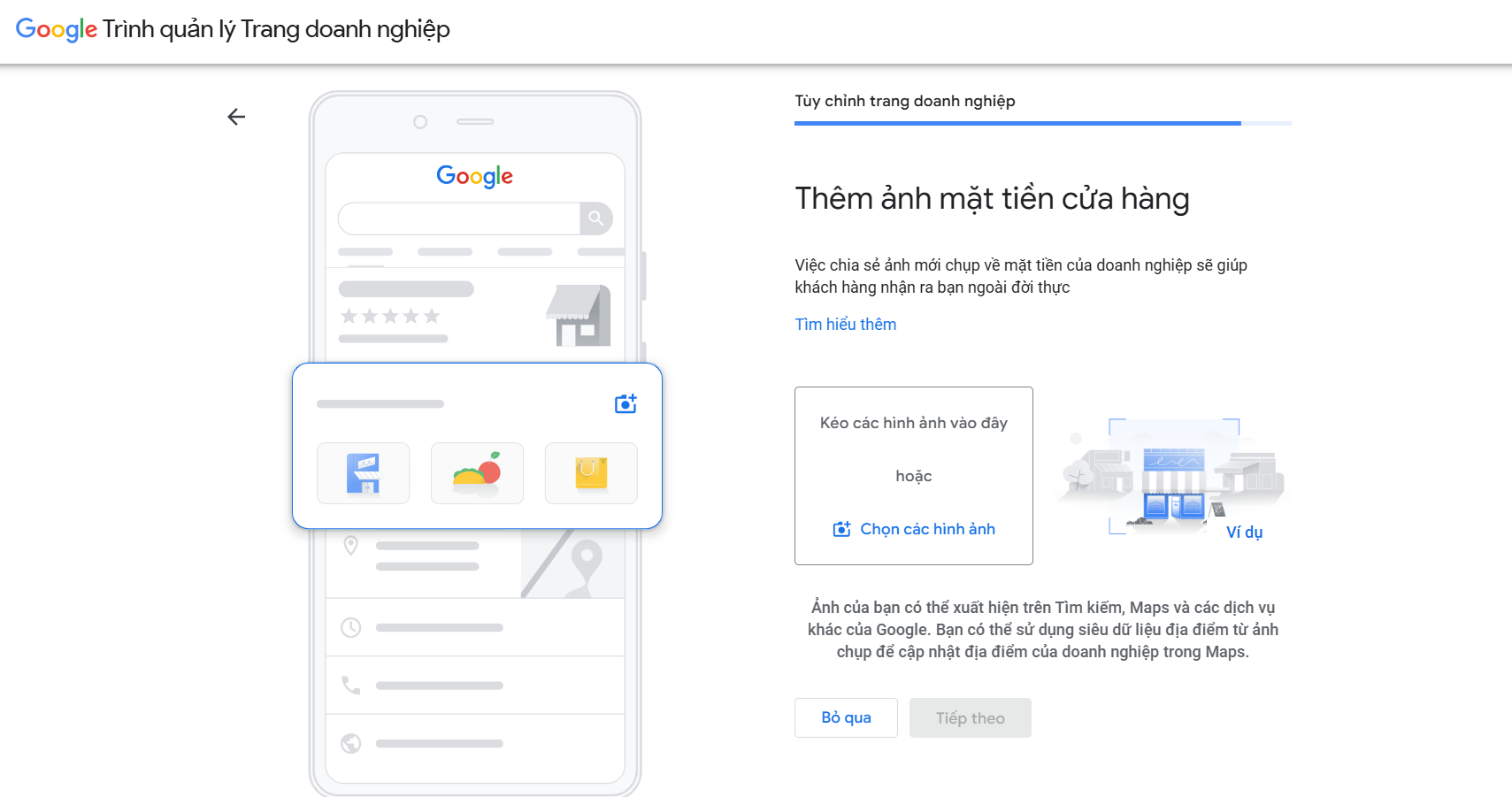
- Bước 5: Chờ khoảng 3–5 ngày làm việc để đội ngũ Google Maps xác minh yêu cầu của bạn.
2.2. Xác minh qua thư
Việc xác minh qua thư là cách xác minh doanh nghiệp trên Google Map phổ biến và được sử dụng nhiều nhất hiện nay. Sau khoảng 2 tuần kể từ khi gửi yêu cầu, bạn sẽ nhận được thư chứa mã PIN để tiến hành xác minh. Trong thời gian chờ đợi, chúng tôi khuyên bạn không nên thay đổi bất kỳ thông tin doanh nghiệp nào, tránh gây khó khăn hoặc kéo dài quá trình xác minh.
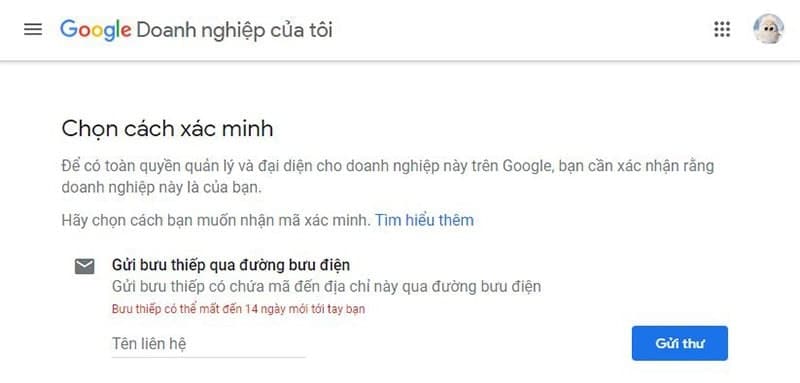
Giao diện xác minh Google Maps qua thư
Dưới đây là hướng dẫn 4 bước xác minh Google Maps qua thư:
- Bước 1: Đăng nhập Google doanh nghiệp của tôi.
- Bước 2: Tìm doanh nghiệp cần xác minh và chọn “Xác minh ngay”.
- Bước 3: Điền đầy đủ và chính xác thông tin “Tên liên hệ” cũng như đảm bảo địa chỉ của bạn là chính xác.
- Bước 4: Chọn “Gửi thư”.
Khoảng 2 tuần sau khi gửi thư tùy từng khu vực, bạn sẽ nhận được thư có chứa mã PIN để tiến hành xác minh. Lúc này, bạn thực hiện theo các bước sau:
- Bước 1: Đăng nhập Google Doanh nghiệp của tôi.
- Bước 2: Chọn vị trí mà bạn muốn xác minh.
- Bước 3: Click vào “Nhập mã xác minh” và nhập đầy đủ, chính xác mã xác minh của bạn.
- Bước 4: Sau khi hoàn tất chọn “Xác minh”.
2.3. Xác minh Google Maps bằng điện thoại
Không phải doanh nghiệp nào cũng đáp ứng đủ điều kiện để được Google kích hoạt tùy chọn “Xác minh qua điện thoại”. Nếu thấy tùy chọn “Xác minh qua điện thoại”, bạn có thể chọn nhận cuộc gọi đến số điện thoại của mình. Khi đó hệ thống của Google sẽ gửi mã PIN cho bạn. Sau khi nhận được mã PIN, bạn hãy thực hiện các bước xác minh tương tự như hướng dẫn xác minh qua thư ở trên.
>>>Đọc thêm:Addon Domain Là Gì và Cách Tạo 100 % Addon Domain cho SEOER
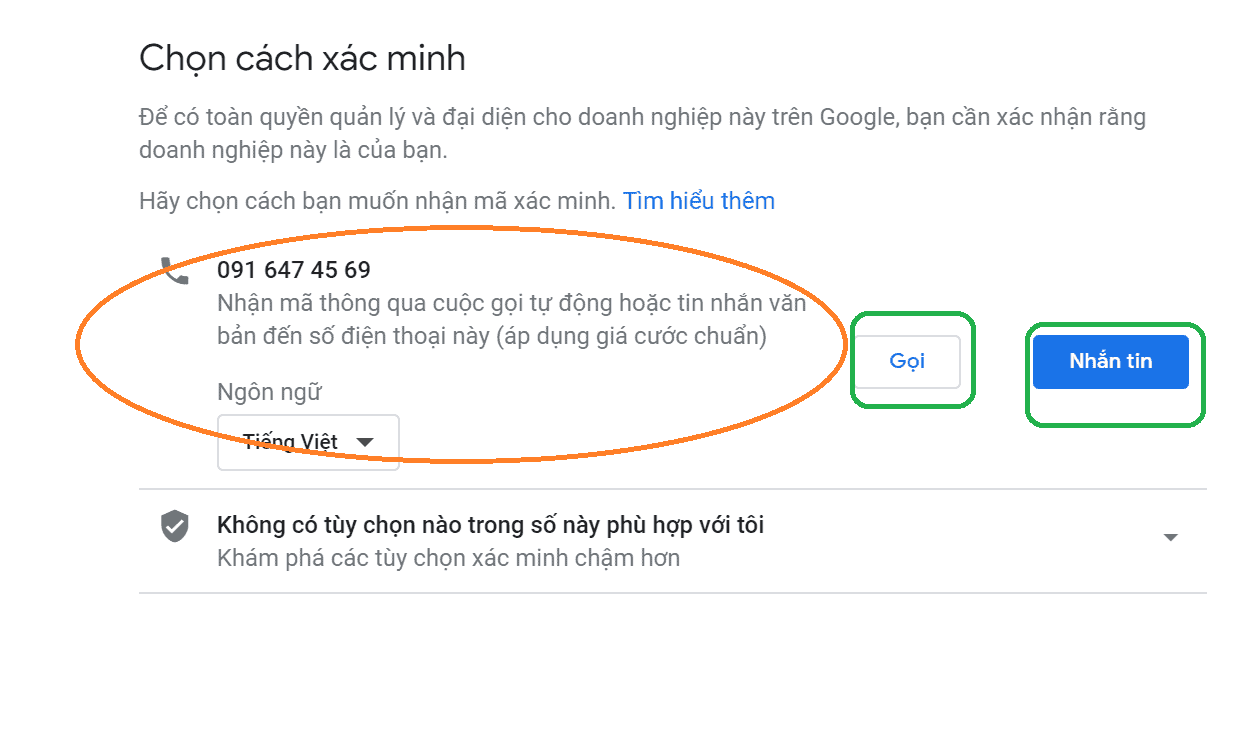
Lưu ý: Google sẽ không bao giờ làm những điều dưới đây trong các cuộc gọi xác minh của mình.
- Hỏi mật khẩu, mã PIN hay thông tin cá nhân người dùng
- Tính chi phí xác minh Google Maps
Rất nhiều doanh nghiệp đã liên hệ SEODO sau khi tự xác minh không thành công và được hỗ trợ hoàn tất xác minh chỉ trong vài ngày. Thực tế cho thấy, chỉ cần tối ưu đúng cách điền thông tin và lựa chọn thời điểm gửi yêu cầu phù hợp cũng có thể quyết định tỷ lệ xác minh Google Maps thành công.
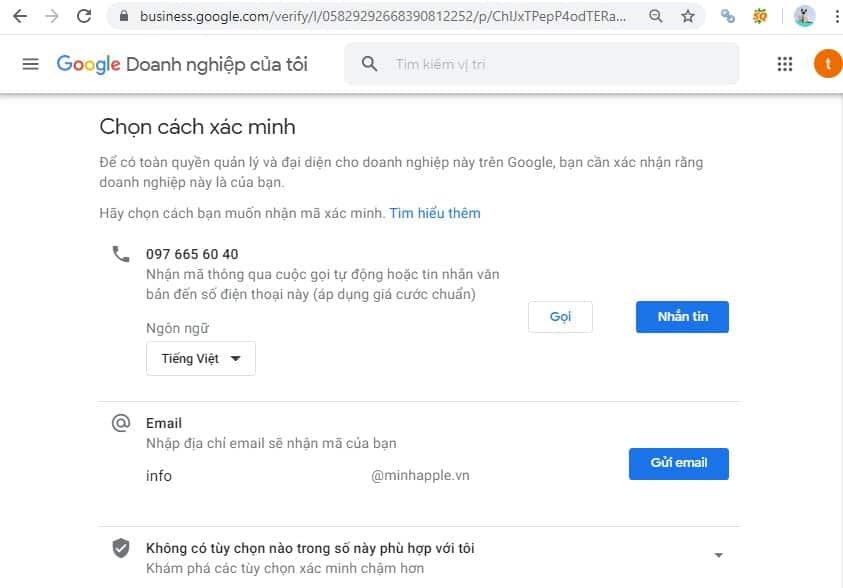
2.4. Xác minh bằng Email
Cũng giống như phương pháp xác minh bằng điện thoại, tùy chọn “Xác minh bằng Email” cũng chỉ được kích hoạt khi doanh nghiệp đáp ứng được các yêu cầu của Google. Sau khi đã gửi yêu cầu xác nhận, một thời gian sau bạn sẽ nhận được email chứa mã xác nhận do Google gửi đến kèm theo hướng dẫn. Lúc này, bạn chỉ việc tới trang GMB và làm theo hướng dẫn để tự kích hoạt mã.
>>>Đọc thêm:SEO Mũ Đen và 8 Sự Thật Về “Chiếc Mũ Đen” trong giới SEO
2.5. Xác minh bằng Google Search Console
Xác minh bằng Google Search Console là phương pháp tuyệt vời giúp có thể thực hiện xác minh ngay lập tức. Để áp dụng theo cách này bạn cần dùng email công ty xác minh trang web với Google Search Console. Tiếp theo, bạn hãy dùng chính email này để đăng nhập GMB và xác minh trang web với Search Console.
>>>Đọc thêm:Google Trends và 8 bước sử dụng cho người mới bắt đầu

Xác minh qua Search Console tuy nhanh nhưng cần email doanh nghiệp và trang web đã được xác minh trước đó. Nếu bạn chưa có website hoặc chưa từng làm việc với Search Console, hãy liên hệ ngay với SEODO. Doanh nghiệp không chỉ hỗ trợ xác minh Google Maps mà còn tư vấn toàn diện về cách tối ưu website đến các kênh digital khác để tạo sức mạnh tổng thể.
2.6. Xác minh hàng loạt (Áp dụng cho doanh nghiệp có 10 địa chỉ trở lên)
Cách xác minh này áp dụng với các doanh nghiệp có nhiều địa chỉ và cần xác minh nhiều vị trí cùng một lúc. Nếu bạn có hệ thống cửa hàng đủ lớn, bạn sẽ được kích hoạt phương pháp xác minh này. Tuy nhiên, phương pháp này thường có thời gian kéo dài lâu hơn do Google cần thêm thời gian xem xét và kiểm tra thông tin của bạn.
>>>Đọc thêm: Hiểu Hệ Thống Backlinks Đa Tầng và Cách Chạy Backlinks chuyên nghiệp
2.7. Xác minh qua chương trình My Business Provider
My Business Provider là chương trình cho phép các tổ chức có dữ liệu kinh doanh lớn được lựa chọn xác minh cho các doanh nghiệp họ đang hợp tác. Nếu muốn xác minh theo cách này, bạn nên liên hệ với người quản lý tài khoản Google chương trình My Business Provider của phía đối tác để có thể đưa ra yêu cầu và tiến hành xác minh doanh nghiệp.
2.8. Xác minh doanh nghiệp qua Product Experts Program
Có thể hiểu đây là chương trình Chuyên gia Sản phẩm của Google bao gồm đối tượng là các người dùng yêu thích các sản phẩm của Google. Có 4 cấp độ chuyên gia nhữ Bạc, Vàng, Bạch Kim và Cựu thành viên. Chuyên gia cấp Vàng trở lên hoàn toàn được xem như một “Người xác minh tin cậy” và có thể thêm doanh nghiệp mới vào Google.
2.9. Xác minh thông qua xác nhận của Local Guide
Việc sử dụng sự trợ giúp của Local Guide (hướng dẫn viên địa phương) là một cách khác để xác minh Google Maps. Local Guide có thể hiểu là một cộng đồng toàn cầu của những người dùng thường xuyên chỉnh sửa địa điểm, viết đánh giá, chia sẻ hình ảnh, trả lời các câu hỏi hay xác minh địa chỉ thực tế trên Google Maps. Tuy nhiên, hiện nay Google đã ngừng cấp phép cho các tài khoản Local Guide quyền xác minh.
>>>Đọc thêm: Hiểu Domain Authority là gì và 5 Cách Cải Thiện Điểm DA Mới Nhất
2.10. Xác minh qua link Support của Google
Sau khi đã tạo Map và hoàn thành tối ưu các thông tin cho GMB, bạn truy cập vào Trang doanh nghiệp trên Google trợ giúp để thực hiện tiếp các bước yêu cầu từ Google. Ở mục vấn đề, điền xác minh doanh nghiệp của tôi. Ở mục sự cố, chọn Bưu thiếp không đến hoặc Khác.
Tiếp theo, bạn cần cung cấp khoảng 3-5 ảnh doanh nghiệp của mình (sử dụng mạng 4G để nhận vị trí GPS). Cuối cùng, ở mục mối quan hệ của bạn với doanh nghiệp thì chọn “Tôi sở hữu doanh nghiệp này”. Và sau đó bạn hãy nhớ ấn nút “GỬI”.
>>Đọc thêm:SEO Youtube Là Gì và cách Tăng Traffic Khủng cho kênh Youtube của bạn ngay
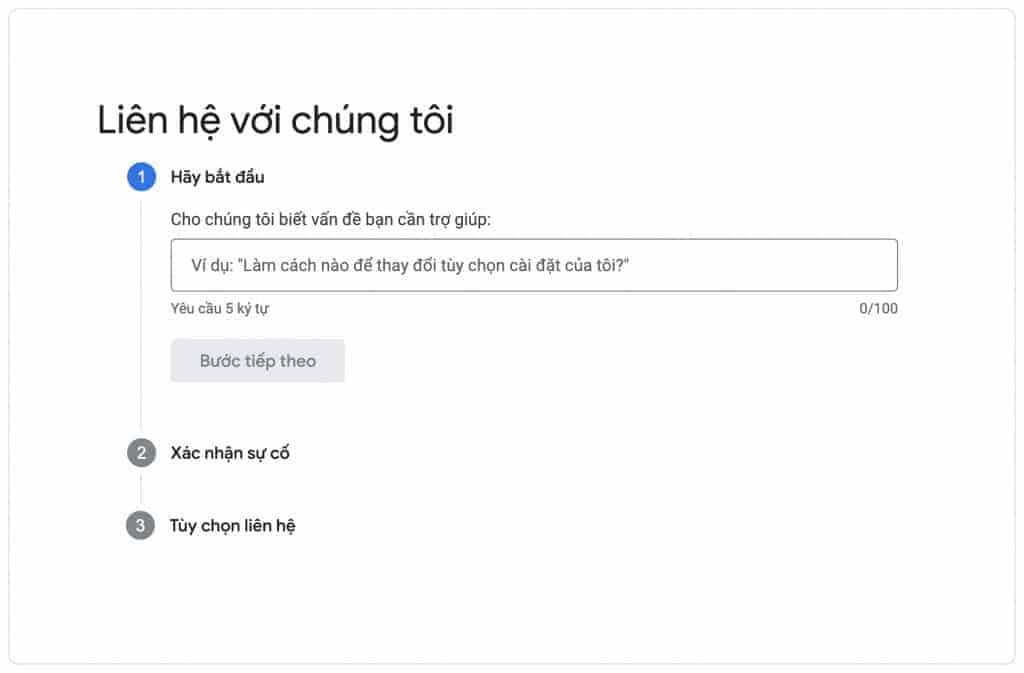
Phương pháp này tuy hiệu quả nhưng đòi hỏi kỹ năng cung cấp thông tin và hình ảnh đúng cách để Google chấp thuận. Qua kinh nghiệm làm việc với hàng trăm doanh nghiệp, SEODO nhận thấy việc chụp ảnh đúng góc độ, đúng thời điểm và đúng yêu cầu kỹ thuật của Google là yếu tố then chốt giúp tăng tỷ lệ xác minh thành công lên 90%. Nếu bạn đã từng bị từ chối bởi Google, có thể vấn đề nằm ở những chi tiết nhỏ này.
2.11. Xác minh doanh nghiệp qua Assitant Manager của Google
Với điều kiện là bạn có quan hệ với AM của Google, khi xác minh doanh nghiệp Google Map theo cách này bạn chỉ cần gửi thông tin doanh nghiệp, hình ảnh doanh nghiệp cho AM của Google. AM sẽ cấp mã cho bạn dùng tạo và xác minh Google Maps cho doanh nghiệp.
3. Cách kiểm tra Doanh nghiệp đã được Google Maps xác minh hay chưa?
3.1. Kiểm tra bằng công cụ hỗ trợ từ Google
Google cung cấp công cụ “Kiểm tra tình trạng Xác minh” – Check your verification status. Để kiểm tra, bạn cần đăng nhập bằng tài khoản Google của mình, chọn doanh nghiệp muốn kiểm tra và xem xét trạng thái xác minh của doanh nghiệp.
3.2. Kiểm tra thủ công trên kết quả tìm kiếm
Để kiểm tra theo cách này, bạn cần tìm kiếm tên doanh nghiệp của mình trên Google và kiểm tra các thông tin hiển thị. Đây là cách rất hữu ích khi doanh nghiệp của bạn được xác minh bởi người khác và bạn cần khẳng định quyền sở hữu của mình.
Nếu thấy doanh nghiệp bạn đã xuất hiện trên bản đồ, bạn nên cẩn thận kiểm tra thêm xem địa điểm xuất hiện trên bản đồ có phải do bạn sở hữu hay không. Nếu không thuộc quyền sở hữu, bạn có thể chọn: “Đề xuất chỉnh sửa” (Suggest an edit) hoặc “Quản lý cơ sở kinh doanh này” (Own this business) để xác minh lại quyền sở hữu.
Trên đây là tổng hợp những cách bạn có thể áp dụng để xác minh Google maps cho doanh nghiệp của mình. Với những thông tin chia sẻ ở trên, SEODO hy vọng đã đem đến cho bạn những phương pháp xác minh Google Maps hữu ích góp phần vào thành công doanh nghiệp!
Cùng tham khảo thêm những phương pháp tối ưu SEO Offpage khác qua những bài viết sau:
- IFTTT là gì? 9 công thức IFTTT hiệu quả cho SEO 2026
- PBN là gì? Cách xây dựng và tìm kiếm hiệu quả 2026
- Link building là gì và 7 mô hình link building hiệu quả nhất 2026