

 WulingTăng trưởng bền vững từ chiến lược SEO
 SCGNghiệm thu dự án sớm 2 tháng
 cirCOVượt KPI trước 3 tháng
Bạn muốn cửa hàng, công ty của mình hiện trên Google Maps để khách tìm thấy, gọi điện và chỉ đường được, nhưng chưa biết thêm địa điểm bằng cách nào?
Tôi là Thái Doãn Kiên, đang điều hành SEODO. Khi địa điểm có đủ tên, địa chỉ, giờ mở cửa, số điện thoại và do bạn tự quản lý, khách ở gần dễ tìm thấy bạn hơn, bấm gọi hoặc chỉ đường ngay trên bản đồ.
Đọc xong, bạn biết nên dùng cách nào để thêm địa điểm trên Google Maps, làm từng bước trên điện thoại hoặc máy tính và xác minh hồ sơ doanh nghiệp. Hồ sơ này cũng là một phần của SEO Offpage, nhóm tín hiệu Google đọc từ bên ngoài website.
Tóm tắt nhanh
- Có mấy cách: 2 cách, ai cũng thêm được địa điểm còn thiếu, còn chủ doanh nghiệp nên tạo hồ sơ doanh nghiệp để tự quản lý về sau.
- Có mất phí không: không, cả hai cách đều miễn phí và không ai trả tiền được để lên hạng trên bản đồ.
- Cần chuẩn bị gì: tên đúng biển hiệu, địa chỉ và vị trí ghim chính xác, giờ mở cửa, số điện thoại và ảnh thật.
- Bao lâu thì hiện: hồ sơ doanh nghiệp sau khi xác minh có thể mất đến 5 ngày làm việc để Google xem xét.
- Vì sao tạo không được: thường do trùng địa điểm, vi phạm nguyên tắc, đang chờ duyệt hoặc hồ sơ bị tạm ngưng, và không nên tạo hồ sơ mới để lách.
- Làm sao nổi bật hơn: điền đủ thông tin hồ sơ, có đánh giá thật từ khách và giữ thông tin trên website khớp với hồ sơ.
1. Có mấy cách thêm địa điểm trên Google Maps?
Chọn đúng cách giúp bạn không phải làm lại và không tạo ra địa điểm trùng.
Có 2 cách. Ai cũng dùng được nút “Thêm địa điểm bị thiếu” nhưng không quản lý về sau, còn chủ doanh nghiệp tạo Google Business Profile, xác minh rồi tự sửa giờ, ảnh, trả lời đánh giá.
Có 2 cách. Theo Google Maps Help, ai cũng thêm được địa điểm còn thiếu, còn chủ doanh nghiệp nên thiết lập Trang doanh nghiệp miễn phí để tự quản lý giờ, địa chỉ và ảnh.
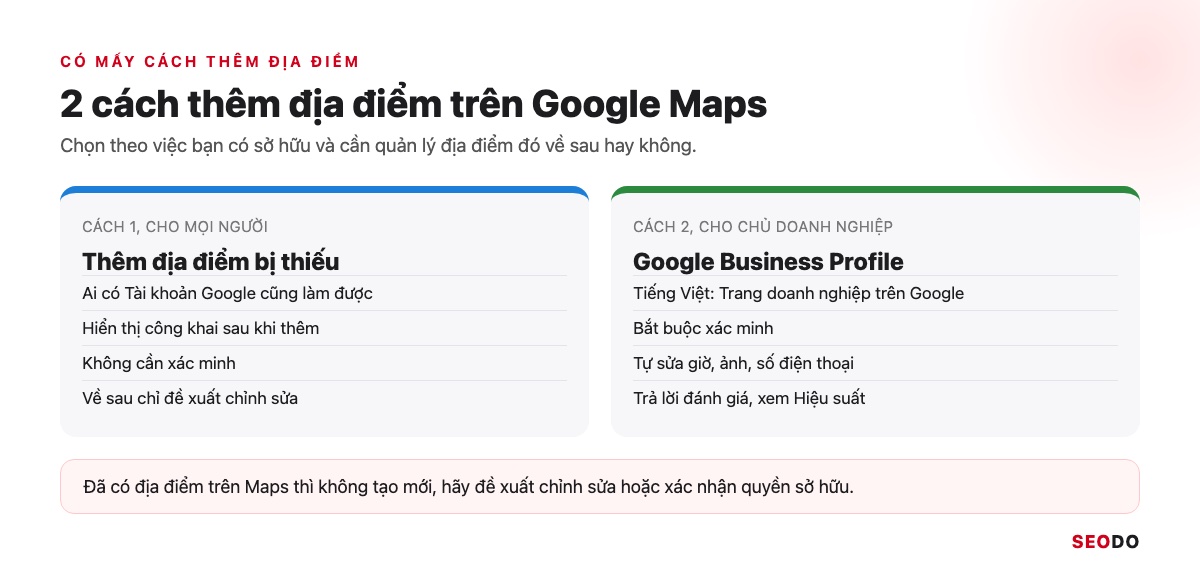
| Tiêu chí | Thêm địa điểm bị thiếu | Google Business Profile |
| Ai làm | Bất kỳ ai có Tài khoản Google | Chủ hoặc người được uỷ quyền |
| Quyền sửa về sau | Chỉ đề xuất chỉnh sửa | Tự sửa trực tiếp |
| Xác minh | Không | Bắt buộc |
| Giờ, ảnh, bài đăng, trả lời đánh giá | Không quản lý | Có |
| Dùng khi | Địa điểm bạn biết nhưng không sở hữu | Cửa hàng, văn phòng, dịch vụ của bạn |
1.1. Khi nào dùng “Thêm địa điểm bị thiếu”
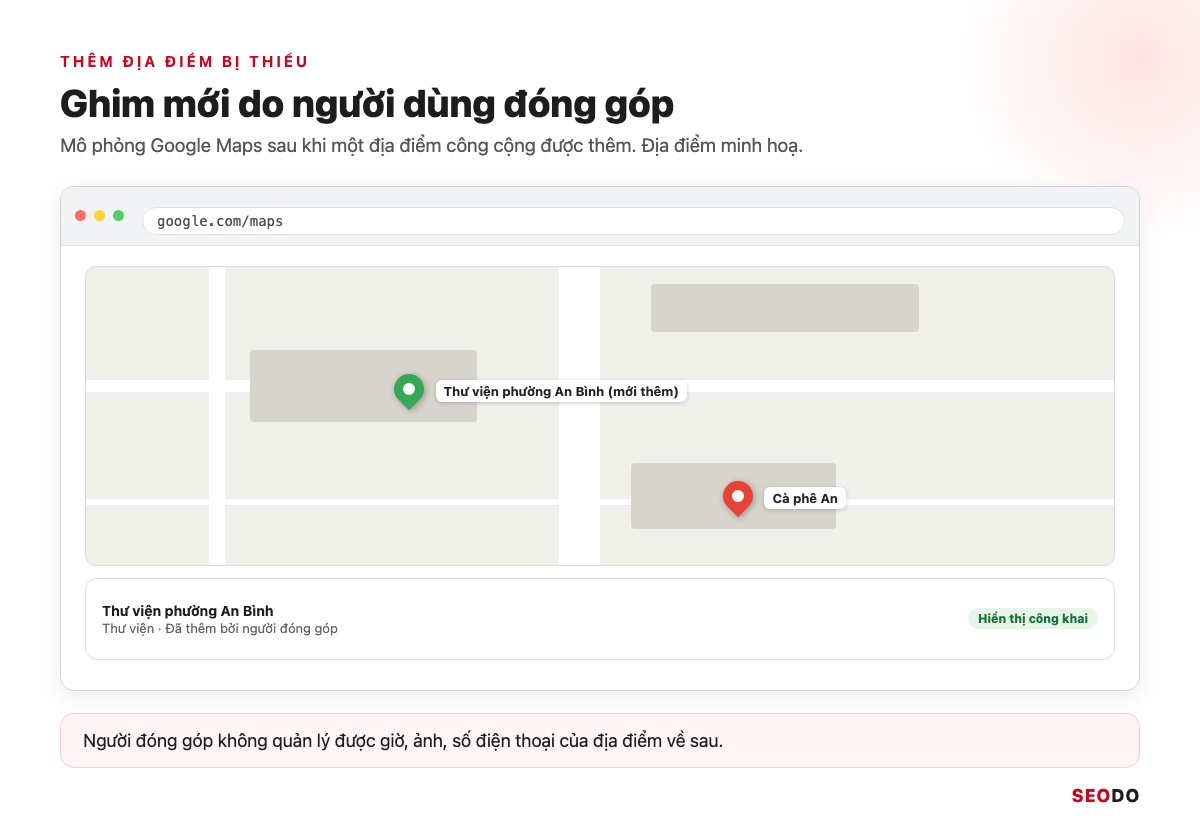
Cách này hợp với địa điểm công cộng, quán quen hay toà nhà bạn biết nhưng không sở hữu, khi bạn không cần quản lý thông tin về sau.
1.2. Khi nào tạo Google Business Profile
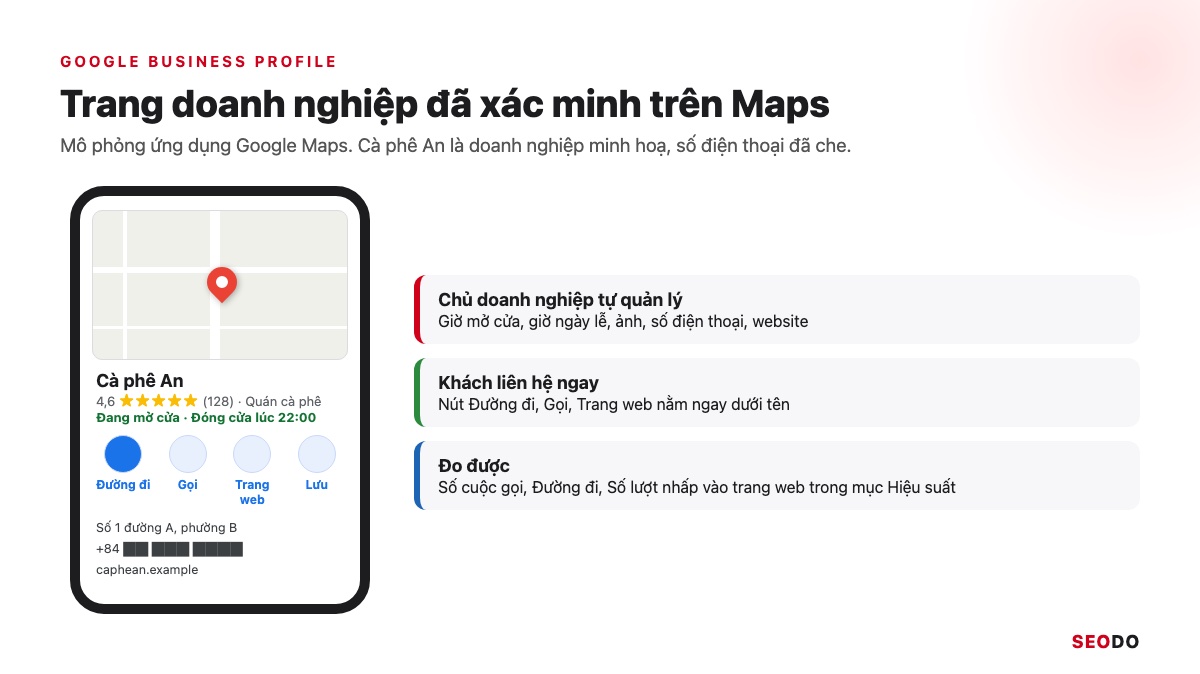
Google Business Profile (Trang doanh nghiệp trên Google) dành cho cửa hàng, văn phòng hoặc doanh nghiệp phục vụ tận nơi có địa chỉ thật tiếp khách hoặc khu vực phục vụ rõ ràng. Đây cũng là bước nền của SEO Local.
1.3. Kiểm tra địa điểm đã có trên Maps chưa
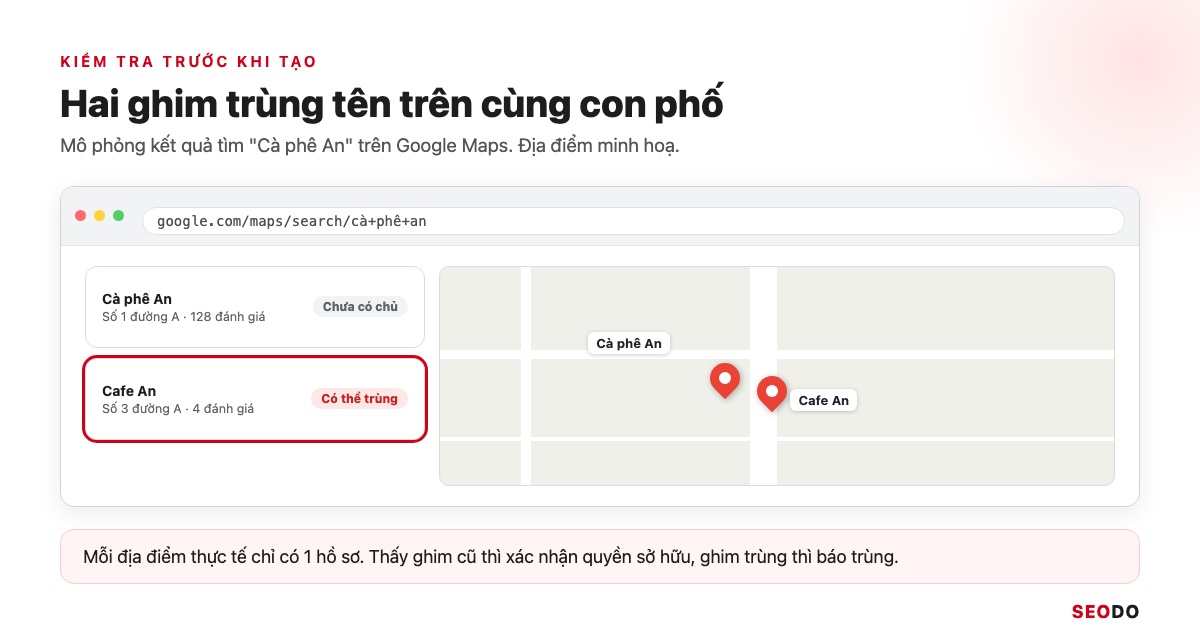
Trước khi tạo, bạn kiểm tra 3 cách:
- Tìm theo tên.
- Tìm theo địa chỉ.
- Xem các ghim gần đó.
Địa điểm đã có thì đề xuất chỉnh sửa hoặc xác nhận quyền sở hữu. Tiêu chí: mỗi địa điểm thực tế chỉ có 1 hồ sơ.
2. Chuẩn bị thông tin trước khi tạo địa điểm trên Google Maps
Chuẩn bị đúng nguyên tắc giúp địa điểm ít bị từ chối hoặc tạm ngưng.
Cần chuẩn bị 4 nhóm: tên đúng biển hiệu, địa chỉ hoặc ghim chính xác, danh mục cùng giờ và liên hệ, ảnh thật.
Bảng dưới tóm các điểm hay sai theo Nguyên tắc trình bày thông tin doanh nghiệp, ví dụ là doanh nghiệp minh hoạ:
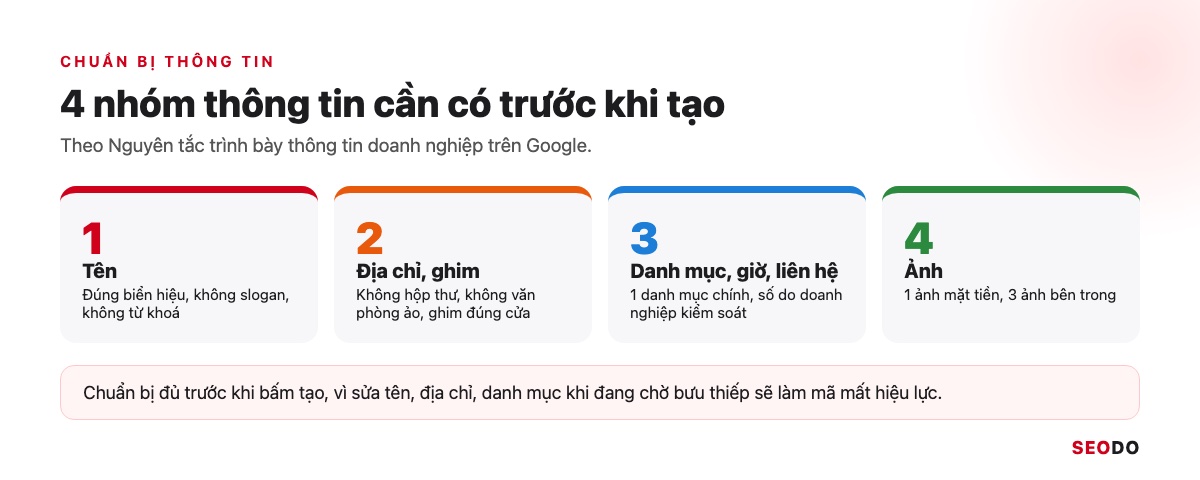
| Thông tin | Yêu cầu | Đúng | Sai |
| Tên | Đúng tên thực tế, không slogan, số điện thoại, từ khoá | Cà phê An | Cà phê An ngon rẻ quận 1 |
| Địa chỉ | Chính xác, không hộp thư, không văn phòng ảo | Số nhà, tên đường | Địa chỉ chỉ để nhận thư |
| Danh mục | Ít, cụ thể, trả lời “doanh nghiệp này LÀ…” | Quán cà phê | Cà phê ngon, có wifi |
| Điện thoại | Số doanh nghiệp kiểm soát, không số tính phí | Số cửa hàng | Số tổng đài tính cước |
2.1. Tên địa điểm đúng biển hiệu
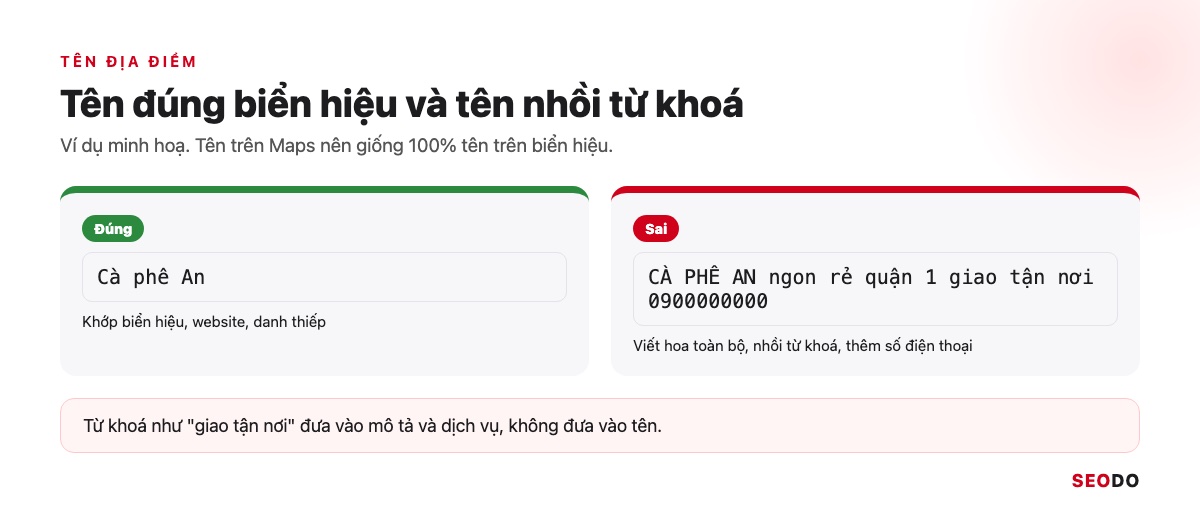
Tên phải theo 3 quy tắc:
- Nhất quán với biển hiệu, website.
- Không thêm slogan hay từ khoá.
- Không viết hoa toàn bộ.
Tên trên Maps phải giống 100% tên trên biển hiệu.
2.2. Địa chỉ và ghim vị trí chính xác
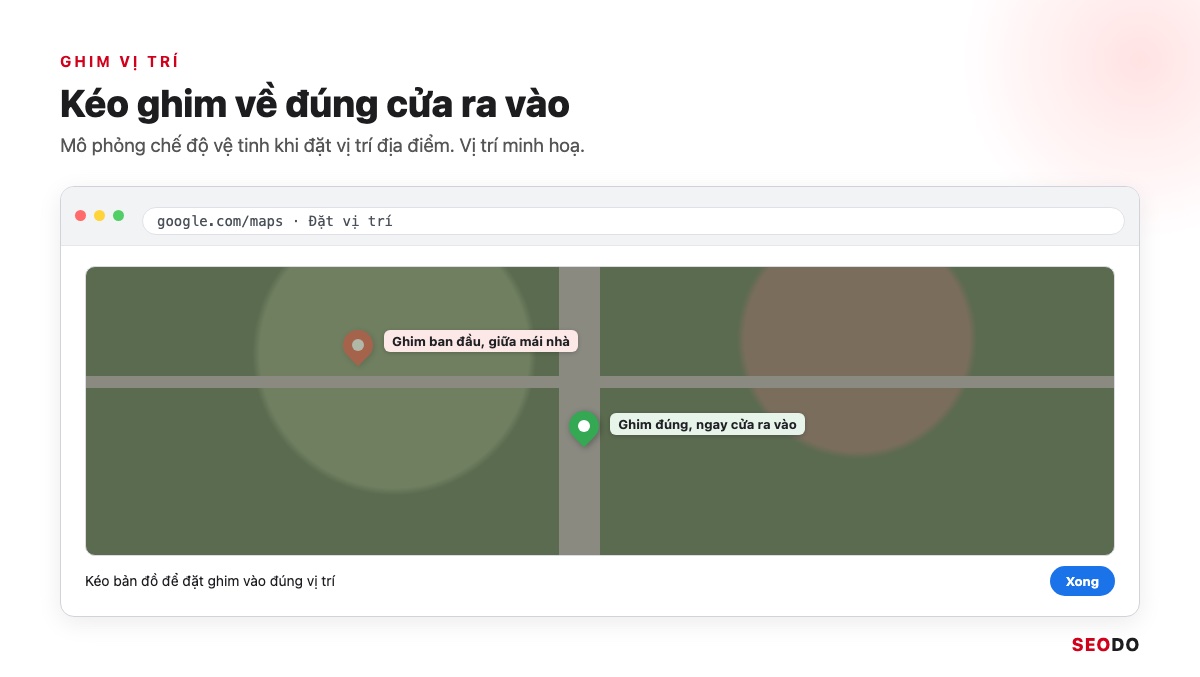
Địa điểm không có số nhà thì bạn đặt ghim trực tiếp trên bản đồ. Tiêu chí: ghim nằm đúng cửa ra vào khi bật chế độ vệ tinh.
2.3. Danh mục, giờ mở cửa, số điện thoại và website
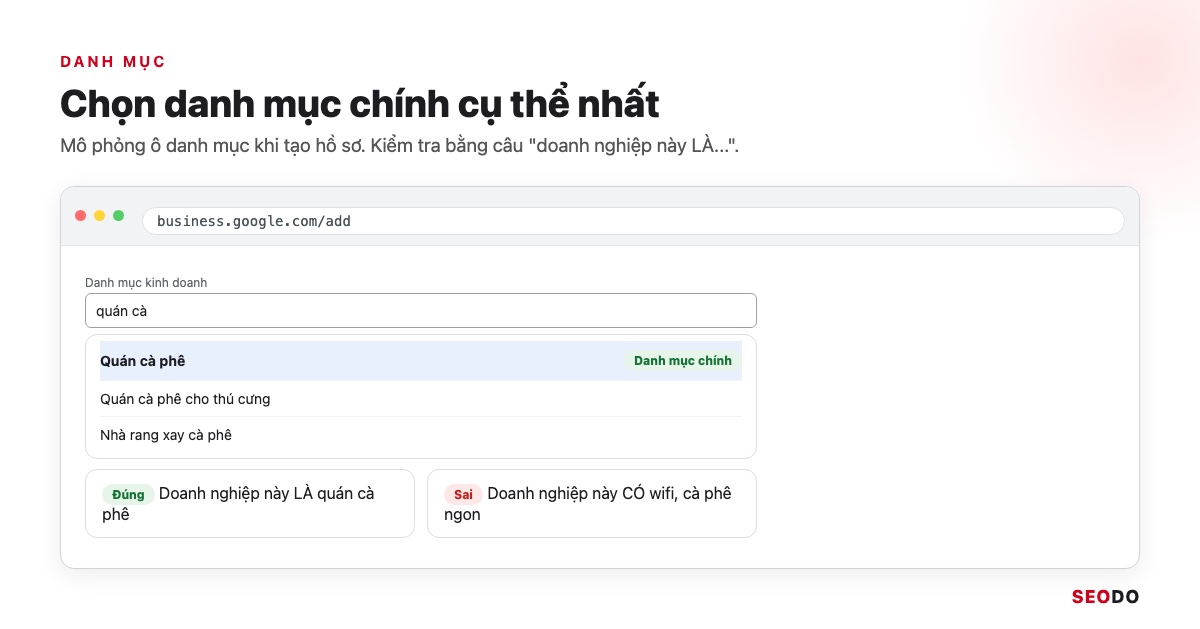
Google khuyên chọn ít danh mục nhưng đủ mô tả hoạt động chính, kiểm tra bằng câu “doanh nghiệp này LÀ…”. Bạn chọn 1 danh mục chính đúng nhất, giờ khớp giờ tiếp khách thật.
2.4. Ảnh mặt tiền và bên trong
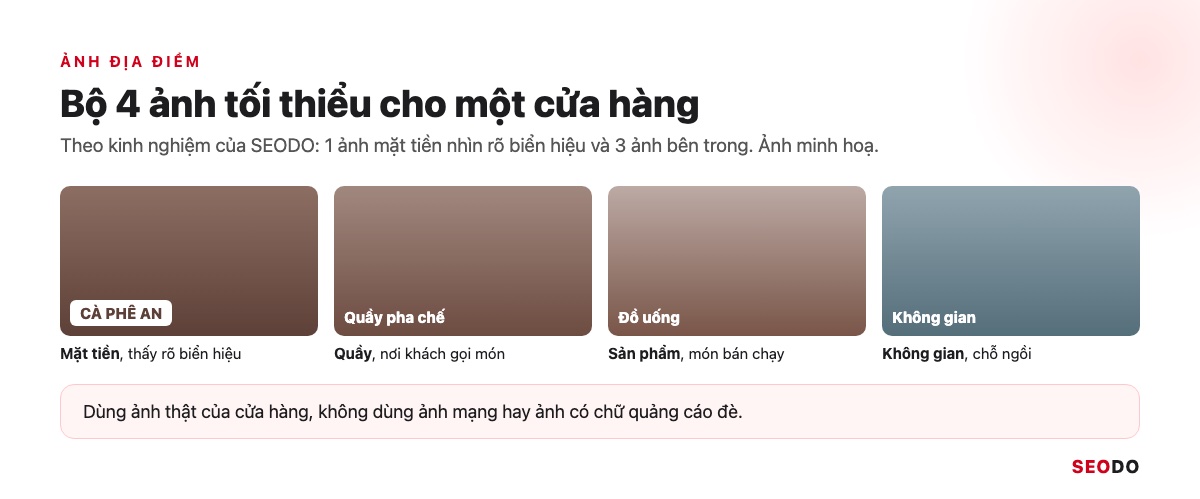
Theo kinh nghiệm của SEODO, nên có ít nhất 1 ảnh mặt tiền nhìn rõ biển hiệu và 3 ảnh bên trong như quầy, sản phẩm, không gian.
3. Cách thêm địa điểm trên Google Maps bằng điện thoại
Điện thoại nhanh nhất khi bạn đang đứng tại địa điểm cần thêm.
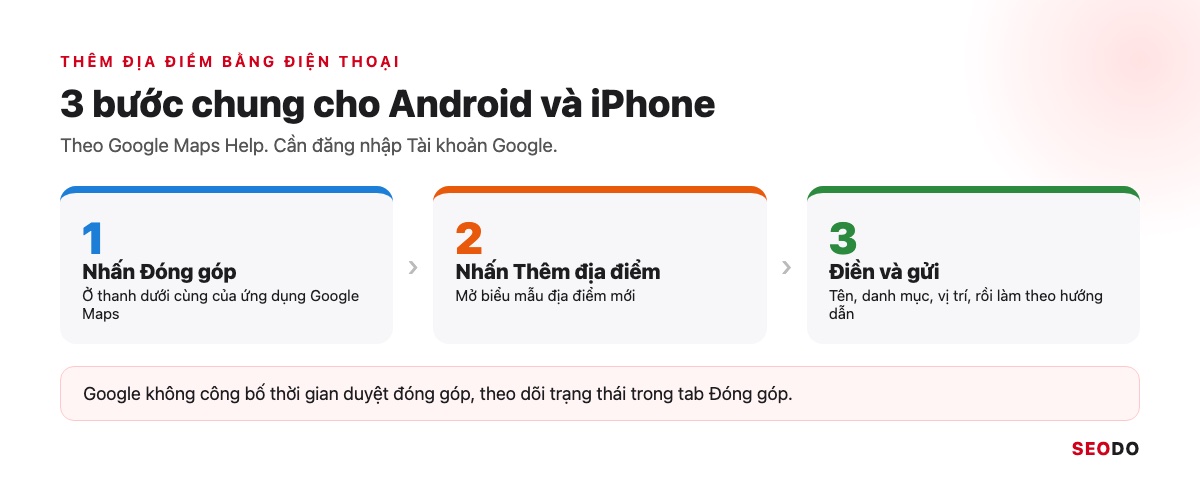
Trên cả Android và iPhone: mở ứng dụng Google Maps, nhấn Đóng góp, chọn Thêm địa điểm rồi làm theo hướng dẫn trên màn hình.
Hãy đăng nhập Tài khoản Google sẽ giữ lâu dài để theo dõi đóng góp.
3.1. Thêm địa điểm trên điện thoại Android
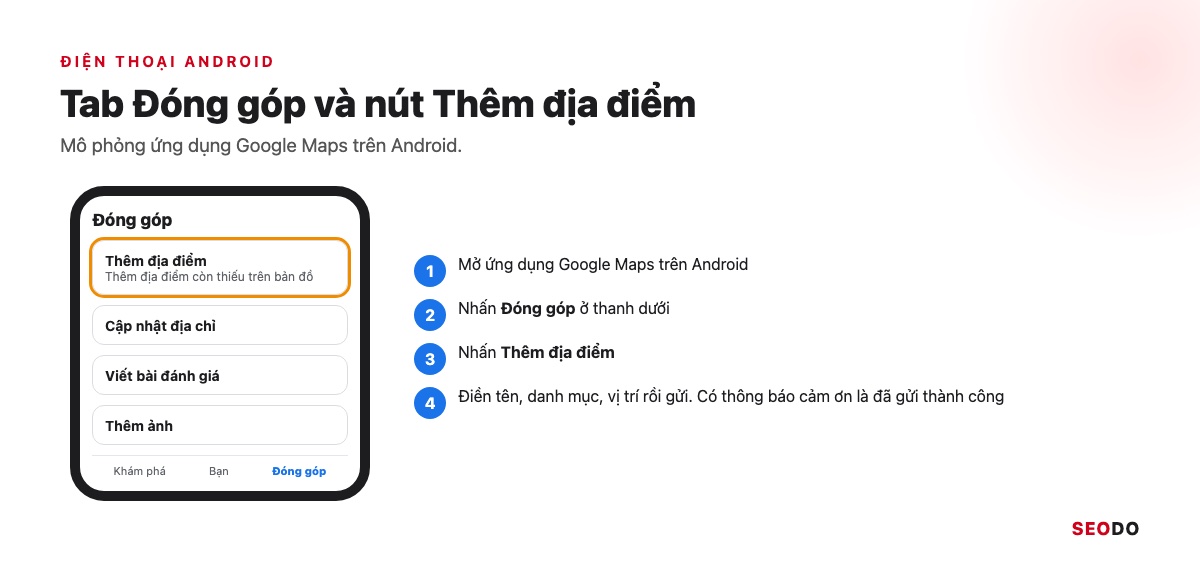
Bạn làm 4 bước:
- Mở ứng dụng Google Maps.
- Nhấn Đóng góp ở thanh dưới.
- Nhấn Thêm địa điểm.
- Điền tên, danh mục, vị trí rồi gửi.
Gửi xong có thông báo cảm ơn và đóng góp xuất hiện trong tab Đóng góp.
3.2. Thêm địa điểm trên iPhone
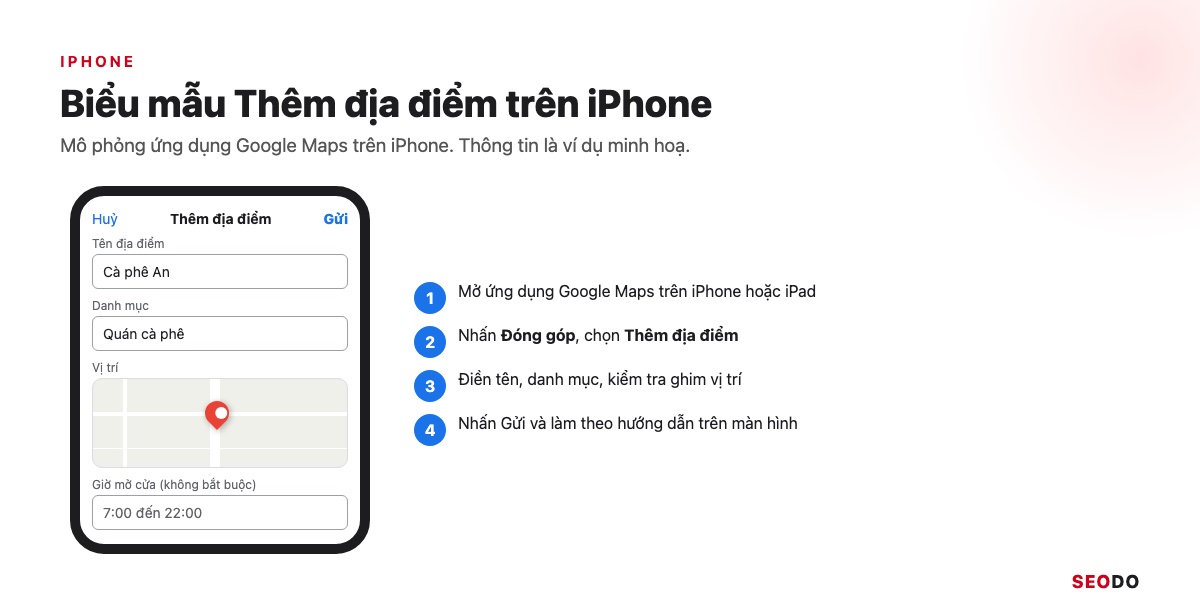
Trên iPhone hoặc iPad, bạn làm 4 bước:
- Mở ứng dụng Google Maps.
- Nhấn Đóng góp.
- Chọn Thêm địa điểm.
- Làm theo hướng dẫn.
Trước khi nhấn gửi, kiểm tra ghim đã đúng vị trí.
3.3. Theo dõi trạng thái địa điểm đã gửi
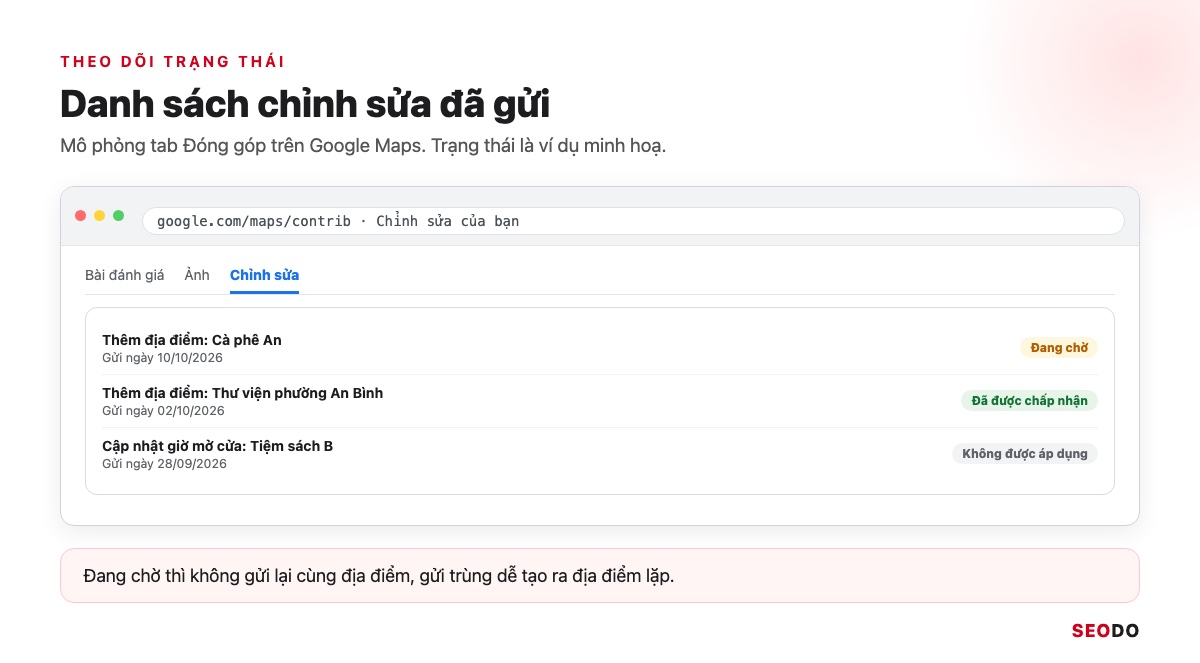
Đóng góp nằm trong tab Đóng góp, mục các chỉnh sửa đã gửi. Google không công bố thời gian duyệt, nên đừng gửi lại nhiều lần, chờ trạng thái chuyển sang đã được chấp nhận.
4. Cách thêm địa điểm trên Google Maps bằng máy tính
Máy tính tiện hơn khi cần đặt ghim chính xác trên bản đồ lớn.
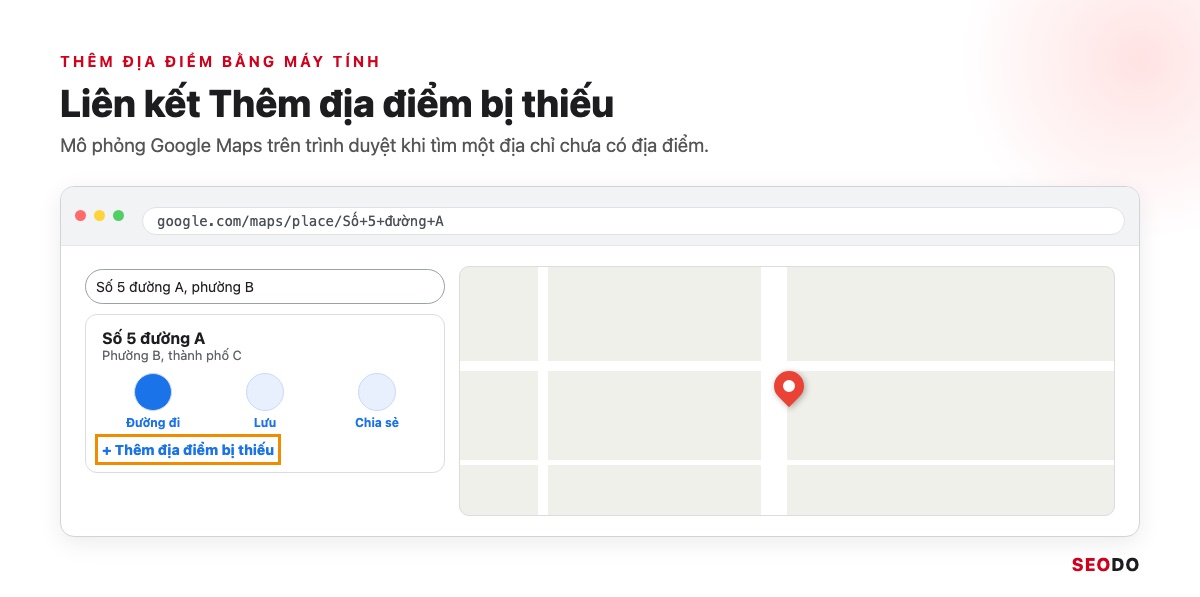
Mở Google Maps trên trình duyệt, tìm địa chỉ của địa điểm còn thiếu rồi nhấp Thêm địa điểm bị thiếu. Địa điểm đã có nhưng sai thông tin thì dùng Đề xuất chỉnh sửa.
Theo Google Maps Help, bản máy tính chỉ có 3 bước.
4.1. Các bước thêm địa điểm trên máy tính
Bạn làm 6 bước:
- Đăng nhập.
- Mở Google Maps.
- Tìm địa chỉ còn thiếu.
- Nhấp Thêm địa điểm bị thiếu.
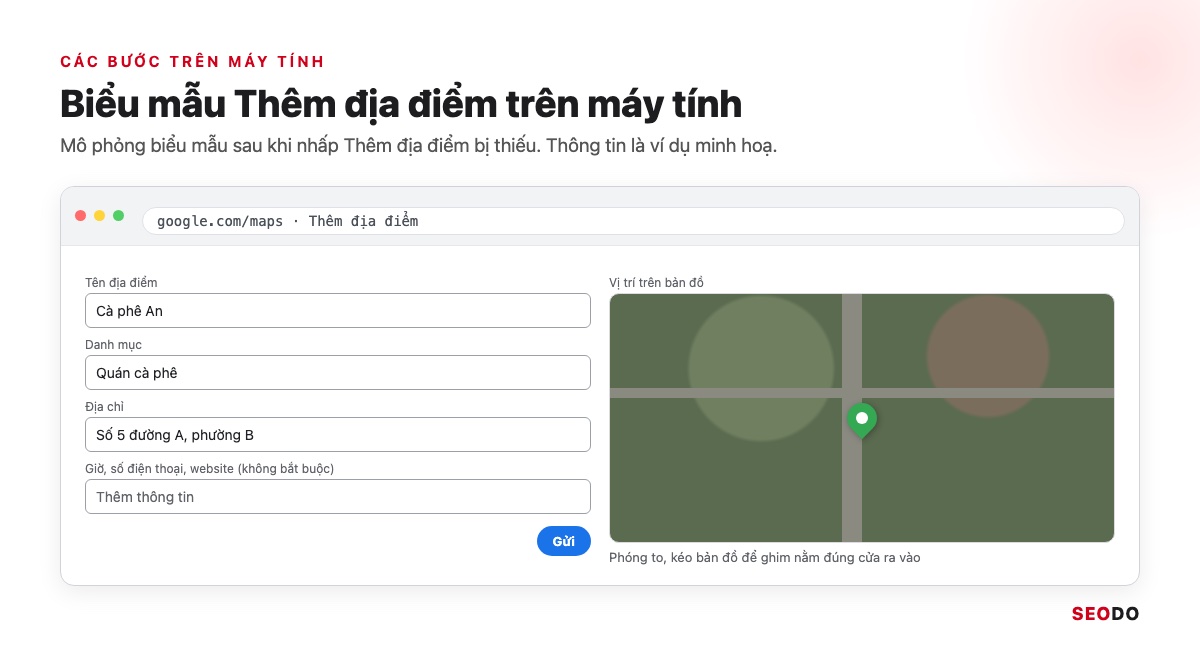
- Điền tên, danh mục, kiểm tra vị trí.
- Gửi.
Cần ghim đặt đúng vị trí trước khi gửi, xem lại ở chế độ vệ tinh.
4.2. Sửa hoặc báo địa điểm sai
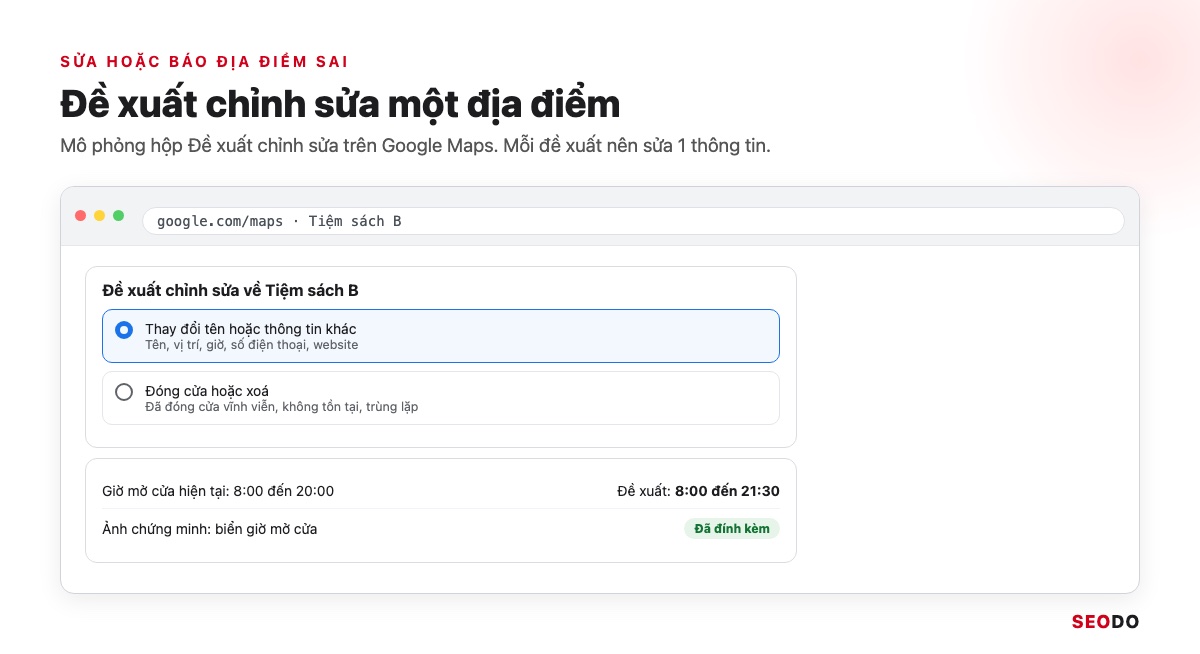
Với địa điểm có thông tin sai, đã đóng cửa hoặc bị trùng, bạn mở địa điểm và chọn Đề xuất chỉnh sửa. Nên để mỗi đề xuất chỉ sửa 1 thông tin, kèm ảnh chứng minh nếu có.
5. Cách tạo địa điểm doanh nghiệp bằng Google Business Profile
Có hồ sơ, chủ doanh nghiệp tự sửa tên, giờ, ảnh và trả lời đánh giá trên Maps.
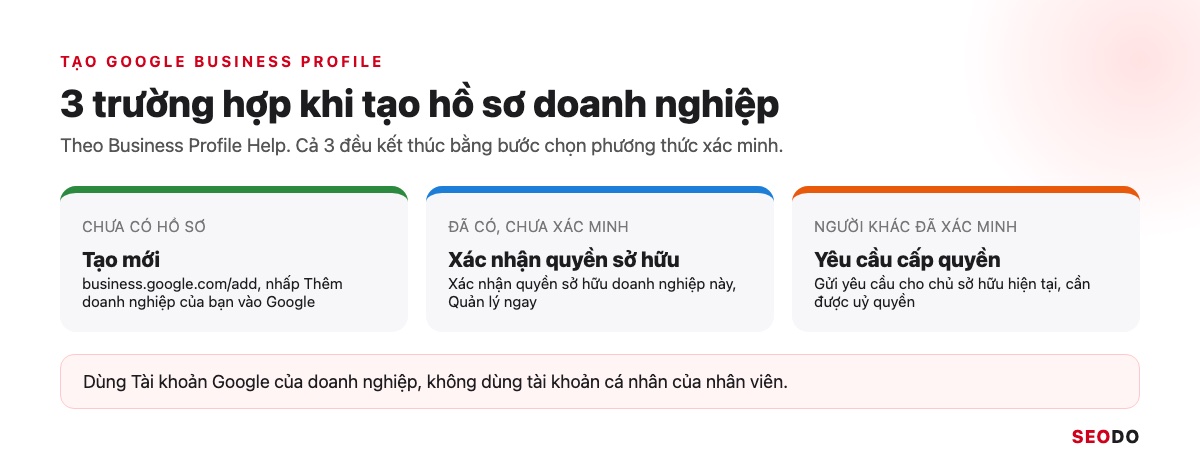
Chưa có hồ sơ thì tạo mới tại business.google.com/add, đã có thì chọn Xác nhận quyền sở hữu doanh nghiệp này. Nếu người khác đã xác minh, bạn gửi yêu cầu cấp quyền cho chủ sở hữu hiện tại.
Theo Business Profile Help, mọi trường hợp đều kết thúc bằng bước chọn phương thức xác minh. Nên dùng Tài khoản Google của doanh nghiệp để không mất quyền khi nhân sự thay đổi.
5.1. Tạo hồ sơ doanh nghiệp mới
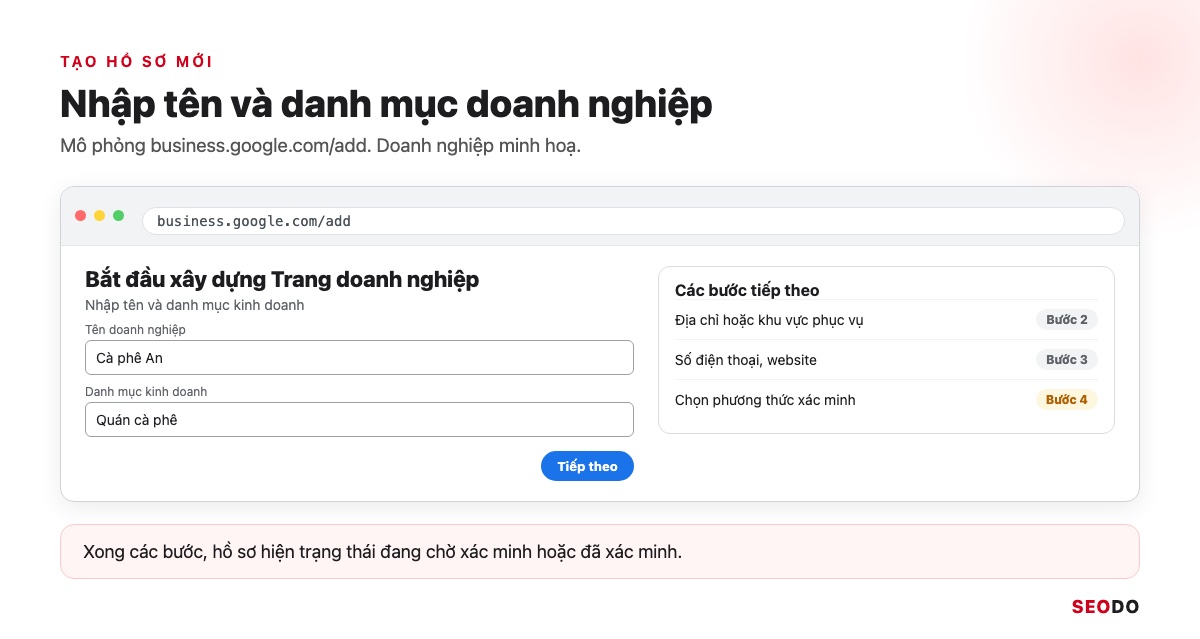
Vào business.google.com/add, nhấp Thêm doanh nghiệp của bạn vào Google. Bạn nhập 5 thông tin:
- Tên.
- Danh mục.
- Địa chỉ hoặc khu vực phục vụ.
- Số điện thoại.
- Website.
Sau đó chọn phương thức xác minh. Tiêu chí: hồ sơ hiện đang chờ xác minh hoặc đã xác minh.
5.2. Xác nhận quyền sở hữu địa điểm đã có
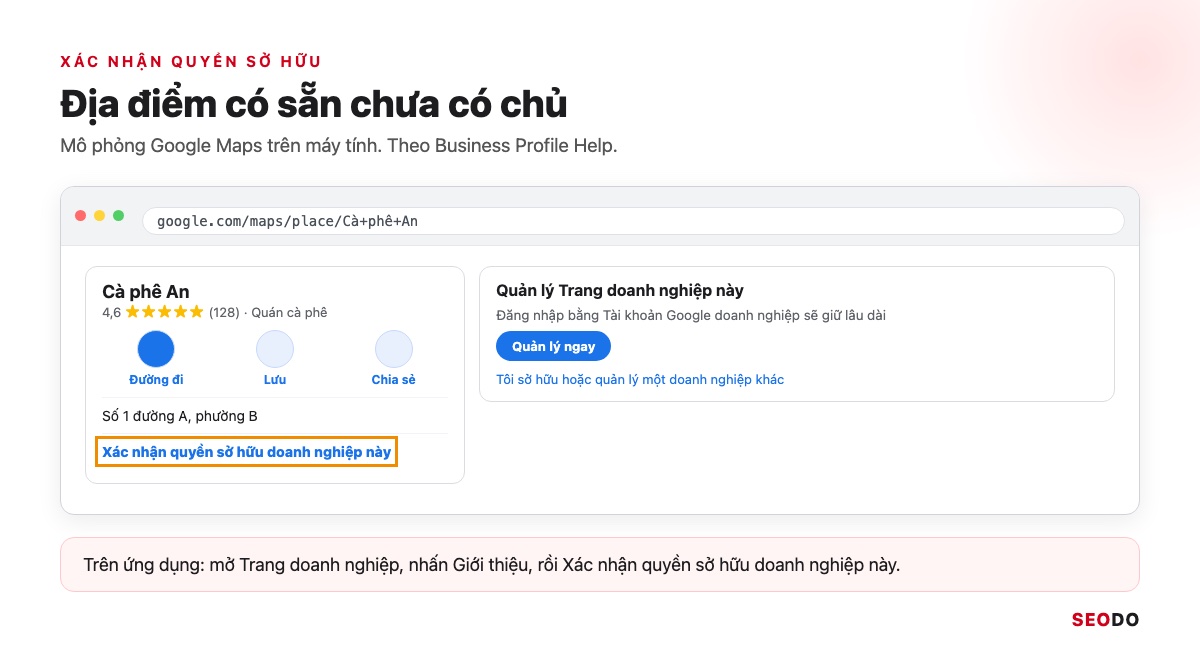
Trên Maps máy tính, bạn làm 3 bước:
- Tìm tên và thành phố của doanh nghiệp.
- Chọn Xác nhận quyền sở hữu doanh nghiệp này.
- Chọn Quản lý ngay.
Trên ứng dụng thì mở Trang doanh nghiệp, nhấn Giới thiệu. Nhớ đăng nhập đúng Tài khoản Google doanh nghiệp.
5.3. Doanh nghiệp phục vụ tận nơi, không có cửa hàng
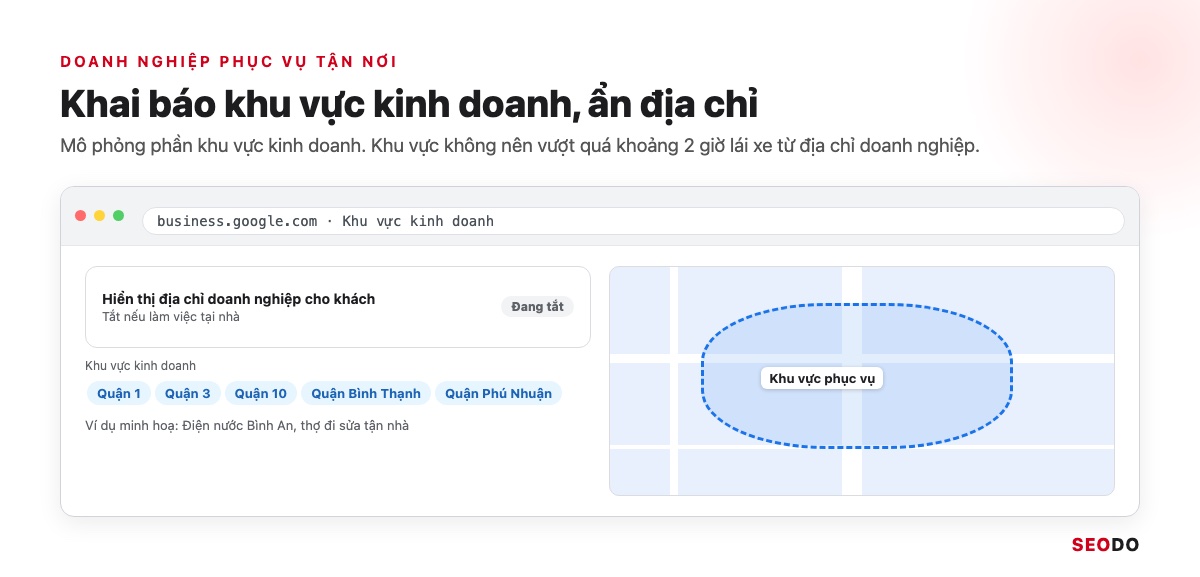
Doanh nghiệp không đón khách tại chỗ khai báo khu vực phục vụ và ẩn địa chỉ. Theo nguyên tắc của Google, khu vực phục vụ không nên vượt quá khoảng 2 giờ lái xe từ địa chỉ doanh nghiệp.
6. Xác minh Google Business Profile như thế nào?
Xác minh là bước bắt buộc để hồ sơ hiện đầy đủ và bạn có quyền sửa thông tin.
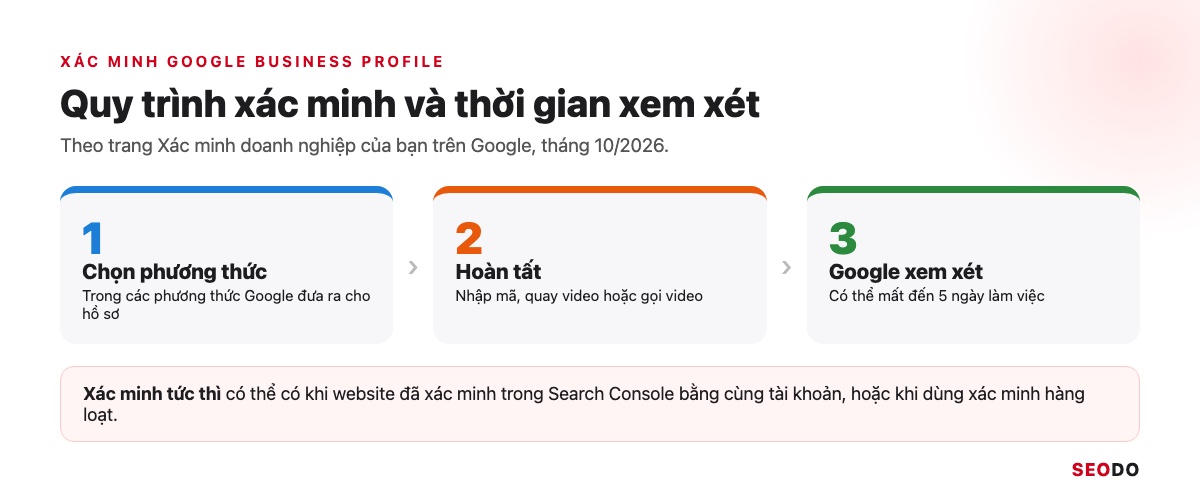
Bạn chọn một trong các phương thức xác minh Google đưa ra, sau đó Google có thể mất đến 5 ngày làm việc để xem xét. Bưu thiếp thường đến trong 14 ngày.
Bạn xác minh bằng một trong các phương thức Google đưa ra cho hồ sơ của mình. Theo trang Xác minh doanh nghiệp của bạn trên Google, mỗi hồ sơ có thể thấy các phương thức khác nhau. Nếu đã xác minh website bằng Search Console với cùng Tài khoản Google, hồ sơ có thể được xác minh ngay.
6.1. Các phương thức xác minh và khi nào dùng
Với gọi video và quay video, bạn chuẩn bị bằng chứng quay được như biển hiệu, quầy, giấy tờ quản lý.
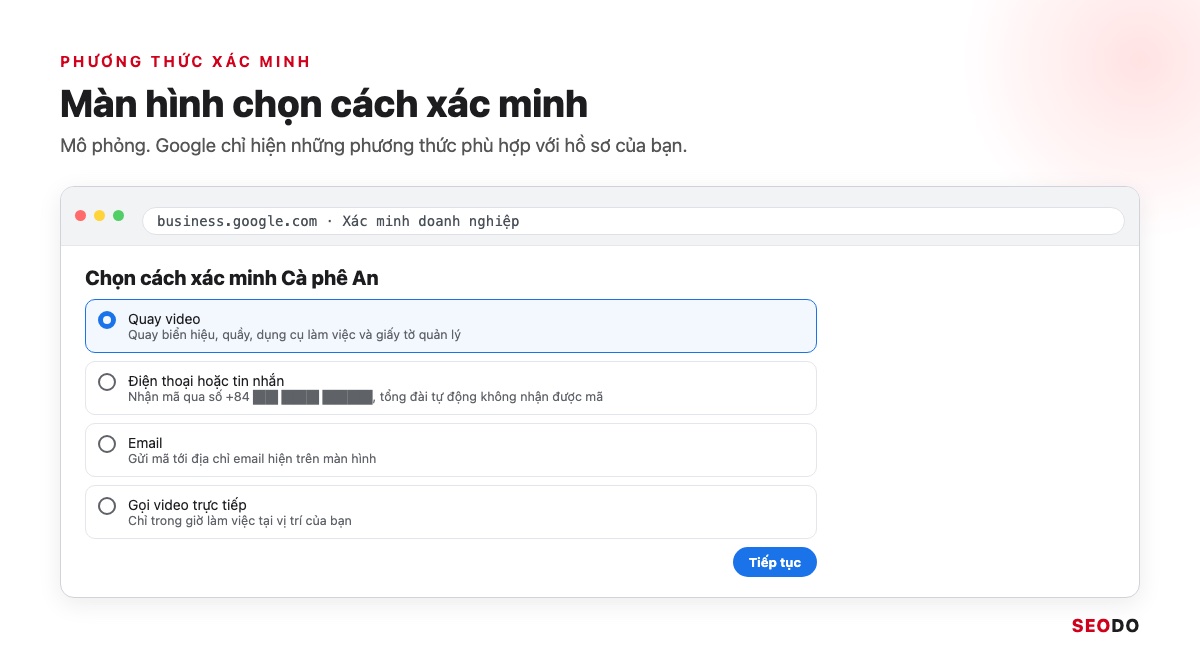
| Phương thức | Lưu ý theo Google |
| Điện thoại hoặc SMS | Hệ thống trả lời tự động (IVR) không nhận được mã |
| Phải dùng được địa chỉ email hiện trên màn hình | |
| Gọi video trực tiếp | Chỉ trong giờ làm việc tại vị trí của bạn |
| Quay video | Google khuyến nghị nếu bạn đủ điều kiện |
| Bưu thiếp | Mã 5 chữ số, thường đến trong 14 ngày |
| Search Console | Có thể xác minh tức thì |
| Xác minh hàng loạt | Cho doanh nghiệp nhiều địa điểm |
6.2. Thời gian xác minh và bưu thiếp
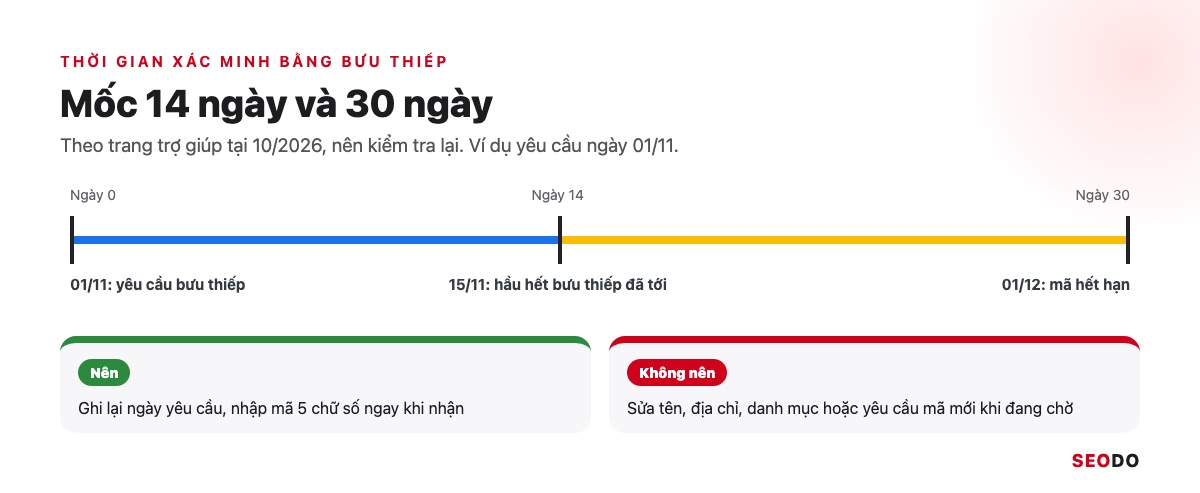
Theo trang trợ giúp tại 10/2026, có 3 mốc thời gian:
- Xem xét thường tối đa 5 ngày làm việc.
- Bưu thiếp thường đến trong 14 ngày.
- Mã hết hạn sau 30 ngày.
Khi đang chờ, đừng sửa tên, địa chỉ, danh mục và đừng yêu cầu mã mới, vì mã cũ sẽ mất hiệu lực. Bạn ghi lại ngày yêu cầu để tính mốc 14 và 30 ngày.
6.3. Giữ an toàn mã xác minh
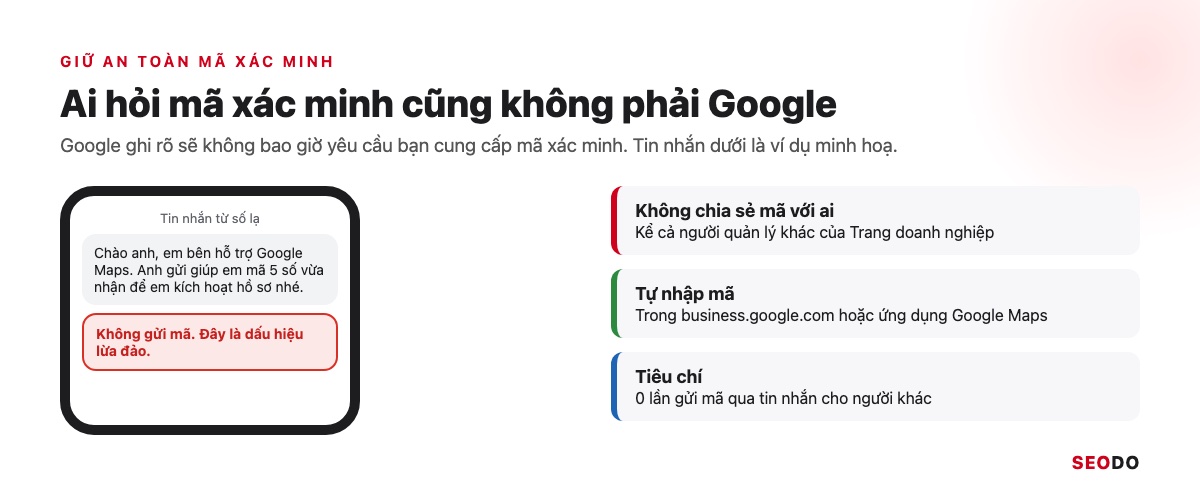
Google ghi rõ sẽ không bao giờ yêu cầu bạn cung cấp mã xác minh, nên tiêu chí là 0 lần gửi mã cho người khác.
7. Tại sao tạo địa điểm trên Google Maps không được?
Biết đúng nguyên nhân thì bạn sửa một lần, khỏi gửi lại nhiều lần.
Tạo địa điểm không được thường do 4 nguyên nhân: trùng địa điểm, vi phạm nguyên tắc, đang chờ duyệt hoặc chưa xác minh, hồ sơ bị tạm ngưng. Đừng tạo hồ sơ mới để lách.
Tạo địa điểm không được thường do 4 nguyên nhân:
- Trùng địa điểm.
- Vi phạm nguyên tắc.
- Đang chờ duyệt hoặc chưa xác minh.
- Hồ sơ bị tạm ngưng.
Bảng dưới gom các trường hợp tôi hay gặp khi hỗ trợ chủ cửa hàng:
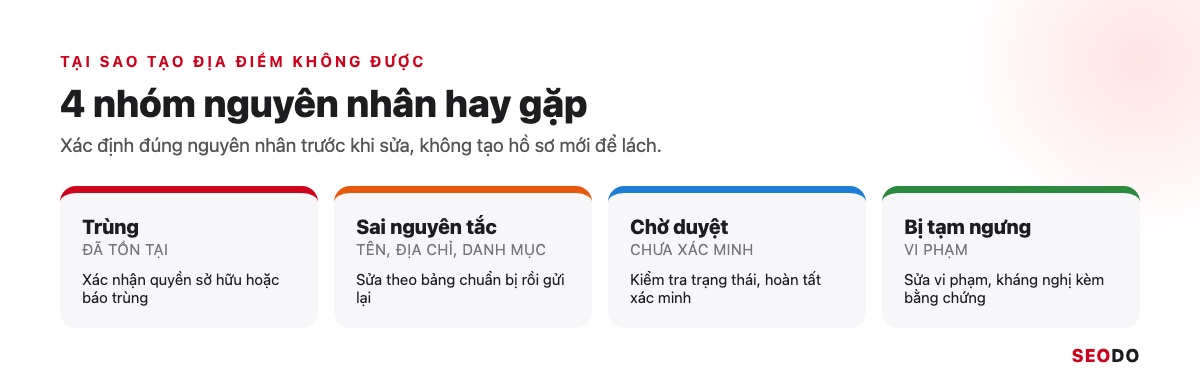
| Dấu hiệu | Nguyên nhân hay gặp | Cách sửa |
| Báo địa điểm có thể đã tồn tại | Đã có địa điểm cùng tên, cùng vị trí | Xác nhận quyền sở hữu hoặc báo trùng |
| Bị từ chối, bị sửa lại tên | Tên nhồi từ khoá, địa chỉ ảo, danh mục sai | Sửa theo nguyên tắc rồi gửi lại |
| Gửi rồi không thấy | Đóng góp chờ duyệt, hồ sơ chưa xác minh | Kiểm tra trạng thái, hoàn tất xác minh |
| Hồ sơ biến mất, có thông báo | Hồ sơ bị tạm ngưng do vi phạm | Sửa vi phạm, kháng nghị kèm bằng chứng |
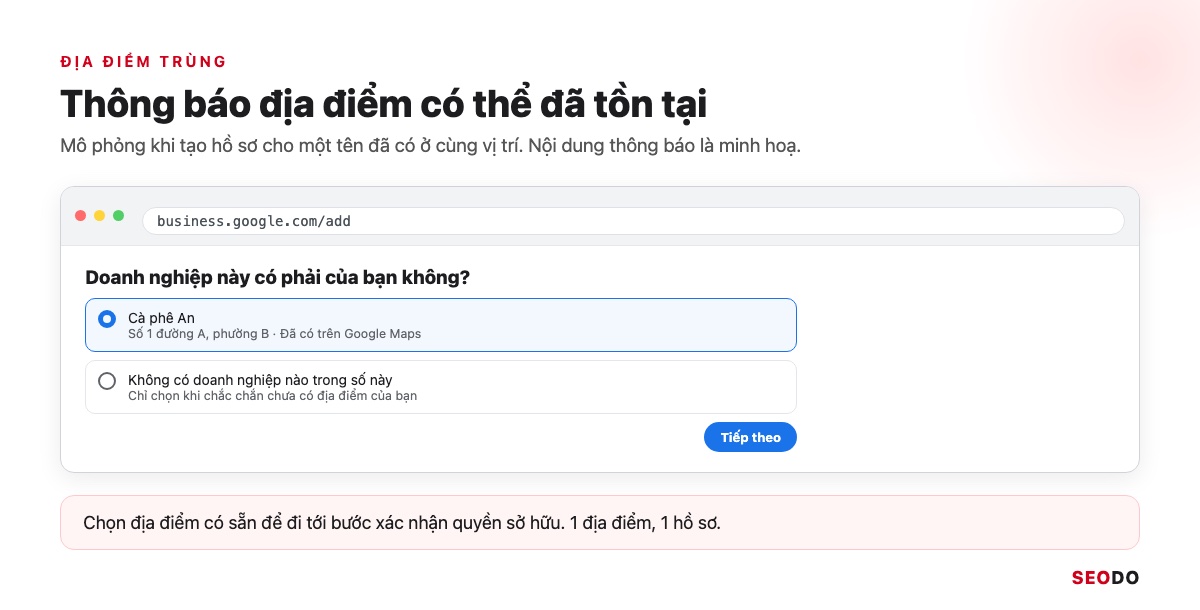
7.1. Địa điểm trùng hoặc đã tồn tại
Đã có địa điểm cùng tên ở cùng vị trí thì việc tạo mới bị chặn hoặc gộp. Hãy xác nhận quyền sở hữu hồ sơ cũ, hoặc báo trùng nếu có hai hồ sơ.
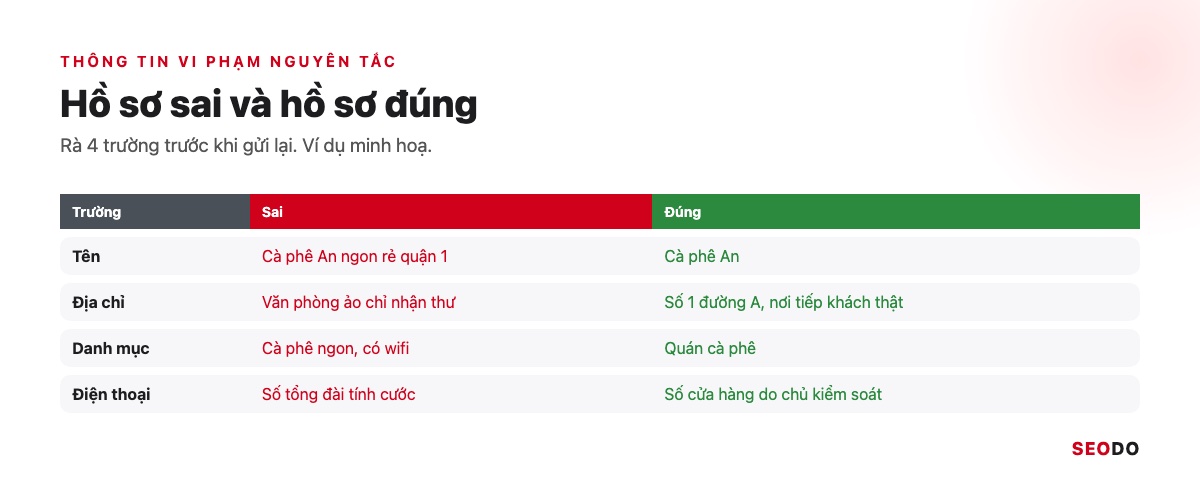
7.2. Thông tin vi phạm nguyên tắc
Có ba lỗi hay khiến đóng góp bị từ chối:
- Tên nhồi từ khoá.
- Văn phòng ảo.
- Danh mục kiểu mô tả.
Trước khi gửi lại, bạn rà 4 trường theo bảng ở mục 2:
- Tên.
- Địa chỉ.
- Danh mục.
- Điện thoại.
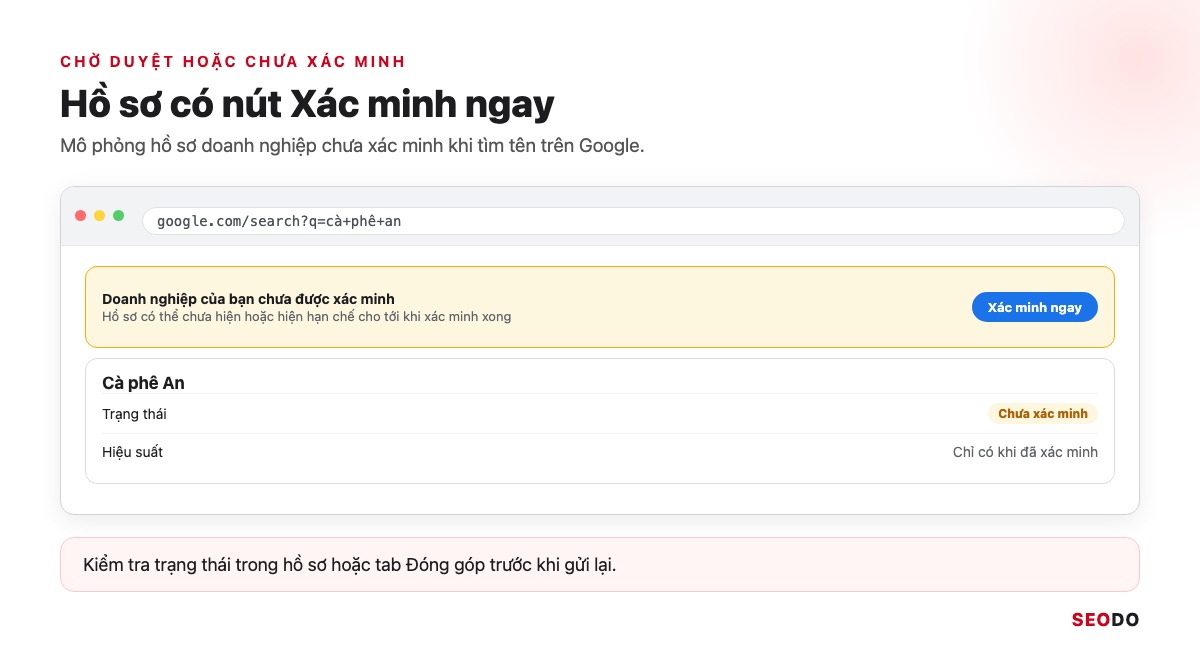
7.3. Đang chờ duyệt hoặc chưa xác minh
Đóng góp chưa duyệt hoặc hồ sơ chưa xác minh thì có thể chưa hiện. Hãy kiểm tra trạng thái trước khi gửi lại.
7.4. Hồ sơ bị tạm ngưng
Bạn làm 3 bước:
- Đọc thông báo.
- Sửa đúng điểm vi phạm.
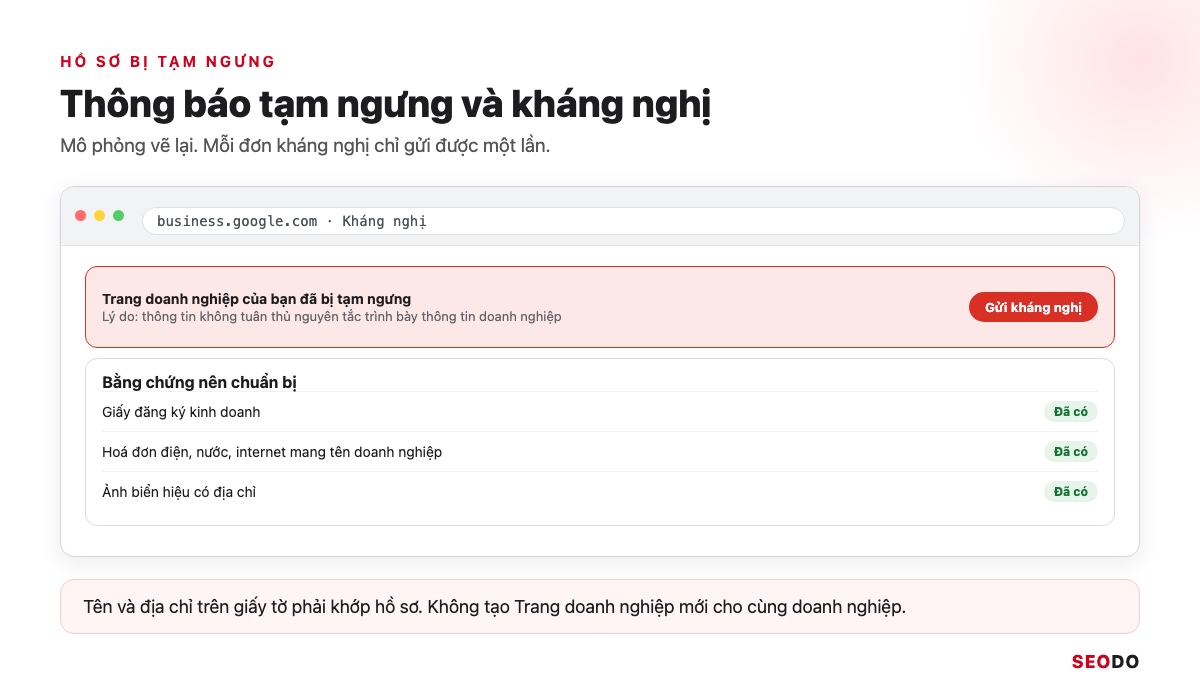
- Gửi kháng nghị qua Công cụ kháng nghị của Trang doanh nghiệp trên Google.
Mỗi đơn chỉ gửi được một lần, nên cần có bằng chứng như giấy đăng ký kinh doanh, hoá đơn điện nước mang đúng tên, địa chỉ.
8. Làm cách nào để địa điểm nổi bật trên Google Maps?
Hiểu Google xếp hạng địa phương ra sao giúp bạn dồn sức vào đúng việc.
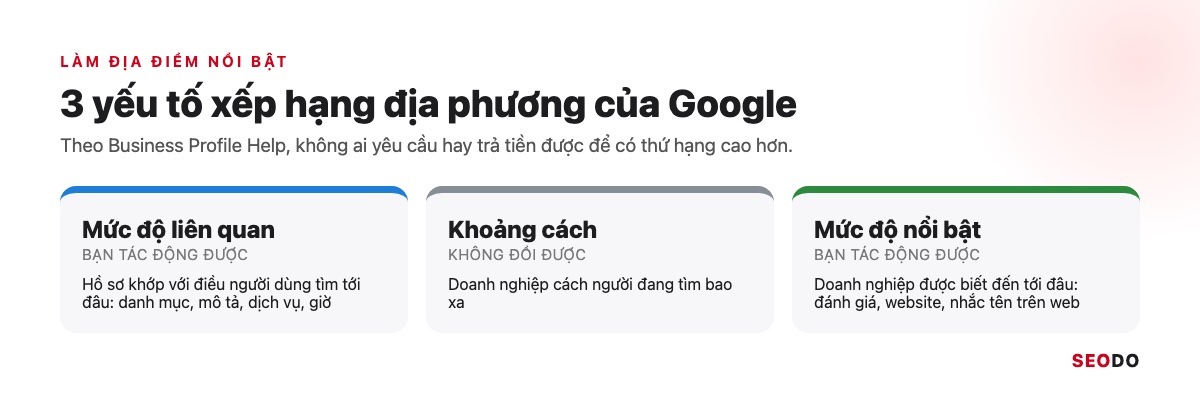
Theo Google, kết quả địa phương chủ yếu dựa trên mức độ liên quan, khoảng cách và mức độ nổi bật. Không ai trả tiền được để có thứ hạng cao hơn.
Bạn tập trung vào mức độ liên quan và mức độ nổi bật, vì trang Mẹo nâng cao thứ hạng tại địa phương cho biết khoảng cách không đổi được. Cách làm đầy đủ có trong bài tối ưu SEO Local.
8.1. Hoàn thiện hồ sơ để tăng mức độ liên quan
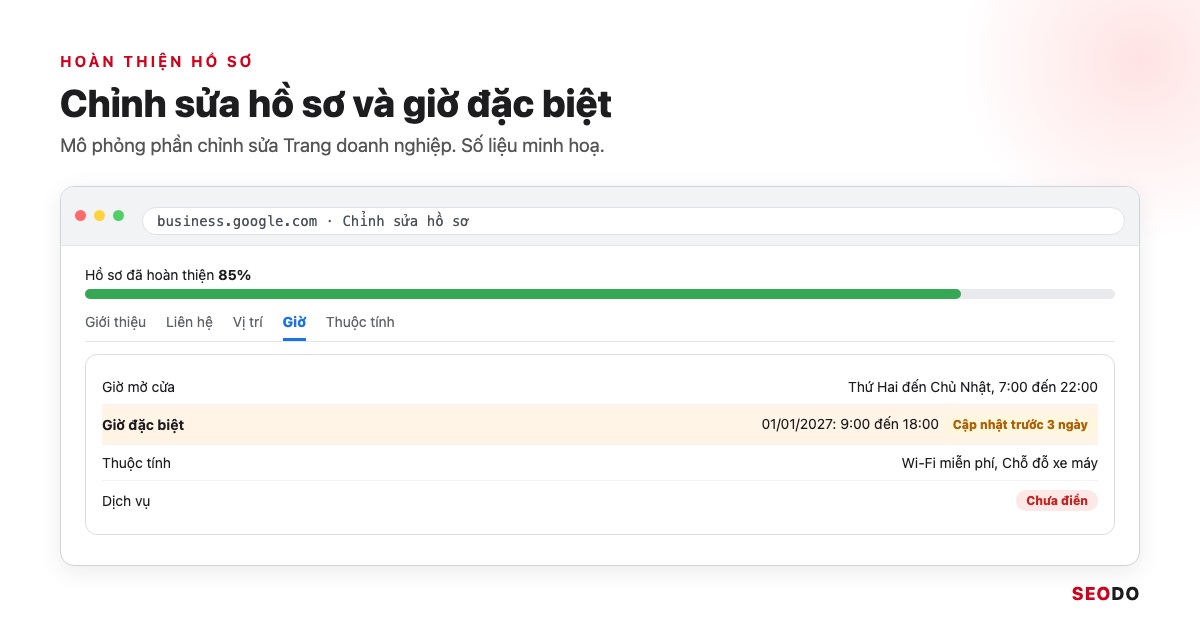
Bạn điền đủ 7 phần của hồ sơ:
- Danh mục.
- Mô tả trung thực.
- Dịch vụ.
- Sản phẩm.
- Thuộc tính như chỗ đỗ xe, Wi-Fi.
- Giờ đặc biệt ngày lễ.
- Ảnh.
Tiêu chí: 100% trường đã điền. Theo kinh nghiệm của SEODO, cập nhật giờ ngày lễ trước ít nhất 3 ngày.
8.2. Đánh giá thật và cách phản hồi
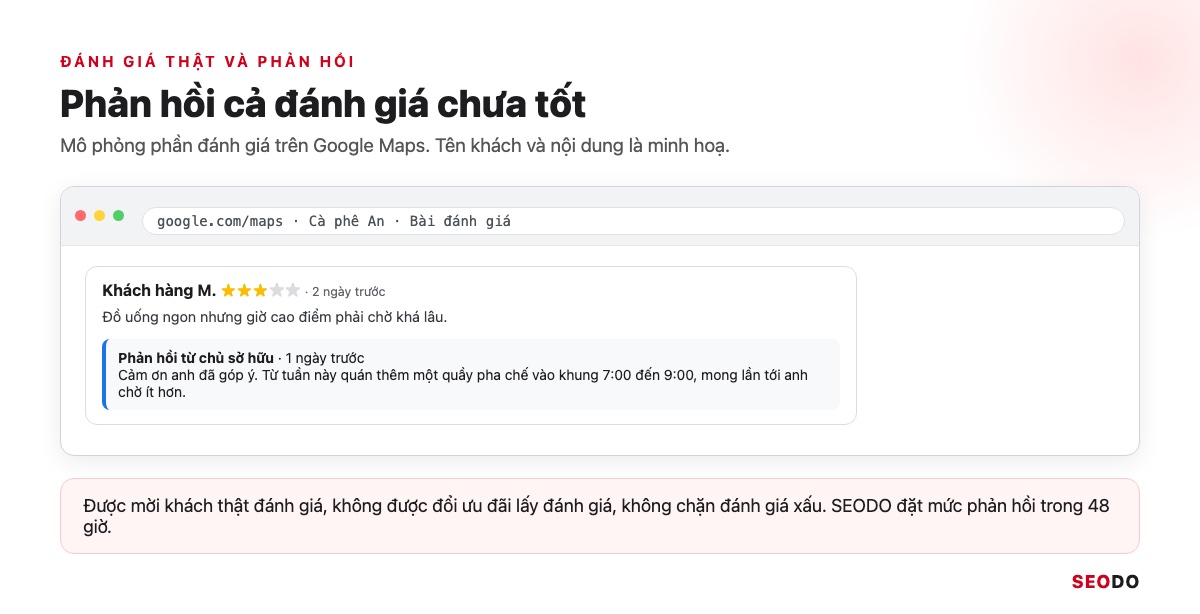
Bạn được mời khách đánh giá trải nghiệm thật, nhưng không được đưa ưu đãi đổi lấy đánh giá hay lọc đánh giá xấu. Tiêu chí của SEODO: phản hồi mọi đánh giá mới trong vòng 48 giờ.
8.3. Website khớp thông tin và dữ liệu có cấu trúc
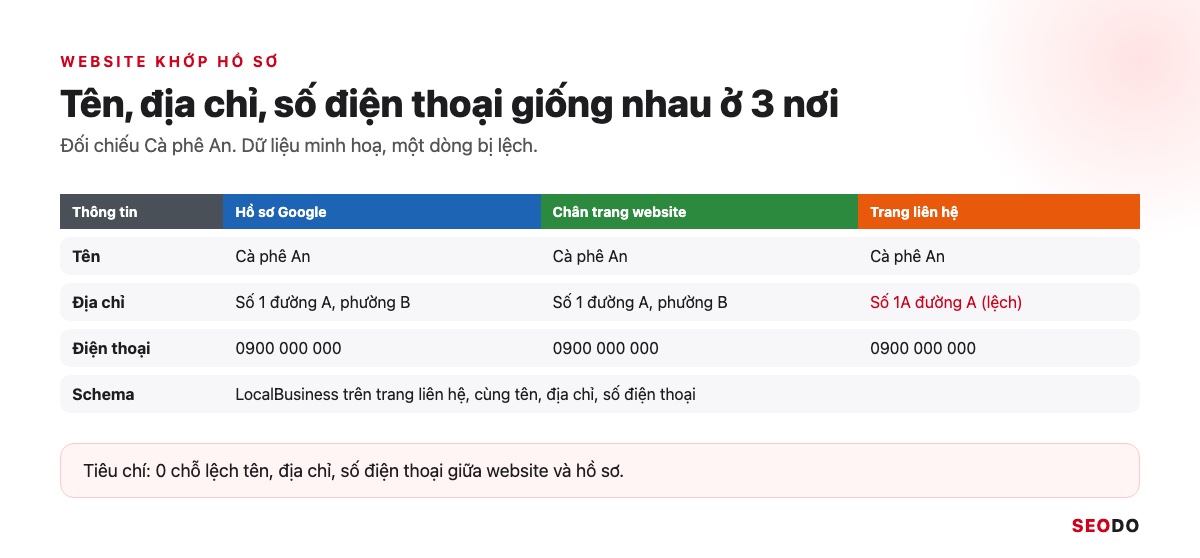
Tên, địa chỉ, số điện thoại trên website phải khớp hồ sơ. Trang liên hệ nên có bản đồ, và bạn có thể thêm schema LocalBusiness. Cửa hàng bán lẻ còn có thể hiển thị kho hàng tại cửa hàng qua Merchant Center. Tiêu chí: 0 chỗ lệch tên, địa chỉ, số điện thoại giữa website và hồ sơ.
8.4. Theo dõi thứ hạng địa phương
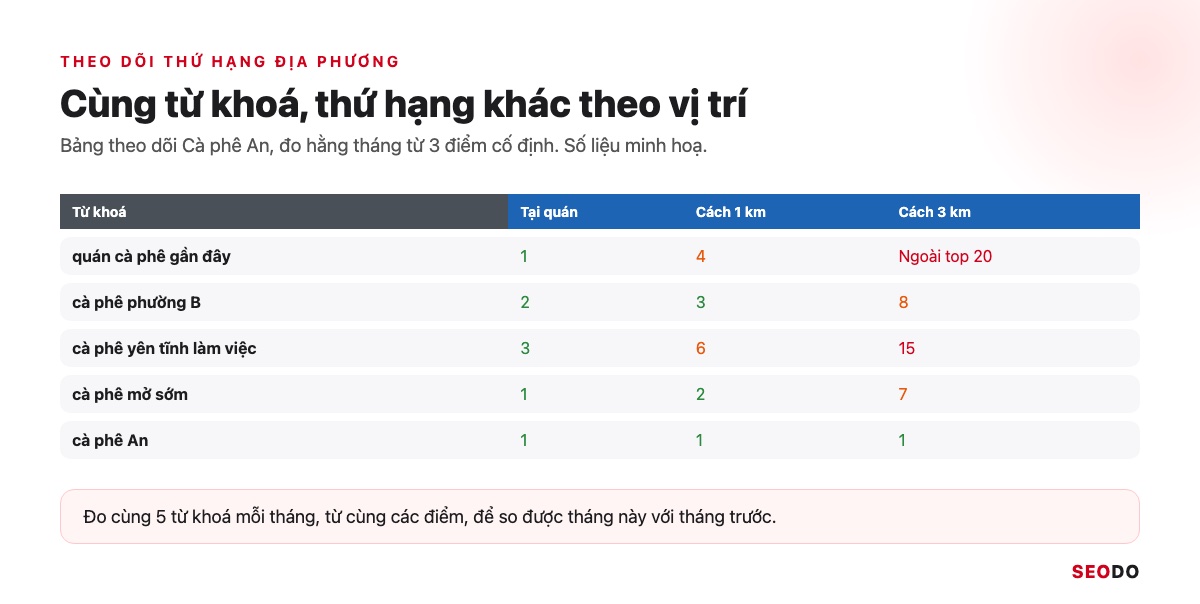
Thứ hạng trên Maps thay đổi theo vị trí người tìm. Tiêu chí: đo cùng 5 từ khoá mỗi tháng từ vài điểm cố định. Bạn chọn từ khoá bằng các công cụ tìm từ khoá khách hay gõ, rồi đo bằng cách check thứ hạng từ khoá hoặc công cụ theo dõi như SERProbot.
9. 5 việc không nên làm khi thêm địa điểm trên Google Maps
Năm việc sau đều có thể khiến hồ sơ bị tạm ngưng.
Cả 5 việc đều bị nêu đích danh trong nguyên tắc và chính sách của Google, hậu quả có thể là hồ sơ bị sửa, tạm ngưng hoặc xoá.
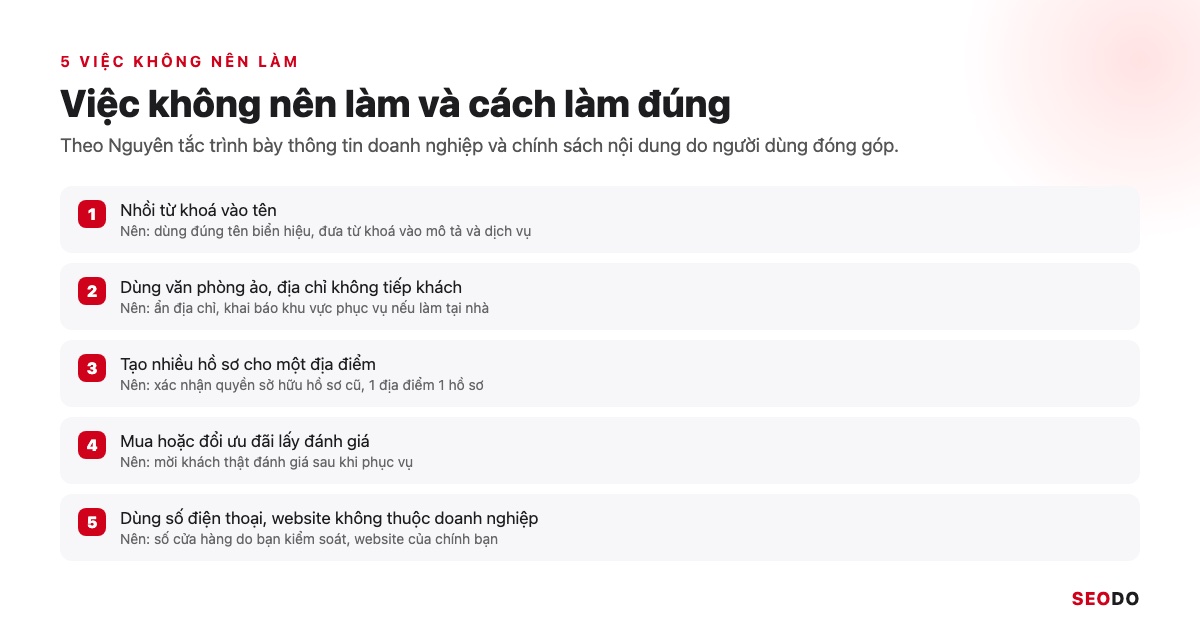
Thứ nhất, nhồi từ khoá vào tên. Thêm “giá rẻ”, tên quận vào tên có thể khiến hồ sơ bị sửa tên hoặc tạm ngưng. Từ khoá nên đưa vào mô tả, dịch vụ.
Thứ hai, dùng văn phòng ảo hoặc địa chỉ không tiếp khách. Làm việc tại nhà và phục vụ tận nơi thì ẩn địa chỉ, khai báo khu vực phục vụ.
Thứ ba, tạo nhiều hồ sơ cho cùng một địa điểm. Hồ sơ trùng chia nhỏ đánh giá, hãy xác nhận quyền sở hữu hồ sơ cũ.
Thứ tư, mua hoặc đổi ưu đãi lấy đánh giá. Chính sách nội dung do người dùng đóng góp cấm đánh giá trả tiền và đánh giá từ nhiều tài khoản do một người điều khiển, nên chỉ mời khách thật sau khi phục vụ.
Thứ năm, dùng số điện thoại và website không thuộc doanh nghiệp. Số phải do doanh nghiệp kiểm soát, website không chuyển hướng sang bên thứ ba.
10. Cách đo hiệu quả sau khi đưa địa điểm lên Google Maps
Đo đúng giúp bạn biết hồ sơ mang về bao nhiêu cuộc gọi và khách vào website.
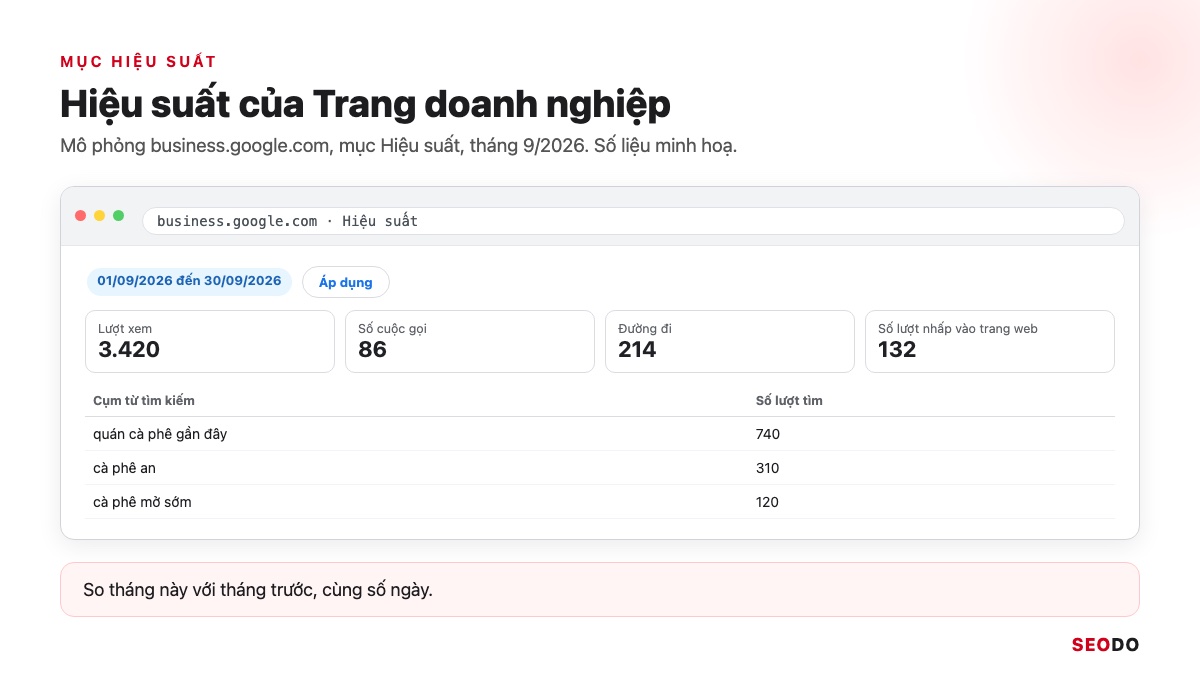
Kết quả đo ở 2 nơi: mục Hiệu suất của hồ sơ đã xác minh và GA4 qua link có UTM.
Không có con số cuộc gọi chung. Bạn so với chính mình theo từng tháng, xem thêm công cụ SEO cho doanh nghiệp nếu cần đo từ khoá, website. Doanh nghiệp nhiều chi nhánh muốn gộp Maps, website và nội dung vào một kế hoạch thì có thể tham khảo dịch vụ SEO của SEODO.
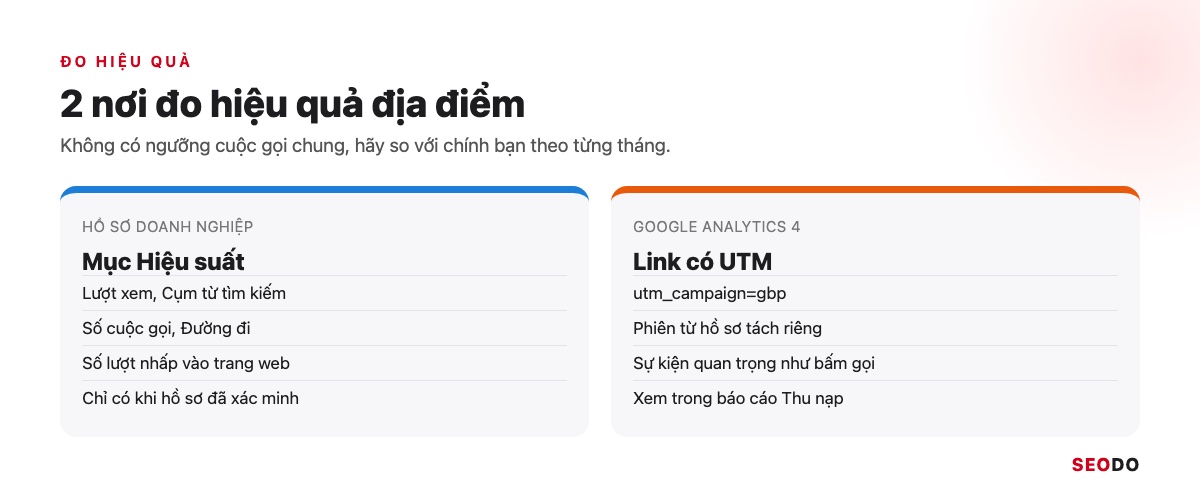
| Nơi xem | Chỉ số | Chu kỳ |
| Hồ sơ, mục Hiệu suất | Lượt xem, Cụm từ tìm kiếm, Số cuộc gọi, Đường đi, Số lượt nhấp vào trang web | Hằng tháng |
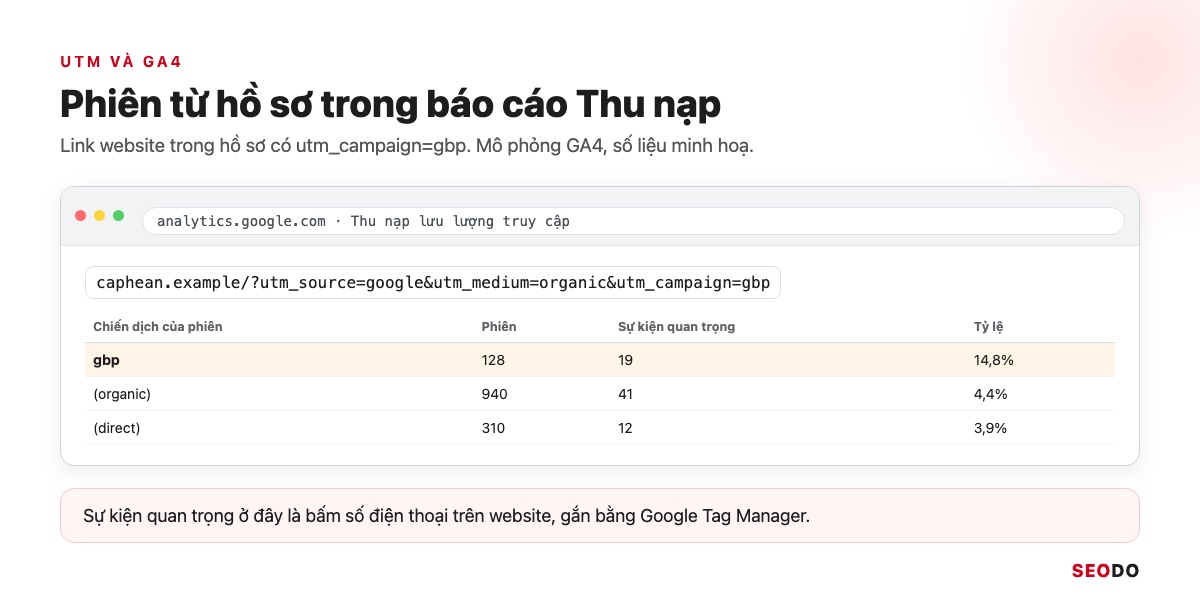
| GA4 | Phiên, sự kiện quan trọng từ chiến dịch gbp | Hằng tháng |
10.1. Mục Hiệu suất của hồ sơ doanh nghiệp
Trên máy tính, bạn làm 4 bước:
- Vào business.google.com.
- Nhấp Hiệu suất.
- Chọn khoảng thời gian.
- Bấm Áp dụng.
Trên ứng dụng Maps, nhấn Doanh nghiệp, cạnh Hiệu suất nhấn Xem thêm. Bạn so tháng này với tháng trước, cùng số ngày.
10.2. Gắn UTM cho link website trong hồ sơ để đo trên GA4
Thêm tham số vào link website của hồ sơ, ví dụ minh hoạ ?utm_source=google&utm_medium=organic&utm_campaign=gbp, để tách phiên từ hồ sơ khỏi tìm kiếm thường. Đạt khi thấy chiến dịch gbp riêng trong báo cáo Thu nạp. Xem thêm cách đọc báo cáo Thu nạp và bài đo lượt truy cập từ hồ sơ trên GA4. Bấm gọi trên website thì đo cuộc gọi bằng Google Tag Manager.
11. Câu hỏi thường gặp khi tạo địa điểm trên Google Maps
Câu trả lời ngắn cho những thắc mắc hay gặp nhất.
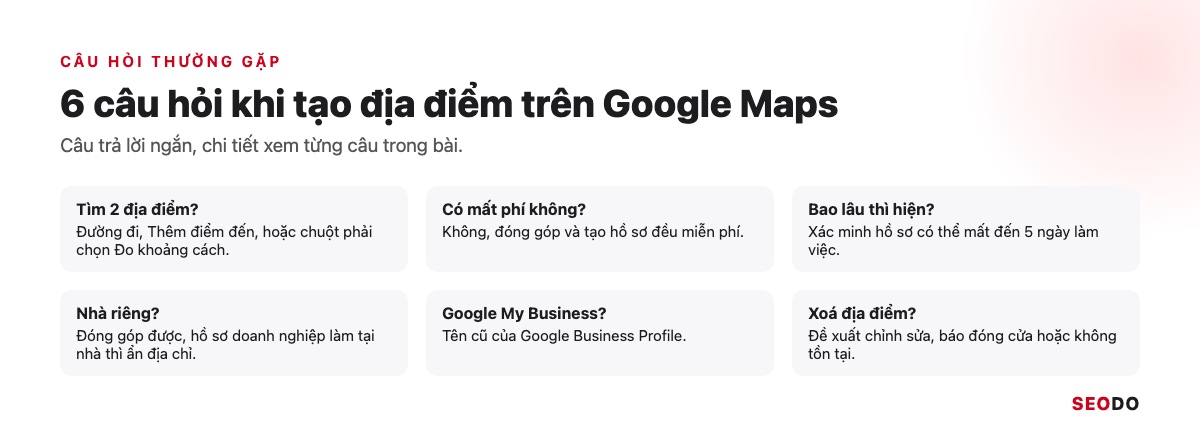
Thêm địa điểm và tạo hồ sơ đều miễn phí. Google My Business nay là Google Business Profile.
11.1. Làm cách nào để tìm 2 địa điểm trên Google Maps?
Trên máy tính, nhấp biểu tượng Đường đi, nhập điểm xuất phát và điểm đến. Cần thêm điểm dừng thì dùng nút Thêm điểm đến, tối đa 9 điểm. Muốn đo đường chim bay, bạn làm 3 bước:
- Nhấp chuột phải vào điểm đầu.
- Chọn Đo khoảng cách.
- Nhấp điểm thứ hai.
11.2. Thêm địa điểm trên Google Maps có mất phí không?
Không. Đóng góp địa điểm bị thiếu và tạo Trang doanh nghiệp trên Google đều miễn phí, Google Maps Help gọi đây là Trang doanh nghiệp miễn phí. Google cũng ghi rõ không ai trả tiền được để lên hạng địa phương.
11.3. Bao lâu địa điểm mới hiện trên Google Maps?
Google không công bố thời gian duyệt cho đóng góp địa điểm. Với hồ sơ doanh nghiệp, sau khi hoàn tất xác minh, Google có thể mất đến 5 ngày làm việc để xem xét, bưu thiếp thường đến trong 14 ngày. Chi tiết ở mục 6.
11.4. Có tạo địa điểm cho nhà riêng được không?
Bạn có thể đóng góp một địa chỉ còn thiếu, nhưng hồ sơ doanh nghiệp phải là doanh nghiệp thật. Nếu làm việc tại nhà và phục vụ tận nơi, bạn tạo hồ sơ phục vụ tận nơi, khai báo khu vực phục vụ và ẩn địa chỉ nhà riêng.
11.5. Google My Business và Google Business Profile khác nhau không?
Không, đây là cùng một sản phẩm. Google My Business là tên cũ, nay Google gọi là Google Business Profile, trang trợ giúp tiếng Việt dùng tên Trang doanh nghiệp trên Google. Hồ sơ tạo từ thời tên cũ vẫn dùng bình thường.
11.6. Xoá địa điểm đã tạo trên Google Maps thế nào?
Với địa điểm đóng góp, mở địa điểm, chọn Đề xuất chỉnh sửa và báo đóng cửa hoặc không tồn tại. Với hồ sơ doanh nghiệp bạn quản lý, nên đánh dấu đóng cửa vĩnh viễn trong phần thông tin hồ sơ, đừng để thông tin cũ nằm đó.
Nguồn tham khảo
- Google Maps Help: Thêm địa điểm bị thiếu vào Google Maps (bản máy tính, Android, iPhone)
- Google Maps Help: Xem đường đi và hiển thị tuyến đường, Đo khoảng cách giữa các điểm
- Business Profile Help: Thêm hoặc xác nhận quyền sở hữu Trang doanh nghiệp trên Google
- Business Profile Help: Nguyên tắc trình bày thông tin doanh nghiệp trên Google
- Business Profile Help: Xác minh doanh nghiệp của bạn trên Google
- Business Profile Help: Khắc phục Trang doanh nghiệp bị tạm ngưng hoặc vô hiệu hoá
- Business Profile Help: Mẹo nâng cao thứ hạng trong kết quả tìm kiếm tại địa phương
- Business Profile Help: Tìm hiểu về hiệu suất của Trang doanh nghiệp
- Google Maps: Chính sách về nội dung do người dùng đóng góp