

 WulingTăng trưởng bền vững từ chiến lược SEO
 SCGNghiệm thu dự án sớm 2 tháng
 cirCOVượt KPI trước 3 tháng
Bạn mở Google Analytics 4, thấy hàng chục báo cáo và muốn biết nên nhìn màn hình nào để trả lời câu hỏi của mình: khách đến từ đâu, đọc trang nào, ai đã liên hệ.
Tôi là Thái Doãn Kiên, CEO SEODO. Đọc đúng báo cáo, bạn biết kênh nào mang về khách liên hệ, trang nào có nhiều người đọc nhưng không ai hỏi mua, và tháng này tăng hay giảm so với tháng trước.
Nắm cách đọc báo cáo Google Analytics 4 theo từng màn hình, bạn chỉ cần khoảng 15 phút mỗi tuần để biết trang SEO nào cần sửa trước.
Tóm tắt nhanh
- Đọc báo cáo GA4 là gì: Là trả lời lần lượt ba câu hỏi: khách đến từ đâu, họ làm gì trên website và họ có quay lại không.
- Giúp doanh nghiệp biết gì: Trang nào đang đón khách từ Google, trang nào khách vào rồi bỏ đi, và trang nào thật sự mang về khách liên hệ.
- Xem gì trước: Mỗi tuần dành khoảng 15 phút xem lượt truy cập từ Google và 10 trang đón khách nhiều nhất, mỗi tháng so 28 ngày với kỳ trước.
- Ra quyết định thế nào: Trang nhiều khách mà ít tương tác thì sửa nội dung, trang khách đọc kỹ mà không ai liên hệ thì thêm nút gọi, nút Zalo hoặc form ngắn.
- Lỗi hay gặp: Kết luận khi dữ liệu 2 ngày gần nhất chưa xử lý xong, so hai kỳ lệch thứ trong tuần, và đọc số còn lẫn lượt truy cập của nhân viên.
1. Báo cáo Google Analytics 4 gồm những gì?
Biết GA4 xếp báo cáo vào những nhóm nào thì bạn tìm đúng màn hình nhanh hơn.
Báo cáo GA4 nằm trong mục Báo cáo ở thanh bên trái, gồm Tổng quan nhanh, Thời gian thực và các tập hợp như Vòng đời, Người dùng. Trang chủ không thuộc mục Báo cáo mà là màn hình Google cá nhân hoá theo thói quen xem của bạn.
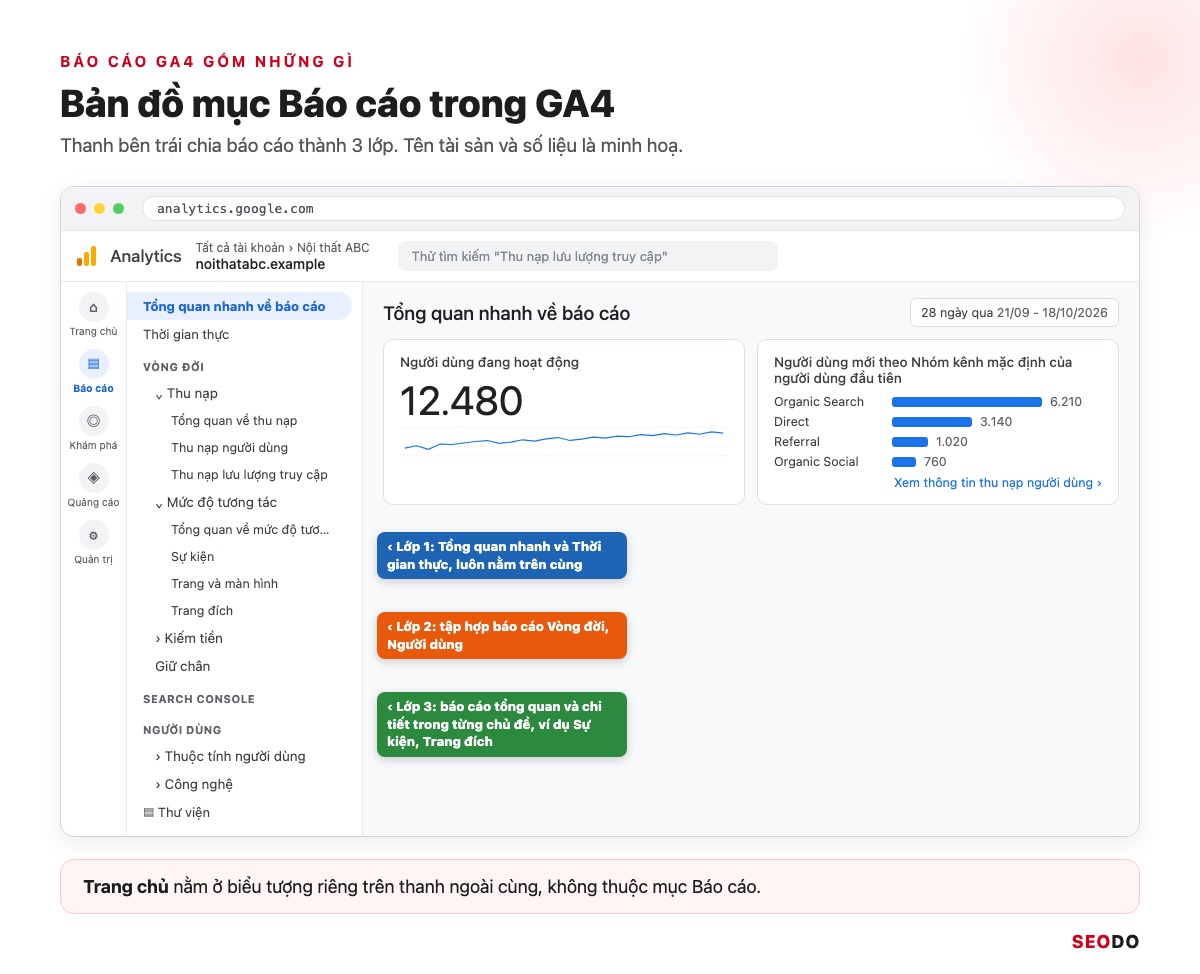
Mục Báo cáo của GA4 gồm 3 phần chính:
- Tổng quan nhanh.
- Thời gian thực.
- Các tập hợp báo cáo như Vòng đời, Người dùng.
Nếu chưa quen với tài sản, luồng dữ liệu hay sự kiện, bạn nên đọc hướng dẫn sử dụng Google Analytics 4 cho người mới trước.
1.1. Báo cáo tổng quan và báo cáo chi tiết
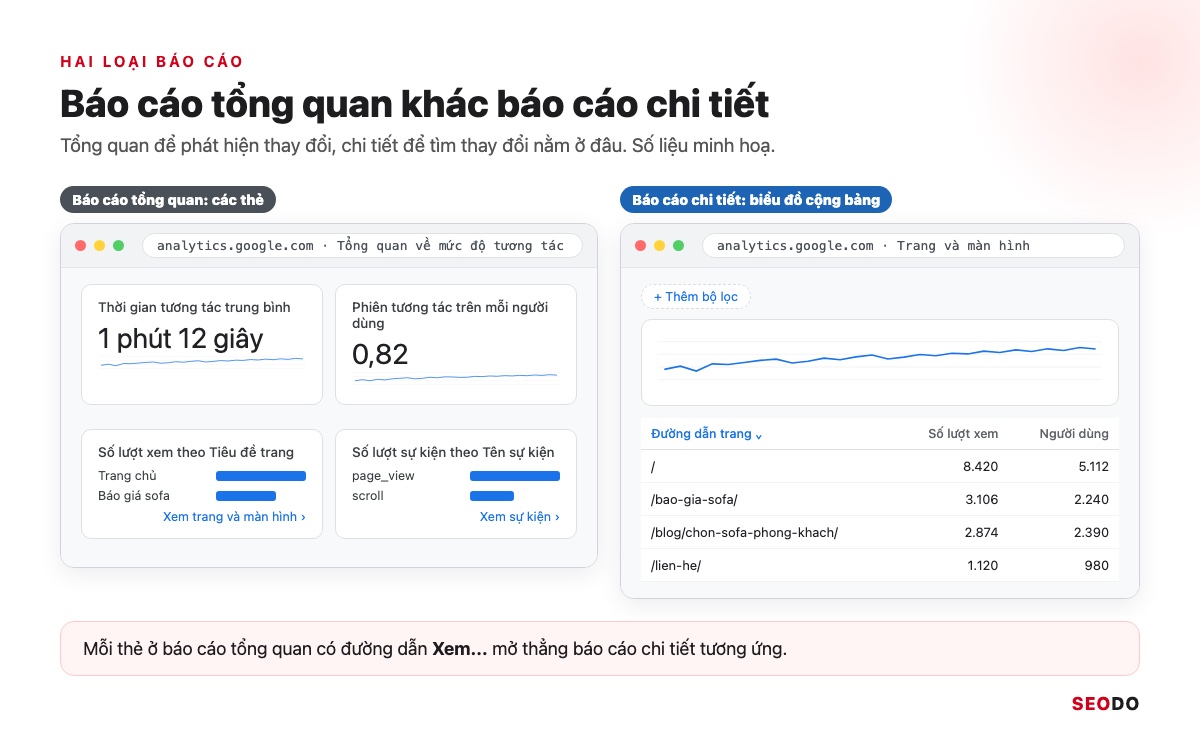
Báo cáo tổng quan gồm nhiều thẻ tóm tắt một chủ đề, còn báo cáo chi tiết là một biểu đồ cộng một bảng để bạn đổi phương diện, lọc và sắp xếp. Cái đầu giúp phát hiện thay đổi, cái sau giúp tìm ra thay đổi nằm ở đâu.
Muốn biết khách đi qua những bước nào trước khi gửi form, bạn dựng báo cáo khám phá phễu trong GA4. Lưu ý dữ liệu trong Khám phá chỉ được giữ 2 hoặc 14 tháng, còn báo cáo chuẩn không bị giới hạn này.
1.2. Tập hợp Vòng đời và tập hợp Người dùng
Tập hợp Vòng đời đi theo hành trình của khách:
- Thu nạp: lúc đến.
- Mức độ tương tác: lúc dùng trang.
- Kiếm tiền: lúc mua.
- Giữ chân: lúc quay lại.
Tập hợp Người dùng cho biết 4 thông tin về khách:
- Quốc gia.
- Độ tuổi.
- Thiết bị.
- Trình duyệt.
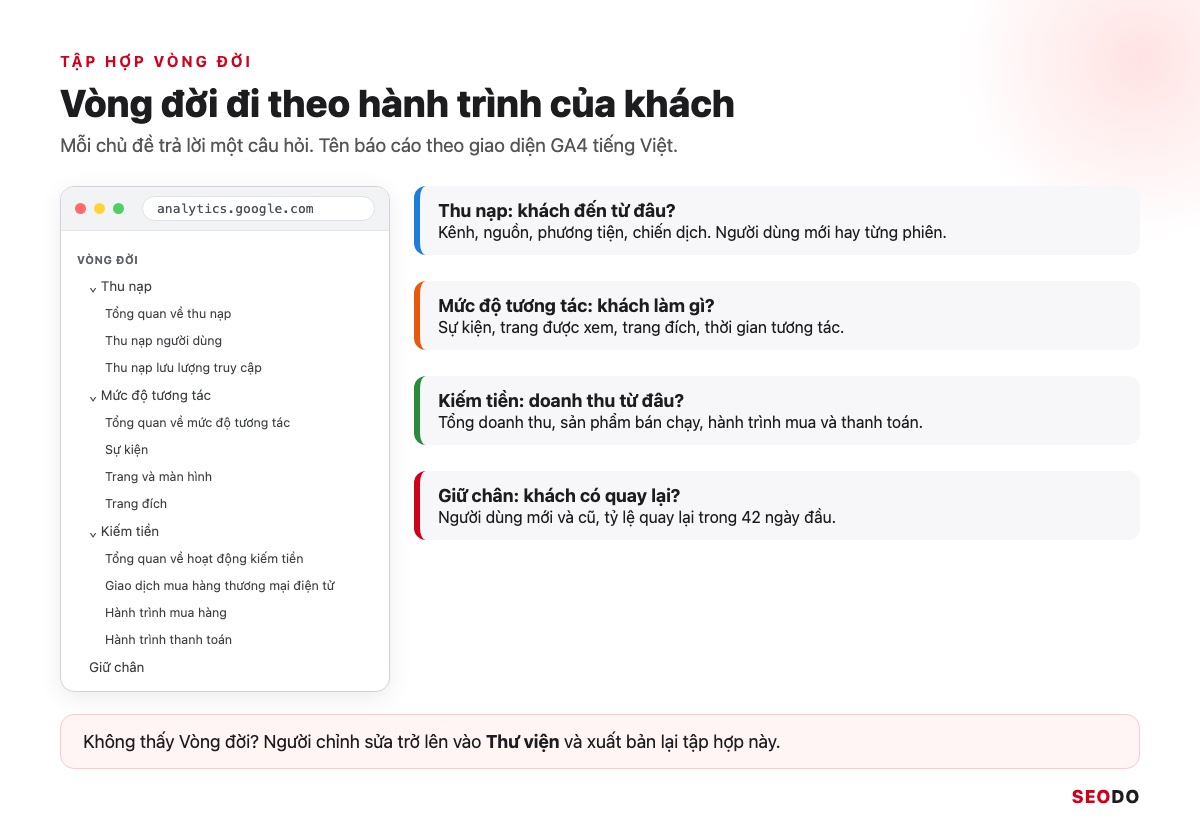
Theo Google, tài sản tạo trước ngày 27/03/2023 hoặc chuyển từ Universal Analytics thì có sẵn tập hợp Vòng đời, chọn “Nhận báo cáo cơ sở” cũng vậy. Nếu không thấy, người có vai trò Người chỉnh sửa trở lên vào Thư viện để xuất bản lại. Ai quen báo cáo Đối tượng, Hành vi của Universal Analytics có thể đọc 4 tính năng của GA4 nổi trội so với Universal Analytics để hiểu vì sao Google đổi cách đo.
2. Vì sao cần biết cách đọc báo cáo Google Analytics trước khi ra quyết định?
Có ba đặc điểm của dữ liệu GA4 khiến nhiều người kết luận sai dù mở đúng báo cáo.
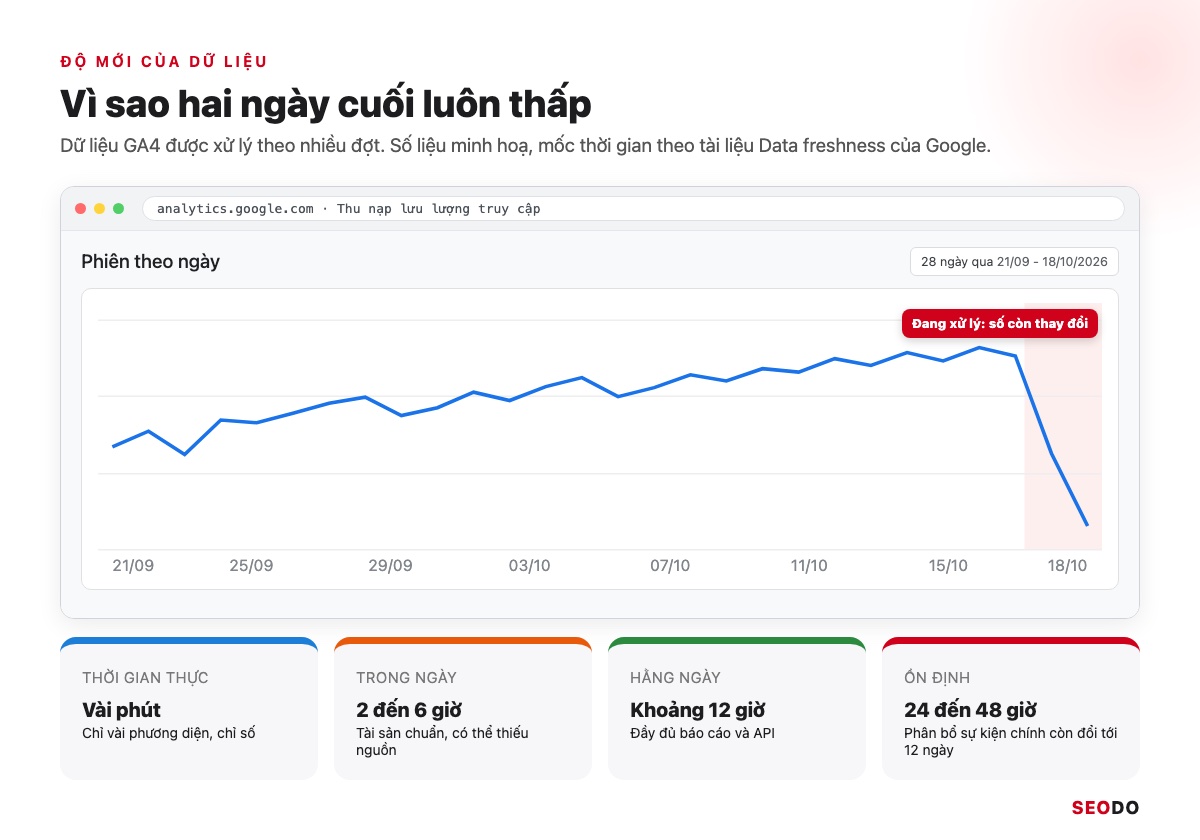
Đọc sai báo cáo GA4 dẫn tới sửa nhầm trang, cắt nhầm kênh. Cần nhớ dữ liệu mất 24 đến 48 giờ mới xử lý xong, hai báo cáo Thu nạp tính kênh theo hai phạm vi khác nhau, và GA4 ẩn dòng khi quá ít người dùng.
Cần biết cách đọc vì đọc sai báo cáo GA4 dễ dẫn tới sửa nhầm trang hoặc cắt nhầm kênh, và GA4 có 3 điểm hay khiến người đọc kết luận sai. Thứ nhất là thời gian. Theo Google, dữ liệu cần 24 đến 48 giờ để xử lý xong. Công lao của sự kiện chính cho từng kênh còn được chỉnh lại trong tối đa 12 ngày. Vì vậy đừng kết luận kênh tăng hay giảm khi kỳ đang xem còn chứa hôm nay hoặc hôm qua.
Thứ hai là phạm vi. Báo cáo Thu nạp người dùng tính kênh đưa khách đến lần đầu, còn Thu nạp lưu lượng truy cập tính kênh của từng lần ghé. Ví dụ, một khách tìm thấy bạn qua Google rồi gõ thẳng tên miền ba lần sẽ là Organic Search ở báo cáo thứ nhất, nhưng thêm ba phiên Direct ở báo cáo thứ hai.
Thứ ba là ngưỡng dữ liệu. Google ẩn bớt dòng để không ai suy ra danh tính người dùng, hay gặp khi báo cáo có dữ liệu nhân khẩu học hoặc khoảng ngày quá hẹp. Ngưỡng không chỉnh được, nên cách đơn giản nhất là mở rộng khoảng ngày.
3. Cách đọc báo cáo Google Analytics 4 theo từng màn hình
Đi lần lượt 7 màn hình theo thứ tự trên giao diện, mỗi màn hình kèm câu hỏi nó trả lời và con số cần nhìn.
Mỗi màn hình GA4 trả lời một câu hỏi kinh doanh, như khách đến từ đâu, đọc trang nào, có mua và quay lại không. Mỗi tuần tôi đọc cho khách theo đúng thứ tự này. Tổng quan trước, kênh sau, rồi mới tới trang và hành động.
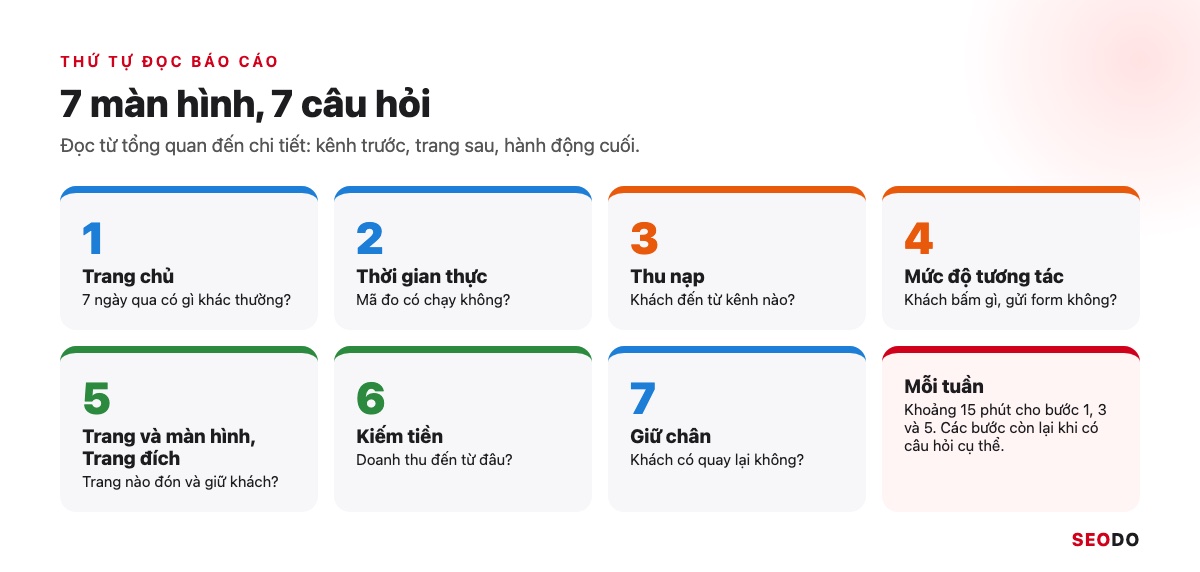
3.1. Trang chủ: 7 ngày qua có gì khác thường
Thẻ tổng quan trên cùng của Trang chủ mặc định so 7 ngày qua (đường liền) với 7 ngày trước đó (đường nét đứt), bên cạnh là thẻ thời gian thực với số người dùng trong 30 phút gần nhất.
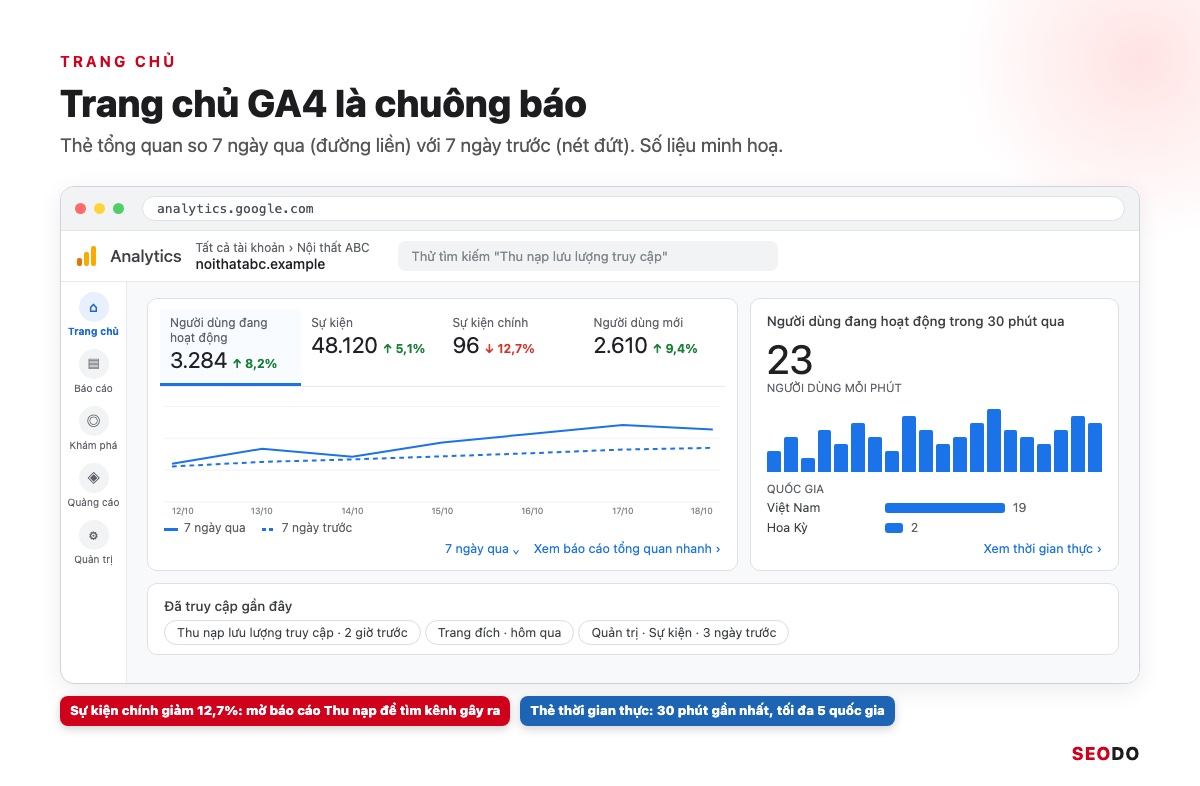
Trang chủ chỉ dùng để phát hiện thay đổi, nên nếu đường liền nằm thấp hơn hẳn đường nét đứt, bạn mở báo cáo Thu nạp để tìm kênh gây ra.
3.2. Báo cáo theo thời gian thực: kiểm tra mã đo và chiến dịch vừa chạy
Báo cáo Thời gian thực cho biết số người đang hoạt động trong 30 phút và 5 phút gần nhất, kèm thẻ theo nguồn, trang và sự kiện. Mỗi thẻ hiện tối đa 700 dòng trên web, phần dư gom vào dòng “(other)”.
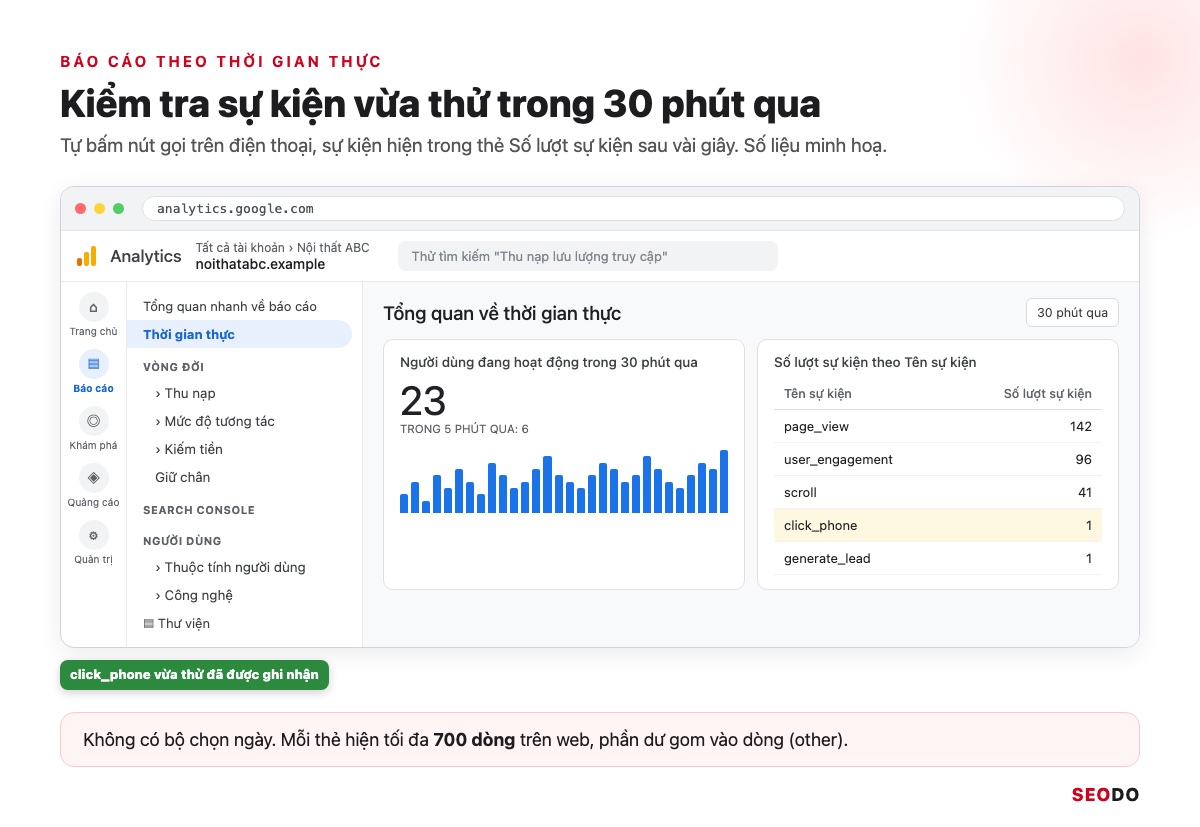
Tôi dùng báo cáo này để kiểm tra mã đo: tự mở website trên điện thoại, bấm gọi hoặc gửi form thử rồi xem sự kiện có hiện không. Muốn soi từng tham số thì DebugView trong GA4 chi tiết hơn, vì nó hiện từng sự kiện của đúng thiết bị bạn đang thử.
3.3. Thu nạp người dùng và Thu nạp lưu lượng truy cập: khách đến từ đâu
Chủ đề Thu nạp có 3 báo cáo:
- Tổng quan về thu nạp.
- Thu nạp người dùng.
- Thu nạp lưu lượng truy cập.
Với SEO, tôi đọc báo cáo thứ ba nhiều hơn vì nó tính cả khách cũ, mà khách thường tìm trên Google vài lần trước khi liên hệ.
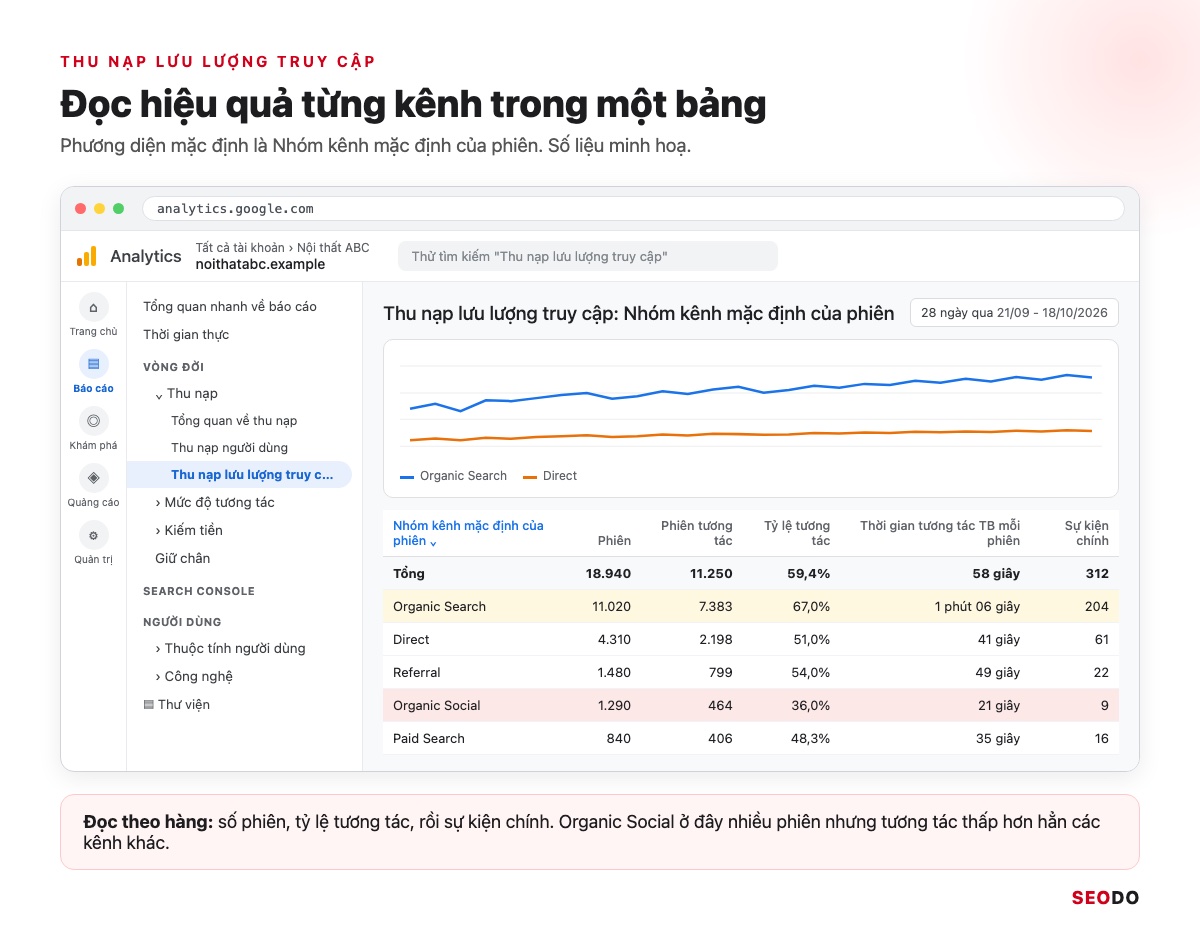
Bảng chia theo Nhóm kênh mặc định của phiên. Kênh nhiều phiên mà tương tác thấp hẳn là kênh mang khách không đúng nhu cầu. Direct tăng bất thường thường do link thiếu UTM hoặc nhân viên truy cập. Với nhân viên, nên lọc bỏ lưu lượng truy cập nội bộ trên GA4.
3.4. Mức độ tương tác: khách làm gì trên website
Báo cáo Sự kiện trong chủ đề Mức độ tương tác liệt kê mọi sự kiện GA4 nhận được, từ page_view, scroll đến sự kiện bạn tự tạo. Google tính một phiên tương tác khi phiên đạt một trong 3 điều kiện:
- Thời lượng: kéo dài từ 10 giây.
- Sự kiện chính: có ít nhất 1 sự kiện chính.
- Lượt xem trang: có từ 2 lượt xem trang trở lên.
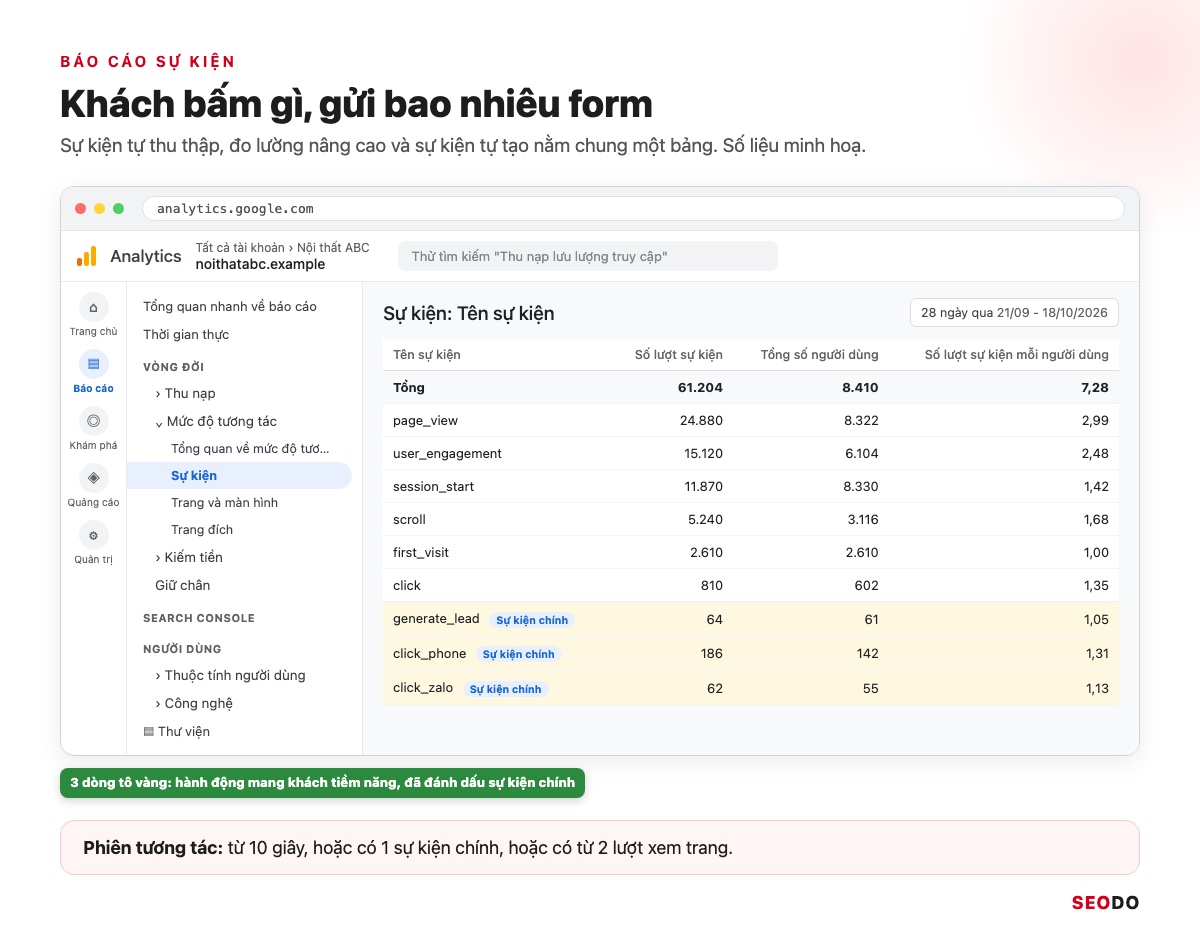
Phần trăm phiên không tương tác là tỷ lệ thoát trên GA4, các chỉ số khác có trong bài các chỉ số Google Analytics 4. Nút gọi, Zalo hay form phải tạo sự kiện qua Google Tag Manager rồi đánh dấu là sự kiện chính, theo hướng dẫn cài đặt chuyển đổi trên Google Analytics 4.
3.5. Trang và màn hình, Trang đích: trang nào đang làm việc
Báo cáo Trang và màn hình cho biết 4 chỉ số của từng trang:
- Lượt xem.
- Người dùng.
- Thời gian tương tác.
- Sự kiện chính.
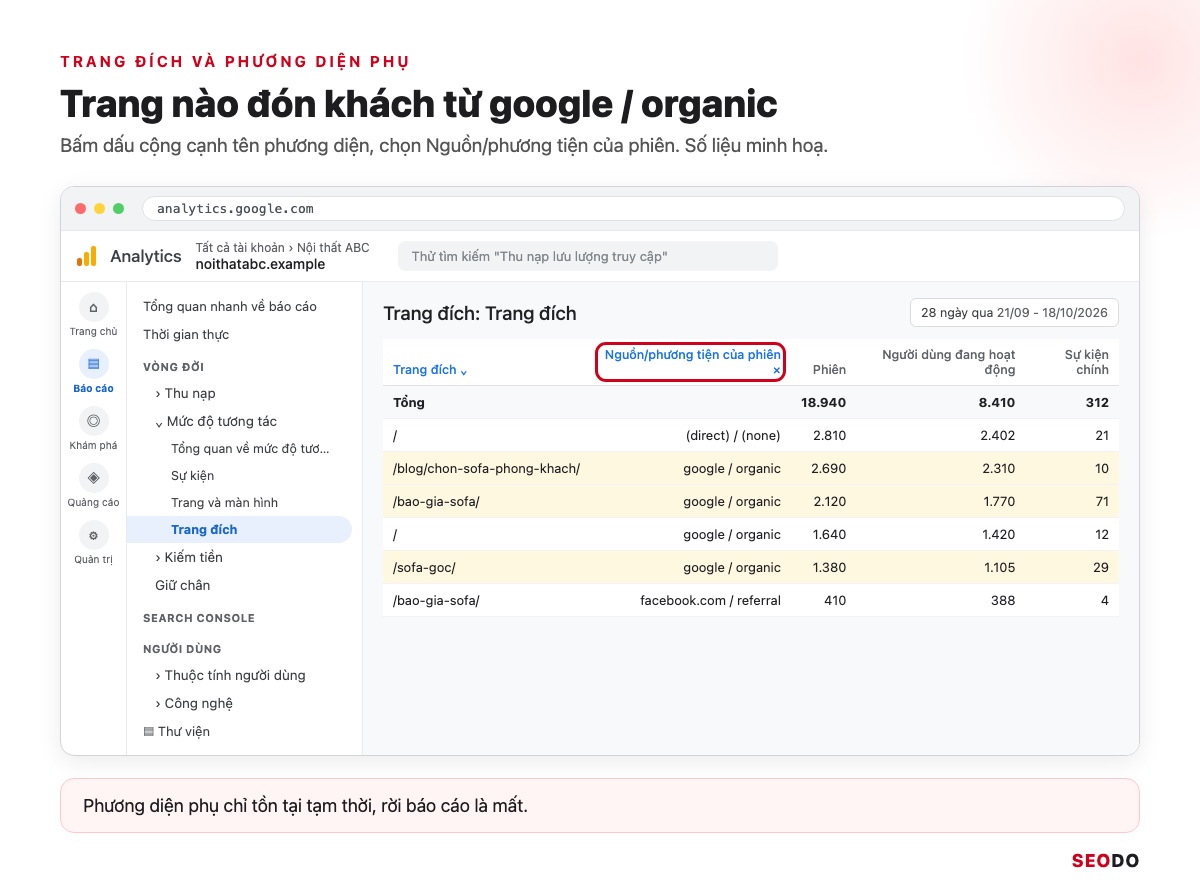
Báo cáo Trang đích chỉ đếm trang đầu tiên của mỗi phiên, nên với SEO nó quan trọng hơn vì cho biết trang nào đang đón khách từ Google.
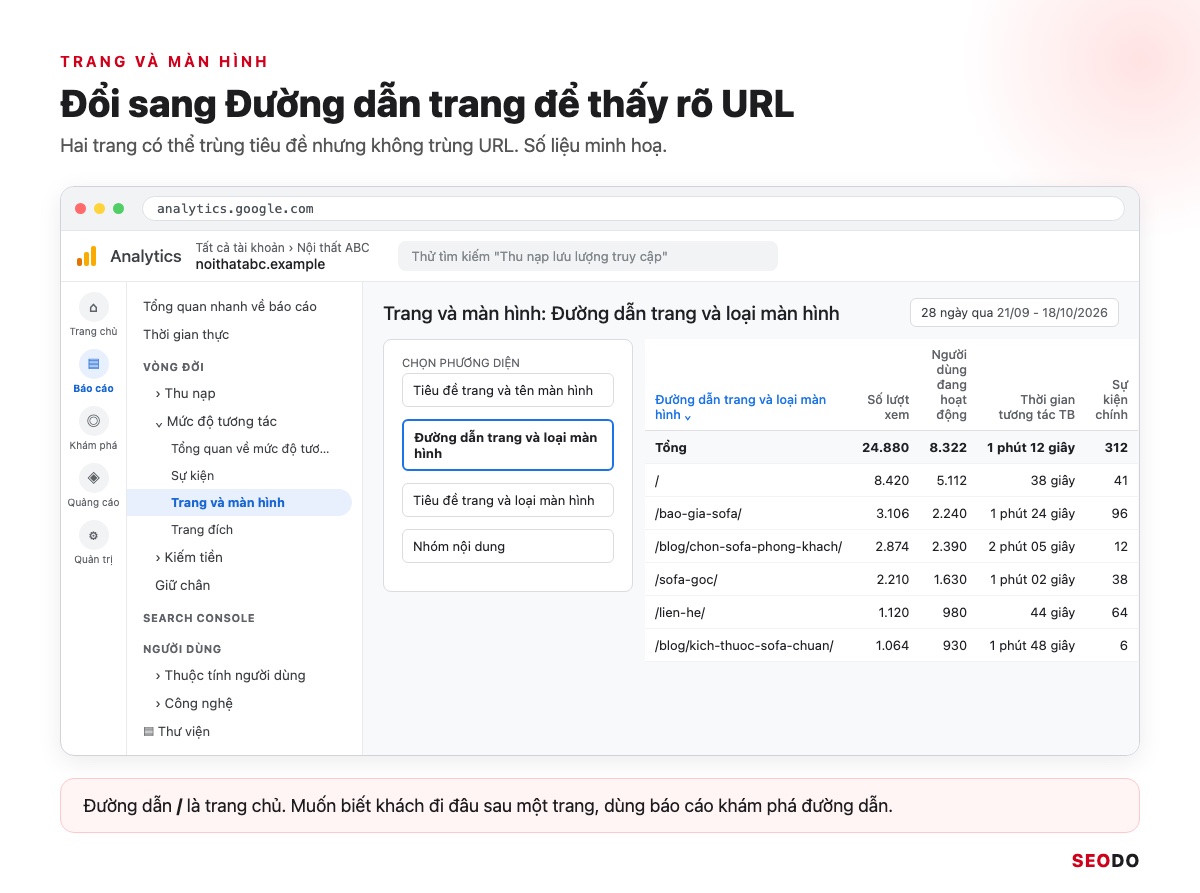
Tôi luôn đổi phương diện chính sang Đường dẫn trang và loại màn hình, vì hai trang có thể trùng tiêu đề nhưng URL thì không. Trong Trang đích, bấm dấu cộng cạnh tên phương diện và chọn Nguồn/phương tiện của phiên để tách mỗi trang theo nguồn.
3.6. Kiếm tiền: doanh thu đến từ đâu
Chủ đề Kiếm tiền gồm 3 báo cáo:
- Tổng quan.
- Giao dịch mua hàng thương mại điện tử.
- Hành trình mua hàng.
Theo Google, Tổng doanh thu bằng tổng 4 khoản sau, trừ các khoản hoàn tiền:
- Doanh thu mua hàng.
- Mua trong ứng dụng.
- Gói thuê bao.
- Quảng cáo.
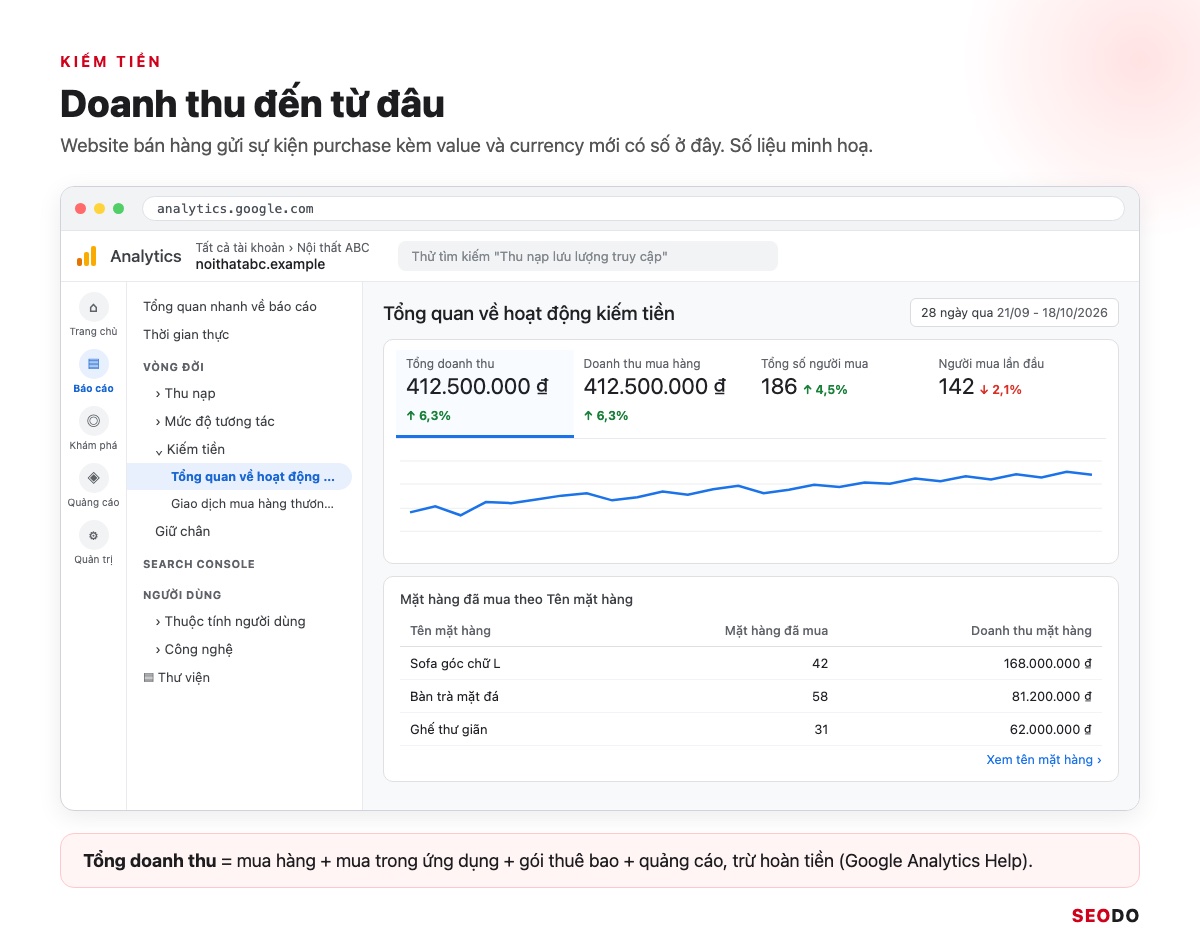
Báo cáo trống là do website chưa gửi sự kiện purchase kèm value và currency. Website dịch vụ thì đọc cột Sự kiện chính trong Thu nạp.
3.7. Giữ chân: khách có quay lại không
Báo cáo Giữ chân cho biết 3 thông tin:
- Người dùng mới và cũ.
- Tỷ lệ quay lại trong 42 ngày đầu.
- Các đường nhóm thuần tập ngày 1, ngày 7, ngày 30.
Theo ví dụ của Google, 4 người ghé ngày 1/10, đến 8/10 còn 2 người quay lại thì đường ngày 7 là 50%.
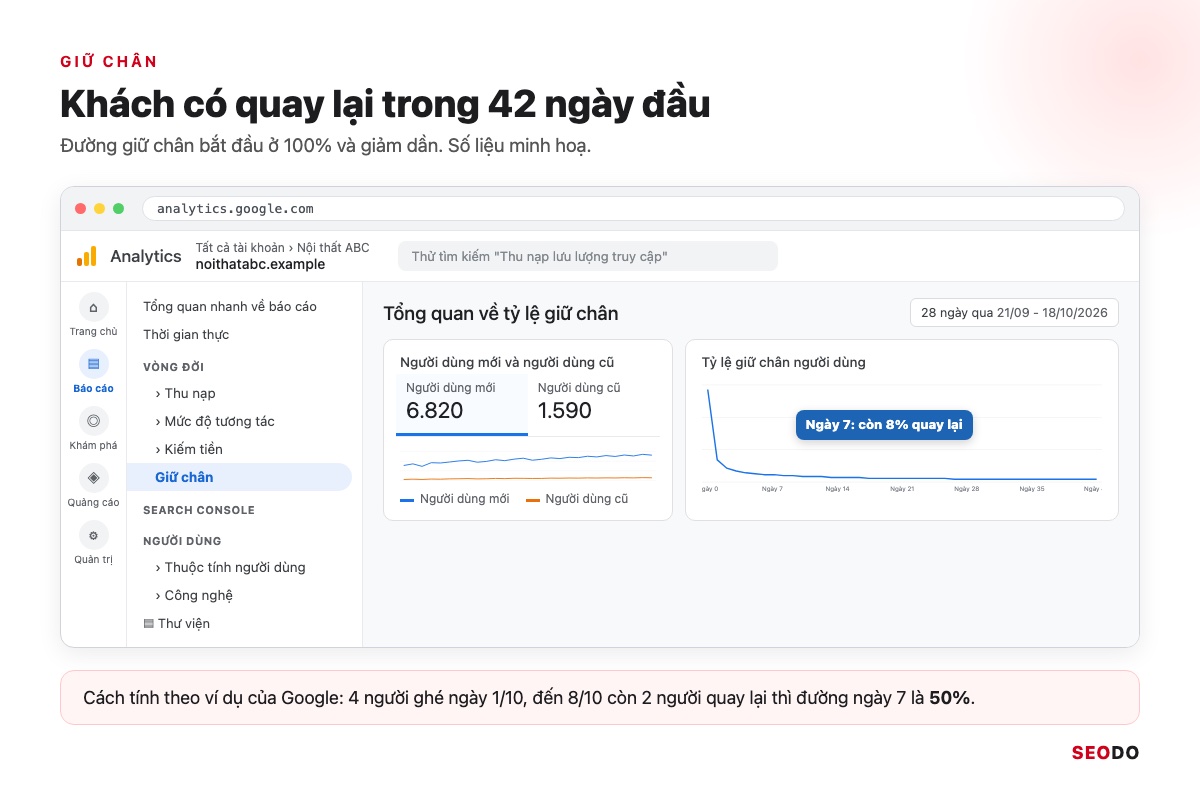
Blog kiến thức có tỷ lệ quay lại thấp là bình thường vì khách tìm được câu trả lời rồi đi, còn với website dịch vụ, nhóm quay lại nhiều lần thường đang so sánh nhà cung cấp.
4. Cách dùng kỳ so sánh, phép so sánh và bộ lọc trong báo cáo GA4
Ba công cụ ở đầu mỗi báo cáo dùng để tách bảng số theo đúng câu hỏi cần trả lời.
Phép so sánh đặt các nhóm dữ liệu cạnh nhau, còn bộ lọc cắt bỏ phần không khớp. Muốn biết Organic Search chiếm bao nhiêu thì so sánh, muốn đọc riêng khách Organic Search thì lọc. Khung đọc nên dùng là 28 ngày, so với kỳ trước khớp ngày trong tuần.
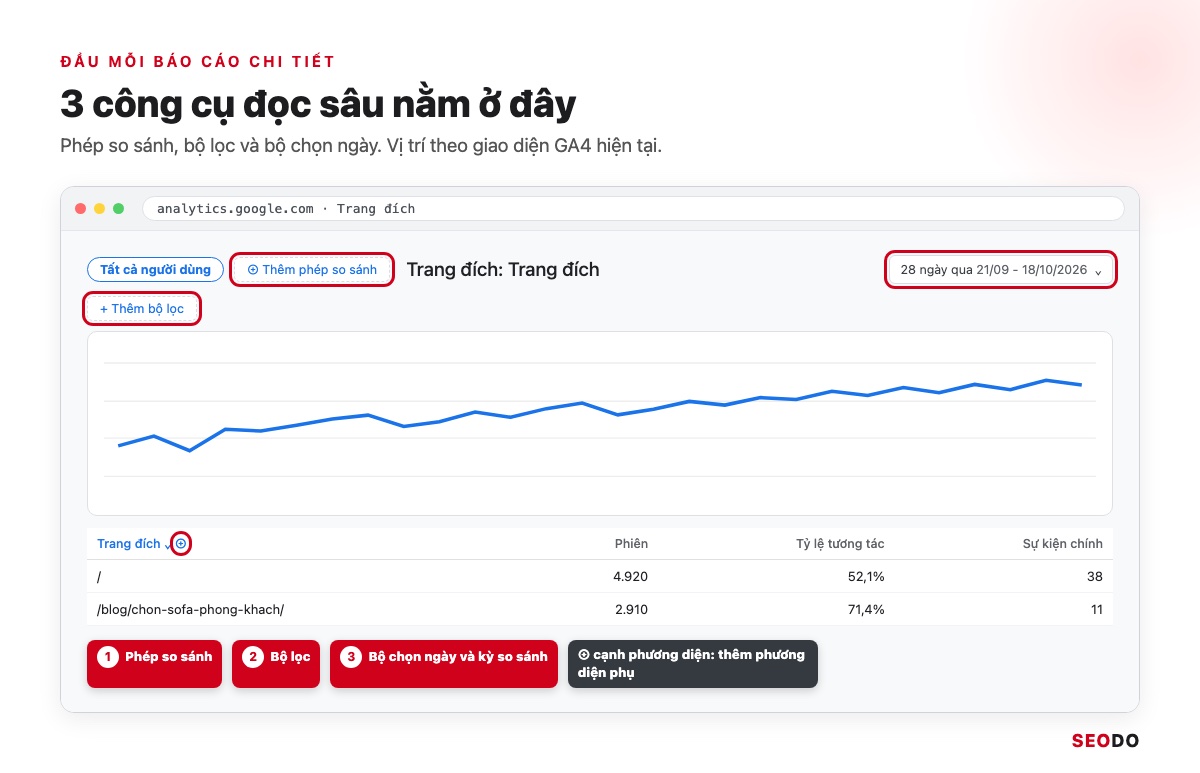
4.1. Chọn kỳ so sánh trên bộ chọn ngày
Bạn chọn kỳ so sánh qua 4 bước:
- Bấm bộ chọn ngày ở góc trên bên phải.
- Chọn khoảng ngày.
- Bật So sánh.
- Chọn Kỳ trước, Kỳ trước (khớp ngày trong tuần) hoặc Năm trước.
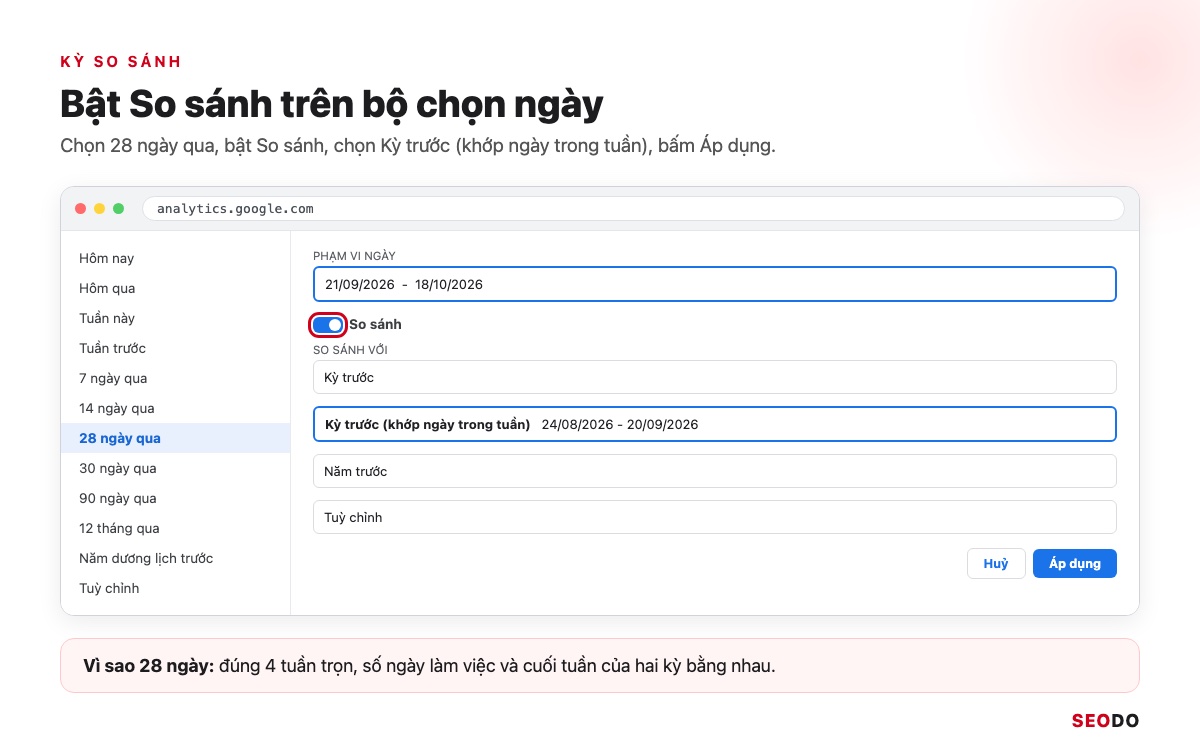
SEODO thường đọc khung 28 ngày so với kỳ trước khớp ngày trong tuần, vì 28 ngày có đúng 4 tuần trọn nên ngày làm việc và cuối tuần không làm lệch kết quả. Ngành có mùa vụ như nội thất cuối năm thì so thêm với năm trước.
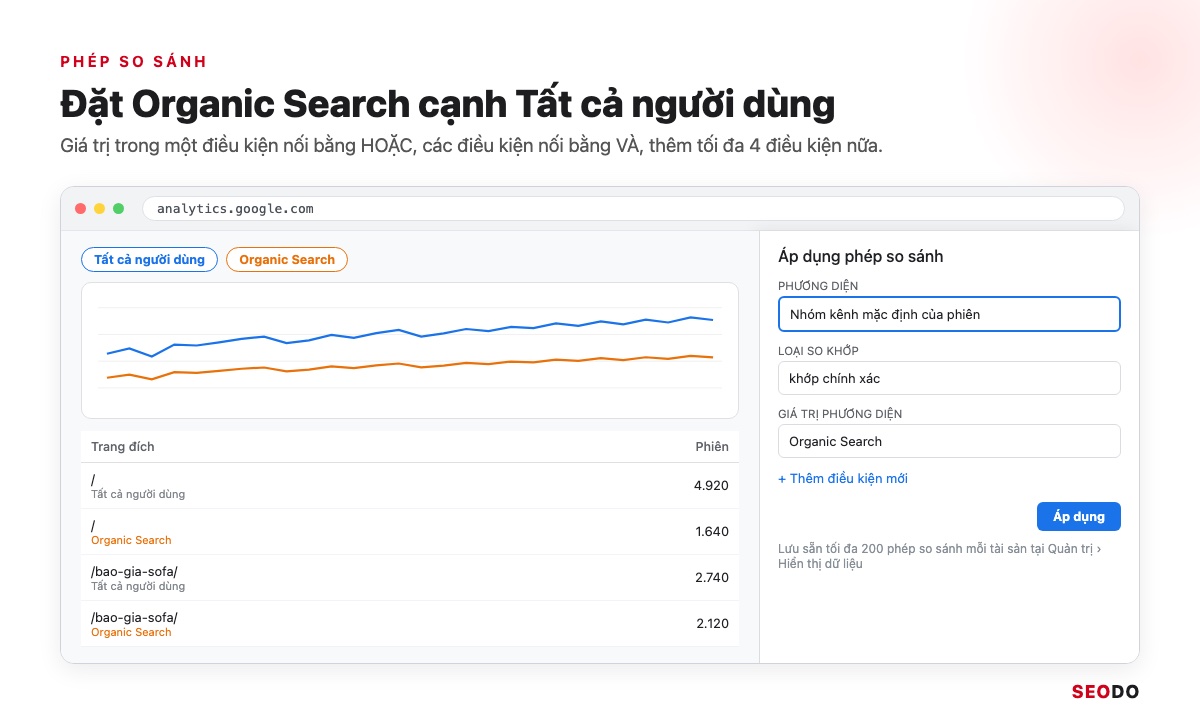
4.2. Phép so sánh: đặt các nhóm dữ liệu cạnh nhau
Bấm biểu tượng thêm phép so sánh cạnh tiêu đề báo cáo rồi chọn phép có sẵn hoặc Tạo mới, tối đa 5 điều kiện. Nhiều giá trị trong một điều kiện được nối bằng HOẶC, nhiều điều kiện nối bằng VÀ, và mỗi tài sản lưu được tối đa 200 phép so sánh.
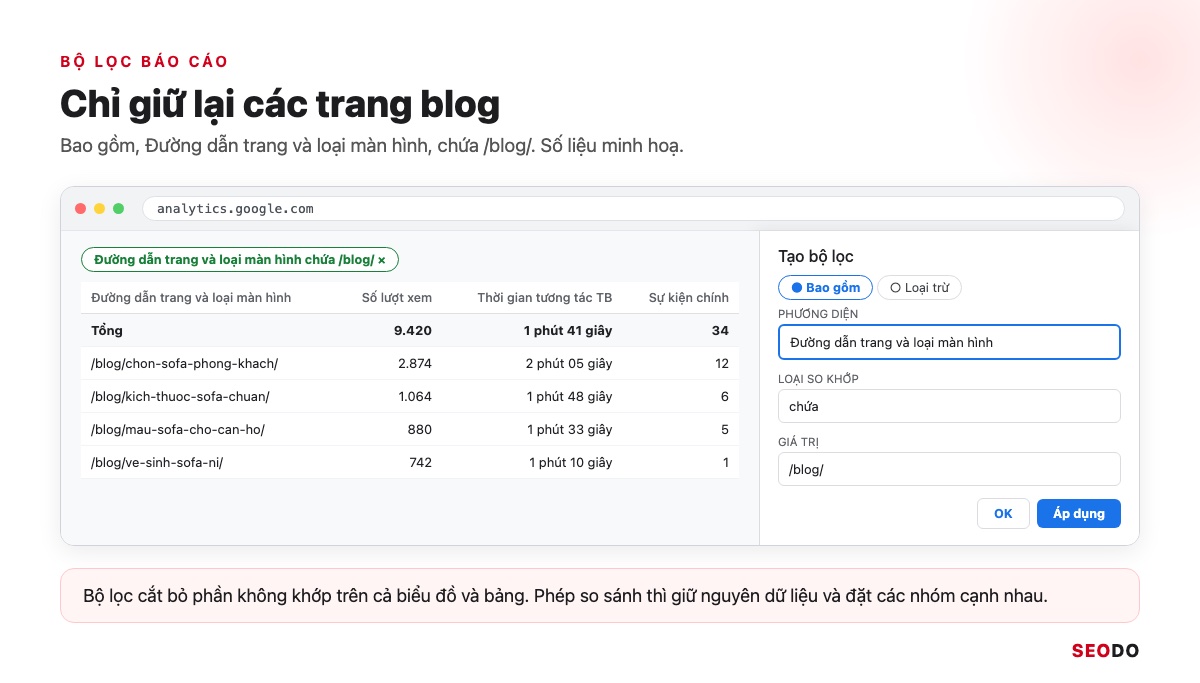
4.3. Bộ lọc: chỉ giữ lại dữ liệu cần đọc
Bạn thêm bộ lọc qua 4 bước:
- Bấm Thêm bộ lọc dưới tiêu đề báo cáo chi tiết.
- Chọn Bao gồm hoặc Loại trừ.
- Chọn phương diện và giá trị.
- Bấm Áp dụng.
Hai bộ lọc tôi dùng nhiều nhất cho SEO là Đường dẫn trang chứa /blog/ và Nhóm kênh mặc định của phiên là Organic Search trong báo cáo Trang đích.
4.4. Phương diện phụ và ô tìm kiếm trong bảng
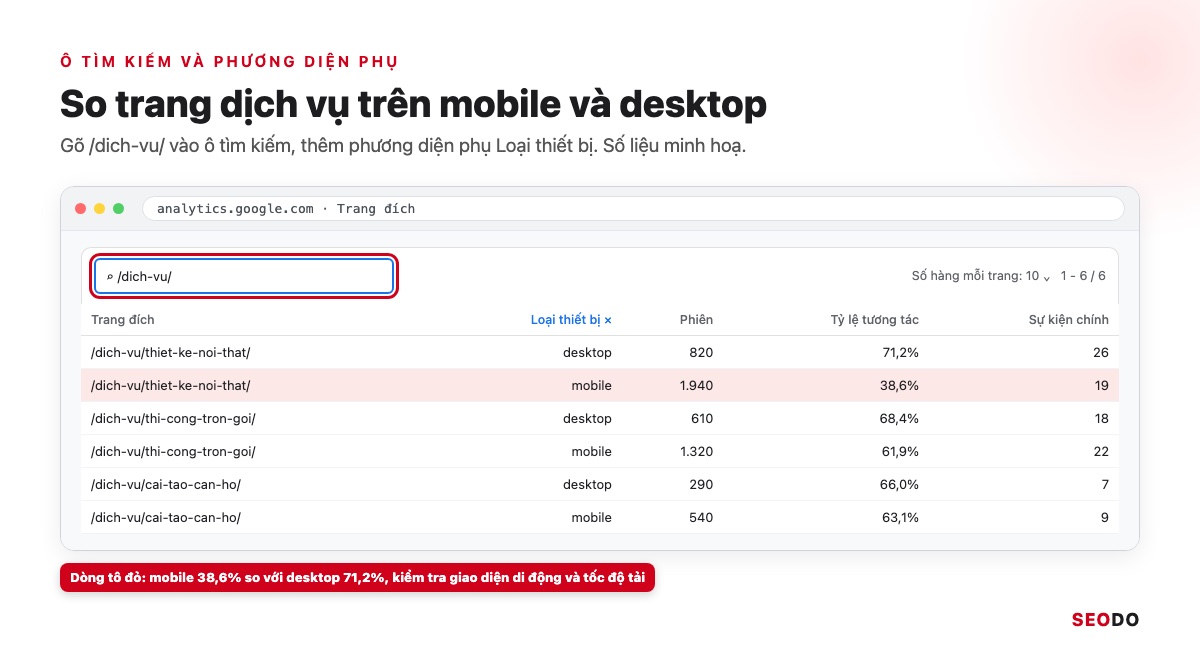
Ô tìm kiếm phía trên bảng lọc nhanh các dòng chứa chuỗi bạn gõ, ví dụ “/dich-vu/”, còn dấu cộng cạnh phương diện chính thêm phương diện phụ như Loại thiết bị. Trang dịch vụ có tỷ lệ tương tác trên mobile thấp hơn hẳn desktop thường do giao diện di động hoặc tốc độ tải.
5. Dùng số liệu báo cáo Google Analytics để ra quyết định SEO
Có bốn cách đọc báo cáo GA4 để ra danh sách việc cụ thể cho đội SEO và nội dung.
GA4 không cho biết từ khoá, nhưng cho biết khách SEO làm gì sau khi vào trang. Doanh nghiệp cần khách tiềm năng, nên tôi chấm trang bằng số khách để lại thông tin chứ không chỉ lượt xem.
5.1. Đo traffic Organic Search và nối với Search Console
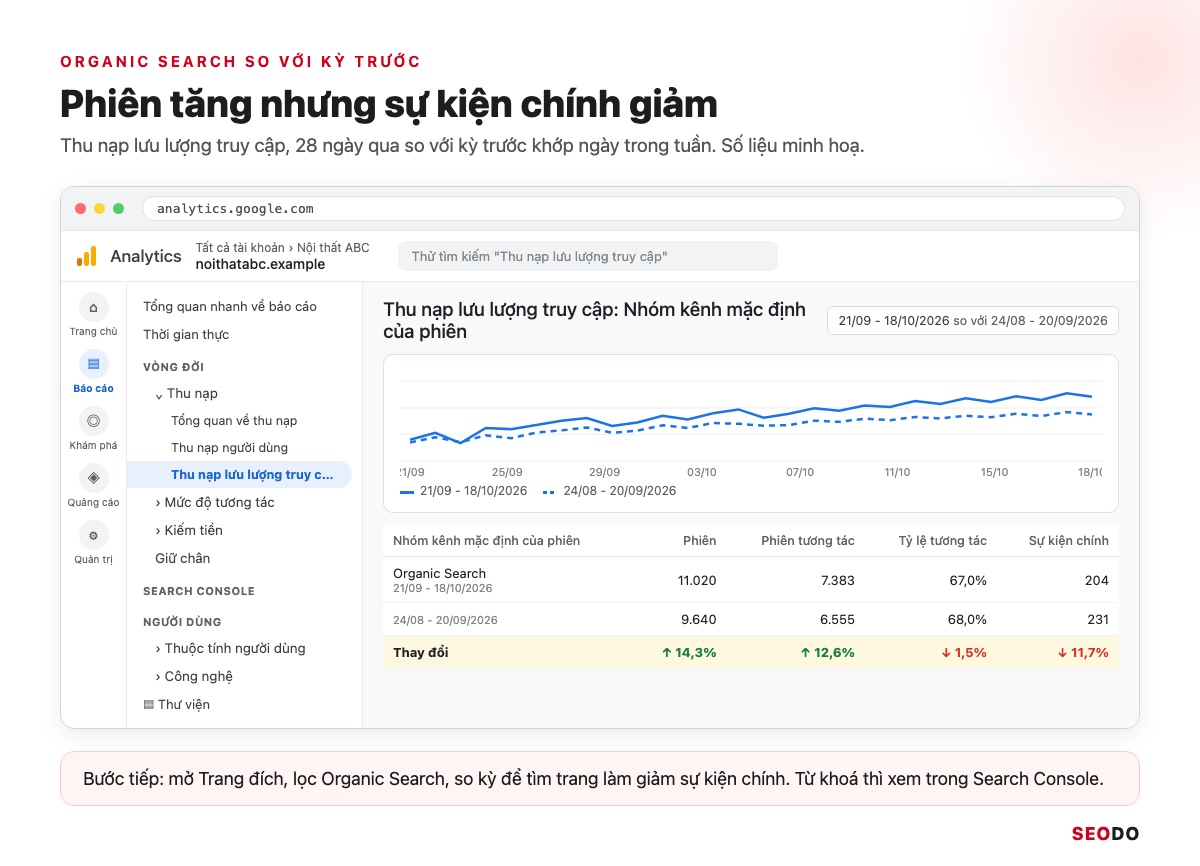
Mở Thu nạp lưu lượng truy cập, xem dòng Organic Search với 4 chỉ số rồi so với kỳ trước:
- Phiên.
- Phiên tương tác.
- Tỷ lệ tương tác.
- Sự kiện chính.
Muốn biết truy vấn nào mang khách vào, bạn cần thêm Google Search Console.
Lượt nhấp Search Console và phiên Organic Search hiếm khi khớp nhau, bài so sánh GA4 và GSC giải thích vì sao và nên tin con số nào cho từng câu hỏi.
5.2. Tìm trang đích SEO cần tối ưu
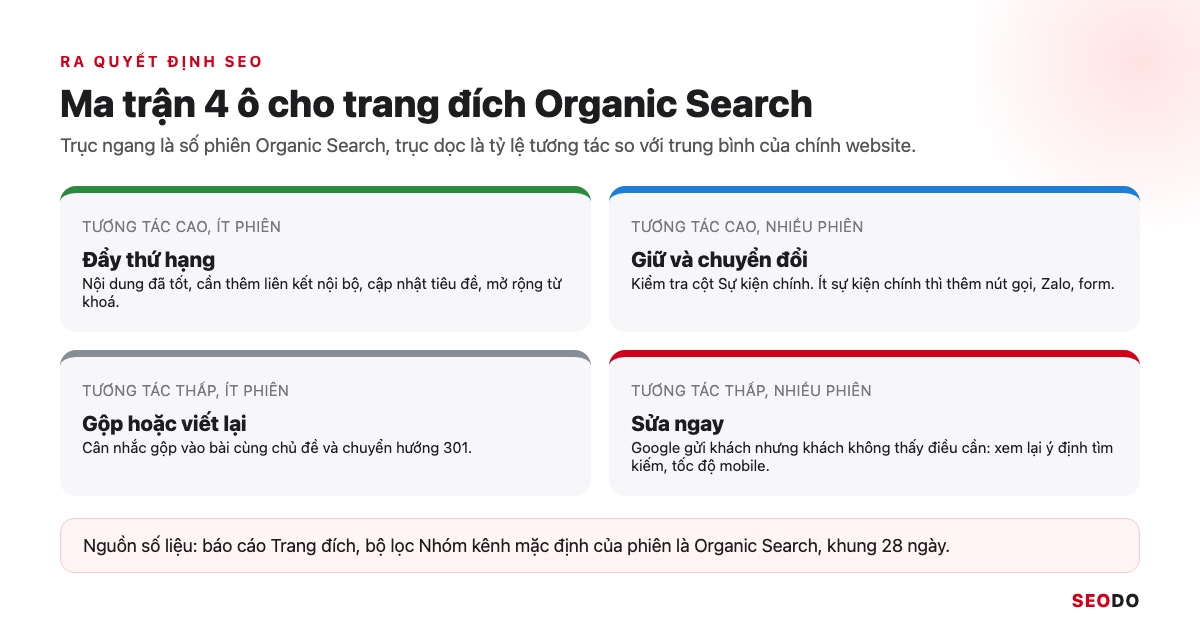
Bạn tìm trang cần tối ưu qua 4 bước:
- Mở báo cáo Trang đích.
- Lọc Organic Search.
- Sắp xếp theo Phiên giảm dần.
- Đánh dấu trang có tỷ lệ tương tác thấp hơn rõ rệt mức trung bình của website.
Google gửi khách tới đây nhưng khách không thấy điều họ cần.
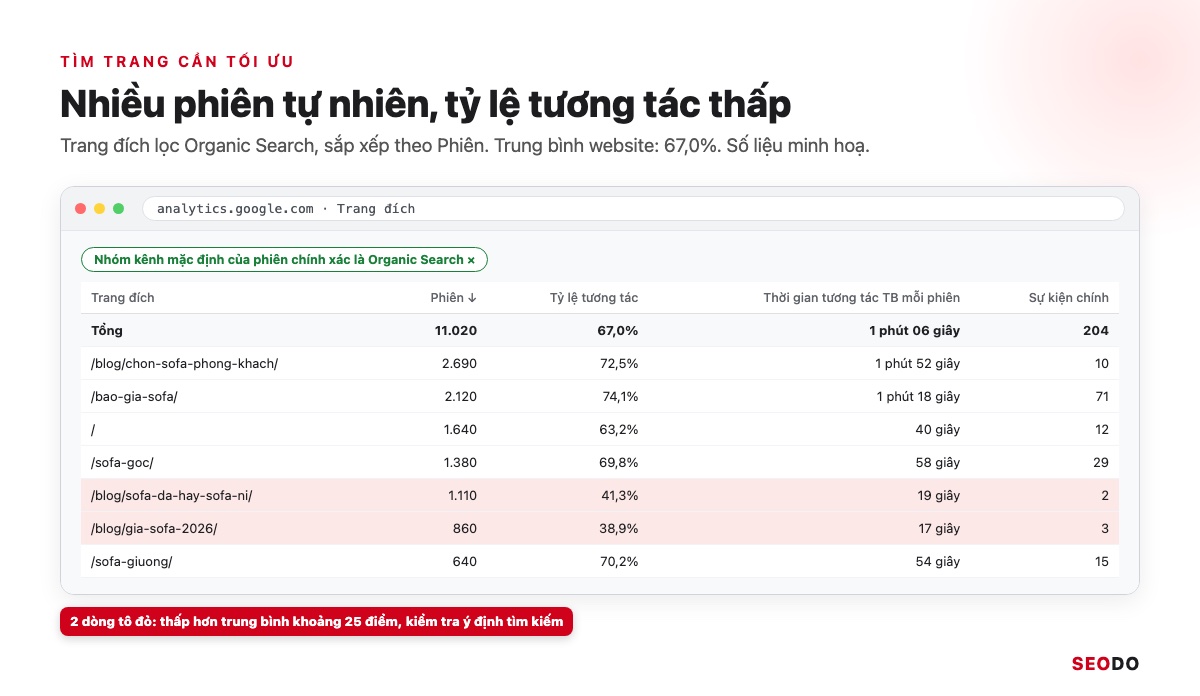
Nguyên nhân hay gặp là nội dung lệch ý định tìm kiếm, như người tìm “báo giá” nhưng trang chỉ giới thiệu công ty. Bạn kiểm tra thêm vị trí bằng công cụ check thứ hạng từ khoá, vì trang top 3 và trang top 20 cần cách sửa khác nhau.
5.3. Tìm trang SEO mang khách tiềm năng
Vẫn trong Trang đích lọc Organic Search, sắp xếp theo Sự kiện chính để thấy trang đang tạo khách hàng từ SEO. Trang tương tác tốt nhưng gần như không có sự kiện chính là trang khách đọc kỹ mà không biết bước tiếp theo, thường chỉ cần thêm nút gọi, nút Zalo hoặc form ngắn. Danh sách trang đích này cũng là đầu vào tốt khi doanh nghiệp thuê dịch vụ SEO, để đội làm SEO ưu tiên đúng trang đang mang khách.
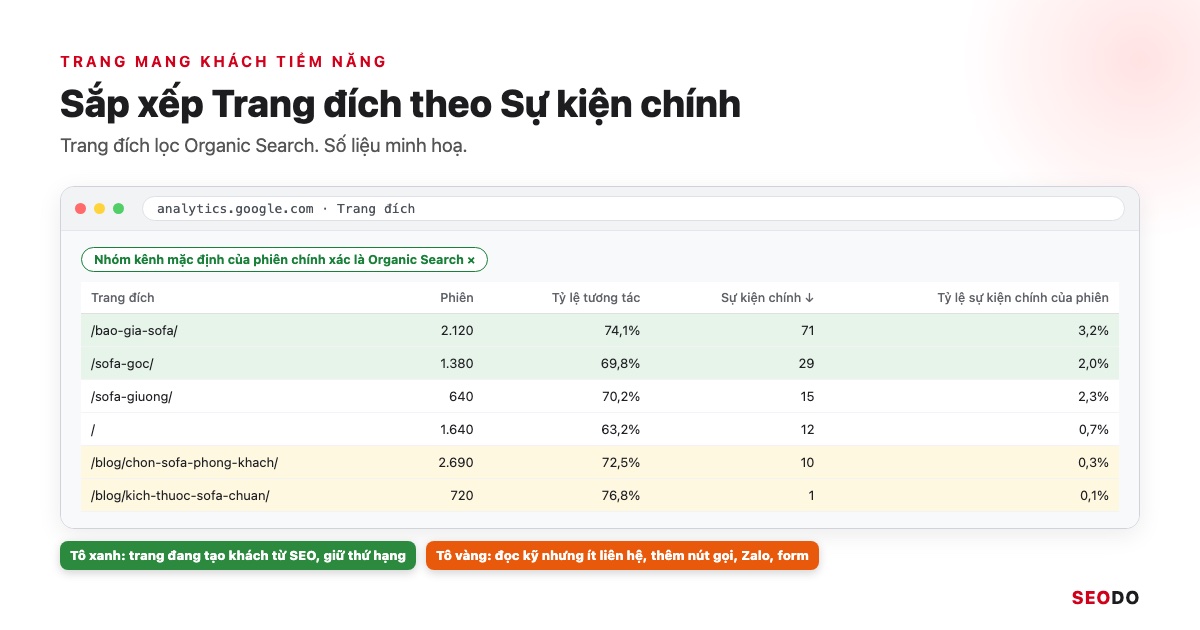
Cột Sự kiện chính chỉ đáng tin khi bạn đã đánh dấu đúng hành động gửi form, bấm gọi. Nên rà lại 16 checklist cài đặt Google Analytics 4 trước.
5.4. Lịch đọc báo cáo hằng tuần và hằng tháng
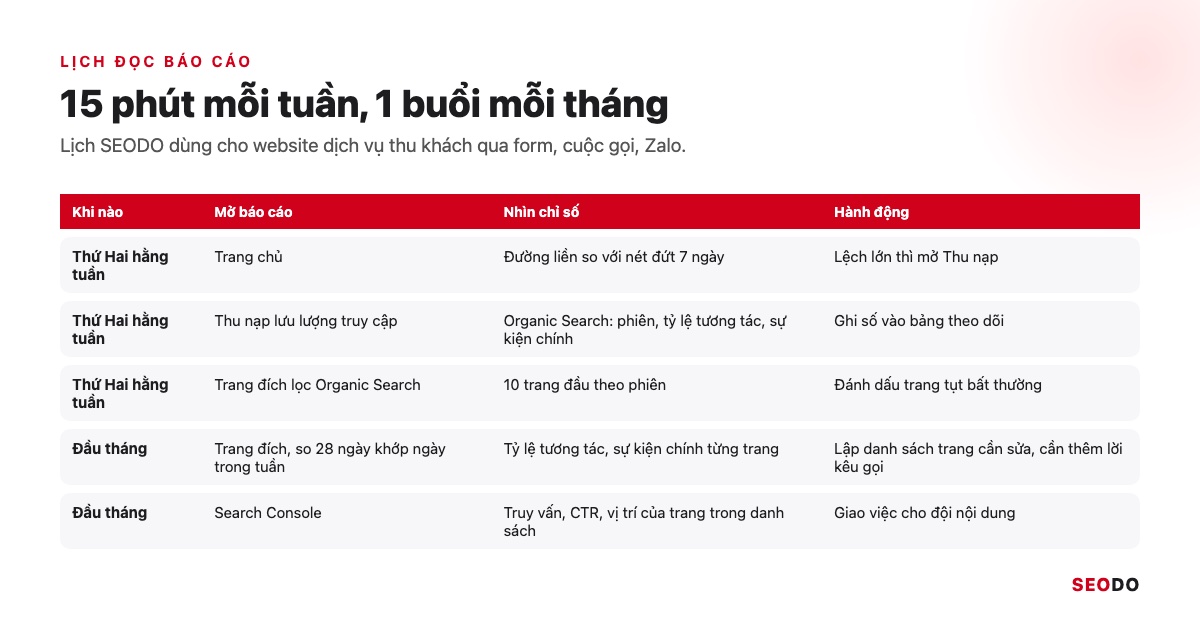
Mỗi tuần, dành khoảng 15 phút xem 3 chỗ:
- Trang chủ.
- Dòng Organic Search.
- 10 trang đích đầu.
Mỗi tháng, dành một buổi làm 3 việc:
- So 28 ngày với kỳ trước.
- Lập danh sách trang cần sửa và trang cần thêm lời kêu gọi.
- Giao danh sách cho đội nội dung.
GA4 cho hành vi, Search Console cho từ khoá, còn backlink và đối thủ cần thêm công cụ khác trong danh sách phần mềm SEO và công cụ SEO.
6. Những lỗi hay gặp khi đọc báo cáo GA4
SEODO hay gặp năm lỗi sau khi nhận báo cáo GA4 do doanh nghiệp tự làm.
Lỗi đọc báo cáo GA4 thường đến từ thời gian (dữ liệu chưa xử lý xong, hai kỳ lệch thứ), phạm vi (lẫn người dùng đầu tiên với phiên) và dữ liệu bẩn (traffic nội bộ, sự kiện trùng).
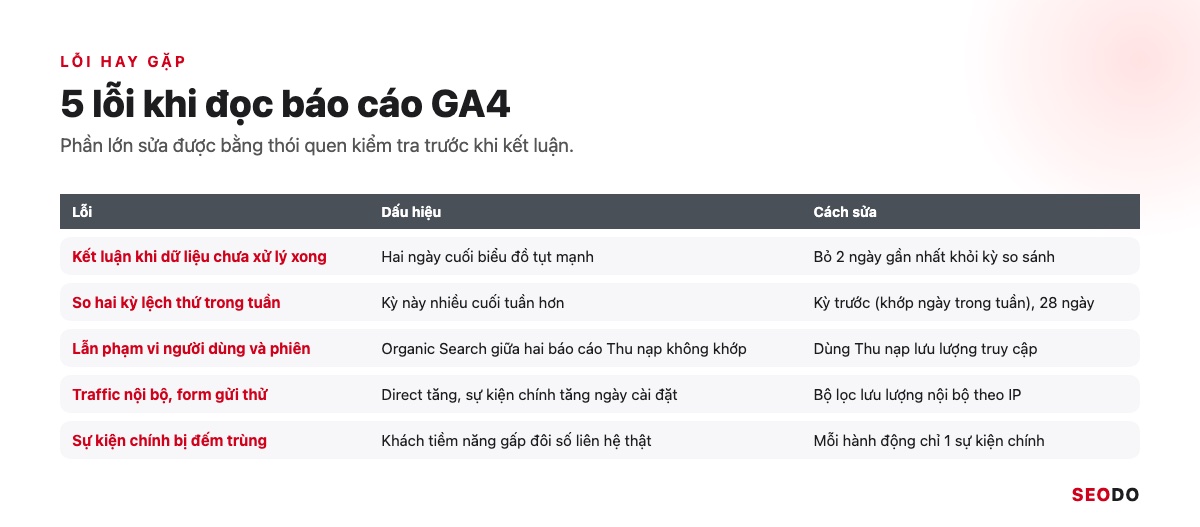
| Lỗi | Dấu hiệu | Cách sửa |
| Kết luận khi dữ liệu chưa xử lý xong | Hai ngày cuối biểu đồ tụt mạnh | Bỏ 2 ngày gần nhất khỏi kỳ so sánh |
| So hai kỳ lệch thứ trong tuần | Kỳ này nhiều cuối tuần hơn kỳ trước | Dùng Kỳ trước (khớp ngày trong tuần), khung 28 ngày |
| Lẫn phạm vi người dùng và phiên | Số Organic Search giữa hai báo cáo Thu nạp không khớp | Dùng Thu nạp lưu lượng truy cập cho từng lượt ghé |
| Traffic nội bộ, form gửi thử | Nhiều phiên Direct, sự kiện chính tăng ngày cài đặt | Tạo bộ lọc lưu lượng nội bộ theo IP |
| Sự kiện chính bị đếm trùng | Số khách tiềm năng gấp đôi số liên hệ thật | Chỉ đánh dấu 1 sự kiện cho mỗi hành động |
Lỗi tôi gặp nhiều nhất là một lượt gửi form bị đo bằng cả form_submit của đo lường nâng cao lẫn sự kiện tự tạo trong Tag Manager, và cả hai đều là sự kiện chính. Bạn đối chiếu số sự kiện chính một tuần với số liên hệ thật đội kinh doanh nhận được.
7. Câu hỏi thường gặp về cách đọc báo cáo Google Analytics
Những câu trả lời ngắn cho các thắc mắc hay gặp khi mới đọc báo cáo GA4.
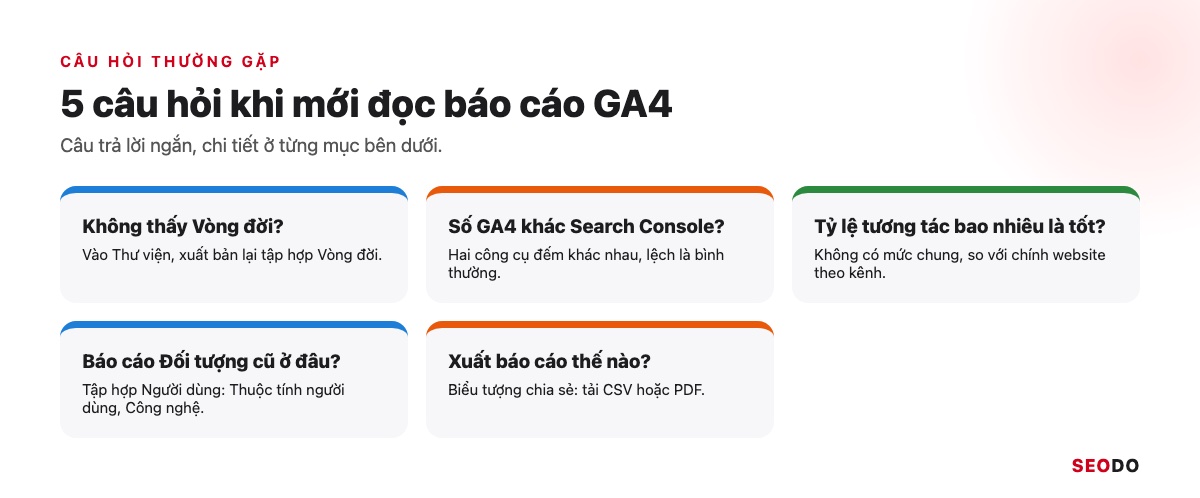
Không thấy Vòng đời thì xuất bản lại từ Thư viện, còn số GA4 lệch Search Console là bình thường. Tỷ lệ tương tác nên so với chính website theo từng kênh, và báo cáo Đối tượng cũ nay nằm trong tập hợp Người dùng.
7.1. Vì sao tôi không thấy báo cáo Thu nạp, Mức độ tương tác trong GA4?
Tài sản tạo sau 27/03/2023 và chọn mục tiêu kinh doanh cụ thể sẽ hiện tập hợp Mục tiêu kinh doanh thay cho Vòng đời. Để tập hợp Vòng đời hiện lại, người có vai trò Người chỉnh sửa hoặc Quản trị viên làm 3 bước:
- Vào Báo cáo.
- Chọn Thư viện ở góc dưới bên trái.
- Xuất bản tập hợp Vòng đời.
7.2. Vì sao số liệu GA4 khác số liệu Search Console?
Hai bên lệch số vì đếm hai thứ khác nhau: Search Console đếm lượt nhấp từ kết quả Google, còn GA4 đếm phiên khi mã đo trên trang chạy được. Khách bấm rồi thoát trước khi trang tải xong, hoặc từ chối cookie, sẽ có trong Search Console nhưng không có trong GA4.
7.3. Tỷ lệ tương tác bao nhiêu là tốt?
Google không công bố mức chuẩn chung, vì tỷ lệ này phụ thuộc loại trang và kênh. Cách hợp lý là so từng trang với mức trung bình của chính website trên cùng kênh Organic Search và cùng khung 28 ngày, rồi ưu tiên xem lại những trang thấp hơn rõ rệt mà vẫn nhận nhiều phiên.
7.4. Báo cáo Đối tượng của Universal Analytics nay nằm ở đâu?
Báo cáo Đối tượng cũ nay nằm trong tập hợp Người dùng, gồm Thuộc tính người dùng và Công nghệ. Ở đây bạn xem được 6 nhóm thông tin:
- Quốc gia.
- Thành phố.
- Độ tuổi.
- Giới tính.
- Thiết bị.
- Trình duyệt.
Dữ liệu nhân khẩu học chỉ hiện khi bật Tín hiệu Google và thường bị áp ngưỡng khi lượng người dùng ít.
7.5. Làm sao xuất báo cáo GA4 để gửi cho sếp hoặc khách hàng?
Trong mỗi báo cáo, bấm biểu tượng chia sẻ ở góc trên bên phải để tải tệp CSV hoặc PDF. Nếu gửi định kỳ, bạn nên áp sẵn kỳ so sánh 28 ngày và bộ lọc Organic Search trước khi tải. Người nhận thấy ngay xu hướng của kênh SEO mà không phải tự đọc bảng số.
Nguồn tham khảo
- Google Analytics Help: Tổng quan về các báo cáo của Google Analytics
- Google Analytics Help: About the Home page
- Google Analytics Help: Realtime report
- Google Analytics Help: Life cycle collection
- Google Analytics Help: User acquisition report, Traffic acquisition report
- Google Analytics Help: Engagement overview report, Pages and screens report, Landing page report
- Google Analytics Help: Monetization overview report, Retention overview report
- Google Analytics Help: Apply comparisons to reports, Change and compare date ranges in reports, Change dimensions in detail reports
- Google Analytics Help: Data freshness, About data thresholds, Data retention
- Google Analytics Help: Google Analytics 4 has replaced Universal Analytics (cập nhật 16/07/2025)
- Google Analytics Help: Conversions vs. key events in Google Analytics