

 WulingTăng trưởng bền vững từ chiến lược SEO
 SCGNghiệm thu dự án sớm 2 tháng
 cirCOVượt KPI trước 3 tháng
Bạn vừa thêm cách đo khách gửi form, bấm thử vài lần, và muốn biết ngay GA4 đã ghi nhận đúng chưa trước khi tin vào số liệu.
Tôi là Thái Doãn Kiên, làm SEO được 10 năm. Kiểm tra trước khi bật cho toàn website giúp số khách liên hệ trong báo cáo khớp với số khách thật, để bạn không quyết định ngân sách dựa trên số đếm sai.
Bạn sẽ bật được DebugView trong GA4 theo 3 cách, xem từng hành động gửi về trong vài giây và biết xử lý khi không thấy dữ liệu.
Tóm tắt nhanh
- DebugView là gì: Là màn hình trong GA4 cho thấy ngay những gì thẻ đo trên máy của bạn đang gửi đi, dùng để kiểm tra trước khi tin số liệu.
- Giúp doanh nghiệp biết gì: Gửi form hay bấm gọi đã được đo đúng tên và đủ thông tin chưa, trong vài phút thay vì chờ 1 đến 2 ngày báo cáo.
- Vì sao nên kiểm tra: Sự kiện sai tên vẫn được ghi nhận mà GA4 không báo đỏ, nên số khách liên hệ có thể sai nhiều tuần mà không ai biết.
- Làm thế nào: Bật chế độ xem trước trong Google Tag Manager, tự gửi thử một form rồi xem sự kiện hiện lên cùng thông tin đi kèm.
- Xem gì trước: Chọn đúng thiết bị của mình rồi bấm vào từng sự kiện xem đủ thông tin chưa, vì đúng tên mà thiếu thông tin vẫn là đo sai.
- Lỗi hay gặp: Không thấy dữ liệu do chưa bật gỡ lỗi, mở nhầm tài sản GA4 hoặc bị trình chặn quảng cáo, và tắt gỡ lỗi sai cách nên mọi lượt truy cập vẫn bị gắn cờ thử.
1. DebugView trong GA4 là gì?
Hiểu DebugView hiển thị gì thì dùng đúng công cụ cho đúng câu hỏi.
DebugView trong GA4 là báo cáo hiển thị theo thời gian thực các sự kiện, tham số và thuộc tính người dùng mà Google Analytics thu được từ một thiết bị đang bật chế độ gỡ lỗi. Nó dùng để kiểm tra thẻ trước khi xuất bản, không dùng để đọc số liệu kinh doanh vì không thấy khách thật.
DebugView chỉ theo dõi vài thiết bị bạn đánh dấu là đang gỡ lỗi và hiện từng sự kiện của các thiết bị đó gần như ngay lập tức, kèm toàn bộ tham số. Báo cáo thông thường của Google Analytics 4 thì cộng dồn hành vi của mọi người dùng và cần thời gian xử lý. Vì vậy DebugView là công cụ của người gắn mã, không phải của người đọc báo cáo.
1.1. DebugView khác báo cáo Thời gian thực thế nào?
Khác nhau ở câu hỏi mỗi báo cáo trả lời. Thời gian thực trả lời câu hỏi website đang có ai, còn DebugView trả lời câu hỏi thẻ của bạn đang gửi gì. Google so sánh hai báo cáo này trong cùng một trang trợ giúp.
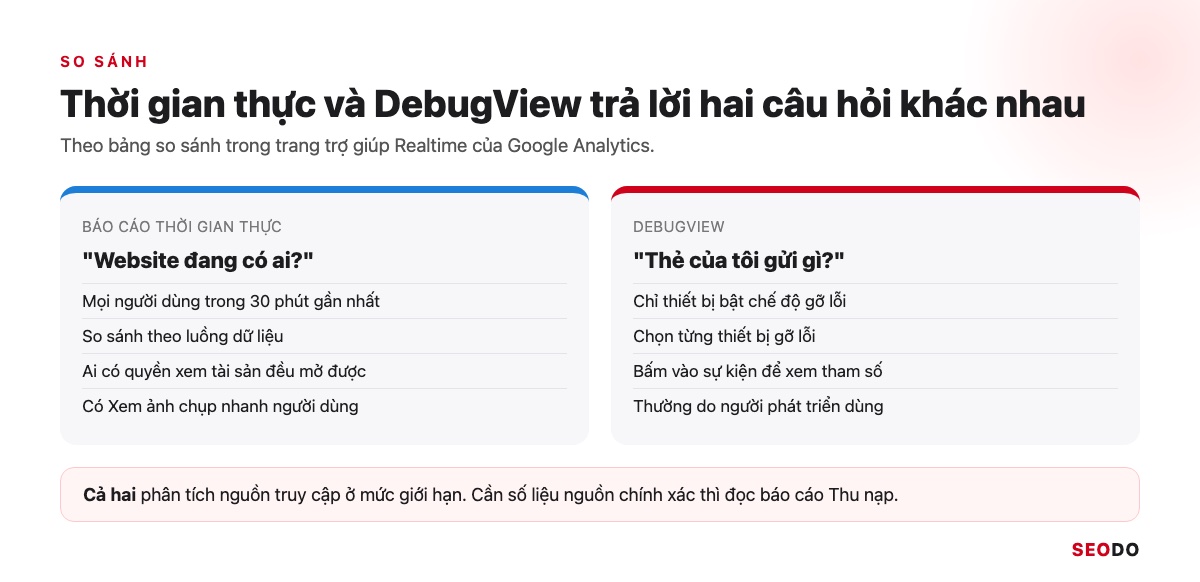
| Tiêu chí | Thời gian thực | DebugView |
| Ai được hiển thị | Mọi người dùng | Chỉ thiết bị bật gỡ lỗi |
| Khung thời gian | 30 phút gần nhất | Luồng giây 60 giây, Luồng phút 30 phút |
| Cách lọc | So sánh theo luồng dữ liệu | Chọn thiết bị gỡ lỗi |
| Xem tham số từng sự kiện | Không chi tiết | Có, bấm vào sự kiện |
Cả hai đều phân tích nguồn truy cập ở mức giới hạn, vì vậy khi cần số liệu nguồn chính xác, Google khuyên đọc báo cáo Thu nạp.
1.2. DebugView nằm ở đâu trong GA4?
DebugView nằm trong Quản trị, mục Hiển thị dữ liệu, ngay dưới Sự kiện, Sự kiện chính, Đối tượng và Định nghĩa tuỳ chỉnh. Bạn cũng có thể gõ “DebugView” vào thanh tìm kiếm trên cùng của GA4 để mở nhanh.
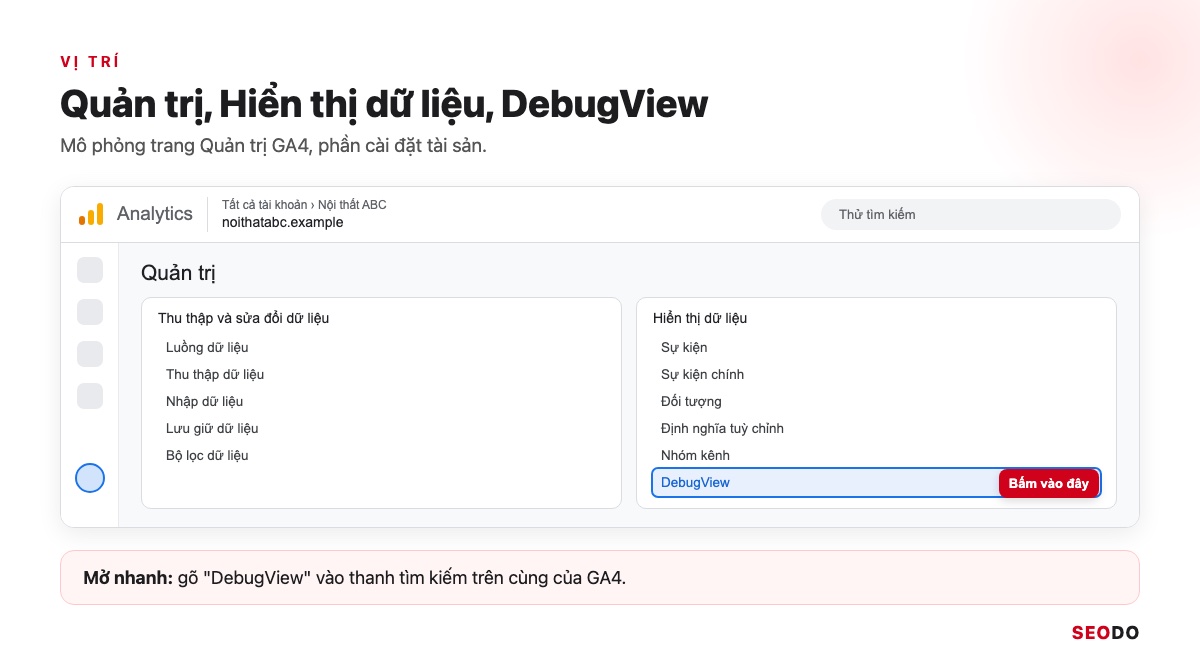
Nếu màn hình trống với dòng chữ chưa có thiết bị gỡ lỗi thì đó là bình thường, bởi DebugView chỉ có dữ liệu sau khi ít nhất một thiết bị đã bật chế độ gỡ lỗi theo một trong các cách ở phần 3.
2. Vì sao nên kiểm tra bằng DebugView trước khi tin số liệu?
Một sự kiện sai tên hay thiếu tham số có thể làm hỏng số liệu nhiều tuần.
Báo cáo chuẩn của GA4 có thể mất 24 đến 48 giờ để xử lý, còn DebugView cho thấy sự kiện trong vài giây. Kiểm tra trước thì bắt được những lỗi thẻ mà GA4 không tự báo.
Vì DebugView cho bạn biết thẻ đúng hay sai ngay trong lúc thử. Nếu chỉ chờ báo cáo, bạn mất hai ngày cho mỗi lần thử, và nếu thẻ sai thì đã có hai ngày dữ liệu hỏng. Với DebugView, bạn bấm thử nút trên website và thấy sự kiện hiện lên ngay trong phiên làm việc.
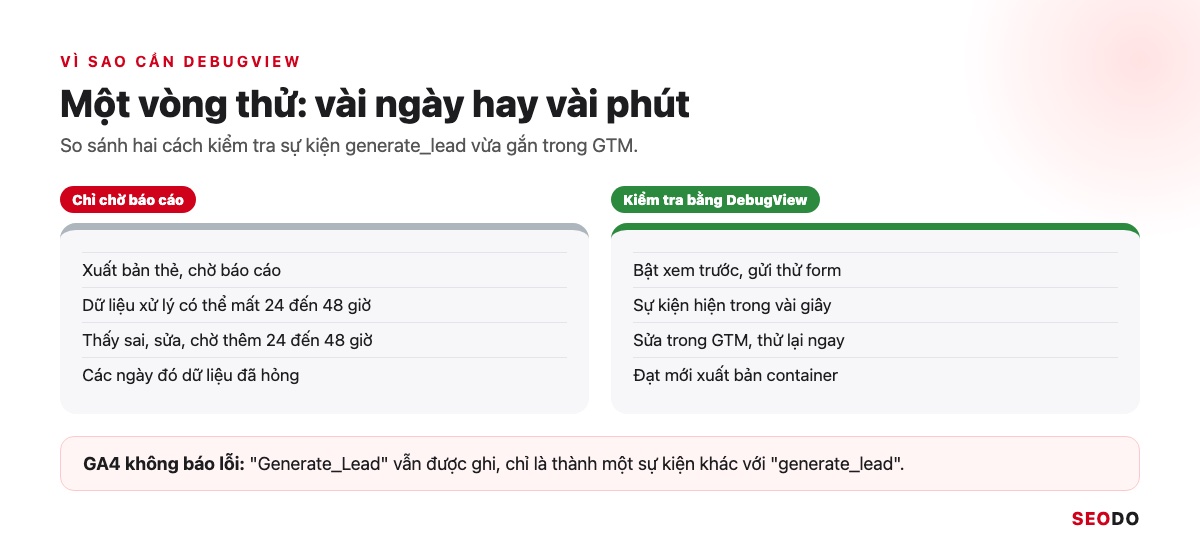
Lỗi đo lường còn nguy hiểm vì GA4 không báo đỏ. Thẻ gửi “Generate_Lead” trong khi tên đúng là “generate_lead” vẫn được ghi nhận, nhưng thành sự kiện khác, nên sự kiện chính đã đánh dấu không tăng. Vì vậy SEODO coi bước kiểm tra trong DebugView là bắt buộc trước mỗi lần xuất bản container, giống bước cuối trong checklist cài đặt Google Analytics 4. Sau này ghép GA4 với Google Search Console để xem trang đích nào mang về khách từ Google, kết luận cũng chỉ đúng khi sự kiện được đo đúng từ đầu.
3. 3 cách bật chế độ gỡ lỗi để dùng DebugView trong GA4
Chọn cách bật phù hợp với cách website đang gắn GA4, và biết cách tắt cho đúng.
Có 3 cách bật gỡ lỗi: chế độ xem trước của GTM, tiện ích Google Analytics Debugger và tham số debug_mode trong gtag.js hoặc GTM. Muốn tắt thì phải bỏ hẳn tham số debug_mode, vì đặt bằng false không tắt được.
Google chia cách bật gỡ lỗi thành hai trường hợp là cho thiết bị của riêng bạn và cho mọi người dùng. Với website dịch vụ, thường bạn chỉ cần trường hợp đầu, vì người cần kiểm tra là bạn chứ không phải khách.
3.1. Chế độ xem trước của Google Tag Manager
Nếu website gắn GA4 qua Google Tag Manager, đây là cách nên dùng. Bạn làm 4 bước:
- Bấm Xem trước ở góc trên bên phải không gian làm việc.
- Nhập địa chỉ website vào Google Tag Assistant.
- Bấm Connect.
- Khi website hiện nhãn Connected, quay lại Tag Assistant bấm Continue.
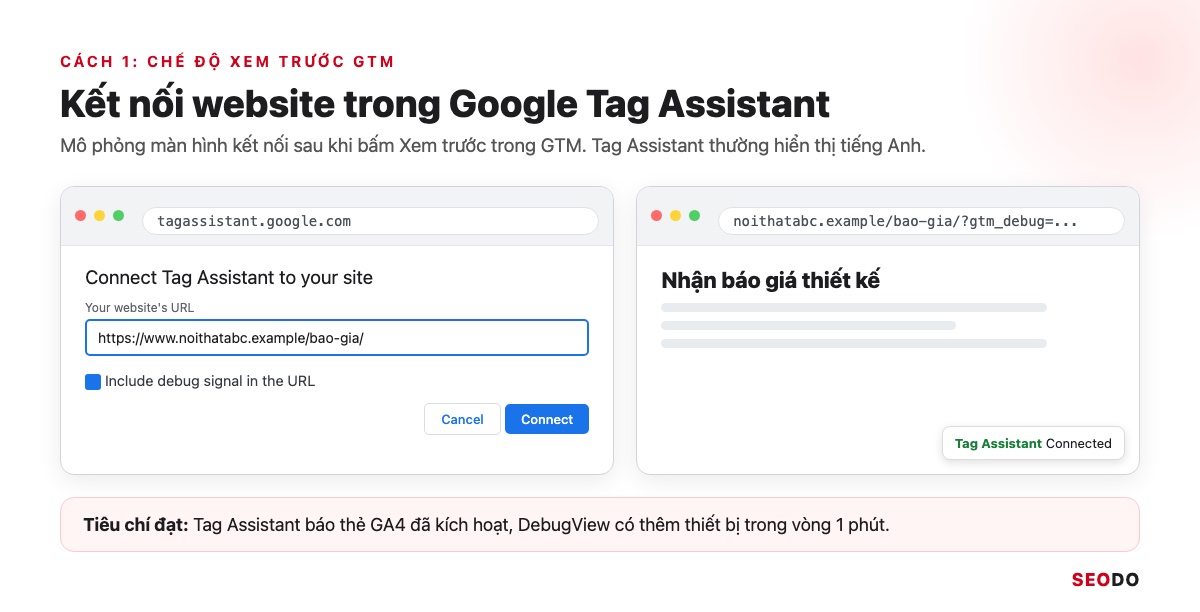
Tag Assistant tự thêm tham số gỡ lỗi vào địa chỉ trang, nên mọi sự kiện GA4 từ cửa sổ này hiện trong DebugView. Tiêu chí đạt là Tag Assistant báo thẻ GA4 đã kích hoạt và trong vòng 1 phút DebugView có thêm một thiết bị. Nếu chưa quen thẻ, trình kích hoạt và cách xuất bản, bạn nên đọc hướng dẫn Google Tag Manager cho người mới trước.
3.2. Tiện ích Google Analytics Debugger
Google Analytics Debugger là tiện ích Chrome do Google phát hành, bản 3.0 cập nhật ngày 30/12/2024, có khoảng 600.000 người dùng theo Chrome Web Store. Để xem chi tiết từng lệnh gửi, lỗi và cảnh báo, bạn làm 3 bước:
- Bật tiện ích.
- Mở console bằng Ctrl + Shift + J (Command + Option + J trên Mac).
- Tải lại trang.
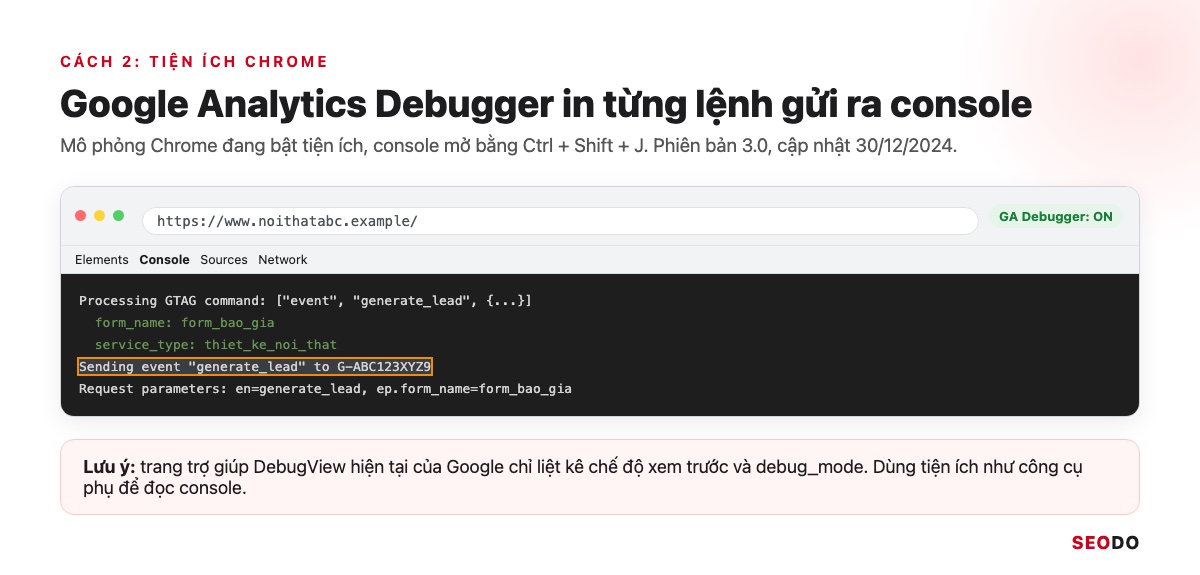
Trang trợ giúp DebugView hiện tại của Google chỉ còn liệt kê chế độ xem trước và tham số debug_mode. Vì vậy tôi dùng tiện ích này như công cụ phụ để đọc console, còn để bật DebugView thì ưu tiên hai cách kia.
3.3. Tham số debug_mode trong gtag.js và GTM
Khi website gắn gtag.js trực tiếp, bạn thêm ‘debug_mode’: true vào lệnh config để mọi sự kiện vào DebugView, hoặc vào từng lệnh event nếu chỉ cần vài sự kiện:
gtag('config', 'G-ABC123XYZ9', { 'debug_mode': true })
gtag('event', 'generate_lead', { 'debug_mode': true })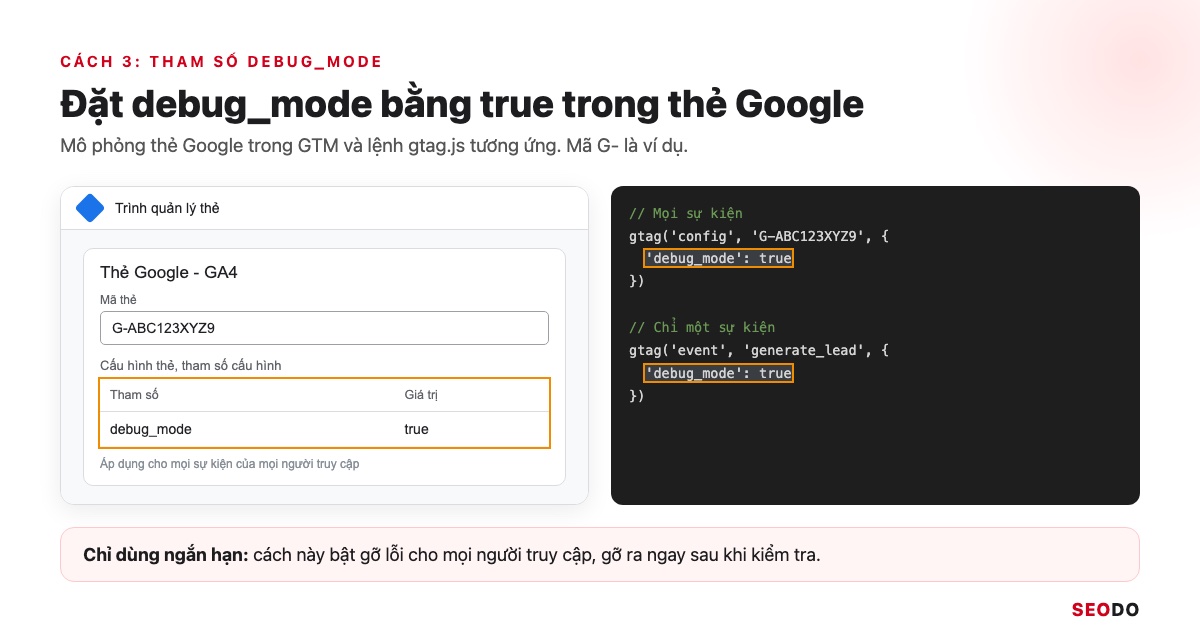
Trong GTM, bạn đặt debug_mode bằng true trong thẻ Google cho mọi sự kiện, hoặc trong thẻ Google Analytics: Sự kiện GA4 cho từng sự kiện. Cách này bật gỡ lỗi cho mọi người truy cập, nên chỉ dùng trên website thử nghiệm hoặc trong thời gian rất ngắn.
3.4. Tắt chế độ gỡ lỗi đúng cách
Đây là lỗi tôi gặp nhiều nhất. Google ghi rõ muốn tắt thì phải bỏ hẳn tham số debug_mode, nhưng nhiều người sửa true thành false rồi yên tâm, trong khi mọi lượt truy cập vẫn đang bị gắn cờ gỡ lỗi.
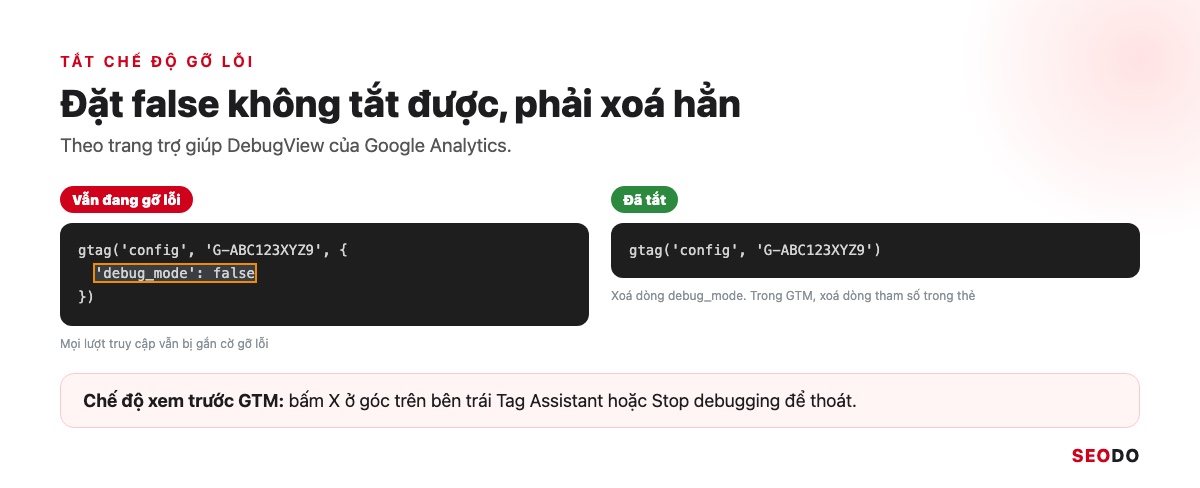
Với chế độ xem trước của GTM, bạn bấm dấu X ở góc trên bên trái Tag Assistant để thoát. Nếu sợ dữ liệu thử lẫn vào báo cáo thì thêm bộ lọc lưu lượng của nhà phát triển như cách lọc bỏ lưu lượng truy cập nội bộ trên GA4.
4. Cách đọc dòng thời gian sự kiện trong DebugView
Biết từng cột đang nói gì thì tìm ra sự kiện cần kiểm tra trong vài giây.
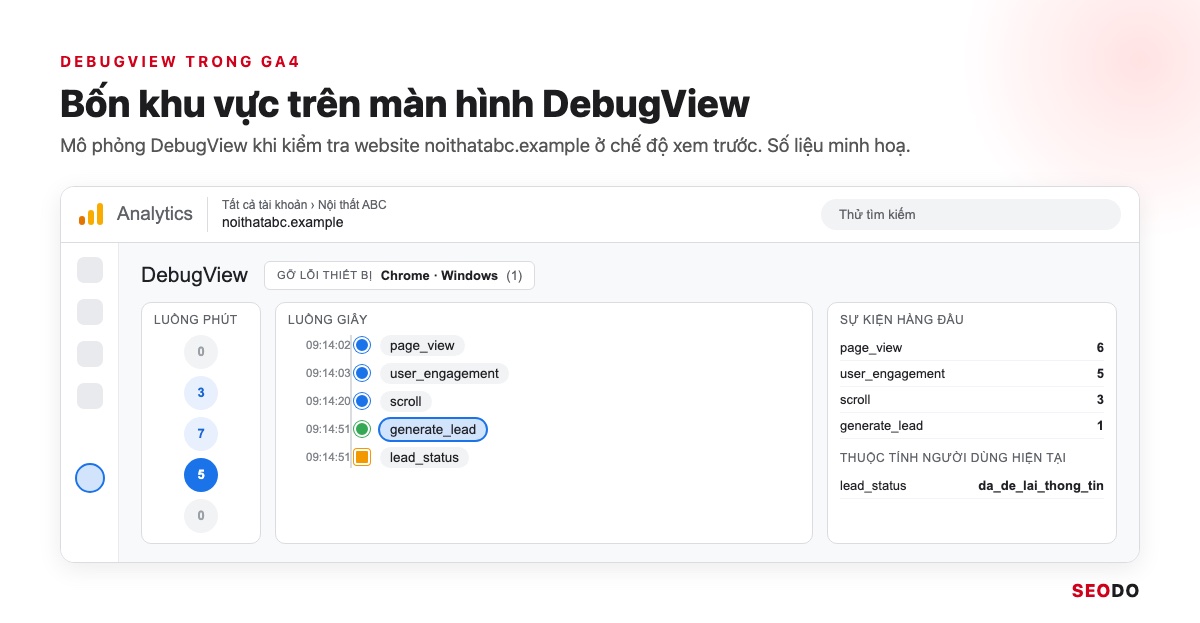
DebugView chia màn hình thành ô chọn thiết bị, Luồng phút, Luồng giây, cột Sự kiện hàng đầu cùng Thuộc tính người dùng, và bảng chi tiết khi bấm vào một sự kiện. Nên đọc theo thứ tự chọn thiết bị, xem Luồng giây, quay lại bằng Luồng phút rồi mới mở tham số.
4.1. Chọn thiết bị gỡ lỗi
Ô GỠ LỖI THIẾT BỊ ở góc trên bên trái liệt kê các thiết bị đang bật gỡ lỗi, mỗi thiết bị một dòng, và DebugView chỉ hiện dữ liệu của thiết bị đang được chọn. Nếu ô này trống, nghĩa là chưa có thiết bị nào bật gỡ lỗi thành công.
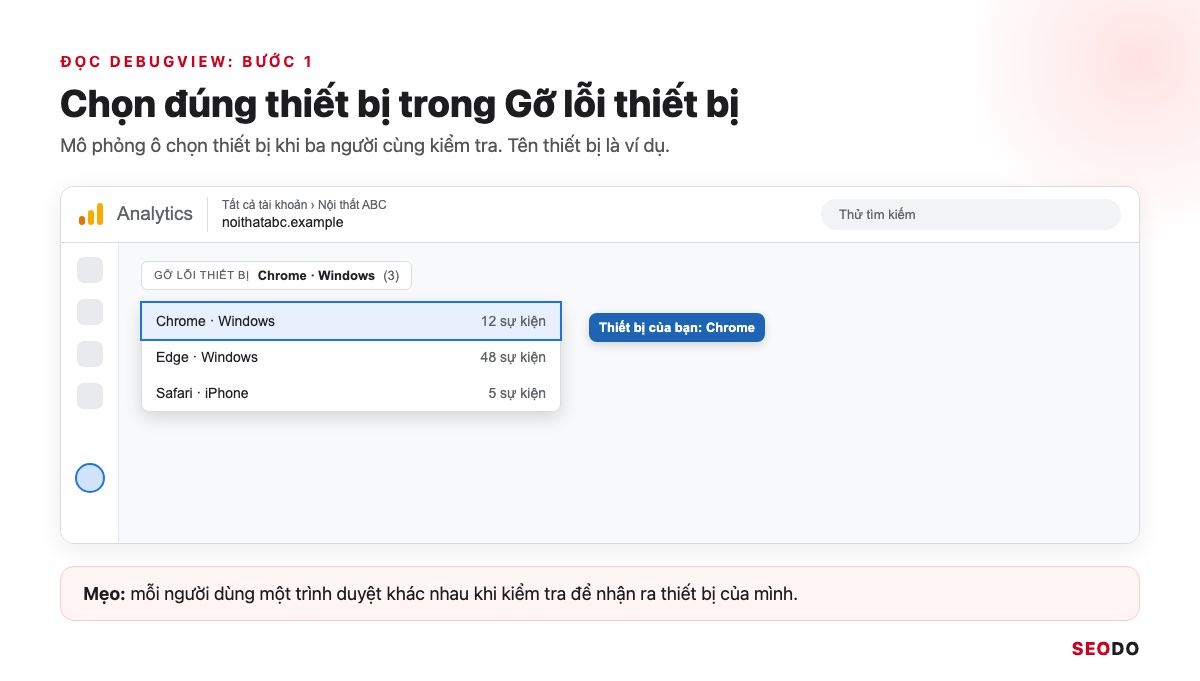
Mẹo của tôi là đổi trình duyệt khi kiểm tra, ví dụ bạn dùng Chrome trong khi đồng nghiệp dùng Edge, để nhận ra thiết bị của mình nhanh hơn.
4.2. Luồng giây
Luồng giây là cột giữa, hiện các sự kiện trong 60 giây gần nhất theo dòng thời gian. Đây là nơi bạn nhìn khi đang thao tác. Bấm một nút là thấy sự kiện tương ứng xuất hiện.
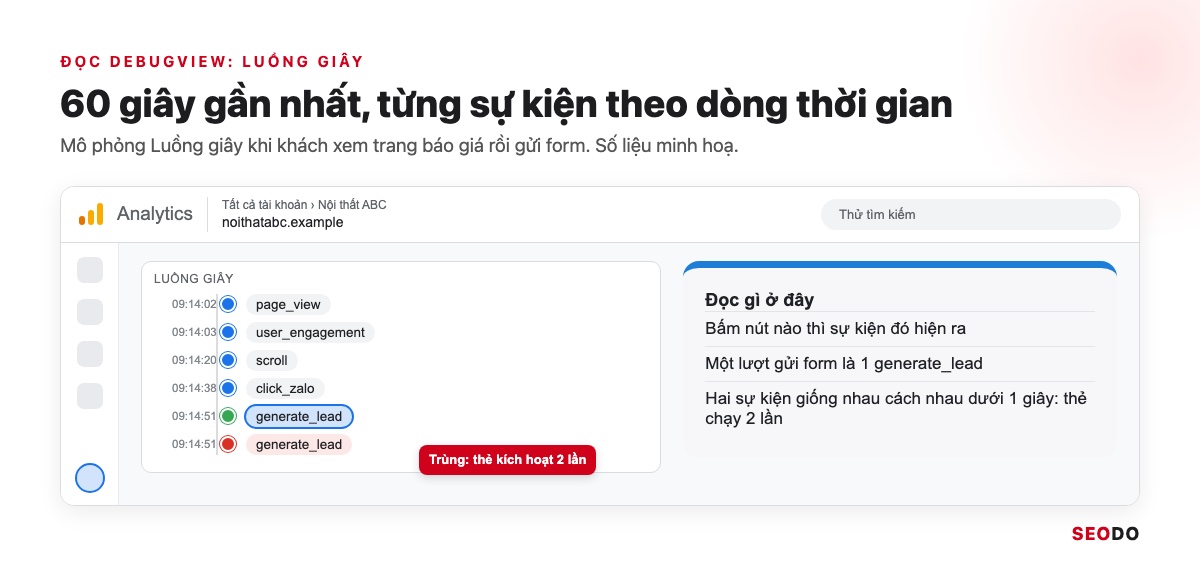
Bạn kiểm tra cả thứ tự lẫn số lần. Một lượt gửi form đúng thường chỉ sinh một sự kiện generate_lead. Nếu thấy hai sự kiện giống hệt nhau cách nhau dưới 1 giây thì nhiều khả năng thẻ đang kích hoạt hai lần, lỗi hay gặp khi GA4 được gắn cả bằng plugin lẫn GTM. Riêng sự kiện scroll, cách theo dõi cuộn chuột trên GA4 giải thích vì sao nó chỉ được gửi một lần ở mức 90%.
4.3. Luồng phút
Luồng phút là cột trái, mỗi vòng tròn là một phút trong 30 phút gần nhất. Số trong vòng là số sự kiện trong phút đó. Bấm vào một vòng tròn thì Luồng giây hiện lại các sự kiện của đúng phút ấy.
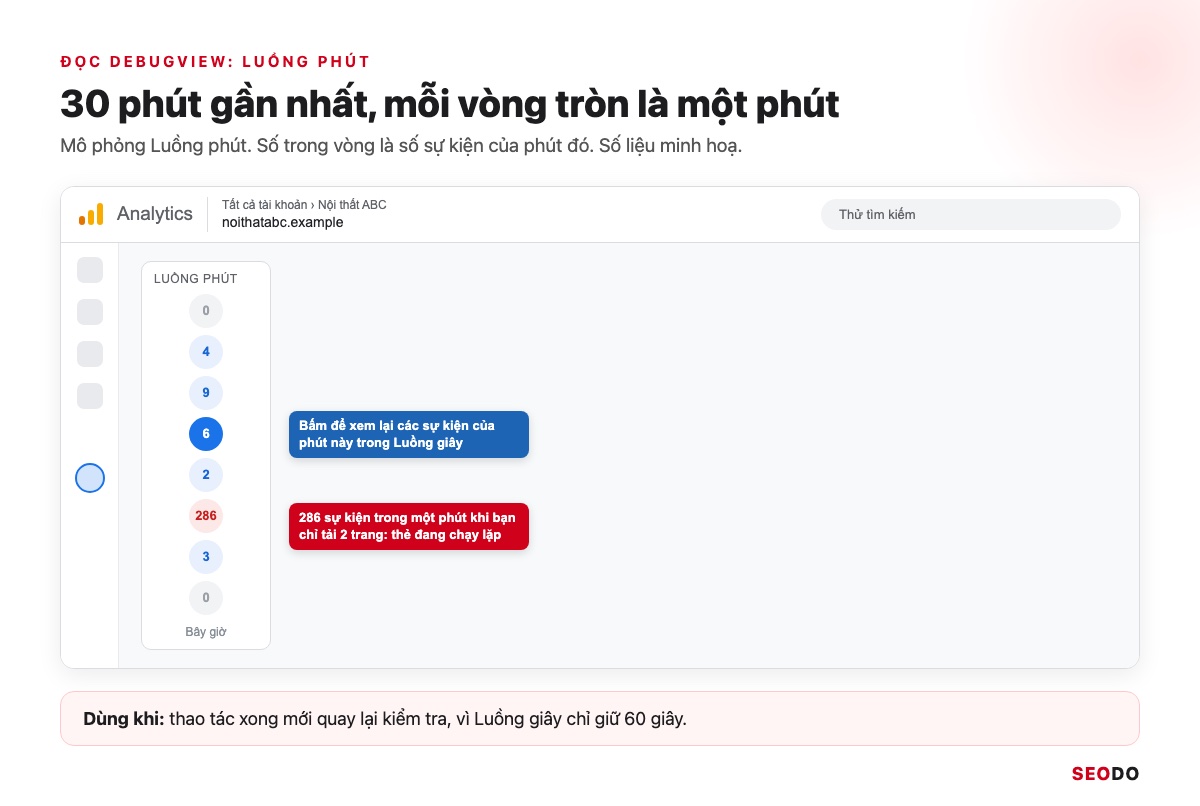
Cột này hữu ích khi bạn thao tác xong mới quay lại kiểm tra. Một phút có vài trăm sự kiện trong khi bạn chỉ tải hai trang là dấu hiệu một thẻ đang chạy lặp.
4.4. Sự kiện hàng đầu và Thuộc tính người dùng hiện tại
Sự kiện hàng đầu liệt kê các sự kiện trong khoảng 30 phút và số lần của từng sự kiện, còn Thuộc tính người dùng hiện tại cho biết trạng thái mới nhất của các thuộc tính trên thiết bị đang chọn.
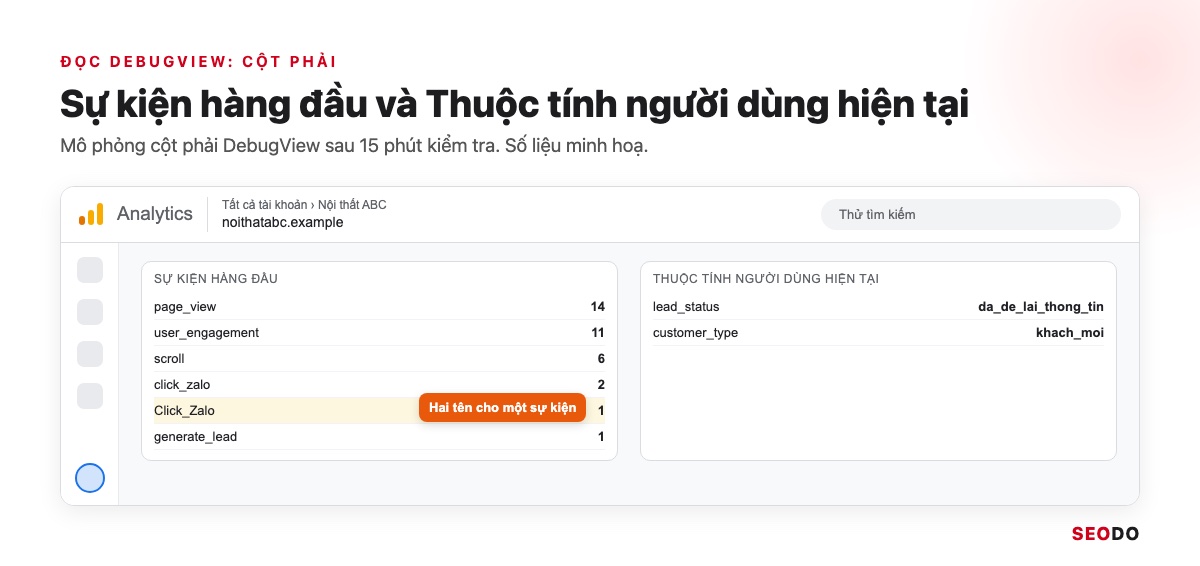
Tôi dùng khối Sự kiện hàng đầu để rà xem các nhóm sự kiện trong GA4 đã đủ chưa. Nếu một sự kiện xuất hiện dưới hai tên như click_zalo và Click_Zalo, bạn sẽ thấy ngay ở đây.
4.5. Xem tham số và mặt hàng của từng sự kiện
Bấm vào một sự kiện trong Luồng giây thì DebugView mở bảng chi tiết với tab Thông số, thuộc tính người dùng và mặt hàng nếu là sự kiện thương mại điện tử. Bước này cần làm kỹ nhất, vì một sự kiện đúng tên nhưng thiếu tham số vẫn là sự kiện đo sai.
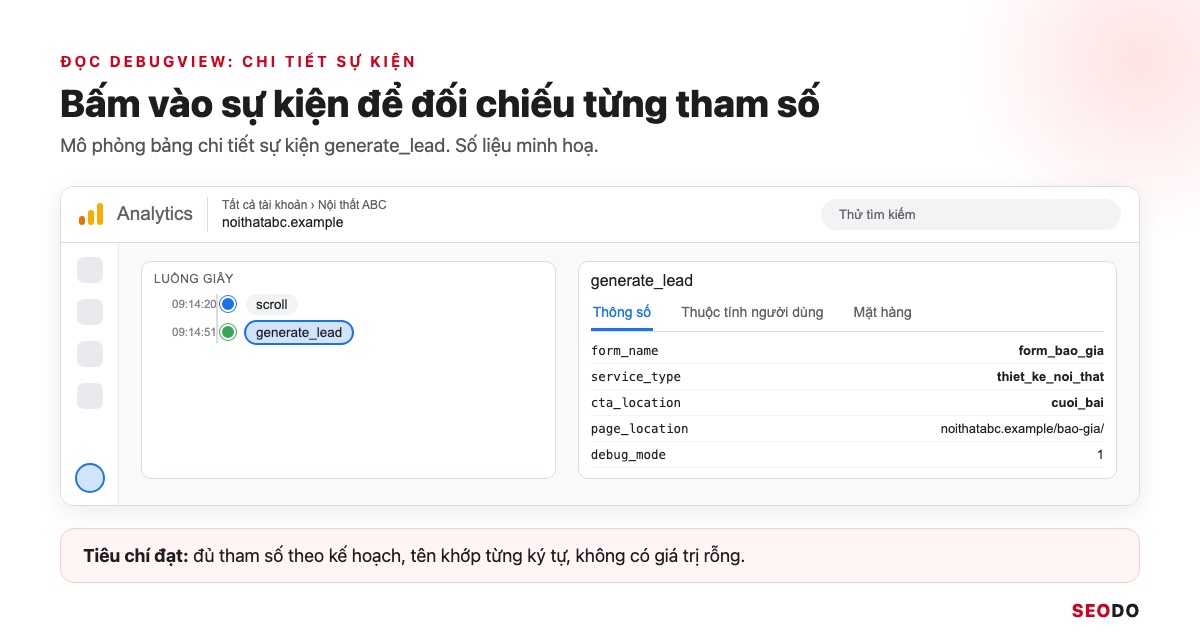
Tiêu chí đạt gồm 3 điểm:
- Mỗi tham số trong kế hoạch đo lường đều có mặt.
- Tên tham số khớp từng ký tự.
- Không có giá trị rỗng.
Tham số tuỳ chỉnh hiện ở đây nhưng chỉ vào báo cáo chuẩn sau khi bạn đăng ký chúng thành thứ nguyên tuỳ chỉnh trong GA4.
5. Quy trình kiểm tra một sự kiện mới bằng DebugView
Có quy trình cố định thì không bỏ sót bước nào, kể cả khi đổi người gắn thẻ.
Trước khi xuất bản, bạn chạy checklist 6 điểm trong chế độ xem trước. Sau khi xuất bản, bạn đăng ký tham số, đánh dấu sự kiện chính và hẹn đọc lại báo cáo sau 48 giờ.
Ví dụ dưới đây là sự kiện generate_lead khi khách gửi form báo giá trên website Nội thất ABC, kèm hai tham số form_name và service_type.
5.1. Checklist 6 điểm trước khi xuất bản container
Bạn kiểm tra theo 3 bước:
- Bật chế độ xem trước.
- Tự gửi một form với dữ liệu thử.
- Mở DebugView và rà đủ 6 điểm.
Điểm nào chưa đạt thì sửa trong GTM và gửi thử lại, chưa bấm Gửi để xuất bản.
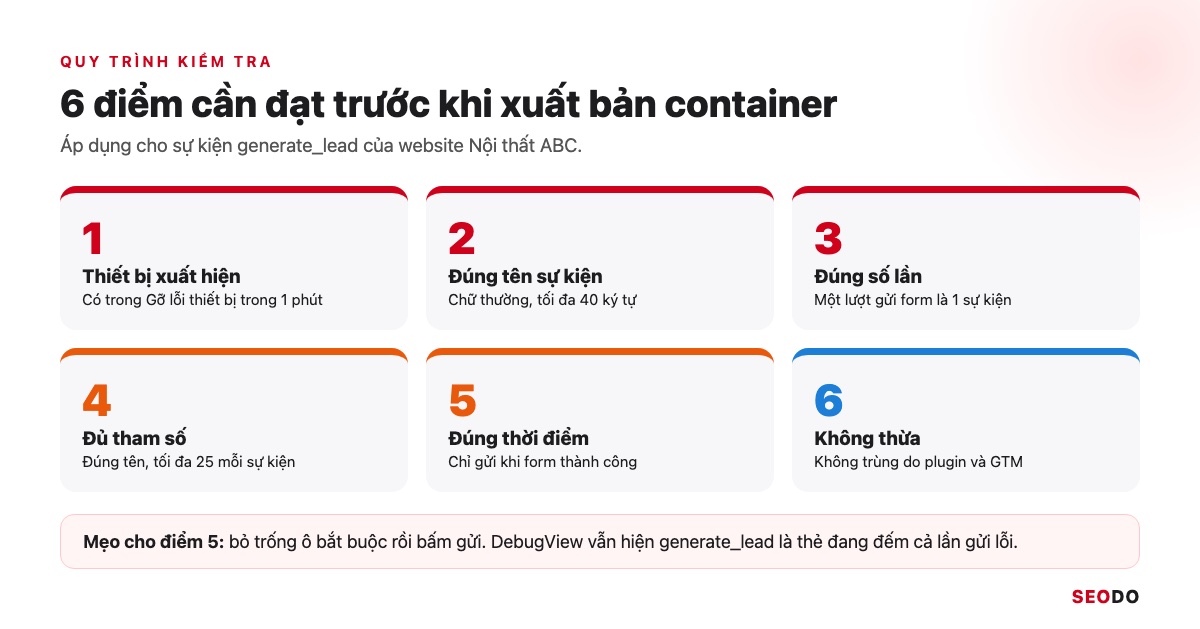
| Điểm kiểm tra | Tiêu chuẩn đạt | Lỗi hay gặp | Mức |
| 1. Thiết bị xuất hiện | Có trong Gỡ lỗi thiết bị trong 1 phút | Chưa kết nối Tag Assistant | P0 |
| 2. Tên sự kiện | Đúng chữ thường, tối đa 40 ký tự | Viết hoa, có khoảng trắng | P0 |
| 3. Số lần | Một lượt gửi form là 1 sự kiện | Thẻ kích hoạt 2 lần | P0 |
| 4. Tham số | Đủ, đúng tên, tối đa 25 mỗi sự kiện | Thiếu giá trị, sai tên | P1 |
| 5. Thời điểm | Chỉ gửi khi form thành công | Gửi khi bấm nút dù form lỗi | P1 |
| 6. Không thừa | Không có sự kiện lạ, trùng | Plugin và GTM cùng gửi | P2 |
Điểm 5 hay bị bỏ qua nhất. Bạn thử bỏ trống ô bắt buộc rồi bấm gửi. Nếu DebugView vẫn hiện generate_lead thì thẻ đang đếm cả những lần gửi thất bại.
5.2. Sau khi kiểm tra: đăng ký tham số và đánh dấu sự kiện chính
Khi đã đạt 6 điểm và xuất bản container, bạn đăng ký các tham số tuỳ chỉnh trong Định nghĩa tuỳ chỉnh, rồi đánh dấu generate_lead là sự kiện chính. Google dùng tên này cho “chuyển đổi”.
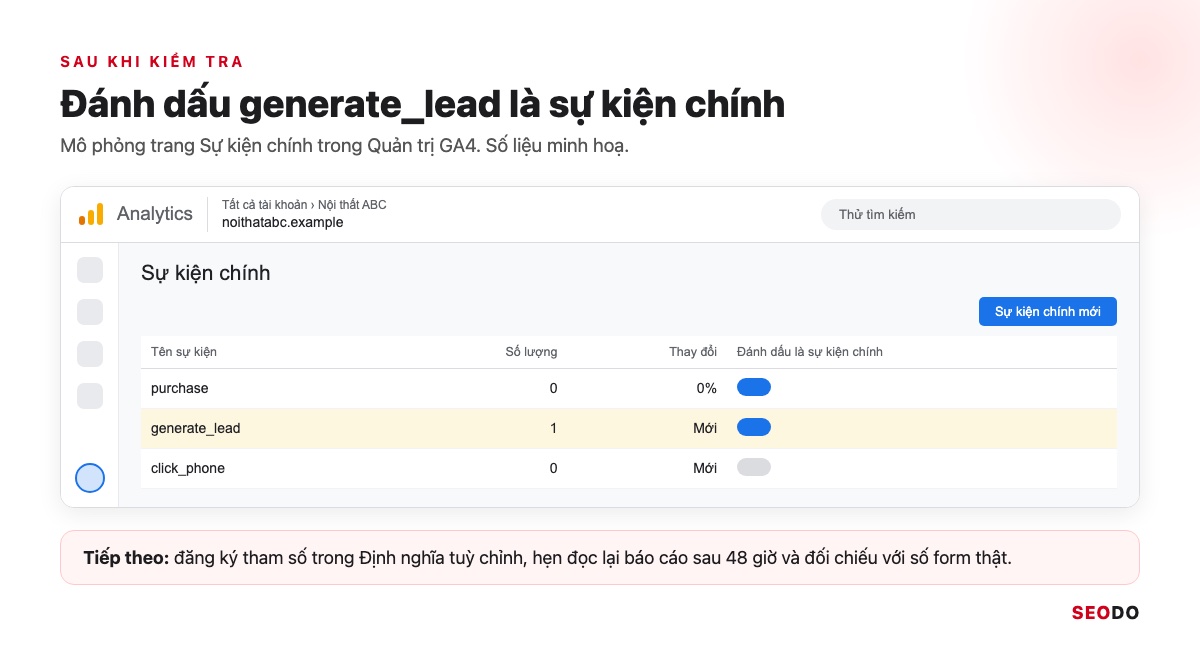
Cách đánh dấu chi tiết có trong bài cài đặt sự kiện chính (chuyển đổi) trên Google Analytics 4. Sau 48 giờ, bạn đối chiếu số lượt generate_lead trong báo cáo với số form thật nhận qua email.
6. Lỗi hay gặp khi DebugView trong GA4 không thấy dữ liệu
DebugView trống thường rơi vào một trong bốn nhóm nguyên nhân SEODO hay gặp.
DebugView trống thường do chưa bật gỡ lỗi hay mở sai tài sản, bị trình chặn hoặc chế độ đồng ý chặn, chọn sai thiết bị, hoặc dữ liệu chưa vào báo cáo. Cứ kiểm tra theo thứ tự này, vì nhóm đầu hay gặp nhất và chỉ mất một phút để loại trừ.
6.1. Chưa bật gỡ lỗi hoặc mở sai tài sản
Bạn so mã đo lường theo 3 bước:
- Mở mã nguồn trang.
- Tìm “G-” để xem mã đo lường website đang gửi.
- So với mã trong Quản trị, Luồng dữ liệu.
Nhiều doanh nghiệp có hai tài sản GA4 do agency cũ tạo, và người kiểm tra mở nhầm tài sản không nhận dữ liệu. Vì vậy, khi thuê đơn vị làm dịch vụ SEO hay quảng cáo, doanh nghiệp nên giữ quyền Quản trị viên GA4 bằng email của mình.
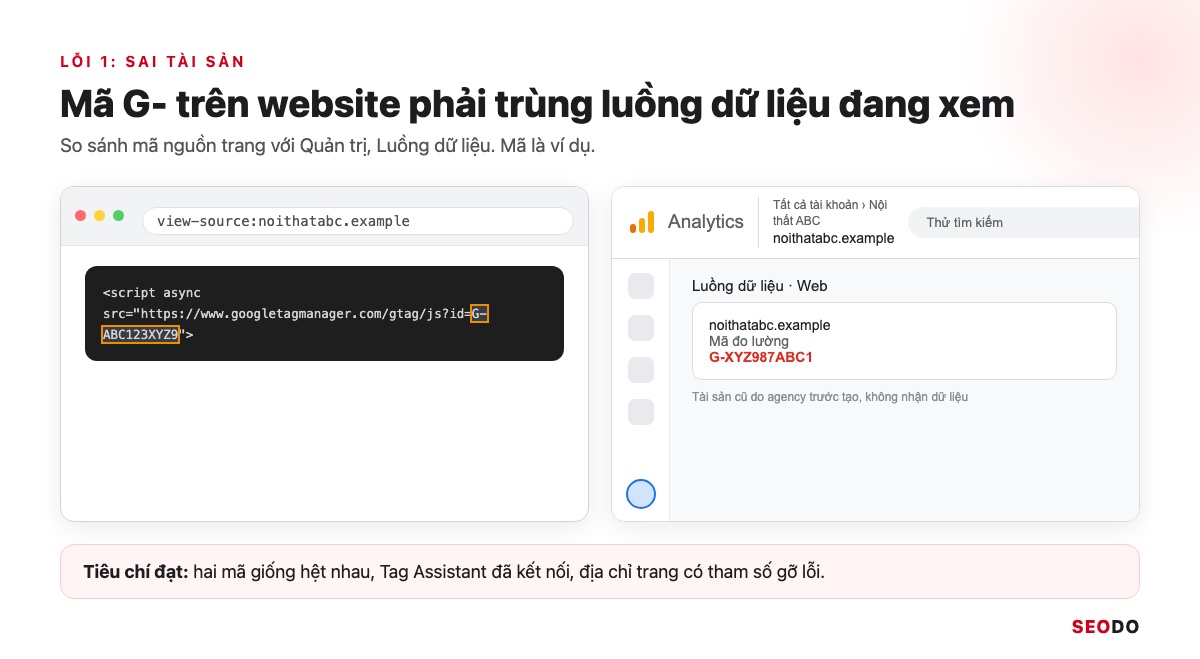
Tiêu chí đạt gồm 3 dấu hiệu:
- Mã G- ở hai nơi giống hệt nhau.
- Tag Assistant báo đã kết nối.
- Địa chỉ trang có tham số gỡ lỗi.
Thiếu một trong ba thì quay lại phần 3.
6.2. Trình chặn quảng cáo, quyền riêng tư và chế độ đồng ý
Google ghi rõ sự kiện không hiện trong chế độ gỡ lỗi nếu website có kiểm soát quyền riêng tư phía trình duyệt, hoặc dùng chế độ đồng ý mà người dùng chưa đồng ý cookie Analytics. Trình chặn quảng cáo cũng thường chặn luôn yêu cầu gửi tới Google Analytics.
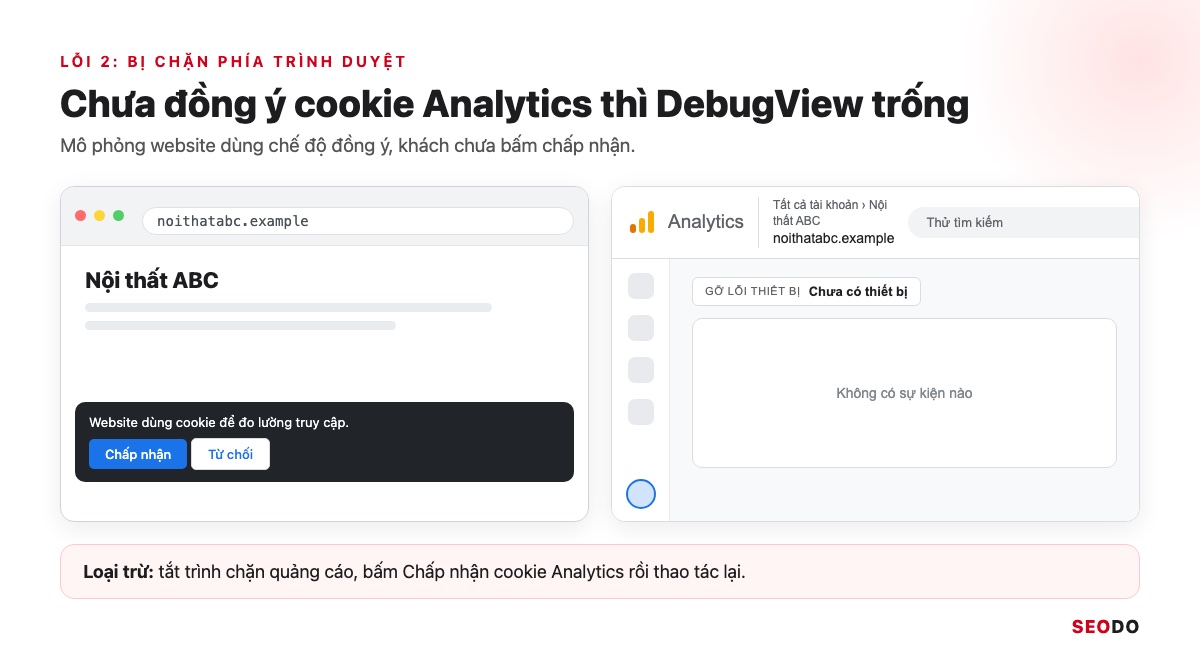
Cách loại trừ là dùng cửa sổ trình duyệt không có tiện ích và bấm đồng ý cookie Analytics trước khi thao tác. Nếu sự kiện hiện ra, lỗi nằm ở phía trình duyệt chứ không phải ở thẻ.
6.3. Chọn sai thiết bị hoặc nhiều người cùng kiểm tra
Khi nhiều người cùng bật xem trước, DebugView có thể đang hiện thiết bị của đồng nghiệp. Bạn thấy sự kiện chạy nhưng không phải những gì mình vừa bấm, nên dễ kết luận sai rằng thẻ hoạt động.
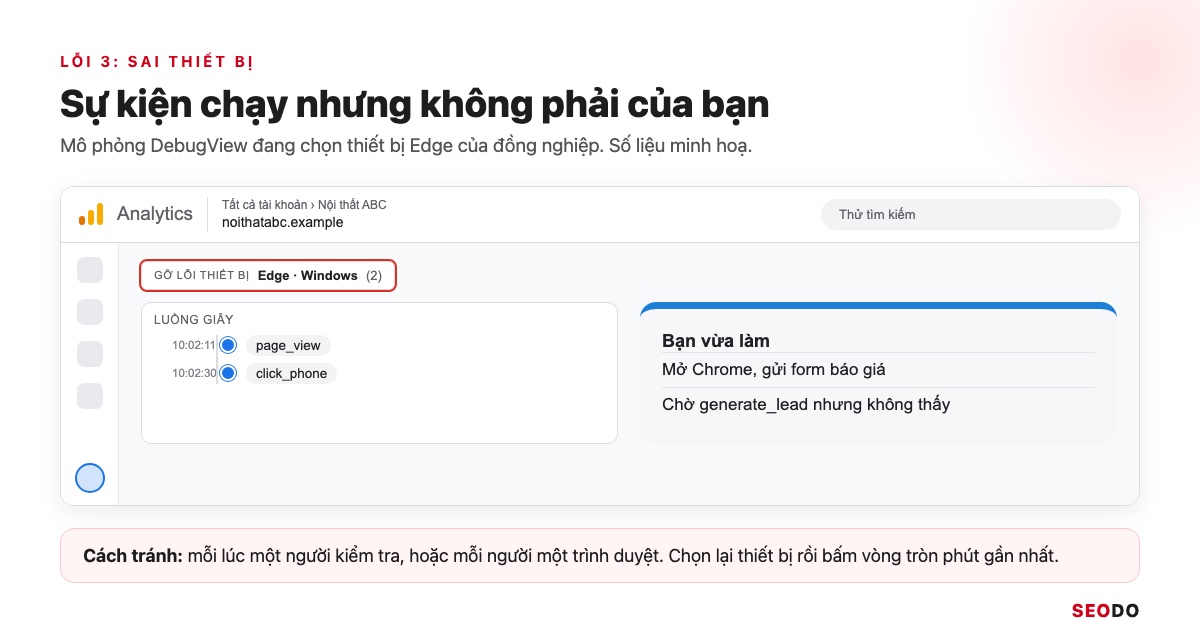
Cách tránh là mỗi lúc chỉ một người kiểm tra, hoặc mỗi người một trình duyệt. Sau khi đổi thiết bị, bấm vào vòng tròn phút gần nhất ở Luồng phút để xem lại sự kiện của mình.
6.4. Có trong DebugView nhưng không có trong báo cáo
Trường hợp này không phải lỗi DebugView. Thường có 3 lý do:
- Báo cáo chuẩn cần 24 đến 48 giờ để xử lý.
- Tham số tuỳ chỉnh chỉ vào báo cáo sau khi được đăng ký.
- Bộ lọc lưu lượng của nhà phát triển đang ở trạng thái Active thì dữ liệu gỡ lỗi bị loại vĩnh viễn khỏi báo cáo.
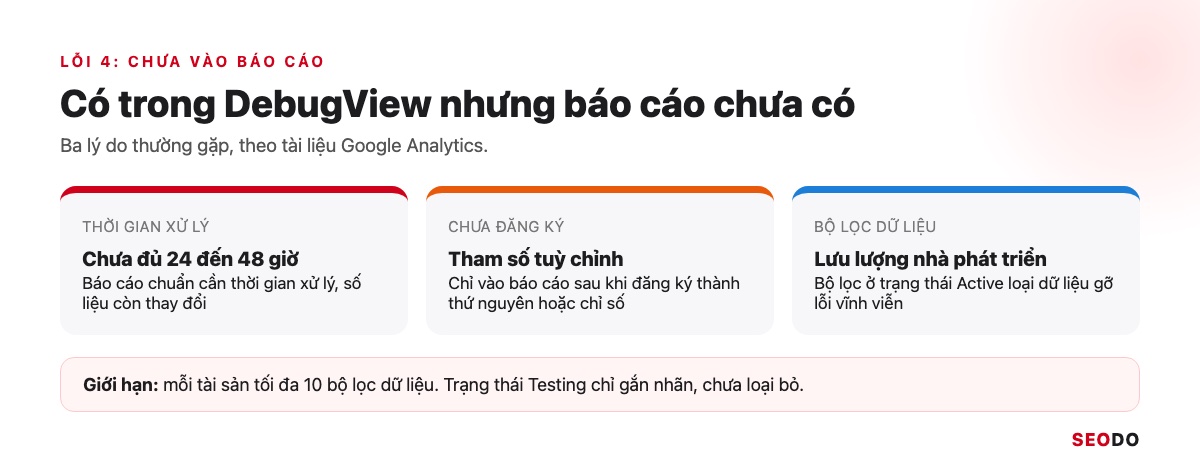
Mỗi tài sản có tối đa 10 bộ lọc dữ liệu, và bộ lọc ở trạng thái Thử nghiệm chỉ gắn nhãn chứ chưa loại bỏ dữ liệu. Sau khi kiểm tra xong, cách đọc báo cáo Google Analytics từ A đến Z chỉ rõ sự kiện của bạn sẽ nằm ở nhóm báo cáo nào.
DebugView chỉ là bước kiểm tra, còn cách đo lường đầy đủ có trong hướng dẫn GA4 đầy đủ từ cài đặt đến báo cáo. Bạn cũng có thể xem những tính năng nổi bật của GA4, hoặc danh sách công cụ SEO và đo lường đội SEODO dùng hằng ngày.
7. Câu hỏi thường gặp về DebugView trong GA4
Những câu hỏi khách hàng SEODO hay hỏi khi lần đầu dùng DebugView.
Trả lời ngắn: DebugView miễn phí, chỉ hiện thiết bị bật gỡ lỗi, lưu lại 30 phút gần nhất và dùng được cho cả website lẫn ứng dụng.
7.1. DebugView có làm sai số liệu báo cáo không?
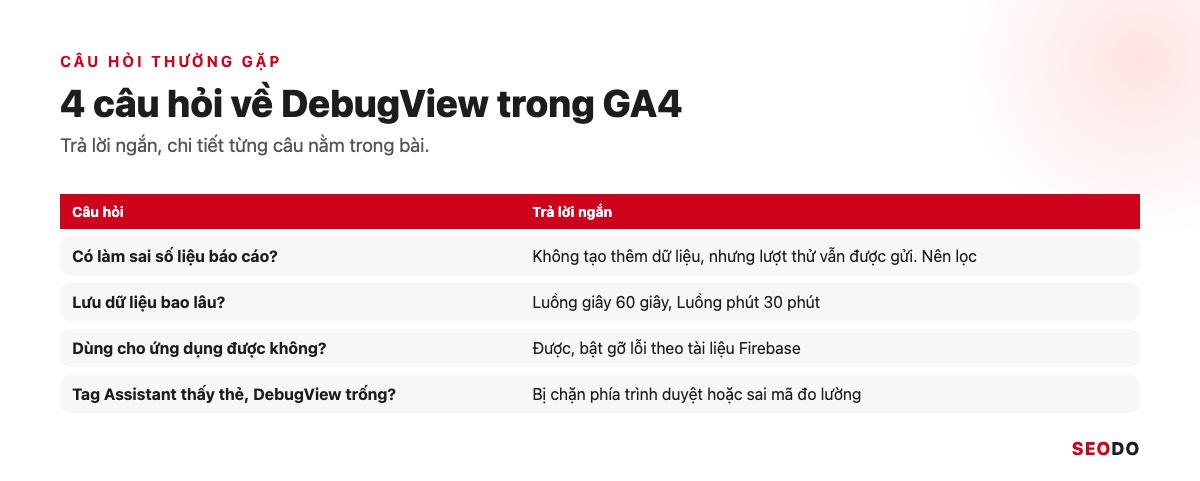
Bản thân DebugView không làm sai số liệu, vì nó chỉ là cách hiển thị và không tạo thêm dữ liệu. Tuy vậy, các lượt bạn bấm thử khi gỡ lỗi vẫn là sự kiện thật được gửi lên tài sản, nên Google khuyên dùng bộ lọc lưu lượng của nhà phát triển và xoá tham số debug_mode sau khi kiểm tra xong.
7.2. DebugView lưu dữ liệu trong bao lâu?
Luồng giây hiện sự kiện trong 60 giây gần nhất, còn Luồng phút và Sự kiện hàng đầu hiện trong 30 phút gần nhất. DebugView không phải nơi lưu trữ. Cần xem lại thì chụp màn hình hoặc ghi kết quả kiểm tra vào file kế hoạch đo lường.
7.3. DebugView có dùng được cho ứng dụng di động không?
Có. Google cho biết DebugView hỗ trợ cả luồng dữ liệu web lẫn ứng dụng. Với ứng dụng Android và iOS, cách bật chế độ gỡ lỗi được hướng dẫn trong tài liệu Firebase, khác với cách dùng Tag Assistant hay tham số debug_mode cho website.
7.4. Vì sao Tag Assistant thấy thẻ chạy mà DebugView vẫn trống?
Vì Tag Assistant chỉ xác nhận thẻ đã kích hoạt trên trang, chưa xác nhận dữ liệu đã tới đúng tài sản GA4. DebugView vẫn trống thì thường do 3 nguyên nhân:
- Yêu cầu gửi tới GA4 bị trình chặn quảng cáo chặn.
- Chế độ đồng ý chặn yêu cầu đó.
- Thẻ đang gửi về một mã đo lường khác với tài sản bạn đang mở.
Nguồn tham khảo
- Google Analytics Help: [GA4] Giám sát sự kiện trong DebugView
- Google Analytics Help: Realtime report
- Google Analytics Help: Data freshness
- Tag Manager Help: Preview and debug containers
- Chrome Web Store: Google Analytics Debugger
- Google Analytics Help: Filter out developer traffic
- Google Analytics Help: Event collection limits
- Google for Developers: Set up event parameters
- Google Analytics Help: About key events