

 WulingTăng trưởng bền vững từ chiến lược SEO
 SCGNghiệm thu dự án sớm 2 tháng
 cirCOVượt KPI trước 3 tháng
Báo cáo GA4 có thêm hàng chục lead, nhưng đội sale gọi lại thì nhiều form do chính nhân viên và đội làm web gửi thử, và bạn muốn số liệu chỉ còn khách thật.
Tôi là Thái Doãn Kiên. Loại được lượt vào của người trong công ty, bạn có số khách và số liên hệ đúng để đánh giá quảng cáo, SEO và đội sale. Các bài hướng dẫn GA4 khác nằm trong chuyên mục kiến thức của SEODO.
Bạn sẽ lọc lưu lượng truy cập nội bộ GA4 qua 5 bước, mất khoảng 10 phút nếu có sẵn địa chỉ IP văn phòng, và biết cách xử lý khi nhân viên làm việc từ xa.
Tóm tắt nhanh
- Lọc lưu lượng nội bộ là gì: Là loại lượt truy cập của nhân viên, đội làm web hay agency khỏi báo cáo GA4, chủ yếu dựa vào địa chỉ IP văn phòng.
- Giúp doanh nghiệp biết gì: Số khách liên hệ thật, vì nhân viên hay mở trang báo giá, trang liên hệ và gửi form thử, đúng những chỗ đo kết quả kinh doanh.
- Làm thế nào: Khai báo IP công khai của văn phòng, tạo bộ lọc để chạy thử vài ngày, thấy số liệu hợp lý rồi mới bật chính thức.
- Lưu ý trước khi bật: Dữ liệu đã lọc mất vĩnh viễn và bộ lọc không làm sạch số cũ, nên so tháng trước với tháng sau sẽ thấy số liên hệ giảm dù khách thật không đổi.
- Nhân viên làm từ xa: Quy tắc theo IP không bắt được, cần tự gắn nhãn nhân viên bằng Google Tag Manager.
- Lỗi hay gặp: Bật bộ lọc ngay với điều kiện IP quá rộng làm mất khách thật, và đặt tên nhãn ở quy tắc với bộ lọc lệch nhau nên không lọc được gì.
1. Lọc lưu lượng truy cập nội bộ GA4 là gì?
Hiểu cơ chế gắn nhãn rồi mới loại.
Lọc lưu lượng truy cập nội bộ là cách loại khỏi GA4 các sự kiện do người trong công ty tạo ra, bằng quy tắc IP gắn thông số traffic_type và bộ lọc dữ liệu loại trừ giá trị đó. Cách này chỉ áp dụng cho luồng dữ liệu web, không áp dụng cho người dùng ứng dụng.
Lọc lưu lượng nội bộ trong GA4 là gắn nhãn các lượt truy cập của người trong công ty rồi loại chúng khỏi dữ liệu bằng bộ lọc. Trong Universal Analytics, bạn chỉ cần một bộ lọc loại trừ IP trong chế độ xem. Google Analytics 4 tách làm hai phần. Quy tắc nội bộ chỉ gắn nhãn, còn bộ lọc dữ liệu mới quyết định sự kiện có bị loại hay không.
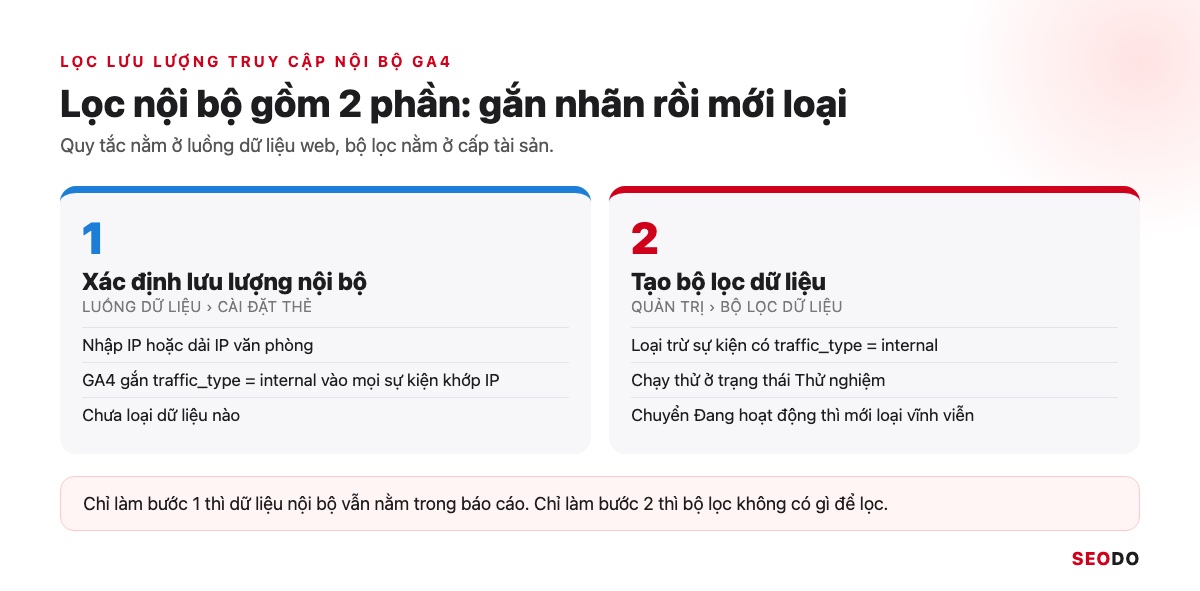
Cách tách này cho bạn chạy thử vài ngày, xem có đúng chỉ sự kiện của nhân viên bị gắn nhãn không rồi mới loại thật. Dữ liệu đã loại thì mất hẳn, nên bước chạy thử này đáng làm.
1.1. Lưu lượng nội bộ gồm những ai?
Lưu lượng nội bộ ở doanh nghiệp dịch vụ hay gồm 3 nhóm:
- Nhân viên văn phòng mở website để gửi link cho khách.
- Đội làm web hoặc agency gửi form thử.
- Người kiểm tra thẻ đang bật chế độ gỡ lỗi.
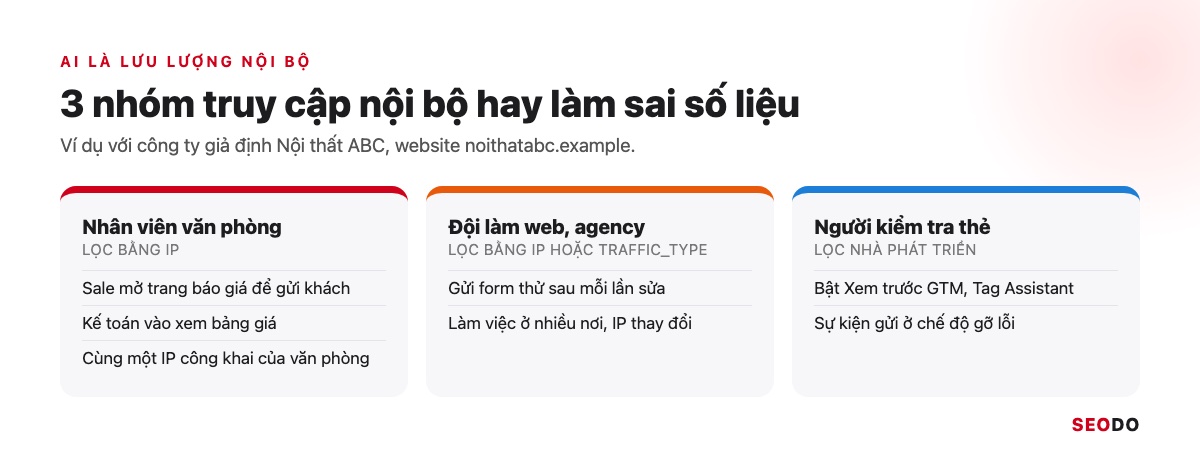
Mỗi nhóm cần một cách lọc khác nhau:
- Nhân viên ngồi chung văn phòng: lọc bằng IP.
- Đội làm web ở nhiều nơi: cần tự gắn traffic_type.
- Người kiểm tra thẻ: dùng bộ lọc lưu lượng nhà phát triển ở phần 5.
1.2. traffic_type và bộ lọc dữ liệu làm việc với nhau thế nào?
Khi IP của thiết bị khớp quy tắc, GA4 tự thêm thông số traffic_type vào mọi sự kiện gửi từ thiết bị đó, giá trị mặc định là internal.
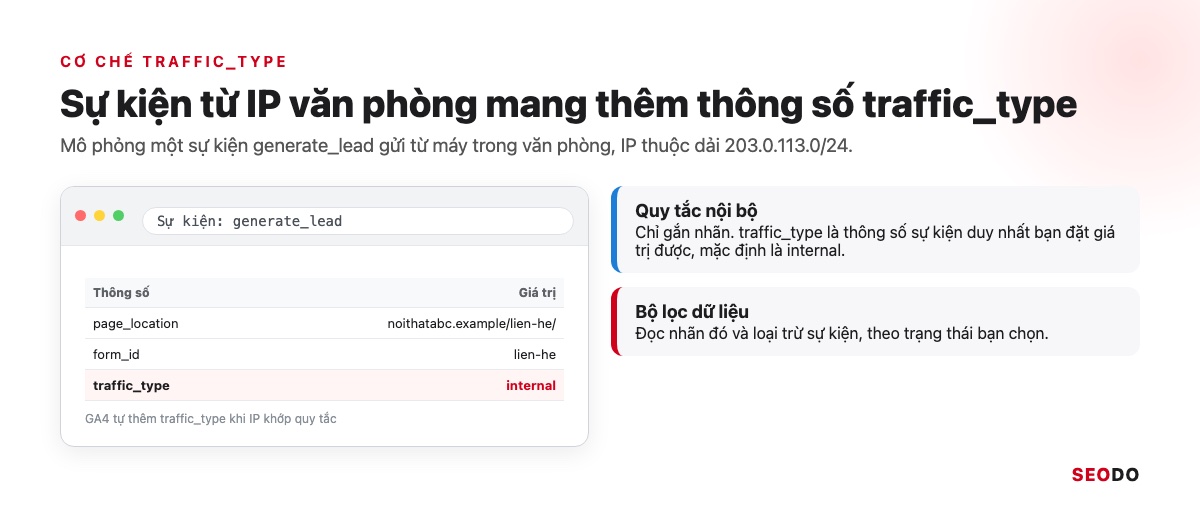
Bộ lọc dữ liệu loại Lưu lượng truy cập nội bộ đọc thông số này và loại trừ sự kiện có giá trị khớp. Bạn có thể đổi giá trị thành van_phong_hn để xem riêng từng văn phòng, nhưng khi đó bộ lọc cũng phải nhập đúng giá trị mới.
2. Vì sao cần lọc lưu lượng truy cập nội bộ trên GA4?
Nội bộ ít người nhưng lệch đúng chỉ số ra quyết định.
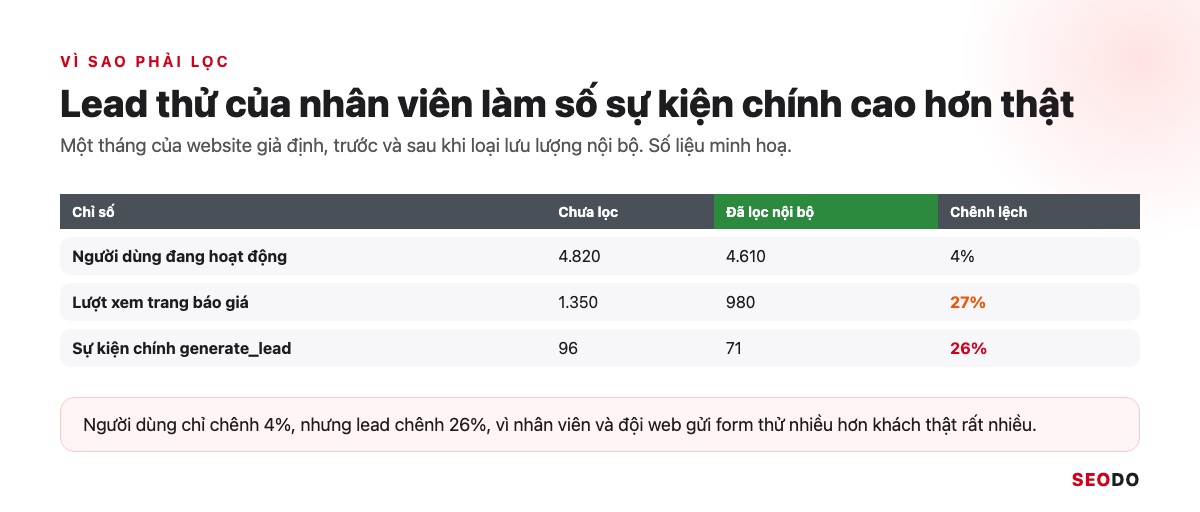
Không lọc lưu lượng nội bộ, các chỉ số gần doanh thu bị lệch nhiều nhất. Trong ví dụ minh hoạ, người dùng chỉ chênh 4% nhưng generate_lead chênh 26%.
Vì nhân viên tuy ít nhưng thao tác đúng ở những trang bạn dùng để đo kết quả kinh doanh. Công ty 20 đến 30 nhân viên tạo rất ít người dùng so với tổng traffic, nên nhiều người nghĩ không cần lọc. Vấn đề là nhân viên không đọc blog như khách. Họ làm 3 việc:
- Mở trang báo giá.
- Mở trang liên hệ.
- Gửi form thử.
2.1. Những chỉ số bị sai lệch nhiều nhất
Trong ví dụ, khi tách theo traffic_type đã đăng ký làm thứ nguyên tuỳ chỉnh trong GA4, tỷ lệ lượt xem đến từ nội bộ ở 3 nhóm trang như sau:
- Trang /bao-gia/: 27%.
- Trang /lien-he/: 19%.
- Bài blog: 1%.
Vì vậy, số sự kiện chính trên GA4 và mọi báo cáo khám phá phễu trong GA4 đều bị đẩy lên cao hơn thật.
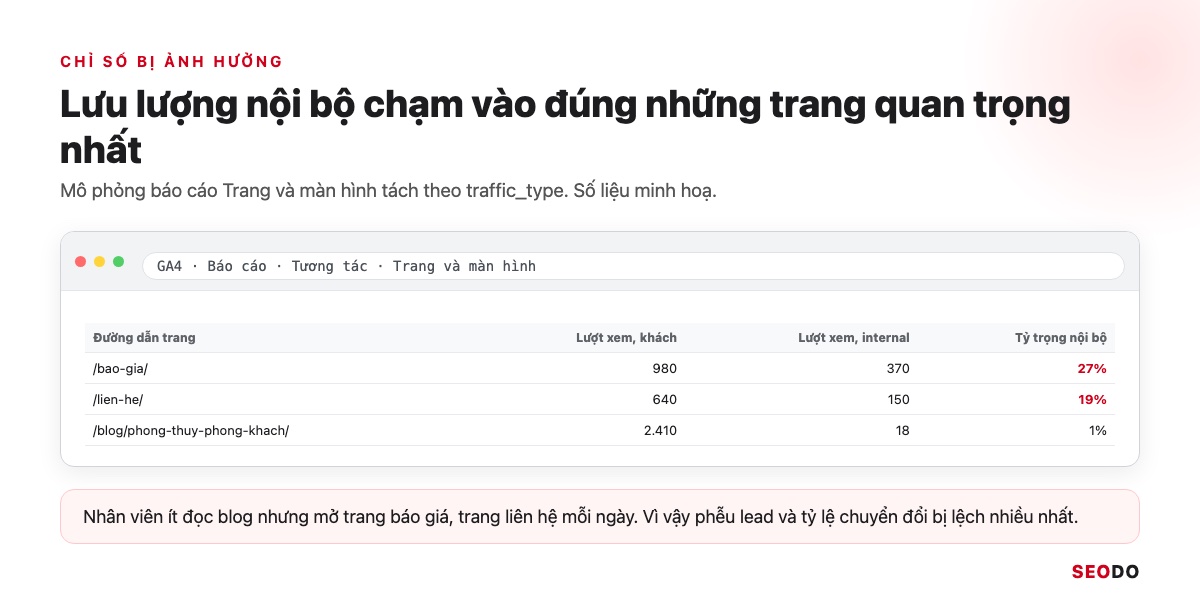
Hậu quả rõ nhất là đánh giá sai kênh. Nhân viên thường gõ thẳng địa chỉ website, nên Direct trông như ra nhiều lead. Quyết định chia ngân sách dựa trên GA4 lúc đó thiếu cơ sở. Việc này càng quan trọng khi doanh nghiệp đang trả tiền cho quảng cáo hoặc dịch vụ SEO website và cần biết kênh nào mang về khách thật.
2.2. Bộ lọc dữ liệu khác bộ lọc báo cáo
Khác nhau ở chỗ bộ lọc dữ liệu loại hẳn dữ liệu, còn bộ lọc báo cáo chỉ ẩn dữ liệu khỏi báo cáo đang xem. Bộ lọc dữ liệu tác động lên dữ liệu từ lúc tạo trở đi. Dữ liệu bị loại không bao giờ được xử lý, không có trong GA4 lẫn BigQuery.
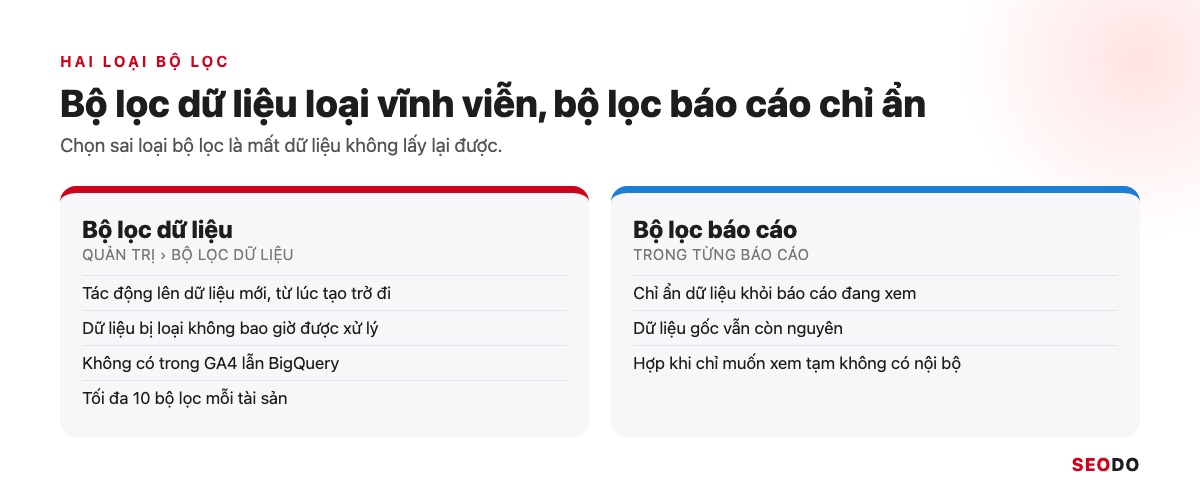
Với lưu lượng nội bộ, nên dùng bộ lọc dữ liệu vì không ai cần xem lại lượt gửi form thử. Nếu chỉ muốn tạm ẩn một nhóm thì dùng bộ lọc báo cáo để không mất dữ liệu.
3. Cần chuẩn bị gì trước khi lọc lưu lượng nội bộ?
Đủ quyền và đúng IP thì thao tác chỉ mất vài phút.
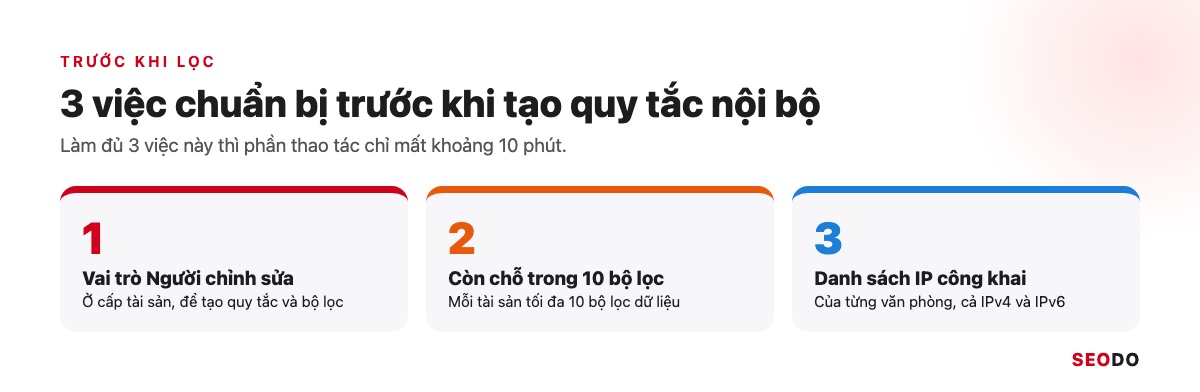
Bạn cần vai trò Người chỉnh sửa ở cấp tài sản, tài sản còn chỗ trong giới hạn 10 bộ lọc dữ liệu và IP công khai của từng văn phòng. Làm càng sớm càng tốt, vì bộ lọc không làm sạch dữ liệu cũ.
Bạn cần chuẩn bị 3 thứ:
- Vai trò Người chỉnh sửa ở cấp tài sản.
- Tài sản còn chỗ trong giới hạn 10 bộ lọc dữ liệu.
- IP công khai của từng văn phòng.
Nếu tài sản mới tạo thì làm luôn trong buổi cài đặt, cùng các mục trong checklist cài đặt Google Analytics 4.
3.1. Kiểm tra vai trò và số bộ lọc đang có
Google yêu cầu vai trò Người chỉnh sửa ở cấp tài sản để xác định lưu lượng nội bộ và tạo bộ lọc. Vào Quản trị, Thu thập và sửa đổi dữ liệu, Bộ lọc dữ liệu để xem tài sản đang có bao nhiêu bộ lọc.
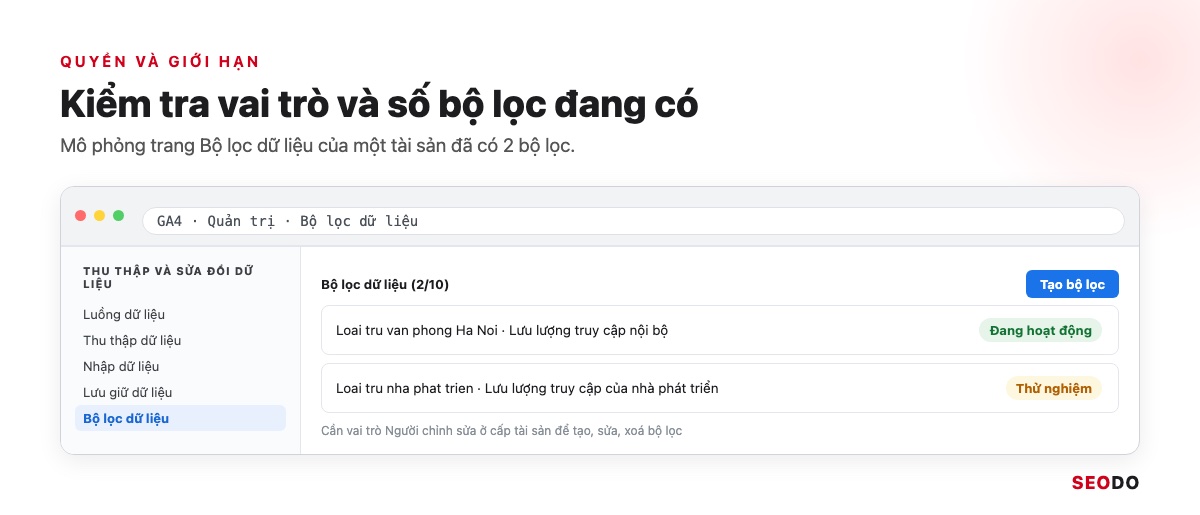
Mỗi tài sản tạo được tối đa 10 bộ lọc dữ liệu, đủ dùng nếu bạn gom các văn phòng chung một giá trị internal, nhưng sẽ nhanh hết nếu mỗi văn phòng một bộ lọc riêng.
3.2. Lấy đúng địa chỉ IP công khai của văn phòng
IP cần nhập là IP công khai mà Google nhìn thấy, không phải IP mạng LAN như 192.168.1.24. Cách nhanh nhất là bấm “Địa chỉ IP của tôi là gì?” trong hộp tạo quy tắc, từ một máy dùng mạng văn phòng.
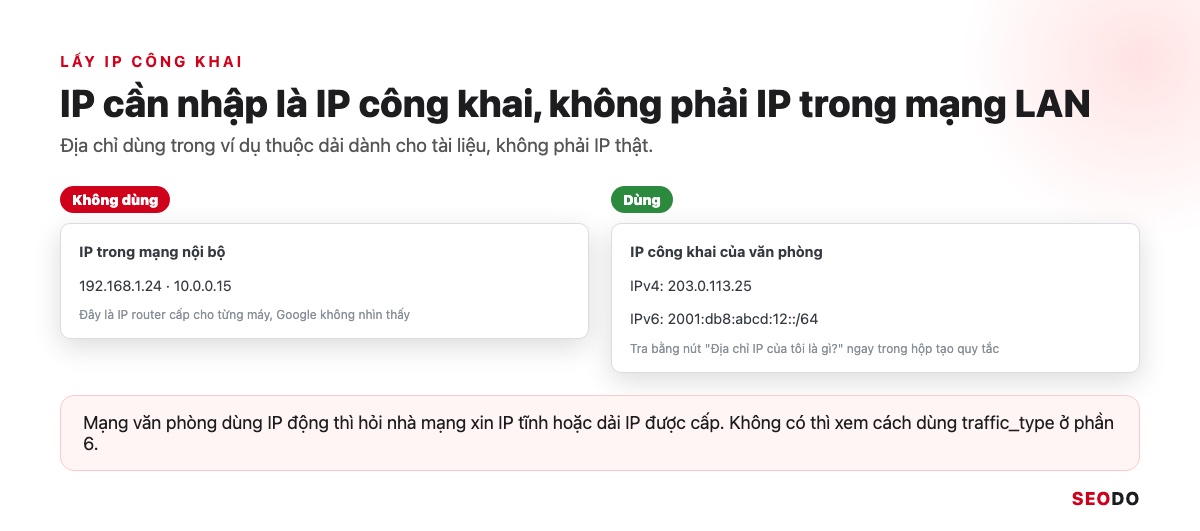
Nhiều gói internet văn phòng dùng IP động, có thể đổi sau khi khởi động lại modem, nên bạn hỏi nhà mạng về IP tĩnh hoặc dải IP được cấp. Mạng có cả IPv6 thì lấy thêm dải IPv6.
4. Cách lọc lưu lượng truy cập nội bộ GA4 qua 5 bước
Đúng thứ tự để loại nội bộ mà không mất khách thật.
5 bước gồm mở cài đặt thẻ, tạo quy tắc theo IP, tạo bộ lọc ở trạng thái Thử nghiệm, kiểm tra sau 24 đến 36 giờ rồi chuyển sang Đang hoạt động. Tên menu theo giao diện tiếng Việt tháng 10/2026. Trạng thái Thử nghiệm đôi khi được dịch là Kiểm tra.
Nếu chưa quen mục Quản trị, hướng dẫn sử dụng GA4 cho người mới chỉ rõ vị trí từng mục.
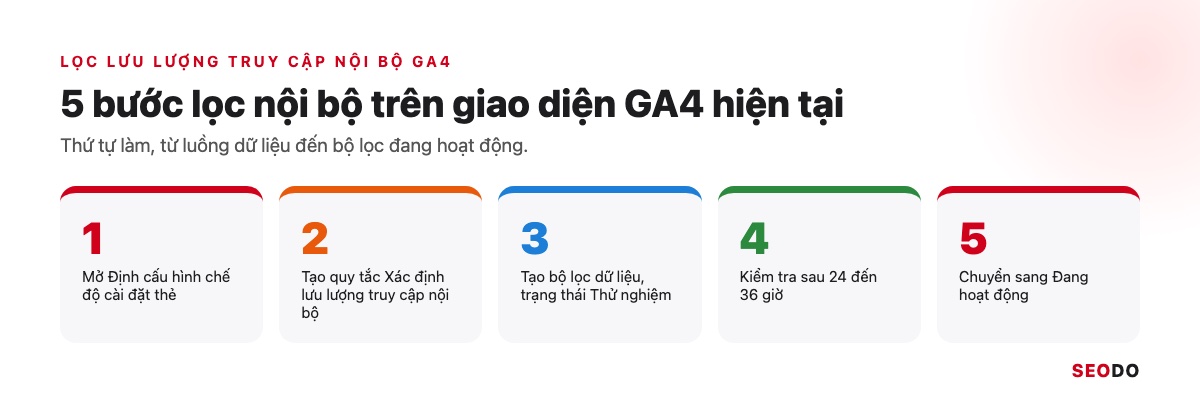
4.1. Bước 1: Mở Định cấu hình chế độ cài đặt thẻ
Bạn làm 5 bước:
- Vào Quản trị, Luồng dữ liệu.
- Bấm vào luồng web.
- Kéo xuống phần thẻ Google.
- Bấm Định cấu hình chế độ cài đặt thẻ.
- Bấm Hiện thêm để mở toàn bộ danh sách cài đặt.
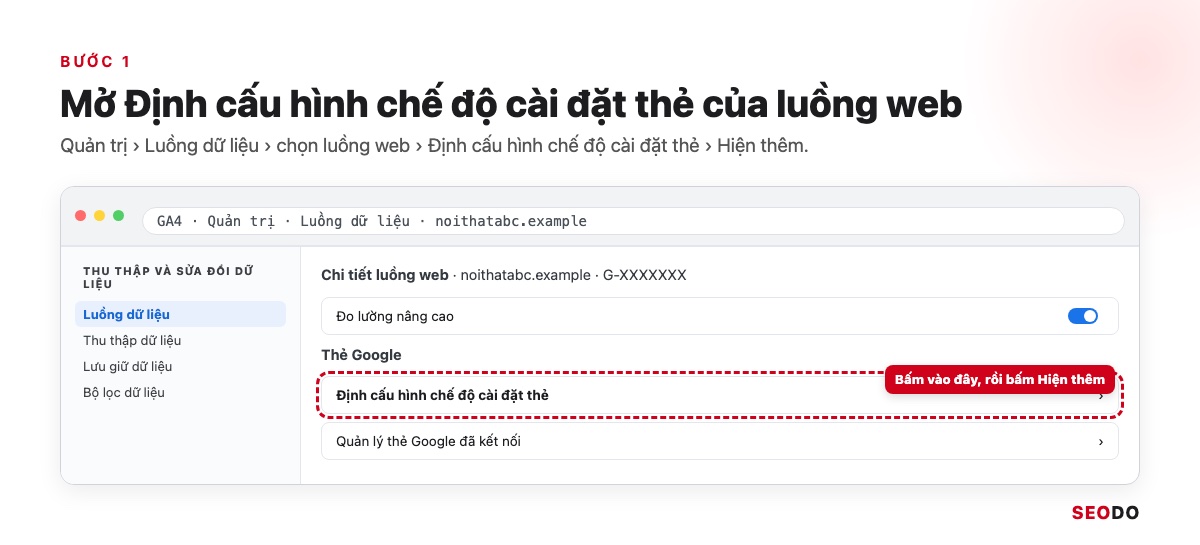
Quy tắc nội bộ gắn với luồng web cụ thể, không phải toàn tài sản. Tài sản có hai website dùng hai luồng thì bạn phải lặp lại bước này cho từng luồng.
4.2. Bước 2: Tạo quy tắc Xác định lưu lượng truy cập nội bộ
Bấm Xác định lưu lượng truy cập nội bộ, rồi Tạo. Sau đó điền 4 mục:
- Đặt tên quy tắc như “Van phong Ha Noi”.
- Giữ giá trị traffic_type là internal.
- Chọn kiểu khớp.
- Nhập IP hoặc dải IP của văn phòng.
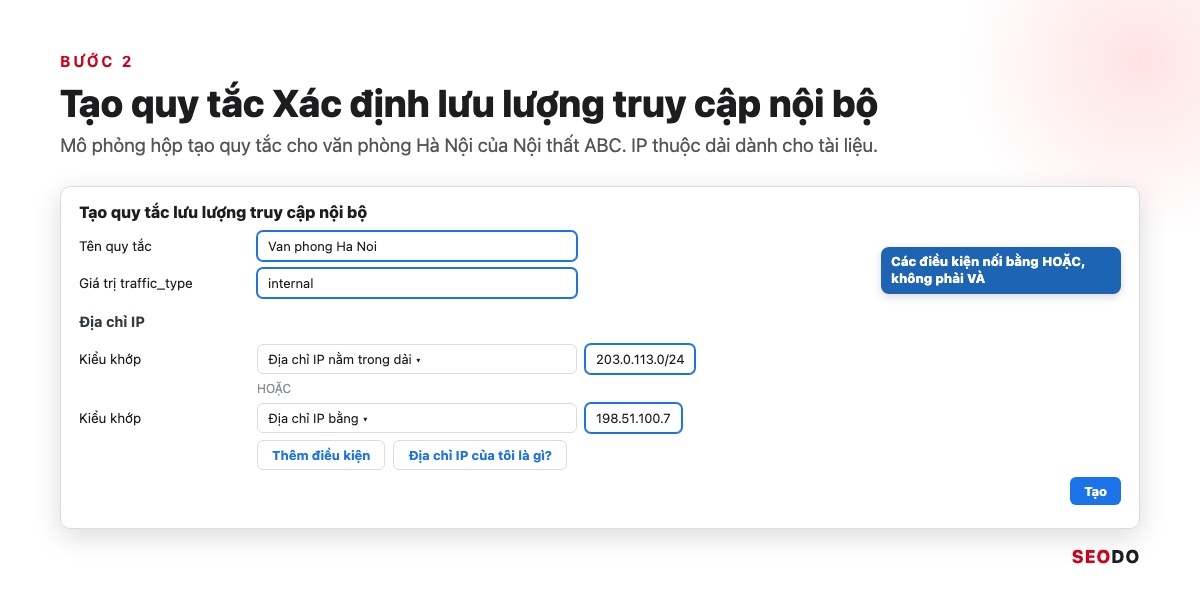
Bấm Thêm điều kiện nếu có nhiều văn phòng hoặc nhiều dải IP. Các điều kiện nối bằng HOẶC, IP khớp bất kỳ điều kiện nào cũng bị gắn nhãn.
4.3. Chọn kiểu khớp IP và viết dải CIDR
GA4 có 6 kiểu khớp:
- Bằng.
- Bắt đầu bằng.
- Kết thúc bằng.
- Chứa.
- Nằm trong dải.
- Khớp biểu thức chính quy.
Kiểu “nằm trong dải” dùng ký hiệu CIDR, số sau dấu gạch chéo là số bit cố định, nên dải /24 cố định 3 cụm đầu và gồm 256 địa chỉ.
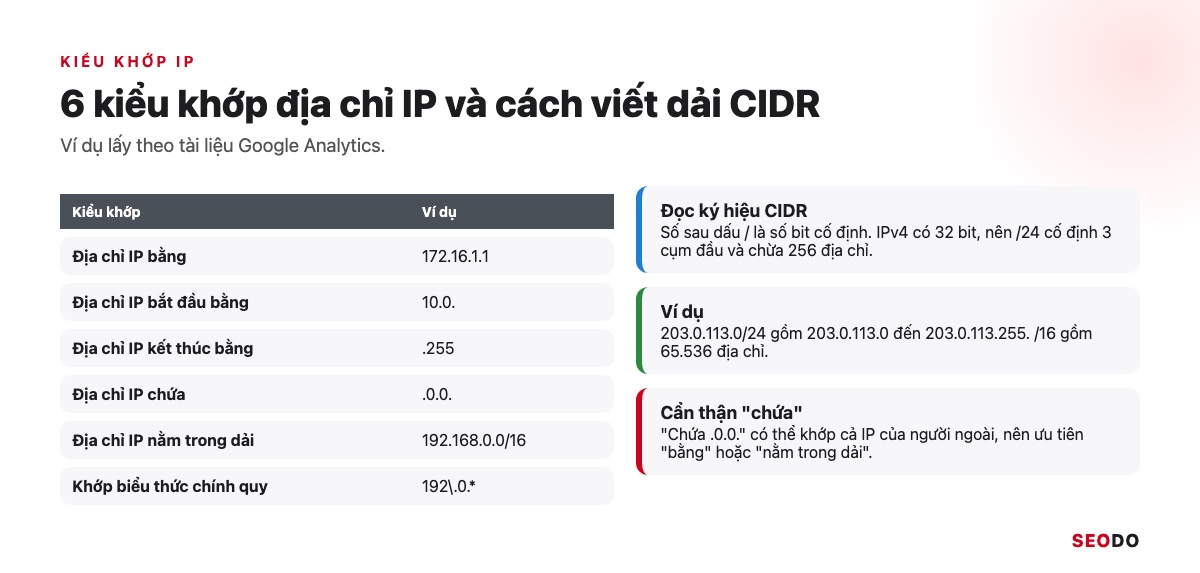
Regex và kiểu “chứa” đều có thể khớp nhầm IP của khách nếu viết sai, nên kiểu “bằng” hoặc “nằm trong dải” là an toàn nhất.
4.4. Bước 3: Tạo bộ lọc dữ liệu ở trạng thái Thử nghiệm
Vào Bộ lọc dữ liệu, bấm Tạo bộ lọc và chọn loại Lưu lượng truy cập nội bộ. Tên bộ lọc phải đạt 3 điều kiện:
- Duy nhất.
- Bắt đầu bằng chữ cái.
- Tối đa 40 ký tự.
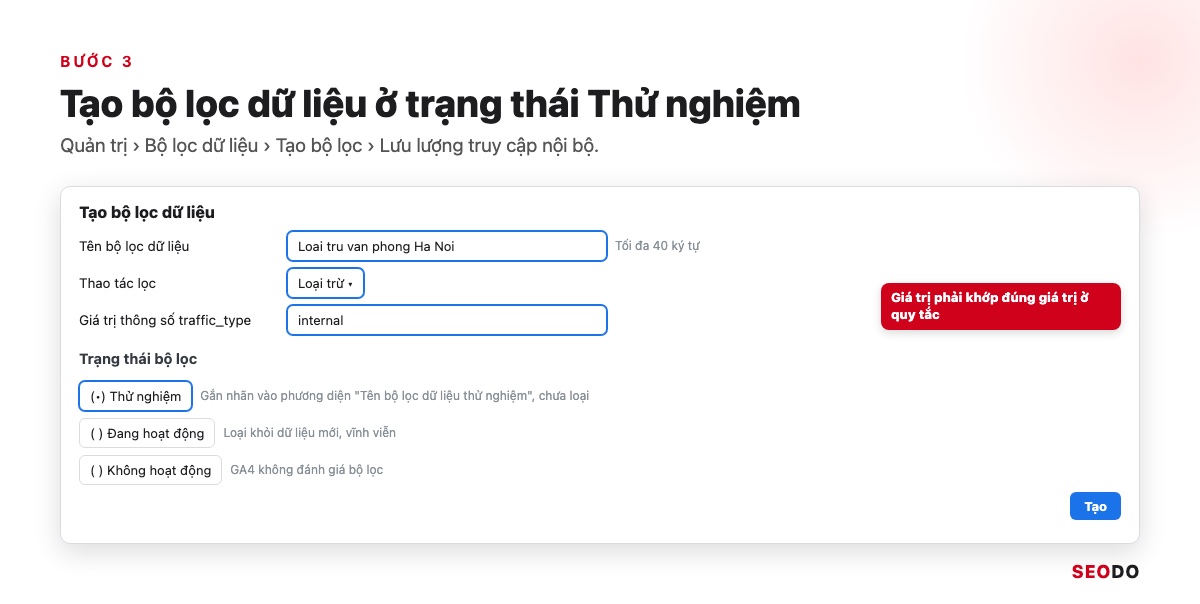
Bộ lọc cần 3 thiết lập:
- Thao tác lọc: chọn Loại trừ.
- Giá trị traffic_type: nhập đúng như ở quy tắc.
- Trạng thái: chọn Thử nghiệm.
Trạng thái này chỉ gắn tên bộ lọc vào phương diện “Tên bộ lọc dữ liệu thử nghiệm” chứ chưa loại gì.
4.5. Bước 4: Kiểm tra bằng phương diện Tên bộ lọc dữ liệu thử nghiệm
Bộ lọc cần 24 đến 36 giờ để có tác dụng. Sau đó, vào Khám phá, tạo Biểu mẫu tự do với 3 thiết lập:
- Hàng thứ nhất là Tên bộ lọc dữ liệu thử nghiệm.
- Hàng thứ hai là Tên sự kiện.
- Giá trị là Số lượng sự kiện.
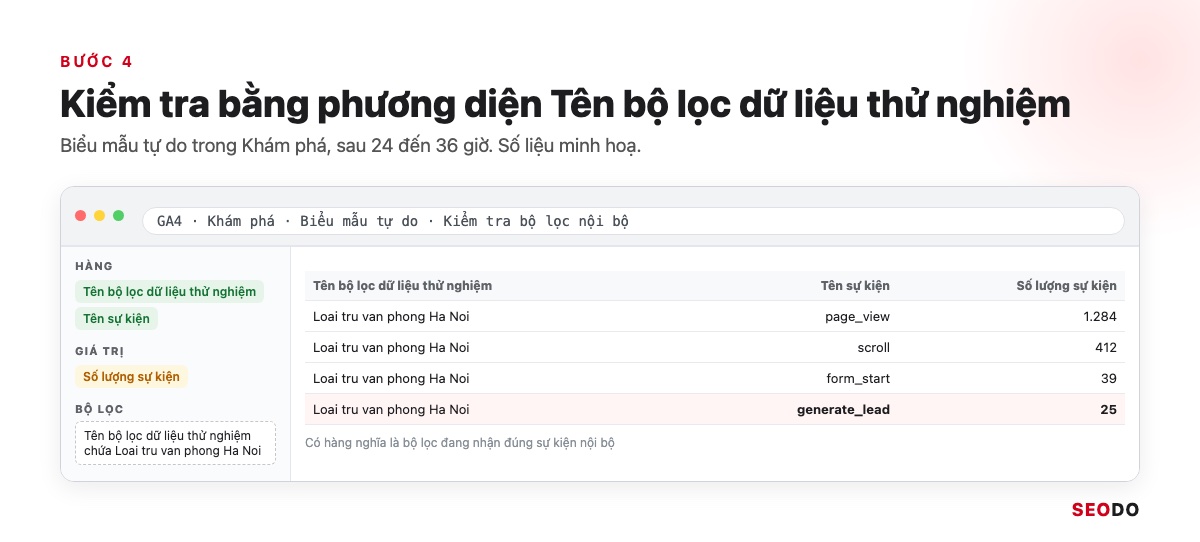
Bảng có dữ liệu là quy tắc và bộ lọc đã khớp nhau. Rồi so với thực tế, ví dụ 25 lượt generate_lead trong 2 ngày có khớp số form đội web đã thử không. Bảng trống thì xem lại giá trị traffic_type hoặc chờ thêm.
4.6. Bước 5: Chuyển bộ lọc sang Đang hoạt động
Khi số liệu hợp lý, bạn làm 3 bước:
- Mở lại bộ lọc.
- Đổi trạng thái sang Đang hoạt động.
- Lưu.
Từ lúc này, GA4 loại vĩnh viễn các sự kiện khớp khỏi dữ liệu mới.

Nhớ ghi ngày kích hoạt vào báo cáo tháng, vì số lead và lượt xem trang báo giá sẽ giảm ngay sau đó. Không có ghi chú, người đọc dễ nghĩ website đang đi xuống trong khi số liệu chỉ vừa sạch hơn.
5. Lọc lưu lượng của nhà phát triển (developer traffic)
Loại lượt kiểm tra thẻ mà vẫn gỡ lỗi bình thường.
Lưu lượng của nhà phát triển là sự kiện gửi khi thiết bị đang ở chế độ gỡ lỗi qua Tag Assistant, Xem trước GTM hoặc thông số debug_mode. Bộ lọc riêng loại các sự kiện này khỏi báo cáo, DebugView vẫn hiển thị để gỡ lỗi.
Bộ lọc theo IP chỉ bắt được người ngồi ở văn phòng. Đội kỹ thuật hoặc agency kiểm tra thẻ từ nơi khác vẫn lọt vào báo cáo, thường kèm một lượt gửi form thử.
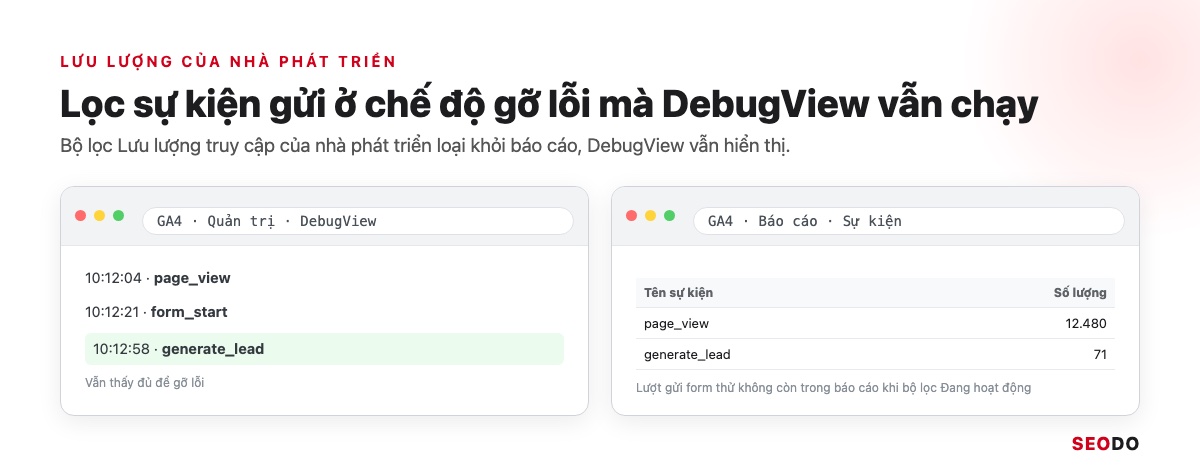
5.1. Khi nào sự kiện thành lưu lượng nhà phát triển?
Sự kiện thành lưu lượng nhà phát triển khi được gửi từ thiết bị đang ở chế độ gỡ lỗi. Thiết bị chuyển sang chế độ này trong 3 trường hợp:
- Dùng Tag Assistant.
- Bật Xem trước trong Google Tag Manager.
- Thêm thông số debug_mode bằng true vào thẻ Google.

Muốn tắt debug_mode thì phải bỏ hẳn thông số, đặt bằng false không tắt được. Nếu ai đó để quên debug_mode trên website thật, mọi khách đều bị bộ lọc loại hết. Cách xem sự kiện ở chế độ này có trong bài DebugView trong GA4.
5.2. Tạo bộ lọc Lưu lượng truy cập của nhà phát triển
Trong Bộ lọc dữ liệu, bấm Tạo bộ lọc và chọn Lưu lượng truy cập của nhà phát triển. Sau đó làm 3 bước:
- Đặt tên riêng.
- Chọn Loại trừ.
- Để Thử nghiệm trước rồi mới chuyển Đang hoạt động.
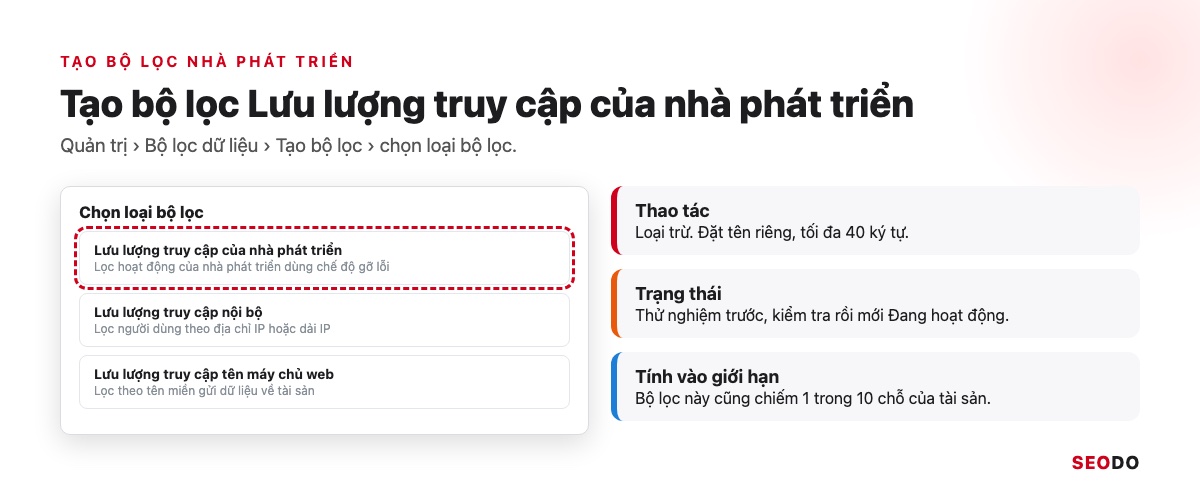
Màn hình này còn loại thứ ba là Lưu lượng truy cập tên máy chủ web. Ba loại dùng chung giới hạn 10 bộ lọc mỗi tài sản, nên lên danh sách trước khi tạo.
6. Khi nào quy tắc IP không đủ và cách xử lý?
Khi nhân viên làm từ xa hoặc có nhiều website.
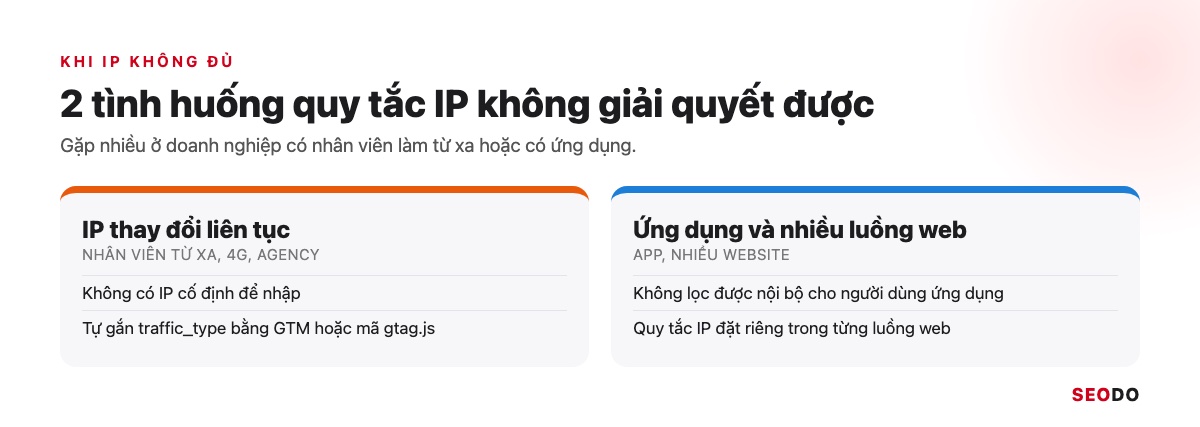
IP thay đổi thì tự gắn traffic_type bằng GTM, nhiều luồng web thì tạo quy tắc riêng cho từng luồng. GA4 không lọc được lưu lượng nội bộ của người dùng ứng dụng.
Quy tắc IP không đủ khi IP của người trong công ty thay đổi liên tục và không thể liệt kê hết. Việc này hay gặp ở 3 trường hợp:
- Sale đi gặp khách bằng 4G.
- Agency làm từ nhà.
- Nhân viên làm việc kết hợp.
6.1. Nhân viên làm từ xa: tự gắn traffic_type bằng GTM
Google cho phép tự thêm thông số traffic_type vào mã sự kiện. Với GTM, có thể cho nhân viên mở đường dẫn riêng như noithatabc.example/?nv=1 một lần để thẻ HTML tuỳ chỉnh ghi cookie nhan_vien. Sau đó Thẻ Google gửi traffic_type bằng internal khi có cookie này.
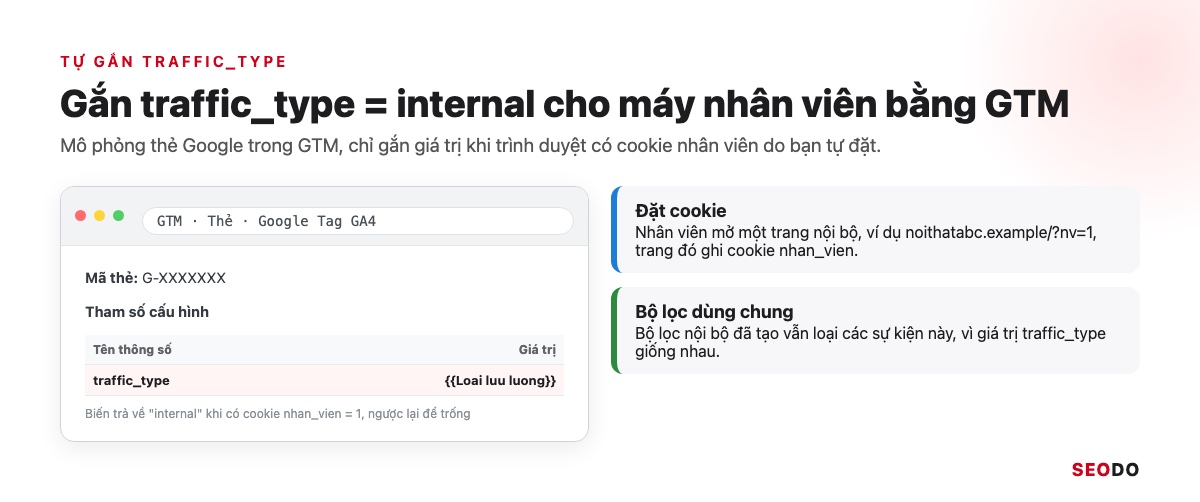
Vì giá trị vẫn là internal, bộ lọc ở bước 3 loại luôn các sự kiện này. Cookie mất khi xoá dữ liệu trình duyệt, nên nhắc nhân viên mở lại đường dẫn khi đổi máy. Cách tạo biến và thẻ có trong bài cài đặt theo dõi sự kiện trên Google Analytics 4.
6.2. Ứng dụng và tài sản có nhiều luồng web
Google ghi rõ bạn không thể lọc lưu lượng nội bộ của người dùng ứng dụng. Cách thực tế gồm 3 việc:
- Dùng bản build thử riêng cho nhân viên.
- Kiểm tra bằng DebugView.
- Kết hợp bộ lọc nhà phát triển.
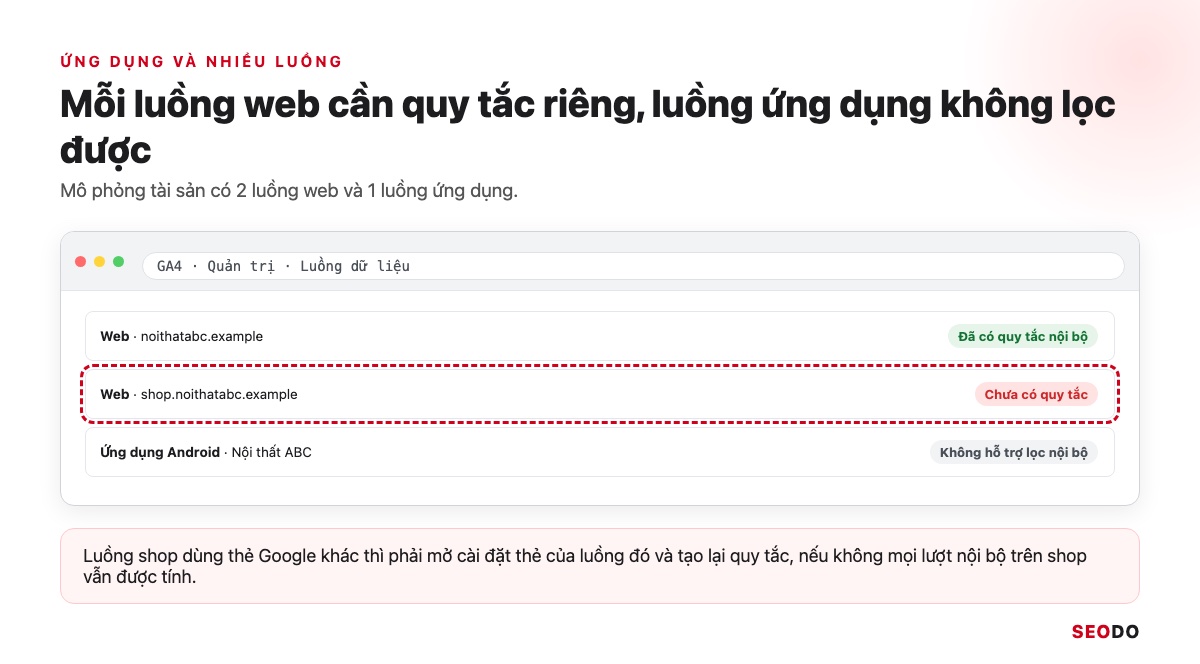
Với nhiều luồng web, mỗi luồng cần quy tắc riêng, còn bộ lọc internal ở cấp tài sản dùng chung cho mọi luồng. Điểm này dễ bị bỏ sót khi doanh nghiệp chuyển từ Universal Analytics sang GA4 và gộp nhiều website vào một tài sản.
7. 3 lỗi hay gặp khi lọc lưu lượng truy cập nội bộ GA4
Tránh được nếu đi đúng thứ tự Thử nghiệm trước.
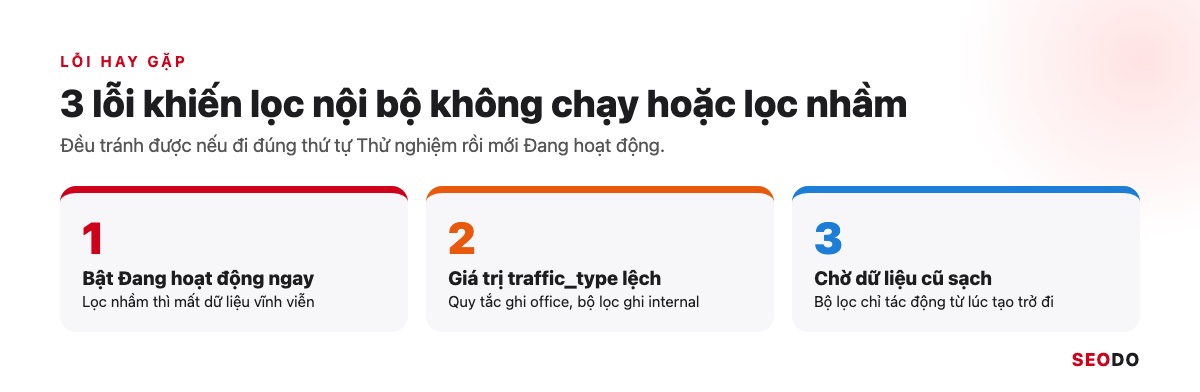
3 lỗi hay gặp là bật Đang hoạt động ngay với điều kiện quá rộng, giá trị traffic_type ở quy tắc và bộ lọc lệch nhau, và mong bộ lọc làm sạch dữ liệu cũ. GA4 không cảnh báo lỗi nào trong số này.
7.1. Bật Đang hoạt động ngay với điều kiện quá rộng
Điều kiện “Địa chỉ IP chứa .113.” có thể khớp IP của người ở nơi khác. Nếu bộ lọc đã Đang hoạt động thì lượt truy cập của họ mất vĩnh viễn. Nên chạy Thử nghiệm ít nhất 2 ngày để vượt mốc 36 giờ.
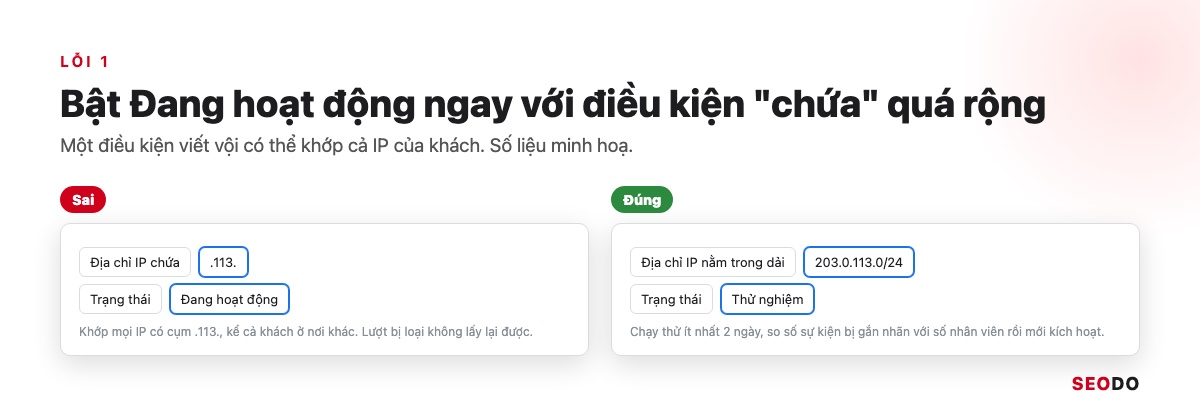
Công ty 25 người mà mỗi ngày có hàng nghìn lượt page_view nội bộ là dấu hiệu điều kiện khớp quá rộng.
7.2. Giá trị traffic_type ở quy tắc và bộ lọc không khớp
Quy tắc đặt van_phong_hn mà bộ lọc nhập internal thì không có sự kiện nào bị loại. Trừ khi cần xem riêng từng văn phòng, tôi khuyên giữ mặc định internal để một bộ lọc dùng được cho mọi quy tắc.
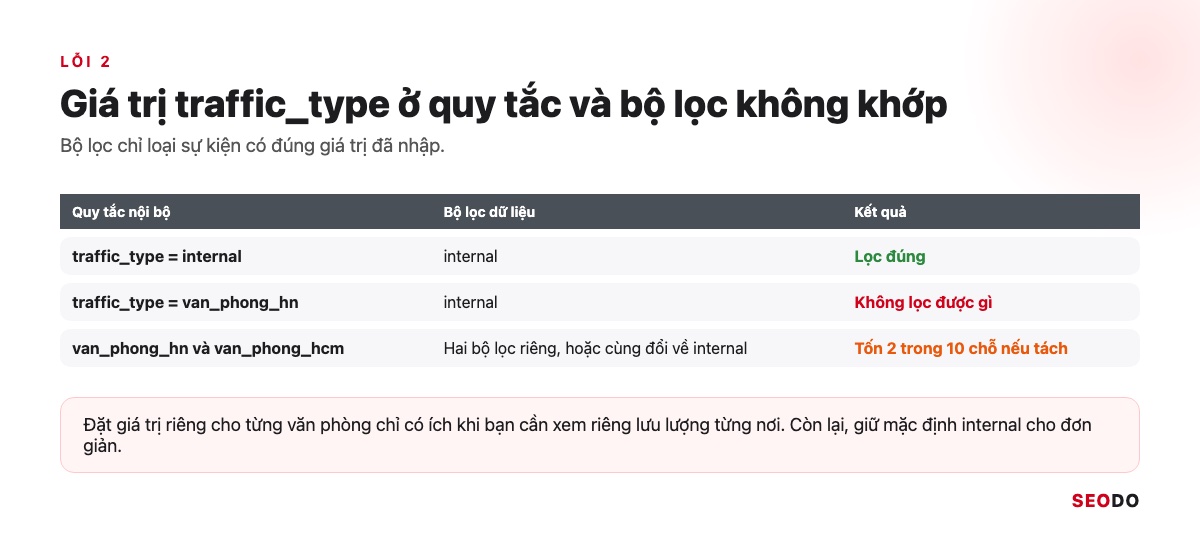
Cách kiểm tra là xem bảng ở bước 4. Bảng trống sau 36 giờ thì mở lại cả quy tắc và bộ lọc để so giá trị.
7.3. Mong bộ lọc làm sạch dữ liệu cũ
Bộ lọc dữ liệu không ảnh hưởng dữ liệu lịch sử, nên so tháng trước với tháng sau ngày kích hoạt sẽ thấy lead giảm dù khách thật không đổi.
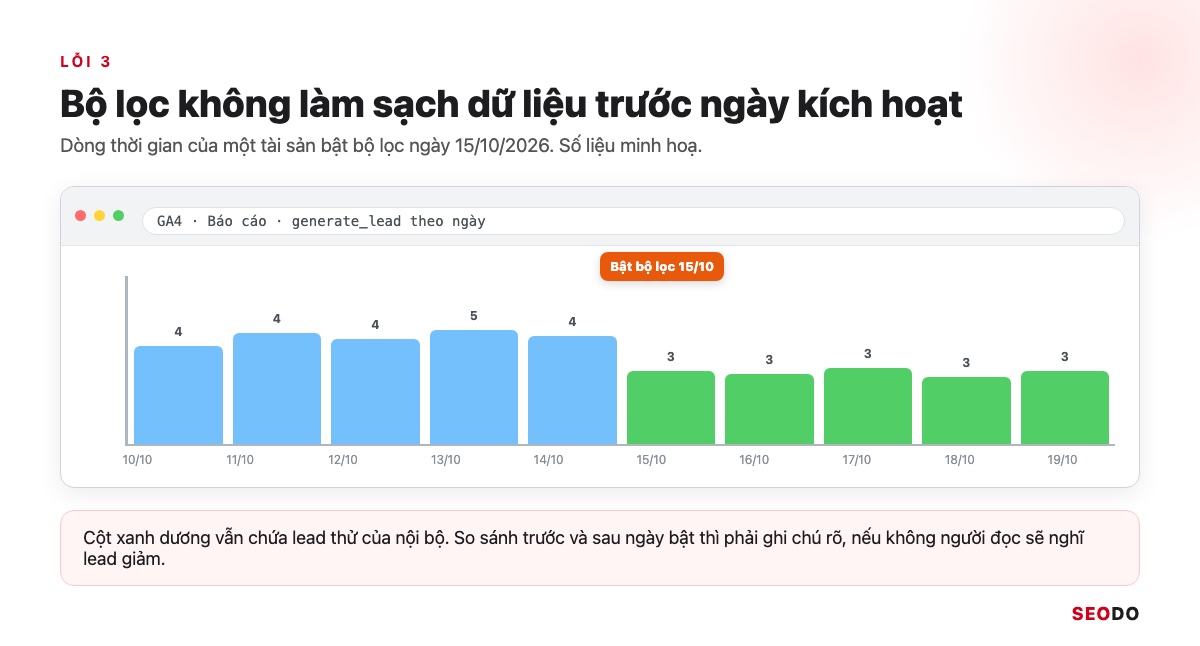
Khi cần so sánh, dùng phân đoạn loại traffic_type bằng internal cho giai đoạn cũ, với điều kiện quy tắc và thứ nguyên tuỳ chỉnh traffic_type đã có từ trước. Nên nhìn chỉ số nào khi so sánh thì xem bài cách đọc báo cáo Google Analytics.
8. Câu hỏi thường gặp về lọc lưu lượng truy cập nội bộ GA4
Câu trả lời ngắn khi lọc lưu lượng nội bộ.
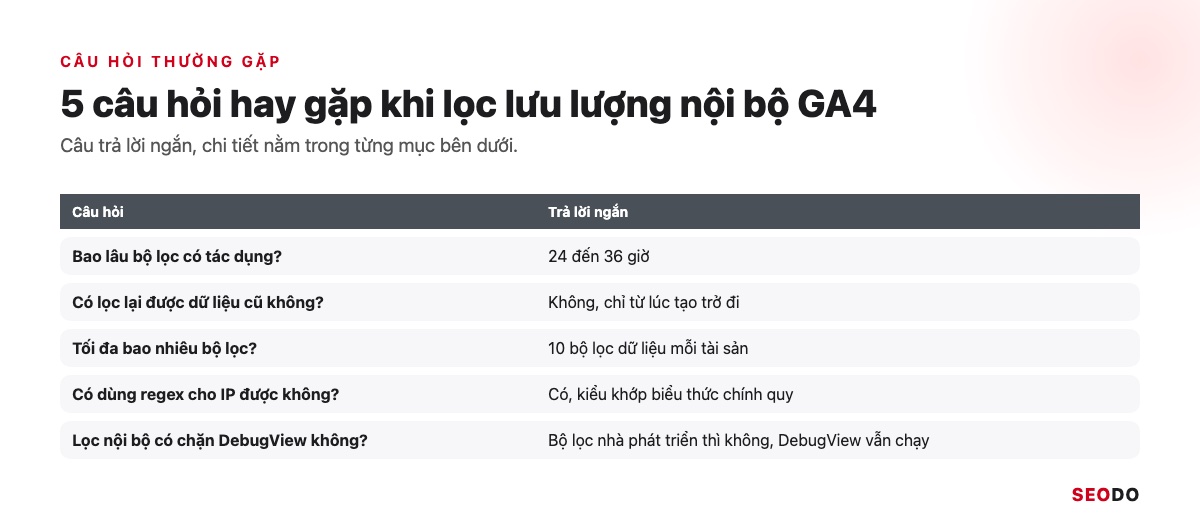
Bộ lọc cần 24 đến 36 giờ để có tác dụng, không lọc lại dữ liệu cũ và mỗi tài sản có tối đa 10 bộ lọc. DebugView vẫn chạy khi bật bộ lọc nhà phát triển.
8.1. Bao lâu thì bộ lọc lưu lượng nội bộ có tác dụng?
Theo tài liệu Google Analytics, bộ lọc dữ liệu cần 24 đến 36 giờ để áp dụng. Vì vậy, sau khi tạo bộ lọc ở trạng thái Thử nghiệm, bạn nên chờ ít nhất 2 ngày rồi mới kiểm tra bằng phương diện Tên bộ lọc dữ liệu thử nghiệm.
8.2. Bộ lọc có loại được lưu lượng nội bộ trong dữ liệu cũ không?
Không. Bộ lọc dữ liệu chỉ tác động lên dữ liệu đến sau thời điểm tạo, dữ liệu lịch sử giữ nguyên. Muốn xem dữ liệu cũ không có nội bộ, bạn dùng phân đoạn trong Khám phá, nếu sự kiện cũ đã mang traffic_type và thông số này đã được đăng ký làm thứ nguyên tuỳ chỉnh.
8.3. Một tài sản GA4 tạo được bao nhiêu bộ lọc dữ liệu?
Tối đa 10 bộ lọc dữ liệu cho mỗi tài sản, tính chung cho cả ba loại nội bộ, nhà phát triển và tên máy chủ web. Gom các văn phòng về cùng giá trị internal thì chỉ tốn một bộ lọc cho toàn bộ lưu lượng nội bộ.
8.4. Có dùng biểu thức chính quy cho địa chỉ IP được không?
Có. Tài liệu Google hiện liệt kê kiểu khớp “Địa chỉ IP khớp với biểu thức chính quy” và cho phép regex ở trường giá trị. Tuy vậy, kiểu “bằng” hoặc “nằm trong dải” dễ kiểm soát hơn và ít rủi ro khớp nhầm IP người ngoài.
8.5. Lọc lưu lượng nhà phát triển có làm DebugView ngừng hiển thị không?
Không. Bộ lọc Lưu lượng truy cập của nhà phát triển loại sự kiện gỡ lỗi khỏi báo cáo nhưng vẫn để bạn dùng DebugView. Khi cần đối chiếu GA4 với dữ liệu tìm kiếm, bạn có thể ghép thêm Google Search Console và các công cụ SEO khác.
Nguồn tham khảo