

 WulingTăng trưởng bền vững từ chiến lược SEO
 SCGNghiệm thu dự án sớm 2 tháng
 cirCOVượt KPI trước 3 tháng

Bạn muốn biết khách làm gì trên website: bấm gọi bao nhiêu lần, gửi bao nhiêu form, có tải báo giá không, chứ không chỉ biết họ đã vào trang.
Tôi là Thái Doãn Kiên, làm SEO từ năm 2016. Đo đúng các hành động này thì bạn biết trang nào khiến khách liên hệ, nút nào không ai bấm, và nên sửa chỗ nào để có thêm khách hỏi mua.
Bạn sẽ nắm 3 phần về sự kiện trên Google Analytics 4:
- 4 loại sự kiện.
- Cách tạo sự kiện mới cho đúng.
- Cách đọc báo cáo sự kiện.
Tóm tắt nhanh
- Sự kiện GA4 là gì: Mỗi lần khách làm một việc trên website như xem trang, bấm gọi hay gửi form, GA4 ghi lại thành một sự kiện kèm thông tin mô tả.
- Giúp doanh nghiệp biết gì: Trong số người vào website, ai đã đọc báo giá, bấm gọi hay gửi form, điều mà số lượt truy cập không trả lời được.
- Sự kiện nào phải tự tạo: GA4 tự ghi lượt xem và cuộn trang, còn bấm gọi, bấm Zalo và gửi form thành công thường phải tự tạo, đây là 3 sự kiện nên đo đầu tiên.
- Làm thế nào: Lập kế hoạch đo trước, mỗi sự kiện phải trả lời được câu “số này tăng thì doanh nghiệp làm gì khác đi”, rồi tạo và kiểm tra trước khi đưa vào báo cáo.
- Xem gì trước: Mỗi sự kiện xảy ra bao nhiêu lần và do bao nhiêu người, rồi tách theo trang để biết bài nào mang về nhiều cuộc gọi nhất.
- Lỗi hay gặp: Đo trùng một hành động và quên xuất bản thay đổi trong Google Tag Manager, cả hai đều làm sai số khách liên hệ.
1. Sự kiện trên Google Analytics 4 là gì?
Sự kiện gồm tên và tham số. Nắm cấu trúc này thì đọc đúng báo cáo, không gửi thừa dữ liệu.
Sự kiện trên Google Analytics 4 là một lần người dùng tương tác với website mà GA4 ghi lại, như xem trang, cuộn trang, bấm gọi hay gửi form. Phiên, lượt xem hay sự kiện chính đều được tính từ sự kiện, nên sự kiện sai thì mọi chỉ số phía sau đều sai.
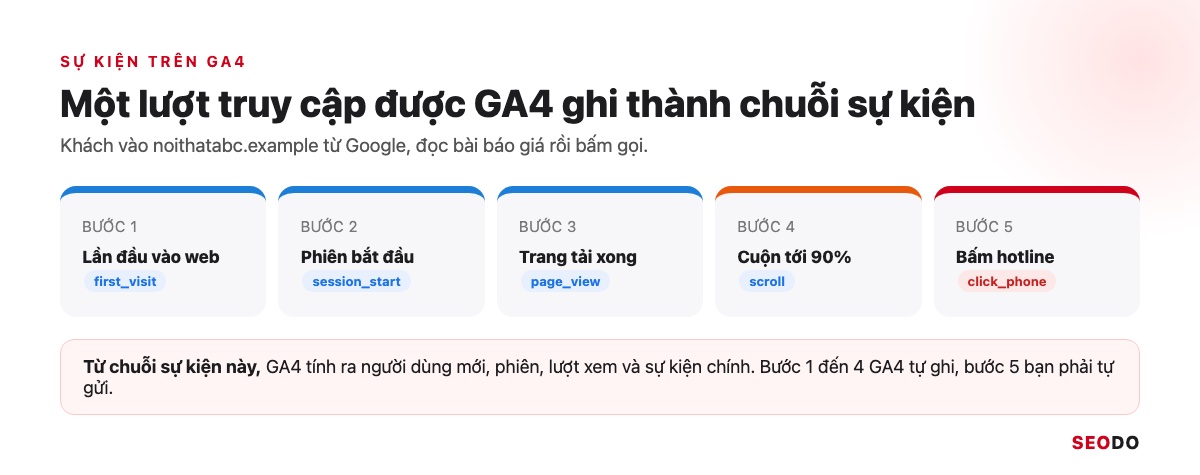
Sự kiện là mỗi lần khách làm một việc trên website mà GA4 ghi lại, và trong GA4, khách vừa mở trang cũng đã là sự kiện. GA4 tự ghi 3 sự kiện đầu tiên:
- first_visit: khi khách vào website lần đầu.
- session_start: khi phiên bắt đầu.
- page_view: khi trang tải xong.
Nếu chưa quen giao diện, bạn nên xem trước hướng dẫn sử dụng Google Analytics 4 từ A đến Z cho người mới.
1.1. Cấu trúc một sự kiện: tên sự kiện và tham số
Tên sự kiện cho biết hành động gì đã xảy ra, ví dụ click_phone, còn tham số sự kiện mô tả thêm hành động đó, như nút nằm ở đâu hay số nào được bấm. Tên tham số cố định, còn giá trị thay đổi theo từng lần.
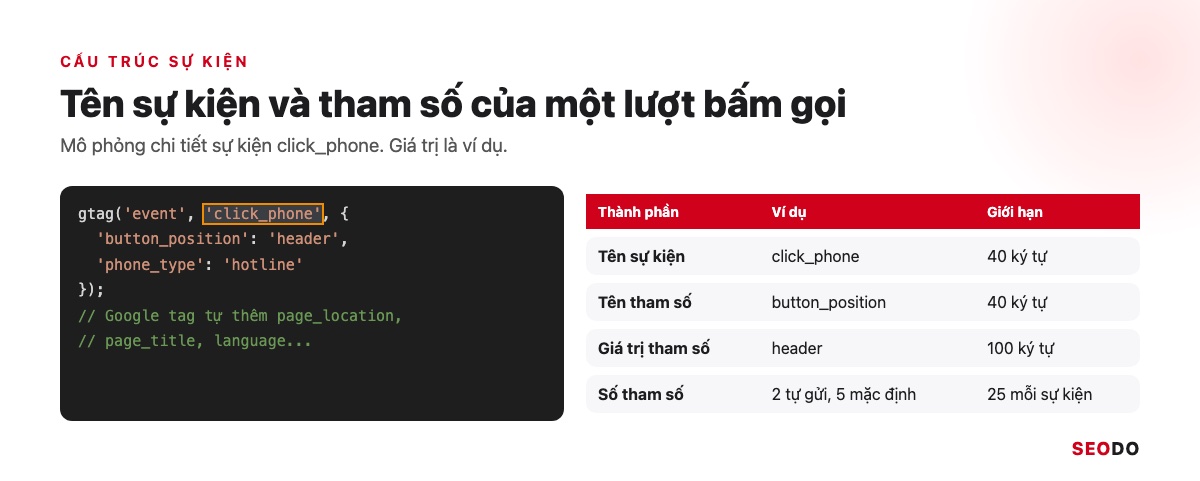
gtag('event', 'click_phone', {
  'button_position': 'header',
  'phone_type': 'hotline'
})
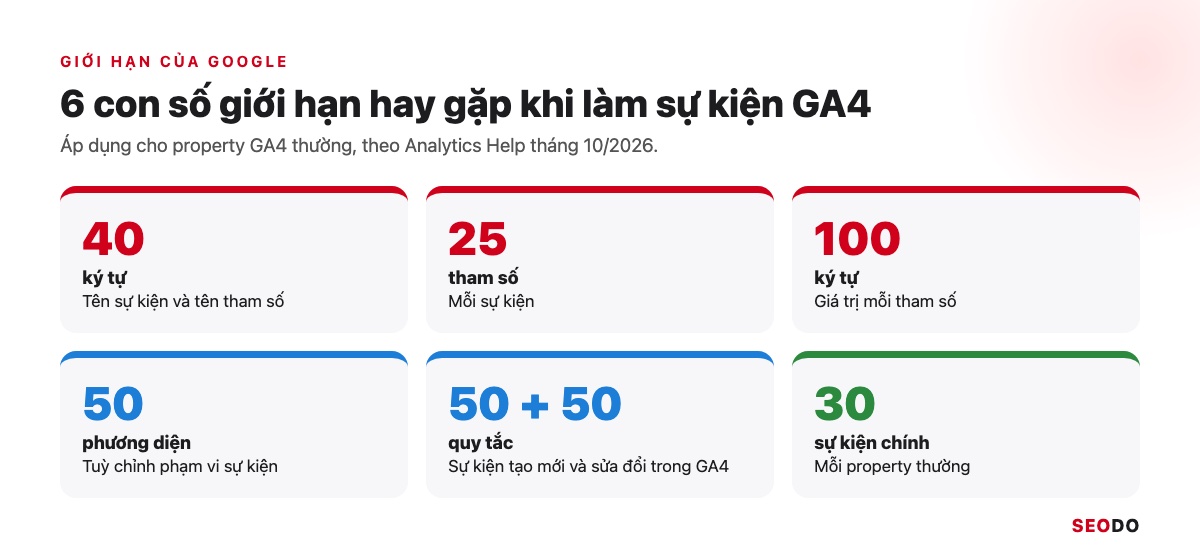
Theo tài liệu giới hạn thu thập sự kiện của Google, mỗi sự kiện có 3 giới hạn:
- Số tham số: gửi tối đa 25 tham số.
- Tên tham số: tối đa 40 ký tự.
- Giá trị tham số: tối đa 100 ký tự.
Theo kinh nghiệm của SEODO, sự kiện của doanh nghiệp dịch vụ chỉ cần 2 đến 4 tham số tuỳ chỉnh là đủ.
1.2. Sự kiện GA4 khác gì với Universal Analytics
Khác nhau ở cấu trúc sự kiện. Universal Analytics bắt mỗi sự kiện có 4 trường:
- Danh mục.
- Hành động.
- Nhãn.
- Giá trị.
GA4 chỉ bắt buộc tên sự kiện và để bạn tự chọn tham số, nên sự kiện mang được nhiều thông tin hơn.
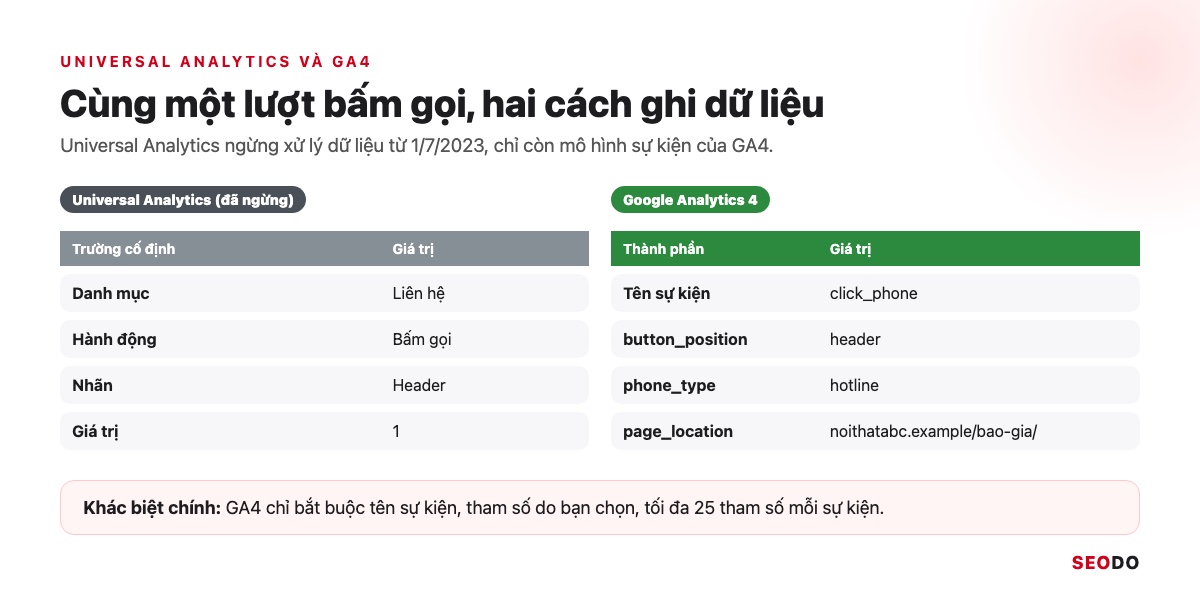
Universal Analytics đã ngừng xử lý dữ liệu từ 1/7/2023, nên hướng dẫn nào còn nói tới “danh mục sự kiện” hay “nhãn sự kiện” đều đã lỗi thời.
2. Vì sao sự kiện trên Google Analytics 4 quan trọng với doanh nghiệp?
Sự kiện cho biết ai trong số người truy cập đã liên hệ.
Sự kiện cho biết khách làm gì sau khi vào website, điều mà số lượt truy cập không trả lời được. Bấm gọi, bấm Zalo và gửi form là 3 sự kiện nên đo đầu tiên.
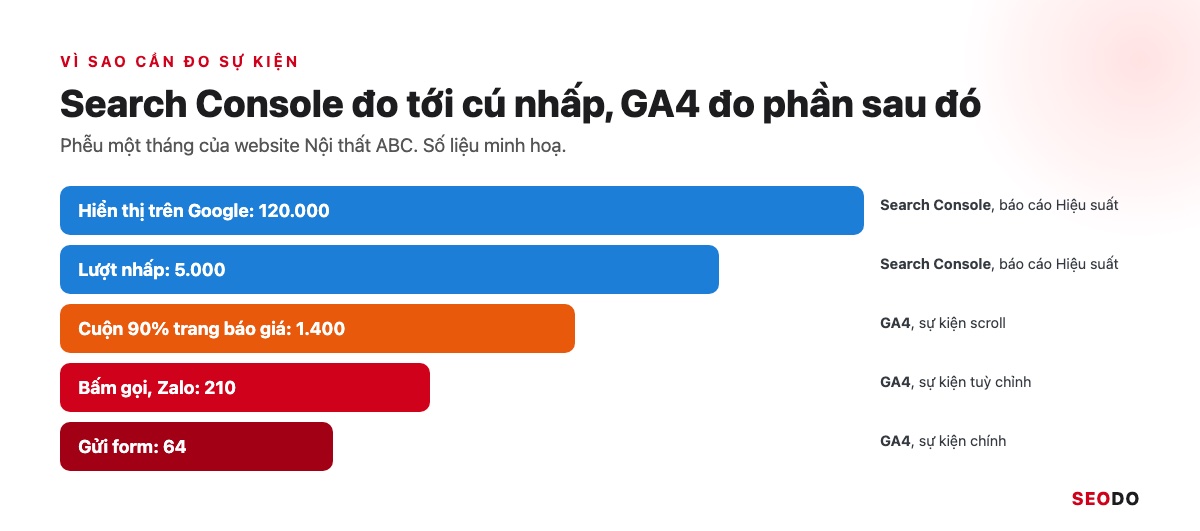
Vì sự kiện cho biết trong số người vào website, bao nhiêu người đã đọc báo giá và liên hệ. Ví dụ một công ty nội thất có 5.000 lượt nhấp mỗi tháng từ Google. Search Console cho biết khách tìm gì và bấm vào trang nào, còn GA4 cho biết sau đó bao nhiêu người đọc hết báo giá và bấm gọi, vì vậy SEODO luôn đặt dữ liệu Google Search Console về hiển thị và lượt nhấp cạnh dữ liệu sự kiện GA4 khi báo cáo.
Với người làm nội dung, sự kiện còn là thước đo chất lượng bài. Khi kết hợp sự kiện với quy trình 9 bước viết Content SEO, bạn biết đoạn nào cần sửa, khỏi viết lại cả bài. GA4 không đo hết, nên có thể chọn thêm từ danh sách phần mềm SEO web miễn phí và trả phí để đo đủ từ từ khoá tới chuyển đổi.
3. 4 loại sự kiện trên Google Analytics 4
Biết sự kiện nào GA4 tự có, sự kiện nào phải tự làm thì không tạo trùng, cũng không bỏ sót.
GA4 chia sự kiện thành 4 loại là thu thập tự động, đo lường nâng cao, đề xuất và tuỳ chỉnh. Hai loại đầu có sẵn, hai loại sau bạn phải tự gửi, và Google khuyên chỉ tạo sự kiện tuỳ chỉnh khi không có sự kiện nào khác phù hợp.
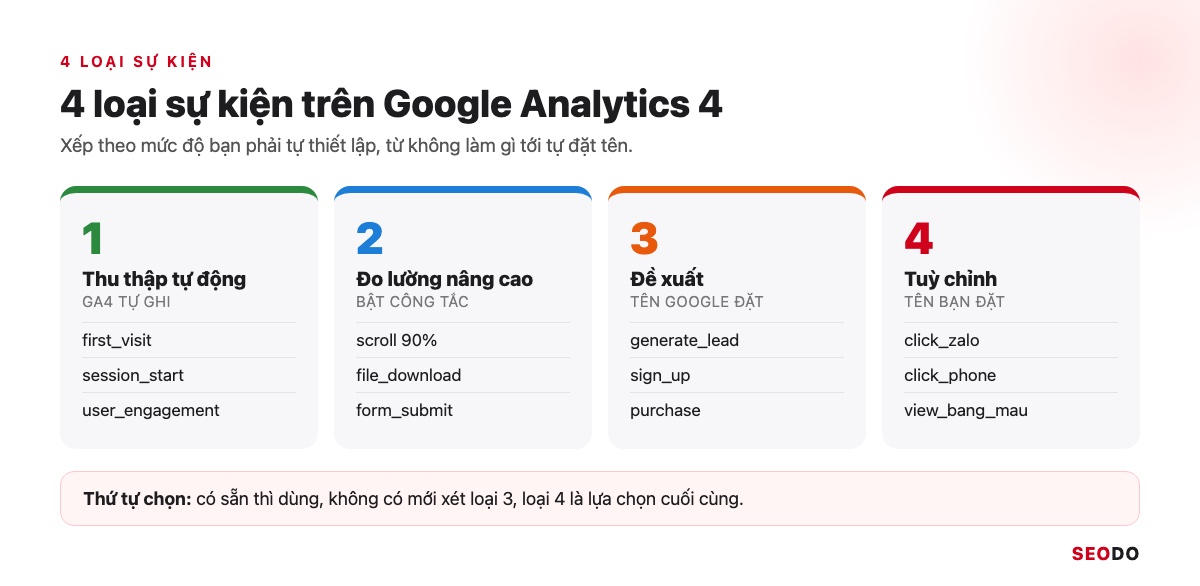
3.1. Sự kiện thu thập tự động
Đây là nhóm GA4 ghi ngay khi website đã gắn Google tag, gồm 3 sự kiện:
- first_visit: khi khách vào lần đầu.
- session_start: khi phiên bắt đầu.
- user_engagement: khi trang được tập trung tối thiểu 1 giây.
Ba sự kiện này là nền để tính người dùng mới, phiên và thời gian tương tác.
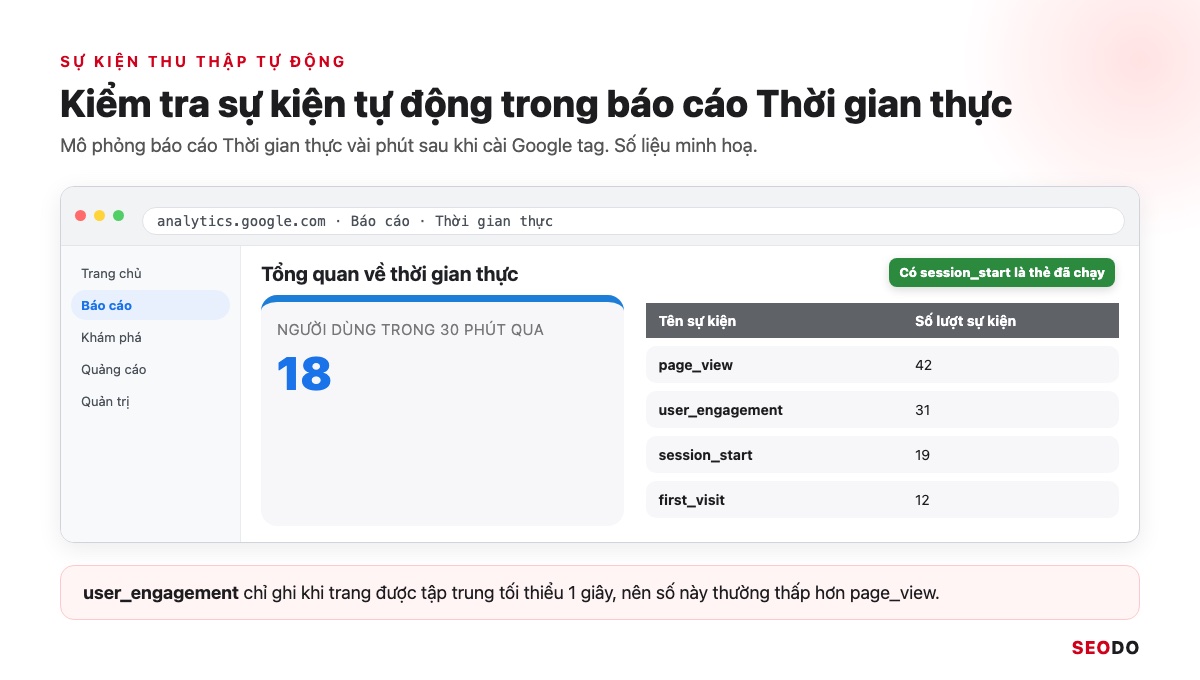
Nếu truy cập thử vài phút mà không có session_start thì lỗi nằm ở bước cài thẻ. Lúc đó rà lại checklist cài đặt Google Analytics 4 chuẩn.
3.2. Sự kiện đo lường nâng cao
Đây là nhóm GA4 tự ghi khi bạn bật Tính năng đo lường nâng cao ở Quản trị, Thu thập và sửa đổi dữ liệu, Luồng dữ liệu, chọn luồng web. Danh sách đầy đủ có trong tài liệu sự kiện đo lường nâng cao.
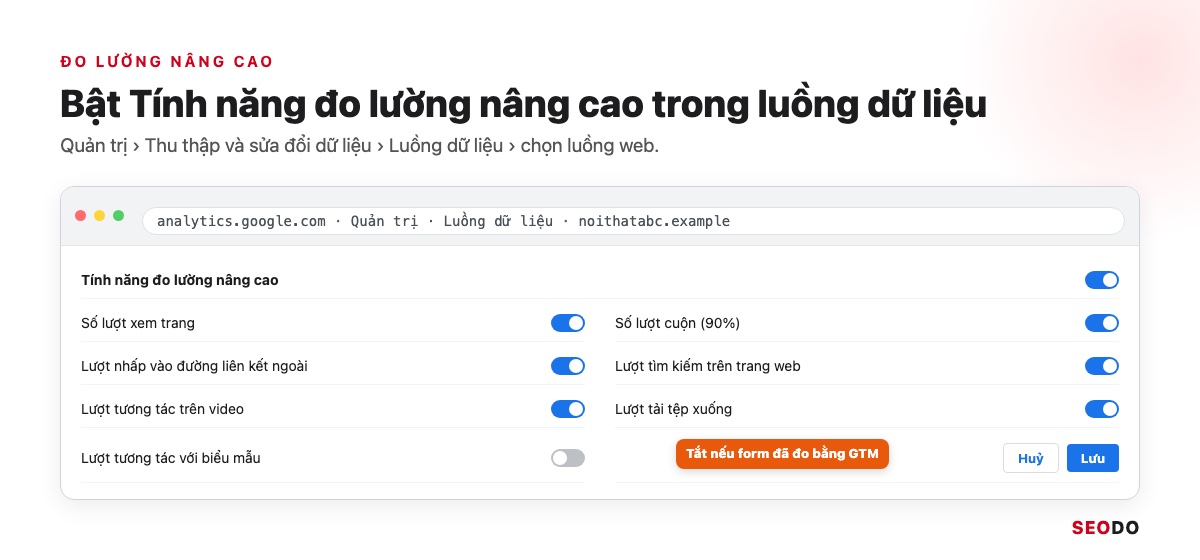
| Tuỳ chọn | Sự kiện | Ghi nhận khi nào |
| Số lượt xem trang | page_view | Mỗi lần trang tải |
| Số lượt cuộn | scroll | Lần đầu cuộn tới 90% chiều dọc mỗi trang |
| Lượt nhấp vào đường liên kết ngoài | click | Bấm link ra tên miền khác |
| Lượt tìm kiếm trên trang web | view_search_results | URL có tham số tìm kiếm như q, s |
| Lượt tương tác trên video | video_start, video_progress, video_complete | Video YouTube nhúng, mốc 10%, 25%, 50%, 75% |
| Lượt tải tệp xuống | file_download | Bấm link tới tệp pdf, xlsx, zip… |
| Lượt tương tác với biểu mẫu | form_start, form_submit | Bắt đầu điền và gửi form |
Điểm hay bị hiểu nhầm là scroll mặc định chỉ ghi một lần ở mốc 90%. Muốn đủ mốc, xem cách theo dõi cuộn chuột trên GA4 theo mốc 25%, 50%, 75%, 90%.
3.3. Sự kiện đề xuất
Sự kiện đề xuất có tên và tham số do Google đặt sẵn nhưng không gửi tự động, vì cần ngữ cảnh mới có nghĩa. Ví dụ generate_lead cho khách tiềm năng hay purchase cho bán hàng trực tuyến.
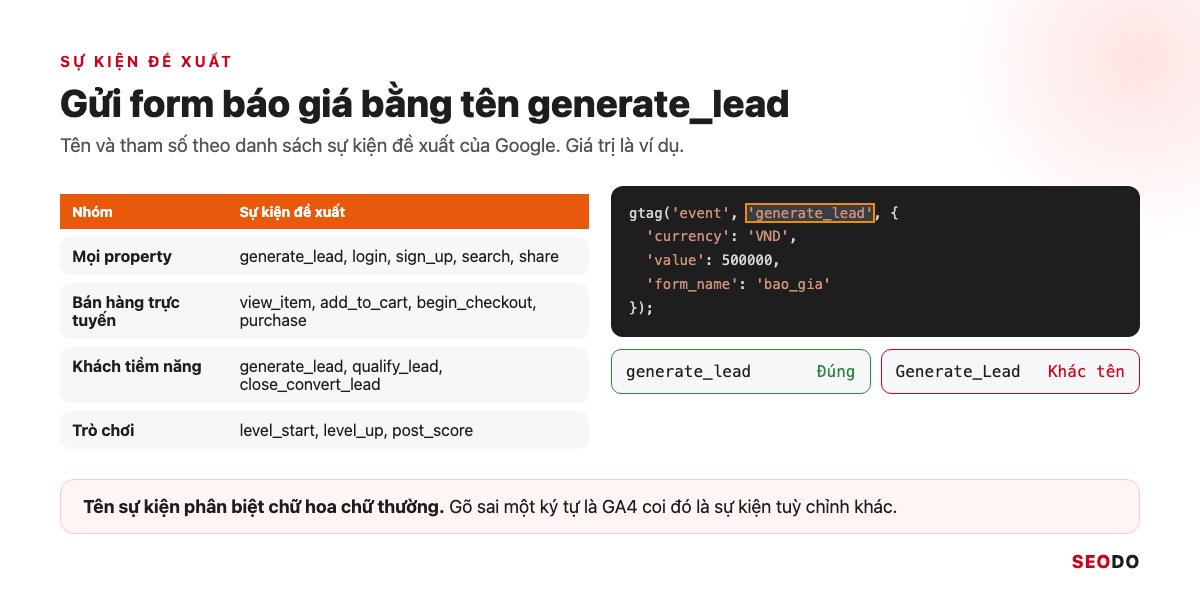
Form báo giá nên gửi tên generate_lead, không tự đặt “gui_form_bao_gia”, để GA4 hiểu ngay đó là khách tiềm năng. Bạn gõ đúng chính tả tên, vì tên sự kiện phân biệt chữ hoa chữ thường và Generate_Lead bị coi là sự kiện khác.
3.4. Sự kiện tuỳ chỉnh
Sự kiện tuỳ chỉnh là sự kiện bạn tự đặt tên cho hành động không có trong 3 nhóm trên, như bấm nút Zalo. Website không bị giới hạn số tên sự kiện, còn ứng dụng giới hạn 500 tên, nhưng sự kiện thừa sẽ làm báo cáo rối.
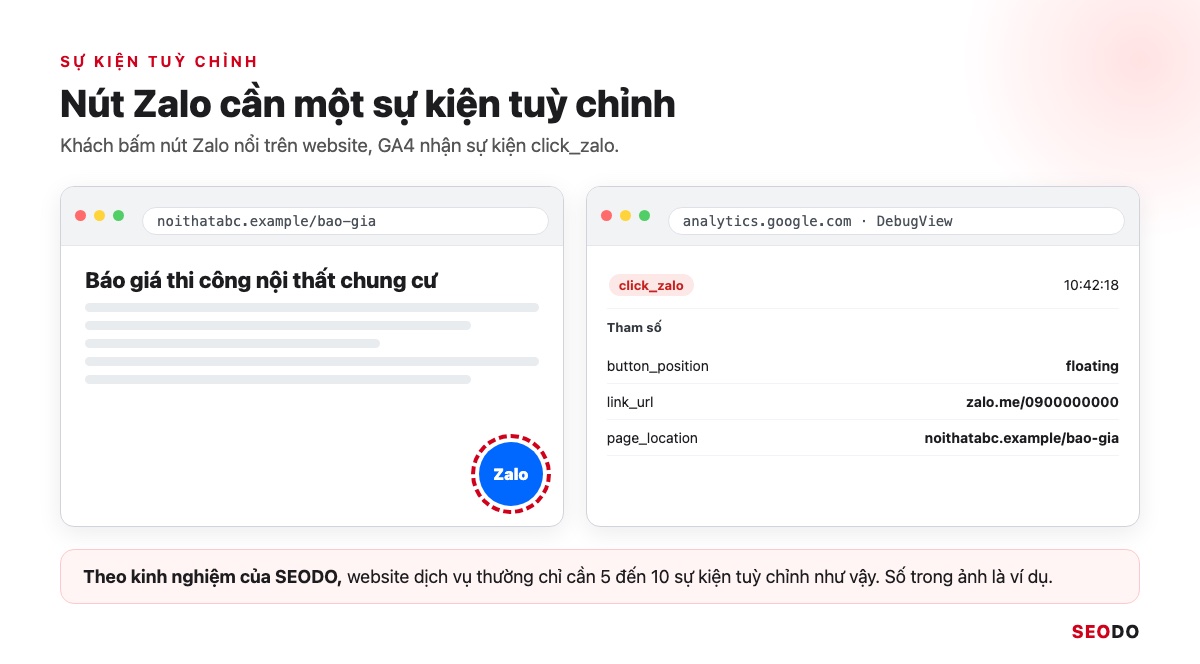
Theo kinh nghiệm của SEODO, website dịch vụ thường chỉ cần 5 đến 10 sự kiện tuỳ chỉnh cho các kênh liên hệ.
4. Tham số sự kiện và các giới hạn cần biết
Lỗi “gửi rồi mà không thấy dữ liệu” thường do tham số chưa đăng ký hoặc vượt giới hạn.
Tham số mặc định đi kèm mọi sự kiện web và không cần đăng ký, còn tham số tuỳ chỉnh phải đăng ký phương diện tuỳ chỉnh mới hiện trong báo cáo. GA4 không báo lỗi khi bạn gửi tham số chưa đăng ký, nên nhiều người tưởng đã đo mà thực ra không đọc được.
4.1. Tham số mặc định và tham số tuỳ chỉnh
Với luồng web, mọi sự kiện được gắn sẵn 5 tham số:
- language.
- page_location.
- page_referrer.
- page_title.
- screen_resolution.
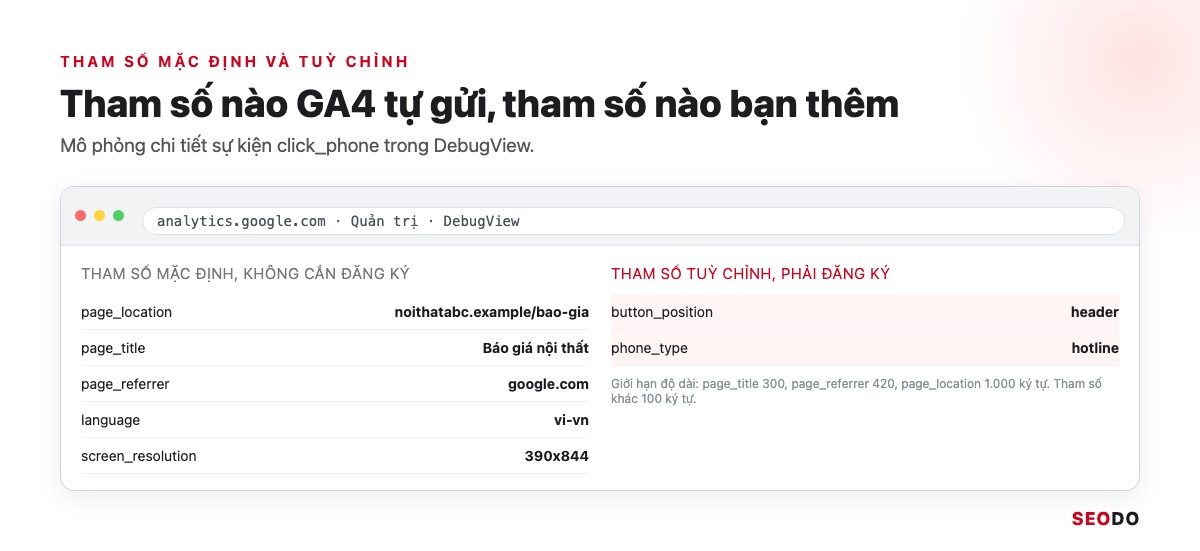
Tham số tuỳ chỉnh nên đặt tên theo nghĩa dữ liệu để dùng lại, ví dụ button_position dùng chung cho click_phone, click_zalo và click_messenger chỉ tốn 1 ô phương diện tuỳ chỉnh thay vì 3.
4.2. Đăng ký tham số thành phương diện tuỳ chỉnh
Bạn đăng ký theo 4 bước:
- Vào Quản trị, Hiển thị dữ liệu, Định nghĩa tùy chỉnh.
- Bấm Tạo phương diện tùy chỉnh.
- Chọn phạm vi Sự kiện.
- Gõ chính xác tên tham số đã gửi.
Phải gõ chính xác vì button_position và Button_Position là hai tham số khác nhau.
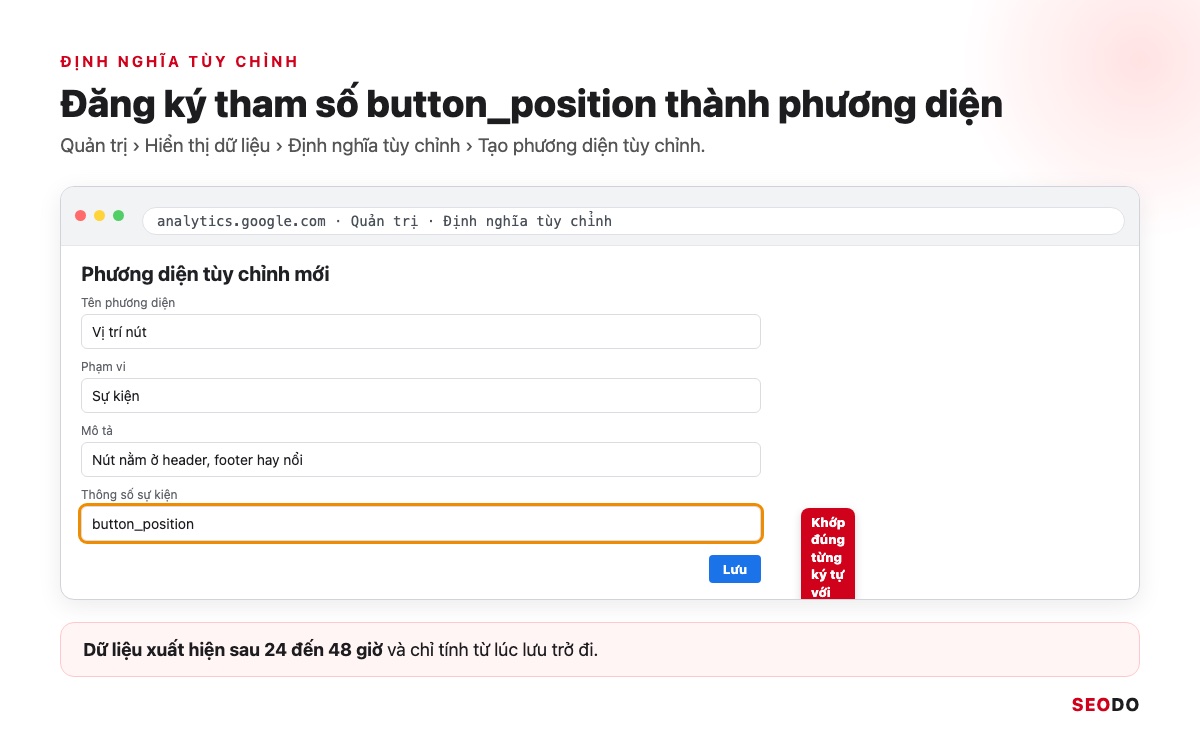
Dữ liệu chỉ tính từ lúc đăng ký và cần khoảng 24 đến 48 giờ mới xuất hiện, nên tôi đăng ký luôn trong ngày tạo sự kiện. Các phạm vi được giải thích trong bài thứ nguyên tùy chỉnh trong GA4 và cách thiết lập, chỉnh sửa, xoá.
4.3. Giới hạn số sự kiện và tham số theo tài liệu Google
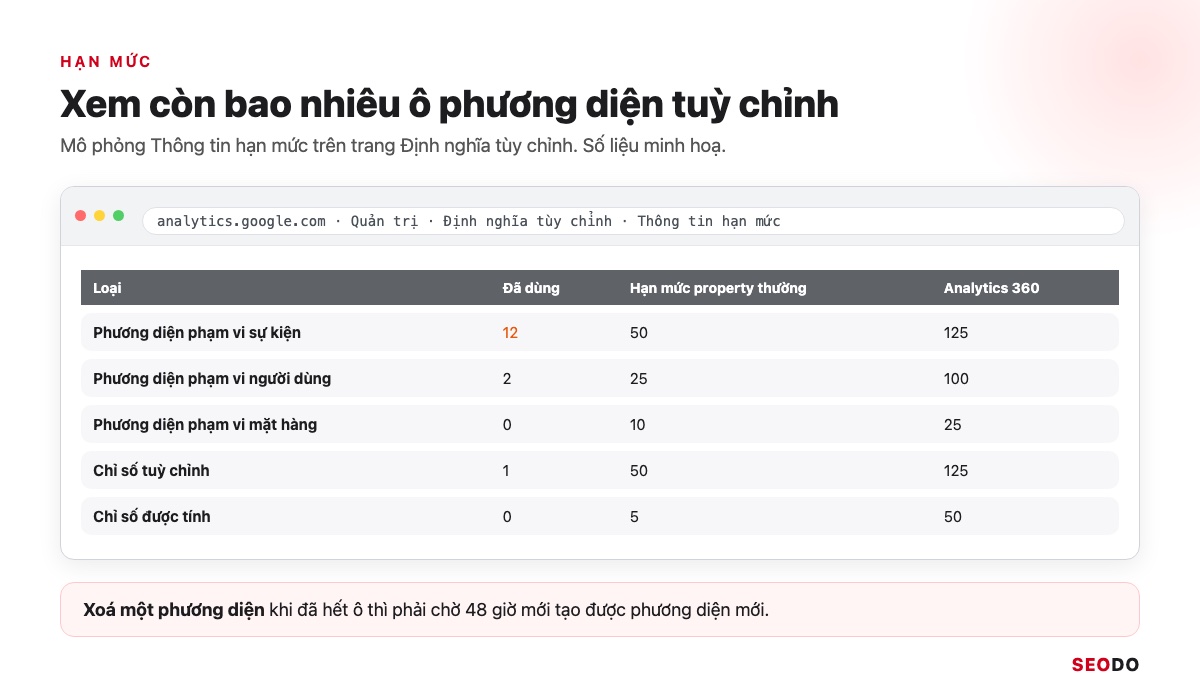
Tài khoản nhiều agency cùng làm rất hay hết ô phương diện tuỳ chỉnh. Bảng dưới đối chiếu với Analytics Help tháng 10/2026.
| Hạng mục | Property thường |
| Tên sự kiện, tên tham số | 40 ký tự |
| Tham số mỗi sự kiện | 25 |
| Giá trị tham số | 100 ký tự |
| Phương diện phạm vi sự kiện | 50 (Analytics 360 là 125) |
| Phương diện phạm vi người dùng | 25 (Analytics 360 là 100) |
| Chỉ số tuỳ chỉnh | 50 (Analytics 360 là 125) |
Phương diện có hơn 500 giá trị khác nhau có thể bị gom các giá trị ít gặp vào dòng (other), và xoá một phương diện khi đã hết ô thì phải chờ 48 giờ mới tạo được phương diện mới.
4.4. Quy tắc đặt tên sự kiện và tham số
Theo quy tắc đặt tên sự kiện của Google, tên sự kiện phải theo 3 quy tắc:
- Phân biệt chữ hoa chữ thường.
- Bắt đầu bằng chữ cái.
- Chỉ dùng chữ, số và gạch dưới.
Không dùng tên dành riêng như page_view, scroll, click hay first_visit cho sự kiện tuỳ chỉnh.
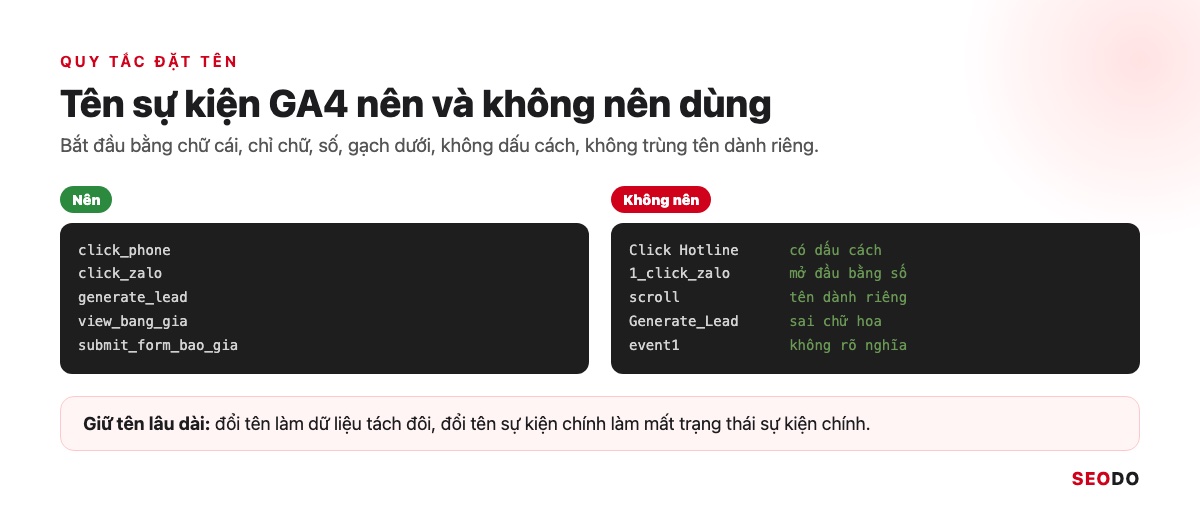
SEODO thêm 3 quy ước nội bộ:
- Viết thường.
- Mở đầu bằng động từ như click_, view_.
- Giữ tên cố định lâu dài, vì đổi tên giữa chừng làm dữ liệu tách thành hai dòng.
5. Cách tạo sự kiện trên Google Analytics 4 từng bước
Làm đúng thứ tự từ kế hoạch tới kiểm tra thì sự kiện chạy đúng ngay lần đầu.
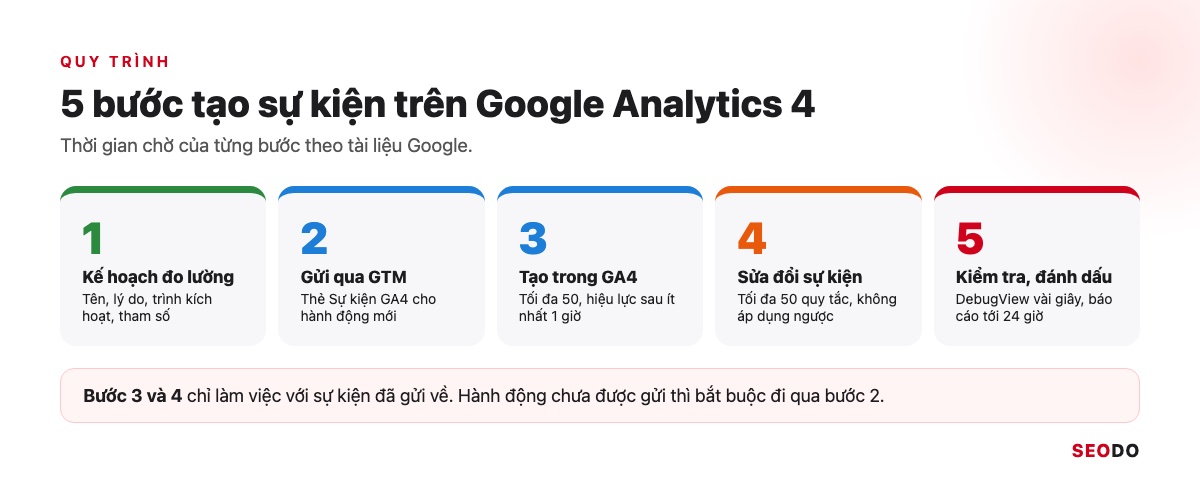
Tạo sự kiện gồm 5 bước. Bạn lập kế hoạch đo lường, gửi hành động mới qua GTM, tạo sự kiện từ sự kiện có sẵn, sửa đổi sự kiện có sẵn, rồi kiểm tra và đánh dấu sự kiện chính. GA4 chỉ tạo được sự kiện mới dựa trên sự kiện đã gửi về. Vì vậy hành động chưa được gửi như bấm nút Zalo phải đi qua Google Tag Manager.
5.1. Lập kế hoạch đo lường trước khi tạo
Kế hoạch đo lường là bảng liệt kê mọi sự kiện sẽ gửi, mỗi sự kiện kèm 4 thông tin:
- Lý do đo.
- Cách kích hoạt.
- Tên sự kiện.
- Tham số.
Tiêu chí của SEODO là mỗi dòng trả lời được câu “số này tăng thì doanh nghiệp làm gì khác đi”.
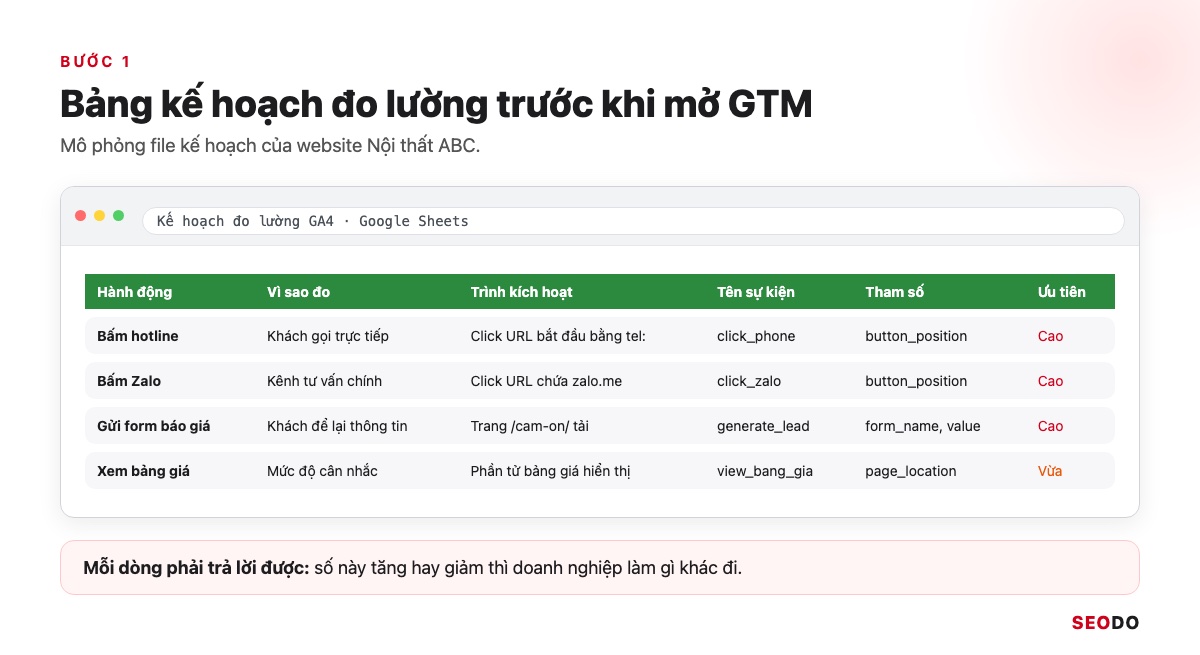
Với website dịch vụ, tôi khuyên bắt đầu bằng 3 sự kiện:
- Bấm gọi.
- Bấm Zalo.
- Gửi form.
Đo ít mà đúng có giá trị hơn đo 30 thứ rồi không ai đọc. Nếu đang làm việc với một đơn vị làm dịch vụ SEO, hãy yêu cầu họ bàn giao kế hoạch đo lường này cùng báo cáo hằng tháng.
5.2. Tạo sự kiện qua Google Tag Manager
Trong GTM, bạn tạo sự kiện theo 5 bước:
- Tạo thẻ loại Google Analytics: Sự kiện GA4.
- Nhập mã đo lường G-.
- Gõ tên sự kiện.
- Thêm tham số ở mục Thông số sự kiện.
- Gắn trình kích hoạt như Click URL chứa zalo.me.
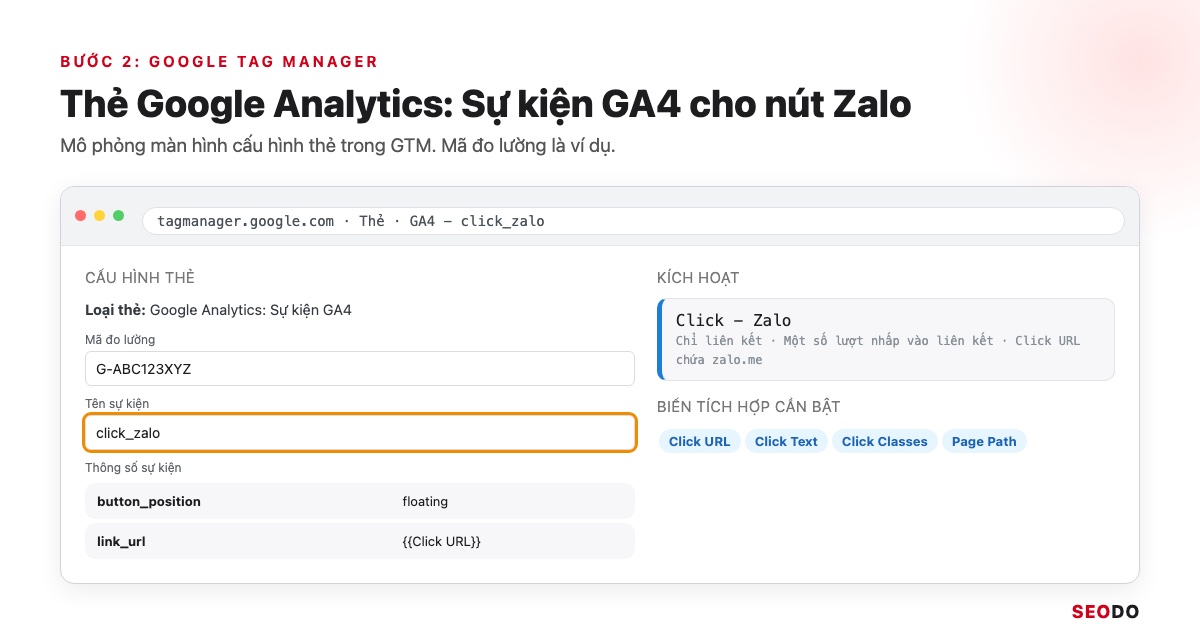
Từ bật biến Click URL tới xuất bản có đủ trong hướng dẫn cài đặt và sử dụng Google Tag Manager từ A đến Z.
5.3. Tạo sự kiện mới ngay trong giao diện GA4
Tạo sự kiện dùng để sinh sự kiện mới từ sự kiện đã có, ví dụ tách page_view của trang cảm ơn thành form_thank_you. Bạn làm 3 bước:
- Bấm Tạo sự kiện ở Quản trị, Sự kiện.
- Đặt điều kiện event_name bằng page_view và page_location chứa /cam-on/.
- Bấm Tạo.
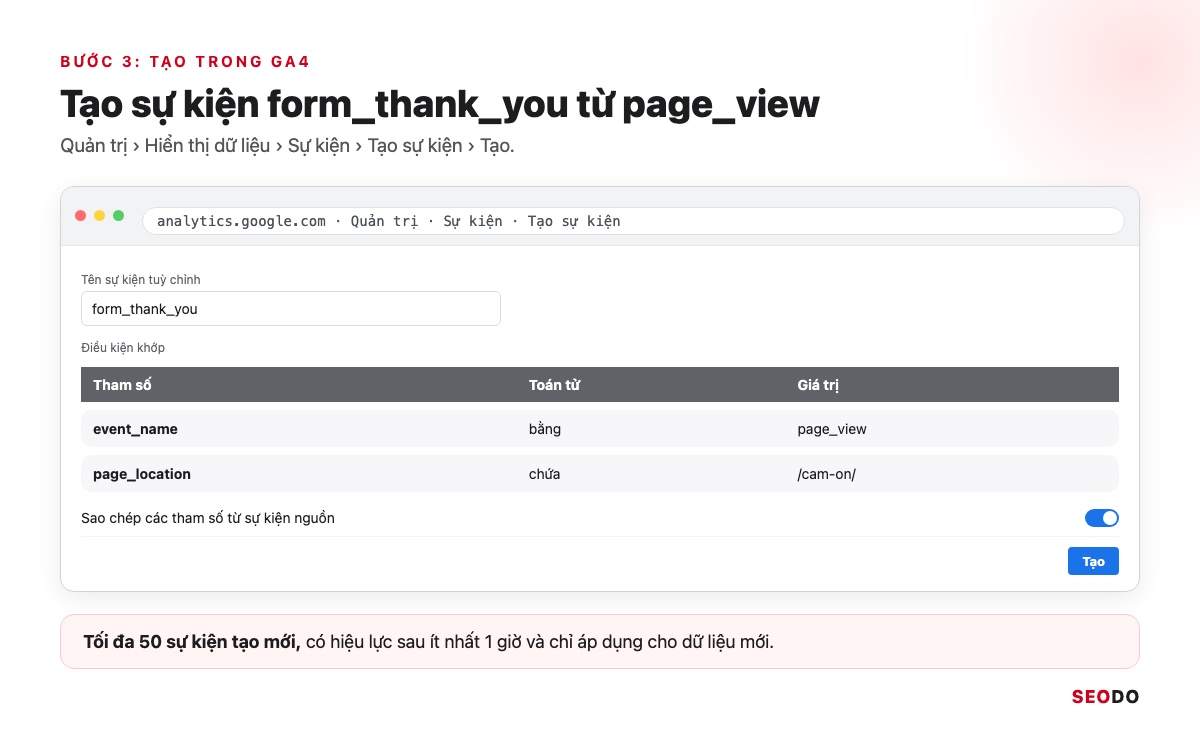
Theo hướng dẫn tạo và sửa đổi sự kiện, mỗi property tạo được tối đa 50 sự kiện theo cách này và cần ít nhất 1 giờ để có hiệu lực.
5.4. Sửa đổi sự kiện có sẵn
Sửa đổi sự kiện dùng khi muốn đổi tên hoặc giá trị tham số mà không sửa GTM, ví dụ thống nhất “Click_Zalo” do agency cũ đặt thành click_zalo. Bạn bấm Sửa đổi sự kiện, điền Điều kiện khớp và Giá trị mới.
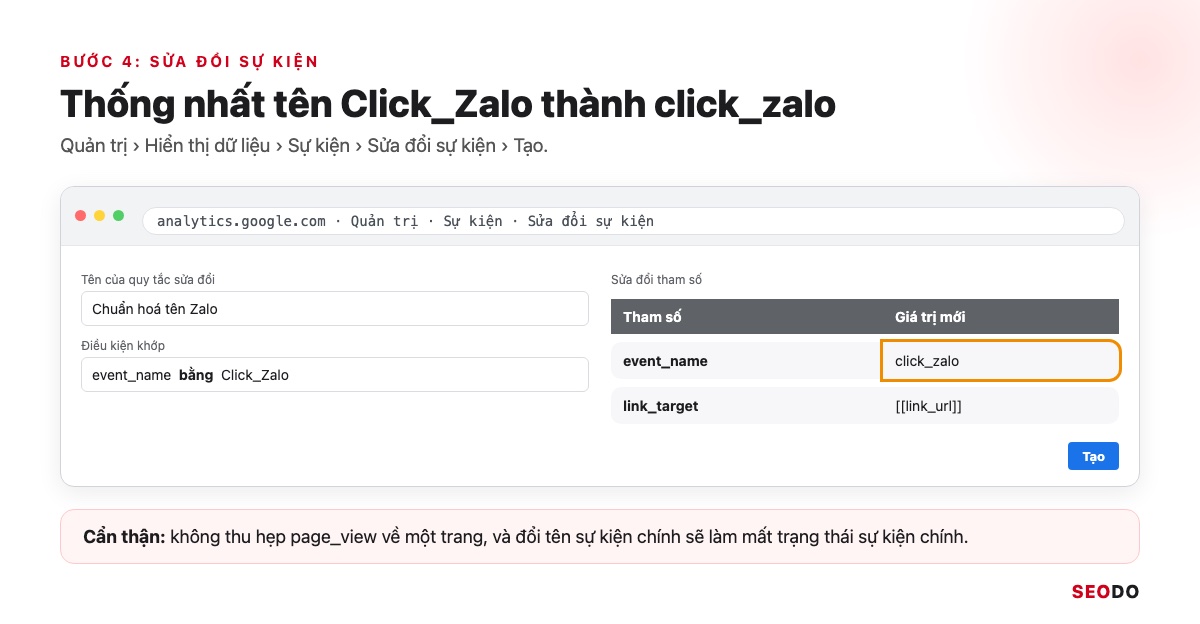
Mỗi property có tối đa 50 quy tắc sửa đổi, chạy trước sự kiện tạo mới. Google cảnh báo đừng thu hẹp page_view về một trang, vì các trang khác sẽ ngừng ghi page_view.
5.5. Kiểm tra bằng DebugView và đánh dấu sự kiện chính
Khi bạn bấm Xem trước trong GTM, chế độ gỡ lỗi tự bật và sự kiện hiện trong DebugView gần như ngay lập tức. Cách đọc từng khung có trong bài DebugView trong GA4 và cách bật chế độ gỡ lỗi.
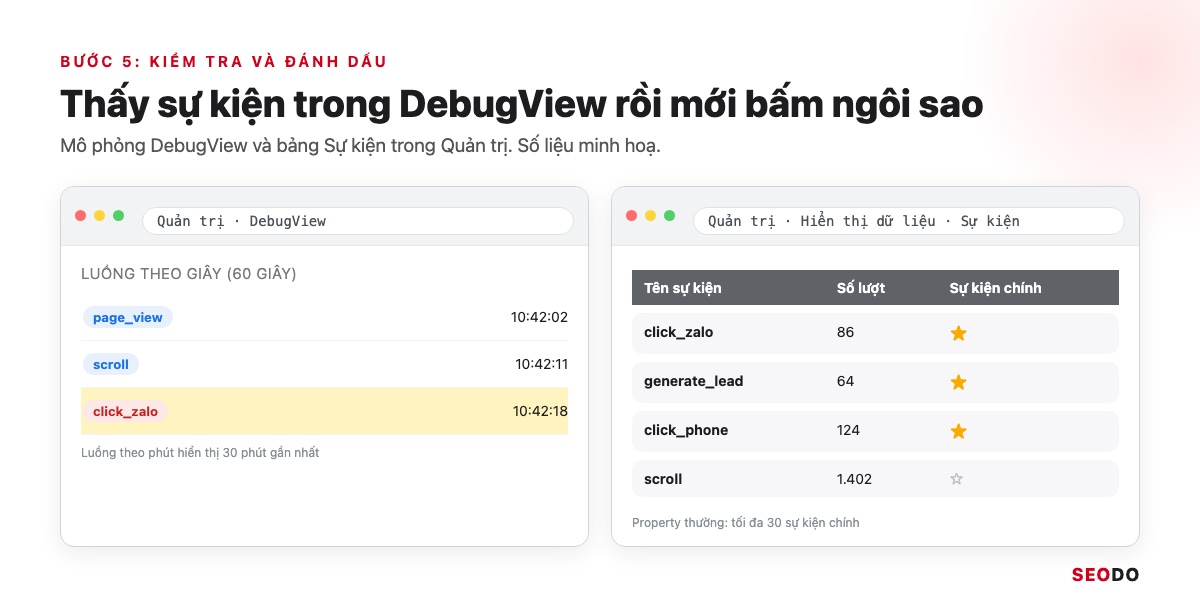
Từ năm 2024, GA4 gọi hành động có giá trị với doanh nghiệp là sự kiện chính (key event). Bạn đánh dấu bằng ngôi sao ở Quản trị, Sự kiện. Mỗi property thường có tối đa 30 sự kiện chính. Cách nhập sang Google Ads có trong bài 2 cách cài đặt theo dõi lượt chuyển đổi trên Google Analytics 4.
6. Cách đọc báo cáo sự kiện trên Google Analytics 4
Có dữ liệu chưa đủ, bạn cần biết mở báo cáo nào để số sự kiện thành quyết định.
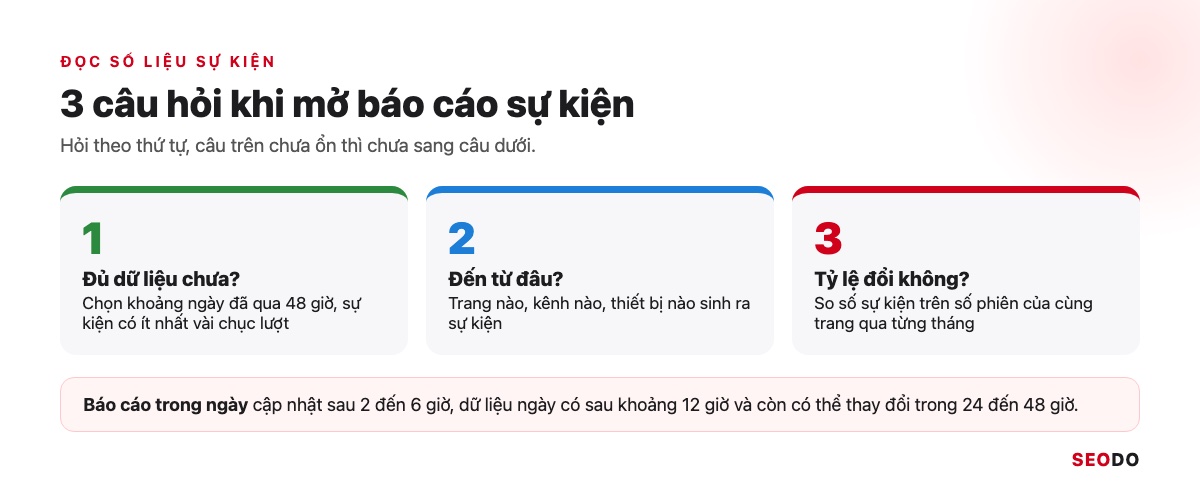
Báo cáo Sự kiện cho số lượt và số người dùng, còn Khám phá ghép sự kiện với trang, kênh, thiết bị. Dữ liệu trong ngày có thể còn thay đổi trong 24 đến 48 giờ, nên đừng chốt số của hôm nay.
6.1. Báo cáo Sự kiện trong mục Lượt tương tác
Báo cáo Sự kiện nằm ở Báo cáo, chủ đề Lượt tương tác, cho biết mỗi sự kiện xảy ra bao nhiêu lần và do bao nhiêu người. Bấm vào tên sự kiện để xem biểu đồ theo thời gian và các tham số đã đăng ký.
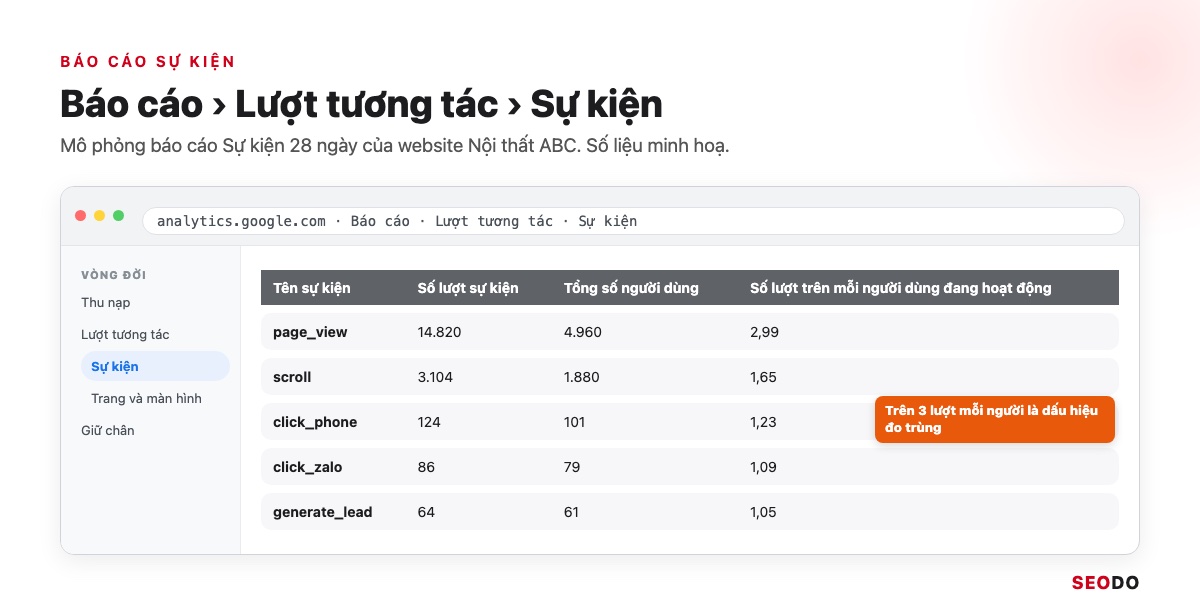
Cột đáng xem nhất là số lượt trên mỗi người dùng, vì click_phone vượt khoảng 3 lần mỗi người thường là thẻ kích hoạt trùng. Ý nghĩa các chỉ số đi kèm có trong bài 11 chỉ số Google Analytics 4 giúp hiểu rõ người dùng.
6.2. Xem sự kiện theo trang trong Khám phá
Muốn biết bài nào mang lại nhiều cú bấm gọi nhất, bạn dùng Khám phá dạng tự do và thiết lập 3 mục:
- Thêm phương diện Đường dẫn trang.
- Thêm chỉ số Số lượt sự kiện.
- Lọc Tên sự kiện bằng click_phone.
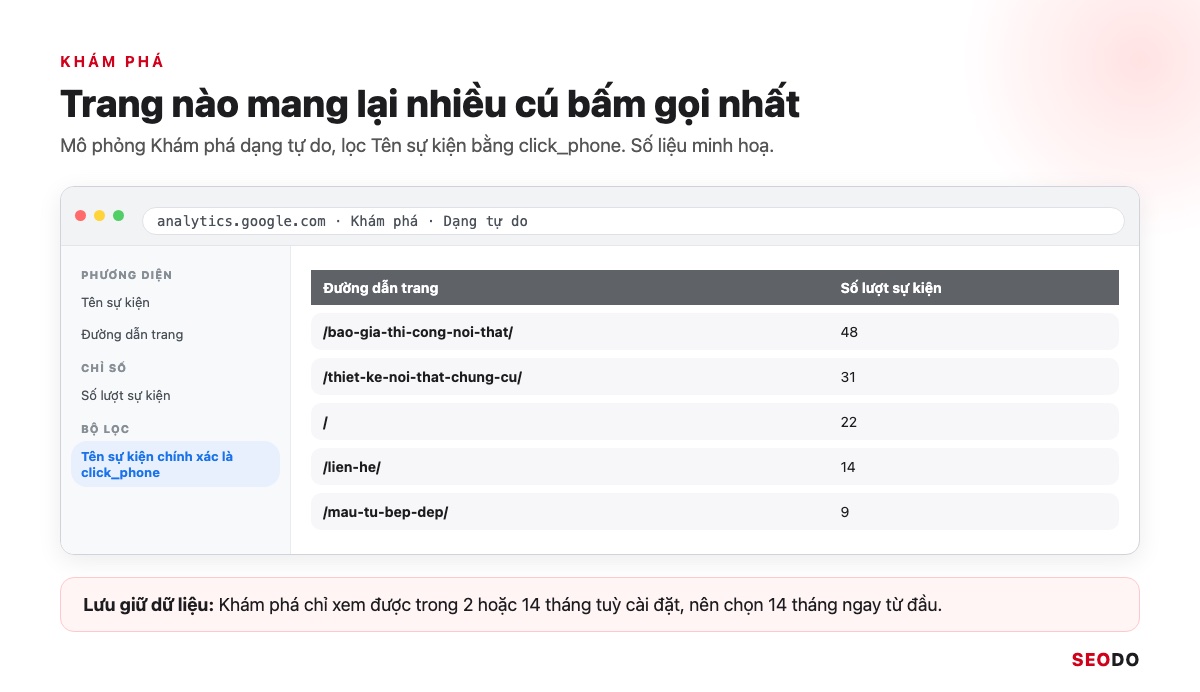
Khám phá chỉ xem được dữ liệu trong thời gian lưu giữ. Vì vậy vào Quản trị, Lưu giữ dữ liệu, đổi mức 2 tháng thành 14 tháng. Muốn biết khách rơi ở bước nào trước khi gửi form, bạn dùng thêm báo cáo khám phá phễu trong GA4.
7. Lỗi hay gặp khi làm sự kiện trên GA4
Nắm các lỗi hay gặp thì tự rà tài khoản trong 15 phút.
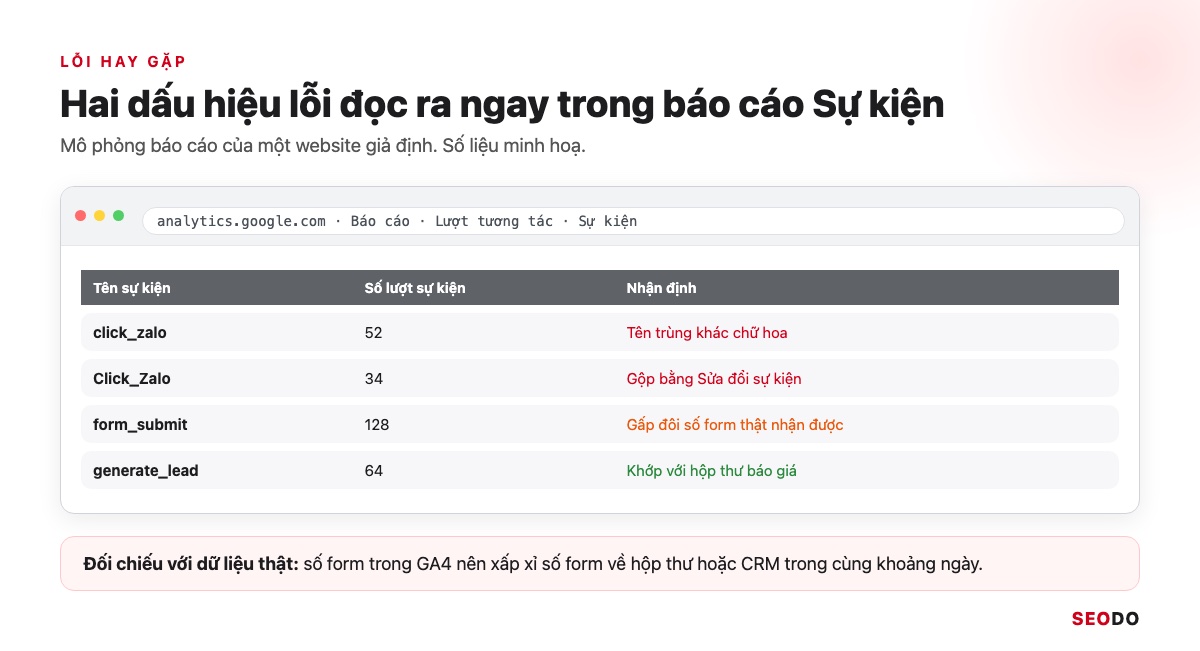
Lỗi sự kiện thường đến từ quy trình, vì không ai giữ kế hoạch đo lường chung. Hai lỗi phải sửa ngay là đo trùng một hành động và quên xuất bản GTM, vì cả hai làm sai số sự kiện chính.
| Lỗi | Dấu hiệu | Cách sửa | Mức |
| Đo trùng một hành động | form_submit gấp đôi số form thật | Giữ một nguồn, tắt tuỳ chọn đo lường nâng cao bị trùng | P0 |
| Quên xuất bản GTM | DebugView có dữ liệu, báo cáo sau 48 giờ vẫn trống | Bấm Gửi, Xuất bản | P0 |
| Tham số chưa đăng ký | Không chọn được tham số trong Khám phá | Tạo phương diện tuỳ chỉnh | P1 |
| Tên không thống nhất | click_zalo và Click_Zalo cùng xuất hiện | Sửa đổi sự kiện về một tên | P1 |
| Dữ liệu nội bộ lẫn vào | Sự kiện chính tăng vào giờ hành chính | Tạo bộ lọc lưu lượng nội bộ | P1 |
| Chốt số quá sớm | Số hôm qua thay đổi khi mở lại | Chỉ chốt số sau 48 giờ | P2 |
Cách loại dữ liệu của đội sale khỏi báo cáo có trong bài lọc bỏ lưu lượng truy cập nội bộ trên GA4.
8. Câu hỏi thường gặp về sự kiện trên Google Analytics 4
Những câu hỏi SEODO hay nhận khi bàn giao cấu hình GA4 cho khách hàng.
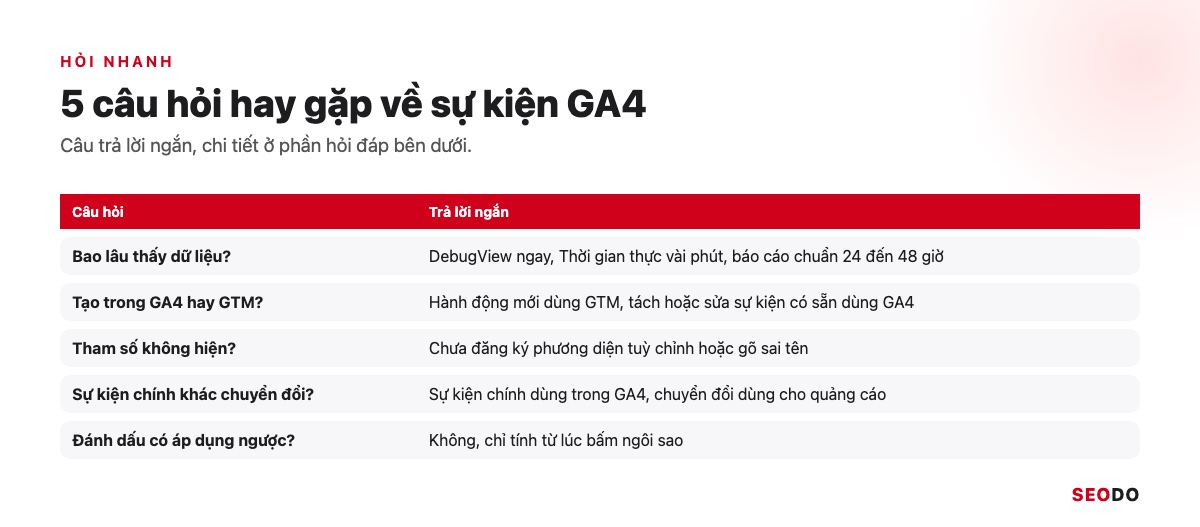
Nhớ 3 mốc thời gian: DebugView hiện ngay, Thời gian thực sau vài phút, báo cáo chuẩn ổn định sau 24 đến 48 giờ.
8.1. Tạo sự kiện xong bao lâu thì thấy dữ liệu?
DebugView hiện sự kiện gần như ngay khi bạn bấm thử ở chế độ Xem trước của GTM. Báo cáo Thời gian thực cập nhật sau vài phút. Báo cáo chuẩn có dữ liệu trong ngày sau khoảng 2 đến 6 giờ và có thể còn thay đổi trong 24 đến 48 giờ, nên đừng chốt số quá sớm.
8.2. Nên tạo sự kiện trong GA4 hay trong Google Tag Manager?
Tuỳ hành động đó đã được gửi về GA4 hay chưa. Hành động chưa được gửi về GA4, như bấm nút Zalo hay bấm gọi, bắt buộc phải gửi qua GTM. Sự kiện đã có mà bạn chỉ cần tách nhỏ theo trang hoặc đổi tên cho thống nhất thì dùng Tạo sự kiện và Sửa đổi sự kiện ngay trong GA4 sẽ nhanh hơn.
8.3. Vì sao tham số đã gửi mà không thấy trong báo cáo?
Tham số tuỳ chỉnh chỉ hiện sau khi được đăng ký thành phương diện tuỳ chỉnh. Dữ liệu tính từ lúc đăng ký và cần 24 đến 48 giờ mới xuất hiện. Bạn kiểm tra thêm tên tham số đã đăng ký có khớp đúng chữ hoa, chữ thường với tên đã gửi từ GTM không.
8.4. Sự kiện chính khác chuyển đổi thế nào?
Khác nhau ở nơi dùng. Sự kiện chính là sự kiện bạn đánh dấu vì có giá trị với doanh nghiệp, dùng trong báo cáo GA4. Chuyển đổi là hành động dùng để đo quảng cáo và tối ưu giá thầu trong Google Ads. Một sự kiện chính có thể được nhập sang Google Ads để trở thành chuyển đổi.
8.5. Đánh dấu sự kiện chính có áp dụng cho dữ liệu cũ không?
Không. Theo Analytics Help, đánh dấu chỉ có tác dụng từ lúc bạn bấm ngôi sao, dữ liệu lịch sử giữ nguyên. Khi bỏ đánh dấu, những lượt đã ghi trước đó vẫn hiện là sự kiện chính, nên đánh dấu ngay khi sự kiện bắt đầu có dữ liệu.
Nguồn tham khảo
- Analytics Help: [GA4] Event collection limits
- Analytics Help: [GA4] Automatically collected events, [GA4] Enhanced measurement events
- Analytics Help: [GA4] Recommended events, [GA4] Custom events, [GA4] Event naming rules
- Analytics Help: [GA4] Custom dimensions and metrics
- Analytics Help: [GA4] Create, edit, and modify events
- Analytics Help: [GA4] About key events, [GA4] Mark events as key events
- Analytics Help: [GA4] Monitor events in DebugView, [GA4] Data freshness, [GA4] Data retention
- Analytics Help: Universal Analytics has been replaced by Google Analytics 4
- Google for Developers: Set up event parameters. Tag Manager Help: Google Analytics 4 events