

 WulingTăng trưởng bền vững từ chiến lược SEO
 SCGNghiệm thu dự án sớm 2 tháng
 cirCOVượt KPI trước 3 tháng
Trang dựng bằng Elementor nhìn rất đẹp trên màn hình thiết kế, nhưng mở trên điện thoại lại tải chậm và PageSpeed Insights báo LCP màu đỏ?
Tôi là Thái Doãn Kiên, Founder SEODO. Khi audit website WordPress dựng bằng Elementor, tôi hay thấy trang nặng vì cấu hình mặc định chưa được chỉnh, bật quá nhiều add-on, font và ảnh nền tải cùng lúc ở màn hình đầu.
Bạn vẫn giữ được Elementor mà trang nhẹ nếu dựng đúng ngay từ trang đầu tiên: chọn đúng bản Free hay Pro, dựng bằng Container và làm 10 việc cấu hình để trang đạt Core Web Vitals.
Tóm tắt nhanh
- Elementor là gì: Elementor là plugin trình dựng trang kéo thả cho WordPress, có hơn 10 triệu lượt cài đặt đang hoạt động.
- Free và Pro: bản Free đủ dựng trang bằng widget cơ bản, bản Pro thêm Theme Builder, Popup Builder, Form Builder và tính năng thương mại điện tử.
- Giá Elementor Pro: từ 60 USD mỗi năm cho 1 website (giá tham khảo tháng 10/2026, kiểm tra lại trên trang hãng).
- Cài đặt: cần WordPress 6.8, PHP 7.4 và bộ nhớ WordPress 256MB trở lên.
- Cấu hình nhẹ: 10 việc xếp theo P0, P1, P2, bắt đầu từ Optimized Image Loading và nén ảnh.
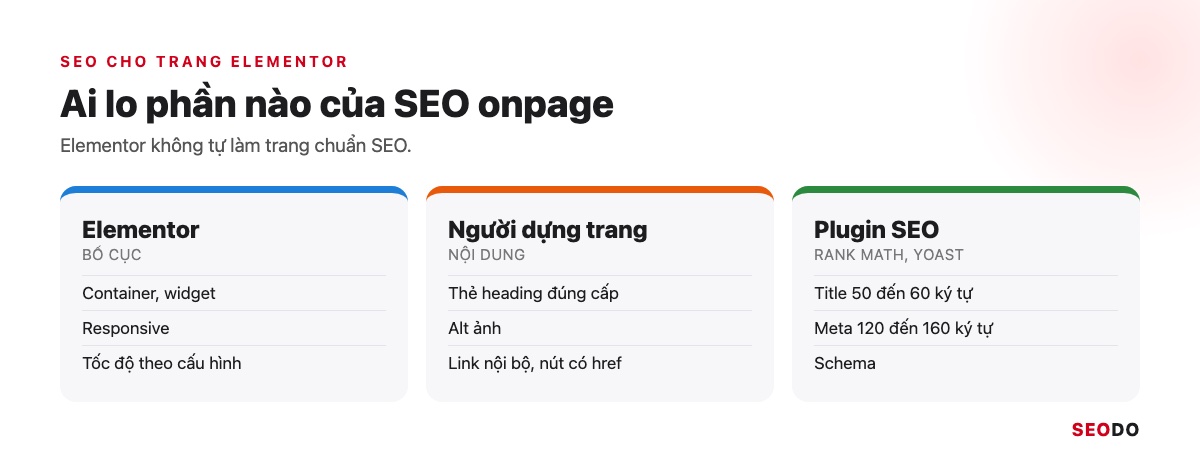
- SEO: Elementor chỉ lo bố cục, còn heading, alt ảnh, title, meta và schema là việc của bạn.
1. Elementor là gì?
Hiểu Elementor làm việc ra sao giúp bạn quyết định có nên dùng nó trước khi tốn công dựng trang.
Elementor là plugin trình dựng trang cho WordPress, thiết kế bằng kéo thả và thấy kết quả ngay. Plugin có bản Free trên WordPress.org và bản trả phí Elementor Pro.
Elementor là plugin trình dựng trang (page builder) cho WordPress, cho phép bạn thiết kế trang bằng cách kéo thả trực quan, thấy kết quả ngay mà không cần viết code. Elementor có bản miễn phí trên thư viện plugin WordPress.org và bản trả phí Elementor Pro tính theo năm.
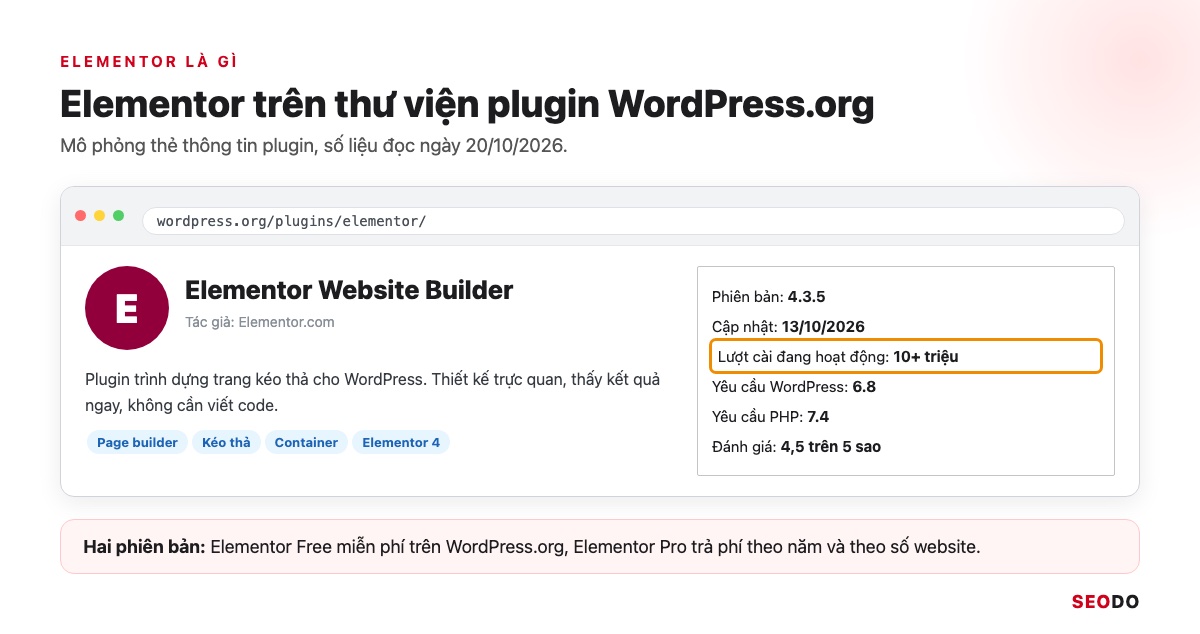
Theo trang Elementor Website Builder trên WordPress.org ngày 20/10/2026, plugin ở phiên bản 4.3.5, có hơn 10 triệu lượt cài đặt đang hoạt động và đạt 4,5 trên 5 sao. Nhờ phổ biến như vậy, bạn dễ tìm tài liệu, mẫu giao diện và người hỗ trợ khi gặp lỗi.
1.1. Elementor hoạt động như thế nào
Elementor mở trình soạn thảo ngay trên trang thật. Bên trái là bảng widget và tuỳ chọn, bên phải là vùng xem trước hiển thị đúng như khách sẽ thấy, nên mọi thay đổi hiện ra ngay lập tức.
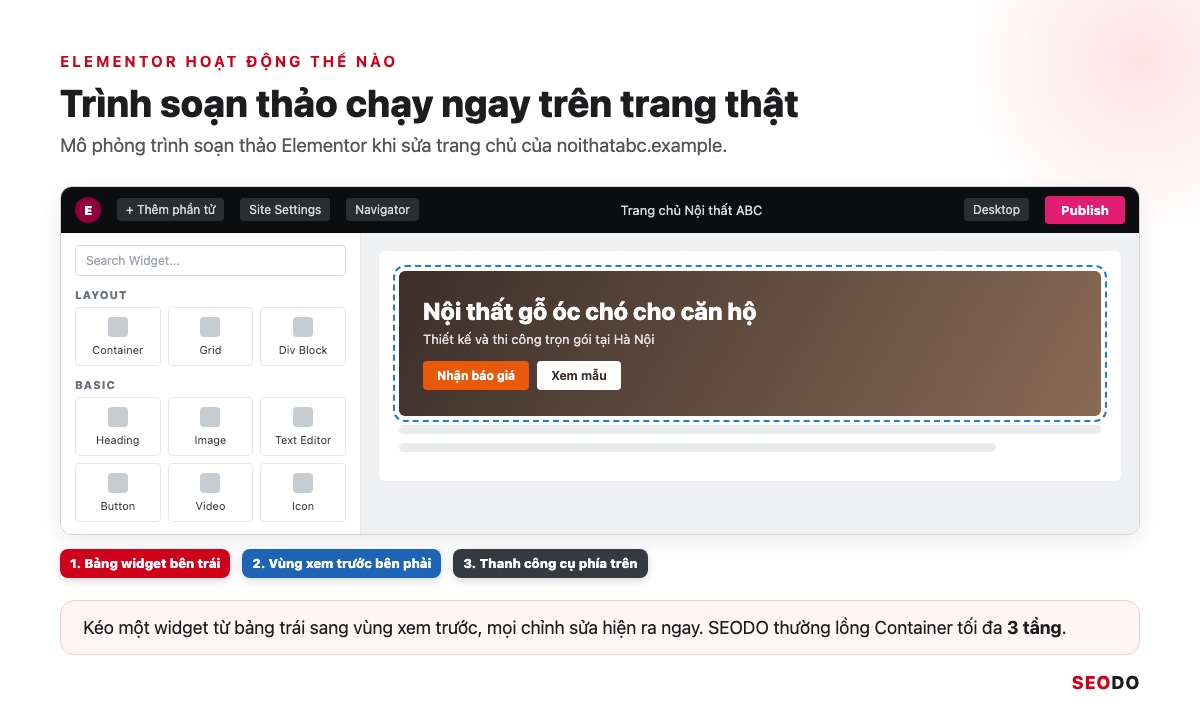
Bố cục được dựng bằng Container, khối dùng Flexbox hoặc Grid để chứa widget. Từ Elementor 4, plugin có thêm các phần tử atomic và changelog bản 4.3.0 ghi rằng phần tử lồng nhau được tự bọc trong Flexbox Container. SEODO thường đặt mức lồng Container tối đa 3 tầng, vì mỗi tầng thêm một lớp thẻ HTML.
1.2. Elementor khác trình soạn thảo Gutenberg và theme dựng sẵn ở điểm nào
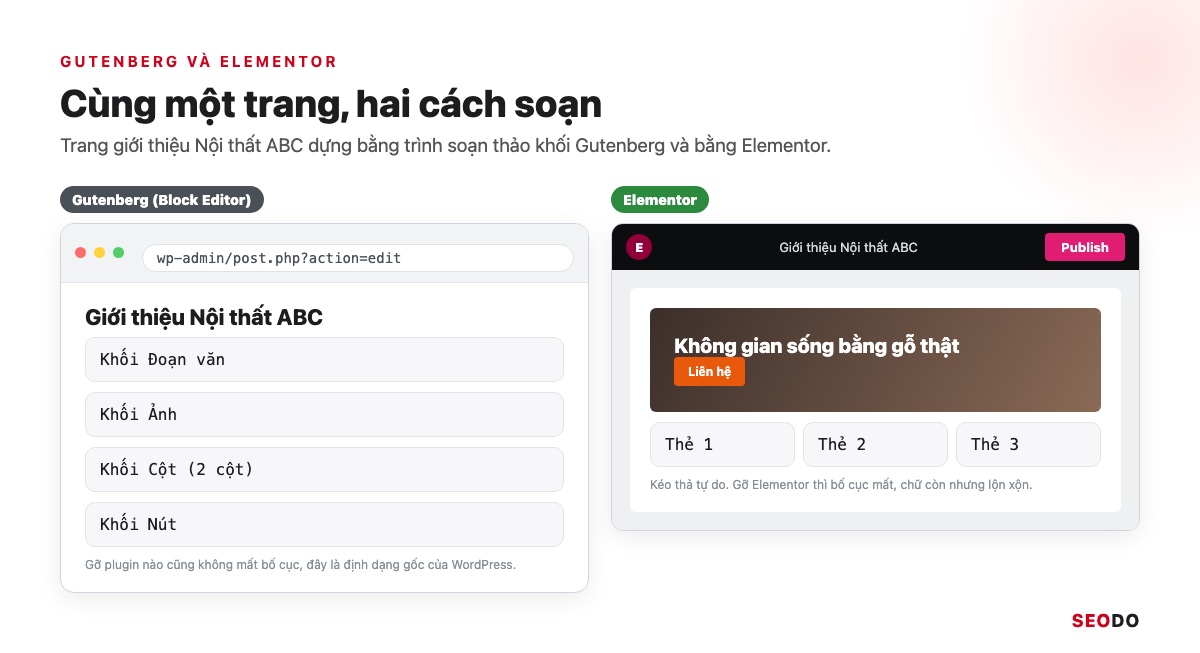
Ba cách này đều tạo được trang đẹp, nhưng khác ở mức tự do và mức phụ thuộc plugin. Điểm cần biết trước: gỡ Elementor thì nội dung dựng bằng Elementor mất bố cục, còn nội dung Gutenberg giữ nguyên vì là định dạng gốc của WordPress.
| Tiêu chí | Gutenberg | Elementor | Theme dựng sẵn |
| Mức tự do bố cục | Trung bình | Cao | Thấp đến trung bình |
| Plugin cần thêm | 0 | 1, hoặc 2 nếu dùng Pro | Thường 1 đến 3 |
| Khi gỡ plugin | Giữ bố cục | Mất bố cục | Mất phần dựng bằng plugin |
| Hợp với | Blog, tin tức | Landing page, trang dịch vụ | Lên web nhanh theo mẫu |
1.3. Ai nên dùng Elementor, ai không nên
Elementor hợp với chủ doanh nghiệp nhỏ muốn tự sửa trang, marketer cần landing page nhanh và freelancer làm website cho khách. Ngược lại, blog chủ yếu là bài viết dạng chữ thì Gutenberg đã đủ dùng.
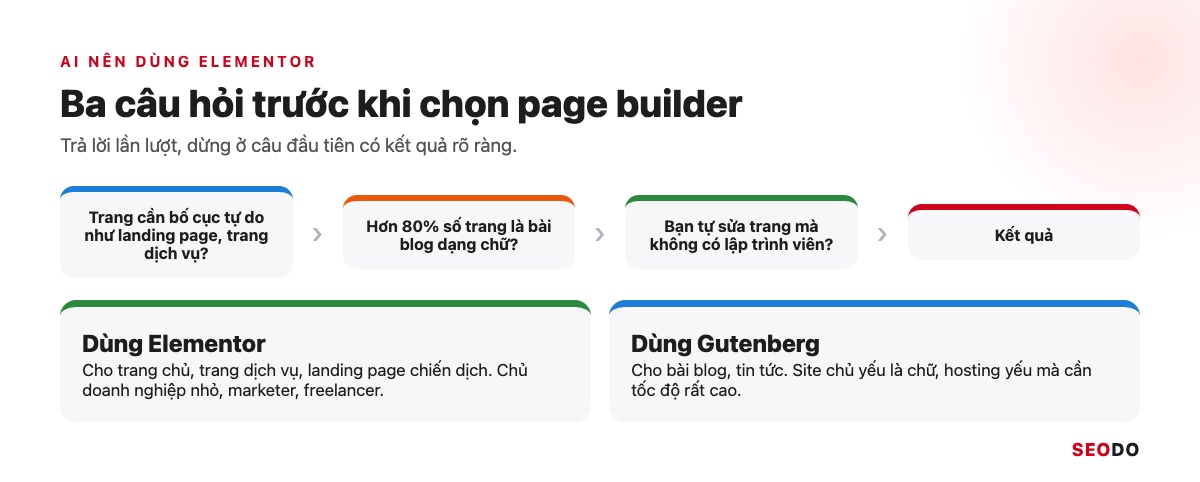
Theo kinh nghiệm của SEODO, nếu hơn 80% số trang là bài blog thì không cần page builder cho phần bài viết, chỉ dùng Elementor cho trang chủ và vài trang dịch vụ.
2. Elementor Free và Elementor Pro khác nhau thế nào?
Phần này giúp bạn biết bản miễn phí làm được tới đâu và gói Pro nào có đúng tính năng mình cần.
Bản Free đủ dựng trang bằng widget cơ bản, bản Pro thêm công cụ thiết kế toàn site, tính phí theo năm và số website. Muốn có Popup Builder và thương mại điện tử thì cần từ gói Advanced Solo.
Elementor Pro không thay thế mà cài chồng lên bản Free để mở thêm tính năng. Bảng dưới tổng hợp theo trang bảng giá Elementor đọc ngày 20/10/2026.
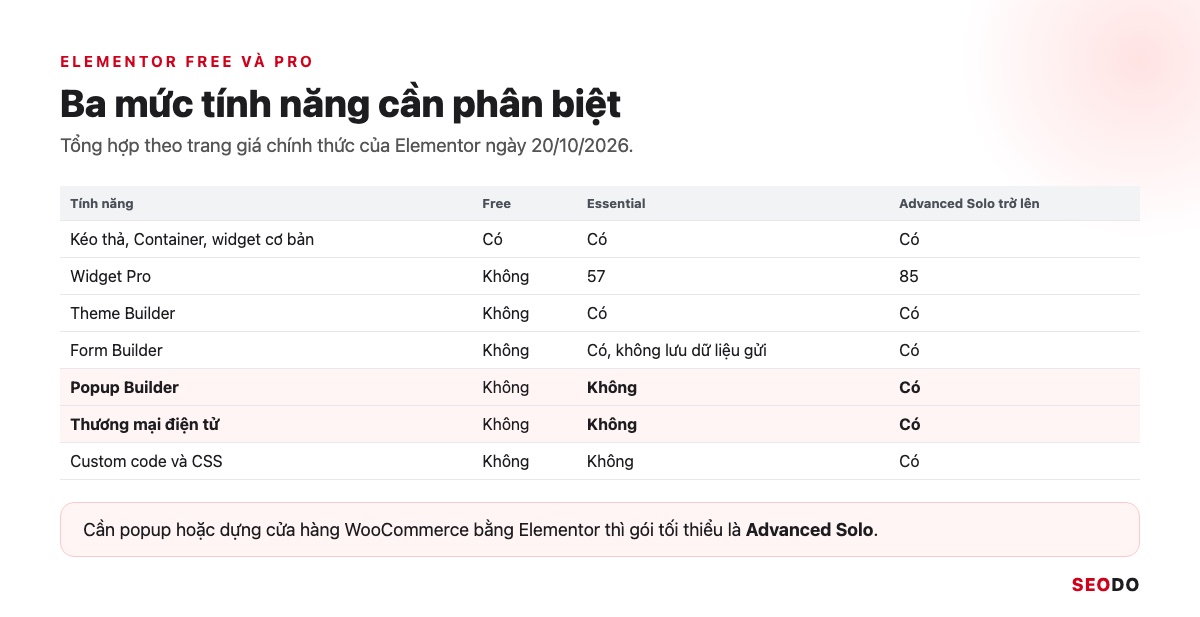
| Tính năng | Free | Essential | Advanced Solo trở lên |
| Widget Pro | Không | 57 | 85 |
| Theme Builder | Không | Có | Có |
| Form Builder | Không | Có, không lưu dữ liệu gửi form | Có |
| Popup Builder | Không | Không | Có |
| Custom code, CSS và thương mại điện tử | Không | Không | Có |
2.1. Bản Elementor Free làm được gì
Bản Free có các widget nền tảng như Container, Grid, Heading, Text Editor, Image, Video, Button, Accordion, Tabs, Google Maps và HTML. Trang WordPress.org mô tả bản miễn phí có hơn 40 widget.
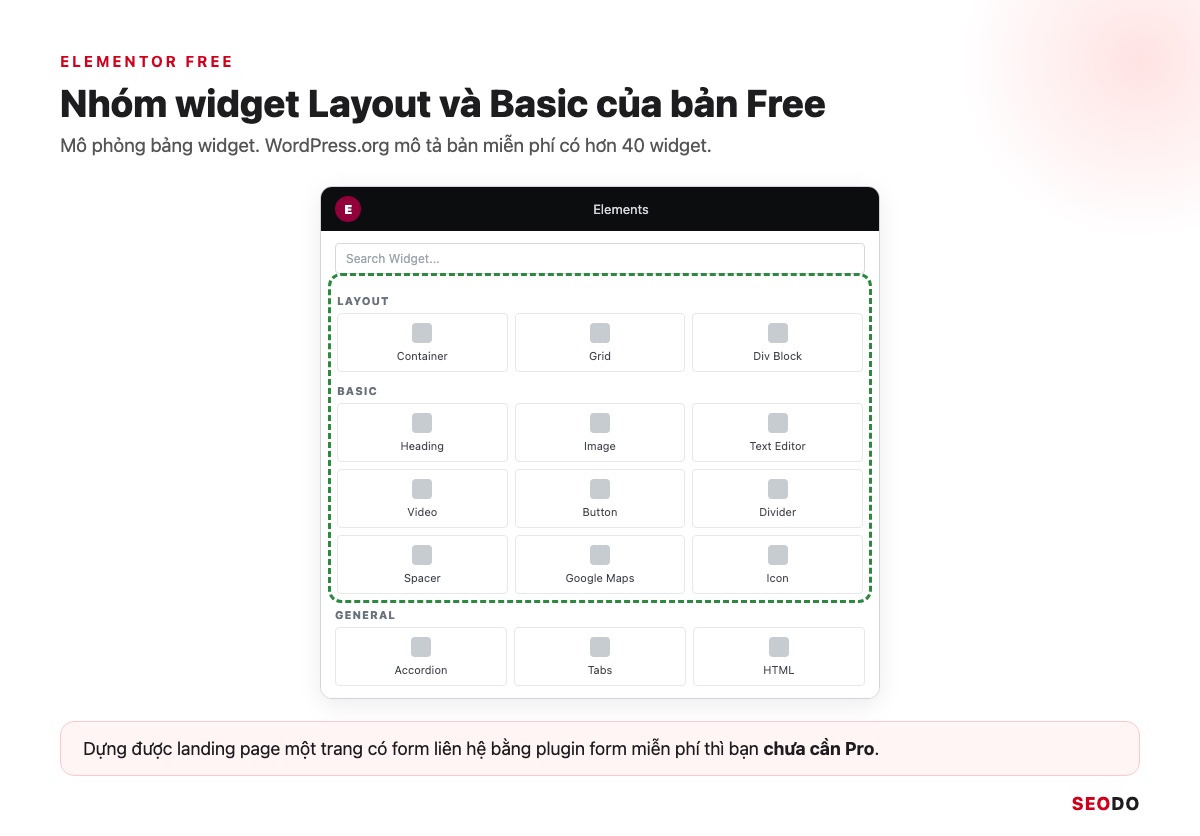
Tiêu chí đơn giản: nếu bạn dựng được landing page một trang có form liên hệ bằng plugin form miễn phí mà không thấy thiếu gì, bạn chưa cần Pro.
2.2. Elementor Pro thêm những gì
Gói Essential có 57 widget Pro, Theme Builder, Dynamic Content và Form Builder, nhưng không lưu dữ liệu gửi form, không có Popup Builder và tính năng thương mại điện tử. Các gói Advanced Solo, Advanced, Expert có 85 widget Pro và đủ mọi tính năng.
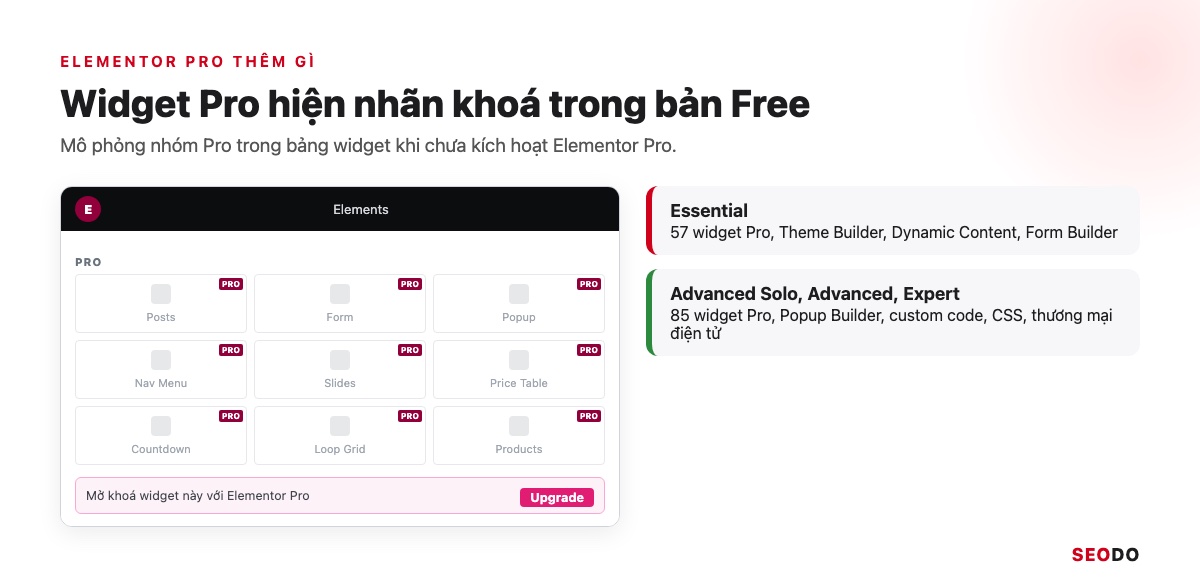
Vì vậy, cần popup hoặc cần dựng trang sản phẩm WooCommerce bằng Elementor thì gói tối thiểu là Advanced Solo.
2.3. Bảng giá các gói Elementor Pro năm 2026
Elementor Pro tính phí theo năm và số website. Giá dưới đây hiển thị trên trang giá chính thức ngày 20/10/2026, là giá tham khảo tháng 10/2026, kiểm tra lại trên trang hãng.
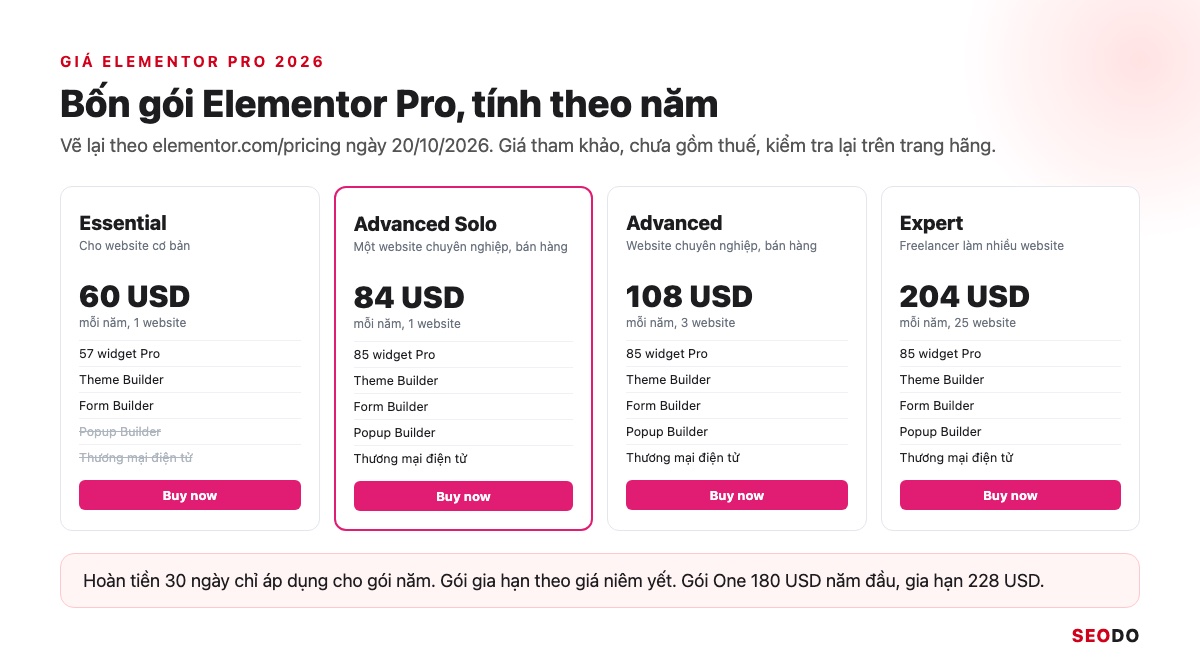
| Gói | Số website | Giá 1 năm (USD) |
| Essential | 1 | 60 |
| Advanced Solo | 1 | 84 |
| Advanced | 3 | 108 |
| Expert | 25 | 204 |
| One (thêm 25.000 credit mỗi tháng) | 1 | 180 năm đầu, gia hạn 228 |
| One Agency | Không giới hạn | Xem giá trên trang hãng |
Trang giá ghi giá chưa gồm thuế, gia hạn theo giá niêm yết và hoàn tiền 30 ngày chỉ áp dụng cho gói năm.
2.4. Khi nào nên nâng cấp lên Elementor Pro
Nên nâng cấp khi cần tự thiết kế header, footer, mẫu bài viết bằng Theme Builder, cần popup thu khách hàng tiềm năng hoặc tự thiết kế trang WooCommerce.
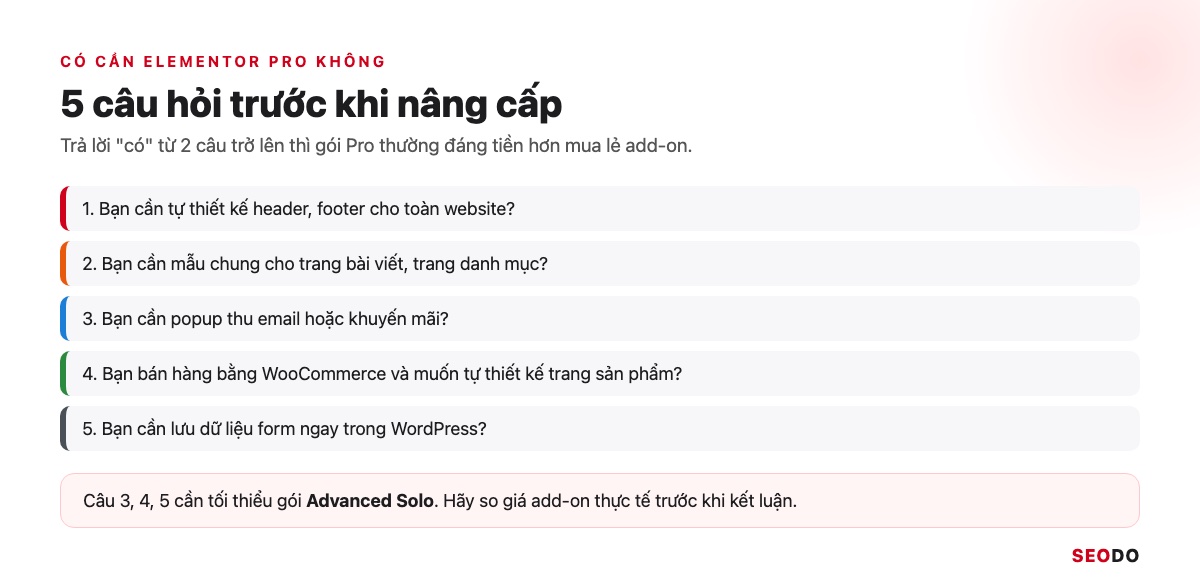
Tiêu chí tôi hay dùng: cần từ 2 tính năng Pro trở lên thì gói Pro thường rẻ hơn mua 2 add-on trả phí riêng, dù vậy hãy so giá thực tế trước khi kết luận.
2.5. Vì sao không nên dùng Elementor Pro bản nulled
Bản nulled là bản Pro bị bẻ khoá, phát tán ngoài trang hãng. Đổi lại khoản tiết kiệm là rủi ro mã độc, cửa hậu, không có bản vá bảo mật và vi phạm điều khoản của Elementor.
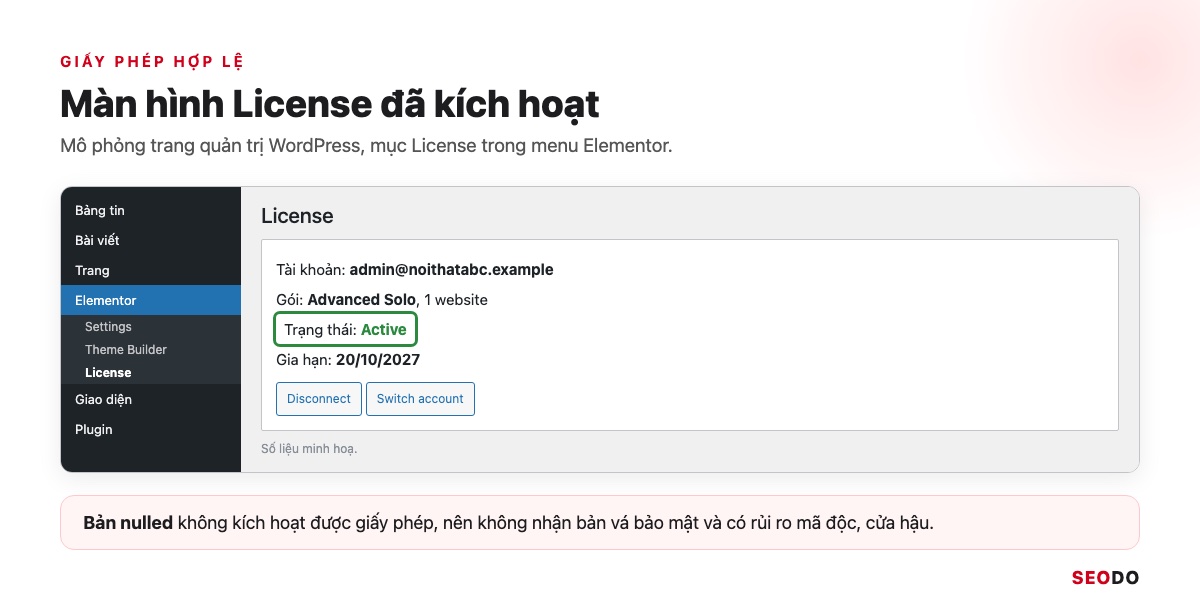
Cách làm đúng là dùng bản Free, hoặc mua gói thấp nhất và tận dụng 30 ngày hoàn tiền để thử. Giấy phép hợp lệ luôn hiện trạng thái Active trong mục License.
3. Elementor có ưu nhược điểm gì?
Biết trước cả điểm mạnh lẫn điểm yếu giúp bạn dùng Elementor đúng chỗ.
Elementor mạnh ở tốc độ dựng trang, yếu ở chỗ trang dễ nặng nếu để mặc định. SEODO thường giữ số add-on Elementor ở mức từ 2 trở xuống.
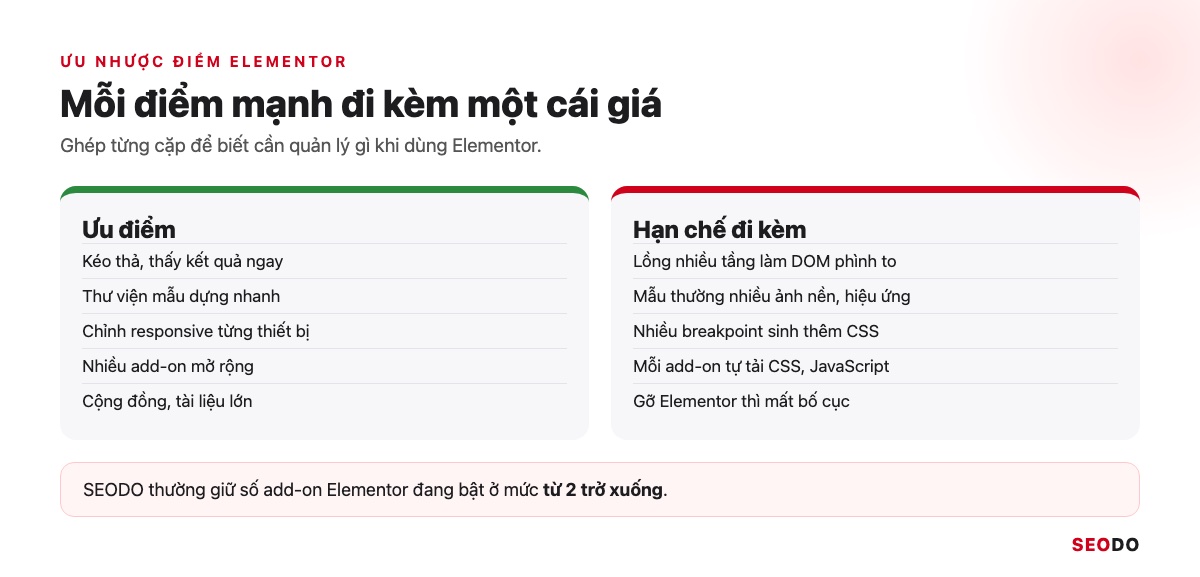
| Ưu điểm | Hạn chế đi kèm |
| Kéo thả, thấy kết quả ngay | Lồng nhiều tầng làm DOM phình to |
| Thư viện mẫu dựng nhanh | Mẫu thường nhiều ảnh nền, hiệu ứng |
| Nhiều add-on mở rộng | Mỗi add-on tự tải CSS, JavaScript |
| Cộng đồng, tài liệu lớn | Gỡ Elementor thì mất bố cục |
3.1. 5 ưu điểm của Elementor
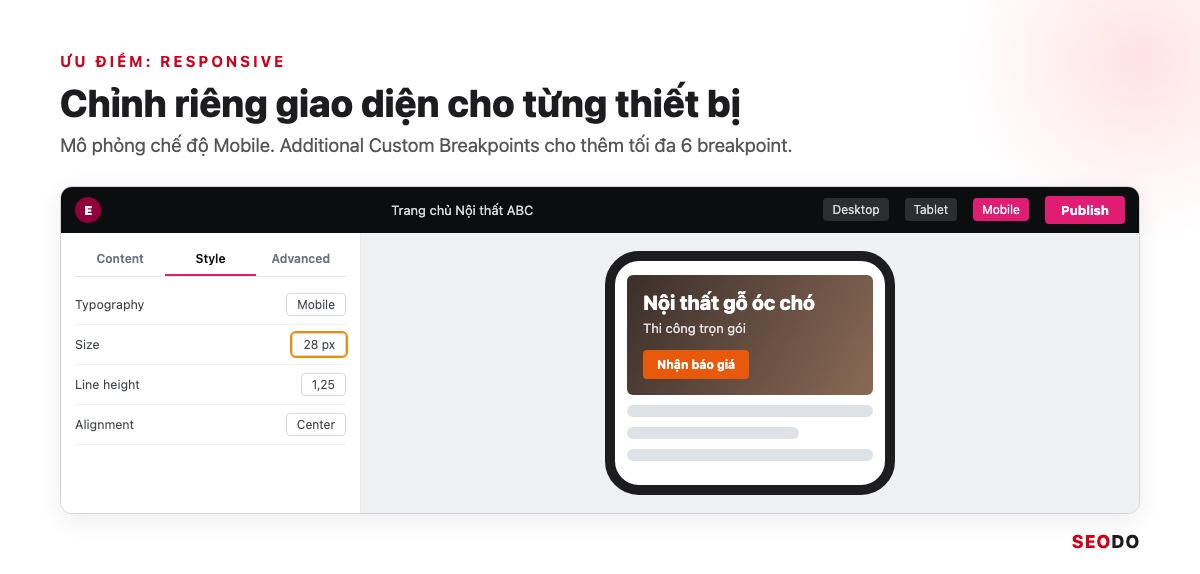
Elementor cho sửa và thấy kết quả ngay, có thư viện mẫu, chỉnh responsive theo từng thiết bị, hệ sinh thái add-on và cộng đồng lớn. Tính năng Additional Custom Breakpoints cho thêm tối đa 6 breakpoint ngoài Desktop, theo tài liệu Elementor.
Theo kinh nghiệm của SEODO, người đã quen tay dựng xong một landing page 5 khối trong khoảng 1 đến 2 giờ.
3.2. 5 hạn chế cần biết trước khi dùng
Năm hạn chế là trang dễ nặng, phụ thuộc plugin, bản Free thiếu Theme Builder và popup, nhiều tuỳ chọn gây rối cho người mới và xung đột add-on khi cập nhật.
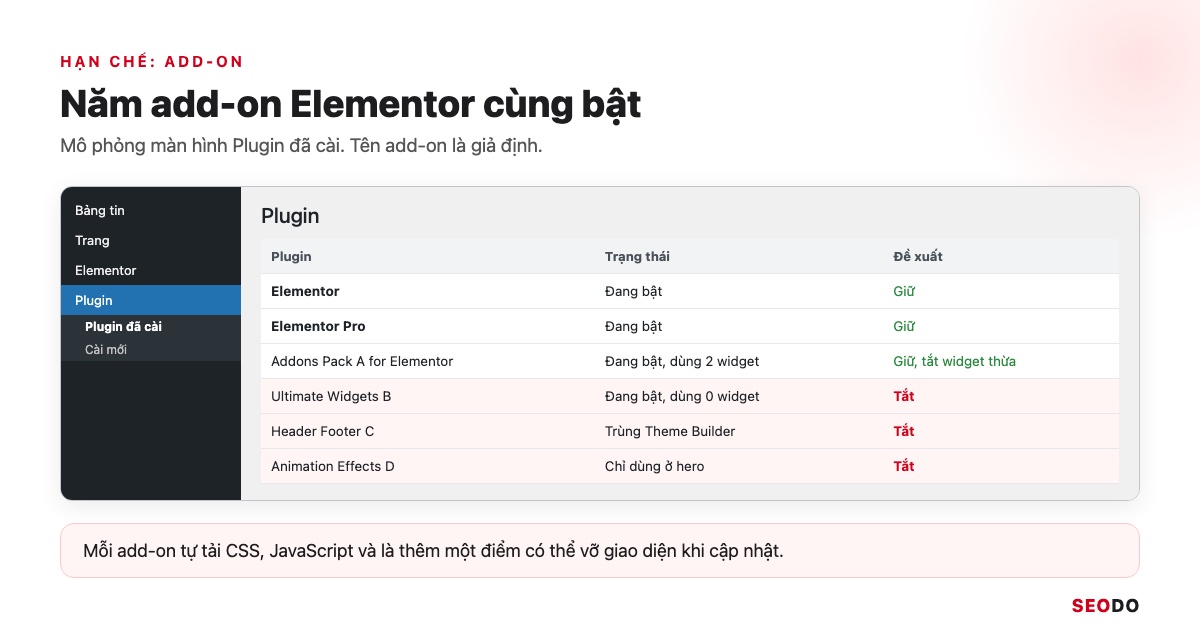
Hạn chế cuối là thứ bạn kiểm soát được nhiều nhất. SEODO thường đặt mức từ 2 add-on Elementor trở xuống, vì mỗi add-on là thêm file phải tải và thêm một điểm có thể vỡ giao diện.
4. Cách cài đặt Elementor trên WordPress
Làm đúng thứ tự giúp bạn tránh lỗi trắng trang và không phải chỉnh lại màu, font về sau.
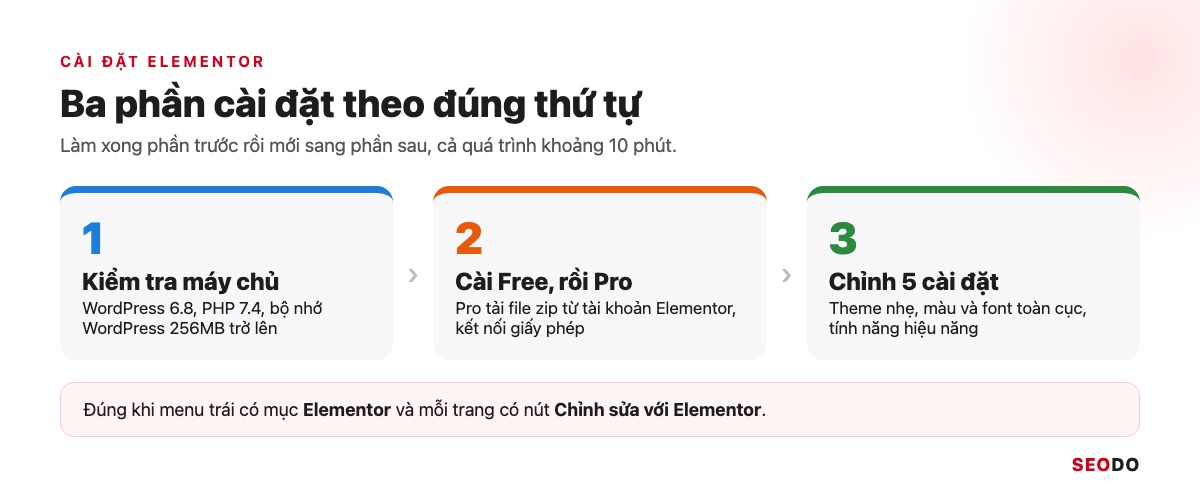
Cài Elementor theo 3 phần: kiểm tra máy chủ (WordPress 6.8, PHP 7.4, bộ nhớ 256MB), cài bản Free rồi bản Pro, sau đó chỉnh 5 cài đặt nền.
Bản Free cài trong Plugin, Cài mới, tìm “Elementor”, Cài đặt, Kích hoạt. Bản Pro tải từ tài khoản Elementor, tải lên WordPress và kết nối giấy phép, cả quá trình khoảng 10 phút.
4.1. Yêu cầu hệ thống trước khi cài
Theo Elementor System Requirements cập nhật 16/10/2026, website cần WordPress 6.8, PHP 7.4 trở lên (khuyến nghị PHP 8.3), MySQL 5.6 hoặc MariaDB 10.5 trở lên, bộ nhớ WordPress tối thiểu 256MB, khuyến nghị 512MB.
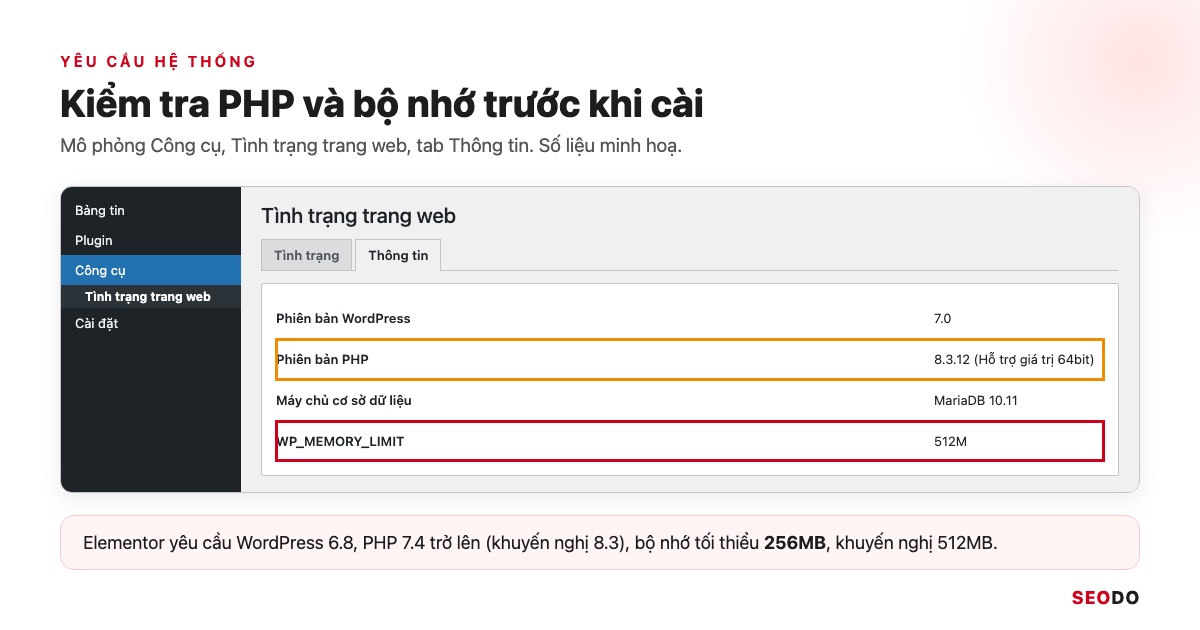
Bạn kiểm tra trong Công cụ, Tình trạng trang web, tab Thông tin. Bộ nhớ dưới 256MB là lỗi hay gặp khiến trình soạn thảo quay mãi không tải.
4.2. Cài Elementor Free từ thư viện plugin
Vào Plugin, Cài mới, gõ “Elementor”, chọn đúng Elementor Website Builder của tác giả Elementor.com, bấm Cài đặt rồi Kích hoạt. Để ý tên tác giả vì có nhiều add-on tên gần giống.
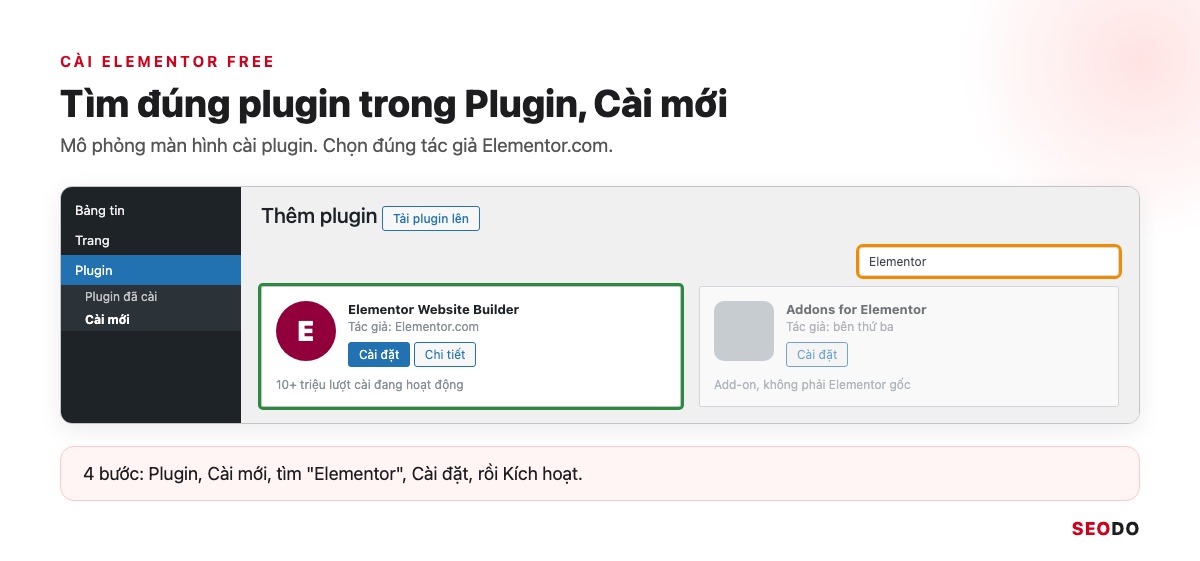
Cài đúng thì menu trái có mục Elementor và mỗi trang có nút Chỉnh sửa với Elementor.
4.3. Cài Elementor Pro và kích hoạt giấy phép
Bản Pro cần bản Free đã kích hoạt. Tải file zip từ tài khoản Elementor, vào Plugin, Cài mới, Tải plugin lên, cài và kích hoạt, rồi vào mục License của Elementor bấm Connect and Activate.
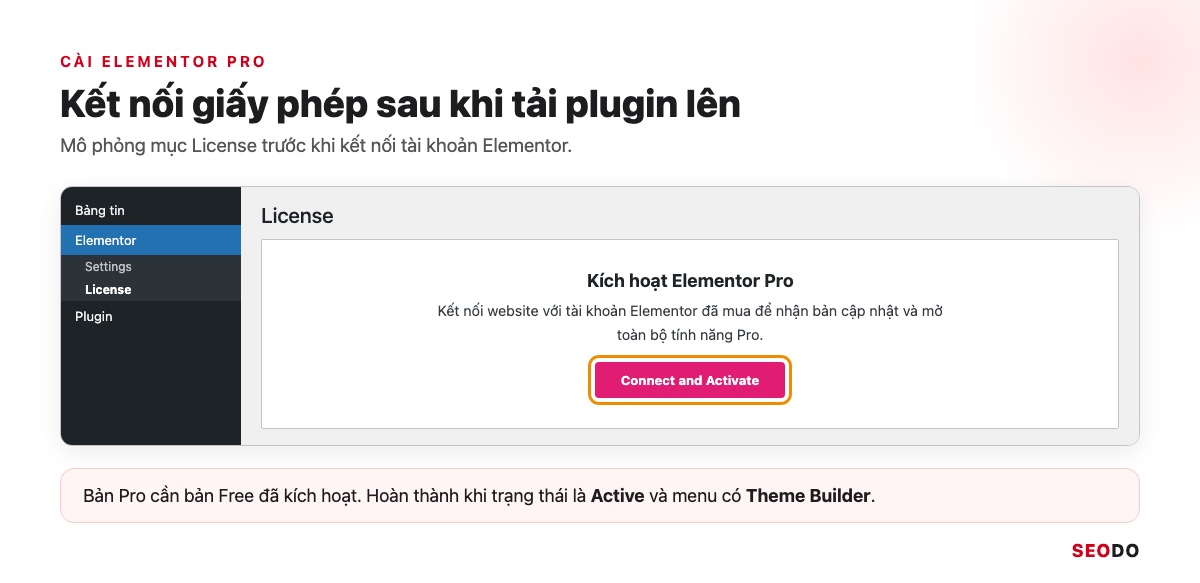
Hoàn thành khi giấy phép hiện Active và menu Elementor có mục Theme Builder.
4.4. 5 cài đặt nên chỉnh ngay sau khi cài
Năm cài đặt nên làm trước trang đầu tiên: chọn theme nhẹ như Hello Elementor, tắt màu và font mặc định nếu đã có bộ nhận diện, giới hạn loại nội dung được sửa bằng Elementor, đặt màu và font toàn cục, bật tính năng hiệu năng ở phần 8.
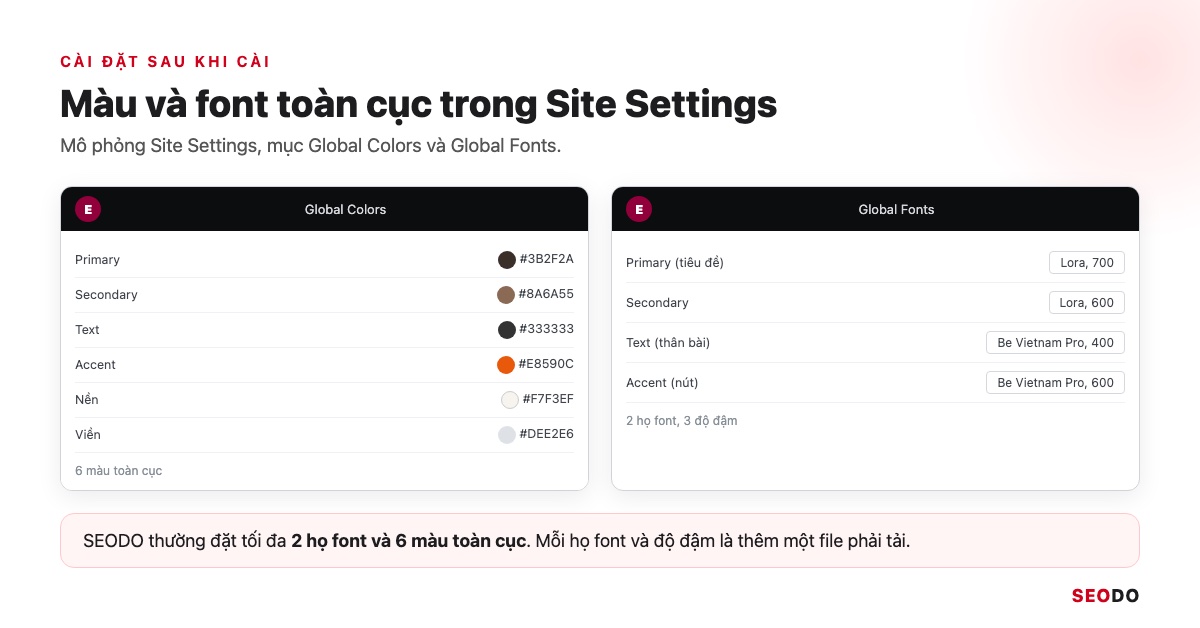
SEODO thường đặt mức tối đa 2 họ font và 6 màu toàn cục trong Site Settings, vì mỗi họ font là thêm file phải tải.
5. Hướng dẫn dùng Elementor tạo trang đầu tiên
Đi theo đúng thứ tự làm thật giúp trang gọn, nhẹ ngay từ lần đầu.
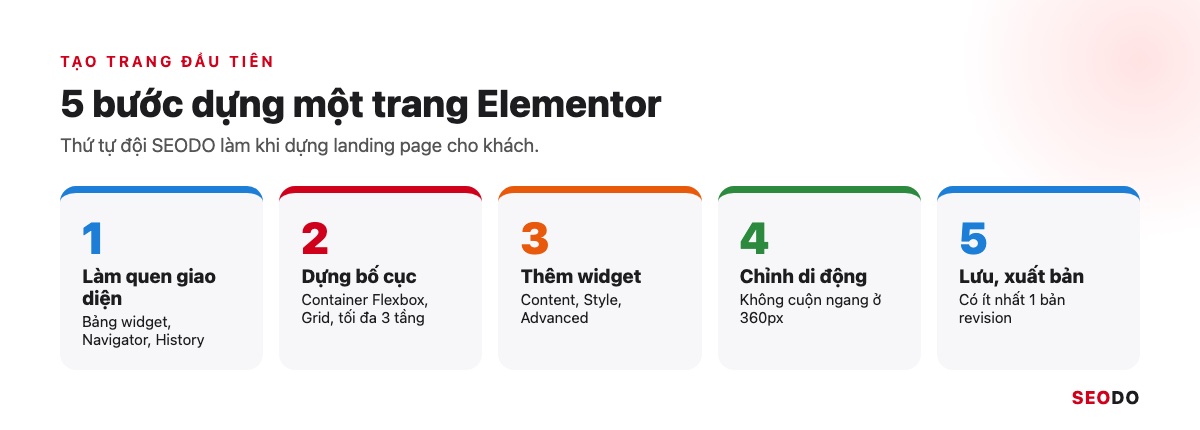
Tạo trang Elementor đầu tiên qua 5 bước: làm quen giao diện, dựng bố cục bằng Container, thêm widget, chỉnh di động ở chiều rộng 360px, lưu và xuất bản.
Vào Trang, Thêm trang mới, đặt tiêu đề rồi bấm Chỉnh sửa với Elementor. Thứ tự dưới đây là thứ tự đội SEODO làm khi dựng landing page.
5.1. Giao diện trình soạn thảo Elementor
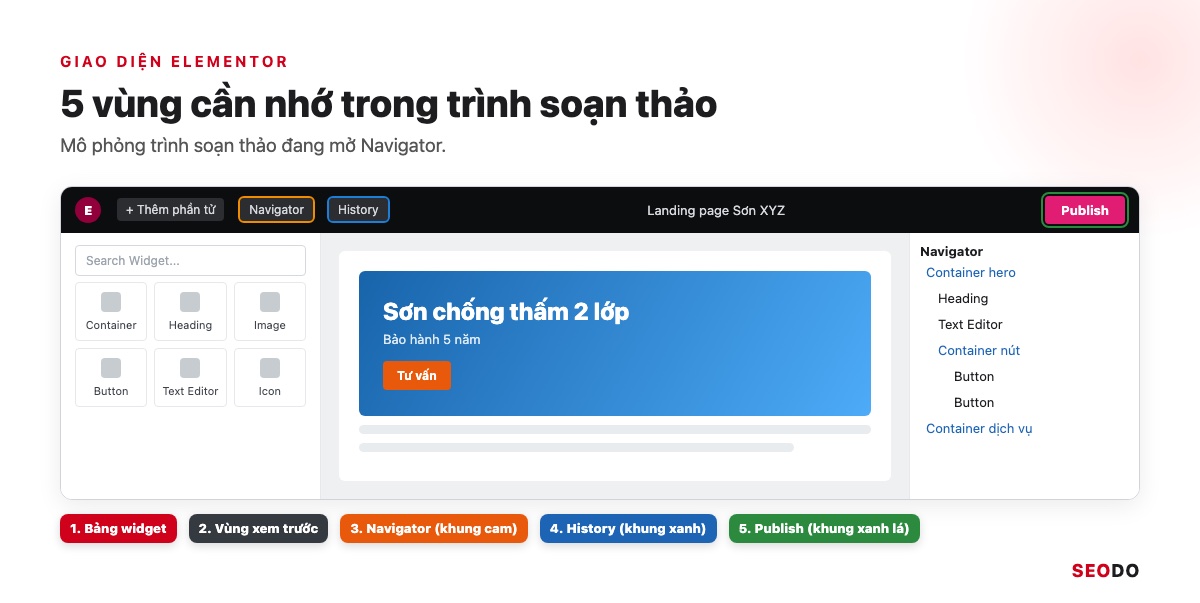
Trình soạn thảo có 5 vùng: bảng widget, vùng xem trước, Navigator, History và nút Publish. Vùng hữu ích nhất là Navigator, hiện cây Container của trang để bạn thấy ngay khối nào lồng quá nhiều tầng.
5.2. Dựng bố cục bằng Container Flexbox và Grid
Flexbox xếp phần tử theo một hàng hoặc một cột, hợp với khối hero. Grid chia lưới nhiều hàng nhiều cột, hợp với lưới thẻ dịch vụ. Chọn đúng loại giúp bạn không phải lồng thêm Container chỉ để căn chỉnh.
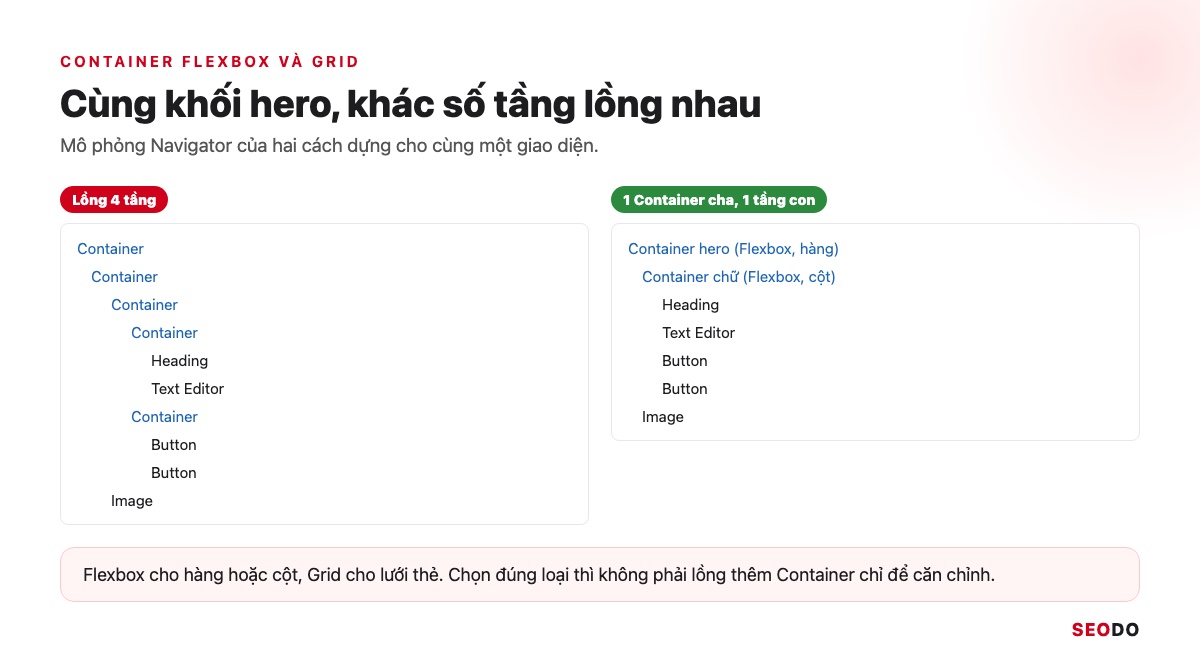
Tiêu chí: khối hero gồm tiêu đề, mô tả, 2 nút, 1 ảnh chỉ cần 1 Container cha và 1 tầng con.
5.3. Thêm widget và chỉnh style
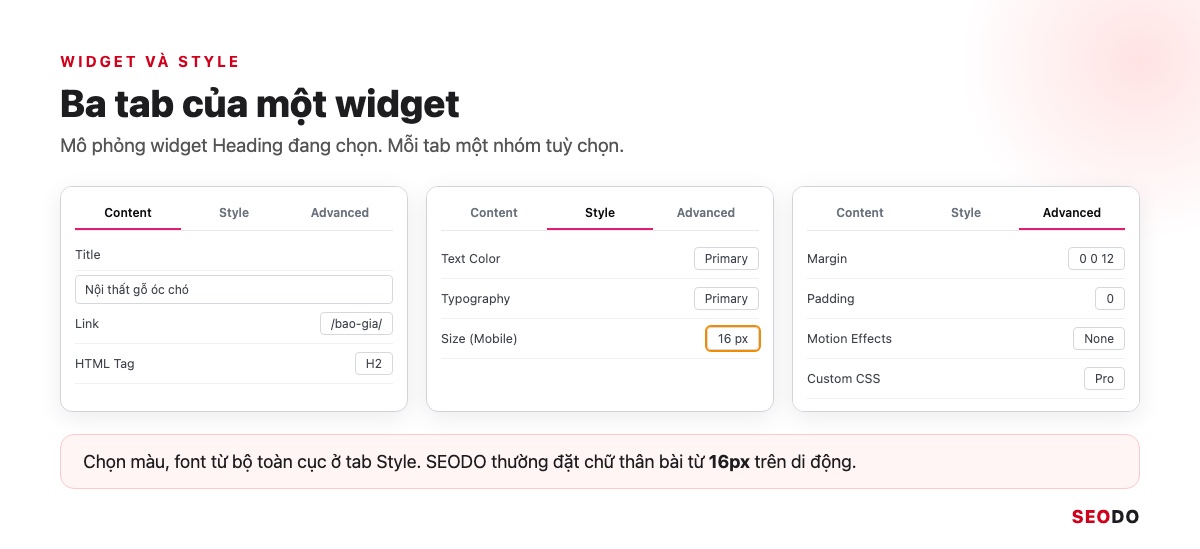
Mỗi widget có 3 tab: Content cho nội dung, Style cho màu và cỡ chữ, Advanced cho khoảng cách, hiệu ứng và CSS riêng. SEODO thường đặt chữ thân bài từ 16px trở lên trên di động.
5.4. Chỉnh hiển thị trên di động
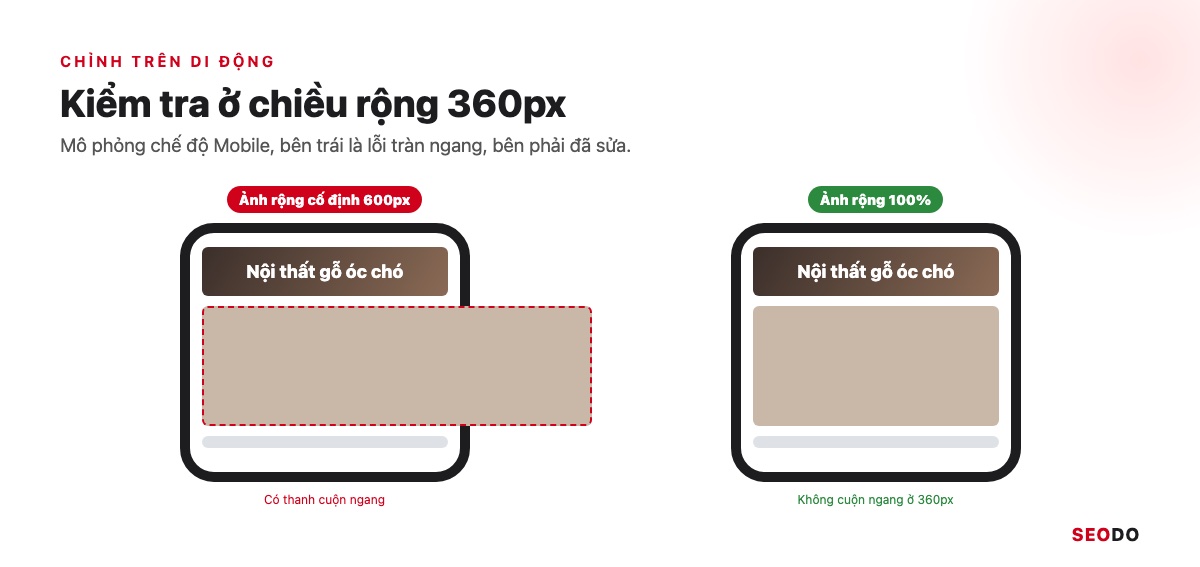
Bấm biểu tượng thiết bị để chuyển sang Mobile, chỉnh riêng cỡ chữ, khoảng cách và ẩn khối không cần. Tiêu chí: ở chiều rộng 360px không có thanh cuộn ngang, lỗi hay gặp là đặt chiều rộng cố định bằng px.
5.5. Lưu bản nháp, xuất bản và quay lại phiên bản cũ
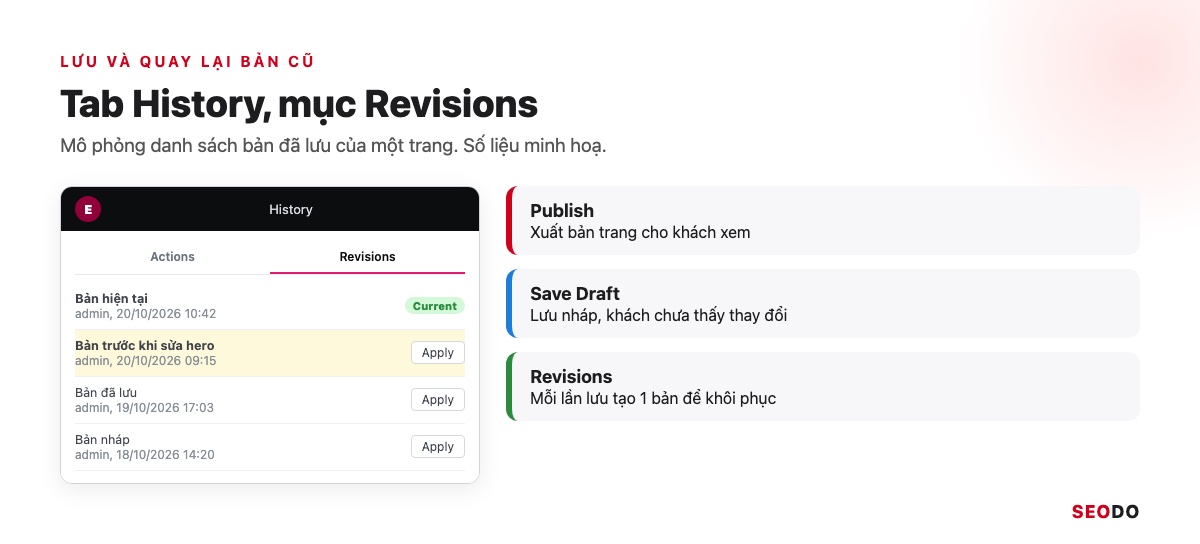
Nút Publish xuất bản, mũi tên bên cạnh có Save Draft. Mỗi lần lưu tạo một bản Revision trong tab History, nên trước mỗi lần sửa lớn hãy chắc có ít nhất 1 bản revision để quay lại.
6. Các tính năng nâng cao của Elementor Pro
Bốn tính năng là lý do chính để trả tiền cho Elementor Pro, kèm cách dùng không ảnh hưởng SEO.
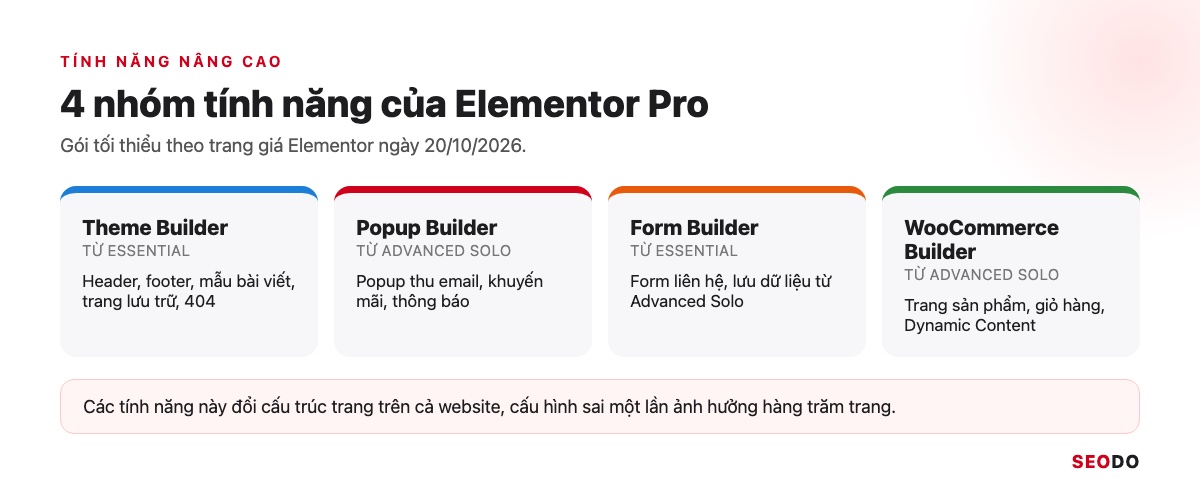
Elementor Pro có 4 nhóm tính năng nâng cao: Theme Builder, Popup Builder, Form Builder và WooCommerce Builder. Mỗi nhóm đi kèm một tiêu chí để không làm hại SEO.
Các tính năng này áp lên cả website, nên cấu hình sai một lần có thể ảnh hưởng hàng trăm trang.
6.1. Theme Builder: thiết kế header, footer, trang bài viết
Theme Builder thiết kế header, footer, mẫu bài viết, trang lưu trữ và trang 404. Mỗi template có Display Conditions, chẳng hạn áp cho toàn site hoặc một danh mục.
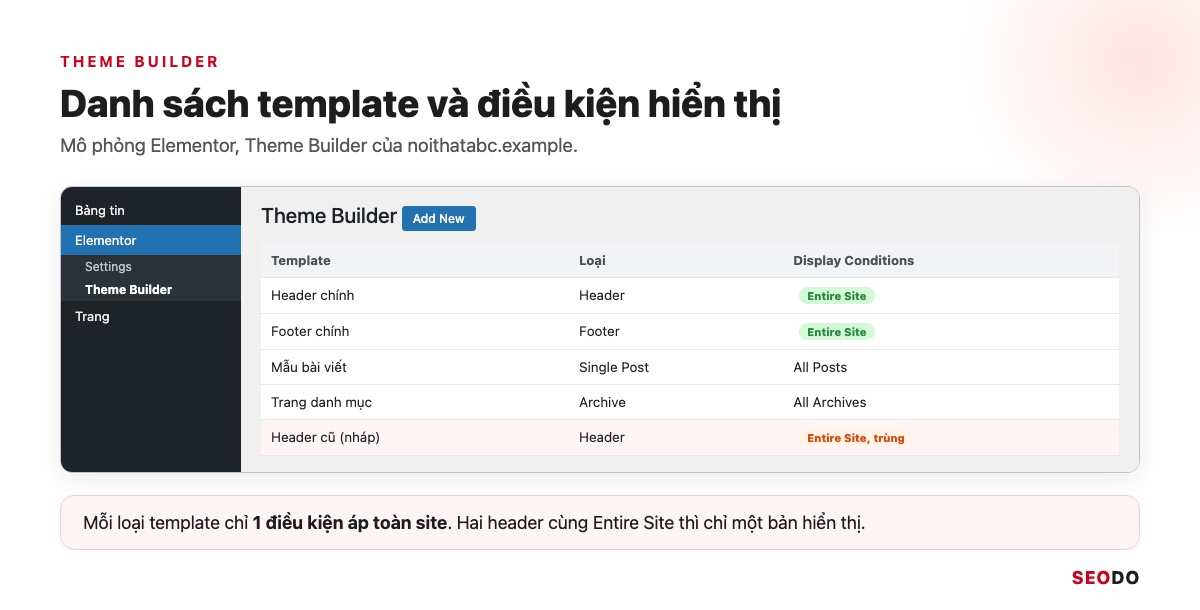
Tiêu chí: mỗi loại template chỉ 1 điều kiện áp toàn site, vì hai header cùng đặt Entire Site thì chỉ một bản hiển thị và bạn dễ sửa nhầm bản còn lại.
6.2. Popup Builder: tạo popup không làm phiền người đọc
Popup Builder tạo popup thu email hay khuyến mãi theo thời gian, độ cuộn hoặc ý định rời trang. Tài liệu Understanding page experience của Google khuyên tránh quảng cáo xen ngang gây khó tiếp cận nội dung chính.
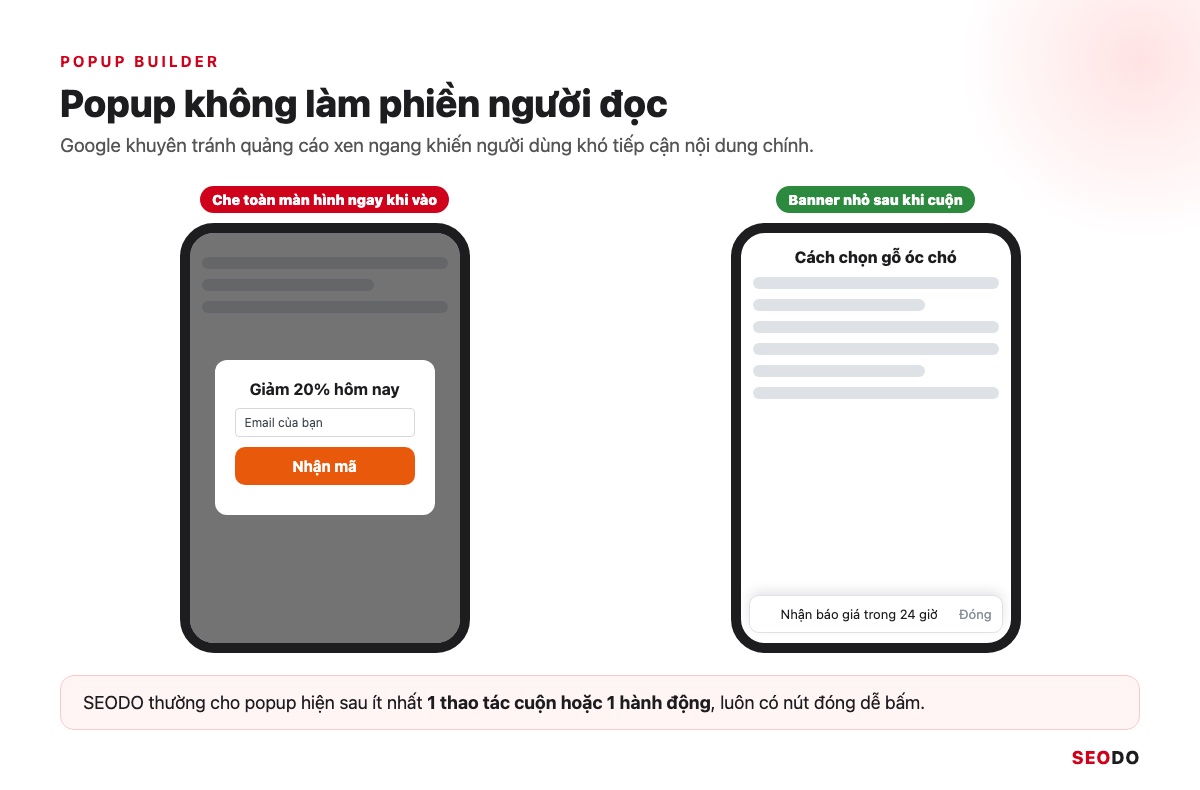
SEODO thường đặt popup chỉ hiện sau ít nhất 1 thao tác cuộn hoặc 1 hành động, kèm nút đóng dễ bấm.
6.3. Form Builder: tạo form liên hệ và theo dõi lượt gửi
Widget Form gửi dữ liệu tới email, webhook hay công cụ email marketing trong tab Actions After Submit. Để đo lượt gửi, hãy theo dõi lượt gửi form bằng Google Tag Manager rồi đánh dấu sự kiện chính theo hướng dẫn cài đặt chuyển đổi trên GA4.
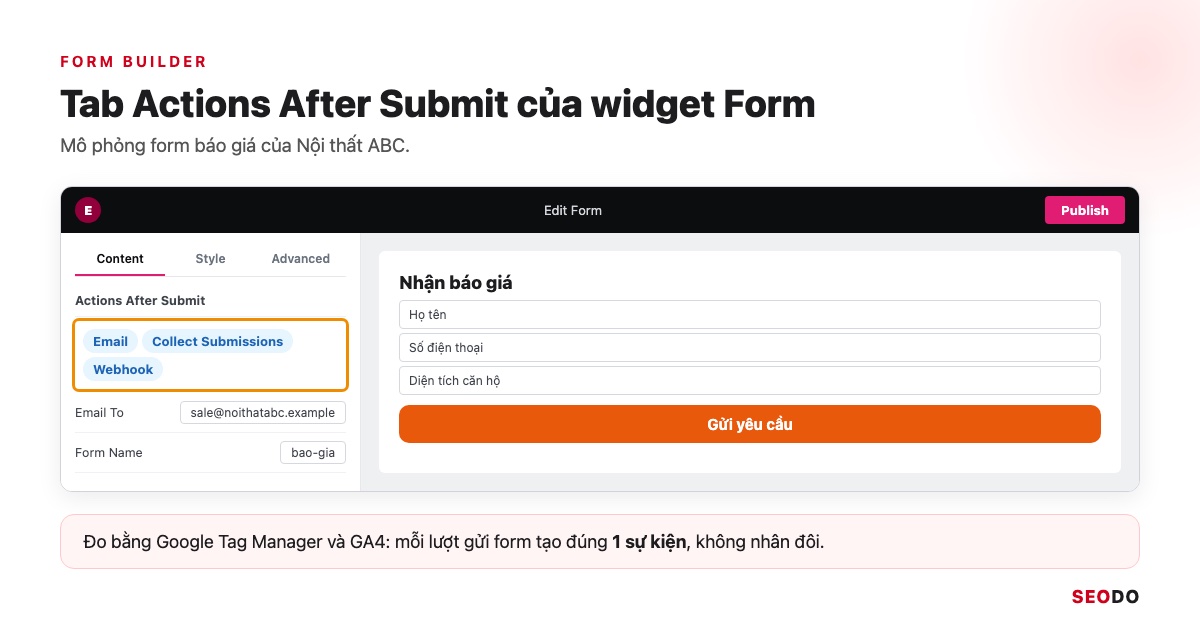
Tiêu chí: mỗi lượt gửi form tạo đúng 1 sự kiện trong GA4, không nhân đôi.
6.4. WooCommerce Builder và Dynamic Content
WooCommerce Builder thiết kế trang sản phẩm, danh mục, giỏ hàng. Dynamic Content lấy dữ liệu động như giá, trường tuỳ chỉnh để một template dùng cho hàng trăm trang, cả hai có từ gói Advanced Solo.
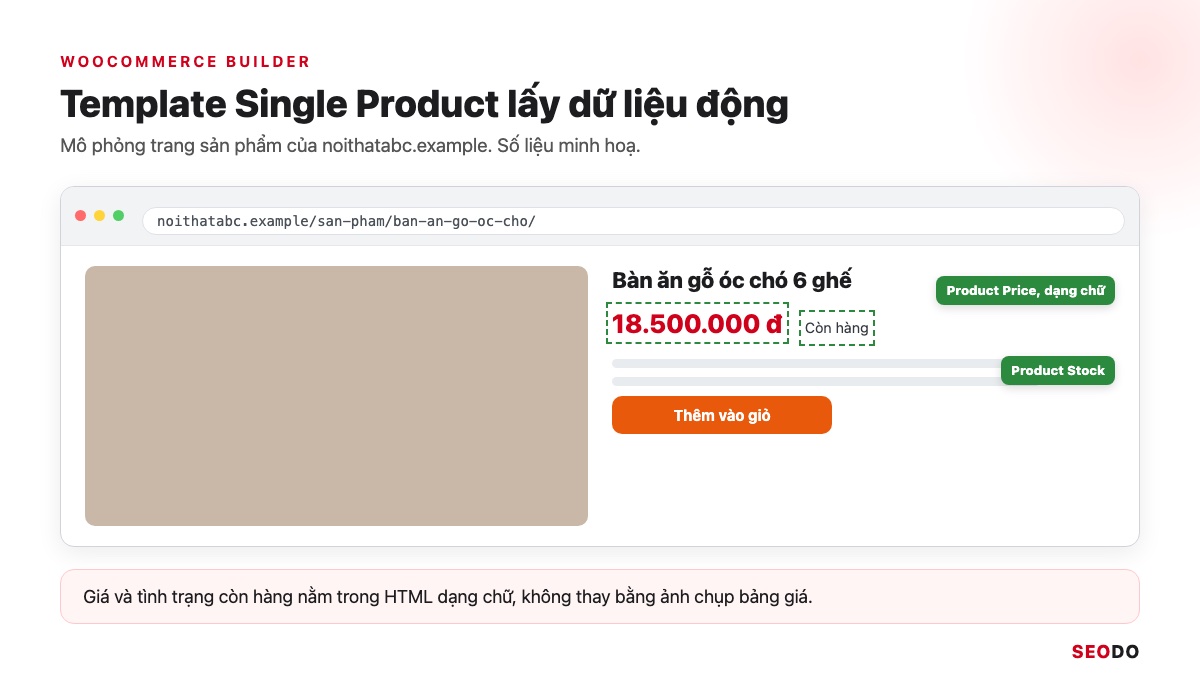
Tiêu chí: giá và tình trạng còn hàng nằm trong HTML dạng chữ, không thay bằng ảnh chụp bảng giá.
7. Elementor có ảnh hưởng đến tốc độ và SEO không?
Hiểu đúng Elementor làm trang nặng ở đâu giúp bạn sửa đúng chỗ thay vì dựng lại cả website.
Elementor có thể làm trang chậm, mức độ tuỳ cách dựng và cấu hình. Google không phạt page builder mà đánh giá nội dung và trải nghiệm trang.
Elementor thêm HTML, CSS, JavaScript, font và ảnh nền vào trang, nên trang có thể chậm hơn. Tuy vậy, tài liệu page experience của Google cho biết hệ thống xếp hạng xem nội dung và trải nghiệm trang, trong đó có ngưỡng Core Web Vitals, chứ không xem trang dựng bằng công cụ nào.
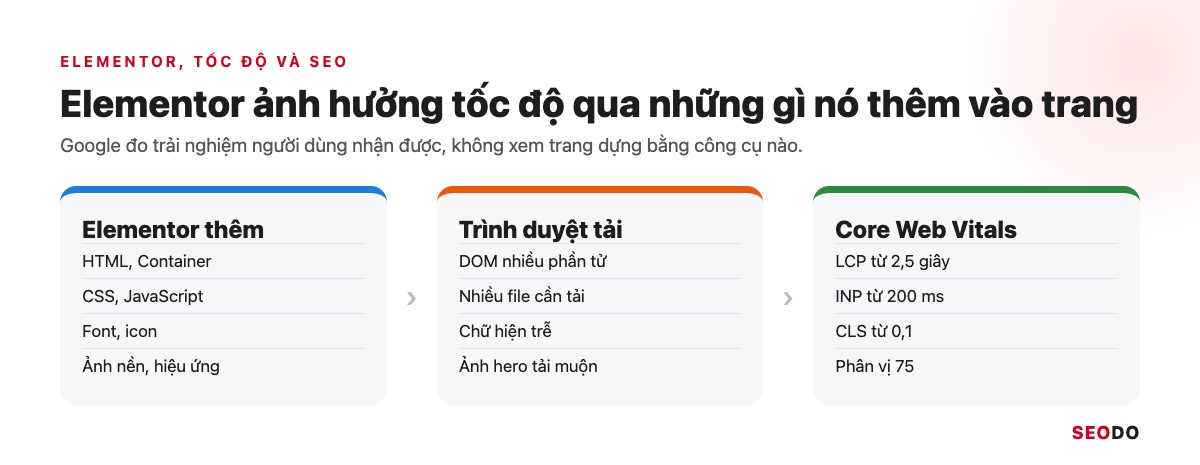
7.1. Elementor làm trang nặng ở 4 chỗ
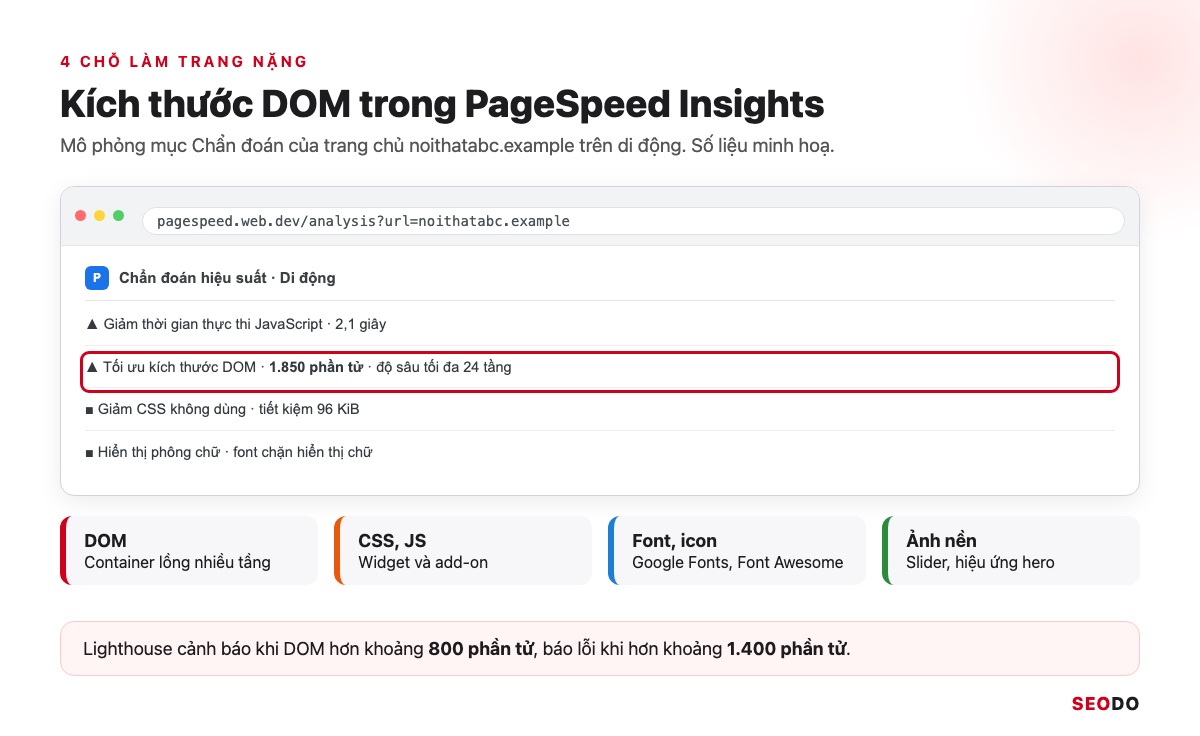
Bốn chỗ là DOM nhiều tầng, CSS và JavaScript của widget, font và bộ icon, ảnh nền và hiệu ứng ở màn hình đầu. Theo Avoid an excessive DOM size, Lighthouse cảnh báo khi trang có hơn khoảng 800 phần tử và báo lỗi khi hơn khoảng 1.400 phần tử.
7.2. Ảnh hưởng tới LCP, INP và CLS
Google đo ba chỉ số ở phân vị 75 của dữ liệu người dùng thật (web.dev, “Web Vitals”), và mỗi chỉ số có lỗi điển hình với Elementor.
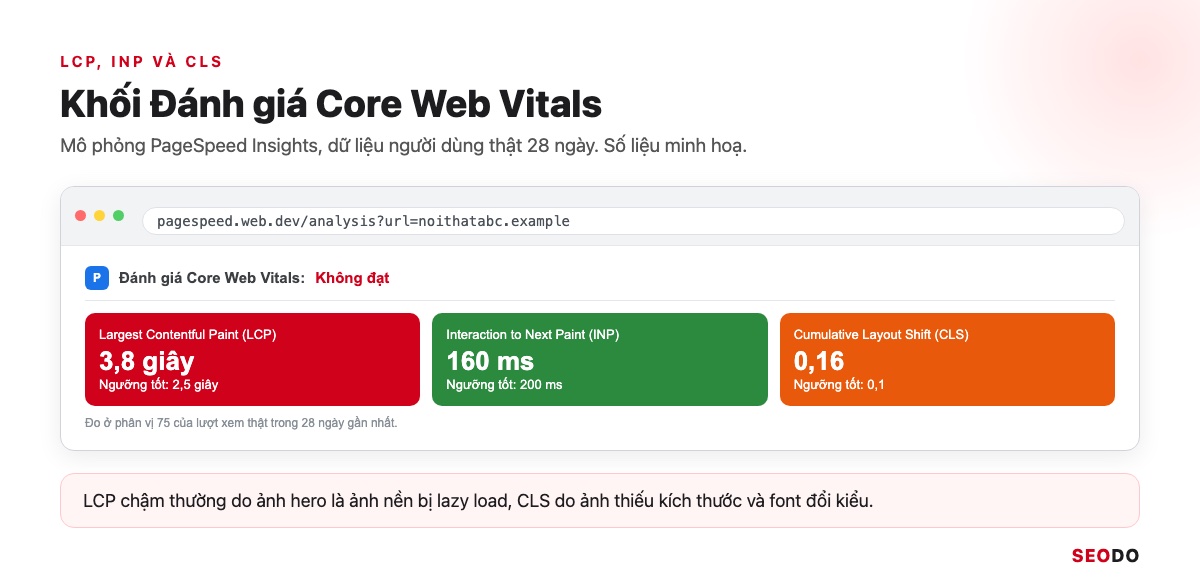
| Chỉ số | Ngưỡng tốt | Lỗi hay gặp | Việc sửa |
| LCP | 2,5 giây trở xuống | Ảnh hero là ảnh nền bị lazy load | 1, 2, 7 |
| INP | 200 ms trở xuống | Nhiều script add-on, animation | 8, 9 |
| CLS | 0,1 trở xuống | Ảnh thiếu kích thước, font đổi | 6, 7 |
7.3. Google có phạt website dùng page builder không
Không có tài liệu nào của Google nói xử phạt website vì dùng page builder. Google đọc HTML sau khi hiển thị, nên điều quan trọng là nội dung và heading có trong trang Googlebot nhận được.
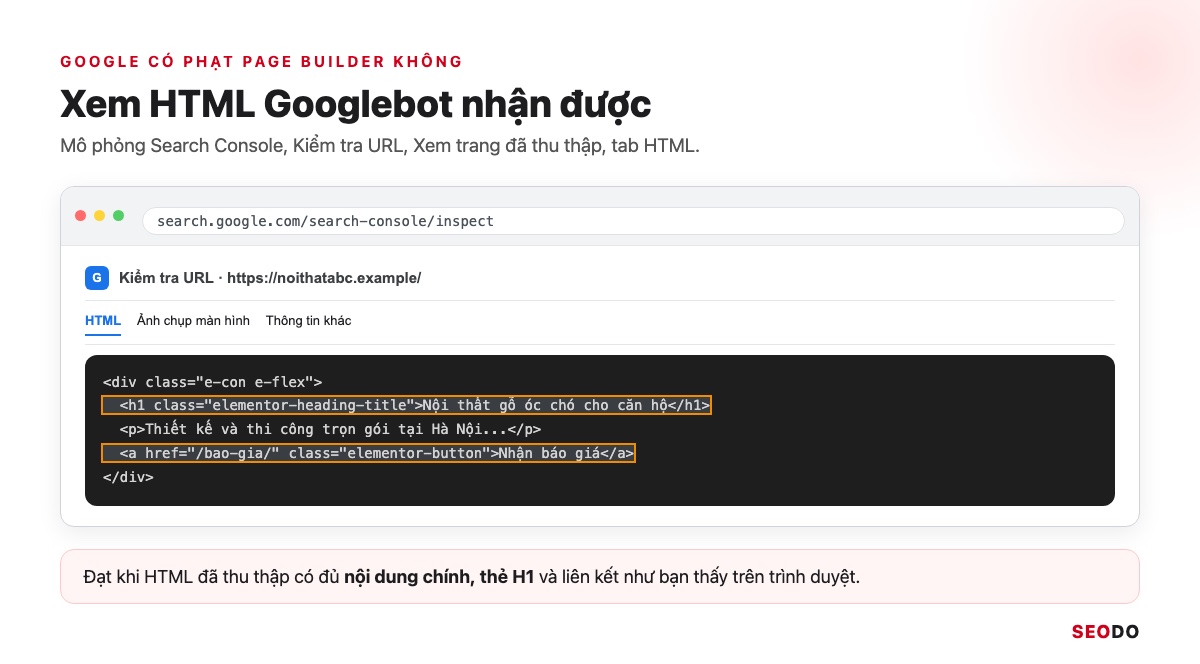
Tiêu chí: dùng công cụ Kiểm tra URL trong Search Console, HTML đã thu thập phải có đủ nội dung chính và thẻ H1.
8. Cách cấu hình Elementor nhẹ: 10 việc xếp theo ưu tiên
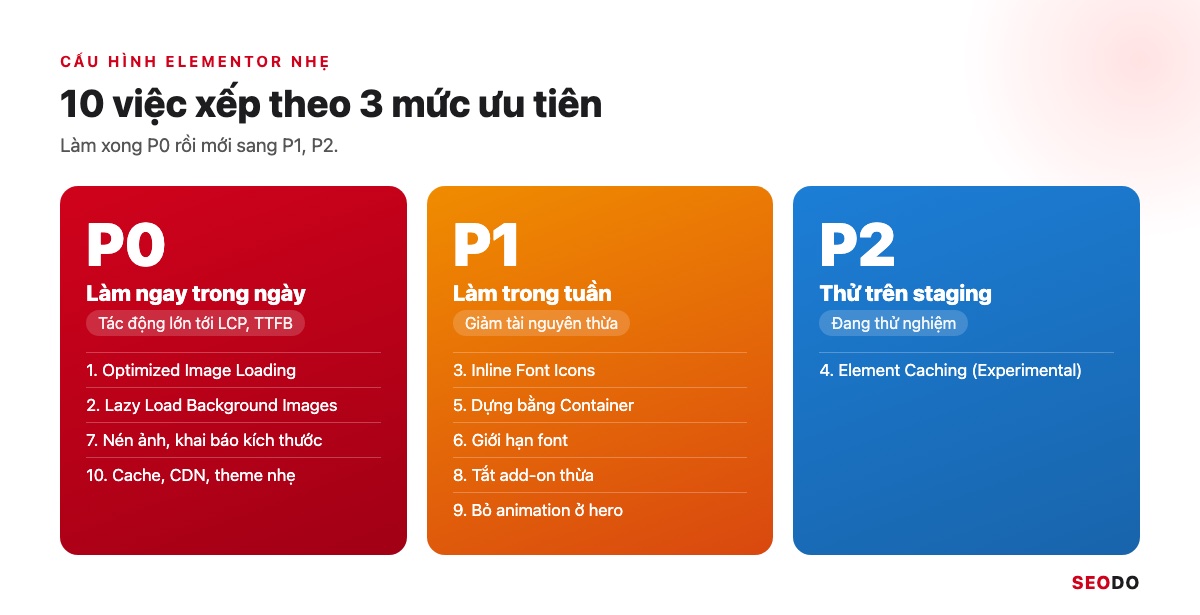
Mười việc xếp theo mức tác động, làm xong P0 rồi mới sang P1, P2.
Cấu hình Elementor nhẹ gồm 10 việc chia 3 mức: P0 làm ngay (ảnh, cache, CDN), P1 trong tuần (icon, Container, font, add-on, animation), P2 thử trên staging (Element Caching).
Theo tài liệu Improve performance features cập nhật 19/06/2026, trong Elementor, Cài đặt, tab Performance có Optimized Image Loading, Optimized Gutenberg Loading, Lazy Load Background Images (Stable), tab Features có Inline Font Icons (Stable), Element Caching (Experimental).
8.1. Nhóm 1: Tính năng có sẵn trong Elementor (5 việc)
Năm việc đầu làm ngay trong cài đặt và trình soạn thảo, không cần plugin khác.
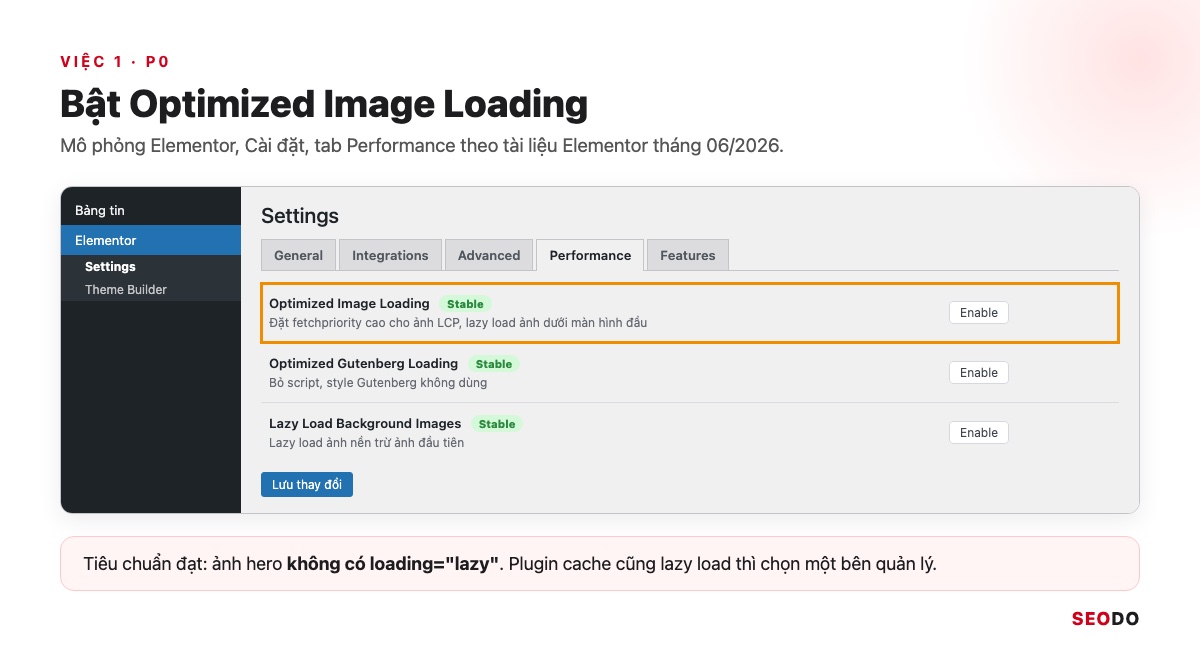
1. Bật Optimized Image Loading
Tính năng đặt fetchpriority cao cho ảnh LCP và lazy load ảnh dưới màn hình đầu, bật ở tab Performance. Tiêu chuẩn đạt: ảnh hero không có loading=”lazy”. Lỗi hay gặp là plugin cache cũng lazy load ảnh hero, nên chọn một bên. Mức P0.
2. Bật Lazy Load Background Images
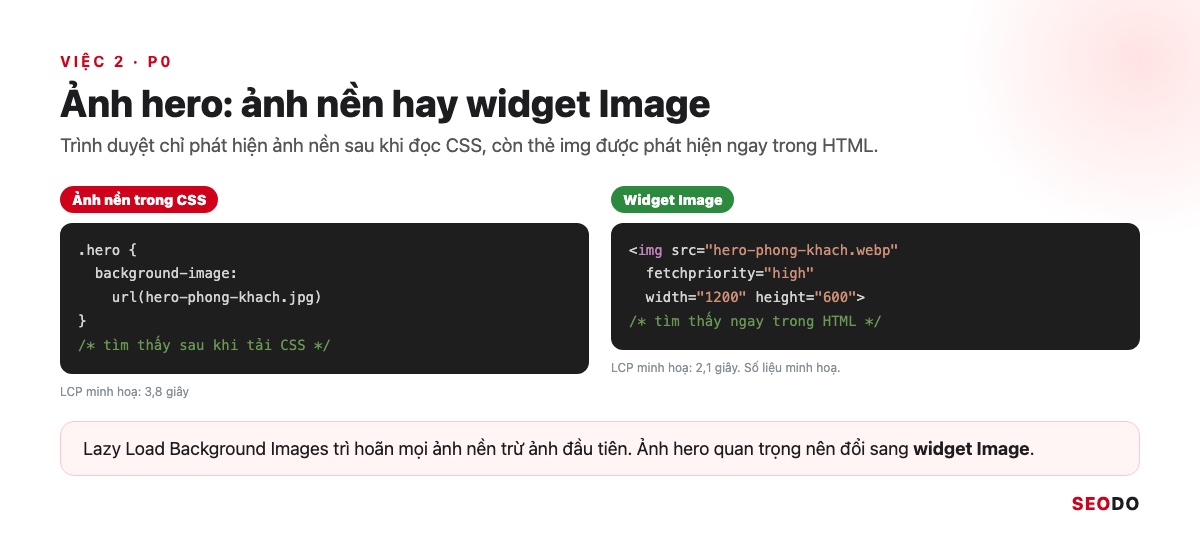
Tính năng lazy load mọi ảnh nền trừ ảnh đầu tiên. Lỗi hay gặp là dùng ảnh nền cho hero, khiến trình duyệt chỉ thấy ảnh sau khi đọc CSS và LCP chậm, nên ảnh hero quan trọng hãy đổi sang widget Image. Mức P0.
3. Bật Inline Font Icons
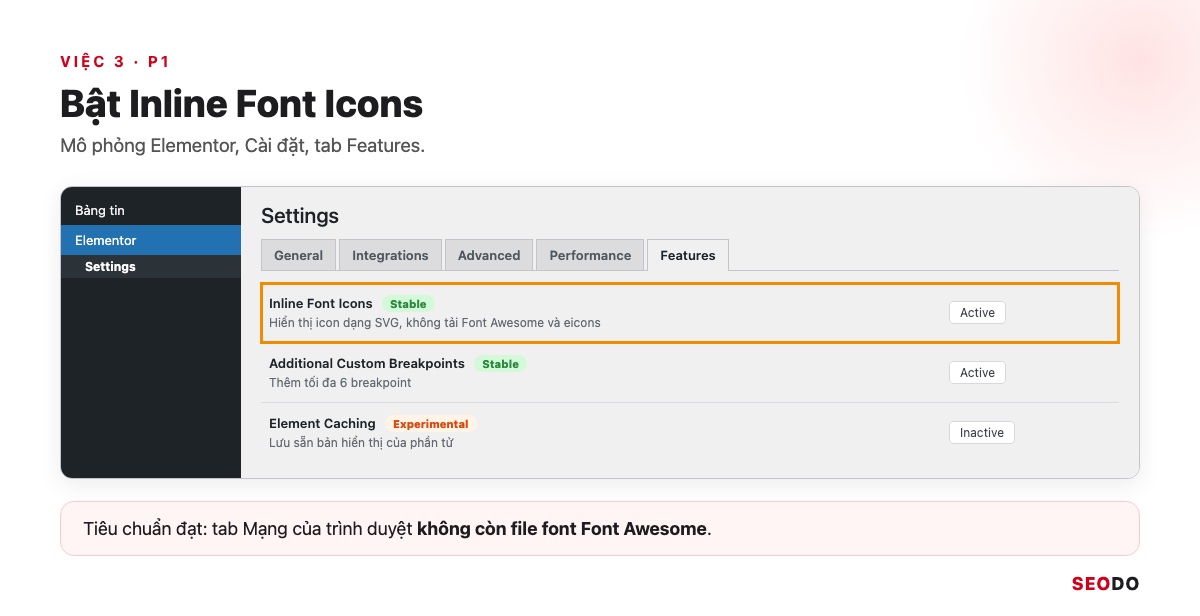
Icon hiển thị dạng SVG nhúng, không tải cả thư viện Font Awesome và eicons. Bật ở tab Features. Tiêu chuẩn đạt: tab Mạng của trình duyệt không còn file font Font Awesome. Mức P1.
4. Thử Element Caching trên bản staging
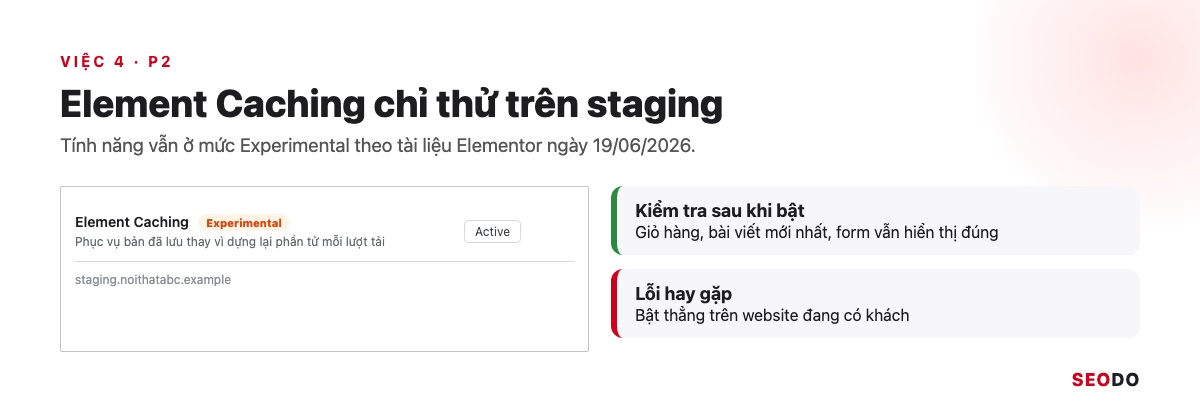
Element Caching lưu sẵn bản đã hiển thị của phần tử, nhưng vẫn ở mức Experimental. Tiêu chuẩn đạt: widget động như giỏ hàng vẫn hiển thị đúng sau khi bật. Lỗi hay gặp là bật thẳng trên site thật. Mức P2.
5. Dựng bằng Container, giảm tầng lồng nhau
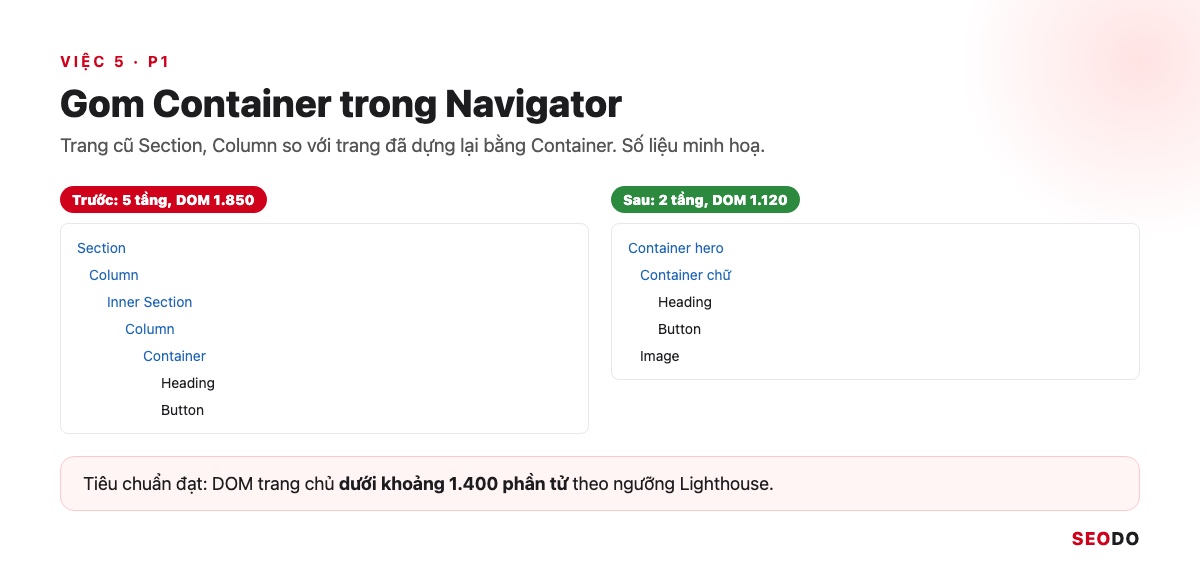
Mở Navigator, gom khối lồng nhiều tầng thành 1 Container cha và 1 tầng con. Tiêu chuẩn đạt: DOM trang chủ dưới khoảng 1.400 phần tử. Lỗi hay gặp là giữ trang cũ Section, Column lồng nhiều tầng. Mức P1.
8.2. Nhóm 2: Font, ảnh, add-on và theme (5 việc)
Năm việc sau liên quan tới tài nguyên trang tải về, phần lớn làm một lần cho toàn website.
6. Giới hạn font và cách tải Google Fonts
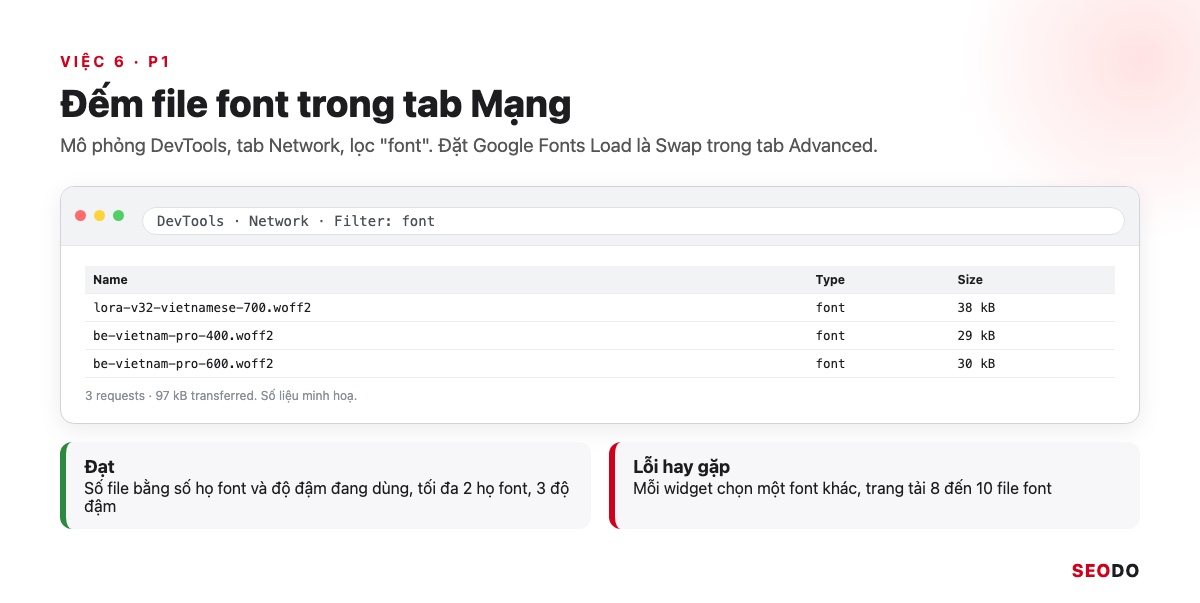
SEODO thường đặt mức tối đa 2 họ font và 3 độ đậm. Trong Elementor, Cài đặt, tab Advanced, mục Google Fonts Load, chọn Swap để chữ hiện ngay bằng font dự phòng. Tiêu chuẩn đạt: tab Mạng lọc “font” chỉ còn số file đúng với font đang dùng. Mức P1.
7. Nén ảnh và khai báo kích thước
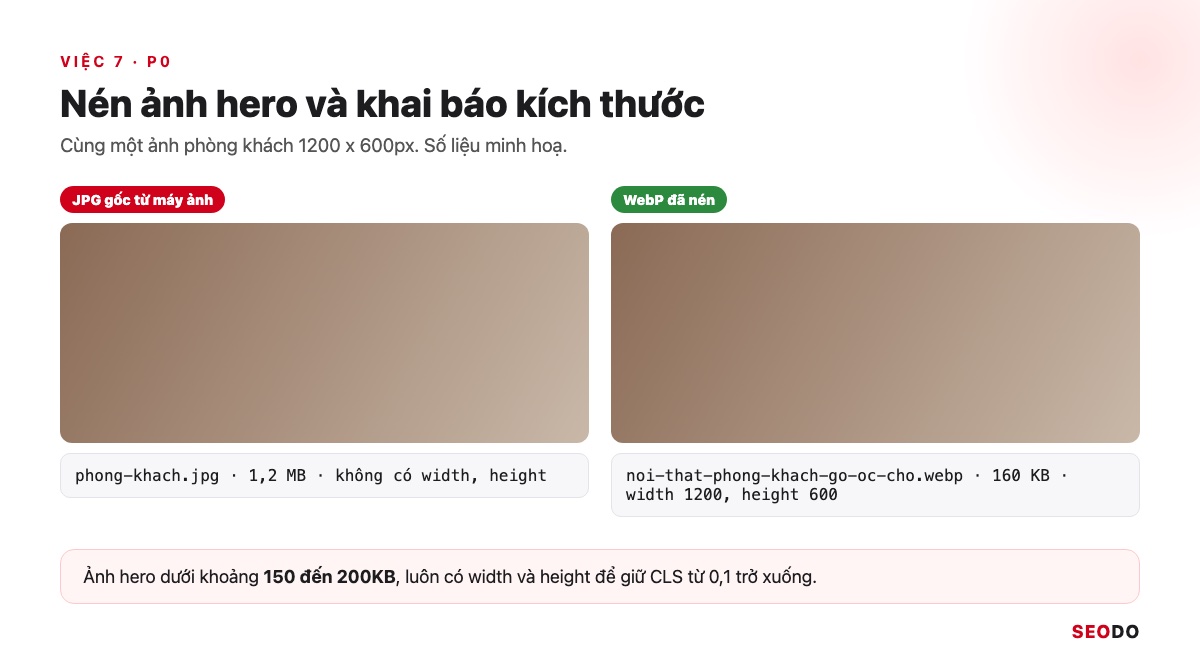
Dùng WebP hoặc AVIF, ảnh hero dưới khoảng 150 đến 200KB, luôn có width và height. Tiêu chuẩn đạt: CLS từ 0,1 trở xuống. Cách đặt tên, viết alt có trong bài tối ưu hình ảnh cho SEO. Mức P0.
8. Tắt add-on không dùng
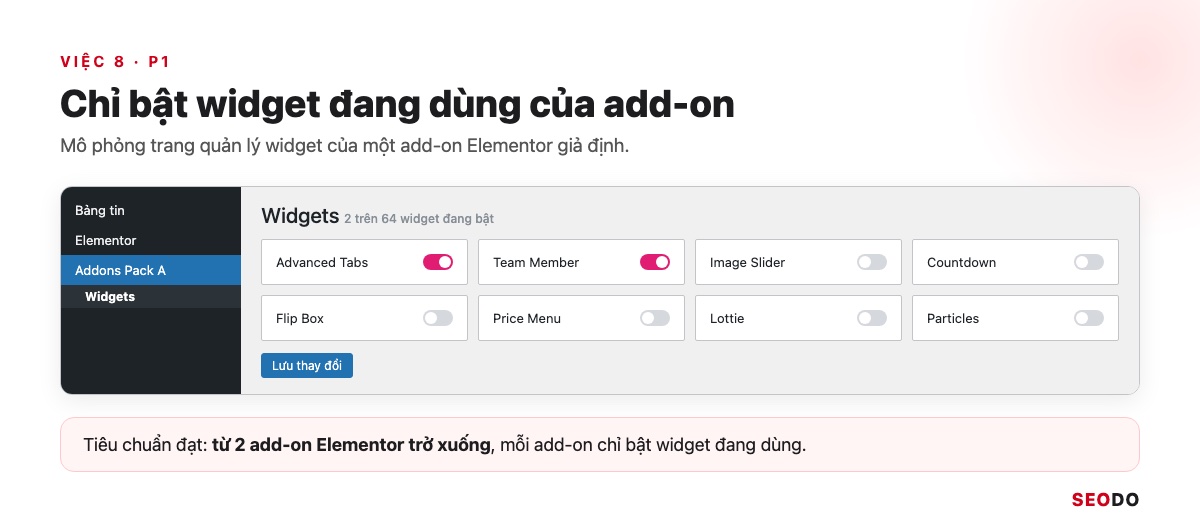
Bộ add-on thường có hàng chục widget, nhưng website chỉ dùng vài cái. Tiêu chuẩn đạt: từ 2 add-on trở xuống, mỗi add-on chỉ bật widget đang dùng trong trang quản lý của nó. Mức P1.
9. Hạn chế animation và hiệu ứng ở màn hình đầu
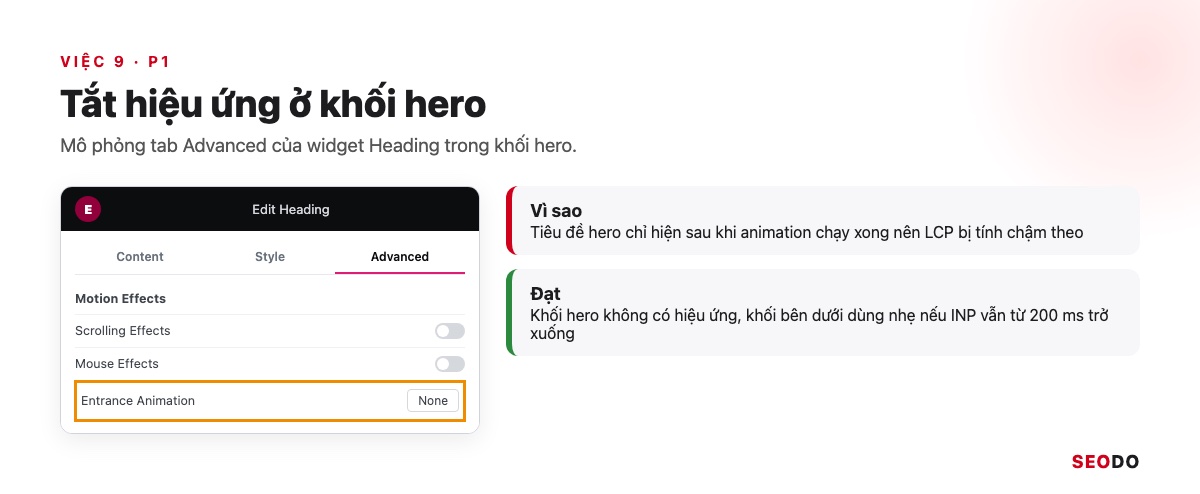
Entrance Animation và Motion Effects ở khối hero làm tiêu đề hiện trễ, kéo LCP chậm theo. Tiêu chuẩn đạt: khối hero không có hiệu ứng nào, khối bên dưới dùng nhẹ nếu INP vẫn từ 200 ms trở xuống. Mức P1.
10. Dùng cache, CDN và theme nhẹ
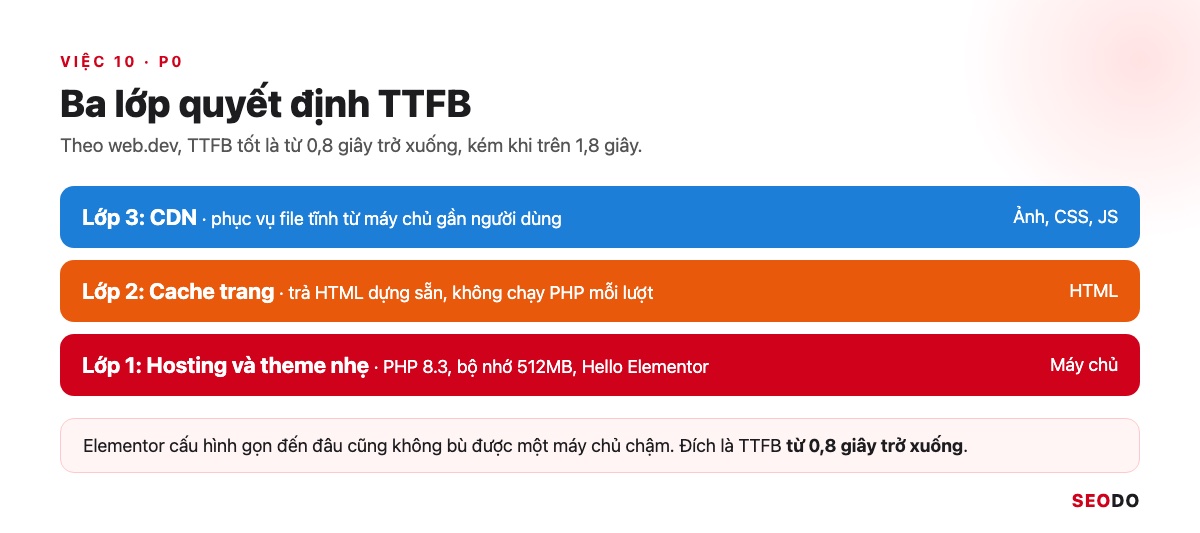
Ba lớp này quyết định TTFB, theo web.dev TTFB tốt là từ 0,8 giây trở xuống. Cách làm chi tiết có trong hướng dẫn tối ưu tốc độ website và bài tăng tốc website WordPress. Mức P0.
9. Cách tối ưu SEO cho trang làm bằng Elementor
Elementor không tự làm trang chuẩn SEO, nhưng bạn làm được SEO onpage ngay trong trình soạn thảo.
Elementor chỉ lo bố cục, còn heading, alt ảnh, link do bạn chọn trong widget. Title, meta và schema là việc của plugin SEO.
Heading, nội dung, alt ảnh do bạn chọn trong widget, còn title, meta và schema là việc của plugin SEO cho WordPress. Dựng xong, hãy đối chiếu trang với checklist SEO Onpage.
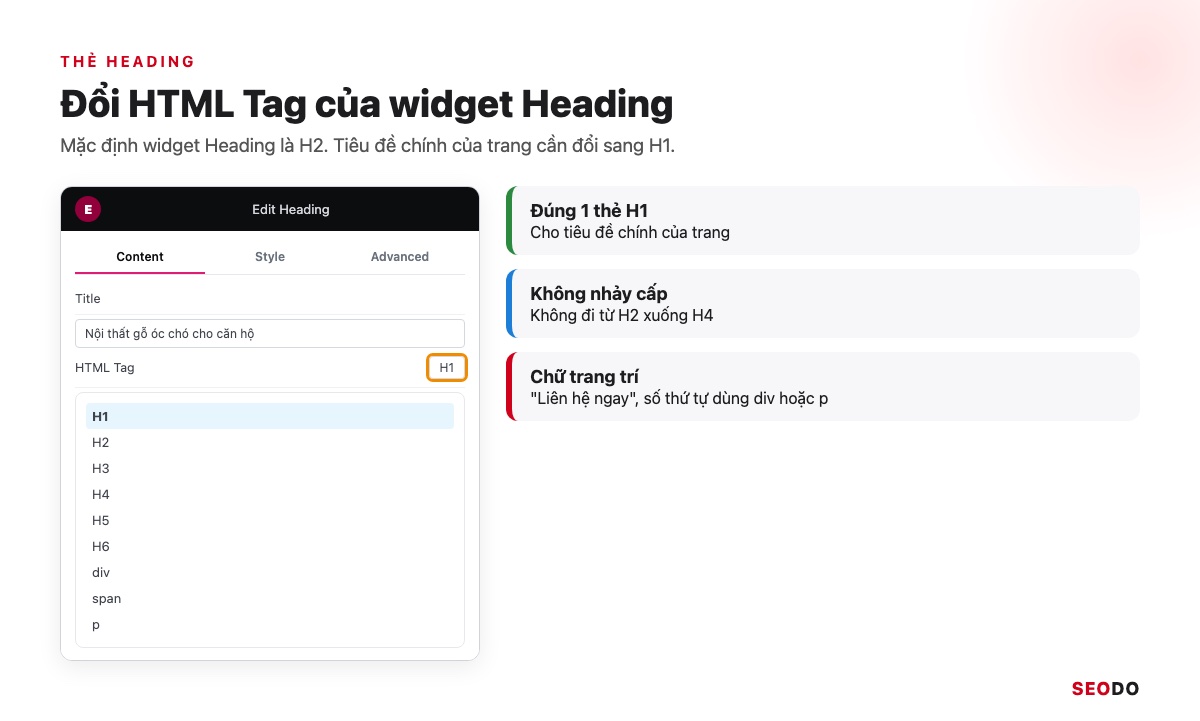
9.1. Chọn đúng thẻ heading cho widget Heading
Widget Heading mặc định là H2, kể cả khi dùng cho dòng chữ to nhất trang. Đổi ở tab Content, mục HTML Tag. Tiêu chí: mỗi trang đúng 1 thẻ H1, không nhảy từ H2 xuống H4, chữ trang trí dùng div hoặc p.
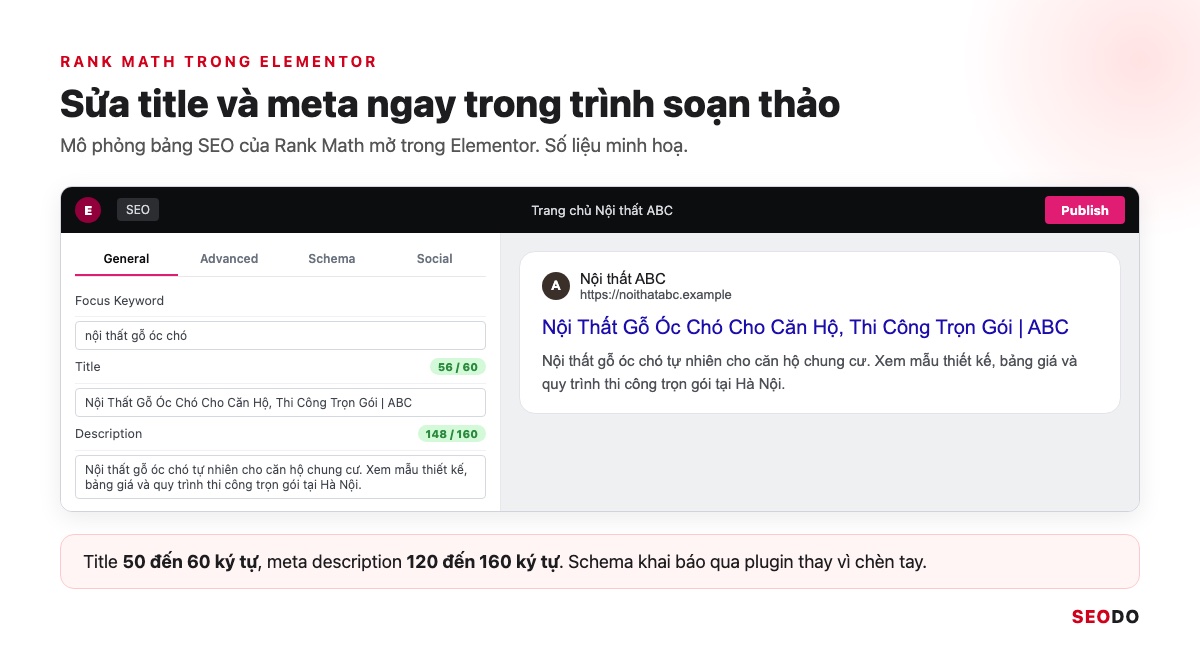
9.2. Title, meta description và schema bằng Rank Math hoặc Yoast
Rank Math và Yoast SEO đều tích hợp với Elementor nên bạn sửa title, meta ngay trong trình soạn thảo. Xem hướng dẫn cấu hình Rank Math hoặc plugin Yoast SEO, và khai báo dữ liệu có cấu trúc qua plugin thay vì chèn tay.
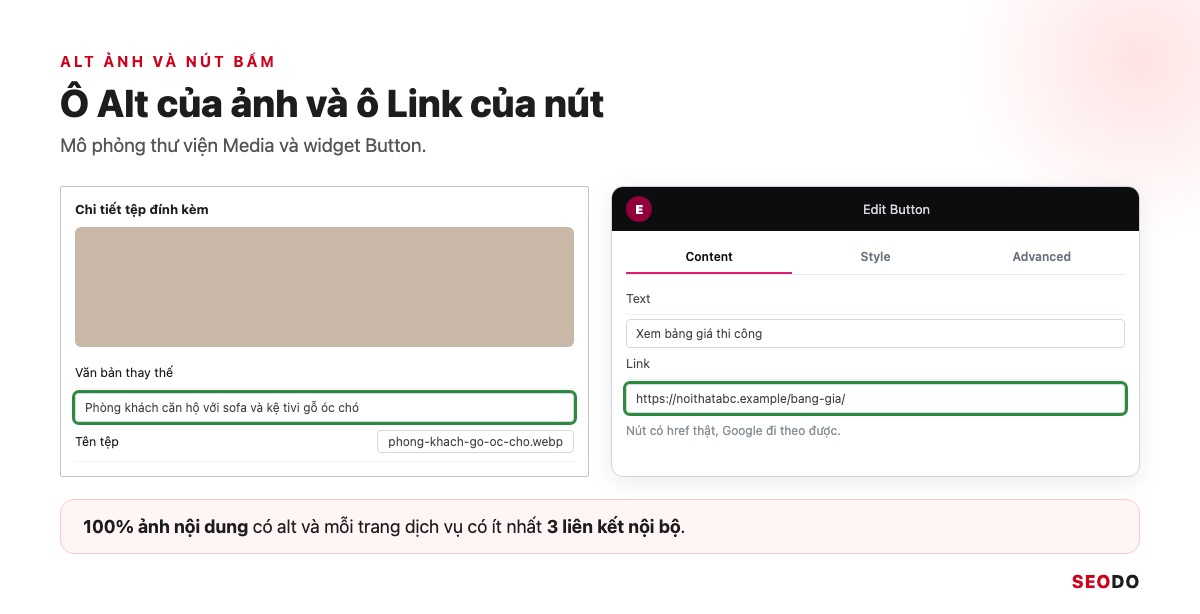
9.3. Alt ảnh, link nội bộ và nút bấm
Widget Image lấy alt từ thư viện Media, widget Button phải có đường dẫn thật trong ô Link. Tiêu chí: 100% ảnh nội dung có alt và trang dịch vụ có ít nhất 3 liên kết nội bộ.
9.4. Nội dung trong tab, accordion và trang trùng lặp
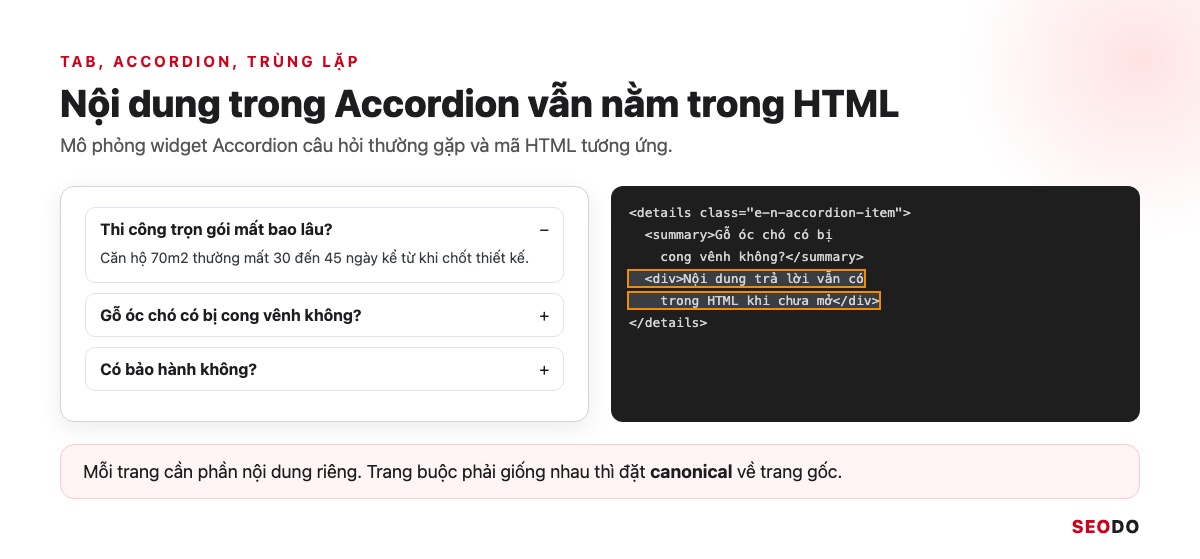
Nội dung trong Tabs, Accordion vẫn nằm trong HTML nên Google đọc được. Rủi ro lớn hơn là nhân bản template thành nhiều trang gần giống nhau, khi đó dùng thẻ canonical về trang gốc.
9.5. Kiểm tra trang Elementor bằng công cụ crawl
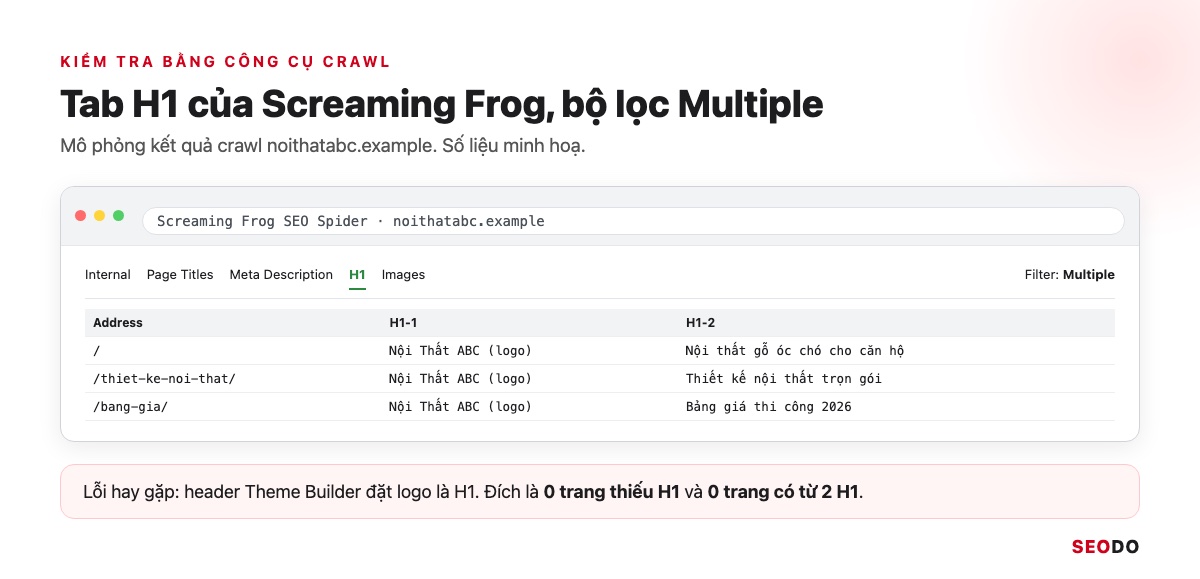
Website có hàng chục trang thì nên crawl website bằng Screaming Frog để soát H1 và alt. Tiêu chí: 0 trang thiếu H1, 0 trang có từ 2 H1 trở lên, lỗi hay gặp khi header đặt logo là H1.
10. Cách đo hiệu quả sau khi tối ưu Elementor
Đo trước và sau từng thay đổi giúp bạn biết cấu hình nào có tác dụng thật.
Đo bằng 3 công cụ miễn phí của Google: PageSpeed Insights ngay sau thay đổi, Search Console sau khoảng 28 ngày, GA4 so 2 khoảng 28 ngày.
Mỗi công cụ trả lời một câu hỏi khác nhau. Bài kiểm tra tốc độ website có thêm cách chọn công cụ theo từng tình huống.

10.1. Đo trước và sau bằng PageSpeed Insights
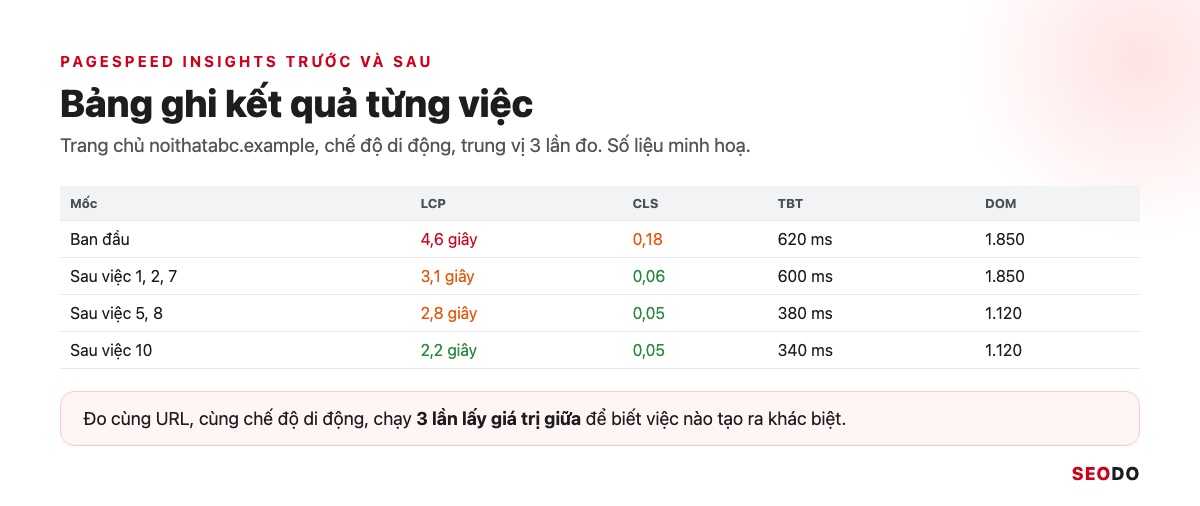
Đo cùng URL, chế độ di động, chạy 3 lần lấy giá trị giữa, ghi LCP, CLS, TBT và kích thước DOM trước, sau mỗi việc. Bài đọc kết quả PageSpeed Insights giải thích từng chỉ số.
10.2. Theo dõi báo cáo Core Web Vitals trong Search Console
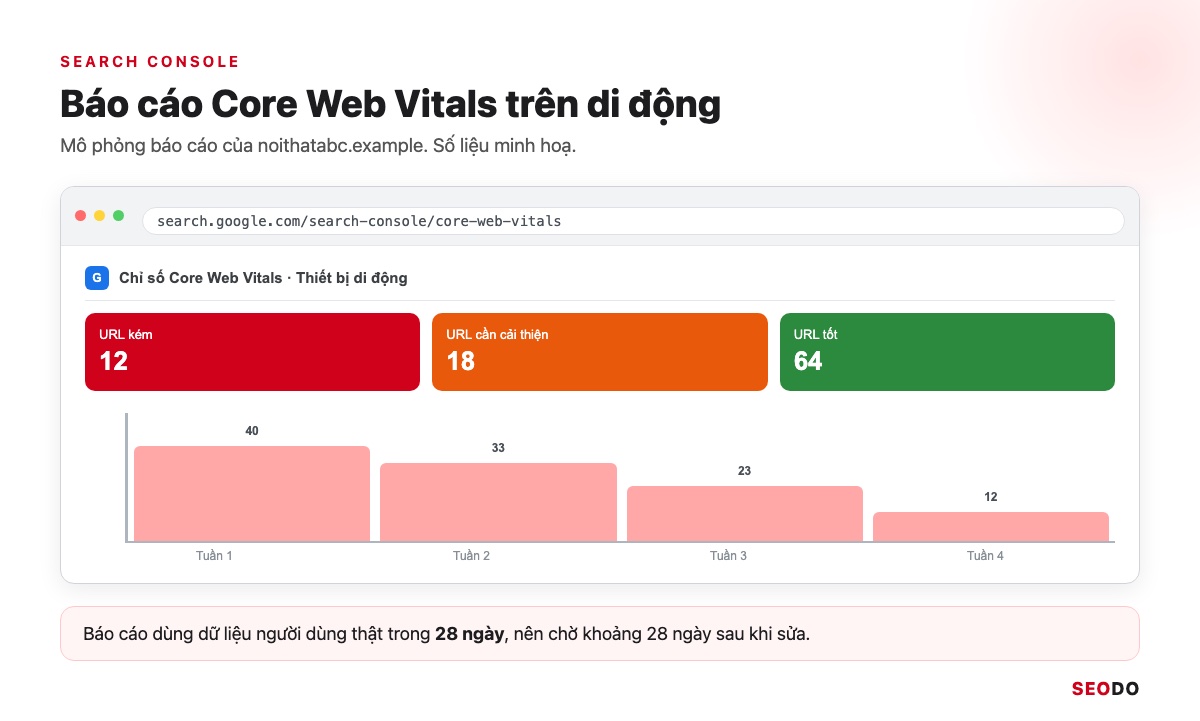
Báo cáo dùng dữ liệu người dùng thật trong 28 ngày, nên chờ khoảng 28 ngày sau khi sửa. Tiêu chí: số URL Kém giảm trong nhóm URL đã sửa.
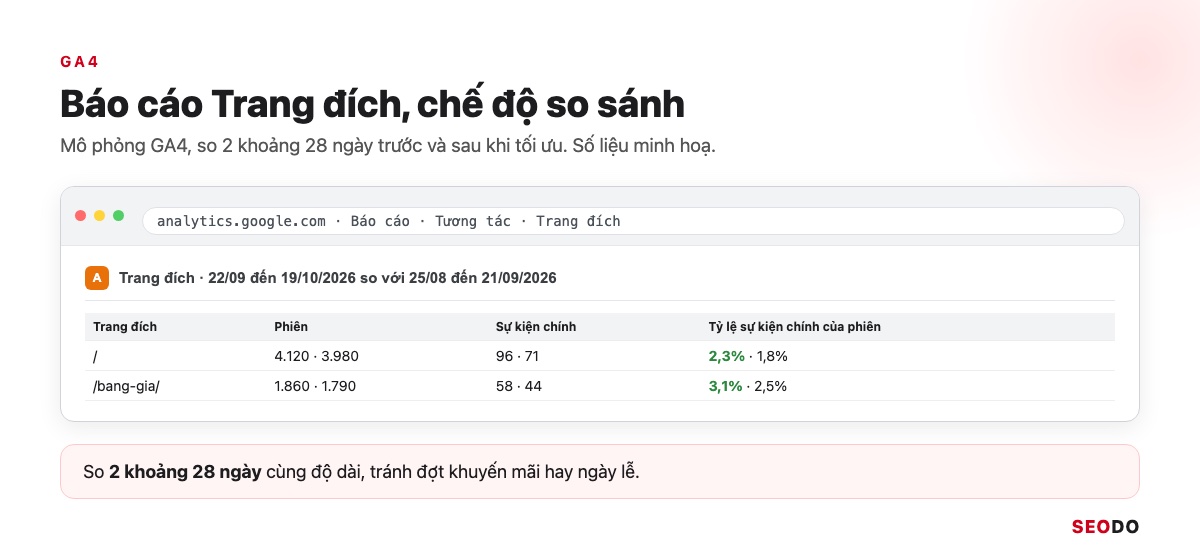
10.3. Đo chuyển đổi trên GA4
Mở báo cáo Trang đích, so 2 khoảng 28 ngày trước và sau, tránh đợt khuyến mãi. Cách dựng báo cáo có trong bài báo cáo chuyển đổi GA4.
11. Câu hỏi thường gặp về Elementor
Những câu hỏi người mới hay đặt ra nhất, trả lời ngắn để tra nhanh.
Elementor và WordPress đều có bản miễn phí, rủi ro chính là mất bố cục khi gỡ plugin.
11.1. Elementor có miễn phí không?
Có. Elementor Free miễn phí trên WordPress.org và đủ dựng trang bằng widget cơ bản. Elementor Pro tính phí theo năm, gói thấp nhất là Essential khoảng 60 USD cho 1 website theo giá tham khảo tháng 10/2026.
11.2. WordPress có mất phí không?
Phần mềm WordPress tải từ wordpress.org là mã nguồn mở theo giấy phép GPL và miễn phí. Chi phí nằm ở tên miền, hosting, theme và plugin trả phí.
11.3. WordPress có những tính năng gì?
WordPress quản lý bài viết, trang, thư viện media, người dùng và có trình soạn thảo khối Gutenberg. Giao diện mở rộng bằng theme, chức năng mở rộng bằng plugin như Elementor.
11.4. Làm cách nào để học WordPress và Elementor?
Học WordPress miễn phí tại Learn WordPress, học Elementor qua Elementor Help Center và Elementor Academy. Hãy tập trên bản staging để thoải mái thử sai.
11.5. Gỡ Elementor thì nội dung có mất không?
Bố cục mất, phần chữ có thể còn nhưng lộn xộn. Vì vậy, hãy lên kế hoạch dựng lại từng trang bằng trình soạn thảo khác trước khi gỡ.
11.6. Elementor có làm website chậm không?
Có thể, tuỳ cách dựng và cấu hình. Làm 10 việc ở phần 8 rồi đo theo phần 10, kết hợp bộ công cụ SEO để theo dõi website lâu dài.
Nguồn tham khảo
- WordPress.org: Elementor Website Builder (đọc ngày 20/10/2026, phiên bản 4.3.5)
- Elementor: Pricing, bảng giá Elementor Pro và Elementor One (đọc ngày 20/10/2026)
- Elementor Help: Elementor System Requirements (cập nhật 16/10/2026)
- Elementor Help: Improve performance features (cập nhật 19/06/2026)
- Elementor Help: Google fonts loading method
- Google Search Central: Understanding page experience in Google Search results
- web.dev: Web Vitals, Time to First Byte (TTFB)
- Chrome for Developers: Avoid an excessive DOM size (Lighthouse)
- Search Console Help: Báo cáo Core Web Vitals, Công cụ Kiểm tra URL
- Learn WordPress và wordpress.org: giấy phép GPL