

 WulingTăng trưởng bền vững từ chiến lược SEO
 SCGNghiệm thu dự án sớm 2 tháng
 cirCOVượt KPI trước 3 tháng

Website WordPress của bạn mở mất vài giây mới hiện nội dung, khách bấm quay lại trước khi trang tải xong, và bạn chưa biết nên đổi hosting, cài thêm plugin hay làm lại giao diện?
Tôi là Thái Doãn Kiên, làm SEO từ năm 2016 và đã cùng đội ngũ SEODO triển khai gần 1.000 dự án. Website WordPress chậm thường do cách cài đặt chứ không do WordPress, nên sửa đúng chỗ là khách không phải chờ và doanh nghiệp bớt mất lượt gọi.
Việc tăng tốc website WordPress có thứ tự, làm sai thì tốn tiền nâng hosting mà trang vẫn chậm. Bạn sẽ có 12 việc xếp theo tác động, kèm con số để tự kiểm tra.
Tóm tắt nhanh
- Tăng tốc WordPress là làm gì: rút ngắn thời gian khách chờ trang hiện và dùng được.
- Nhanh bao nhiêu là đủ: nội dung chính hiện trong 2,5 giây ở ít nhất 75% lượt truy cập.
- Vì sao website chậm: thường do chưa có cache, ảnh nặng, plugin thừa, hosting yếu.
- Nên làm gì trước: bật cache, chọn máy chủ ổn, rồi mới tới ảnh và plugin.
- Có cần plugin trả phí không: không bắt buộc, một plugin cache hợp máy chủ là đủ.
- Sai lầm hay gặp: cài hai plugin cache và chạy theo điểm 100 PageSpeed.
1. Tăng tốc website WordPress là gì và vì sao cần làm?
Hiểu đúng mục tiêu để không chạy theo con số sai.
Mục tiêu là nội dung chính hiện trong 2,5 giây, trang phản hồi thao tác trong 200 ms.
Tăng tốc website WordPress là rút ngắn thời gian tải và phản hồi của trang bằng cách chỉnh máy chủ, bộ nhớ đệm (cache), ảnh, plugin và mã. Cần làm vì khách không chờ trang chậm, và Google có dùng trải nghiệm trang khi xếp hạng.
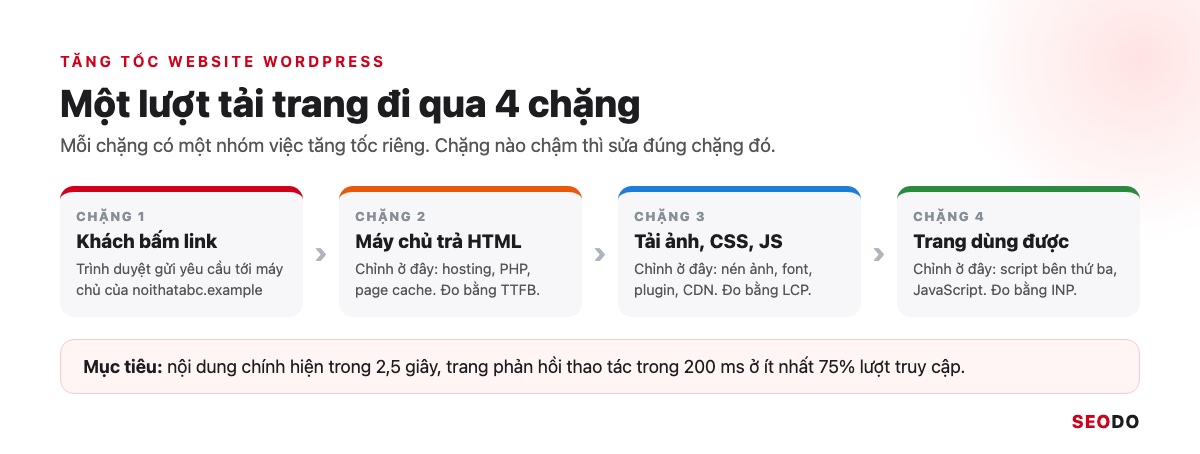
Nhiều khách của SEODO chạy WordPress, và tốc độ sửa được ngay trong trang quản trị. Nếu bạn mới tìm hiểu SEO là gì và cách Google xếp hạng, tốc độ thuộc SEO kỹ thuật.
1.1. Website WordPress nhanh bao nhiêu là đạt
Website WordPress đạt khi ít nhất 75% lượt truy cập đạt các mốc sau (web.dev, “Web Vitals”):
- LCP (nội dung lớn nhất hiện ra): từ 2,5 giây trở xuống.
- INP (độ trễ khi bấm, gõ): từ 200 ms trở xuống.
- CLS (xô lệch bố cục): từ 0,1 trở xuống.
- TTFB (máy chủ trả byte đầu tiên): từ 0,8 giây trở xuống.
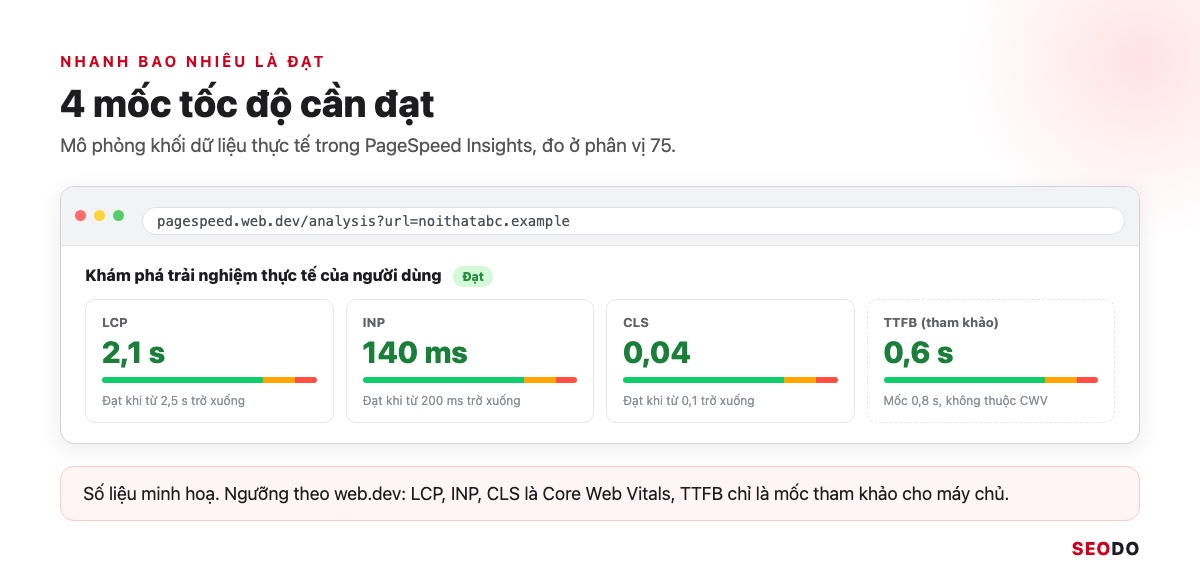
TTFB không thuộc ngưỡng Core Web Vitals, web.dev chỉ coi 0,8 giây là mốc tham khảo (cập nhật 18/11/2025).
1.2. Tốc độ ảnh hưởng đến SEO và khách hàng thế nào
Tốc độ có ảnh hưởng nhưng không đứng trên nội dung. Google xác nhận Core Web Vitals được hệ thống xếp hạng sử dụng, nhưng nội dung liên quan nhất vẫn được ưu tiên (Understanding page experience, cập nhật 22/09/2026).
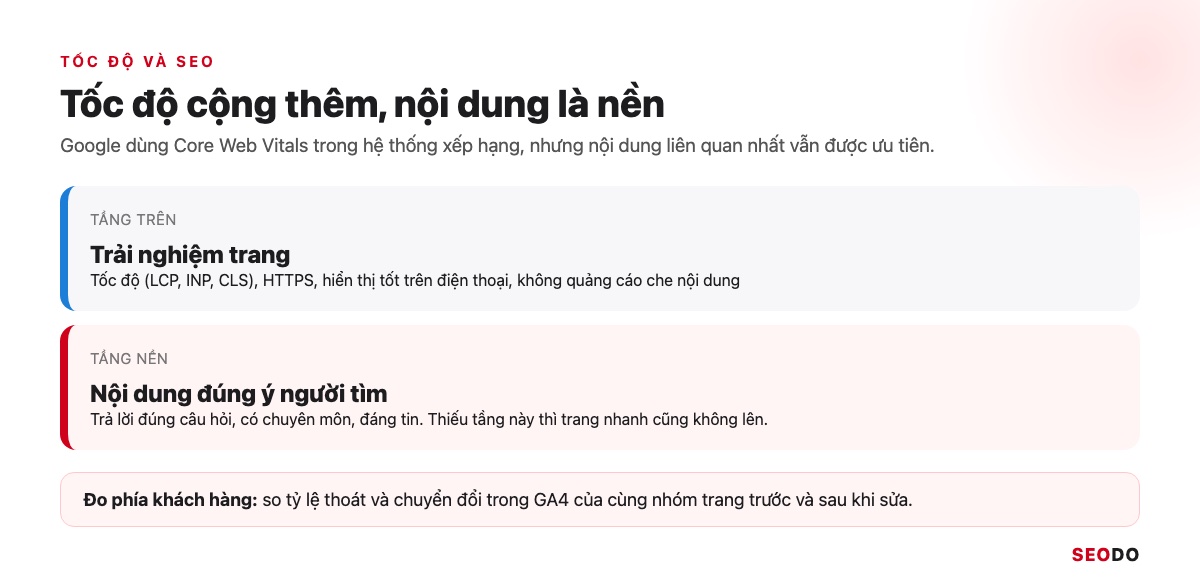
Trang chậm làm mất lượt gọi, lượt điền form. Cách đo là so tỷ lệ thoát và chuyển đổi trong GA4 trước và sau khi sửa.
2. Vì sao website WordPress chậm?
Biết nguyên nhân nằm ở lớp nào thì sửa đúng chỗ, không đổi nền tảng oan.
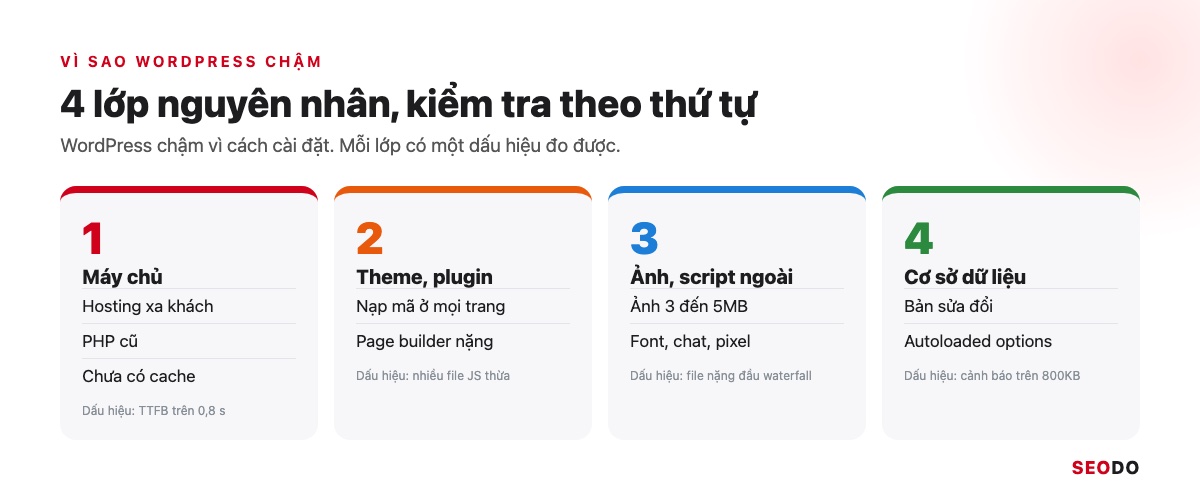
Nguyên nhân nằm ở 4 lớp cài đặt, kiểm tra lần lượt từ 2.1 đến 2.4.
Website WordPress chậm vì cách cài đặt chứ không vì nền tảng. Tài liệu chính thức của WordPress xếp cache là việc lợi lớn nhất, ít công nhất (Handbook, Optimization, cập nhật 14/10/2026).
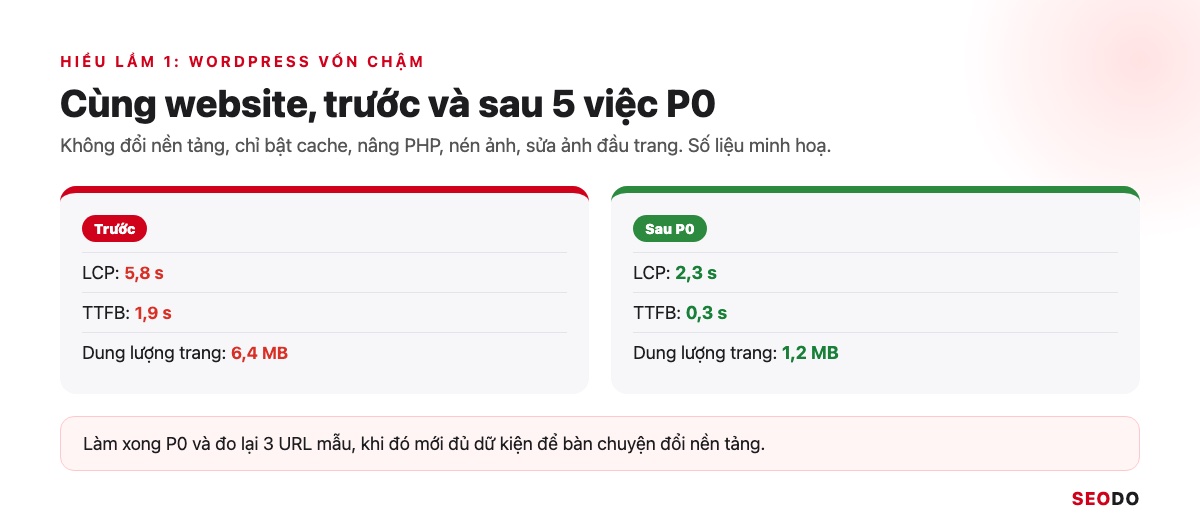
Câu “WordPress vốn chậm” chỉ đúng với website chưa cài đặt cẩn thận, vì cùng mã nguồn mà bật cache, nén ảnh là chạy khác hẳn.
2.1. Hosting yếu và phiên bản PHP cũ
Hosting yếu làm chậm ngay bước đầu. Máy chủ xa khách, gói chia sẻ tài nguyên hay PHP cũ đều đẩy TTFB lên trên 0,8 giây.
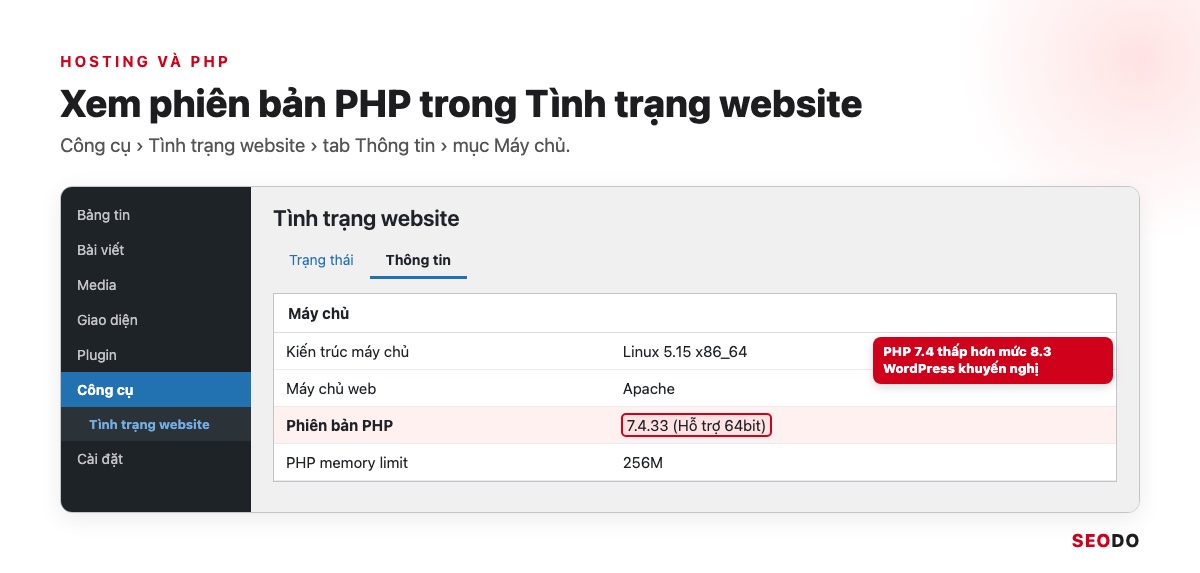
Phiên bản PHP xem ở Công cụ, Tình trạng website, tab Thông tin. WordPress khuyến nghị PHP 8.3 trở lên (wordpress.org, Requirements).
2.2. Theme, page builder và plugin chạy trên mọi trang
Theme đa năng và plugin thường nạp CSS, JS ở mọi trang, như slider chỉ dùng ở trang chủ mà file vẫn tải trong bài viết. Page builder như plugin Elementor thêm mã cho mỗi khối.
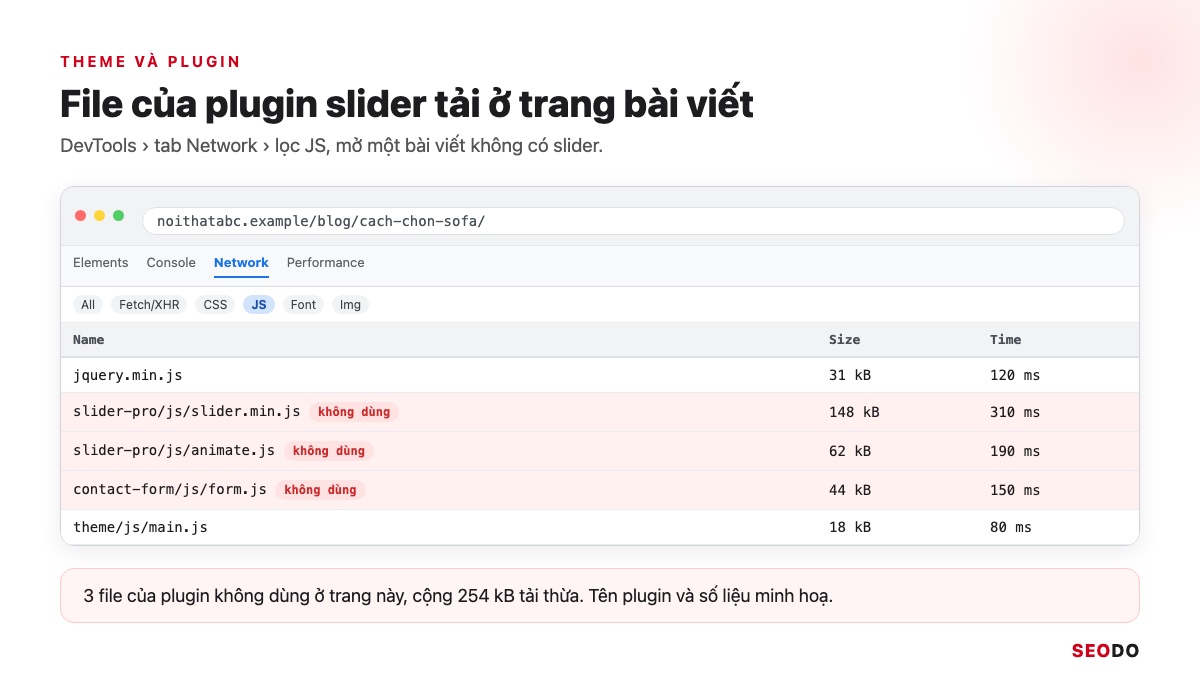
Mở một bài viết, bật DevTools, tab Network, lọc JS rồi đếm file của plugin không dùng ở trang đó.
2.3. Ảnh, font và script bên ngoài nặng
Ảnh tải lên nguyên bản từ máy ảnh, thường 3 đến 5MB, là nguyên nhân dễ thấy nhất. Font, mã chat, pixel và bản đồ nhúng cộng thêm nhiều file từ tên miền khác.
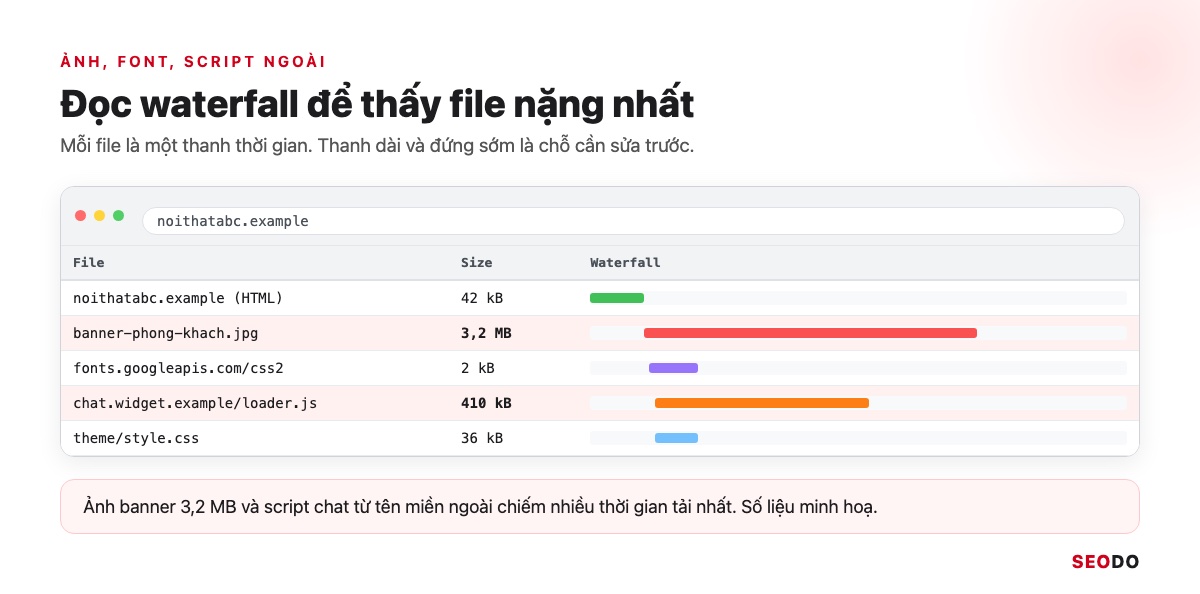
Biểu đồ waterfall cho thấy ảnh nào trên 200KB và script nào tải lâu nhất.
2.4. Cơ sở dữ liệu phình to
Cơ sở dữ liệu phình to làm chậm trang không cache được như giỏ hàng. Dữ liệu thừa gồm bản sửa đổi, bình luận spam và autoloaded options, tức tuỳ chọn nạp ở mọi lượt tải.
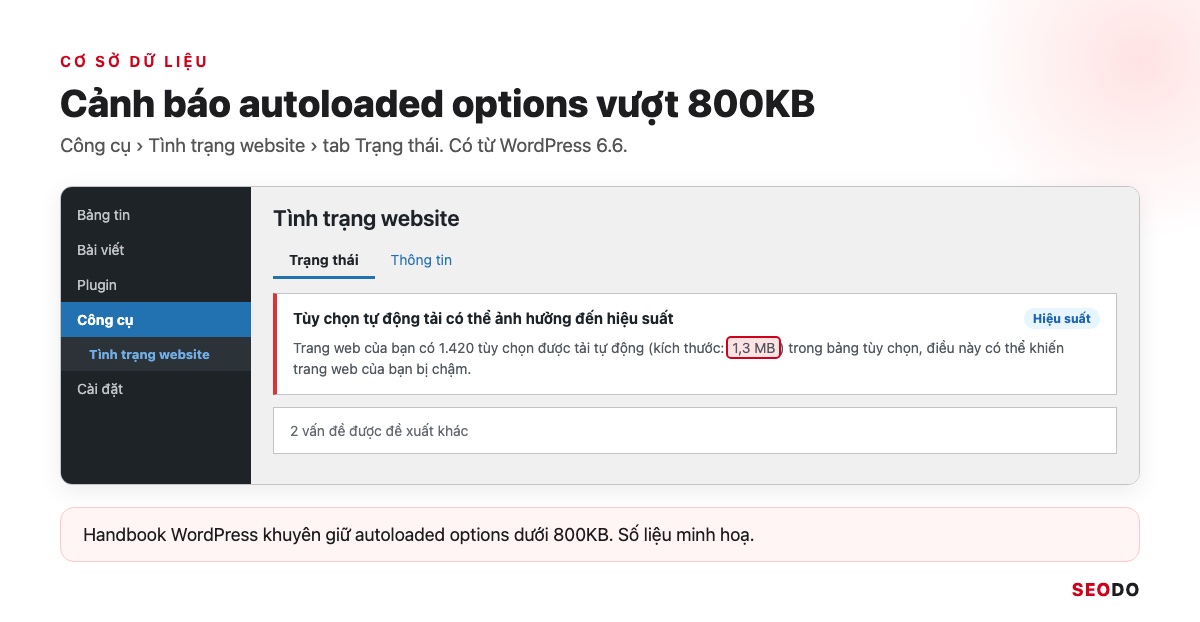
Handbook khuyên giữ autoloaded options dưới 800KB, từ bản 6.6 Tình trạng website cảnh báo khi vượt (make.wordpress.org, 18/06/2024).
3. Đo tốc độ website WordPress trước khi tối ưu
Có số đo nền thì sau khi sửa bạn biết việc nào có tác dụng.
Đo 3 URL mẫu, đọc dữ liệu thực tế trước, rồi dùng dữ liệu thử nghiệm tìm nguyên nhân.
Cần đo nền trước khi sửa để biết việc nào làm trang nhanh lên. Đừng chỉ nhìn điểm tổng mà xem waterfall và thời gian tải từng file, vì nguyên nhân thường nằm ở vài file nặng nhất.
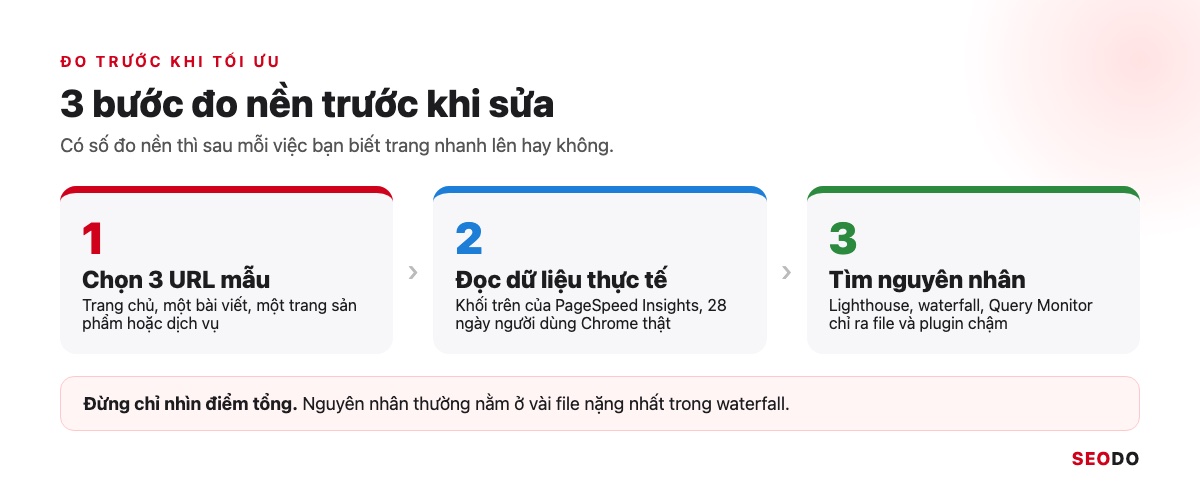
Cách dùng công cụ có ở bài cách đọc PageSpeed Insights và bài so sánh công cụ kiểm tra tốc độ.
3.1. Chọn 3 URL mẫu và ghi số đo nền
Ba URL mẫu đại diện cho 3 loại trang:
- Trang chủ.
- Một bài viết.
- Một trang sản phẩm hoặc dịch vụ.
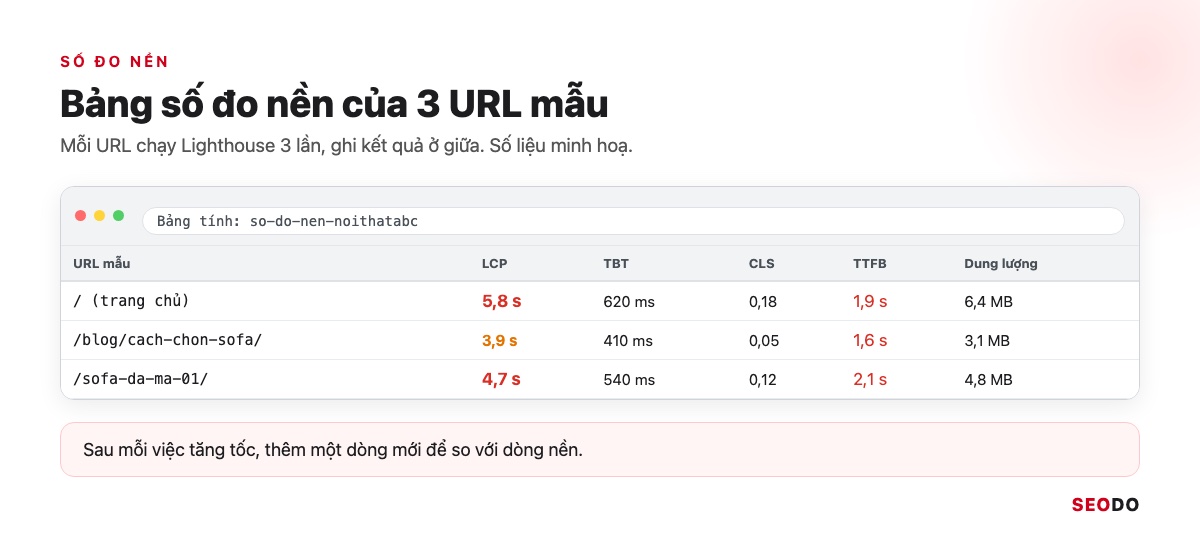
Theo kinh nghiệm của SEODO, mỗi URL chạy Lighthouse 3 lần lấy kết quả ở giữa, rồi ghi LCP, TBT (thời gian bị chặn), CLS, TTFB và dung lượng trang vào bảng.
3.2. Đọc dữ liệu thực tế và dữ liệu thử nghiệm
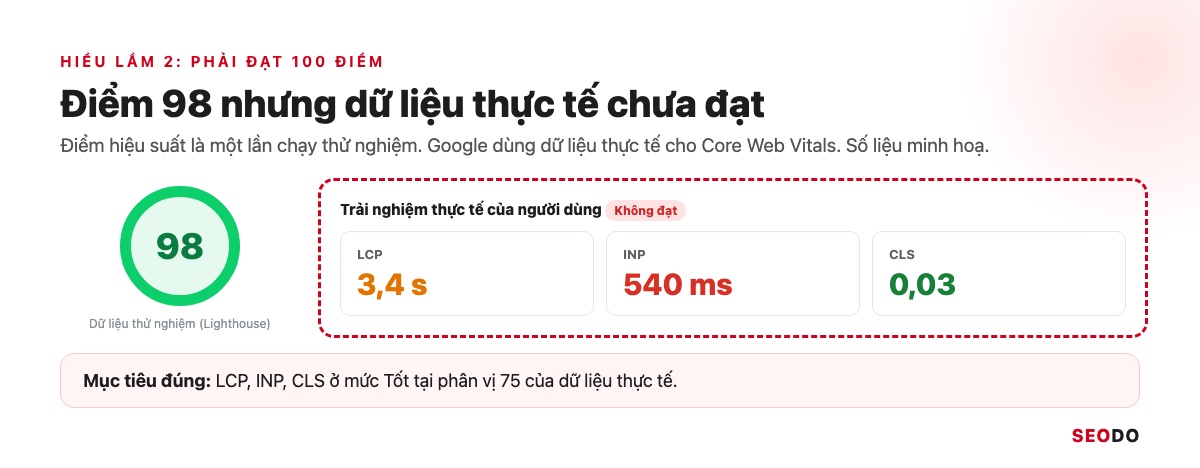
Dữ liệu thực tế là số Google dùng, dữ liệu thử nghiệm để tìm lỗi. Trong PageSpeed Insights, khối trên lấy từ người dùng Chrome thật trong 28 ngày, khối dưới là một lần chạy Lighthouse.
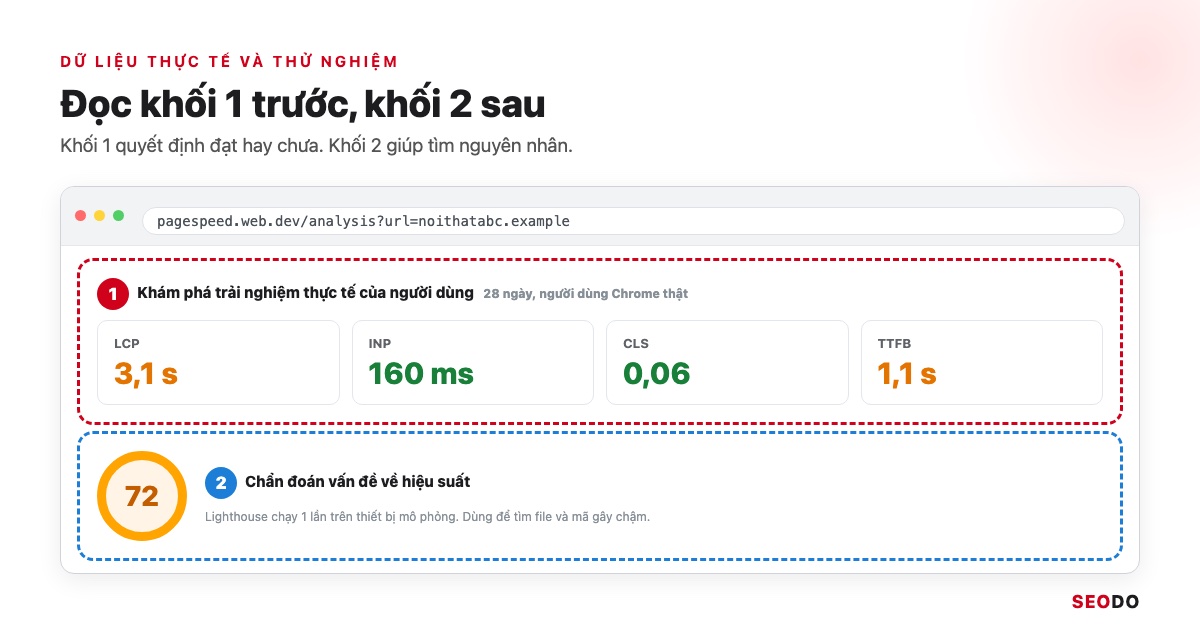
Kết luận đạt hay chưa thì đọc khối thực tế, website ít truy cập thì tạm dùng số thử nghiệm và theo dõi báo cáo Core Web Vitals trong Search Console.
3.3. Tìm plugin gây chậm bằng Query Monitor
Plugin gây chậm tìm được bằng Query Monitor, plugin miễn phí báo truy vấn chậm, lặp và lọc theo plugin, theme hay lõi tạo ra nó (Query Monitor).
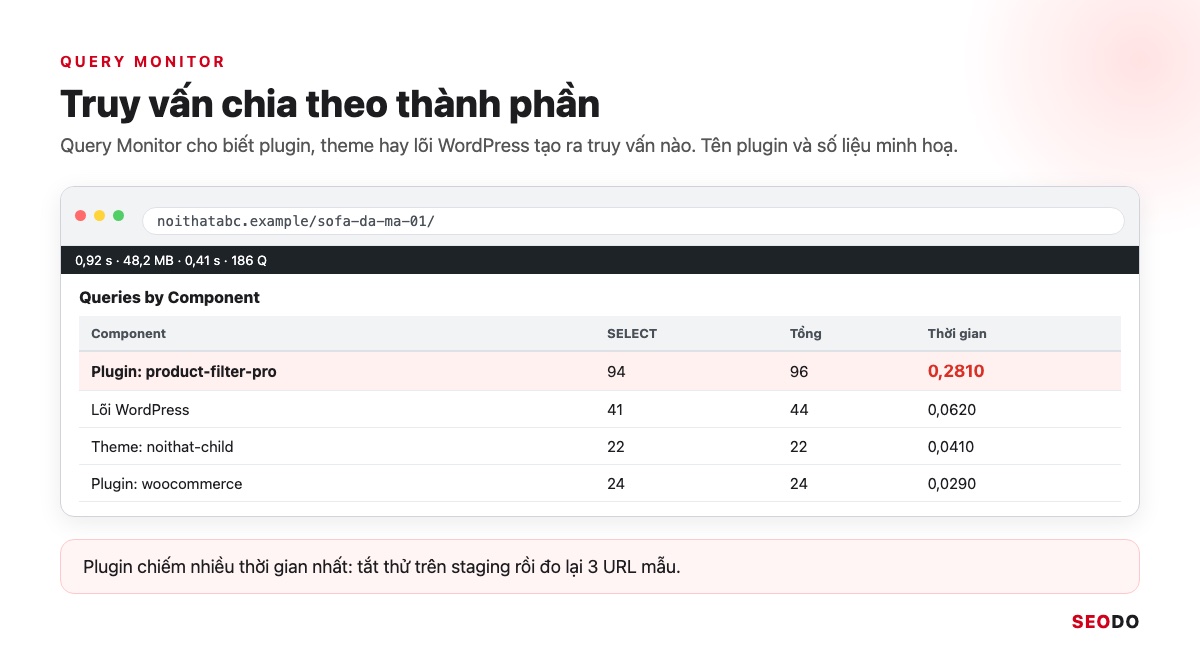
Tìm plugin tốn thời gian nhất trên 3 URL mẫu, tắt thử trên staging (bản sao để thử) rồi đo lại.
4. Cách tăng tốc website WordPress: 12 việc xếp theo thứ tự nên làm
Việc tác động lớn, chi phí thấp được đặt lên trước.
Trong 12 việc có 5 việc mức P0, làm xong 5 việc này trước khi bàn tới việc khác.
Cách tăng tốc website WordPress ít tốn công nhất là làm lần lượt 4 nhóm:
- Nhóm 1: máy chủ và bộ nhớ đệm.
- Nhóm 2: hình ảnh và phông chữ.
- Nhóm 3: plugin, theme và mã.
- Nhóm 4: phân phối và bảo trì.
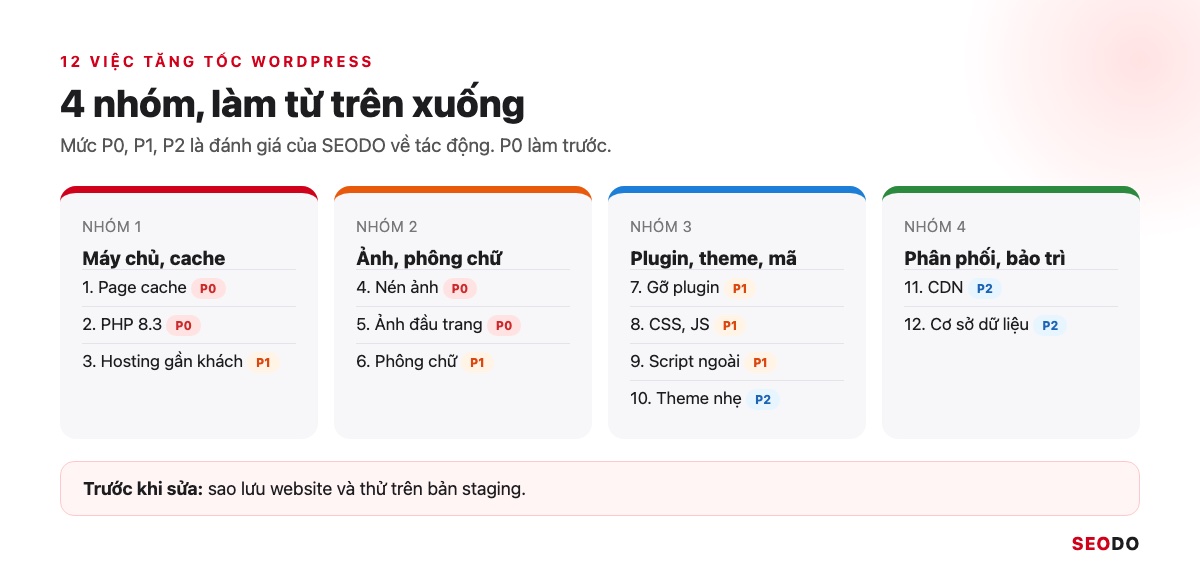
Mức P0, P1, P2 là đánh giá của SEODO, và luôn sao lưu trước khi sửa. Tăng tốc nên nằm trong quy trình SEO audit định kỳ, nguyên lý chung có ở bài nguyên tắc tối ưu tốc độ website.
4.1. Nhóm 1: Máy chủ và bộ nhớ đệm (3 việc)
Chưa có cache, mỗi lượt xem WordPress phải chạy PHP và truy vấn cơ sở dữ liệu lại từ đầu.
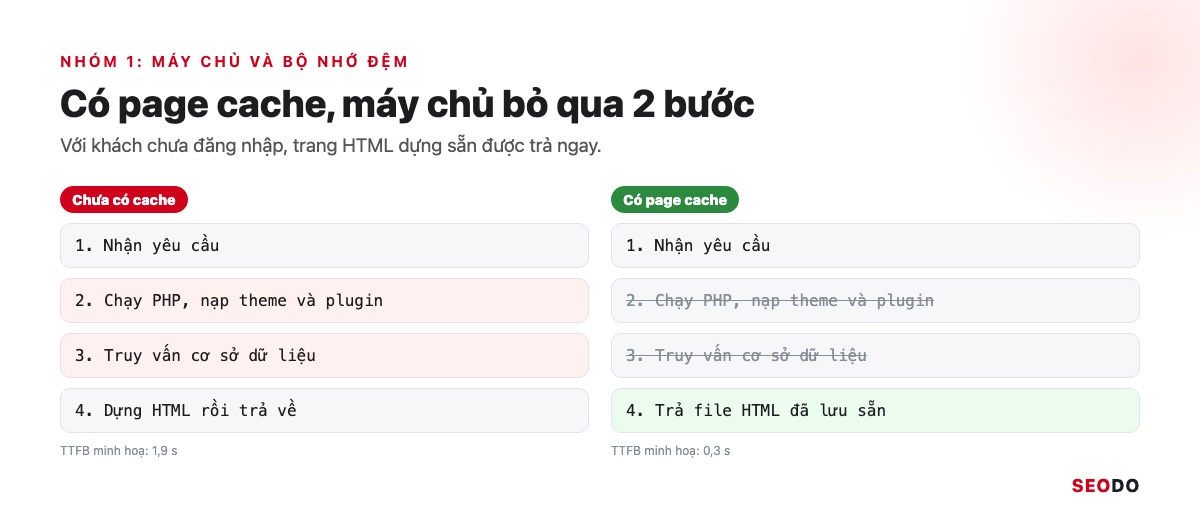
1. Bật page cache bằng một plugin hợp với máy chủ
Page cache lưu sẵn bản HTML cho khách chưa đăng nhập. Máy chủ LiteSpeed dùng LiteSpeed Cache, vì page cache của plugin này chỉ chạy trên LiteSpeed, máy chủ khác dùng WP Rocket hoặc WP Super Cache.
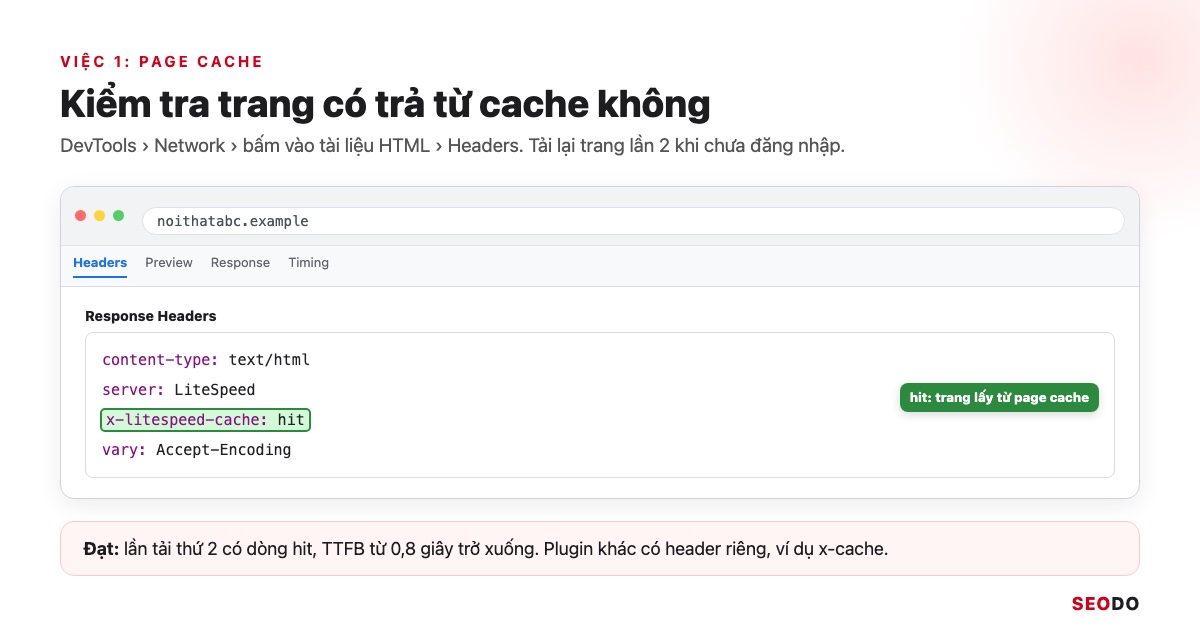
- Đạt: trả trang từ cache, TTFB từ 0,8 giây trở xuống.
- Lỗi hay gặp: bật 2 plugin cache.
- Mức: P0.
2. Nâng PHP lên 8.3 và bật OPcache
PHP mới thường chạy nhanh hơn, còn OPcache giữ mã đã biên dịch trong bộ nhớ. Đổi phiên bản trong bảng điều khiển hosting.
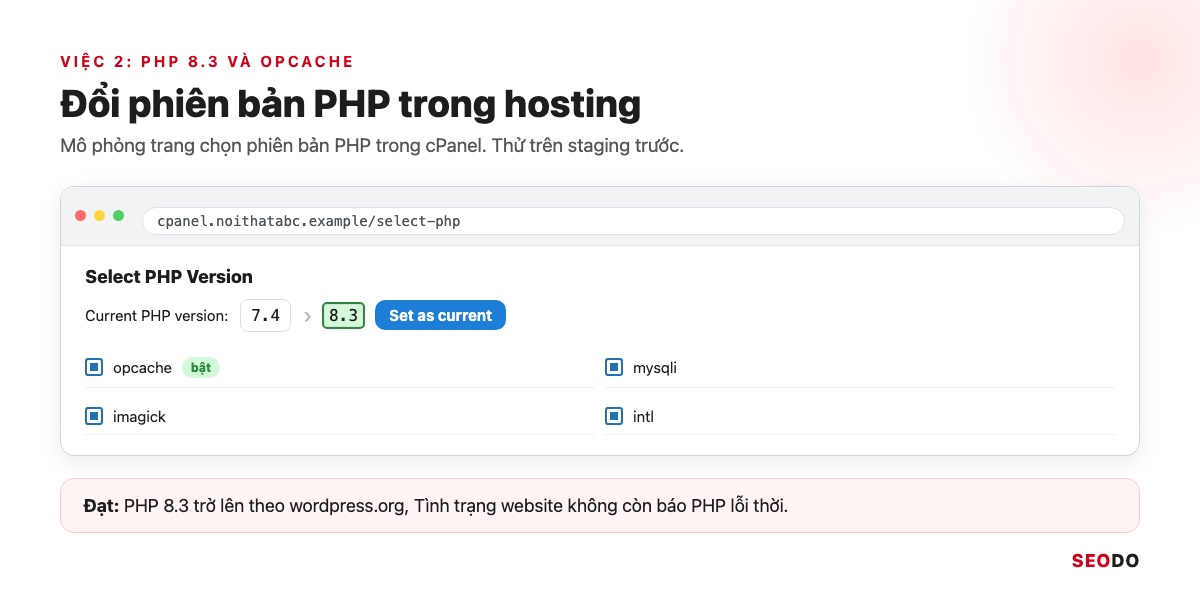
- Đạt: PHP 8.3 trở lên.
- Lỗi hay gặp: không thử trên staging.
- Mức: P0.
3. Chọn hosting đặt máy chủ gần khách và có object cache
Khách ở Việt Nam thì chọn máy chủ ở Việt Nam hoặc Singapore. Website WooCommerce nên thêm object cache như Redis nếu hosting hỗ trợ.
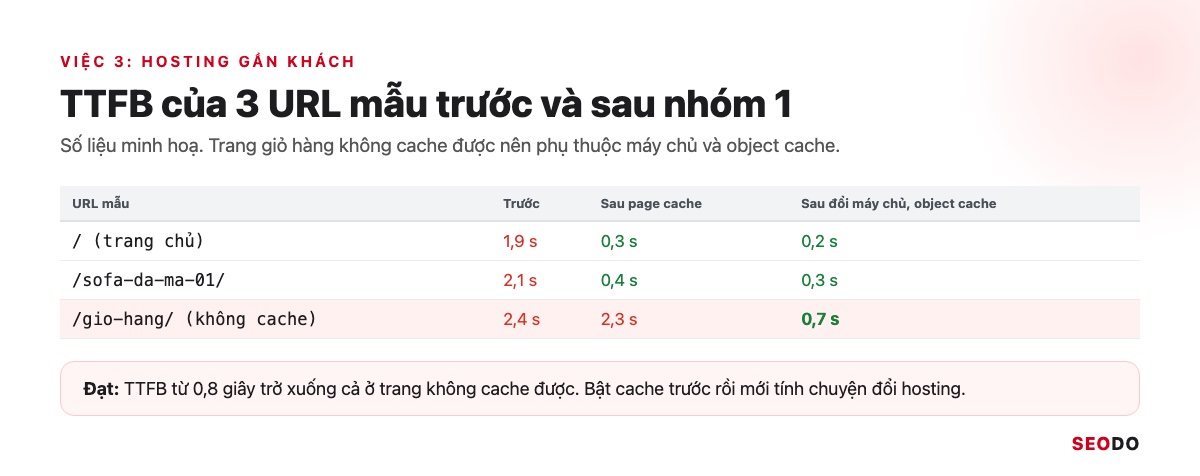
- Đạt: TTFB đạt cả ở trang không cache được.
- Lỗi hay gặp: đổi hosting trước khi bật cache.
- Mức: P1.
Tóm tắt nhóm 1
| Việc | Tiêu chuẩn đạt | Lỗi hay gặp | Mức |
| 1. Page cache | TTFB 0,8 giây | 2 plugin cache | P0 |
| 2. PHP | 8.3 trở lên | Đổi trên website thật | P0 |
| 3. Hosting | TTFB đạt cả trang không cache | Đổi hosting trước | P1 |
4.2. Nhóm 2: Hình ảnh và phông chữ (3 việc)
Ảnh và font là phần nặng dễ giảm nhất, làm cùng tối ưu hình ảnh cho SEO và viết alt text cho ảnh.
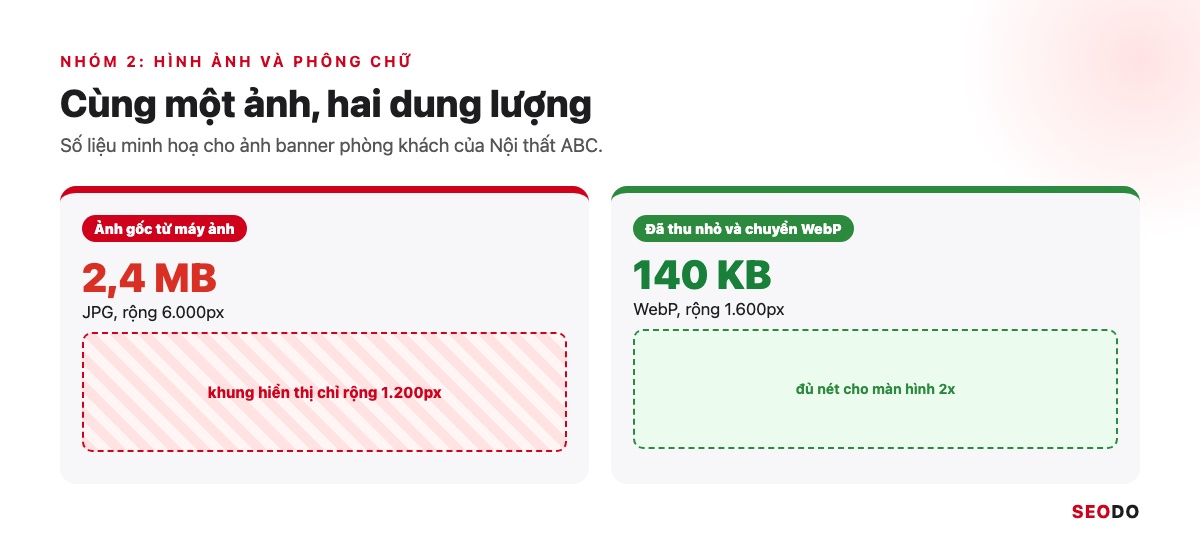
4. Nén ảnh và dùng WebP hoặc AVIF
Thu nhỏ ảnh đúng khung hiển thị rồi để plugin nén. WordPress hỗ trợ WebP từ bản 5.8, AVIF từ bản 6.5.
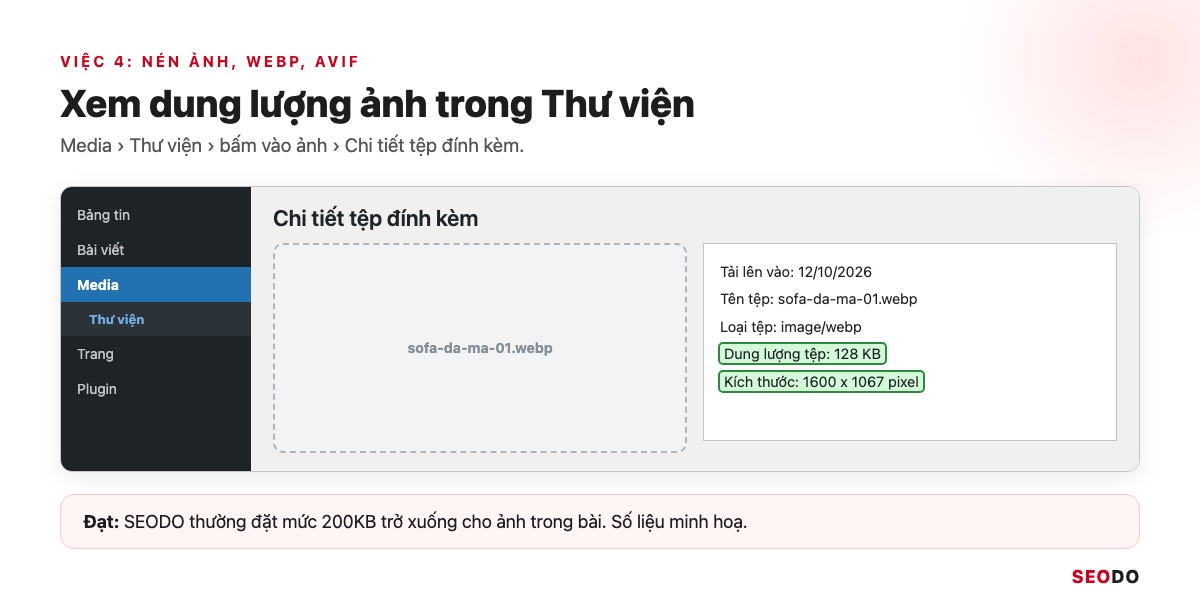
- Đạt: SEODO thường đặt mức 200KB trở xuống cho ảnh trong bài, banner nhẹ nhất có thể.
- Lỗi hay gặp: tải ảnh rộng 6.000px.
- Mức: P0.
5. Không lazy load ảnh đầu trang
Lazy load là hoãn tải ảnh tới khi khách cuộn gần. Từ bản 6.3, WordPress thêm fetchpriority="high" cho ảnh có khả năng là phần tử LCP và không lazy load ảnh đó, nhưng plugin lazy load mọi ảnh sẽ phá cơ chế này.
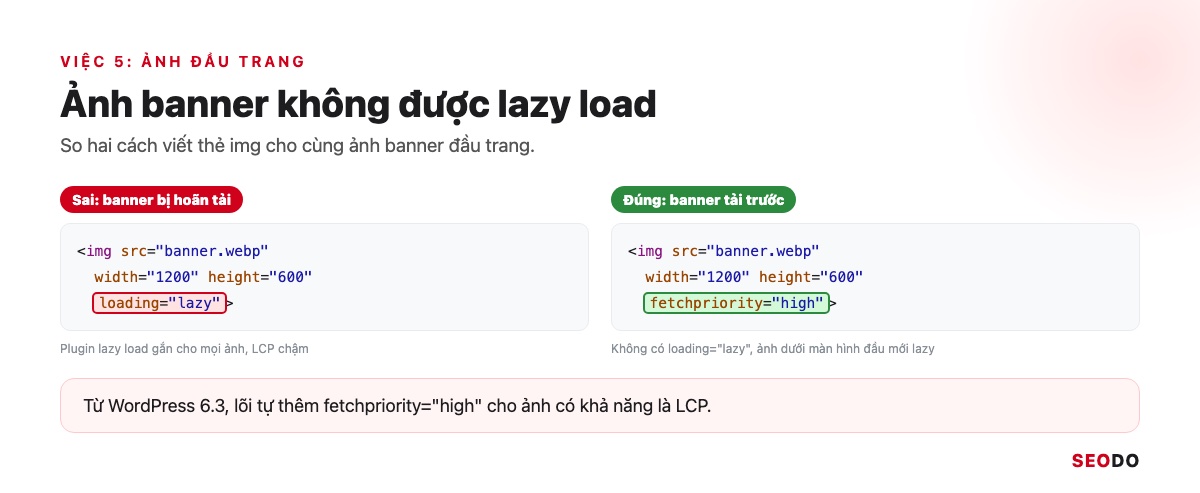
<img src="banner.webp" width="1200" height="600" fetchpriority="high" alt="Phòng khách Nội thất ABC">- Đạt: ảnh LCP không có
loading="lazy". - Lỗi hay gặp: plugin lazy load cả banner.
- Mức: P0.
6. Giảm và tự lưu trữ phông chữ
Mỗi độ đậm font là một file. SEODO thường giữ tối đa 2 họ font, 4 độ đậm, tự lưu trữ và đặt font-display: swap.
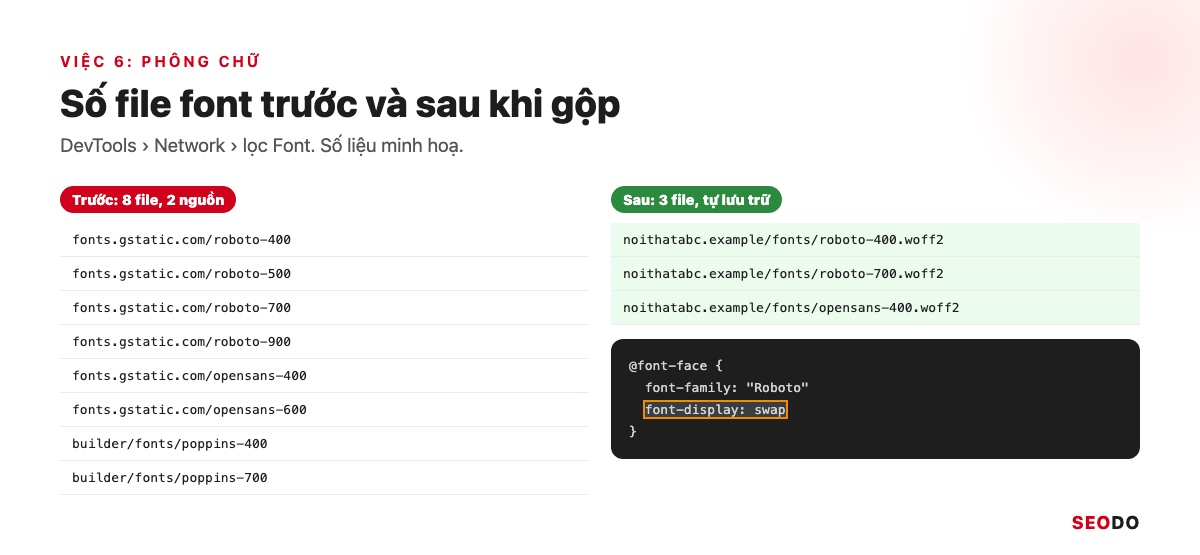
- Đạt: không còn request tới fonts.googleapis.com.
- Lỗi hay gặp: theme và page builder tải 2 bộ font.
- Mức: P1.
Tóm tắt nhóm 2
| Việc | Tiêu chuẩn đạt | Lỗi hay gặp | Mức |
| 4. Nén ảnh | Ảnh trong bài 200KB | Ảnh 6.000px | P0 |
| 5. Ảnh đầu trang | Không lazy load | Lazy cả banner | P0 |
| 6. Phông chữ | Tối đa 2 họ | Tải 2 bộ font | P1 |
4.3. Nhóm 3: Plugin, theme và mã (4 việc)
Nhóm này dễ làm lỗi giao diện nhất, nên bật từng thay đổi một rồi kiểm tra 3 URL mẫu.
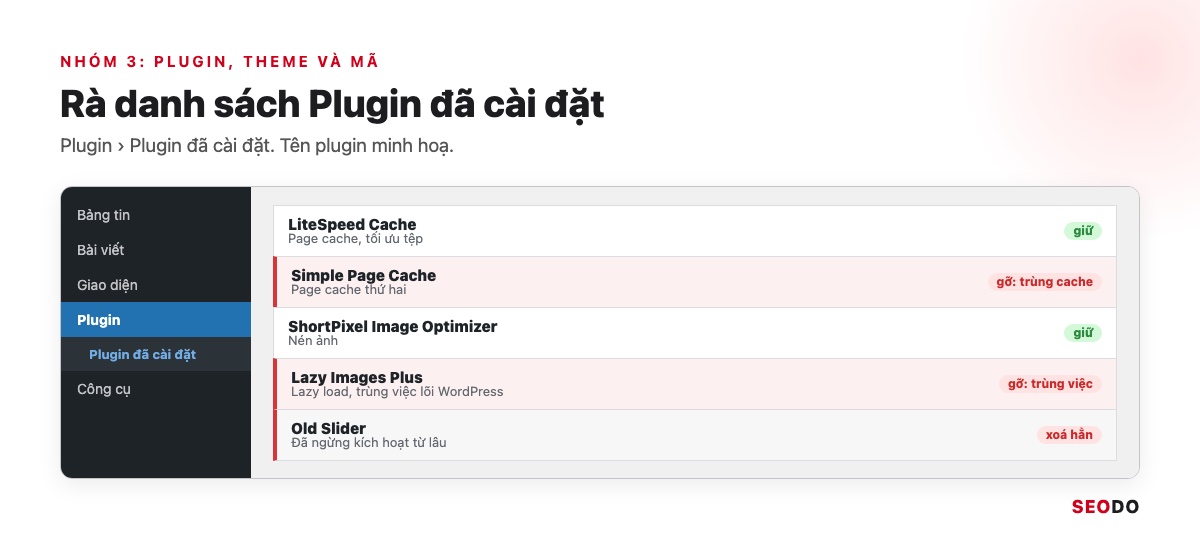
7. Gỡ plugin không dùng và tắt plugin ở trang không cần
Số plugin ít ý nghĩa hơn việc plugin nạp gì, nạp ở đâu. Plugin form chỉ cần ở trang liên hệ, nên tắt nó ở trang khác bằng tính năng tải có điều kiện.
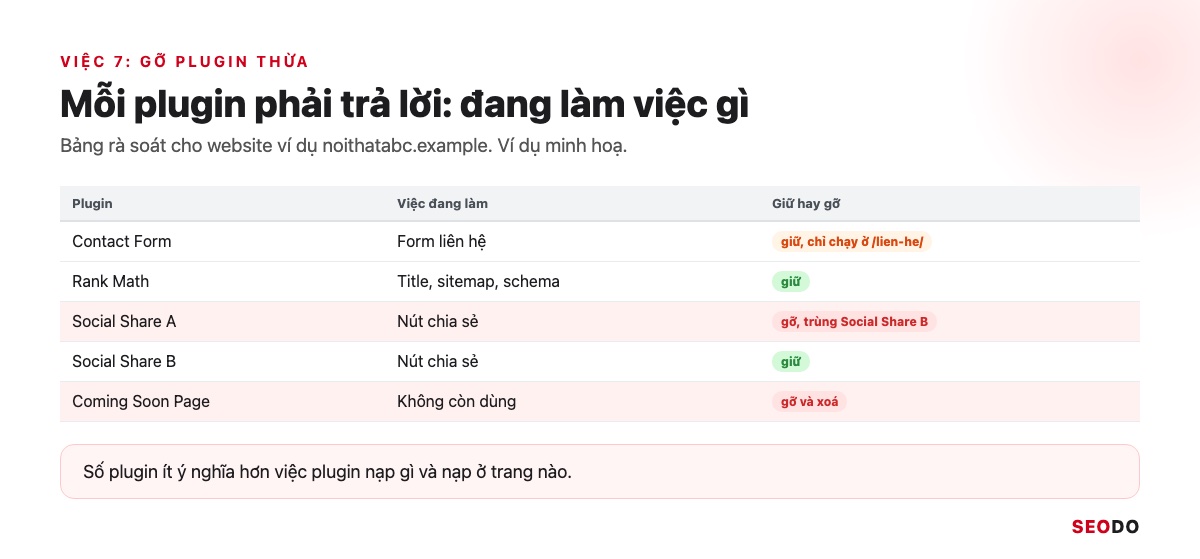
- Đạt: mỗi plugin trả lời được “đang làm việc gì”.
- Lỗi hay gặp: 3 plugin cho cùng một việc.
- Mức: P1.
8. Rút gọn CSS, JS và trì hoãn JavaScript
Minify bỏ khoảng trắng trong file, defer cho JavaScript chạy sau khi trang hiện. Gộp file (combine) ít cần với HTTP/2. Hai việc này làm lỗi giao diện khi thứ tự chạy bị đổi, ví dụ mã cần jQuery chạy trước jQuery.
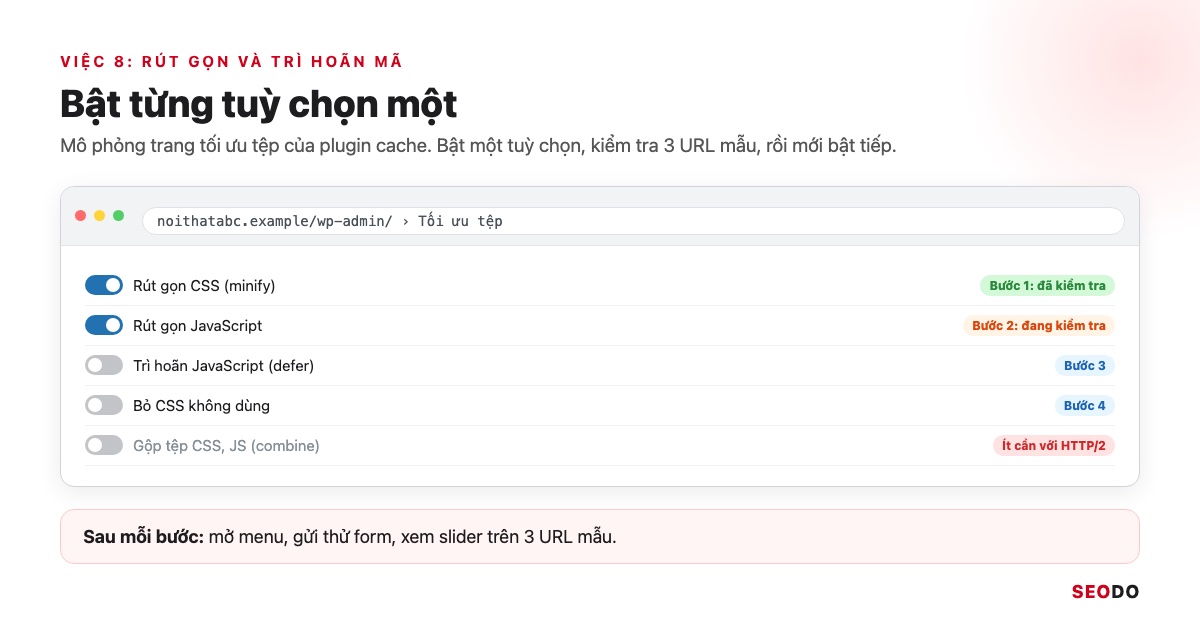
- Đạt: hết cảnh báo tài nguyên chặn hiển thị, form vẫn chạy.
- Lỗi hay gặp: bật mọi tuỳ chọn cùng lúc.
- Mức: P1.
9. Trì hoãn script bên thứ ba
Chat, pixel, bản đồ, video nhúng đều là script bên thứ ba. Thẻ theo dõi nên gom về Google Tag Manager, video thì hiện ảnh thay thế đến khi khách bấm.
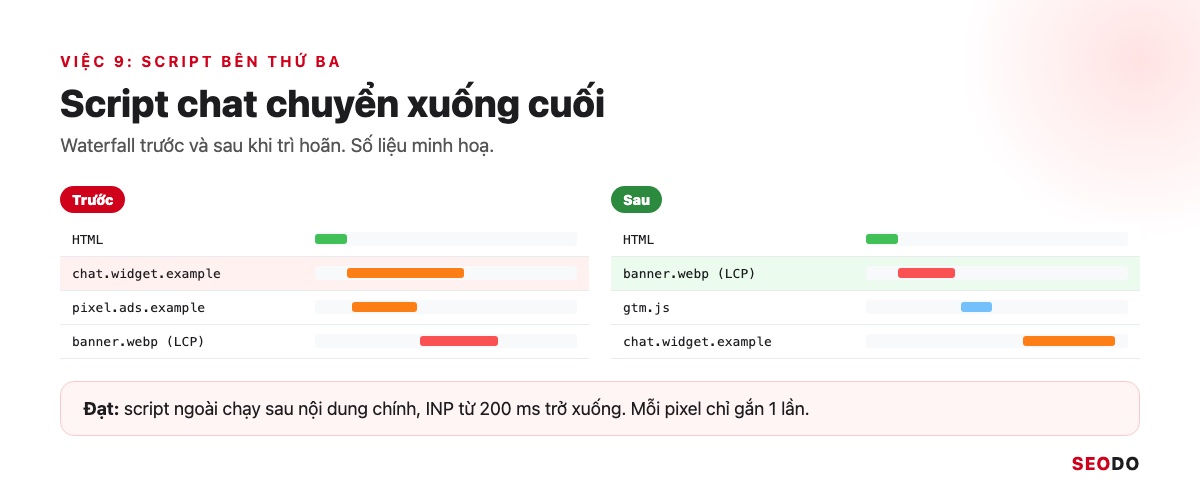
- Đạt: script ngoài chạy sau nội dung chính, INP từ 200 ms trở xuống.
- Lỗi hay gặp: gắn một pixel 2 lần.
- Mức: P1.
10. Dùng theme nhẹ, hạn chế page builder ở trang bài viết
Theme miễn phí dùng được nếu nhẹ và cập nhật đều, vì theme chọn theo dung lượng tải chứ không theo giá. Page builder để dành cho landing page.
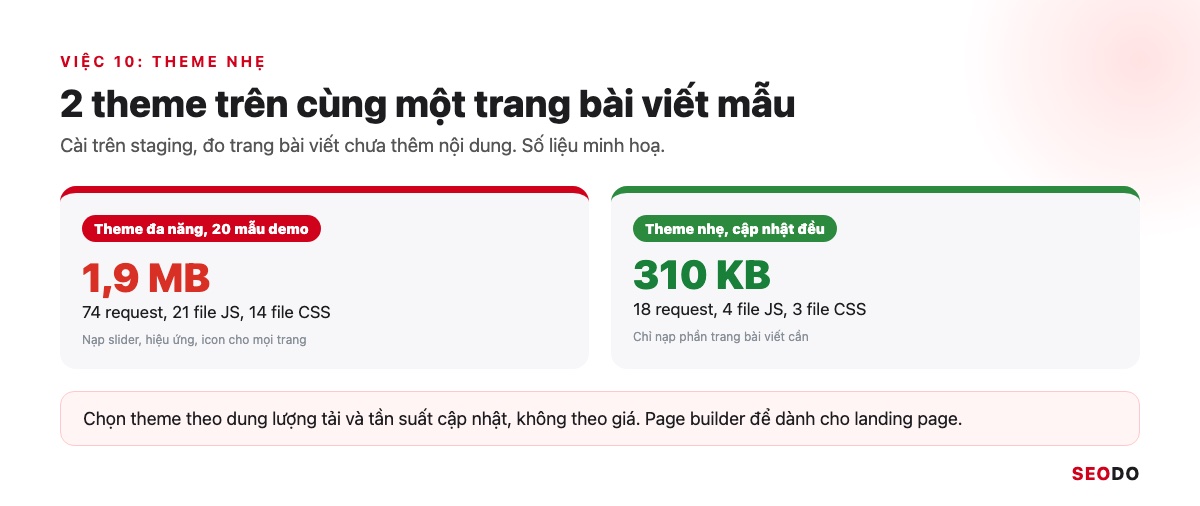
- Đạt: nhẹ hơn theme đang dùng trên cùng trang mẫu.
- Lỗi hay gặp: theme 20 mẫu demo cho website 10 trang.
- Mức: P2.
Tóm tắt nhóm 3
| Việc | Tiêu chuẩn đạt | Lỗi hay gặp | Mức |
| 7. Plugin | Mỗi plugin có việc rõ | 3 plugin một việc | P1 |
| 8. CSS, JS | Hết cảnh báo chặn hiển thị | Bật mọi tuỳ chọn | P1 |
| 9. Script ngoài | INP 200 ms | Pixel gắn 2 lần | P1 |
| 10. Theme | Nhẹ hơn theme cũ | Theme đa năng | P2 |
4.4. Nhóm 4: Phân phối và bảo trì (2 việc)
Hai việc cuối giảm tải máy chủ và giữ website nhanh lâu dài.
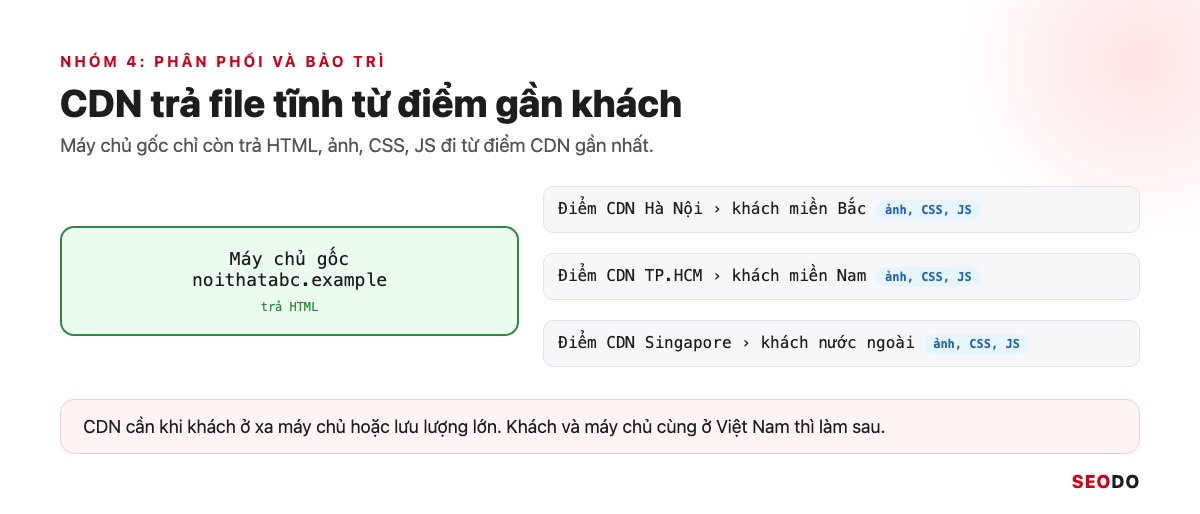
11. Bật CDN cho ảnh, CSS, JS
CDN cần khi khách ở xa máy chủ hoặc lưu lượng lớn, còn khách và máy chủ cùng ở Việt Nam thì làm sau. Cách chọn có ở bài CDN hoạt động thế nào.
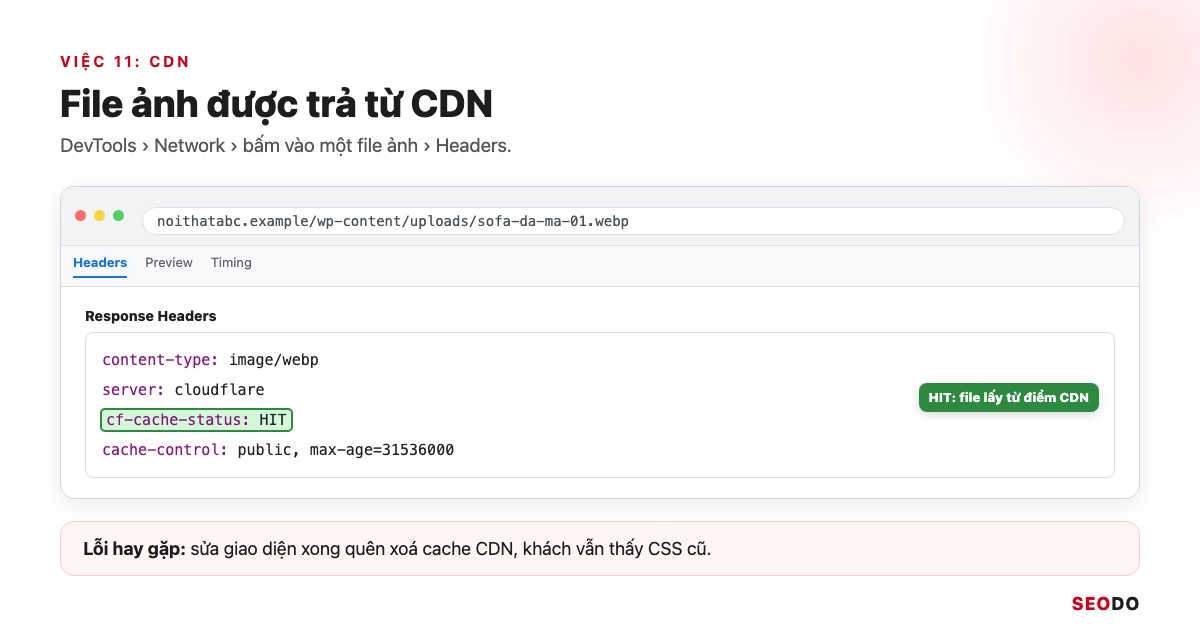
- Đạt: file tĩnh có header kiểu
cf-cache-status: HIT. - Lỗi hay gặp: quên xoá cache CDN sau khi sửa giao diện.
- Mức: P2.
12. Dọn cơ sở dữ liệu và giới hạn bản sửa đổi
Dọn bình luận spam, transient hết hạn, bảng của plugin đã gỡ, rồi giới hạn bản sửa đổi trong wp-config.php.
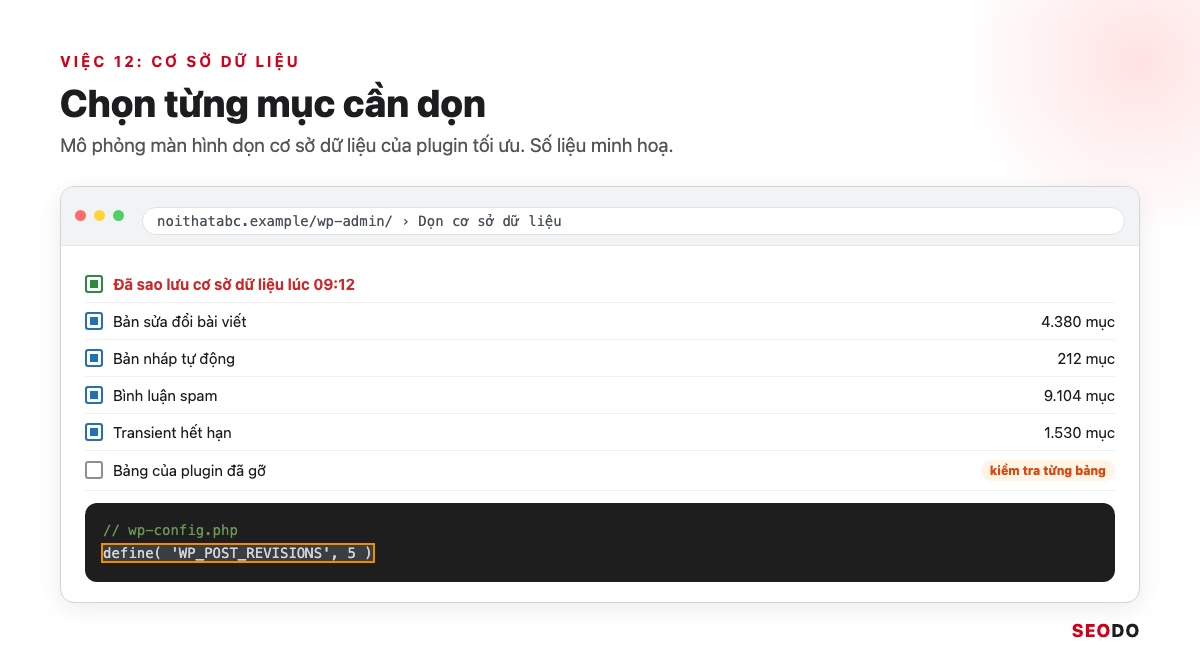
define( 'WP_POST_REVISIONS', 5 );- Đạt: autoloaded options dưới 800KB.
- Lỗi hay gặp: dọn khi chưa sao lưu.
- Mức: P2.
Tóm tắt nhóm 4
| Việc | Tiêu chuẩn đạt | Lỗi hay gặp | Mức |
| 11. CDN | File tĩnh trả từ CDN | Quên xoá cache CDN | P2 |
| 12. Cơ sở dữ liệu | Autoload dưới 800KB | Chưa sao lưu | P2 |
5. Plugin tăng tốc WordPress nào nên dùng?
Ít plugin nhưng đúng việc thì không phải gỡ lỗi do plugin chồng nhau.
Bộ tối thiểu là 1 plugin cache và 1 plugin ảnh. Query Monitor chỉ bật khi tìm lỗi.
Plugin tăng tốc WordPress nên dùng là một plugin cache hợp máy chủ cộng một plugin nén ảnh. Bảng ghi phí theo trang chính thức, kiểm tra tháng 10/2026.
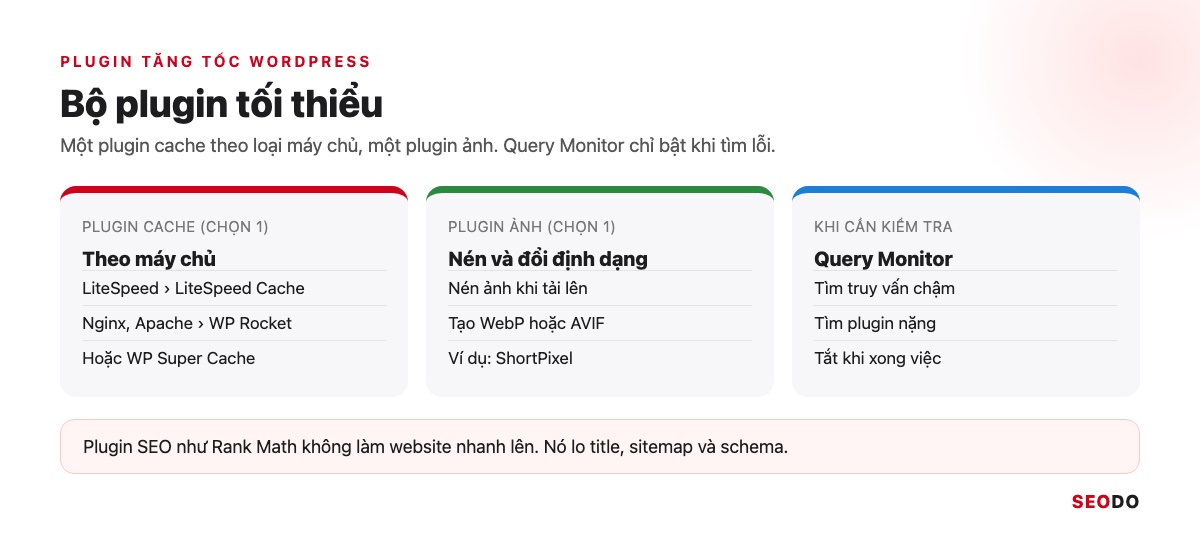
| Plugin | Việc làm | Phí | Hợp với |
| LiteSpeed Cache | Page cache, tối ưu tệp, ảnh | Miễn phí | Máy chủ LiteSpeed |
| WP Rocket | Page cache, tối ưu tệp | Trả phí, thử 14 ngày | Mọi máy chủ |
| WP Super Cache | Tạo file HTML tĩnh | Miễn phí | Mọi máy chủ |
| W3 Total Cache | Page cache, object cache, CDN | Miễn phí, có Pro | Người quen cấu hình |
| Autoptimize | Rút gọn, trì hoãn CSS, JS | Miễn phí, có Pro | Kèm plugin cache |
| ShortPixel | Nén ảnh, WebP, AVIF | 100 credit miễn phí mỗi tháng | Mọi máy chủ |
| Query Monitor | Tìm truy vấn chậm | Miễn phí | Lúc kiểm tra |
Plugin SEO không làm website nhanh lên, các plugin SEO cho WordPress như Rank Math lo title, sitemap, schema.
5.1. Chọn plugin cache theo loại máy chủ
Chọn plugin cache sau khi biết máy chủ là LiteSpeed, Nginx hay Apache, xem ở dòng server trong header phản hồi của tài liệu HTML.
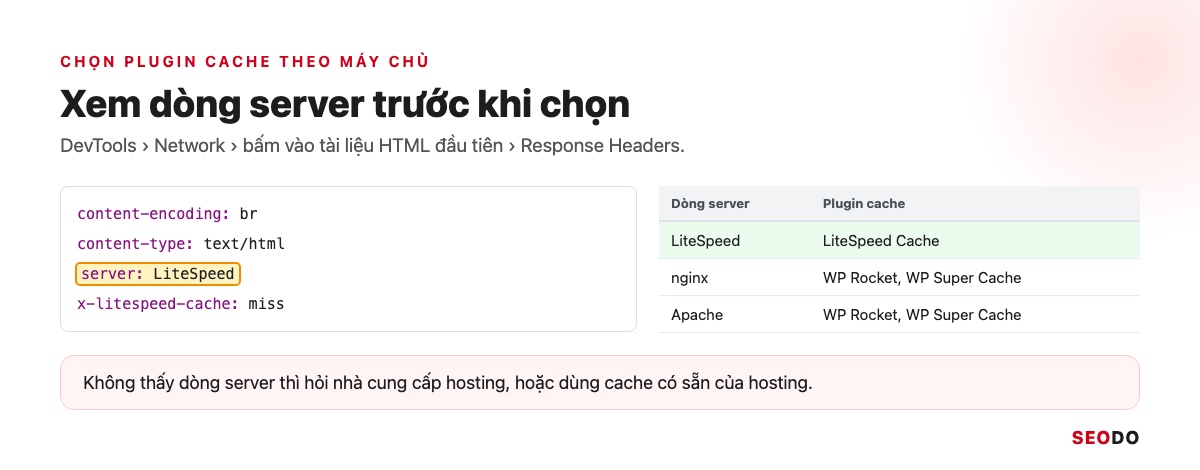
Ghi LiteSpeed thì dùng LiteSpeed Cache, Nginx hay Apache thì dùng WP Rocket hoặc WP Super Cache.
5.2. Không chạy hai plugin cache cùng lúc
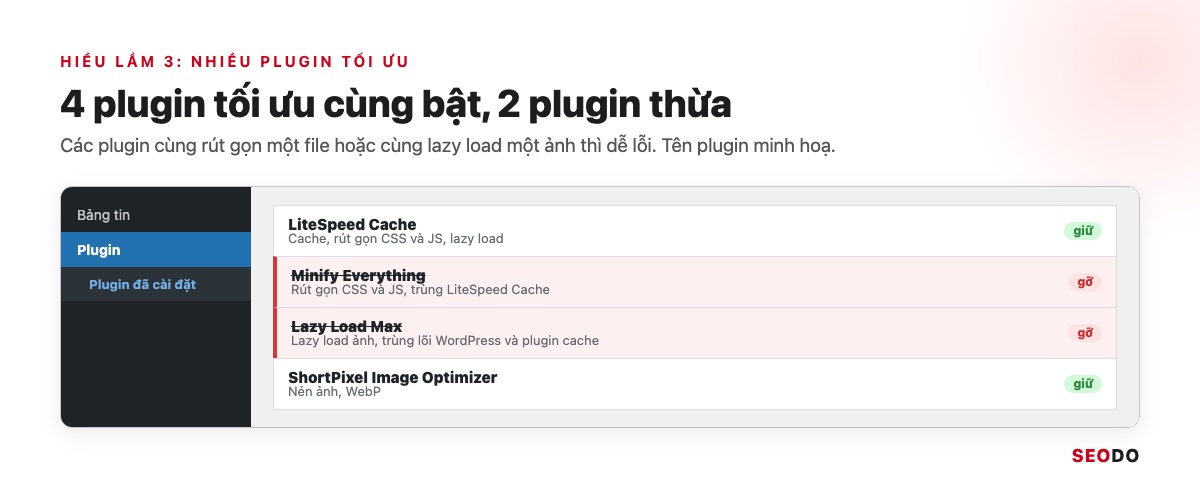
Hai plugin cache cùng ghi file cache và quy tắc vào file .htaccess, nên dễ sinh trang trắng hoặc trang cũ. Chỉ để đúng 1 plugin page cache đang bật.
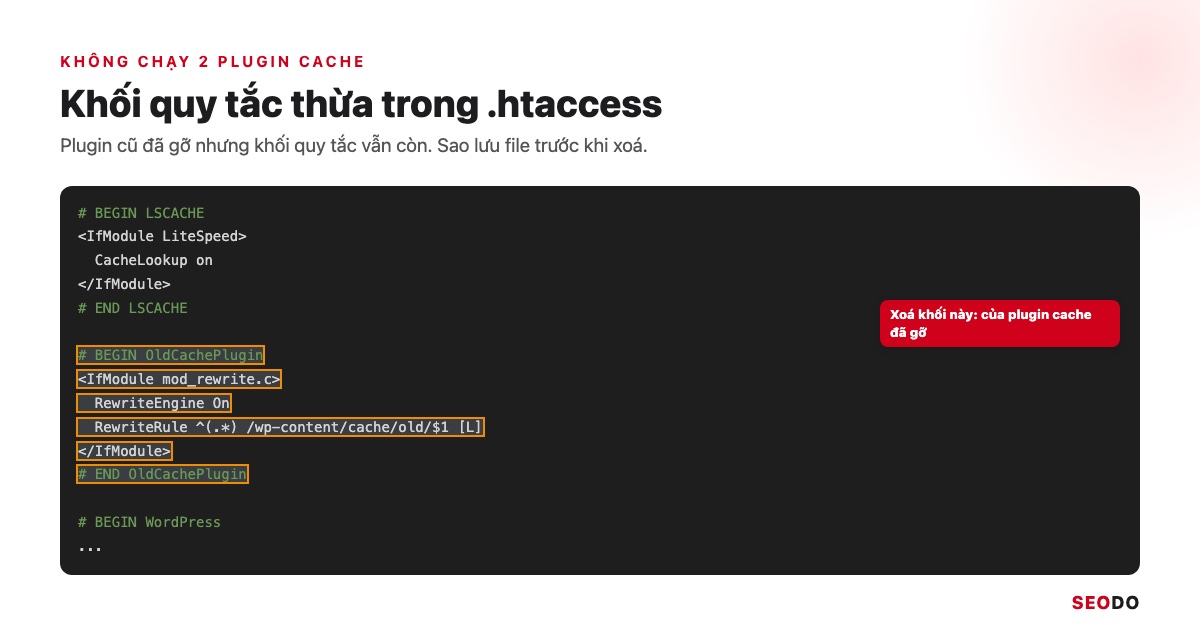
Gỡ plugin cũ thì xoá khối quy tắc còn sót, sao lưu file trước vì một dòng sai có thể gây lỗi 500.
6. Tăng tốc WordPress bằng tính năng có sẵn từ bản 5.5 đến 6.8
Biết lõi WordPress đã làm gì thì không cài plugin làm trùng.
Qua 6 phiên bản, WordPress đã tự xử lý lazy load, ảnh LCP, định dạng ảnh mới và tải trước trang.
Nhiều việc tối ưu WordPress đã tự làm, nên cập nhật lõi là cách tăng tốc rẻ nhất (theo make.wordpress.org).
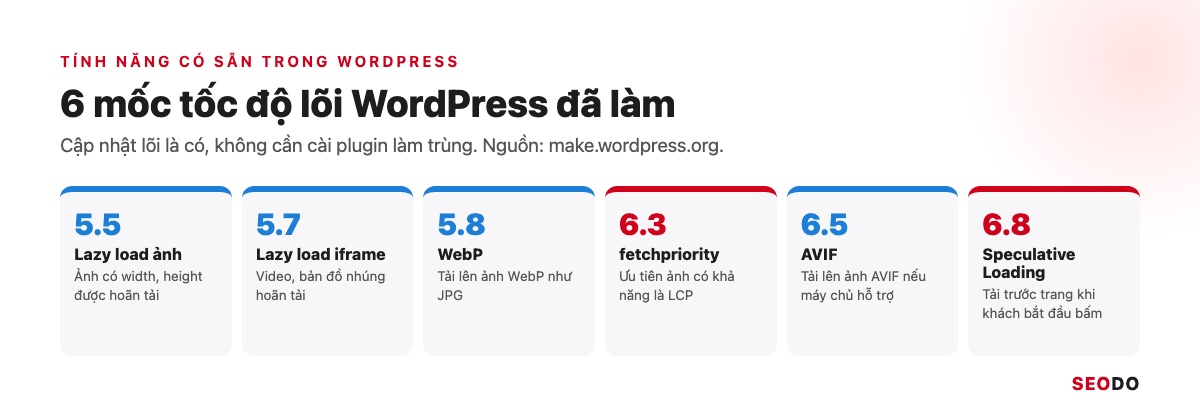
| Phiên bản | Tính năng | Không cần làm thêm |
| 5.5 | Lazy load ảnh | Plugin lazy load cơ bản |
| 5.7 | Lazy load iframe | Plugin lazy load video nhúng |
| 5.8 | Hỗ trợ WebP | Plugin cho phép tải WebP |
| 6.3 | fetchpriority cho ảnh LCP | Tự gắn thuộc tính |
| 6.5 | Hỗ trợ AVIF | Plugin cho phép tải AVIF |
| 6.8 | Speculative Loading | Plugin tải trước liên kết |
6.1. Lazy load và ưu tiên ảnh LCP tự động
Từ bản 6.3, WordPress tự chọn ảnh có khả năng là LCP để ưu tiên tải. WordPress không ghi đè thuộc tính đã có, nên theme đã gắn lazy cho banner thì lỗi vẫn còn (make.wordpress.org, 13/07/2023).
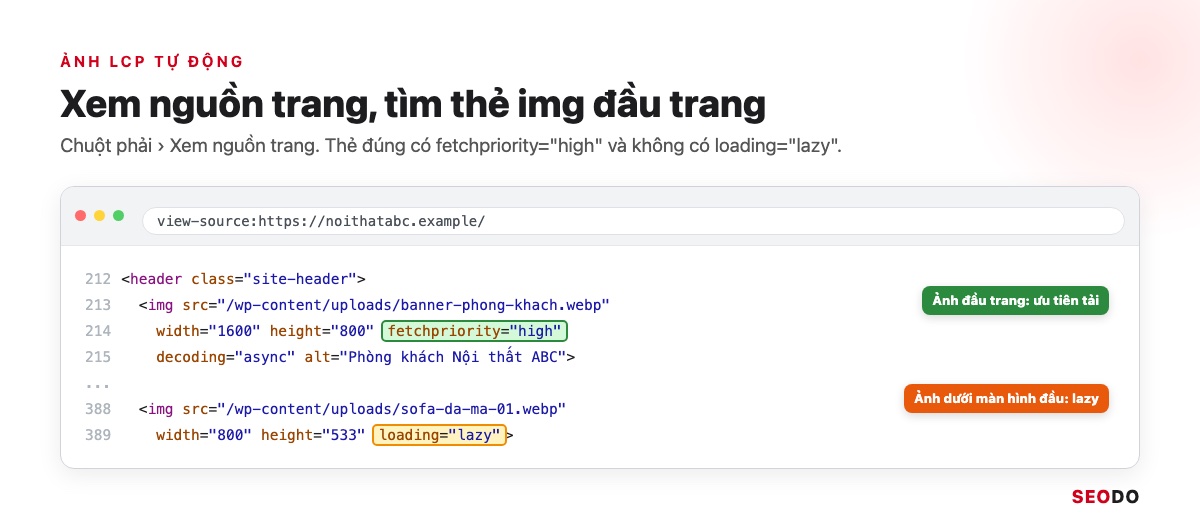
Kiểm tra bằng Xem nguồn trang, tìm thẻ img của banner.
6.2. Speculative Loading tải trước trang kế tiếp
Speculative Loading từ WordPress 6.8 cho trình duyệt tải trước trang khi khách bắt đầu bấm liên kết. Mặc định là prefetch ở mức thận trọng, không áp dụng cho người đã đăng nhập (make.wordpress.org, 06/03/2025).
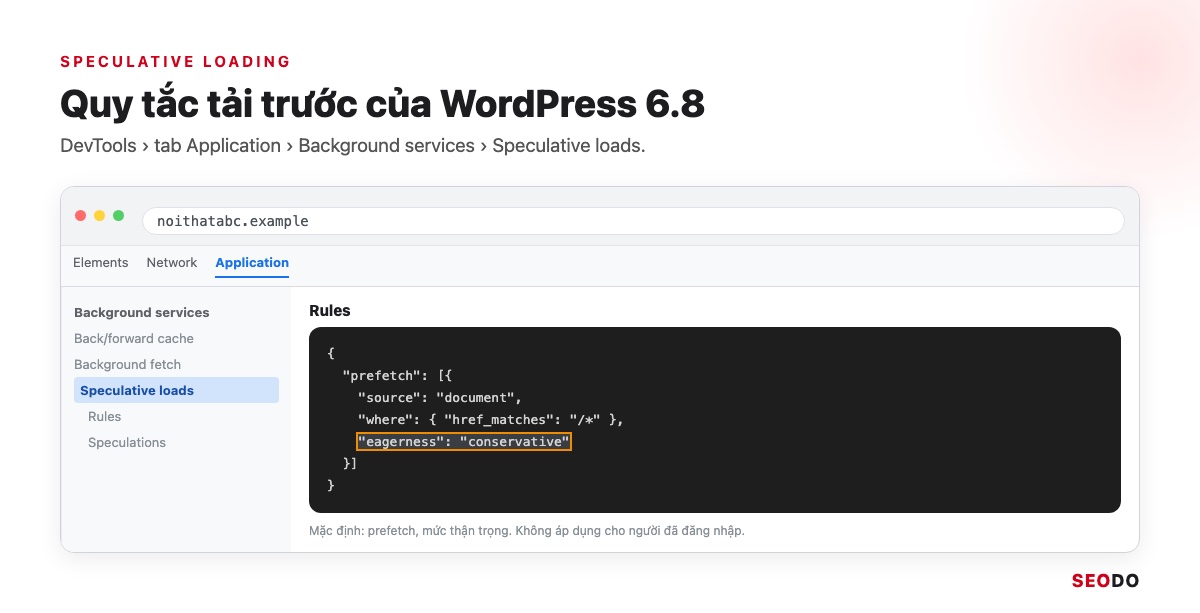
Tính năng chạy trên Chrome và Edge, kiểm tra ở DevTools, tab Application, mục Speculative loads.
7. 5 hiểu lầm khi tăng tốc website WordPress
Đối chiếu từng lời khuyên phổ biến với tài liệu của Google và WordPress.
Cả 5 hiểu lầm đều tốn tiền hoặc công mà tốc độ không đổi.
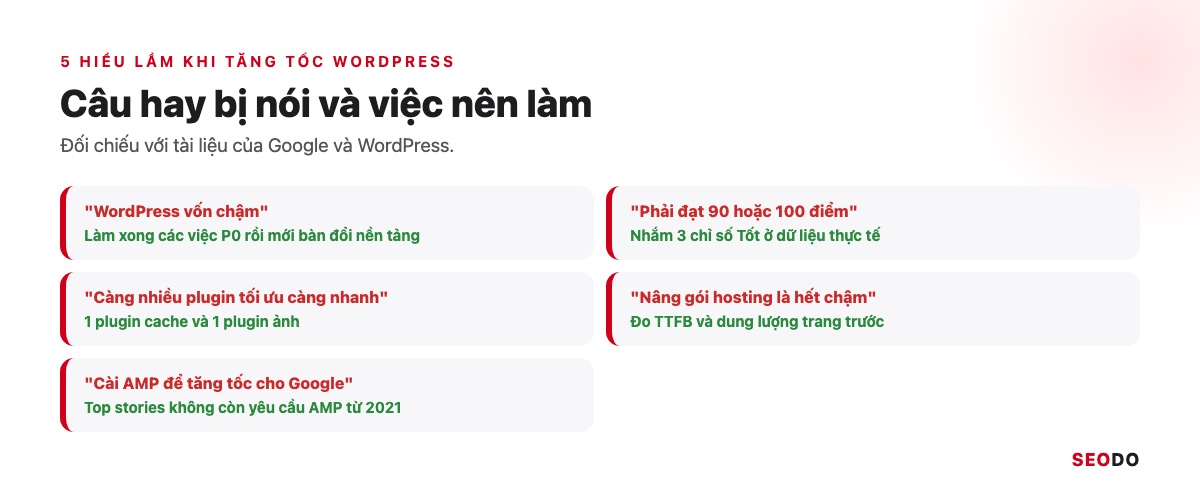
Đây là 5 hiểu lầm hay gặp khi chủ website tự tăng tốc.
7.1. “WordPress vốn chậm, muốn nhanh phải bỏ WordPress”
Sai, WordPress chậm do cài đặt. Đổi nền tảng tốn chi phí làm lại và có rủi ro mất thứ hạng, nên làm xong các việc P0 ở mục 4 rồi đo lại đã.
7.2. “Phải đạt 90 hoặc 100 điểm PageSpeed”
Không cần. Điểm hiệu suất là dữ liệu thử nghiệm, còn Google dùng dữ liệu thực tế cho Core Web Vitals. Mục tiêu là 3 chỉ số Tốt ở phân vị 75.
7.3. “Cài càng nhiều plugin tối ưu càng nhanh”
Ngược lại, plugin tối ưu chồng việc nhau nên dễ lỗi. Đủ dùng là 1 plugin cache và 1 plugin ảnh.
7.4. “Cứ nâng gói hosting là hết chậm”
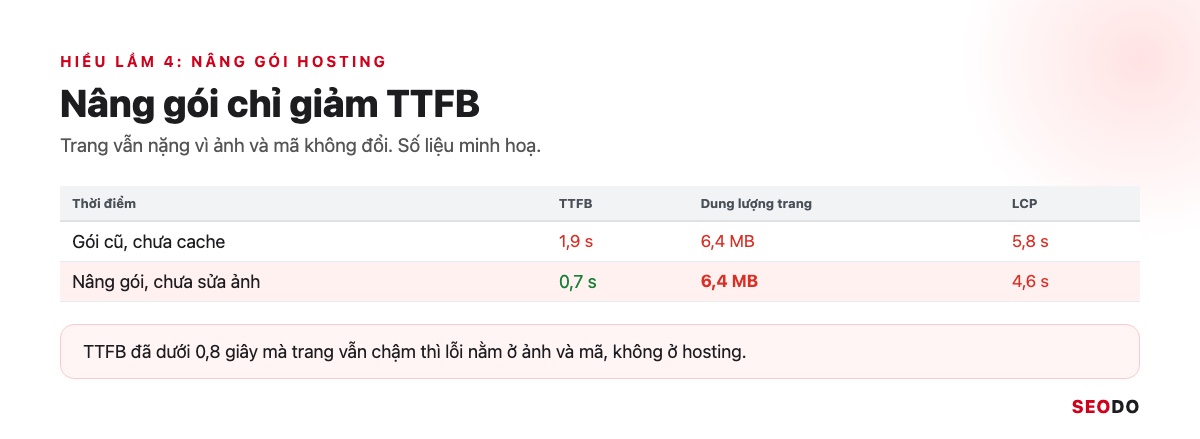
Không, vì hosting mạnh không làm ảnh 5MB nhẹ đi, ảnh vẫn phải tải qua mạng tới điện thoại khách. TTFB đã dưới 0,8 giây thì lỗi nằm ở ảnh và mã.
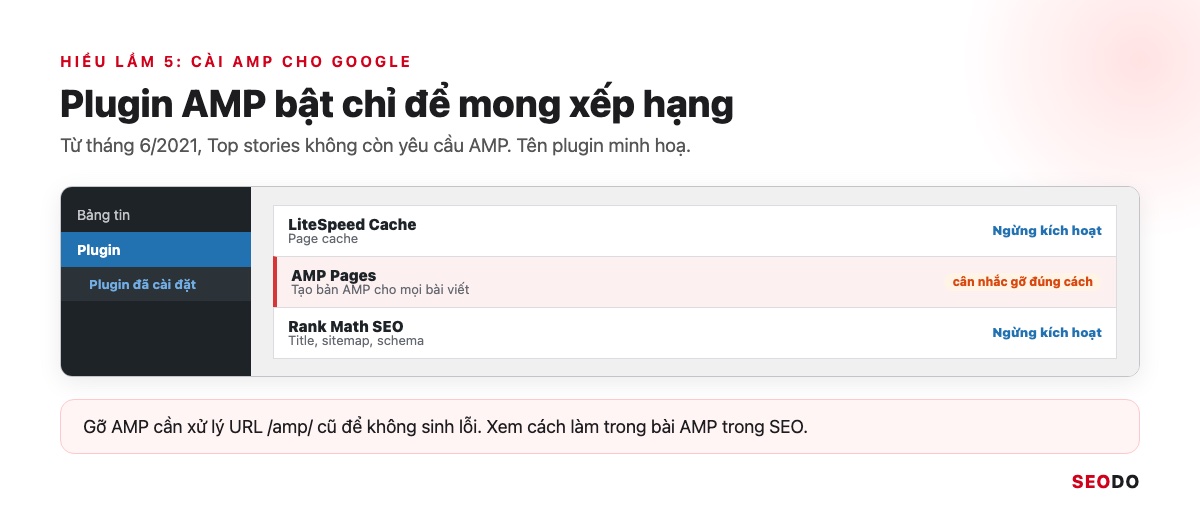
7.5. “Cài AMP để tăng tốc cho Google”
Không cần nữa. Từ tháng 6/2021, Google không còn yêu cầu AMP để vào Top stories (Search Central Blog, 04/2021). Muốn gỡ AMP đúng cách, đọc bài AMP trong SEO.
8. Đo kết quả sau khi tăng tốc website WordPress
Biết đo lúc nào, ở đâu để không kết luận vội sau một lần chạy PageSpeed.
Đo lại 3 URL mẫu ngay sau khi sửa, chờ khoảng 28 ngày để dữ liệu thực tế cập nhật.
Kết quả sau khi tăng tốc website WordPress đọc theo 3 mốc:
- Ngay sau khi sửa: chạy Lighthouse cho 3 URL mẫu, so với bảng số đo nền.
- Sau 28 ngày: báo cáo Core Web Vitals của Search Console dùng dữ liệu 28 ngày, xem nhóm URL đã sang Tốt chưa.
- Sau 1 đến 2 tháng: so tỷ lệ thoát và chuyển đổi trong báo cáo trang đích trong GA4.
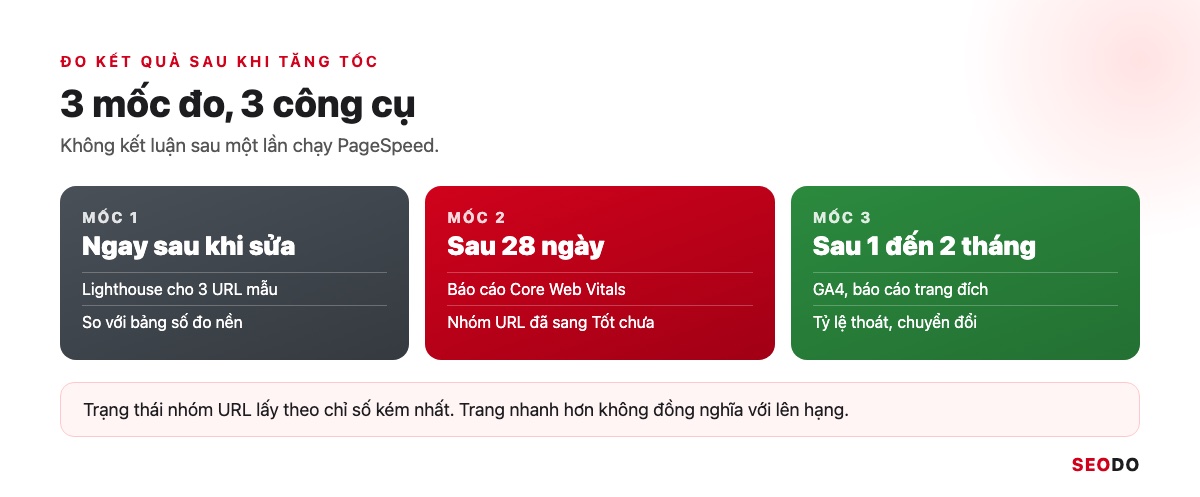
Trạng thái một nhóm URL lấy theo chỉ số kém nhất (Báo cáo Core Web Vitals), nên nhóm vẫn báo Kém dù LCP đạt mà CLS chưa đạt. Trang nhanh hơn không đồng nghĩa lên hạng, nên đo cả hành vi khách.
9. Câu hỏi thường gặp về tăng tốc website WordPress
Câu trả lời ngắn cho các thắc mắc hay gặp.
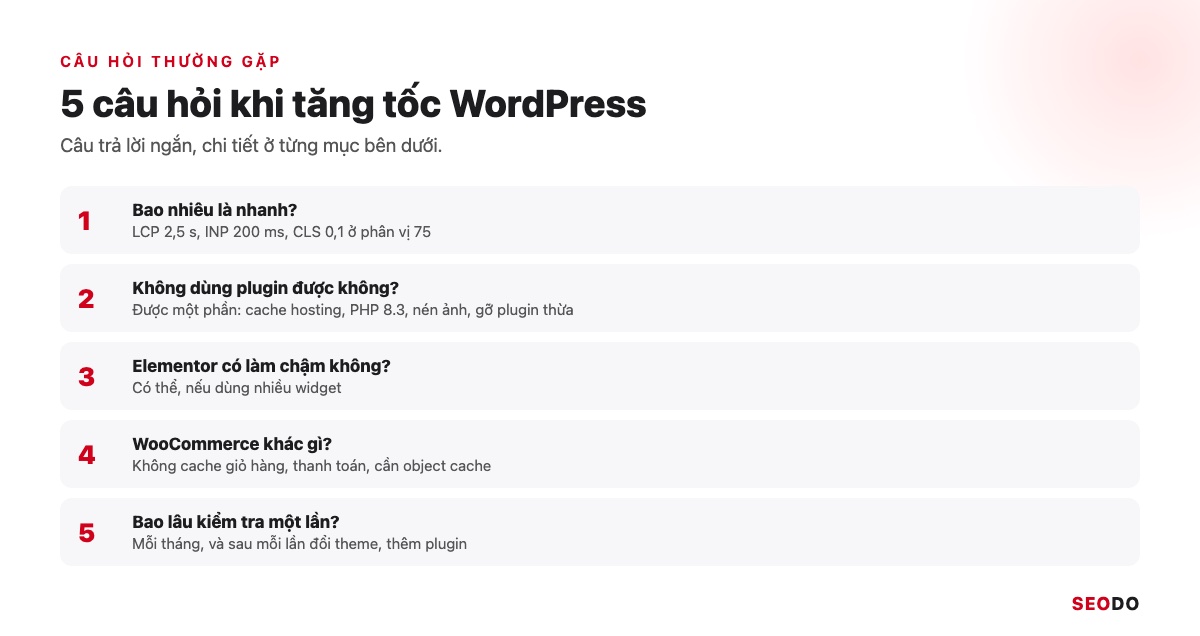
Ngưỡng cần nhớ là LCP 2,5 giây, INP 200 ms, CLS 0,1. Cache là việc làm đầu tiên.
9.1. Tốc độ website WordPress bao nhiêu là nhanh?
Website WordPress nhanh khi LCP từ 2,5 giây, INP từ 200 ms và CLS từ 0,1 trở xuống, đo ở phân vị 75 của dữ liệu thực tế. TTFB 0,8 giây là mốc tham khảo.
9.2. Có tăng tốc WordPress được mà không cần plugin không?
Được một phần, với 4 việc không cần plugin:
- Bật cache của hosting.
- Nâng PHP lên 8.3.
- Nén ảnh trước khi tải lên.
- Gỡ plugin thừa.
Website nhiều ảnh và mã thì plugin cache vẫn tiện hơn.
9.3. Dùng Elementor có làm website chậm không?
Có thể, nếu dùng nhiều widget, vì Elementor thêm mã cho từng khối. Tắt widget và tính năng không dùng, không dựng trang bài viết bằng page builder.
9.4. Website WooCommerce tăng tốc khác gì website tin tức?
Khác ở chỗ giỏ hàng, thanh toán, tài khoản phải loại khỏi page cache. Vì vậy WooCommerce cần object cache cho truy vấn sản phẩm, và script giỏ hàng không nên chạy trên mọi trang.
9.5. Bao lâu nên kiểm tra tốc độ một lần?
Theo kinh nghiệm của SEODO, xem báo cáo Core Web Vitals mỗi tháng. Đo lại 3 URL mẫu sau mỗi lần cập nhật theme, thêm plugin hoặc gắn mã theo dõi mới. Doanh nghiệp không có người theo dõi định kỳ có thể giao phần này cho một đơn vị làm dịch vụ SEO cùng các hạng mục kỹ thuật khác.
Nguồn tham khảo
- web.dev: Web Vitals (cập nhật 31/10/2024)
- web.dev: Time to First Byte (TTFB) (cập nhật 18/11/2025)
- Google Search Central: Understanding page experience in Google Search results (cập nhật 22/09/2026)
- Google Search Central Blog: More time, tools, and details on the page experience update (04/2021)
- Search Console Help: Báo cáo Core Web Vitals (answer 9205520)
- WordPress Advanced Administration Handbook: Optimization (cập nhật 14/10/2026)
- WordPress.org: Requirements
- make.wordpress.org: Lazy-loading images in 5.5 (14/07/2020), Lazy-loading iframes in 5.7 (19/02/2021), WordPress 5.8 adds WebP support (07/06/2021), WordPress 6.5 adds AVIF support (23/02/2024)
- make.wordpress.org: Image performance enhancements in WordPress 6.3 (13/07/2023), Options API: Disabling autoload for large options (18/06/2024), Speculative Loading in 6.8 (06/03/2025)
- Chrome for Developers: Debugging speculation rules
- Trang plugin trên WordPress.org: LiteSpeed Cache, WP Super Cache, W3 Total Cache, Autoptimize, ShortPixel Image Optimizer, Query Monitor. Trang giá WP Rocket (kiểm tra 22/10/2026)