

 WulingTăng trưởng bền vững từ chiến lược SEO
 SCGNghiệm thu dự án sớm 2 tháng
 cirCOVượt KPI trước 3 tháng
Bạn dán địa chỉ website vào PageSpeed Insights, thấy điểm di động màu đỏ cùng một danh sách dài thuật ngữ tiếng Anh, chạy lại lần nữa thì điểm lại khác?
Tôi là Thái Doãn Kiên, làm SEO từ năm 2016 và đã cùng đội ngũ SEODO triển khai gần 1.000 dự án. PageSpeed Insights là công cụ miễn phí của Google cho biết trang của bạn tải nhanh hay chậm với khách thật, và chỗ nào đang làm khách phải chờ.
Đọc đúng thì công cụ chỉ ra việc cần sửa, đọc sai thì dễ tốn công chạy theo con số. Bạn sẽ biết xem khối nào trước, điểm bao nhiêu là đủ và giao việc gì cho người làm kỹ thuật trước tiên.
Tóm tắt nhanh
- PageSpeed Insights là gì: công cụ của Google cho biết một trang nhanh hay chậm trên điện thoại và máy tính.
- Có mất phí không: không, mở pagespeed.web.dev là dùng được.
- Xem gì trước: kết luận đạt hay không đạt của người dùng thật, trước con số điểm.
- Điểm bao nhiêu là tốt: từ 90 là tốt, 50 đến 89 cần cải thiện, dưới 50 là kém.
- Có ảnh hưởng SEO không: con số điểm thì không, trải nghiệm của người dùng thật thì Google có dùng.
- Sai lầm hay gặp: cố đạt 100 điểm và sửa gợi ý không theo thứ tự.
1. PageSpeed Insights là gì?
Biết công cụ lấy số từ đâu thì hiểu vì sao một trang có hai loại kết quả.
PageSpeed Insights đo từng URL bằng 2 nguồn: người dùng Chrome thật trong 28 ngày và một lượt thử Lighthouse.
PageSpeed Insights (PSI) là công cụ miễn phí của Google tại pagespeed.web.dev, đo hiệu suất của một URL trên di động và máy tính. Công cụ dùng trải nghiệm của người dùng Chrome thật trong 28 ngày (Chrome UX Report, gọi tắt CrUX) và kết quả thử nghiệm của Lighthouse, kèm gợi ý cải thiện (Google, About PageSpeed Insights, 21/10/2024).
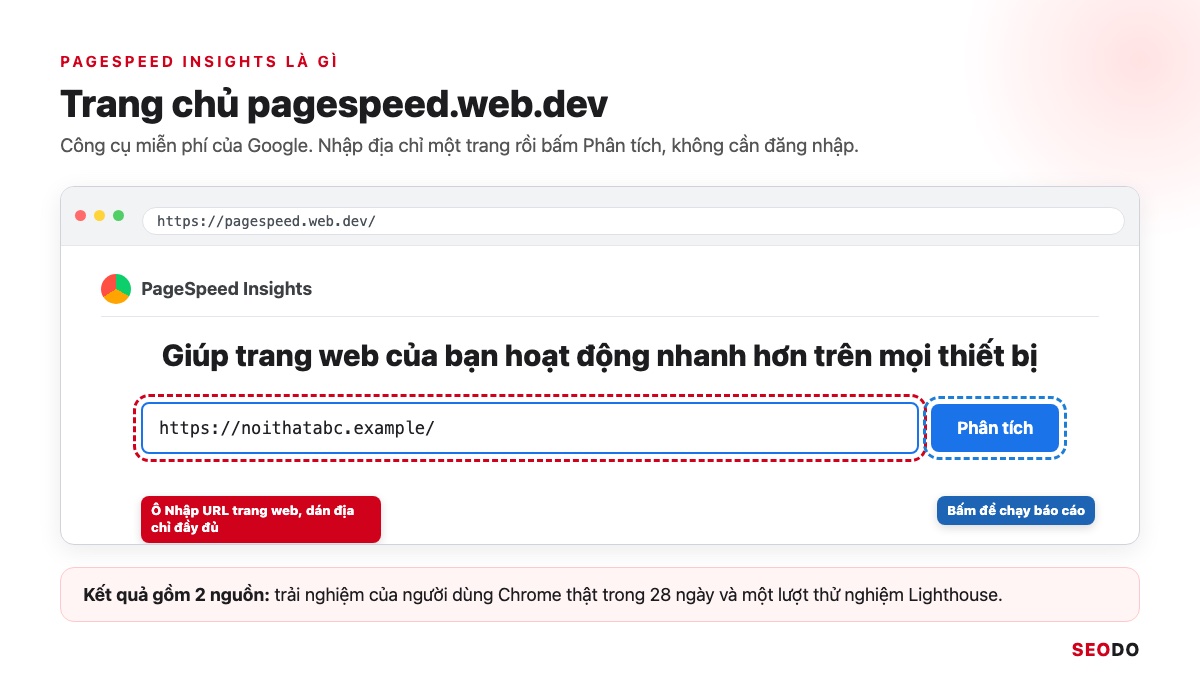
PSI là công cụ đo tốc độ, không phải bản thân tốc độ tải trang. Nhập địa chỉ nào thì nhận báo cáo cho đúng địa chỉ đó, nên PSI là bước đo từng trang trong quy trình SEO audit.
1.1. Hai loại dữ liệu trong một báo cáo
Báo cáo có dữ liệu thực tế từ CrUX, cho biết khách đã trải nghiệm trang thế nào, và dữ liệu thử nghiệm do Lighthouse chạy trên thiết bị giả lập, cho biết vì sao trang chậm.
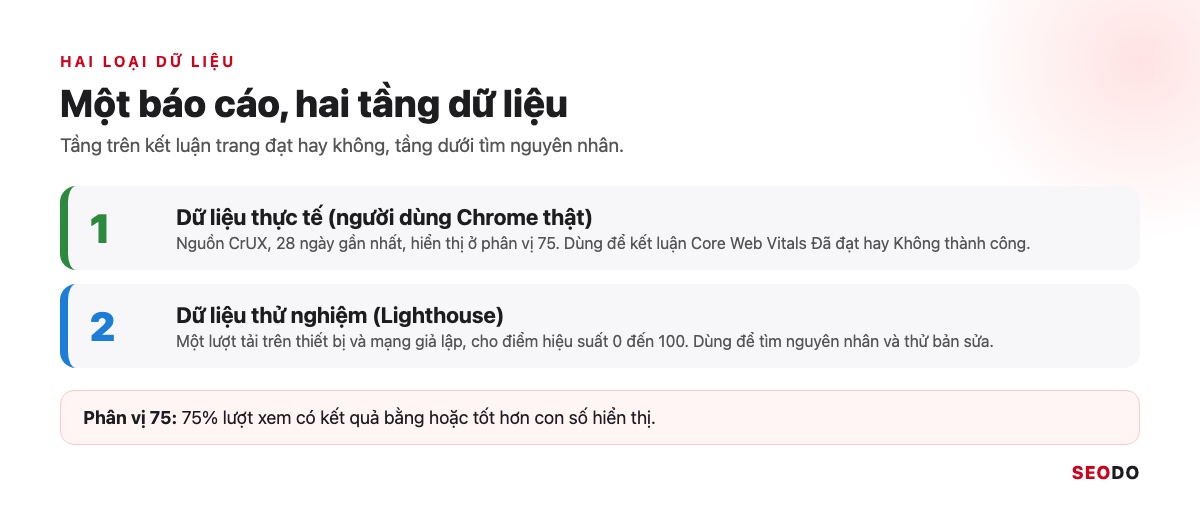
Số thực tế hiển thị ở phân vị 75, nghĩa là 75% lượt xem bằng hoặc tốt hơn con số đó. Kết luận lấy từ dữ liệu thực tế, nguyên nhân tìm ở phần thử nghiệm.
2. Cách kiểm tra một trang bằng PageSpeed Insights trong 4 bước
Không cần đăng nhập hay cài thêm gì vào website.
Mở công cụ, dán URL, bấm Phân tích, đọc di động trước.
Bạn mở pagespeed.web.dev, nhập URL đầy đủ, bấm Phân tích, rồi đọc kết quả di động trước, máy tính sau.
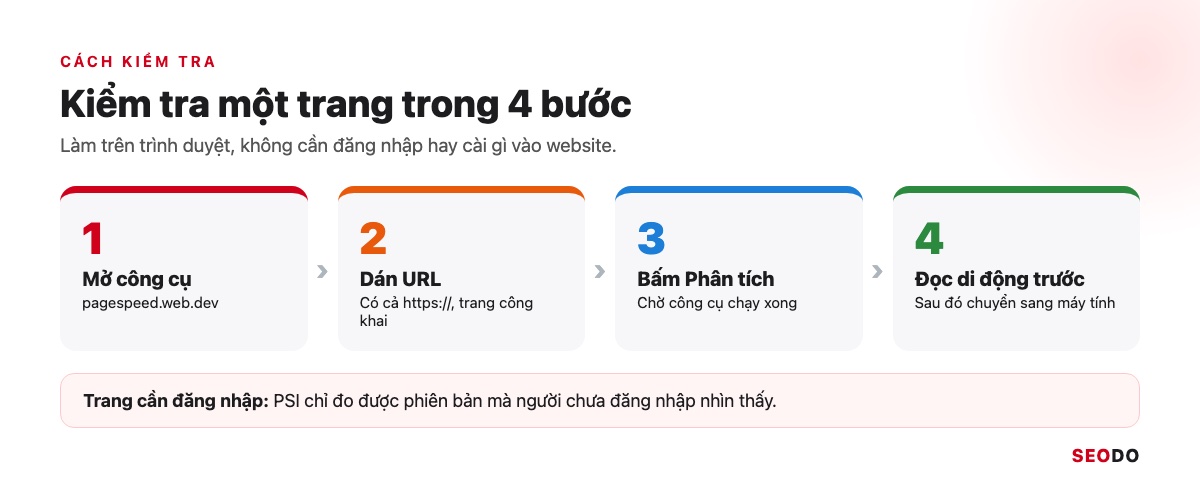
- Mở pagespeed.web.dev, không cần đăng nhập.
- Dán URL có cả https:// vào ô Nhập URL trang web.
- Bấm Phân tích và chờ công cụ chạy xong.
- Đọc kết quả di động, sau đó chuyển sang máy tính.
Trang phải công khai thì mới có dữ liệu người dùng thật, trang cần đăng nhập chỉ đo được bản người chưa đăng nhập thấy. Cần đo hàng trăm URL thì dùng PageSpeed Insights API.
2.1. Chọn URL mẫu để kiểm tra
Bạn kiểm tra theo mẫu trang, không chỉ trang chủ. Các trang cùng mẫu dùng chung giao diện và mã nguồn, nên một URL đại diện thường lộ ra lỗi của cả nhóm.
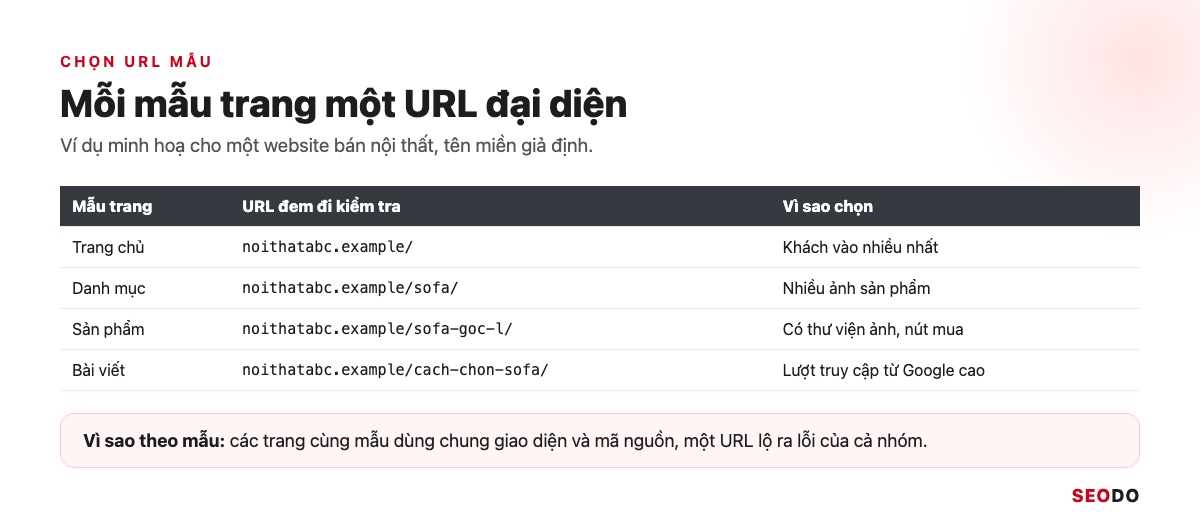
Với website bán hàng, mỗi mẫu sau chọn một URL nhiều lượt truy cập:
- Trang chủ.
- Trang danh mục.
- Trang sản phẩm.
- Bài viết blog.
2.2. Đọc kết quả di động trước
Di động cần đọc trước vì Google lập chỉ mục theo phiên bản di động của trang. Lighthouse di động giả lập một điện thoại tầm trung trên mạng di động, còn bản máy tính dùng kết nối có dây, nên điểm di động thường thấp hơn.
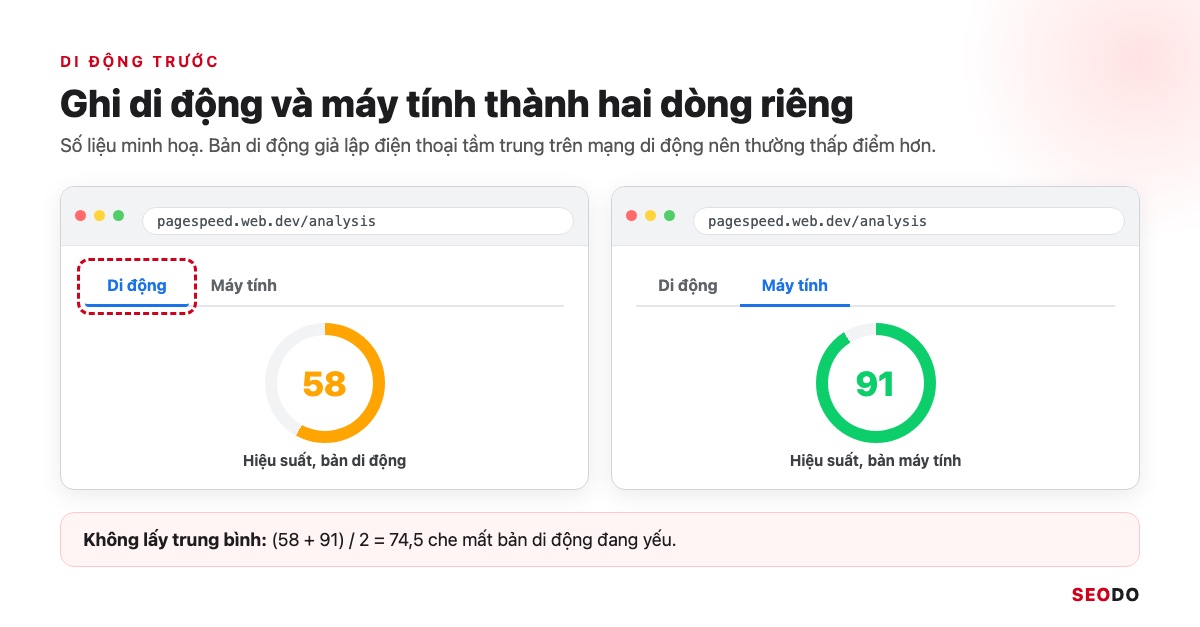
Ghi di động và máy tính thành hai dòng riêng, không lấy trung bình.
3. Cách đọc báo cáo PageSpeed Insights từng khối
Đọc đúng thứ tự thì không bị lạc giữa các thuật ngữ.
Đọc 3 tầng từ trên xuống: kết luận Core Web Vitals, điểm hiệu suất, rồi Thông tin chi tiết để tìm nguyên nhân.
Bạn đọc từ trên xuống. Kết luận Core Web Vitals nằm trên cùng, điểm hiệu suất ở giữa, Thông tin chi tiết (Insights) và Chẩn đoán ở dưới.
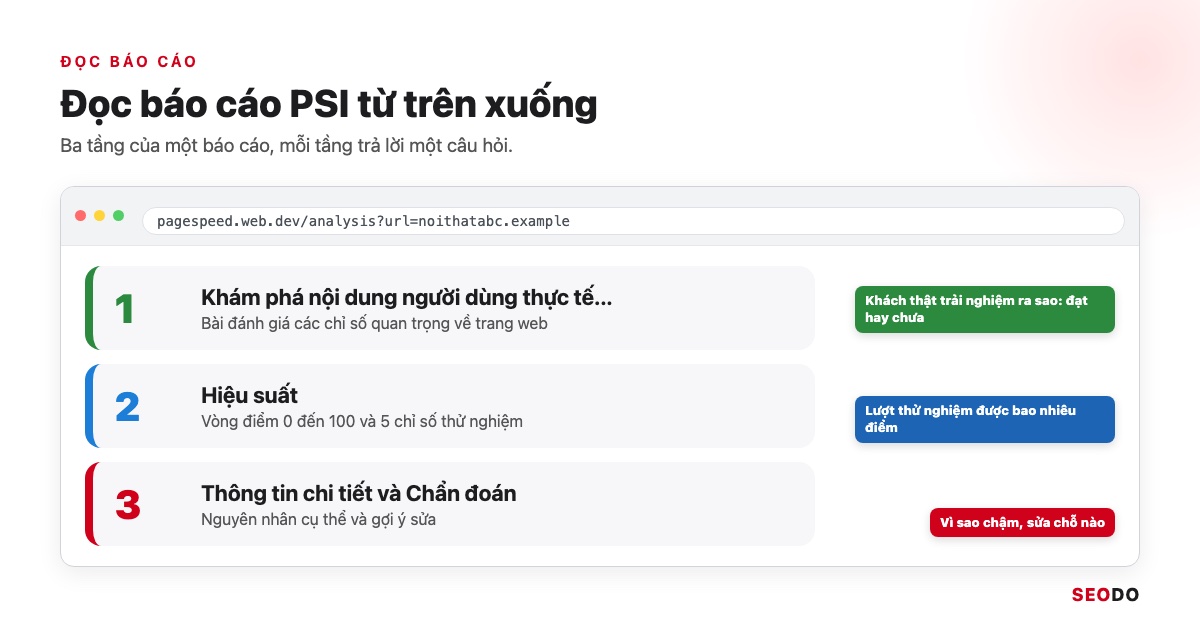
Dữ liệu thực tế nằm trên cùng từ 11/2021 (web.dev). Lighthouse 13 (10/2025) thay Opportunities và Diagnostics bằng Thông tin chi tiết, điểm tính như cũ (Chrome for Developers). INP thay FID từ 12/03/2024.
3.1. Đánh giá Core Web Vitals: đạt hay không đạt
Trang đạt khi phân vị 75 của LCP, INP, CLS đều Tốt, tức LCP đến 2,5 giây, INP đến 200 ms, CLS đến 0,1. Giao diện tiếng Việt ghi “Bài đánh giá các chỉ số quan trọng về trang web” kèm Đã đạt hoặc Không thành công.
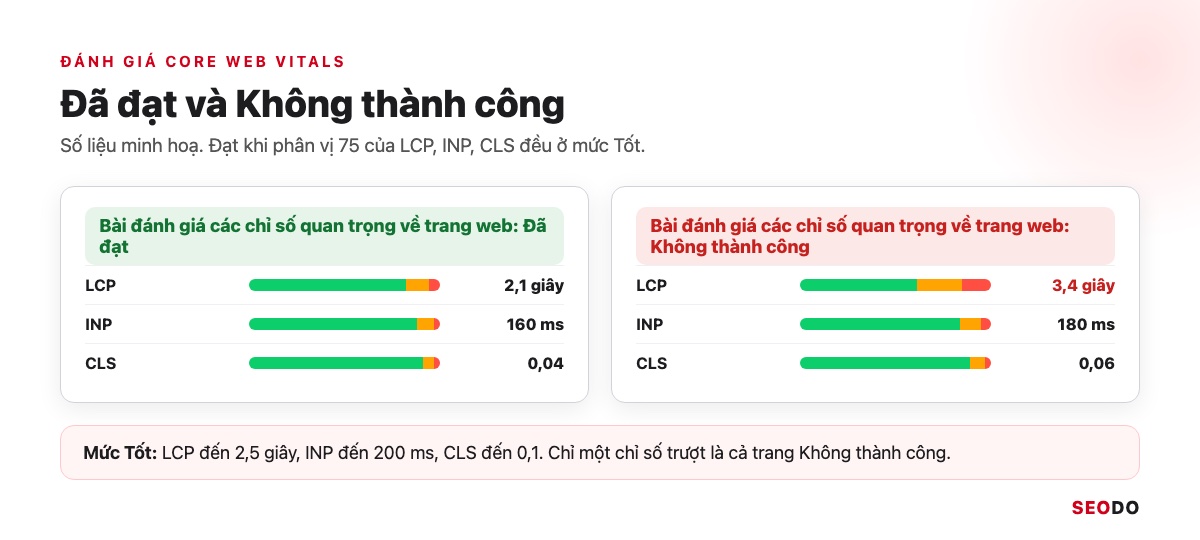
Thiếu dữ liệu INP thì chỉ cần LCP và CLS Tốt. Cách Google đo từng chỉ số và 9 việc cải thiện có trong bài Core Web Vitals.
3.2. Dữ liệu của trang và của cả website (Origin)
Trang ít lượt truy cập thì PSI dùng dữ liệu của cả origin, tức mọi trang cùng tên miền. Origin cũng thiếu thì không có dữ liệu thực tế.
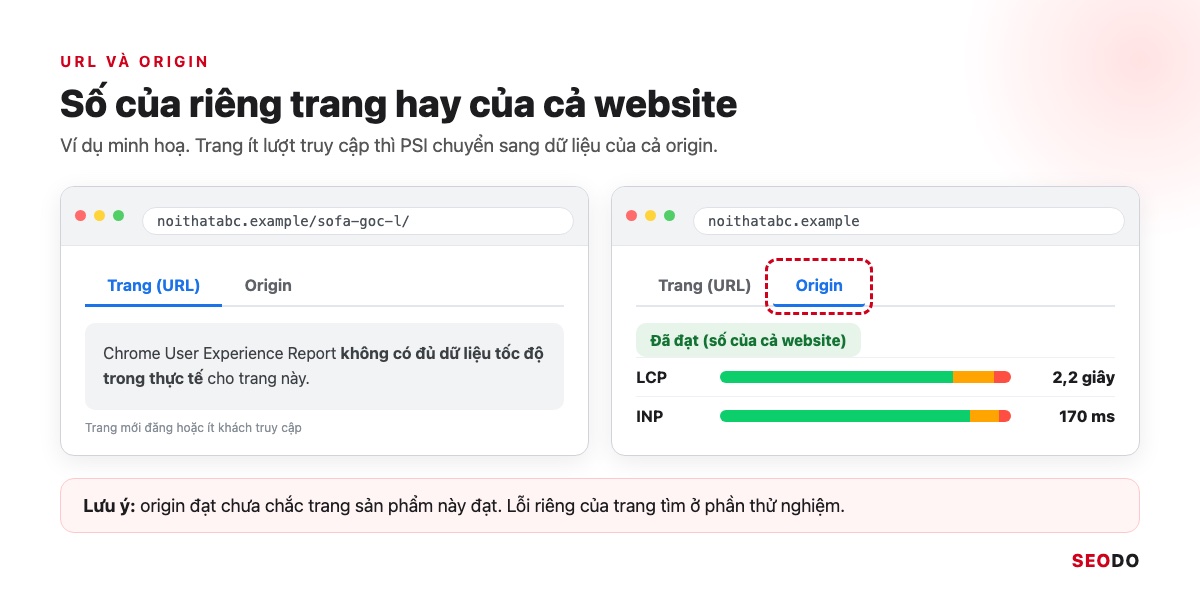
Thấy số origin là đang xem cả website. Lỗi riêng của trang tìm ở phần thử nghiệm.
3.3. Chỉ số phụ FCP và TTFB
Khối thực tế còn có FCP (lúc nội dung đầu tiên hiện ra) và TTFB (thời gian chờ byte đầu tiên). Ngưỡng theo About PageSpeed Insights:
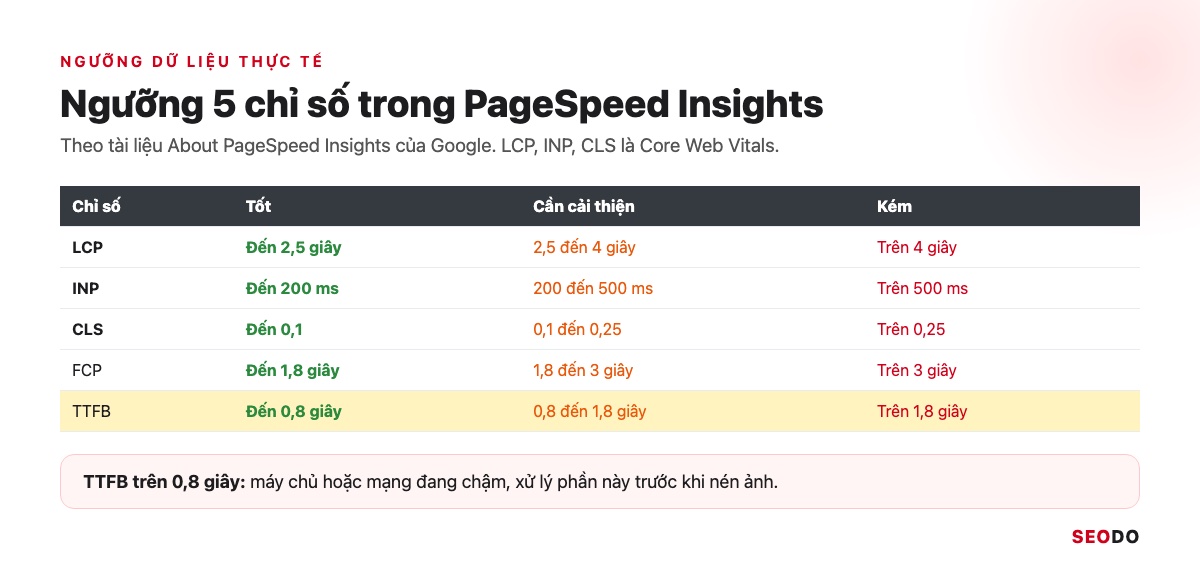
| Chỉ số | Tốt | Cần cải thiện | Kém |
| LCP | Đến 2,5 giây | 2,5 đến 4 giây | Trên 4 giây |
| INP | Đến 200 ms | 200 đến 500 ms | Trên 500 ms |
| CLS | Đến 0,1 | 0,1 đến 0,25 | Trên 0,25 |
| FCP | Đến 1,8 giây | 1,8 đến 3 giây | Trên 3 giây |
| TTFB | Đến 0,8 giây | 0,8 đến 1,8 giây | Trên 1,8 giây |
TTFB trên 0,8 giây là máy chủ hoặc mạng chậm, cần xử lý trước khi nén ảnh. Các yếu tố làm LCP chậm có ở bài LCP là gì.
3.4. Điểm hiệu suất và 5 chỉ số thử nghiệm
Điểm hiệu suất 0 đến 100 được tính từ 5 chỉ số thử nghiệm theo trọng số: TBT 30%, LCP 25%, CLS 25%, FCP 10%, Speed Index 10% (Lighthouse performance scoring, áp dụng từ Lighthouse 10).
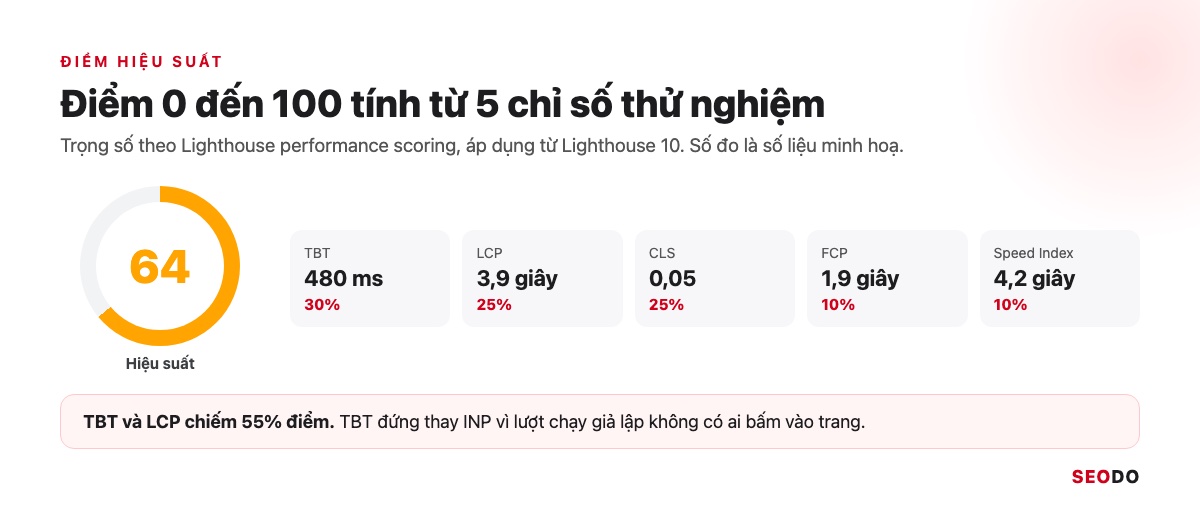
TBT (thời gian luồng chính bị chặn) thay INP vì lượt chạy giả lập không ai bấm. TBT và LCP chiếm 55% điểm, sửa hai chỉ số này điểm tăng nhiều nhất.
3.5. Thông tin chi tiết, Chẩn đoán và mục đã đạt
Thông tin chi tiết nêu nguyên nhân làm trang chậm, không cộng thẳng vào điểm. Sửa xong chỉ số đổi thì điểm mới đổi.
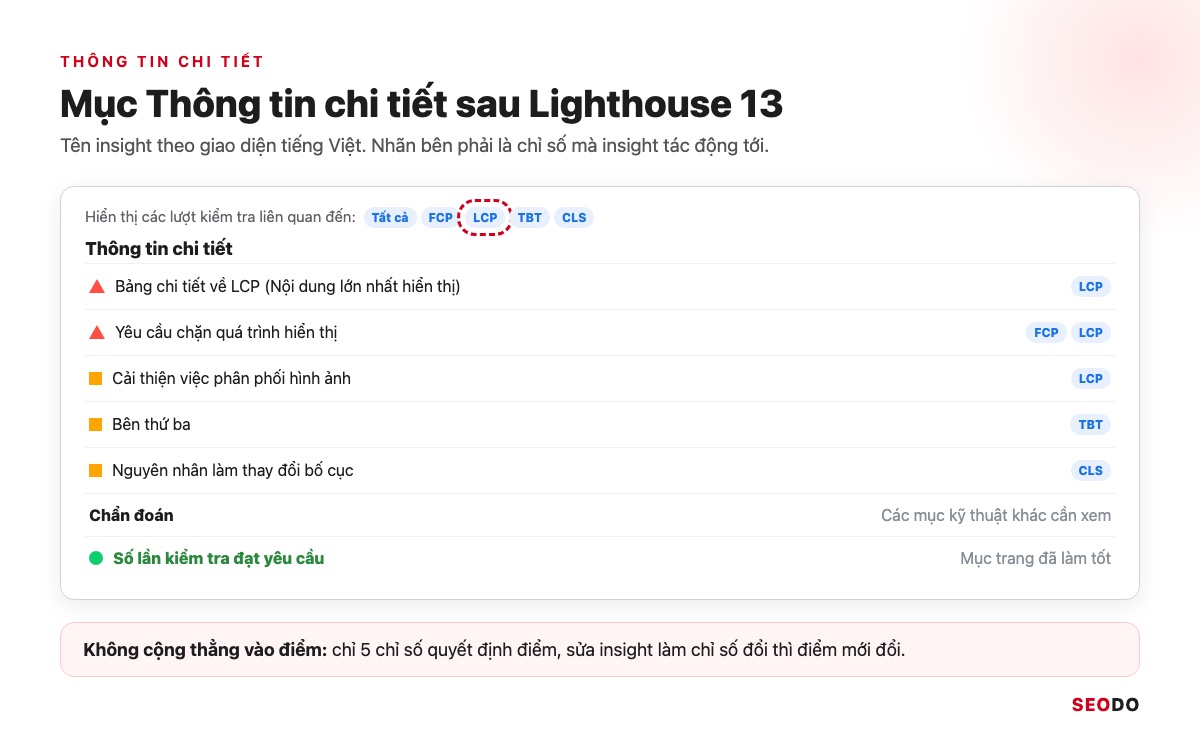
Insight hay gặp:
- Bảng chi tiết về LCP.
- Yêu cầu chặn quá trình hiển thị.
- Cải thiện việc phân phối hình ảnh.
- Bên thứ ba.
- Nguyên nhân làm thay đổi bố cục.
Bấm nút LCP, TBT hay CLS ở dòng “Hiển thị các lượt kiểm tra liên quan đến” là lọc ra mục tác động tới chỉ số đó.
3.6. 3 hạng mục còn lại: Hỗ trợ tiếp cận, Phương pháp hay nhất, SEO
Ba hạng mục này chấm khả năng tiếp cận, bảo mật, tương thích trình duyệt và SEO kỹ thuật cơ bản. Điểm SEO ở đây không phải điểm Google dùng để xếp hạng.
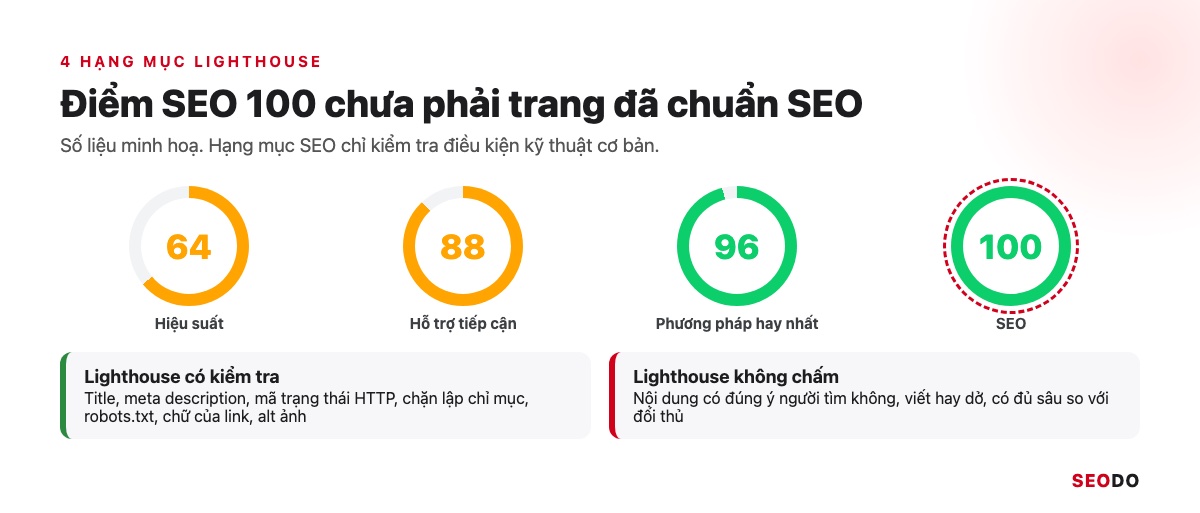
Lighthouse chỉ xem có meta description hay không, không chấm nội dung. Đạt 100 chưa phải trang đã chuẩn, vì nội dung thuộc các việc SEO Onpage.
4. Điểm PageSpeed bao nhiêu là tốt?
Biết mức nào là đủ để dừng sửa điểm và chuyển sang việc khác.
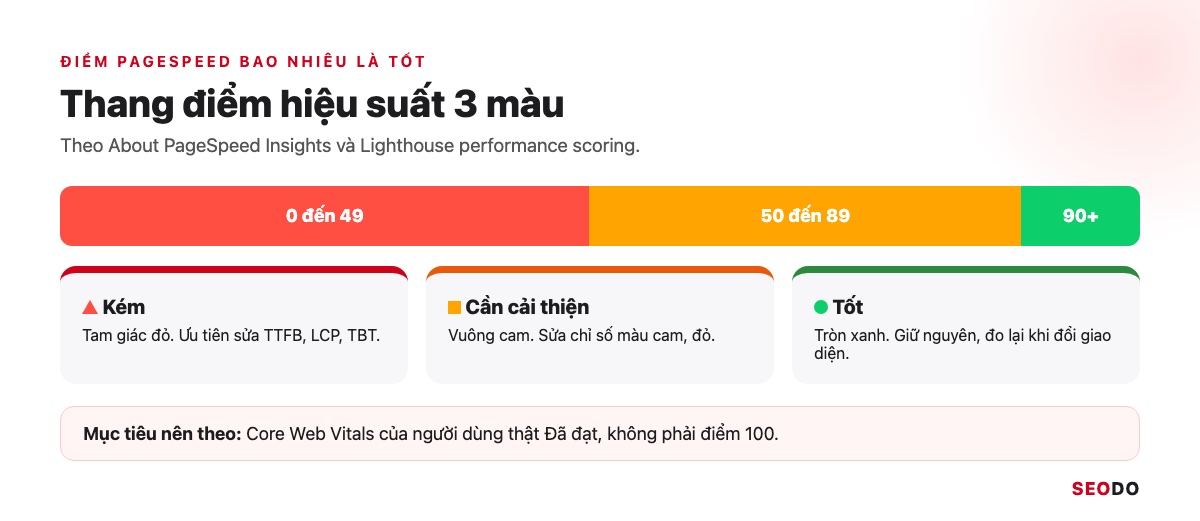
Từ 90 là tốt, 50 đến 89 cần cải thiện, dưới 50 là kém.
Điểm từ 90 đến 100 là tốt, 50 đến 89 là cần cải thiện, 0 đến 49 là kém (About PageSpeed Insights).
| Mức | Điểm | Ký hiệu | Nên làm gì |
| Tốt | 90 đến 100 | Tròn xanh | Giữ nguyên, đo lại sau mỗi lần đổi giao diện |
| Cần cải thiện | 50 đến 89 | Vuông cam | Sửa chỉ số màu cam, đỏ theo mục 7 |
| Kém | 0 đến 49 | Tam giác đỏ | Ưu tiên sửa TTFB, LCP, TBT |
Mục tiêu nên theo là Core Web Vitals của người dùng thật Đã đạt. Bản di động đã đạt thì SEODO thường chuyển sang việc nội dung, không đẩy điểm lên 100. Điểm dưới 50 cũng không có nghĩa là bị Google phạt. Ngược lại, điểm trên 90 mà Core Web Vitals vẫn Không thành công thì sửa theo dữ liệu thực tế ở mục 7.
5. Vì sao điểm PageSpeed Insights thay đổi giữa các lần đo?
Hiểu nguồn gốc dao động thì không hoảng khi điểm tụt sau một lần chạy lại.
Mỗi lần chạy là một lần thử riêng. So sánh thì lấy trung vị 5 lần chạy.
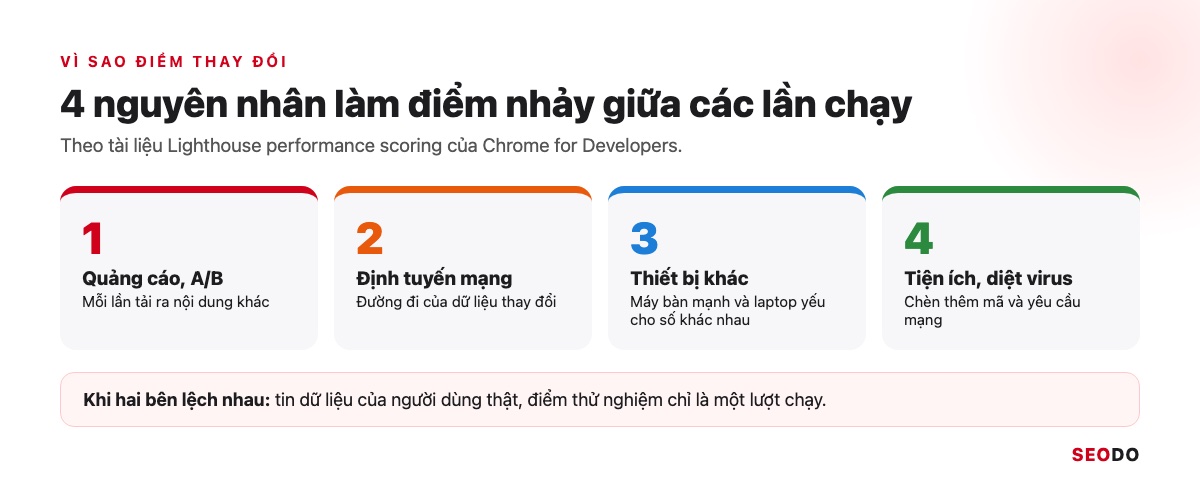
Điểm thay đổi vì mỗi lần là một lượt thử riêng, phụ thuộc mạng, máy chạy và nội dung trang lúc đó. Tài liệu Lighthouse nêu 4 nguyên nhân:
- Quảng cáo, thử nghiệm A/B đổi nội dung.
- Đường đi của mạng Internet thay đổi.
- Chạy trên thiết bị khác nhau.
- Tiện ích trình duyệt, phần mềm diệt virus.
| Tình huống | Thử nghiệm | Người dùng thật | Tin cái nào |
| Chạy lại, không sửa gì | Tụt vài điểm | Không đổi | Người dùng thật |
| Vừa sửa ảnh LCP | LCP giảm ngay | Chưa đổi | Thử nghiệm, chờ 28 ngày |
5.1. So sánh trước và sau cho đúng cách
Bạn chạy nhiều lần trên cùng URL, cùng bản di động, rồi lấy trung vị. Theo tài liệu Lighthouse, trung vị của 5 lần chạy ổn định gấp đôi một lần.
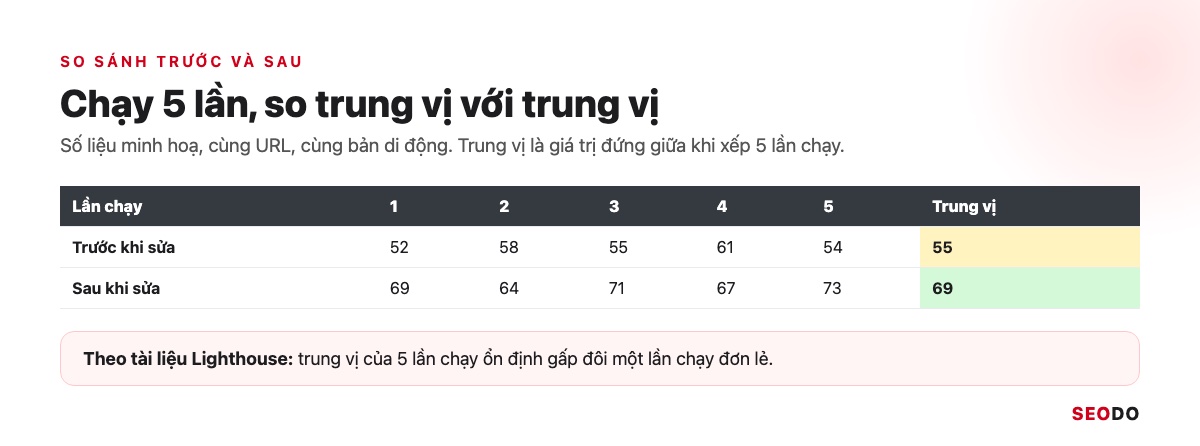
Sau đó chỉ so trung vị trước với trung vị sau khi sửa.
5.2. Điểm cao mà dữ liệu thực tế vẫn không đạt
Điểm cao mà thực tế không đạt là chuyện có thể xảy ra, vì lượt thử chỉ giả lập một lần tải không ai thao tác. Khách thật thì gặp popup, quảng cáo chèn muộn, bấm nút rồi chờ.
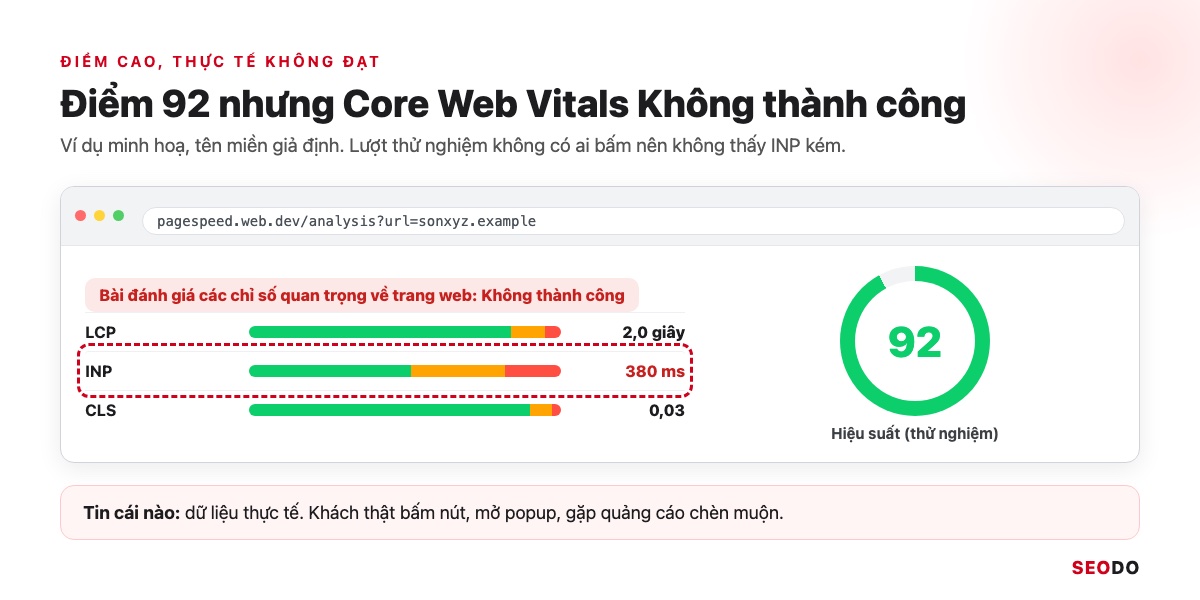
Google ghi rõ thử nghiệm tốt không bảo đảm thực tế tốt. Hai bên lệch nhau thì tin dữ liệu thực tế.
6. PageSpeed Insights có ảnh hưởng đến SEO không?
Tách phần Google có dùng khỏi phần chỉ là thước đo để đặt công sức đúng chỗ.
Điểm hiệu suất không phải yếu tố xếp hạng, Core Web Vitals của người dùng thật thì có.
Bản thân công cụ và con số điểm không phải yếu tố xếp hạng. Thứ Google dùng là tốc độ trang và Core Web Vitals của người dùng thật, đúng số liệu ở khối trên cùng của PSI.
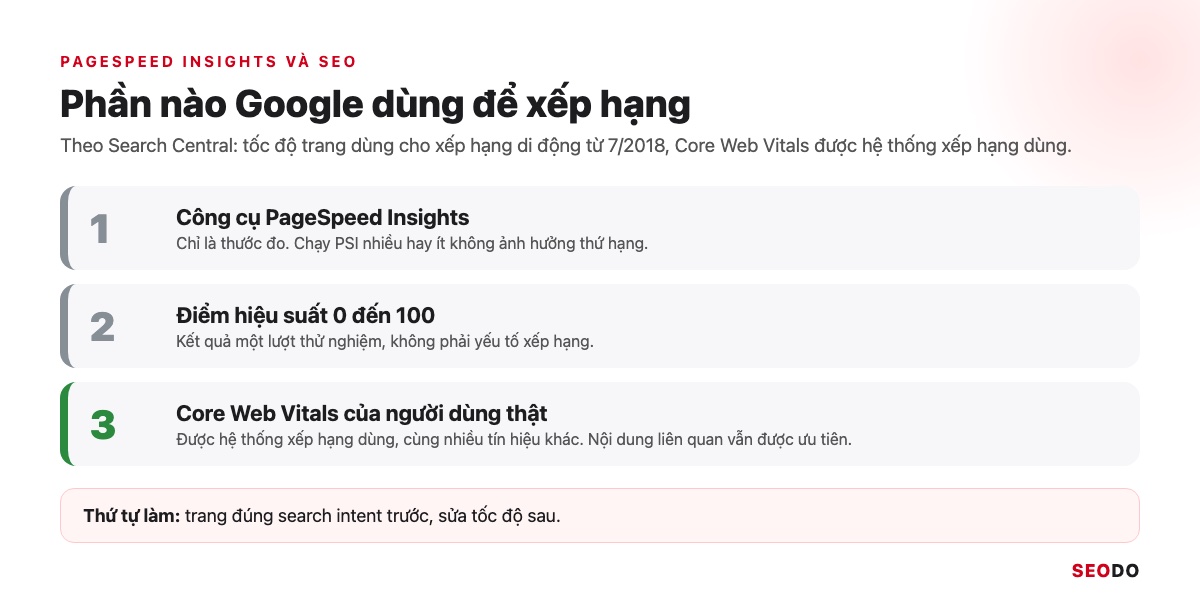
Google dùng tốc độ trang cho xếp hạng di động từ tháng 7/2018, chỉ ảnh hưởng các trang chậm nhất (Search Central Blog, 17/01/2018). Tài liệu page experience (22/09/2026) ghi Core Web Vitals được hệ thống xếp hạng dùng, nhưng nội dung liên quan nhất vẫn được ưu tiên.
Vì vậy tôi đặt tốc độ sau nội dung. Trang phải đúng search intent trước, rồi mới sửa tốc độ để khách không bỏ đi. Cách Google đánh giá trang nói chung có trong bài SEO là gì.
7. Sửa lỗi theo gợi ý PageSpeed Insights: việc nào trước?
Danh sách gợi ý dài, nhưng chỉ vài mục liên quan tới chỉ số đang trượt chuẩn.
Sửa chỉ số đang trượt ở dữ liệu thực tế trước, trong chỉ số đó sửa insight tác động lớn nhất trước.
Sửa xong, bạn đo lại bằng thử nghiệm ngay rồi chờ khoảng 28 ngày cho dữ liệu thực tế.
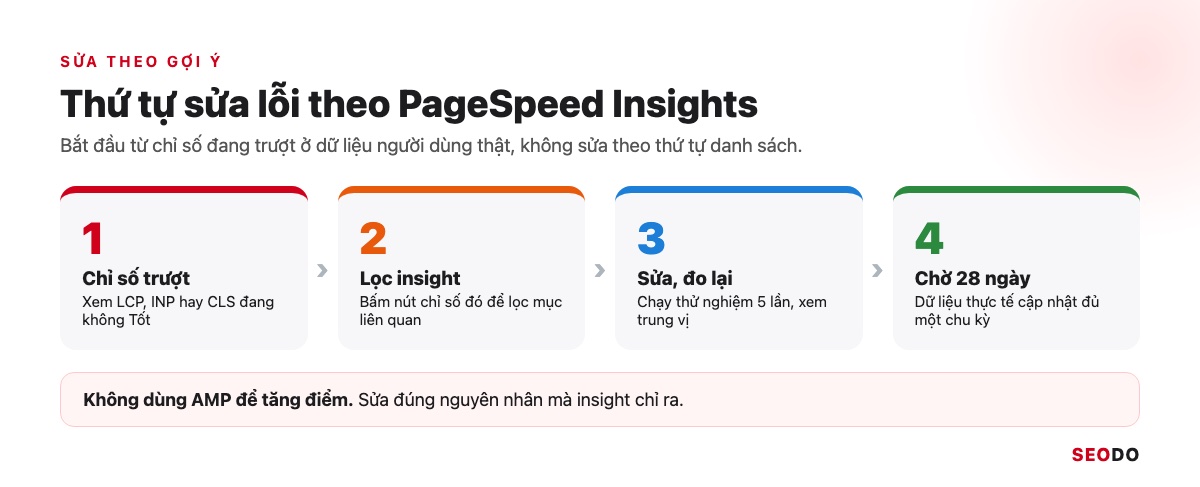
| Chỉ số trượt | Insight hay gặp | Việc nên làm |
| LCP | Độ trễ khi yêu cầu tài liệu, phân phối hình ảnh | Giảm TTFB, cho ảnh LCP tải sớm |
| INP | Bên thứ ba, tác vụ JavaScript dài | Bỏ script thừa, trì hoãn chat và quảng cáo |
| CLS | Nguyên nhân làm thay đổi bố cục | Khai báo kích thước ảnh, quảng cáo, font |
Thao tác chi tiết có ở bài tối ưu tốc độ website và cách tăng tốc website WordPress. Chuyển sang AMP không phải cách tăng điểm (xem AMP là gì).
7.1. Khi LCP trượt
Bạn xem insight Bảng chi tiết về LCP trước, insight này chia LCP thành 4 phần:
- Thời gian cho byte đầu tiên.
- Độ trễ khi tải tài nguyên.
- Thời lượng tải tài nguyên.
- Độ trễ khi hiển thị phần tử.
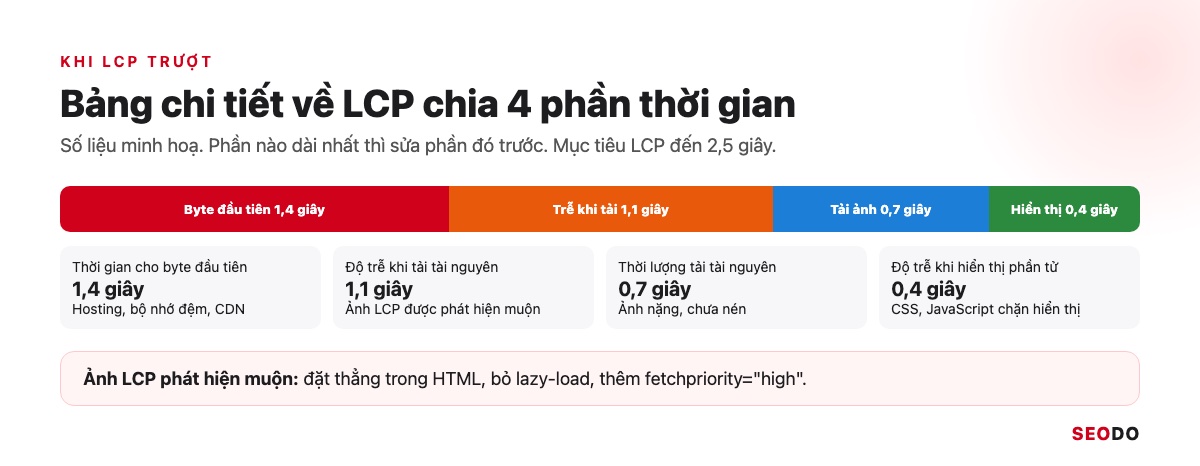
Byte đầu tiên chậm thì xử lý hosting, bộ nhớ đệm hoặc CDN (xem CDN là gì). Ảnh LCP phát hiện muộn thì đặt thẳng trong HTML, bỏ lazy-load, thêm fetchpriority=”high”. Mục tiêu LCP đến 2,5 giây.
7.2. Khi INP trượt
Thử nghiệm không đo INP, nên bạn xem TBT và insight Bên thứ ba để tìm script chiếm luồng chính.
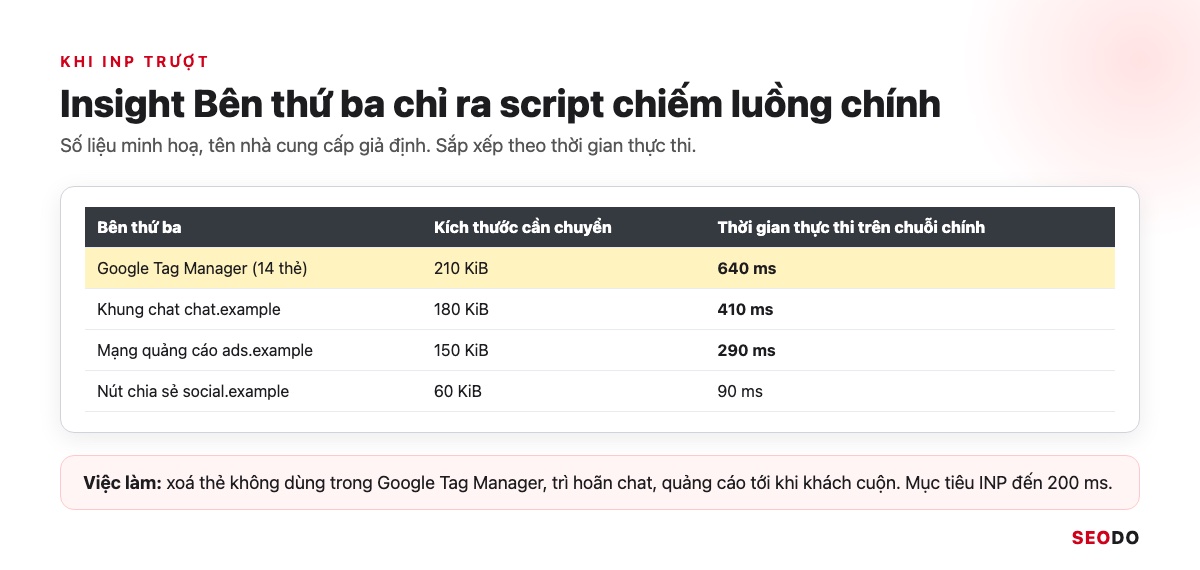
Bạn dọn thẻ trong Google Tag Manager, trì hoãn chat và quảng cáo tới khi khách cuộn. Mục tiêu INP đến 200 ms.
7.3. Khi CLS trượt
CLS trượt thường do ảnh, quảng cáo thiếu width và height, hoặc font thay thế lệch cỡ. Insight Nguyên nhân làm thay đổi bố cục chỉ ra phần tử gây nhảy.
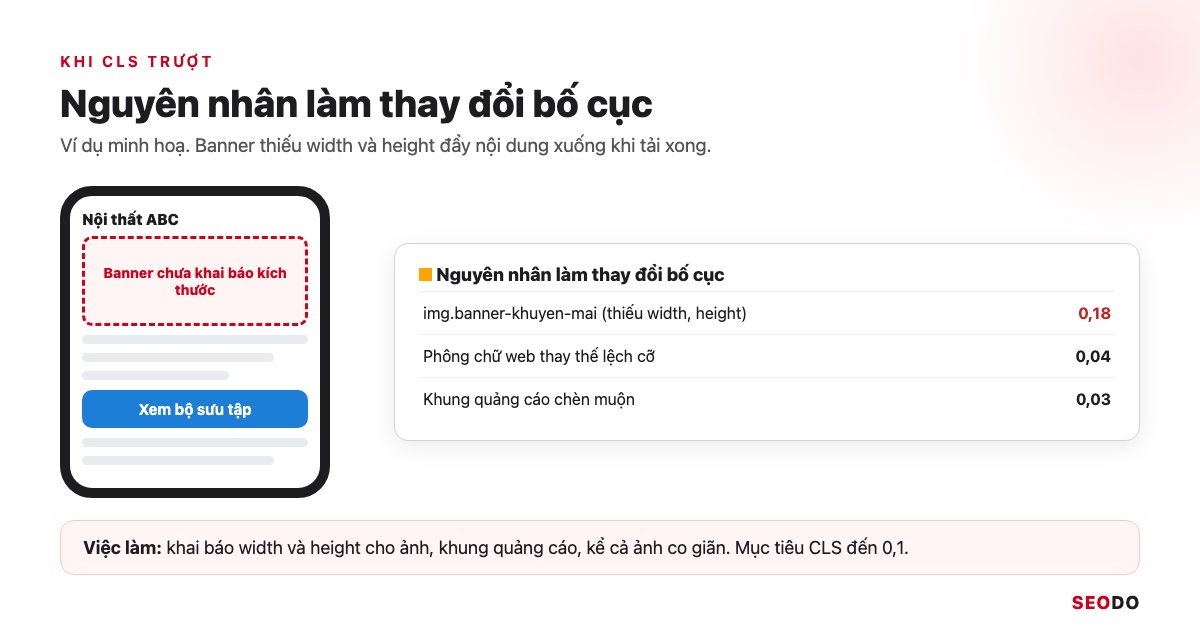
Đặt kích thước cho mọi ảnh, kể cả trên website responsive. Mục tiêu CLS đến 0,1.
8. Khi nào cần công cụ khác ngoài PageSpeed Insights
PSI đo từng trang một, có những việc phải nhờ công cụ khác.
Search Console cho cả website, DevTools cho INP, công cụ bên thứ ba cho vị trí đo.
Bạn cần công cụ khác khi muốn xem cả website, đo INP lúc tự thao tác hoặc chọn vị trí đo:
- Báo cáo Core Web Vitals trong Search Console: gom URL giống nhau thành nhóm, tách di động và máy tính.
- Chrome DevTools, bảng Performance: đo INP khi bạn bấm thử, kể cả trang cần đăng nhập.
- Công cụ bên thứ ba: chọn vị trí máy đo và lịch đo định kỳ.
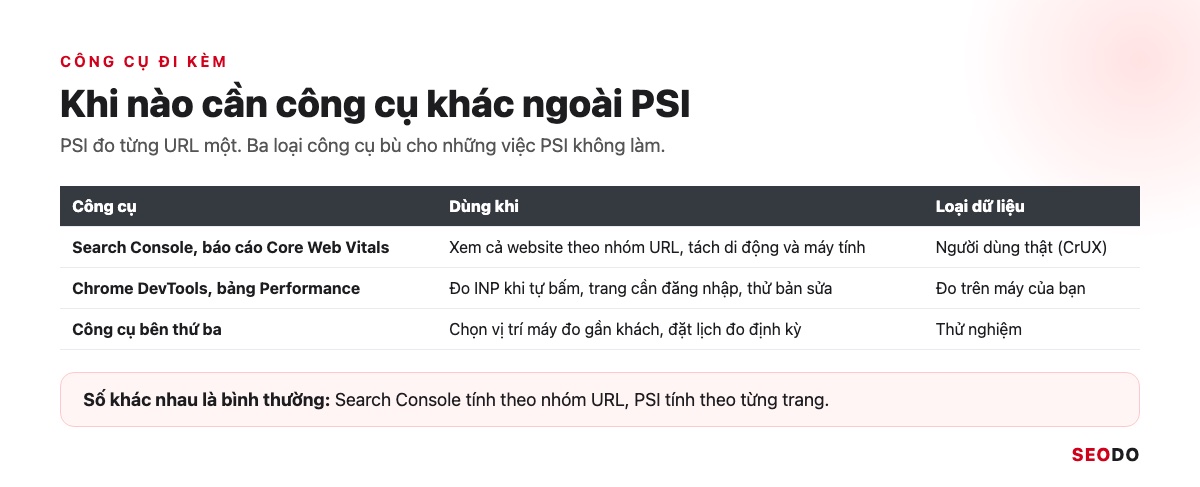
Số PSI có thể khác Search Console vì Search Console tính theo nhóm URL, nên khi đối chiếu bạn so theo nhóm trang. Bài so sánh công cụ kiểm tra tốc độ điểm qua 6 công cụ miễn phí và lý do kết quả giữa chúng khác nhau.
9. Câu hỏi thường gặp về PageSpeed Insights
9.1. PageSpeed Insights có miễn phí không?
Có. Bạn dùng tại pagespeed.web.dev, không cần đăng nhập. Đo nhiều URL tự động thì dùng PageSpeed Insights API, Google khuyên tạo khoá API trong Google Cloud.
9.2. Vì sao trang của tôi không có dữ liệu người dùng thực tế?
Vì trang chưa đủ lượt truy cập từ Chrome trong 28 ngày, hoặc không công khai. PSI dùng dữ liệu origin nếu có, không có thì chỉ còn kết quả thử nghiệm.
9.3. Điểm di động thấp hơn máy tính có sao không?
Bình thường. Lighthouse di động giả lập điện thoại tầm trung trên mạng di động, chậm hơn máy tính dùng mạng có dây. Vẫn ưu tiên sửa bản di động vì Google lập chỉ mục theo bản di động.
9.4. Có cần đạt 100 điểm PageSpeed không?
Không cần. Từ 90 đã là tốt, và Core Web Vitals Đã đạt có giá trị hơn con số điểm. Sửa từ mức tốt lên 100 thường tốn công mà khách không nhận ra khác biệt. Thời gian đó nên dành cho nội dung, còn phần kỹ thuật có thể giao cho dịch vụ SEO website nếu đội chưa có người làm.
9.5. PageSpeed Insights khác Lighthouse thế nào?
Khác ở nguồn dữ liệu. Lighthouse chỉ chạy thử nghiệm, ví dụ trong Chrome DevTools. PSI chạy Lighthouse trên máy chủ Google và thêm dữ liệu người dùng Chrome thật trong 28 ngày.
Nguồn tham khảo
- Google for Developers: About PageSpeed Insights (cập nhật 21/10/2024)
- Google for Developers: PageSpeed Insights API, Get Started
- web.dev: What’s new in PageSpeed Insights (cập nhật 03/11/2021)
- web.dev: Interaction to Next Paint becomes a Core Web Vital on March 12 (2024)
- Chrome for Developers: Lighthouse 13 (10/10/2025)
- Chrome for Developers: Lighthouse performance scoring
- Chrome for Developers: Lighthouse SEO audits, Document does not have a meta description
- GoogleChrome/lighthouse: Score Variability (docs/variability.md)
- Google Search Central Blog: Using page speed in mobile search ranking (17/01/2018)
- Google Search Central: Understanding page experience in Google Search results (cập nhật 22/09/2026)
- Google Search Central: Mobile-first indexing best practices
- Search Console Help: Báo cáo Core Web Vitals