

 WulingTăng trưởng bền vững từ chiến lược SEO
 SCGNghiệm thu dự án sớm 2 tháng
 cirCOVượt KPI trước 3 tháng

Hồ sơ cửa hàng trên Google Maps do nhân viên cũ hoặc đơn vị dịch vụ tạo bằng Gmail của họ, giờ muốn đổi số điện thoại cũng phải nhờ người khác? Bạn cần đưa quyền quản lý về đúng tay doanh nghiệp.
Tôi là Thái Doãn Kiên, làm SEO từ năm 2016 và đã cùng đội ngũ SEODO triển khai gần 1.000 dự án. Hồ sơ trên Maps giữ đánh giá, ảnh và cuộc gọi của cửa hàng, nên ai giữ quyền chủ sở hữu chính thì người đó quyết định ai được sửa.
Lấy lại thế chủ động không khó nếu bạn biết mình đang ở tình huống nào. Đọc xong, bạn biết cách thêm người quản lý, chuyển quyền chính, lấy lại quyền khi người khác giữ và xử lý lỗi hay gặp.
Tóm tắt nhanh
- Chuyển quyền là gì: đổi chủ sở hữu chính của hồ sơ sang tài khoản khác.
- Ai làm được: chỉ chủ sở hữu chính, người nhận phải có sẵn trong hồ sơ.
- Phải chờ không: người mới được thêm phải đợi 7 ngày.
- Người khác đang giữ: gửi yêu cầu cấp quyền, chủ hiện tại có 3 ngày phản hồi.
- Agency nên có quyền gì: người quản lý.
- Có mất phí không: Google không thu phí.
1. Chuyển quyền sở hữu Google Map là gì?
Xác định đúng tình huống trước khi làm.
Là đổi chủ sở hữu chính của hồ sơ sang tài khoản khác. Có 3 tình huống, mỗi tình huống một cách làm.
Chuyển quyền sở hữu Google Map là đổi người giữ vai trò chủ sở hữu chính của Trang doanh nghiệp trên Google sang một tài khoản khác. Chỉ chủ sở hữu chính làm được, và người nhận phải là chủ sở hữu hoặc người quản lý đã có trong hồ sơ (Chuyển quyền sở hữu chính của Hồ sơ doanh nghiệp).
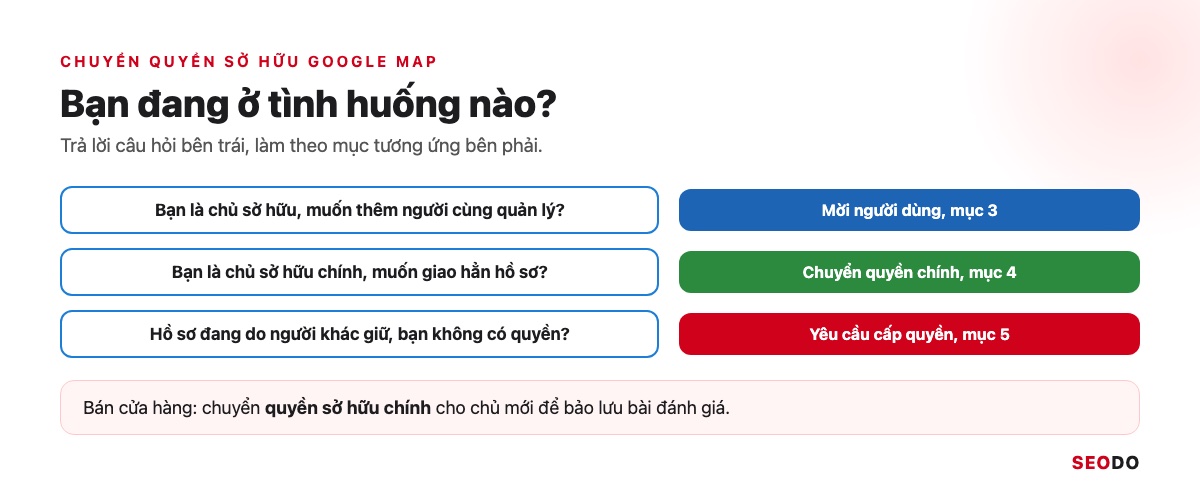
| Tình huống | Quyền bạn đang có | Việc cần làm |
| Muốn thêm người cùng quản lý | Chủ sở hữu | Mời người dùng, mục 3 |
| Muốn giao hẳn hồ sơ cho tài khoản khác | Chủ sở hữu chính | Chuyển quyền chính, mục 4 |
| Hồ sơ đang do người khác giữ | Không có quyền | Yêu cầu cấp quyền, mục 5 |
Bán cửa hàng thì Google khuyên chuyển quyền chính cho chủ mới để giữ bài đánh giá.
1.1. Chủ sở hữu chính, chủ sở hữu và người quản lý khác nhau thế nào
Khác ở quyền với người dùng và với hồ sơ. Chủ sở hữu toàn quyền, kể cả thêm, xoá người dùng và xoá hồ sơ. Người quản lý (tên cũ là người quản lý địa điểm) làm được mọi việc khác. Một hồ sơ có nhiều chủ sở hữu nhưng chỉ 1 chủ sở hữu chính (Quản lý chủ sở hữu và người quản lý).
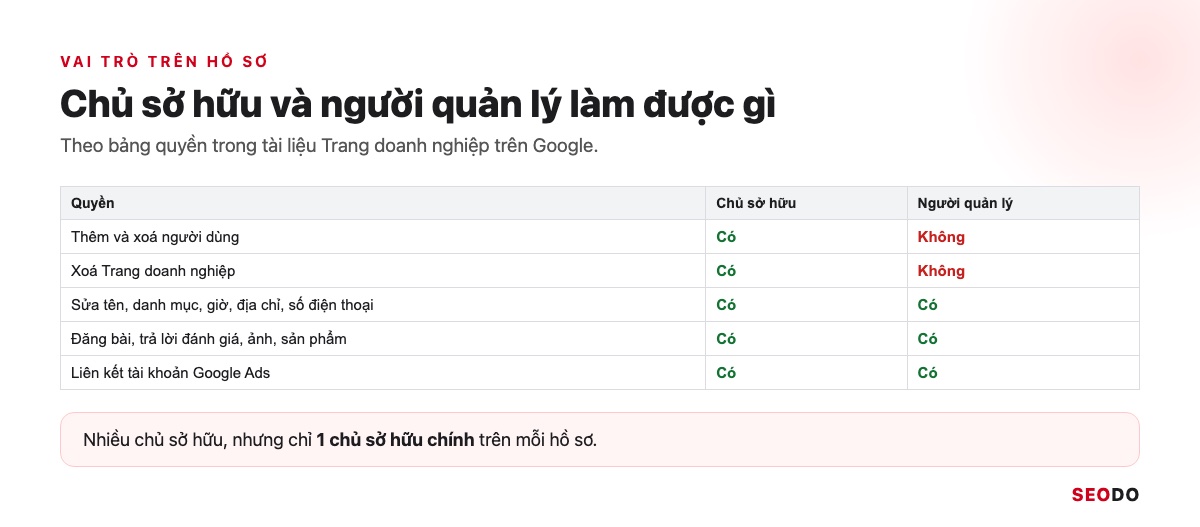
| Quyền | Chủ sở hữu | Người quản lý |
| Thêm và xoá người dùng | Có | Không |
| Xoá Trang doanh nghiệp | Có | Không |
| Sửa tên, danh mục, giờ, địa chỉ, số điện thoại | Có | Có |
| Đăng bài, trả lời đánh giá | Có | Có |
| Liên kết tài khoản Google Ads | Có | Có |
Quyền liên kết Google Ads dùng khi chạy quảng cáo Google Maps. Tiêu chí: nhìn bảng là biết mỗi người cần vai trò nào.
1.2. Mỗi người cần một Tài khoản Google riêng
Mỗi người dùng cần Tài khoản Google riêng để quản lý mà không phải chia sẻ mật khẩu. Nhóm Google Groups không thêm được.
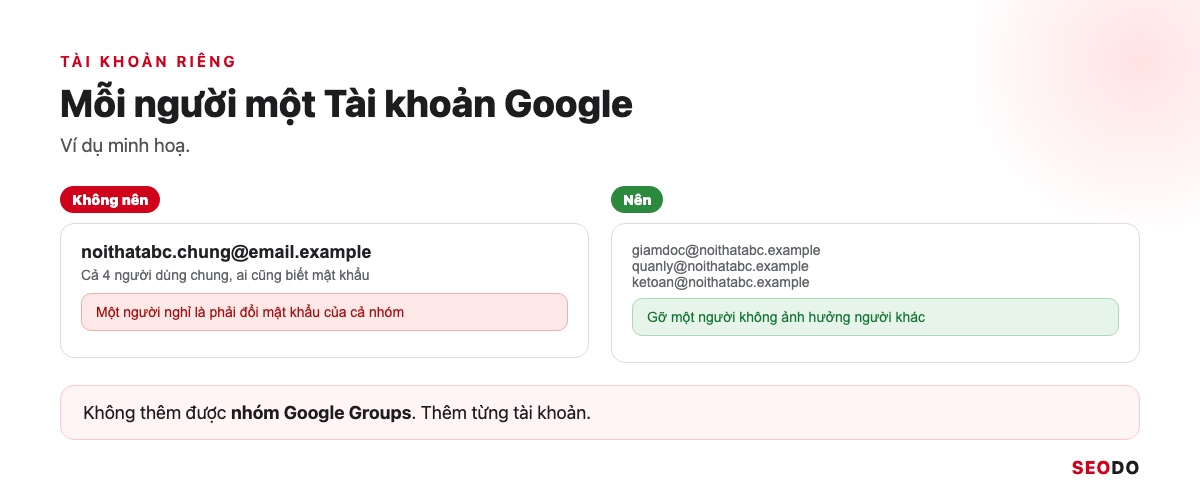
Tiêu chí: 0 lần đưa mật khẩu tài khoản quản lý cho người khác.
2. Cần chuẩn bị gì trước khi chuyển quyền sở hữu Google Map?
Thiếu một điều kiện là nút chuyển quyền báo lỗi.
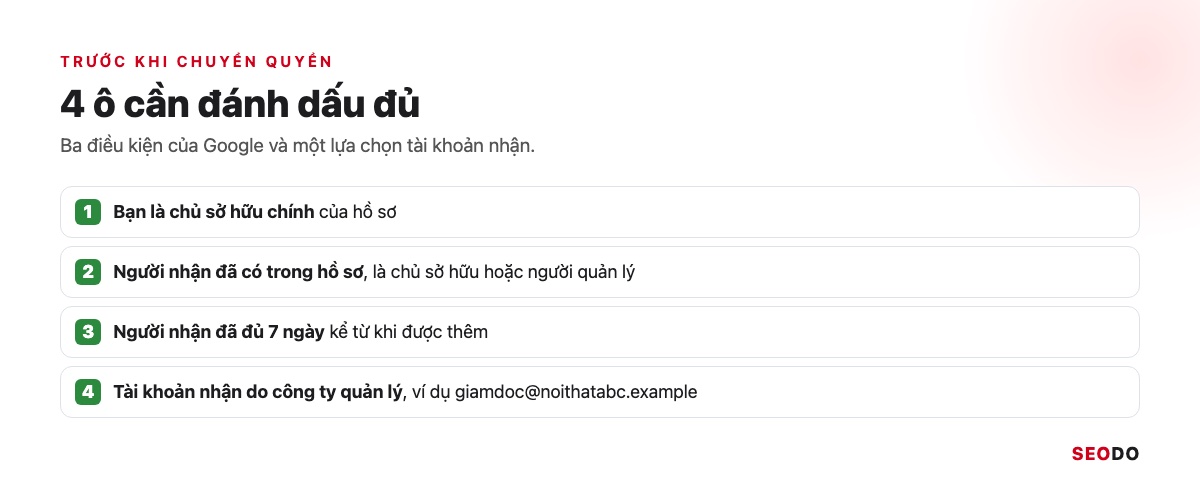
Cần đủ 3 điều kiện, và tài khoản nhận nên do công ty quản lý.
Trước khi chuyển quyền sở hữu Google Map, bạn kiểm tra 3 điều kiện theo tài liệu Google:
- Bạn đang là chủ sở hữu chính của hồ sơ.
- Người nhận đã là chủ sở hữu hoặc người quản lý của hồ sơ.
- Người nhận đã qua 7 ngày kể từ khi được thêm.
| Điều kiện | Cách kiểm tra | Chưa đạt thì |
| Bạn là chủ sở hữu chính | Xem vai trò cạnh tên bạn | Nhờ chủ sở hữu chính làm |
| Người nhận có trong hồ sơ | Tên hiện trong danh sách người dùng | Mời theo mục 3 |
| Người nhận đủ 7 ngày | Đối chiếu ngày chấp nhận lời mời | Chờ đủ 7 ngày |
Tài khoản nhận quyền chính nên là email tên miền công ty hoặc Gmail do công ty quản lý, để nhân viên nghỉ thì hồ sơ vẫn ở lại.
2.1. Quy định chờ 7 ngày với chủ sở hữu và người quản lý mới
Người mới được thêm phải đợi 7 ngày, trong thời gian đó sẽ gặp lỗi nếu cố làm 3 việc (Giới hạn với chủ sở hữu và người quản lý mới):
- Xoá hoặc huỷ xoá Trang doanh nghiệp.
- Xoá chủ sở hữu hoặc người quản lý khác.
- Chuyển quyền sở hữu chính.
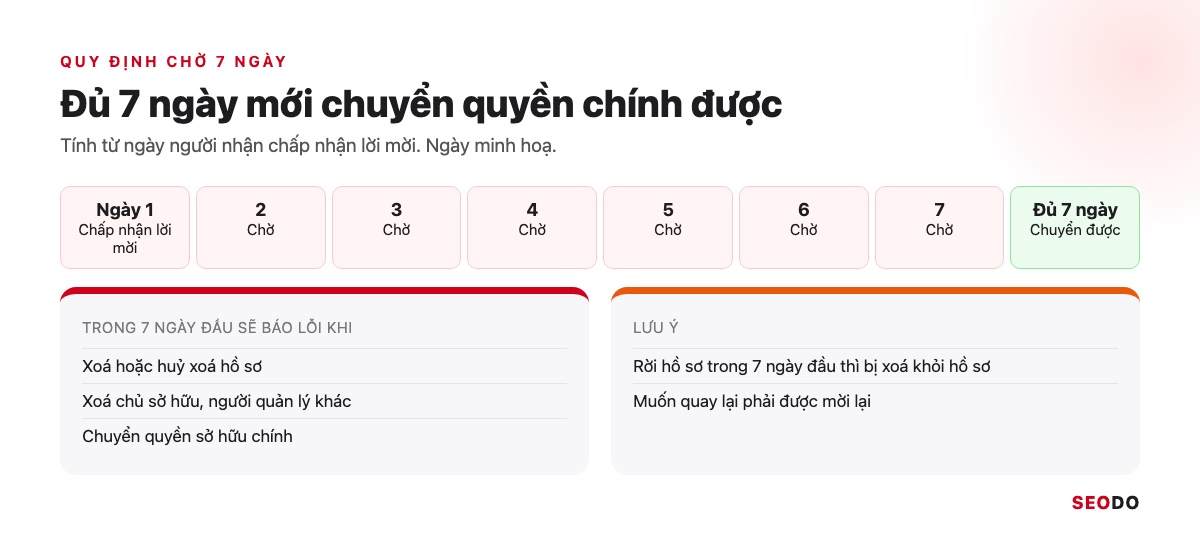
Rời hồ sơ trong 7 ngày đầu thì phải được mời lại. Tiêu chí: ghi ngày thêm người, chỉ chuyển quyền chính khi đã đủ 7 ngày.
3. Cách thêm quản trị viên Google Map (chủ sở hữu hoặc người quản lý)
Sáu thao tác, làm được trên máy tính hoặc ứng dụng Google Maps.
Vào Người dùng và quyền truy cập, chọn Thêm, nhập email, chọn vai trò rồi Mời.
“Quản trị viên” là cách gọi quen, Google dùng hai vai trò chủ sở hữu và người quản lý. Chủ sở hữu thêm người dùng theo các bước (Quản lý chủ sở hữu và người quản lý):
- Chuyển đến Trang doanh nghiệp của bạn.
- Chọn biểu tượng Tuỳ chọn khác, chọn Cài đặt Trang doanh nghiệp.
- Chọn Người dùng và quyền truy cập.
- Ở trên cùng bên trái, chọn biểu tượng Thêm, nhập email.
- Trong mục Quyền truy cập, chọn Chủ sở hữu hoặc Người quản lý.
- Chọn Mời.
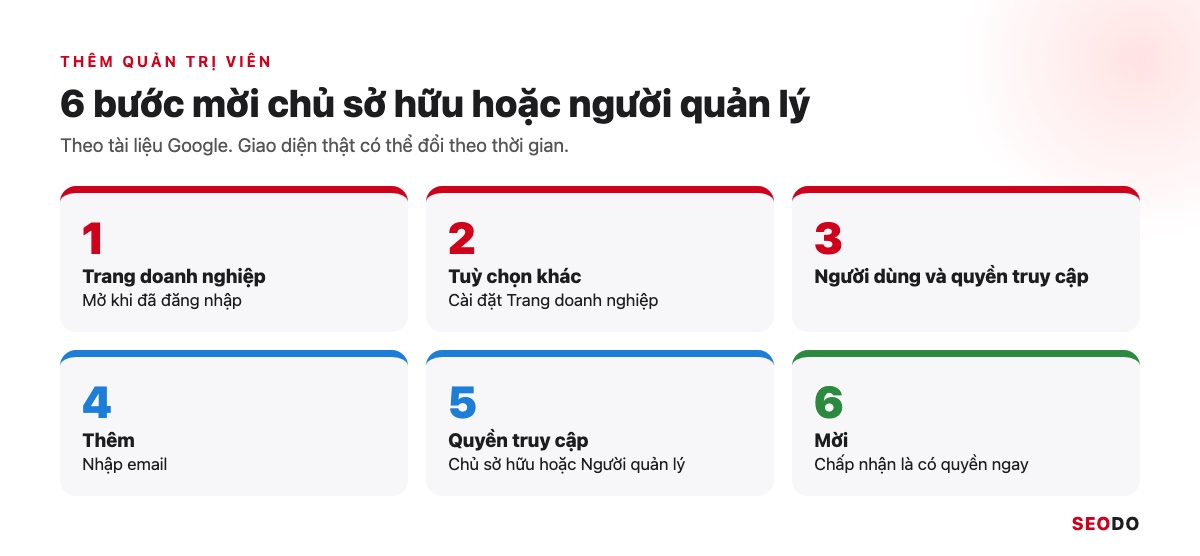
Người được mời chấp nhận là thành người dùng ngay, bạn nhận email báo.
3.1. Thêm người dùng trên máy tính qua Google Tìm kiếm
Đăng nhập đúng tài khoản, tìm “doanh nghiệp của tôi” hoặc tên doanh nghiệp kèm thành phố (Tìm doanh nghiệp của bạn trên Google), rồi làm 6 bước ở trên.
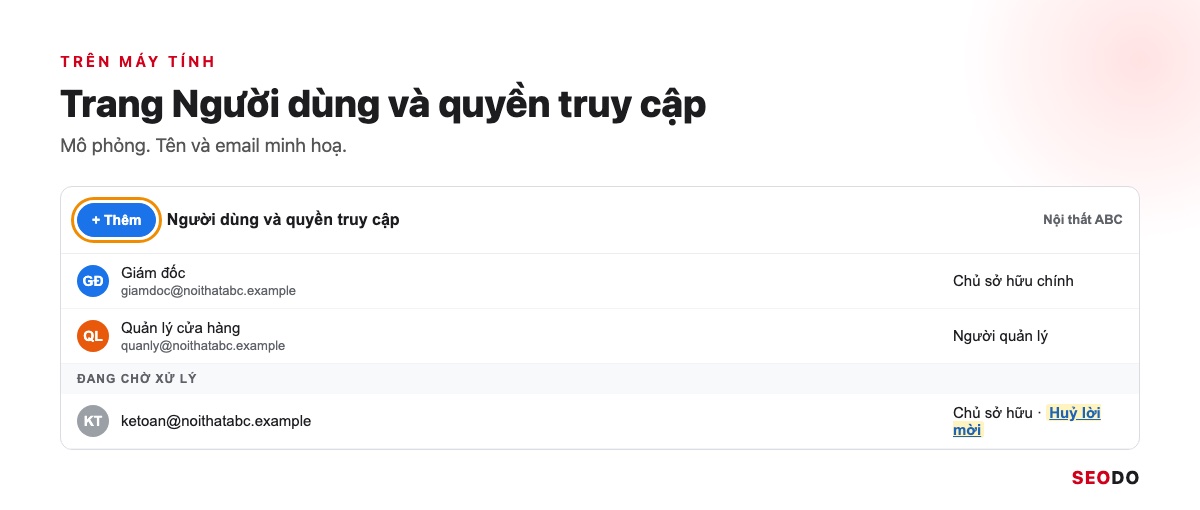
Tiêu chí: lời mời hiện ở mục Đang chờ xử lý.
3.2. Thêm người dùng trên ứng dụng Google Maps
Mở ứng dụng Google Maps, nhấn Doanh nghiệp ở dưới cùng bên phải để vào hồ sơ. Sau đó mở Người dùng và quyền truy cập trong phần cài đặt hồ sơ và thêm người như trên máy tính. Tên mục có thể khác chút giữa các phiên bản.
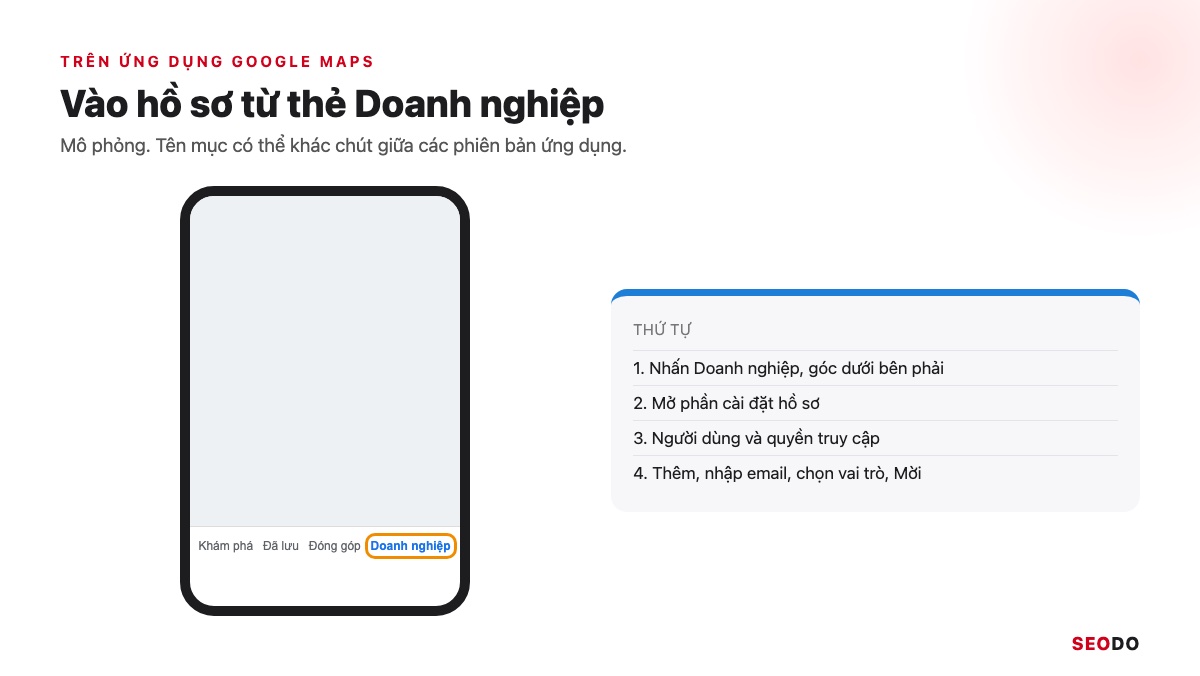
Tiêu chí: lời mời hiện ở mục Đang chờ xử lý.
3.3. Đổi vai trò, huỷ lời mời và xoá người dùng
Ba thao tác chỉ chủ sở hữu làm được:
- Đổi vai trò: chọn người dùng, chọn Chỉnh sửa cạnh Quyền truy cập, chọn vai trò mới, Lưu.
- Huỷ lời mời: tìm người ở mục Đang chờ xử lý, chọn Huỷ lời mời.
- Xoá người dùng: chọn người dùng, chọn Xoá người dùng.
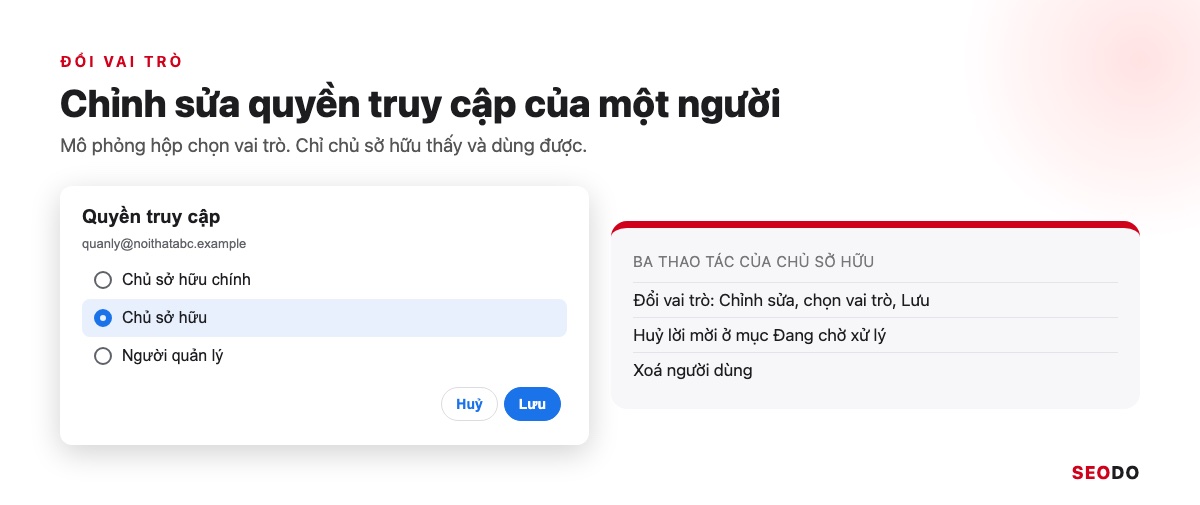
Phản hồi và bài đăng cũ của người bị xoá vẫn còn. Tiêu chí: danh sách chỉ còn người đang làm việc.
4. Cách chuyển quyền sở hữu chính Google Map từng bước
Năm thao tác khi người nhận đã có trong hồ sơ đủ 7 ngày.
Người nhận chưa có trong hồ sơ thì làm 3 bước: mời làm chủ sở hữu, chờ chấp nhận và đủ 7 ngày, rồi chuyển quyền chính.
Chủ sở hữu chính chuyển quyền theo các bước sau (Chuyển quyền sở hữu chính):
- Chuyển đến Trang doanh nghiệp, chọn Tuỳ chọn khác, Cài đặt Trang doanh nghiệp.
- Chọn Người dùng và quyền truy cập.
- Chọn người dùng sẽ nhận quyền sở hữu chính.
- Bên cạnh Quyền truy cập, chọn biểu tượng Chỉnh sửa.
- Chọn Chủ sở hữu chính, chọn Lưu.
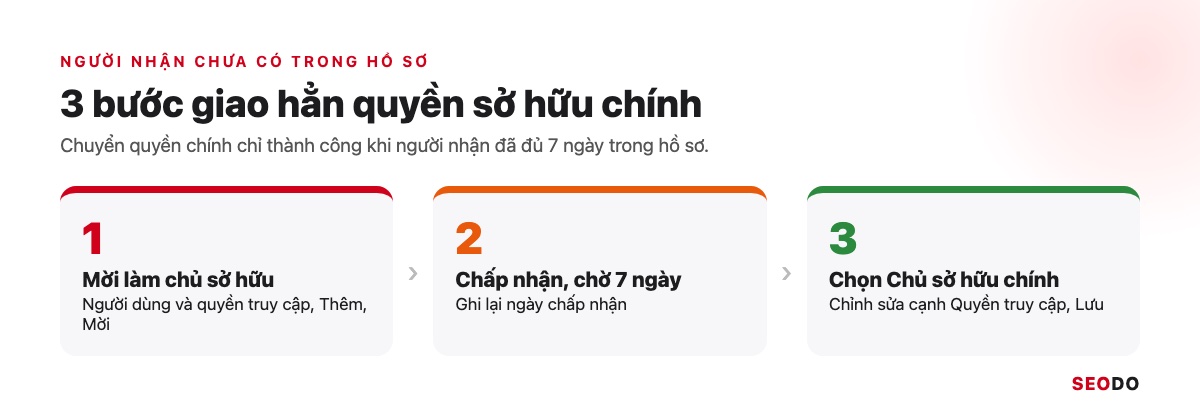
Người nhận chưa đủ 7 ngày thì bước cuối sẽ báo lỗi.
4.1. Chuyển quyền khi bán hoặc sang nhượng cửa hàng
Đổi chủ nhưng giữ thương hiệu thì chuyển quyền chính cho chủ mới để bảo lưu bài đánh giá. Nếu doanh nghiệp khác hẳn tiếp quản địa điểm, hồ sơ cũ phải được đánh dấu đóng cửa vĩnh viễn và không được đổi tên (Tổng quan về chính sách Trang doanh nghiệp).
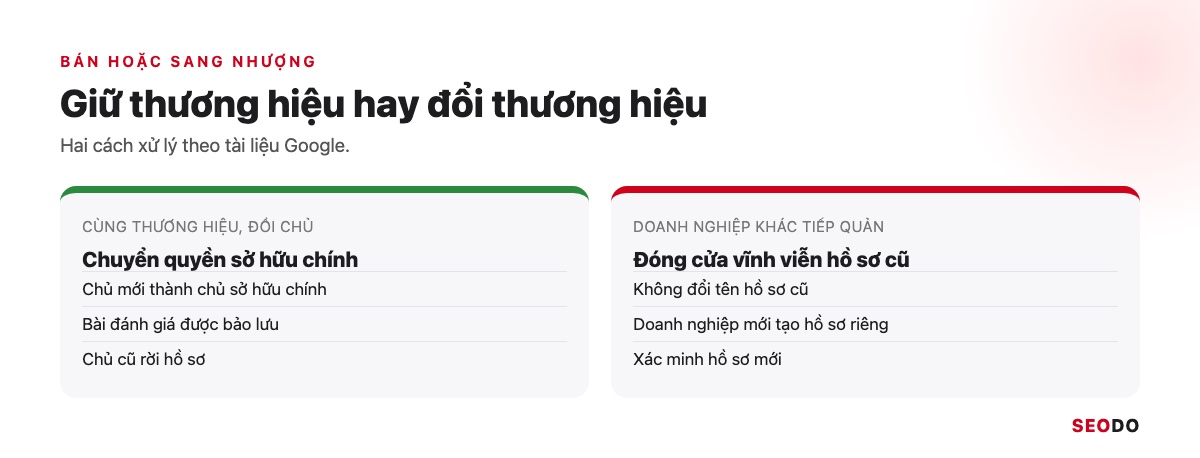
Tiêu chí: chủ mới là chủ sở hữu chính, chủ cũ đã rời hồ sơ.
4.2. Chủ sở hữu chính cũ rời hồ sơ
Chủ sở hữu chính không xoá được chính mình trước khi chuyển quyền chính cho người khác. Chuyển xong, bạn rời hồ sơ bằng cách chọn tên mình trong danh sách, chọn Ngừng quản lý, rồi Xác nhận.
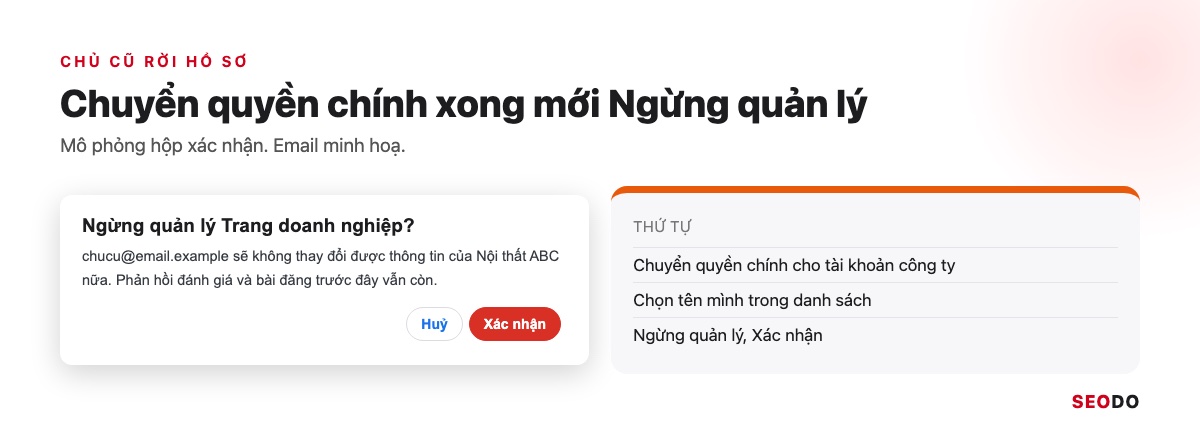
Tiêu chí: trang Người dùng và quyền truy cập có đúng 1 chủ sở hữu chính là tài khoản của doanh nghiệp.
5. Cách lấy lại quyền sở hữu Google Map khi người khác đang giữ
Gửi yêu cầu qua Google khi không còn liên hệ được người đang giữ hồ sơ.
Gửi Yêu cầu cấp quyền truy cập tại business.google.com/add, chủ hiện tại có 3 ngày để phản hồi.
Mất Gmail quản trị hoặc chủ cũ không trả lời thì bạn lấy lại quyền sở hữu Google Map bằng yêu cầu cấp quyền (Gửi yêu cầu xác nhận quyền sở hữu một Trang doanh nghiệp):
- Truy cập business.google.com/add.
- Nhập tên và địa chỉ doanh nghiệp, chọn doanh nghiệp trong danh sách.
- Thấy thông báo “Một người khác có thể đang quản lý Trang doanh nghiệp này”, chọn Yêu cầu cấp quyền truy cập.
- Điền biểu mẫu, chọn Gửi.
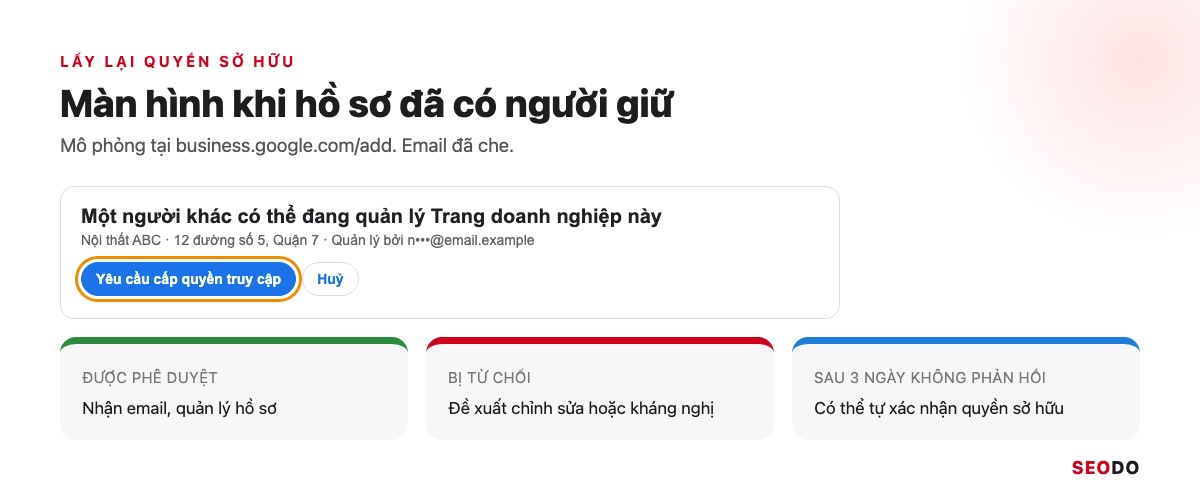
Chủ hiện tại có 3 ngày để phản hồi, kết quả là 1 trong 3 trường hợp:
| Kết quả | Việc tiếp theo |
| Được phê duyệt | Nhận email, quản lý hồ sơ |
| Bị từ chối | Đề xuất chỉnh sửa trên Maps hoặc kháng nghị quyết định |
| Không phản hồi sau 3 ngày | Tự xác nhận quyền sở hữu qua email, lựa chọn này không phải lúc nào cũng có |
Đừng tạo hồ sơ mới rồi báo hồ sơ cũ trùng lặp, vì Google dặn không tạo Trang doanh nghiệp mới cho cùng doanh nghiệp. Google cũng không cam kết bạn lấy lại được.
5.1. Trước khi gửi yêu cầu: thử liên hệ người đang giữ
Còn liên hệ được nhân viên hay đơn vị cũ thì nhờ họ thêm bạn làm chủ sở hữu, đủ 7 ngày thì chuyển quyền chính theo mục 4. Cách này không phụ thuộc biểu mẫu.
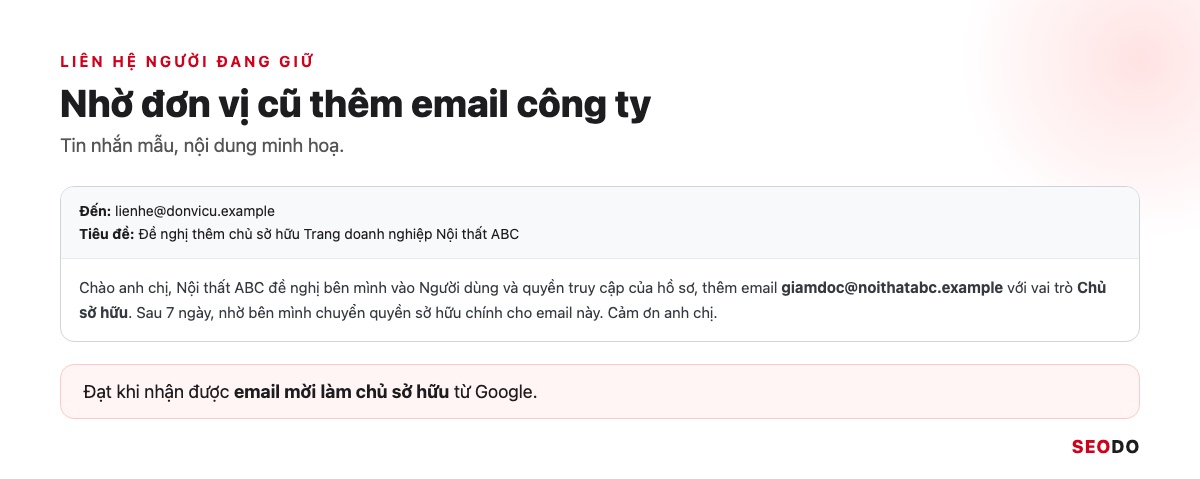
Tiêu chí: có email xác nhận được mời làm chủ sở hữu.
5.2. Doanh nghiệp phục vụ tận nơi không có cửa hàng
Doanh nghiệp phục vụ tại nơi khách, không có cửa hàng, thì không dùng biểu mẫu trên mà liên hệ hỗ trợ của Google, nhập Chuyển quyền sở hữu trang thông tin vào ô mô tả vấn đề.
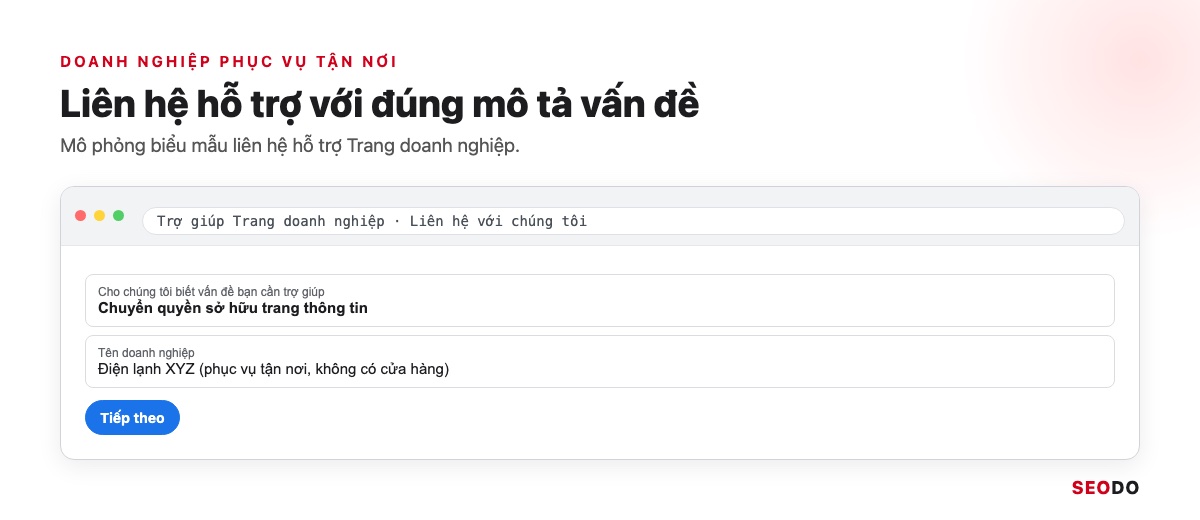
Tiêu chí: yêu cầu đã gửi với đúng mô tả vấn đề.
5.3. Tự xác minh lại sau 3 ngày không phản hồi
Sau 3 ngày không có phản hồi, mở email xác nhận, chọn Xem yêu cầu, chọn Xác minh và làm theo màn hình. Cách chọn phương thức có trong bài xác minh Google Maps, kể cả cách dùng Google Search Console khi website đã được xác minh ở đó.
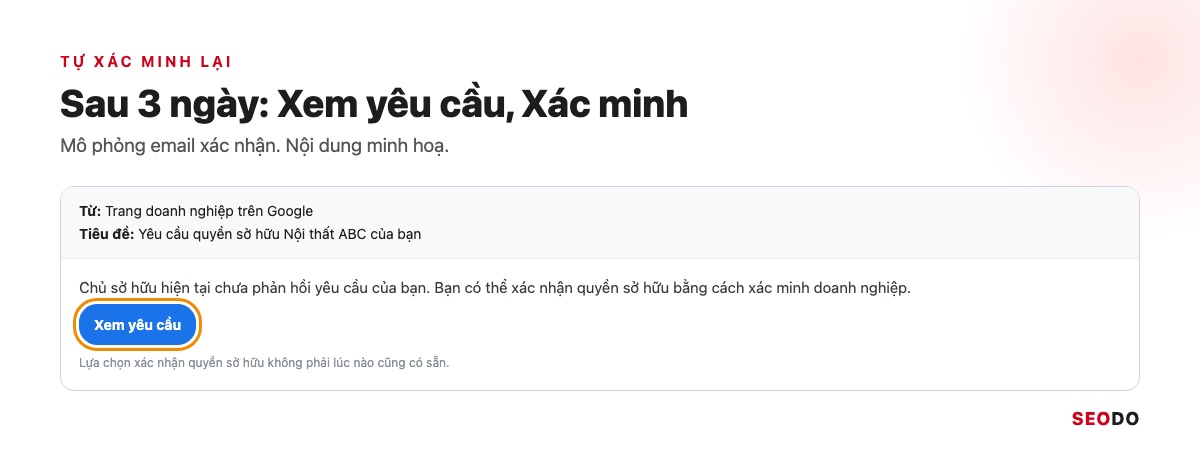
Gặp lỗi khi xác minh thì đọc bài không xác minh được doanh nghiệp trên Google Map. Tiêu chí: hồ sơ hiện bạn là chủ sở hữu.
6. Nên cấp quyền gì cho nhân viên và agency?
Quyền chính nằm ở tài khoản công ty, người làm thuê giữ vai trò người quản lý.
Agency chỉ nên là người quản lý, chủ doanh nghiệp giữ quyền sở hữu.
Không nên cho agency giữ quyền chủ sở hữu. Theo chính sách Google, người đại diện được uỷ quyền, gồm cả công ty SEO bên thứ ba, không được xác nhận quyền sở hữu khi chủ chưa đồng ý rõ ràng, và phải khuyến khích chủ sở hữu hồ sơ, thêm họ làm người quản lý (Điều kiện sử dụng và quyền sở hữu doanh nghiệp).
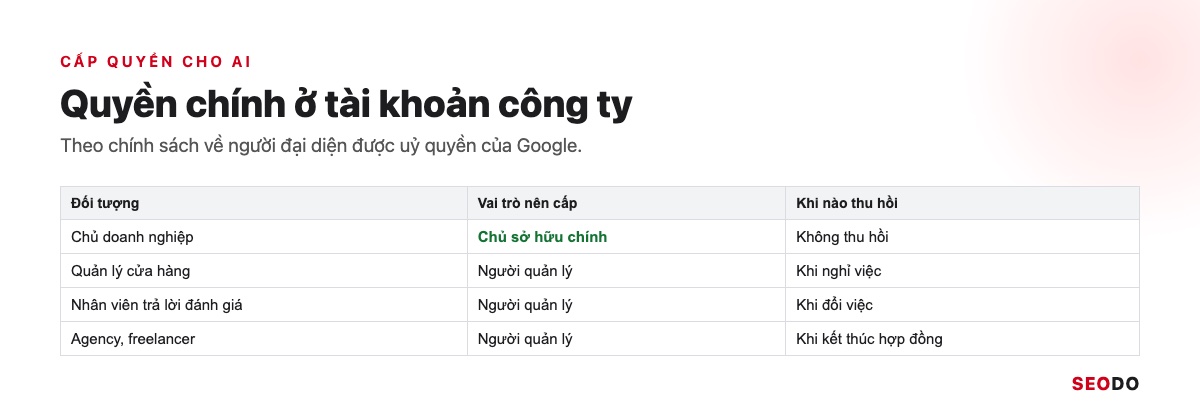
| Đối tượng | Vai trò nên cấp | Khi nào thu hồi |
| Chủ doanh nghiệp | Chủ sở hữu chính | Không thu hồi |
| Quản lý cửa hàng | Người quản lý | Khi nghỉ việc |
| Nhân viên trả lời đánh giá | Người quản lý | Khi đổi việc |
| Agency, freelancer | Người quản lý | Khi kết thúc hợp đồng |
Google cũng nhắc cẩn trọng khi thêm chủ sở hữu, vì họ có thể chuyển quyền sở hữu (Bảo vệ Trang doanh nghiệp trên Google). Khi thuê dịch vụ SEO Google Maps, doanh nghiệp chỉ cần cấp quyền người quản lý, quyền sở hữu chính vẫn ở tài khoản công ty. Nguyên tắc này đúng với mọi đơn vị làm dịch vụ SEO quản lý tài sản số cho bạn.
6.1. Vì sao agency chỉ nên là người quản lý
Vì người quản lý đã làm được gần hết việc vận hành. Họ chỉ không thêm, xoá người dùng và không xoá được hồ sơ, đúng những quyền doanh nghiệp cần tự giữ.
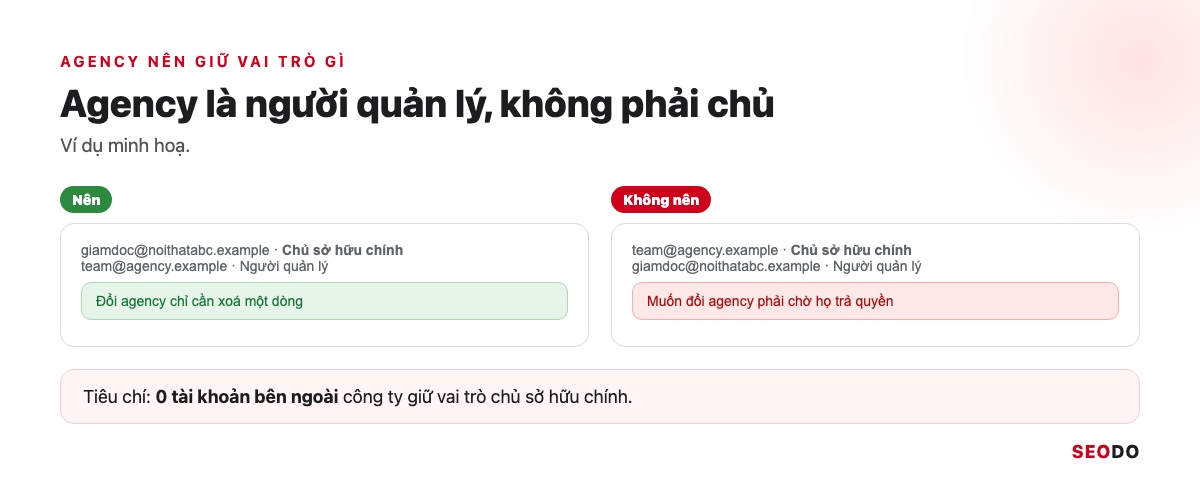
Tiêu chí: 0 tài khoản bên ngoài công ty giữ vai trò chủ sở hữu chính.
6.2. Thu hồi quyền khi nhân viên nghỉ hoặc đổi đơn vị
Google khuyên xoá quyền của nhân viên cũ và dùng email đại diện cho người quản lý. Việc này nên nằm trong danh mục bàn giao.
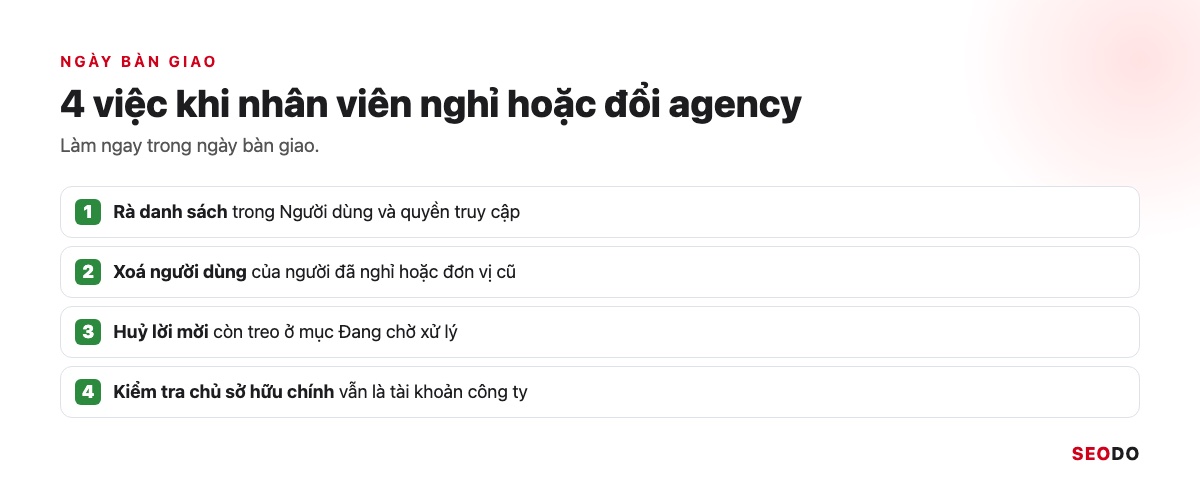
Tiêu chí: rà danh sách người dùng trong ngày bàn giao.
7. Lỗi thường gặp khi chuyển quyền sở hữu Google Map và cách xử lý
Mỗi lỗi có nguyên nhân trong tài liệu Google.
Không chuyển được quyền chính thường vì người nhận chưa đủ 7 ngày hoặc bạn không phải chủ sở hữu chính.
Bảng dưới gom các lỗi hay gặp khi chuyển quyền sở hữu Google Map, nguyên nhân lấy theo tài liệu Google.
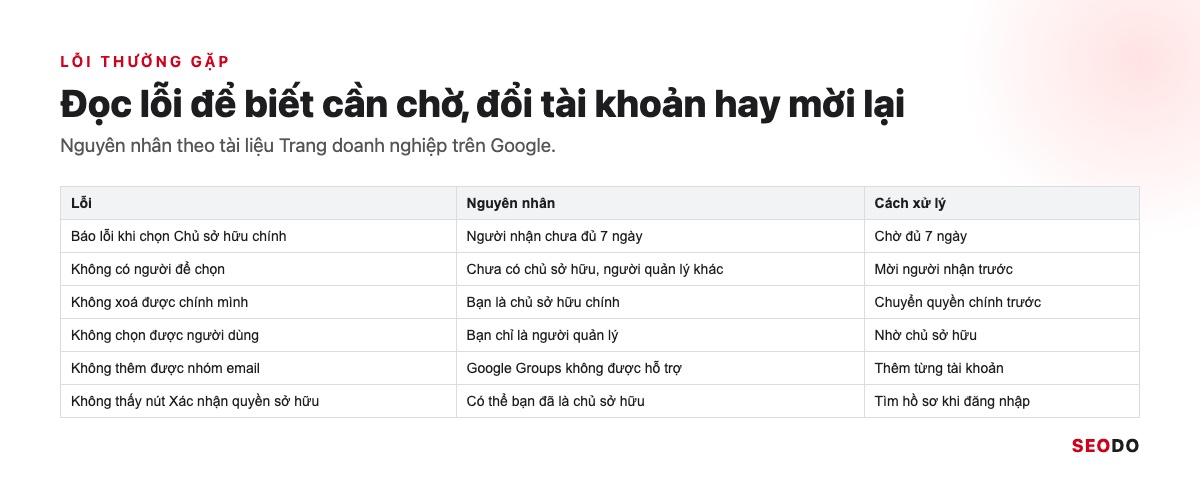
| Lỗi | Nguyên nhân | Cách xử lý |
| Báo lỗi khi chọn Chủ sở hữu chính | Người nhận chưa đủ 7 ngày | Chờ đủ 7 ngày |
| Không có người để chọn | Hồ sơ chưa có chủ sở hữu hoặc người quản lý khác | Mời người nhận trước |
| Không xoá được chính mình | Bạn đang là chủ sở hữu chính | Chuyển quyền chính trước |
| Không chọn được người dùng | Bạn chỉ là người quản lý | Nhờ chủ sở hữu làm |
| Không thêm được nhóm email | Google Groups không được hỗ trợ | Thêm từng tài khoản |
| Không thấy nút Xác nhận quyền sở hữu | Có thể bạn đã là chủ sở hữu | Tìm hồ sơ khi đã đăng nhập |
| Quên mật khẩu tài khoản đã xác minh | Mất đăng nhập | Dùng trình khắc phục sự cố tài khoản |
Hồ sơ đang bị tạm ngưng thì khôi phục trước, chưa nên chuyển quyền.
7.1. Lời mời không đến hoặc hết hạn
Kiểm tra email đã nhập, nhờ người nhận xem thư rác, vẫn không thấy thì huỷ lời mời và mời lại. Google không ghi thời hạn của lời mời.
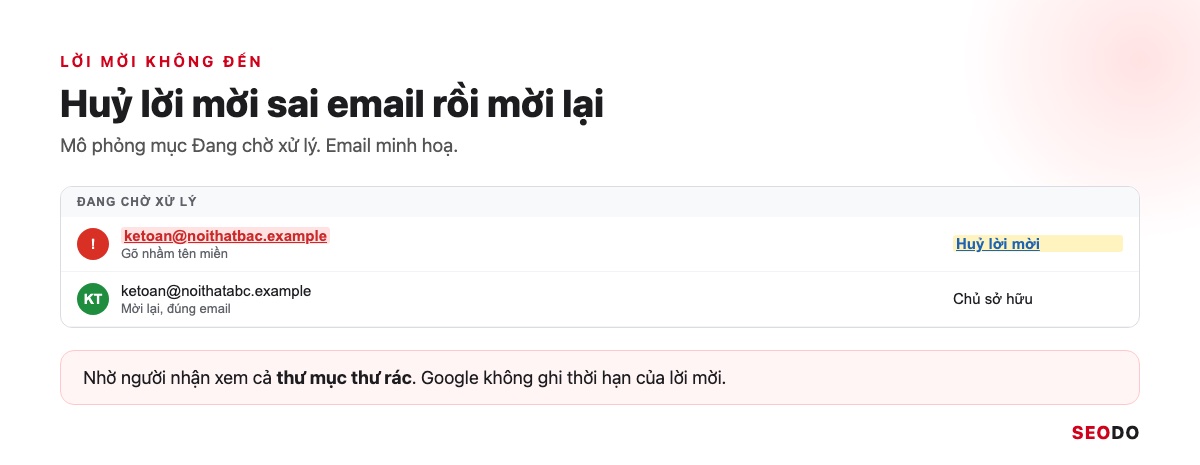
Tiêu chí: lời mời hiện đúng email trong mục Đang chờ xử lý.
7.2. Hồ sơ bị trùng sau khi tạo lại bằng email khác
Mỗi doanh nghiệp chỉ được có một hồ sơ, và hồ sơ trùng lặp sẽ không xuất hiện trên Tìm kiếm hay Maps (Trang doanh nghiệp trùng lặp). Lỡ tạo trùng thì xoá hồ sơ trùng, chọn cho đúng vì nội dung của hồ sơ bị xoá mất theo.
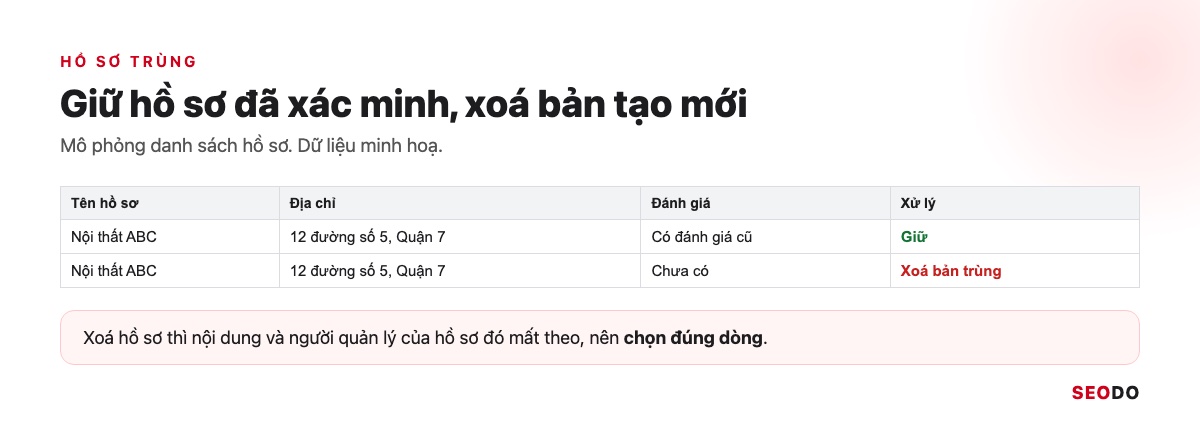
Chưa có hồ sơ thì xem cách tạo địa điểm trên Google Maps bằng email công ty. Tiêu chí: 1 địa điểm, 1 hồ sơ.
8. Giữ an toàn quyền quản lý hồ sơ sau khi chuyển
Chuyển xong quyền mới là nửa việc, phần còn lại là giữ nó.
Ít người có quyền, bật Xác minh 2 bước, đăng nhập định kỳ và không duyệt yêu cầu lạ.
Hồ sơ trên Maps là tài sản lâu dài của doanh nghiệp làm SEO Local, nên sau khi chuyển quyền bạn giữ an toàn theo hướng dẫn của Google.
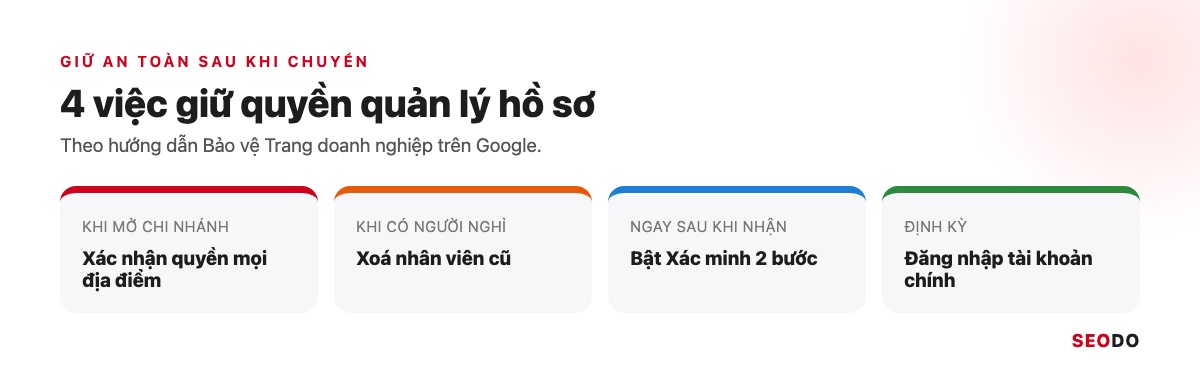
| Việc | Khi nào làm |
| Xác nhận quyền sở hữu mọi địa điểm | Mỗi khi mở thêm chi nhánh |
| Rà danh sách người dùng, xoá nhân viên cũ | Mỗi lần có người nghỉ |
| Bật Xác minh 2 bước cho tài khoản chủ sở hữu | Ngay sau khi nhận quyền |
| Đăng nhập tài khoản chủ sở hữu chính | Định kỳ |
8.1. Đăng nhập định kỳ để không bị thu hồi quyền
Quyền sở hữu có thể bị thu hồi khi bạn lâu không đăng nhập, hoặc không phản hồi email xác nhận của Google. Tài liệu không nêu số ngày.
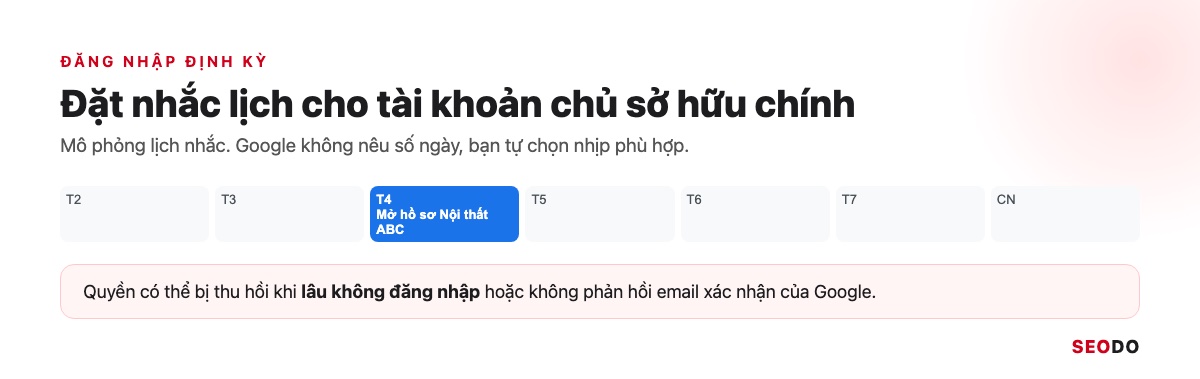
Tiêu chí: tài khoản chủ sở hữu chính đăng nhập định kỳ và đọc email từ Google.
8.2. Cảnh giác yêu cầu cấp quyền và cuộc gọi lừa đảo
Google dặn không duyệt yêu cầu quyền nếu không biết rõ người gửi, và Google không bao giờ hỏi mã OTP hay PIN (Bảo vệ Trang doanh nghiệp).
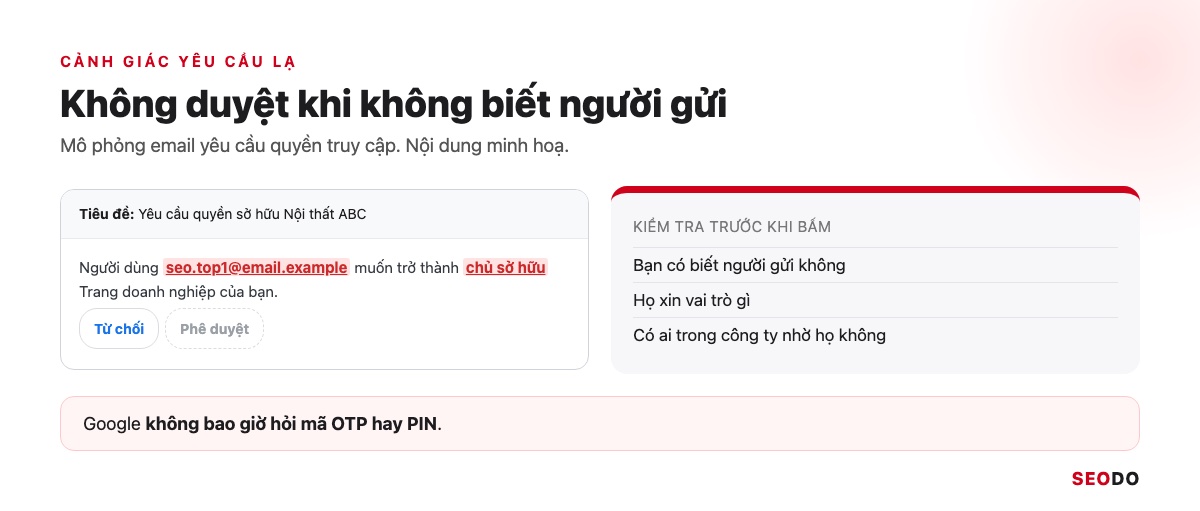
Tiêu chí: 0 yêu cầu lạ được duyệt.
8.3. Theo dõi thay đổi sau khi đổi người quản lý
Đổi người quản lý xong, bạn so cuộc gọi, lượt chỉ đường, lượt nhấp website trong báo cáo Hiệu suất với tháng trước. Link website có UTM thì xem thêm số phiên trong Google Analytics 4, và có thể đo lượt bấm gọi bằng Google Tag Manager trên website.
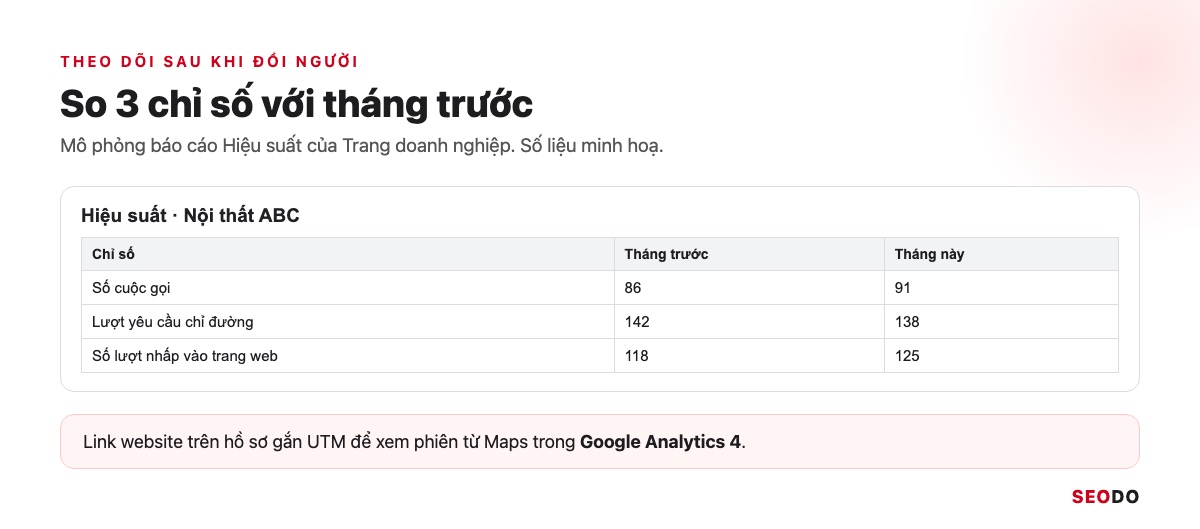
Tiêu chí: so 3 chỉ số với cùng kỳ tháng trước.
9. Câu hỏi thường gặp về chuyển quyền sở hữu Google Map
Sáu câu hay gặp khi đổi người giữ hồ sơ.
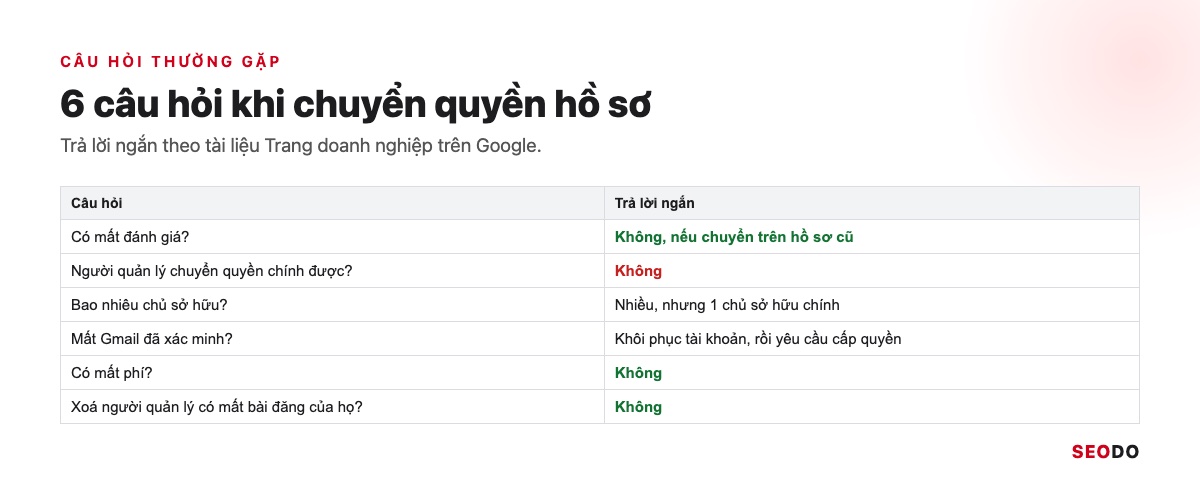
Chuyển quyền không mất phí và đánh giá được bảo lưu.
9.1. Chuyển quyền sở hữu Google Map có mất đánh giá không?
Không, nếu bạn chuyển quyền chính trên hồ sơ đang có. Google ghi việc này giúp bảo lưu thông tin như bài đánh giá. Tạo hồ sơ mới thay cho chuyển quyền thì không mang theo đánh giá cũ.
9.2. Người quản lý có chuyển được quyền sở hữu chính không?
Không. Chỉ chủ sở hữu chính chuyển được quyền sở hữu chính. Trang của Google có ghi người đồng sở hữu có thể tự nâng lên chủ sở hữu chính, nên bạn kiểm tra lại trên giao diện hồ sơ của mình.
9.3. Một hồ sơ có bao nhiêu chủ sở hữu?
Một hồ sơ có thể có nhiều chủ sở hữu nhưng chỉ một chủ sở hữu chính. Google không nêu giới hạn số người dùng, nhưng khuyên chỉ cấp quyền cho người thật sự cần.
9.4. Mất Gmail đã xác minh thì có lấy lại được hồ sơ không?
Có thể. Bạn thử khôi phục tài khoản bằng trình khắc phục sự cố tài khoản của Google, không được thì gửi yêu cầu cấp quyền như mục 5. Google không cam kết kết quả.
9.5. Chuyển quyền sở hữu Google Map có mất phí không?
Không. Google không thu phí duy trì, xác minh hay khôi phục Trang doanh nghiệp. Người xưng nhân viên Google đòi tiền để giữ hoặc trả lại hồ sơ là dấu hiệu lừa đảo.
9.6. Xoá người quản lý thì bài đăng và phản hồi của họ có mất không?
Không. Người bị xoá không sửa được hồ sơ nữa, nhưng phản hồi đánh giá, bài đăng, bình luận trước đây của họ vẫn hiện trên Trang doanh nghiệp.
Nguồn tham khảo
- Trợ giúp Trang doanh nghiệp trên Google: Quản lý chủ sở hữu và người quản lý Trang doanh nghiệp (đọc 29/10/2026)
- Trợ giúp Trang doanh nghiệp trên Google: Chuyển quyền sở hữu chính của Hồ sơ doanh nghiệp
- Trợ giúp Trang doanh nghiệp trên Google: Gửi yêu cầu xác nhận quyền sở hữu một Trang doanh nghiệp
- Trợ giúp Trang doanh nghiệp trên Google: Giải quyết vấn đề về quyền sở hữu và trang doanh nghiệp trùng lặp
- Trợ giúp Trang doanh nghiệp trên Google: Các nguyên tắc về điều kiện sử dụng và quyền sở hữu doanh nghiệp
- Trợ giúp Trang doanh nghiệp trên Google: Bảo vệ Trang doanh nghiệp trên Google
- Trợ giúp Trang doanh nghiệp trên Google: Tổng quan về chính sách Trang doanh nghiệp trên Google
- Trợ giúp Trang doanh nghiệp trên Google: Tìm doanh nghiệp của bạn trên Google
- Trợ giúp Trang doanh nghiệp trên Google: Tìm hiểu hiệu suất và thông tin chi tiết về Trang doanh nghiệp